[Phone] Wi-Fi ネットワークに接続できない場合の対処方法
適用される状況:Wi-Fi スイッチがオンにならない、またはスイッチが強調表示されたままになる場合。
1. APルーターの電源および電波範囲を確認する
AP ルーターの電源がオンになっているか、またスマートフォンが電波の届く範囲内にあるかを確認してください。
AP ルーターから離れすぎている場合、Wi-Fi 信号を受信できません。端末が電波範囲内にあることを確認してください。
2. Wi-Fi ネットワーク接続を確認する
他のデバイス (ノート PC、タブレット、別のスマートフォン) が、同じ Wi-Fi ネットワークに正常に接続できるかを確認し、
ネットワーク自体が正常に動作していることを確認してください。
設定 > ネットワークとインターネット > Wi-Fi を有効にし、Wi-Fi をタップして設定画面を開きます。
Wi-Fi 機能がオンになっていることを確認し、接続したい Wi-Fi ネットワーク名をタップして、端末がネットワークに接続されていることを確認してください。


3. Wi-Fi の電波強度を確認する
Wi-Fi の電波が弱い場合、接続できないことがあります。
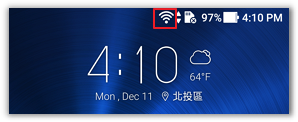
ステータスバーに表示されている Wi-Fi の電波強度を確認してください。
端末は Wi-Fi ルーターの近くにあり、十分な電波強度が表示されている必要があります。
4. Wi-Fi をオフにしてから再度オンにする
設定 > ネットワークとインターネット > Wi-Fi から、Wi-Fi 機能を一度オフにし、再度オンにしてください。

5. ネットワークを削除して再接続する
接続を解除したい Wi-Fi ネットワークを選択、削除をタップして接続を解除してください。
その後、再度ネットワークに接続してください。


6. 端末を再起動する
スマートフォン、ルーター、ケーブル、またはモデムを再起動してください。
ルーターやモデムは、一度電源を抜いてから再度接続すると効果的です。
7. ファームウェアを最新バージョンに更新する
設定 > システム > システムアップデート > 更新をチェックする をタップします。
スマートフォンがWi-Fi経由で接続できない場合や、データ接続がない場合は、公式ウェブサイトでファームウェアが最新かどうかをPhone のファームウェアのアップデート方法に関してを参照してご確認ください。


8. 他のネットワークに接続する
利用可能な他のネットワークを試すか、ネットワークプロバイダーにお問い合わせください。
9. 端末を初期化する
注意:工場出荷時リセットを実行すると、初期化後にすべてのデータ、アプリ、設定、および個人情報が削除されます。
こちらをご参照ください: スマートフォンを初期化する方法
上記の手順で問題が解決しない場合は、さらにサポートが必要な場合、ASUSカスタマーサポートサービスまでお問い合わせください。
※掲載されている表示画面が英語表記の場合があり、日本語環境でご利用いただいている場合、実際の表示画面と異なる場合があります。
※日本でお取り扱いの無い製品/機能に関する情報の場合があります。
※本情報の内容 (リンク先がある場合はそちらを含む) は、予告なく変更される場合があります。
※修理で端末などをご送付いただく際は、ASUS カスタマーサービスセンターなどから特定の物などを依頼されない限り、本体を含め、AC アダプター、電源コードなど同梱されていた通電機器も合せてご送付ください。
※お使いのモデルやバージョンなどにより、操作・表示が異なる場合があります。
※記載されている機能の開発およびサポートを終了している場合があります。