関連トピック
ASUS Firmware Update/EZ FlashでBIOSを更新する方法
対応製品:ノートPC、All-in-One PC、ゲーミングハンドヘルド、MiniPC
BIOS(Basic Input/Output System)は、PC のマザーボードにあらかじめ組み込まれているファームウェアであり、起動時に最初に実行される基盤となるシステムプログラムです。主な役割は、ハードウェアの初期化、POST(Power-On Self-Test:電源投入時自己診断)の実行、そしてシステムの正常性を確認した後にオペレーティングシステムへ制御を引き渡して起動を開始させることです。
製品の進化や使用環境の変化に伴い、BIOSの更新は以下のような点で有益となる場合があります。
・システム全体の安定性および互換性の向上
・既知の問題や不具合の解消
・新しいハードウェアへの対応
・特定機能や全体的なユーザー体験の改善
したがって、ASUS公式サイトでお使いのバージョンより新しいBIOSが提供されており、かつ実際の使用要件に適合する場合には、提供されている手順に従ってBIOSの更新を行うことが推奨されます。
BIOSを更新する方法は2つあります。
- BIOSユーティリティ内でBIOSを更新する(ASUS Firmware Update / EZ Flash利用)
- Windows 搭載 PC で BIOS バージョンを更新する方法 | サポート 公式 | ASUS 日本
一部のモデルではWindows上でBIOSを更新できないため、本サイトではBIOSユーティリティでのBIOS更新方法を紹介します。
BIOS更新に関する注意事項
- BIOSバージョンのダウングレードはできません。
- 予期せぬ問題を防ぐため、BIOS更新前に必ず個人ファイルのバックアップを行ってください。
- BIOS更新後、オペレーティングシステムへアクセスする際に BitLocker回復キーの入力を求められる場合があります。詳細手順については、右記を参照してください:[Windows 11/10] トラブルシューティング - 回復キーを求められる画面が表示された場合の対処方法 | サポート 公式 | ASUS 日本
また、BIOS更新前にデバイス暗号化やBitLockerを無効化し、更新後に再度有効化することでデータ保護を行うことも可能です。詳細な手順については、右記を参照してください:[Windows 11/10] デバイスの暗号化 (BitLocker) | サポート 公式 | ASUS 日本 - モデルやバージョンによって、画面表示や操作方法が異なる場合があります。
- BIOS更新中は、必ず電源(AC アダプター)を接続した状態を維持してください。
- 万が一問題が発生した場合/不明点がある場合は、ASUS カスタマーサービスセンターへお問い合わせください。
BIOS の更新方法について、より詳しく確認したい場合は、ASUS公式の動画をご参照ください。ASUS Firmware Update / EZ Flashを使用したBIOS更新方法を解説しています。
https://www.youtube.com/watch?v=eR19bBJU-DA
また、以下ではBIOS更新手順の概要を説明します。
方法1:ASUS Firmware / EZ Flashを使用して手動でBIOSを更新する
手順1.ASUS公式のサポートサイトからBIOSファイルをダウンロードする
- サポート 公式 | ASUS 日本にアクセスし、製品のモデル名から該当するでアクセスし該当する BIOS ファイルを検索・ダウンロードします。BIOSファイルの検索方法はドライバーおよびユーティリティー、マニュアル、BIOS などの入手方法 | サポート 公式 | ASUS 日本をご参照ください。モデル名の確認方法は[Windows 11/10] モデル名および BIOS バージョンの確認方法 | サポート 公式 | ASUS 日本をご参照ください。
- サポートページで[BIOS for ASUS EZ Flash Utility] または [BIOS version] を検索してください ファイルはBIOSカテゴリ①配下にありますので、[ダウンロード]②をクリックしてください。

手順2.BIOSファイルをUSBメモリに保存して更新を開始する
ASUS Firmware Update/EZ FlashでBIOSをアップデートする前に、ダウンロードしたBIOSファイルを解凍し、解凍したファイルをUSBメモリなどの外部ストレージへ保存してください。
注意:USBメモリのファイルフォーマットはFAT32である必要があります。ファイルフォーマットをFAT32に変換する方法は[Windows 11/10] USB メモリを FAT32 へフォーマットする方法 | サポート 公式 | ASUS 日本をご参照ください。
- BIOSファイルをダウンロード後、ファイル①を右クリックし、[すべて展開]②を選択します。

- 保存先③を選択し、[展開]④を実施します。

- 展開が完了したら、その展開先フォルダーに移動し、また、PCにUSBメモリを接続してください。BIOSファイル⑤を右クリックし、[その他のオプションを確認]⑥を選択します。

- [送る]⑦を選択し、[ご利用のUSBメモリ]⑧を選択します。

- 準備が完了したら、目的のPCでBIOSセットアップ画面にアクセスしてください。
PCの電源が入っていない場合は、キーボードの[F2]キーを押し続けたまま、電源ボタンを押してPCを起動します。[F2]キーを押し続け、BIOS設定画面が表示されたら[F2]キーを離してください。詳細は[Windows 11/10] BIOS へのアクセス方法 | サポート 公式 | ASUS 日本をご参照ください。
注意:ゲーミングハンドヘルドはボリューム(-)キーを押し続けてから、電源ボタンを押してゲーミングハンドヘルドを起動してください。 - BIOS設定画面に入ると、3種類のインターフェース(UEFIインターフェース、レガシーインターフェース、MyASUS in UEFI)のどれかがお使いのモデルによって表示されます。お使いのPCのBIOS画面に基づいて、以下の手順をご参照ください。
UEFIモードでBIOSを更新する方法
UEFIインターフェースでは、キーボードの矢印キーとエンターキー、タッチパッド、またはマウスを使用して操作および確定できます。
注意:実際のBIOS更新画面は機種によって異なる場合があります。
- BIOSユーティリティにアクセス後、Hotkey[F7]を押すか、カーソルでクリックしてAdvanced Mode①に進みます。

- Advanced Modeにアクセス後、[Advanced]②を選択します。

- [ASUS Firmware Update]③を選択します。
注意:一部のモデルでは[ASUS EZ Flash 3 Utility]と表示されます。
- BIOSファイルが保存されているUSBメモリ④を選択し、BIOSファイル⑤を選択します。
ASUS製PCでのBIOSファイル命名規則は、「Model」AS.「BIOS Version」の形式です。例えば、B9450FAAS.302の場合、モデルはB9450FAで、BIOSバージョンは302です。
注意:BIOSの更新を実行する前に、PCのバッテリー残量が20%以上であり、ACアダプターが接続されていることを必ず確認してください。
- 更新を実行してよいか確認するメッセージが表示されたら、[Yes]⑥を選択してください。

- 更新するBIOSファイル情報が正しいか確認し、[Yes]⑦を選択します。

- 以下の表示はBIOS更新を実行中の旨を意味します。BIOS更新が完了するまでお待ちください。更新が終了すると、PCは自動的に再起動し、Windows OSが起動します。
注意:更新中はPCをACアダプターに接続し、強制終了しないようにしてください。予期せぬシャットダウンなどは異常が発生する可能性があります。
レガシーモードでのBIOSを更新する方法
レガシーモードでは、キーボードの矢印キーとエンターキーを使用して操作および確定できます。
注意:実際のBIOS更新画面は機種によって異なる場合があります。
- BIOSユーティリティにアクセス後、[Advanced]①を選択します。

- [ASUS EZ Flash 3 Utility]②を選択し、エンターキーを押します。

- BIOSファイルが保存されているUSBメモリ③を選択し、BIOSファイル④を選択します。
ASUS製PCでのBIOSファイル命名規則は、「モデル」AS.「BIOSバージョン」の形式に従っています。例としてUX32LNAS.203の場合、「モデル」がUX32LN、「BIOSバージョン」が203です。
注意:BIOSの更新を実行する前に、PCのバッテリー残量が20%以上であり、ACアダプターが接続されていることを必ず確認してください。
- [Yes]⑤を選択し、エンターキーを押して確認し、BIOSを更新します。

- 以下の表示はBIOS更新を実行中の旨を意味します。BIOS更新が完了するまでお待ちください。更新が終了すると、PCは自動的に再起動し、Windows OSが起動します。
注意:更新中はPCをACアダプターに接続し、強制終了しないようにしてください。予期せぬシャットダウンなどは異常が発生する可能性があります。
MyASUS in UEFIモードでBIOSを更新する方法
MyASUS in UEFIインターフェースでは、キーボードの矢印キーとエンターキー、タッチパッド、またはマウスを使用して操作および確定できます。
注意:実際のBIOS更新画面は機種によって異なる場合があります。
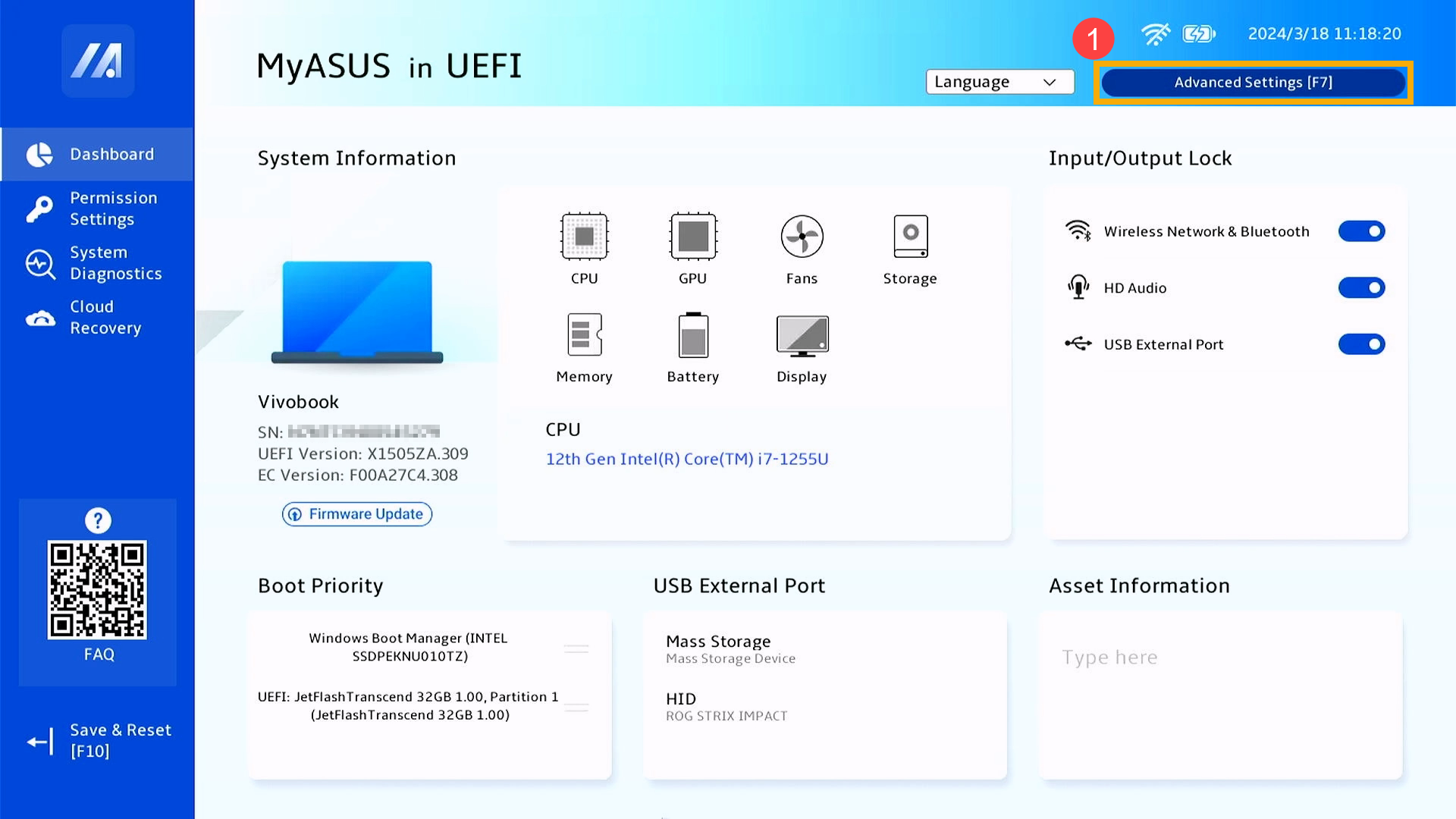
- BIOSユーティリティにアクセス後、Hotkey[F7]を押すか、カーソルでクリックしてAdvanced Mode①に進みます。
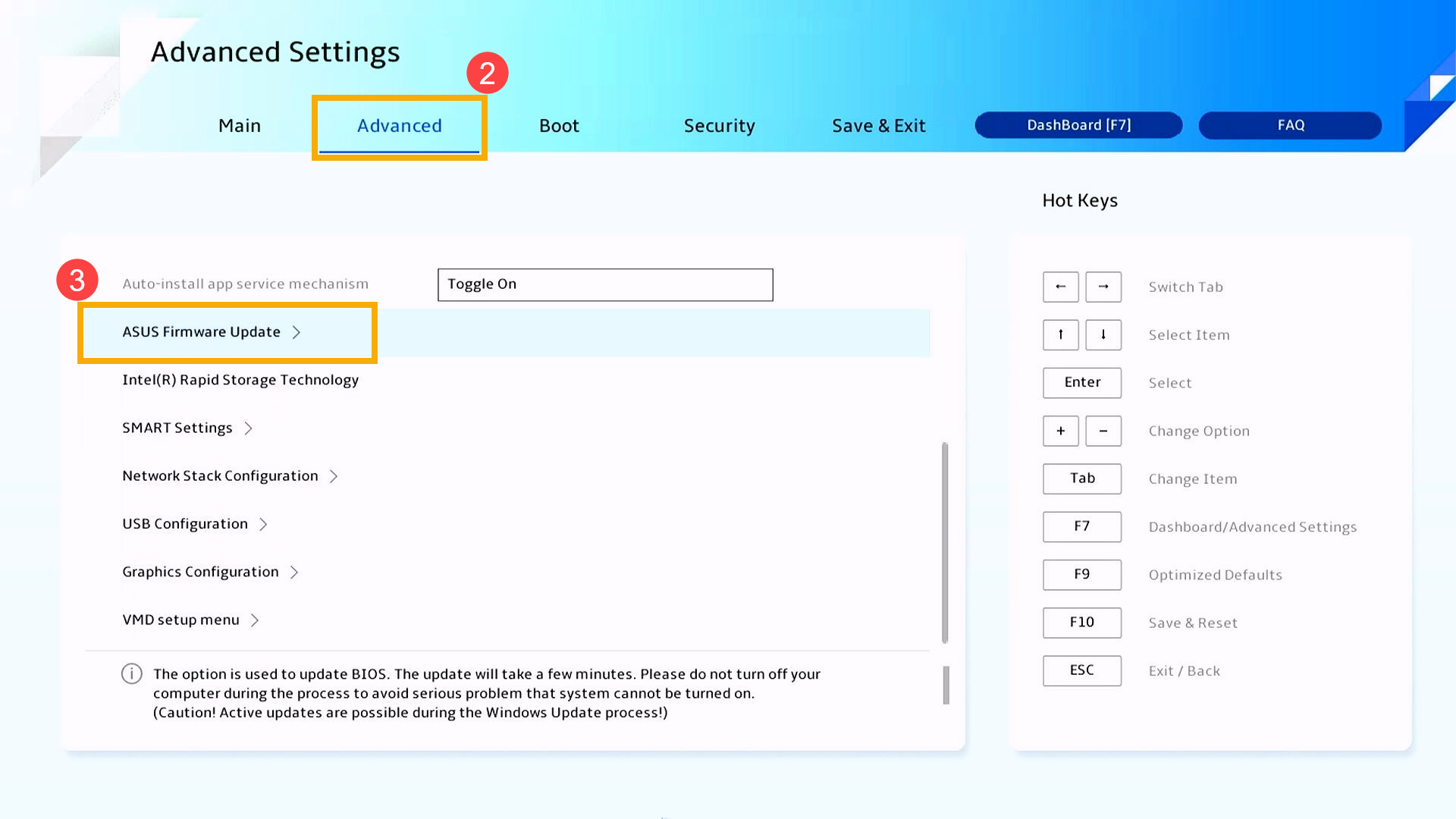
- Advanced Modeにアクセス後、[Advanced]②を選択し、その後、[ASUS Firmware Update]③を選択します。
- BIOSファイルが保存されているUSBメモリ④を選択し、BIOSファイル⑤を選択します。
ASUS製PCでのBIOSファイル命名規則は、「Model」AS.「BIOS Version」の形式です。例えば、B9450FAAS.302の場合、モデルはB9450FAで、BIOSバージョンは302です。
注意:BIOSの更新を実行する前に、PCのバッテリー残量が20%以上であり、ACアダプターが接続されていることを必ず確認してください。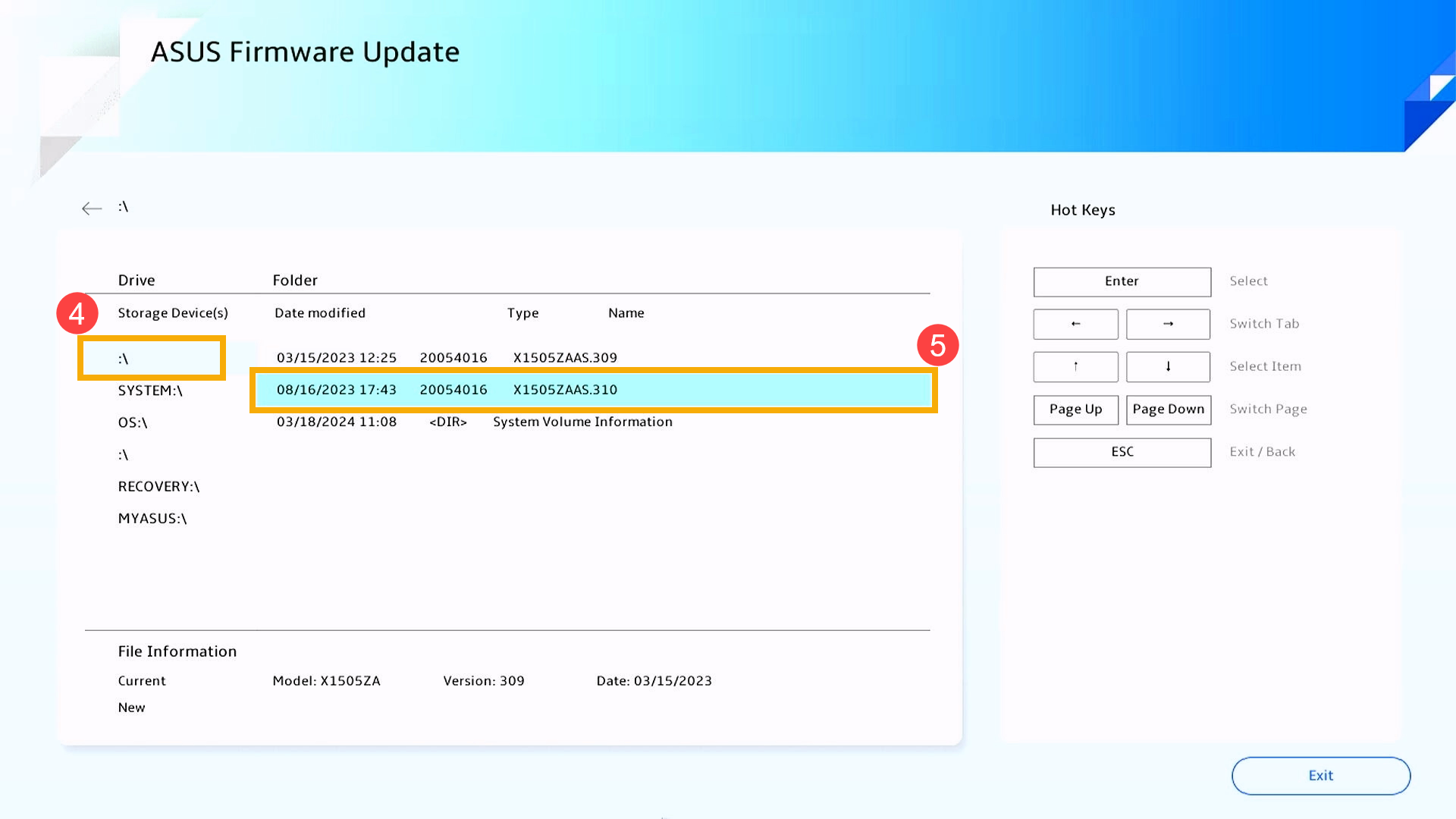
- 更新を実行してよいか確認するメッセージが表示されたら、[Confirm]⑥を選択してください。
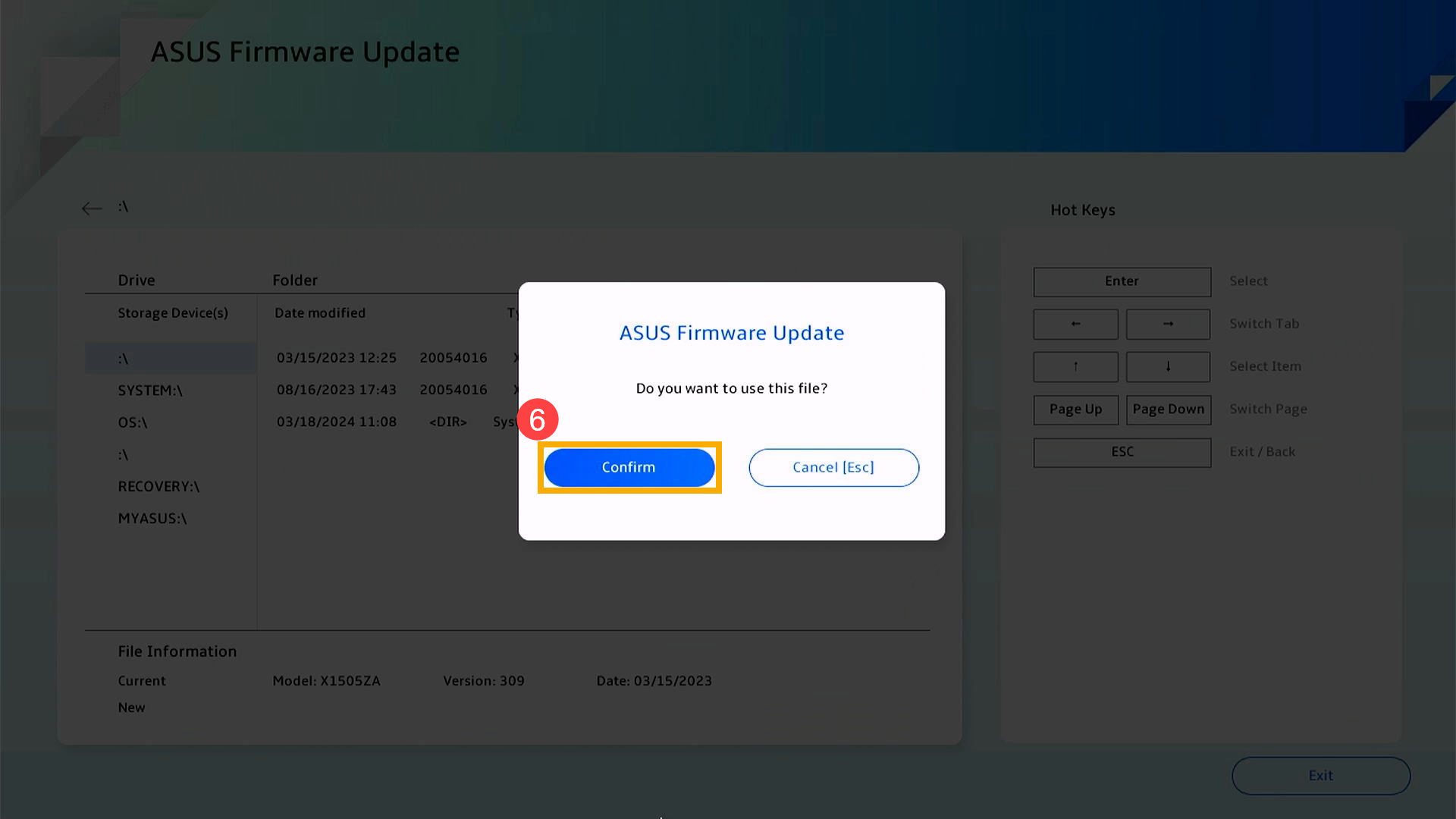
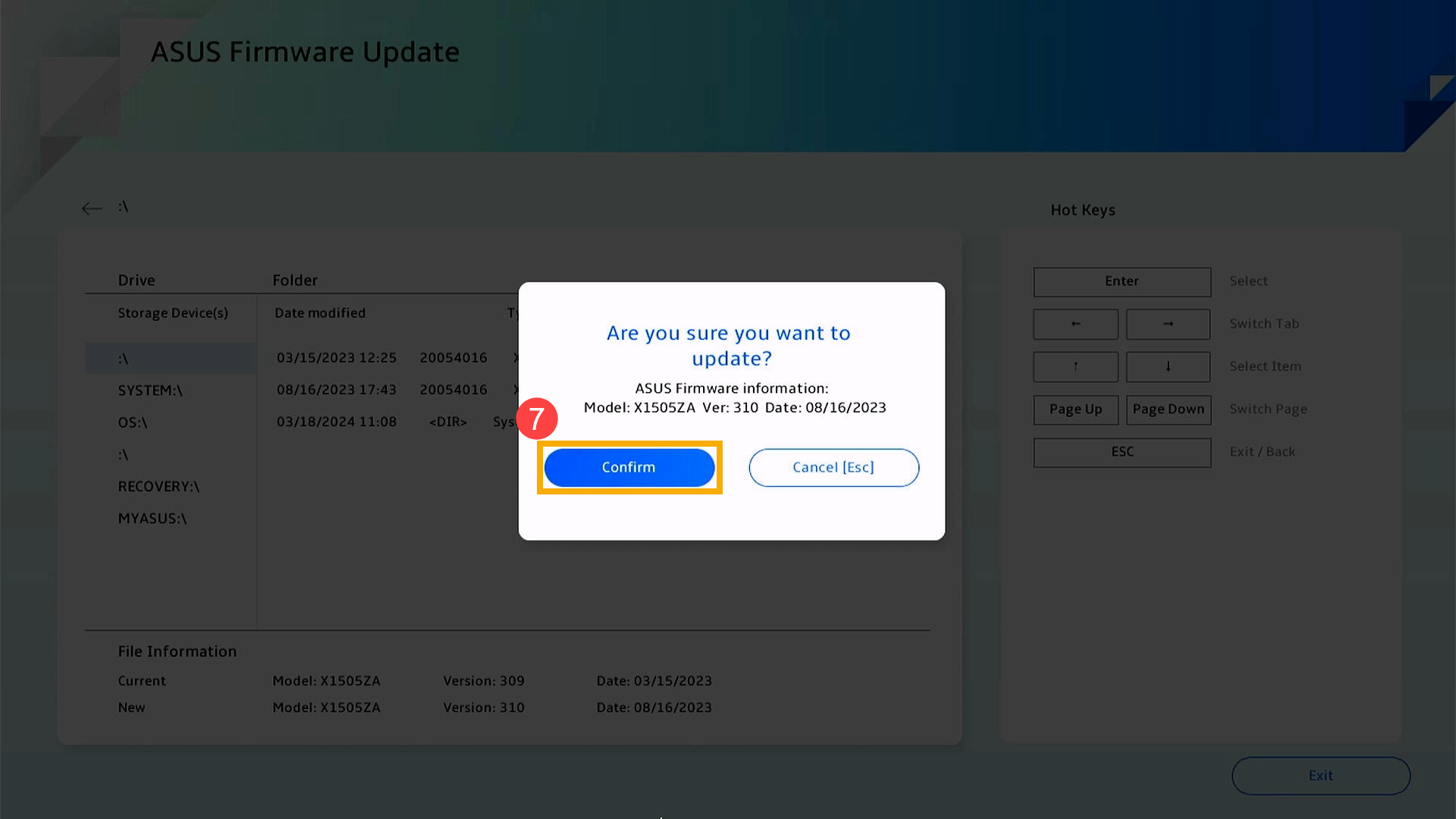
- 更新するBIOSファイル情報が正しいか確認し、[Confirm]⑦を選択します。
- 以下の表示はBIOS更新を実行中の旨を意味します。BIOS更新が完了するまでお待ちください。更新が終了すると、PCは自動的に再起動し、Windows OSが起動します。
注意:更新中はPCをACアダプターに接続し、強制終了しないようにしてください。予期せぬシャットダウンなどは異常が発生する可能性があります。
方法2:クラウド経由でBIOSを更新する
対象製品:Intel Arrow Lake、AMD Krackan Point、および、それ以降のCPUプラットフォームを搭載したPC
注意:実際のBIOS更新画面は機種によって異なる場合があります。ご使用のPCのBIOSインターフェースに該当オプションが表示されていない場合は、方法1 : ASUS Firmware / EZ Flashを使用して手動でBIOSを更新するをご利用ください。
- PCの電源が入っていない場合は、キーボードの[F2]キーを押し続けたまま、電源ボタンを押してPCを起動します。[F2]キーを押し続け、BIOS設定画面が表示されたら[F2]キーを離してください。詳細は[Windows 11/10] BIOS へのアクセス方法 | サポート 公式 | ASUS 日本をご参照ください。
- BIOSユーティリティ画面で、[Firmware Update]①を選択します。

- [Cloud Update]②を選択します。
注意:Cloud Updateは有線ネットワーク接続をサポートしています。お使いのPCに有線LANがサポートされていない場合、ASUS USB-to-Ethernetアダプターが必要です。互換性の観点から、ASUS以外のアダプターはサポートされない場合があります。もしくは、次のステップで無線接続に切り替えることもできます。
- 無線アクセスポイント③を選択し、[Confirm]④を選択します。
注意:無線LAN機能がWi‑Fi 6/6Eの場合、接続に失敗したり、Wi‑Fi 7ルーターが確認できない場合があります。その場合は、別の無線アクセスポイントやモバイルホットスポットの使用を推奨します。
- 選択した無線LANのパスワード⑤を入力し、[Confirm]⑥を選択します。

- 無線接続が確立したら、[OK]⑦を選択して続行します。

- システムがBIOSサーバーへの接続を確認し始めます。

- 利用可能な更新が検出された場合は、[Next]⑧を選択してダウンロードを開始します。

注意:画面に更新が確認できない旨、表示された場合はお使いのPCのBIOSはすでに最新です。
- システムがBIOSのダウンロードを開始するので、しばらくお待ちください。
注意:この工程は通常1~5分程度かかります(ネットワーク品質やシステム構成によります)。約32MBのデータが使用されるので、従量制接続の場合はデータ使用量にご注意ください。
注意:ネットワークに接続できない旨、表示された場合はネットワーク接続が不安定な可能性があります。別のネットワークに切り替えて再度お試しください。
- BIOSのダウンロードが完了すると、自動的に更新が開始されます。完了するまでお待ちください。更新が終了すると、PCは自動的に再起動し、Windows OSが起動します。
注意: 更新中はPCをACアダプターに接続し、強制終了しないようにしてください。予期せぬシャットダウンなどは異常が発生する可能性があります。
※掲載されている表示画面が英語表記の場合があり、日本語環境でご利用いただいている場合、実際の表示画面と異なる場合があります。
※プリインストールされている OS 以外はサポート対象外となりますので、ご注意ください。
※日本でお取り扱いの無い製品/機能に関する情報の場合があります。
※本情報の内容 (リンク先がある場合はそちらを含む) は、予告なく変更される場合があります。
※修理で端末などをご送付いただく際は、ASUS カスタマーサービスセンターなどから特定の物などを依頼されない限り、本体を含め、AC アダプター、電源コードなど同梱されていた通電機器も合せてご送付ください。
※お使いのモデルやバージョンなどにより、操作・表示が異なる場合があります。
※記載されている機能の開発およびサポートを終了している場合があります。