関連トピック
[WiFi ルーター] ASUS Router アプリで ASUS WiFi ルーターを設定する方法 (QIS:クイック インターネット セットアップ)
ASUS ルーターは、有線接続と無線接続のどちらでも設定が可能です。
本ガイドでは、スマートフォン専用アプリ「ASUS Router アプリ」を使用して、無線接続で ASUS ルーターを設定する方法についてご説明します。
コンピューターのウェブ ブラウザーを使用した設定方法については [Wi-Fi ルーター] 管理画面(Web GUI)でクイック インターネット セットアップ(QIS)を使用してルーターをセットアップする方法 をご覧ください。
ASUS Router アプリとは?
ASUS Router アプリを使えば、コンピューターのない環境でもスマートフォンを数回タップするだけでいつでも簡単にネットワークを管理することができます。ASUS はアプリの包括的な機能により最高のインターネット体験を提供することを目指しています。ASUS Router アプリについて、詳しくは ASUS ルーターアプリ - 簡単なネットワーク設定と管理 をご覧ください。
* 以下の表は日本未発売モデルを含みます
ASUS Router アプリ対応 - ルーター製品:
- All ZenWiFi line up
- All 802.11ax line up
- All ROG Rapture line up
- All TUF Gaming line up
- Lyra/Lyra mini/Lyra Trio/Lyra Voice (ファームウェアバージョン 3.0.0.4.384 以降への更新が必要です)
- 4G-AC53U,4G-AC68U
- Blue Cave
- RT-AC1200,RT-AC1200G/HP/G+/ E/ GU,RT-AC1300UHP/ G+,RT-AC1750,RT-AC1750 B1,RT-AC1900,RT-AC1900P/U
- RT-AC2200,RT-AC2400,RT-AC2600,RT-AC2900
- RT-AC3100,RT-AC3200
- RT-AC51U/ U+,RT-AC52U B1,RT-AC53,RT-AC5300,RT-AC55U,RT-AC55UHP,RT-AC56U/R/S,RT-AC57U,RT-AC58U
- RT-AC65P,RT-AC65U,RT-AC66U B1,RT-AC66U/R/W,RT-AC66U+,RT-AC68U/R/P/W/UF
- RT-AC85P,RT-AC85U,RT-AC86U,RT-AC87U/R,RT-AC88U
- RT-ACRH13,RT-ACRH17
- RT-N12+ B1,RT-N12D1,RT-N12E B1/C1,RT-N12HP B1,RT-N12VP B1
- RT-N14UHP
- RT-N18U
- RT-N19
- RT-N66U/R/W/C1
ASUS Router アプリ対応 - DSL ルーター製品:
ルーターへのログインと一部管理機能のみ対応。クイックインターネットセットアップ(QIS)は対象外です。
対応 DSL モデル
- DSL-AX5400, DSL-AX82U
- DSL-AC68U, DSL-AC68R
- DSL-AC52U, DSL-AC55U, DSL-AC56U, DSL-AC51
- DSL-AC750
- DSL-N17U
- DSL-N16, DSL-N16P, DSL-N16U
- DSL-N14U, DSL-N14U_B1
- DSL-N55U_C1, DSL-N55U_D1
- DSL-N12U_C1, DSL-N12U_D1, DSL-N12E_C1
- DSL-N10_C1
- DSL-N66U
ASUS Router アプリ - 非対応製品:
- すべてのケーブル モデム モデル
- DSL-AC88U, DSL-AC88U-B, DSL-AC3100, DSL-AC87VG, DSL-AC68VG, DSL-N55U_A1, DSL-N55U_B1, DSL-N10_B1, DSL_N12U_B1, DSL-N10S_B, DSL-N10S
準備
1. ルーターが正しく接続されていることを確認する
a. 下図を参考に、すべてのデバイス(モデムとルーター)が、イーサネット ケーブル(RJ-45)で正しく接続されていることを確認してください。
参考:モデルにより仕様は異なります。WAN ポートの位置や各製品の詳しい情報については ASUS ダウンロードセンター からお使いの製品のユーザーマニュアルをダウンロードしてご覧ください。
- a-1 ルーターの WAN ポートとモデムをイーサネット ケーブルで接続します。
- a-2 電源アダプターをルーターの DC-IN ポートに接続し、コンセントに接続します。

b. 電源アダプターの接続後、電源ボタンを押してルーターの電源を入れます。

2. ASUS Router アプリをインストールする
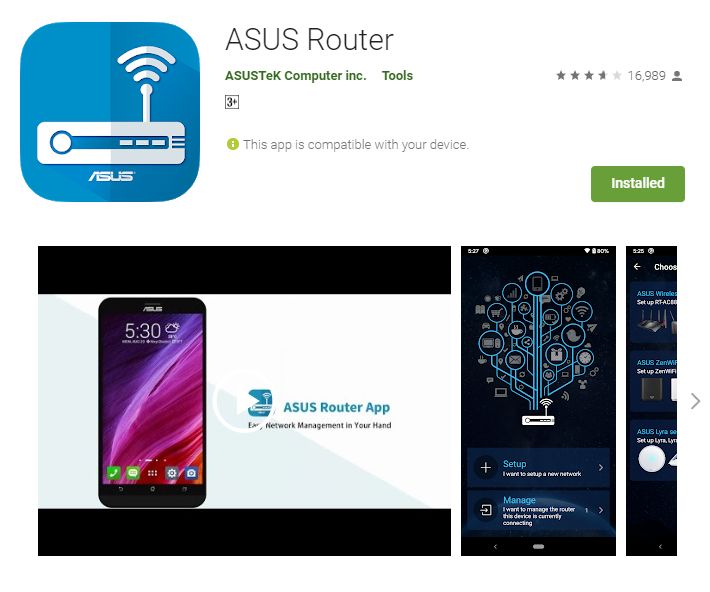
iOS の App Store または Android™ の Google Play ストアで「ASUS Router」を検索するか、スマートフォンで以下の二次元コードをスキャンし ASUS Router アプリをインストールします。
- Google Play ストア
要件
Android™ 9.0 以上
https://play.google.com/store/apps/details?id=com.asus.aihome
- App Store
要件
iPhone/iPod touch:iOS 13.0 以降
iPad:iPadOS 13.0 以降
Mac:macOS 12.0 以降と Apple M1 以降のチップを搭載した Mac
https://apps.apple.com/jp/app/asus-router/id1033794044
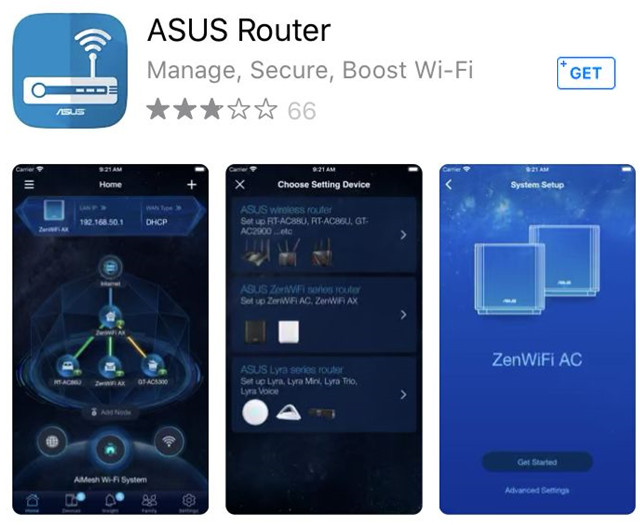
ASUS Router アプリで ASUS ルーターを設定する
Android™ デバイスで設定する
1. スマートフォンをルーターのネットワーク(SSID)に接続します。
ネットワーク名(SSID):ASUS_XX
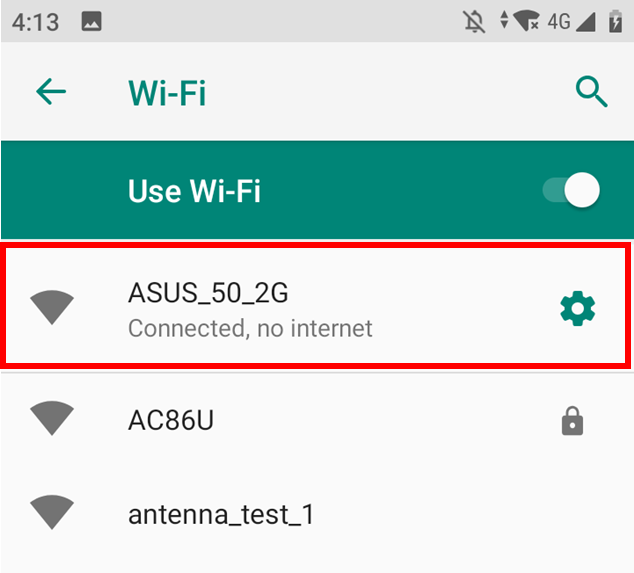
- デフォルト ネットワーク名はルーターの背面または底面に貼付されているラベルで確認することができます。
参考:ラベルの位置はモデルによって異なります。
例 1)2.4G SSID:ASUS、5G SSID:ASUS_5G

例 2)デフォルト ネットワーク名(SSID):ASUS_XX ("XX"は 2.4GHz MAC アドレス下 2 桁です)

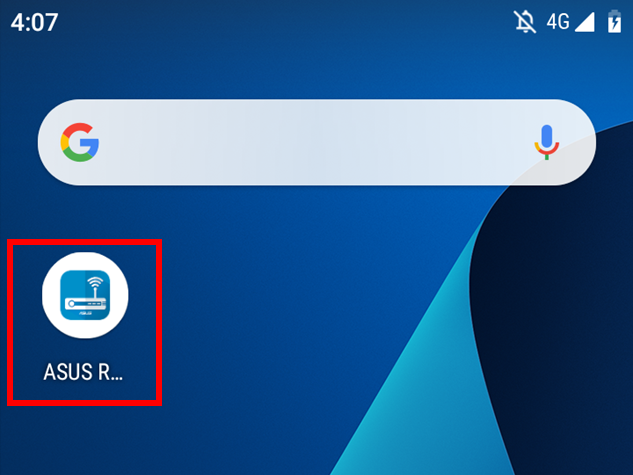
2. ASUS Router アプリを起動します。
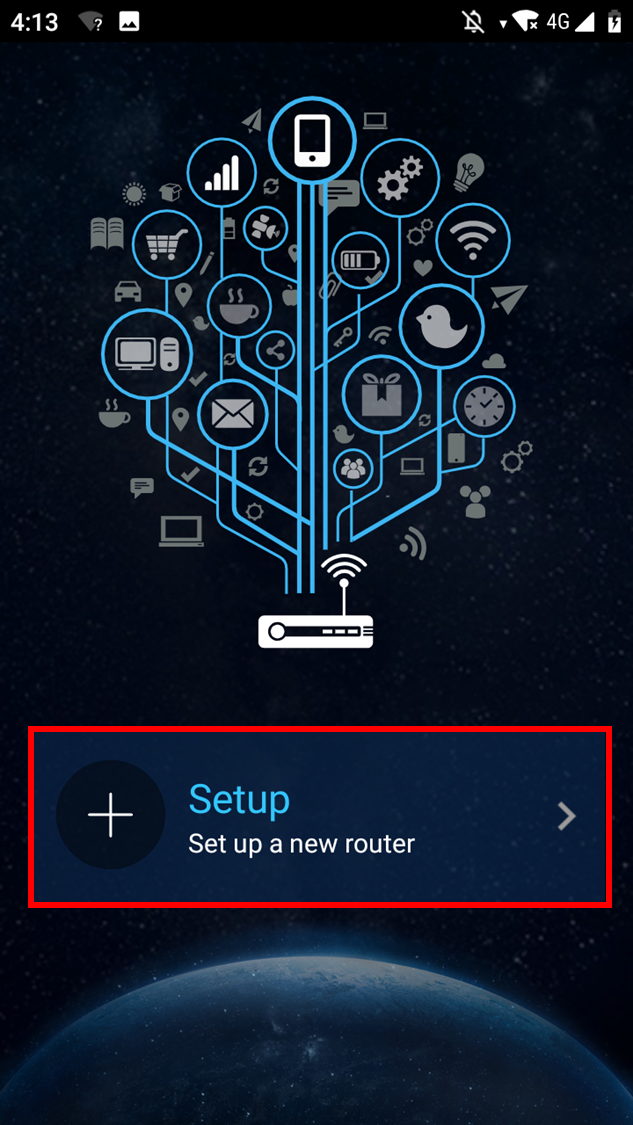
3. [セットアップ]をタップします。
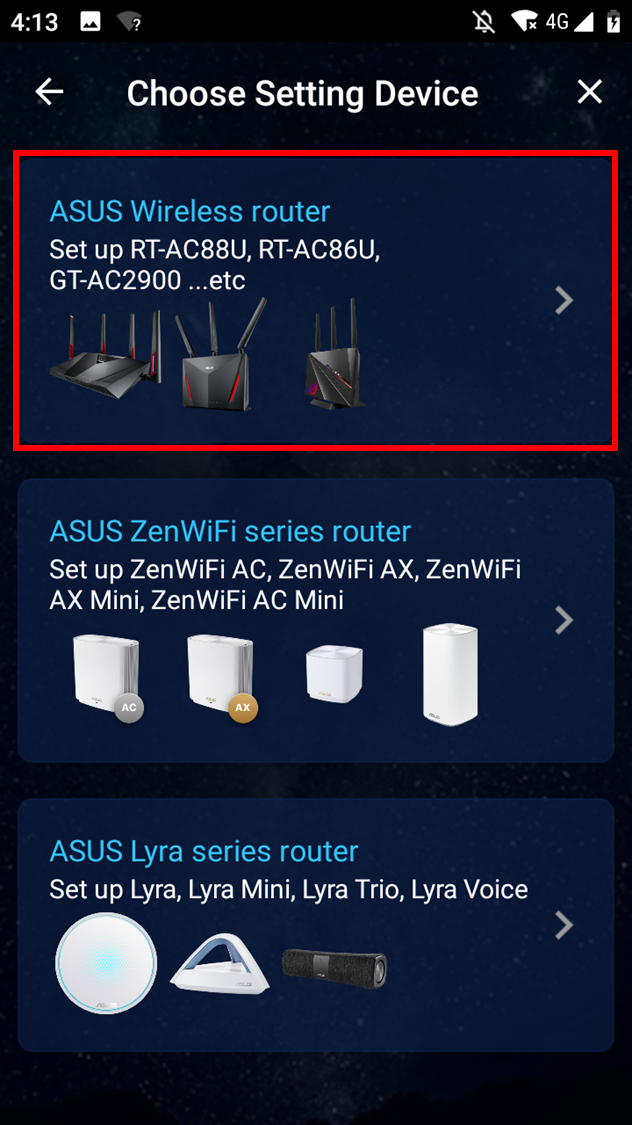
4. [ASUS 無線ルーター]をタップします。
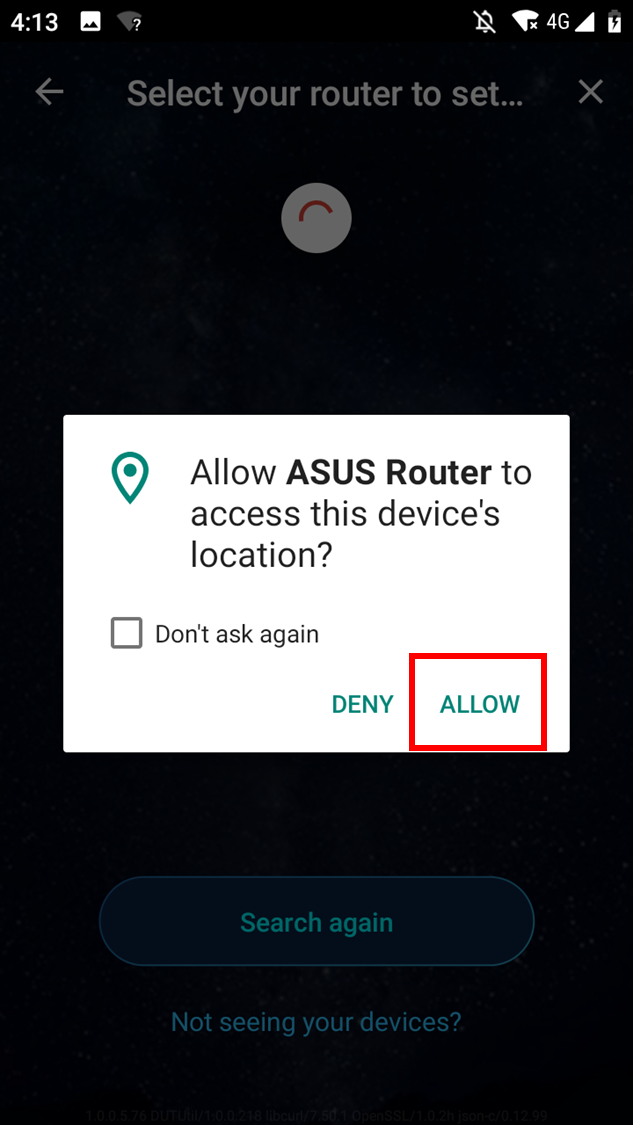
5. 権限に関する通知が表示された場合は[許可]をタップしてセットアップを続行します。
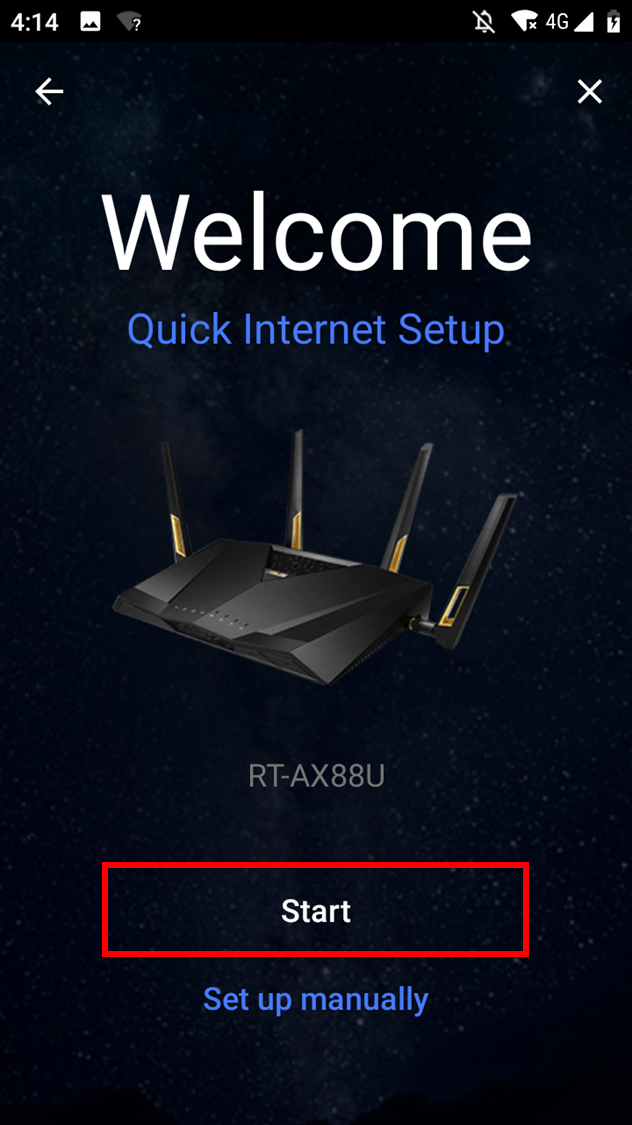
6. [開始]をタップします。
7. ご利用のインターネット環境に応じて設定を行います。
- 接続タイプ ー 自動 IP:[次へ]をタップします。
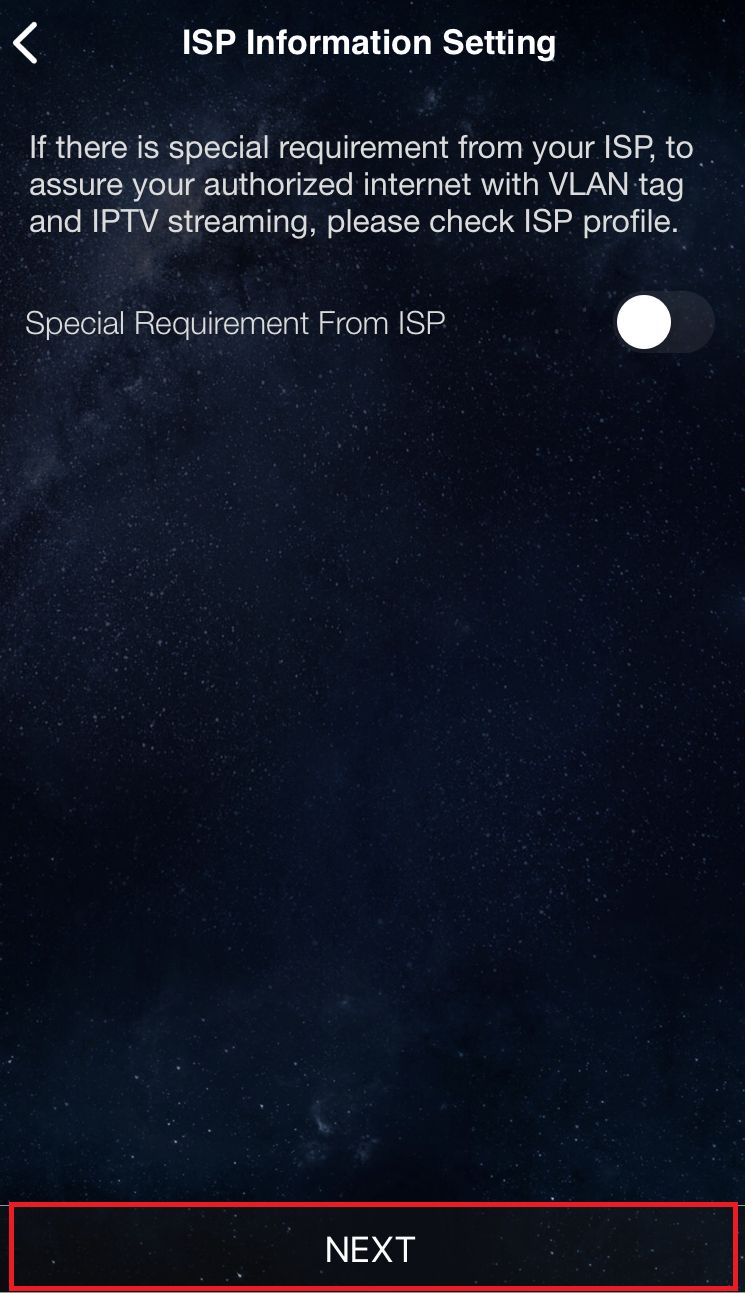
- 接続タイプ ー PPPoE:インターネット プロバイダー(ISP)から提供されたユーザー名とパスワードを入力して[次へ]をタップします。
参考:ユーザー名とパスワードが不明な場合は、ご契約のインターネット プロバイダーへお問い合わせください。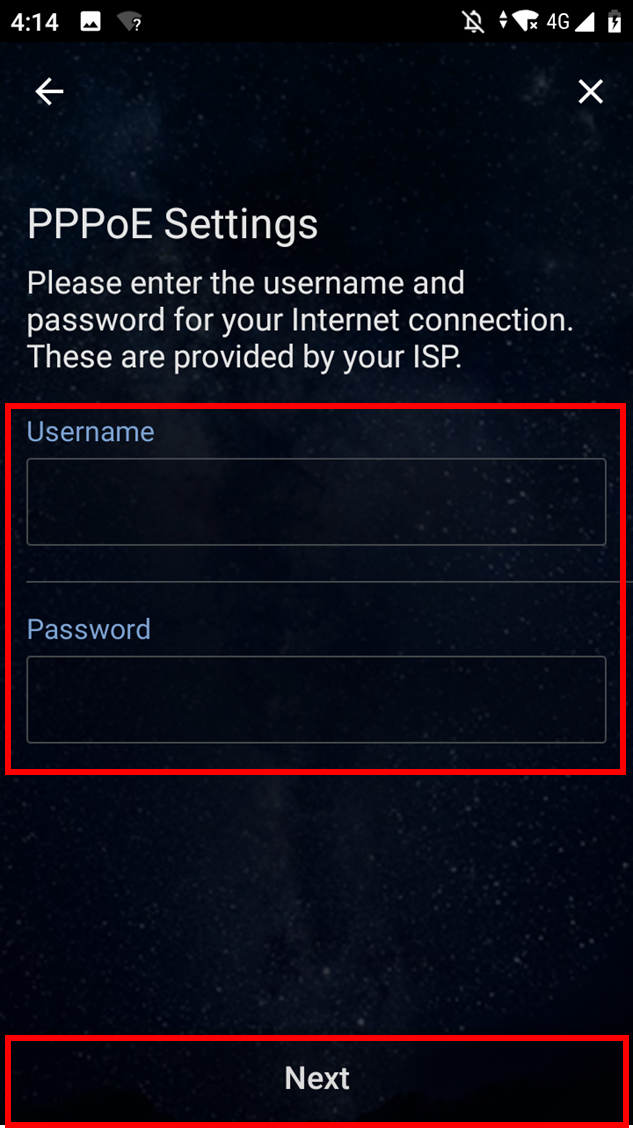
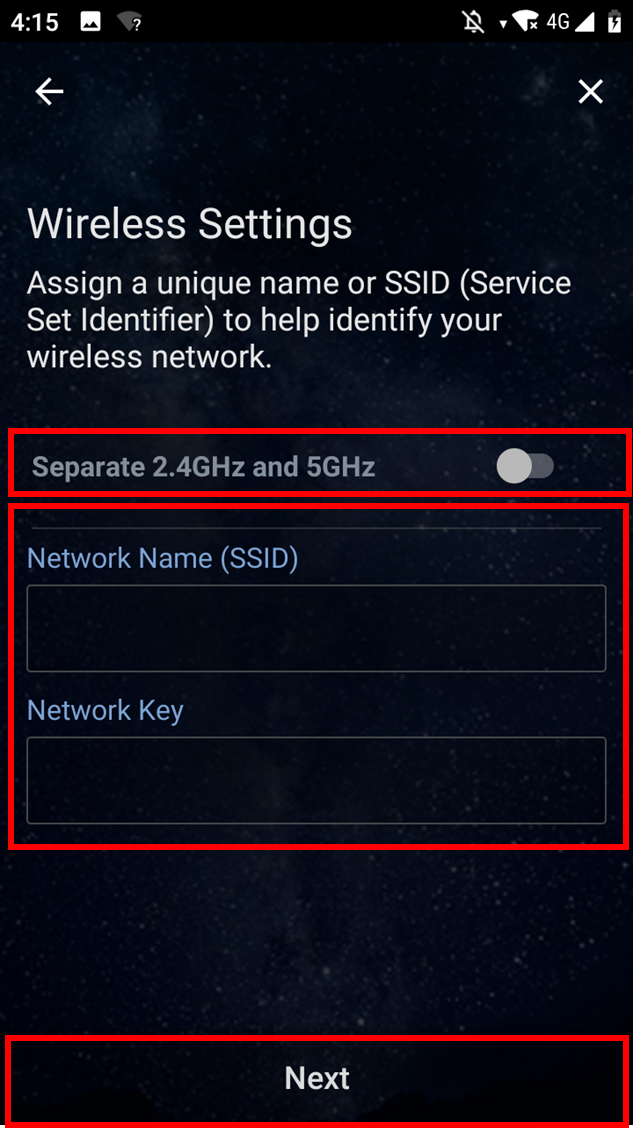
8. ルーターで使用するネットワーク名(SSID)とパスワードを入力し[次へ]をタップします。
参考:2.4 GHz と 5 GHz のネットワーク名とパスワードを別々に設定する場合は、スイッチをオンにして帯域ごとに設定を行ってください。
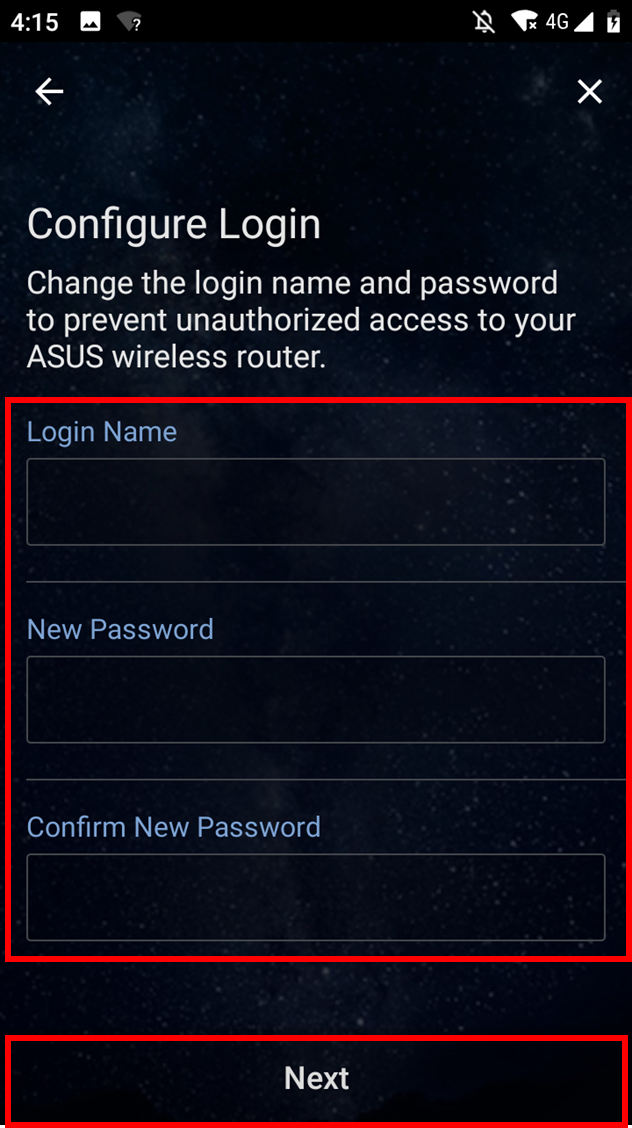
9. ルーター管理用のログインユーザー名とパスワードを入力し[次へ]をタップします。
参考:ログインユーザー名とパスワードはルーターの管理画面(Web GUI)にアクセスする際に必要となります。ログインユーザー名とパスワードはメモを取るなどして大切に保管してください。
一部のモデルでは、ルーター背面または底面に貼付されたステッカーに記載されているデフォルト ユーザー名とパスワードを使用できます。デフォルト ユーザー名とパスワードは下図のようにラベルに表示されています。

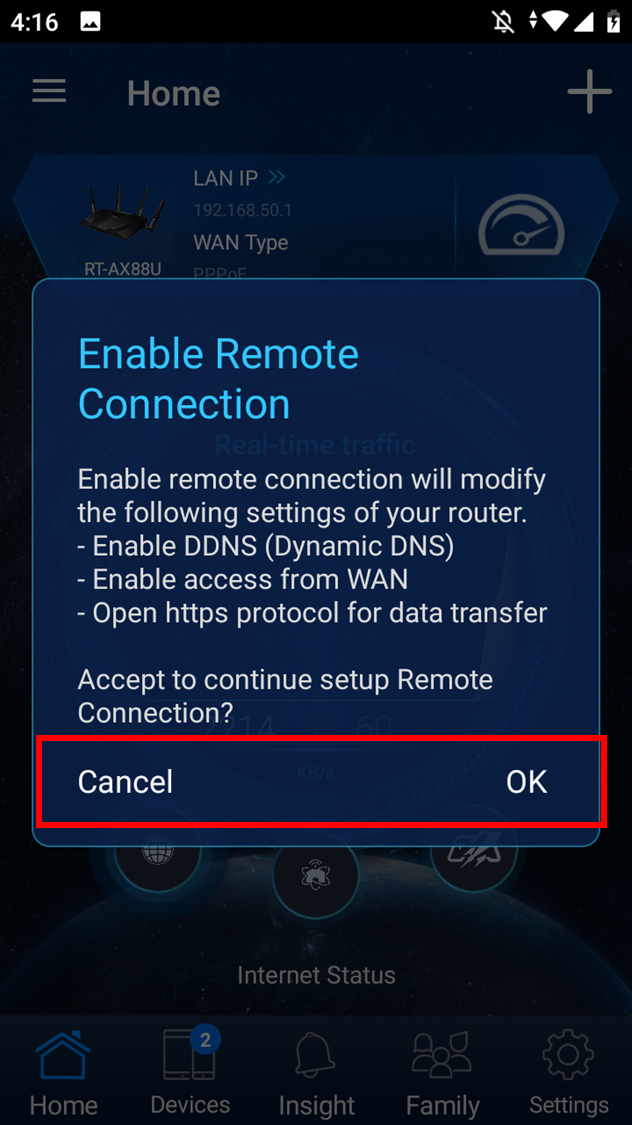
10. セットアップの完了後、ホーム画面を移動するとリモート接続に関する通知がポップアップ表示されます。外部ネットワークからのリモート接続を有効にする場合は[OK]を、リモート接続を利用しない場合は[キャンセル]をタップします。
参考:
- 外部ネットワークからのアクセスを許可する場合は[OK]をタップします。
- ホーム画面が表示されない場合は、スマートフォンを新しいネットワーク名(SSID)に接続後、再度アプリを起動してお試しください。
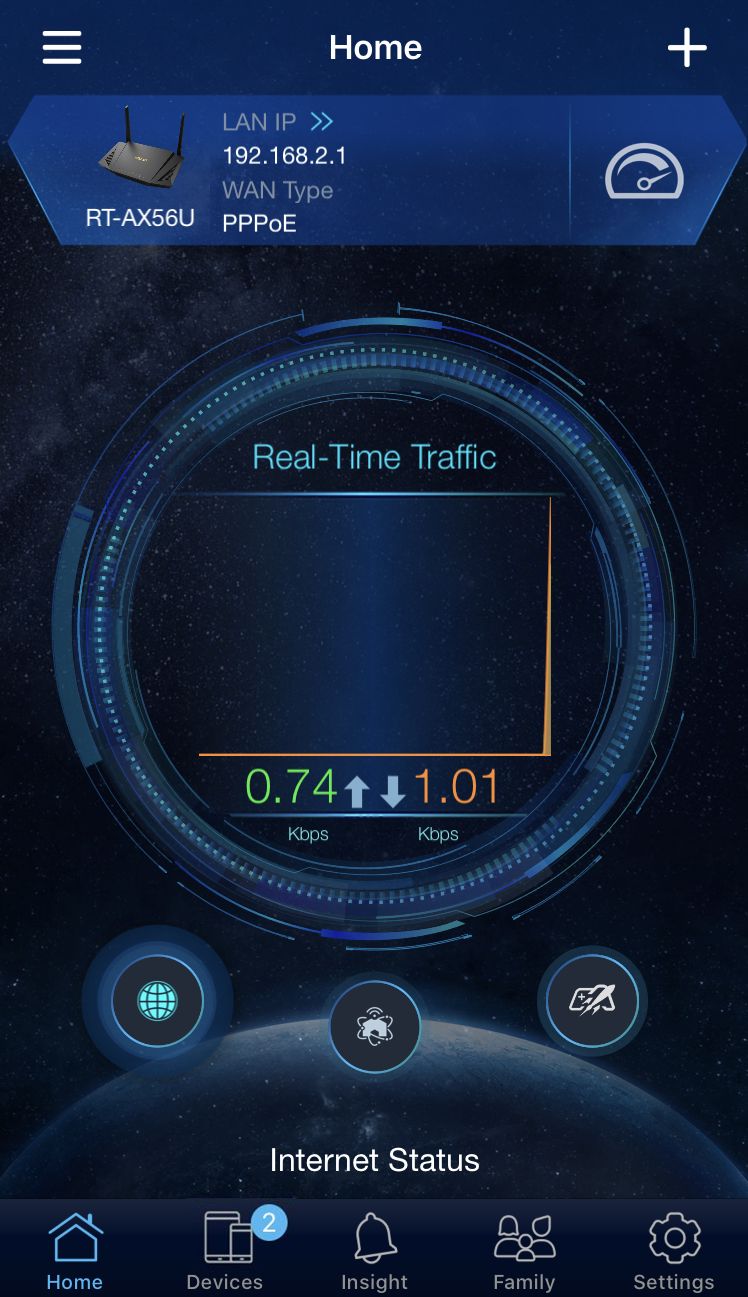
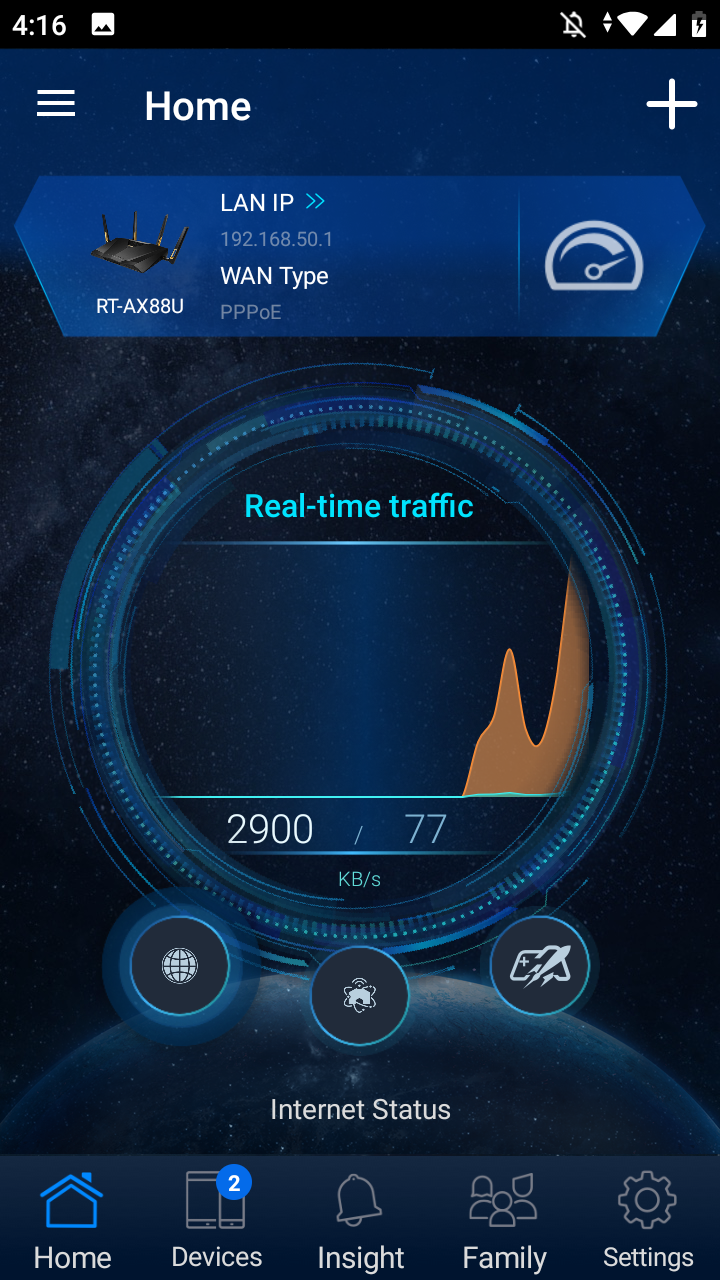
11. 下図のようなホーム画面が表示されたら設定は完了です。
iOS デバイスで設定する
1. スマートフォンをルーターのネットワーク(SSID)に接続します。
ネットワーク名(SSID):ASUS_XX
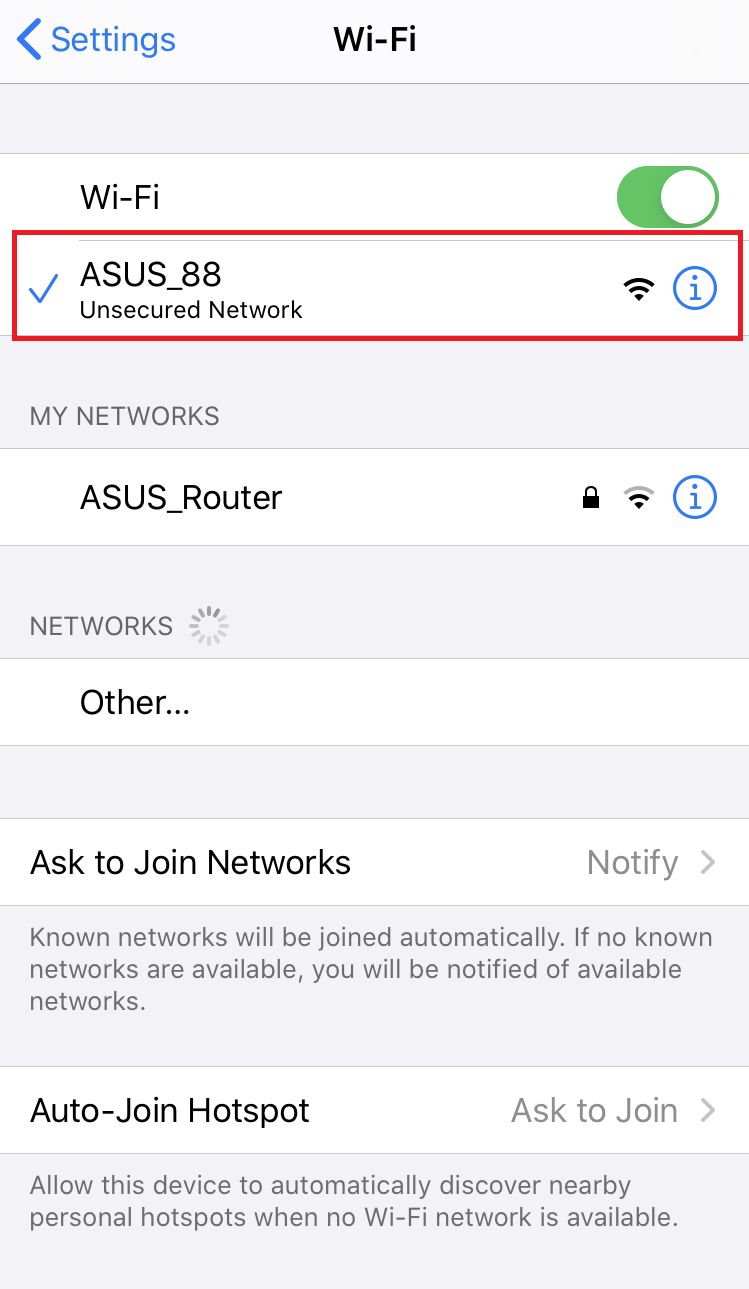
- ルーター背面のラベルに記載されているネットワーク(SSID)に接続します。
参考:ラベルの位置はモデルによって異なります。
例)2.4G SSID:ASUS、5G SSID:ASUS_5G
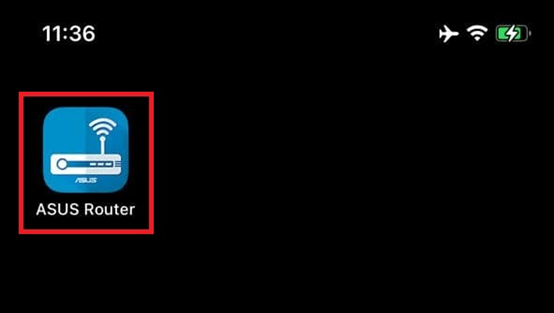
2. ASUS Router アプリを起動します。
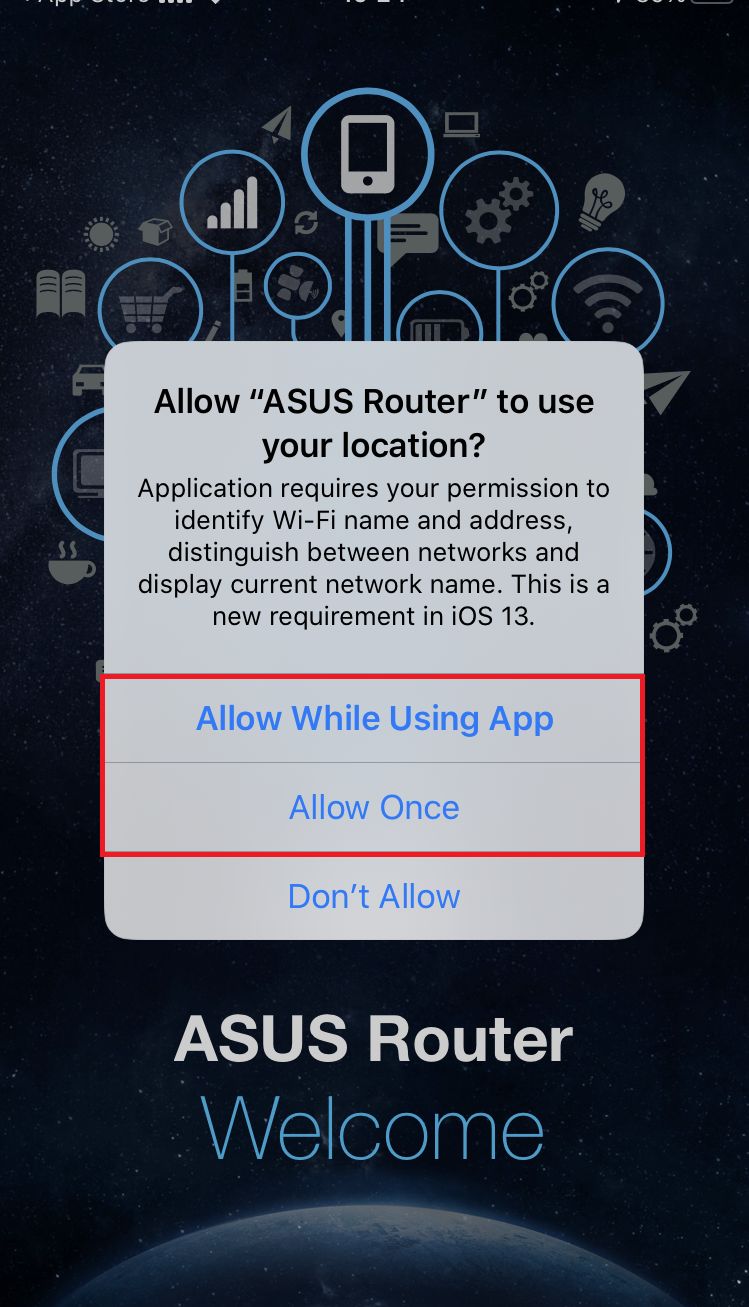
3. 位置情報の使用について確認画面が表示されます。[この App の使用中のみ許可]または[常に許可]のいずれかを選択してタップします。
参考:[この App の使用中のみ許可]に設定することをお勧めします。
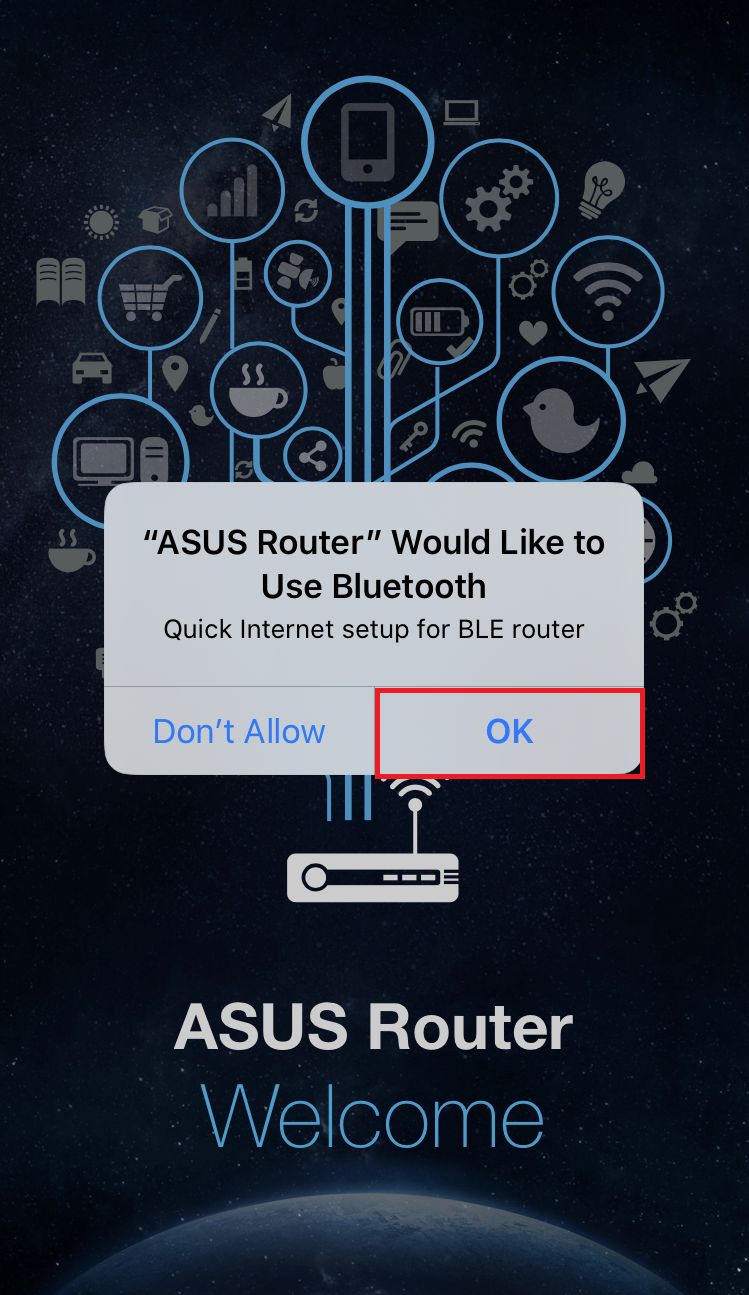
4. Bluetooth の使用について確認画面が表示されます。[OK]をタップして使用を許可します。
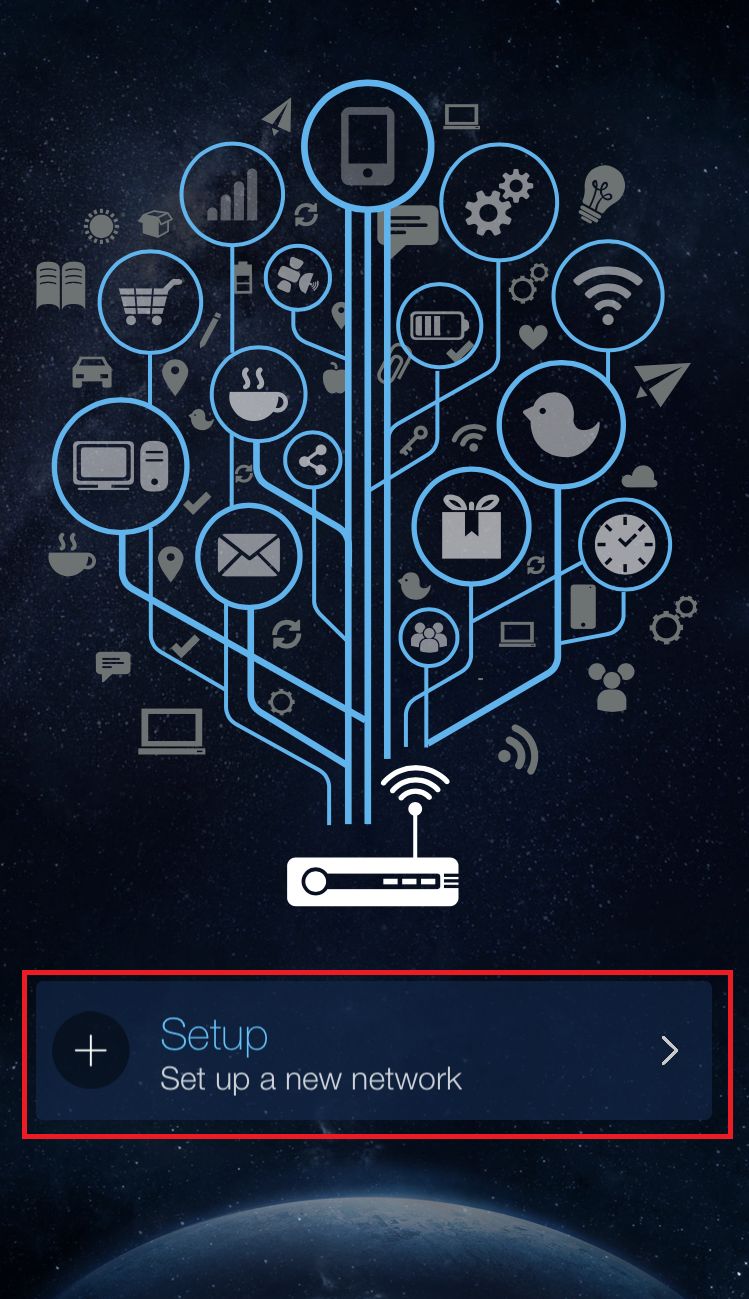
5. [セットアップ]をタップします。
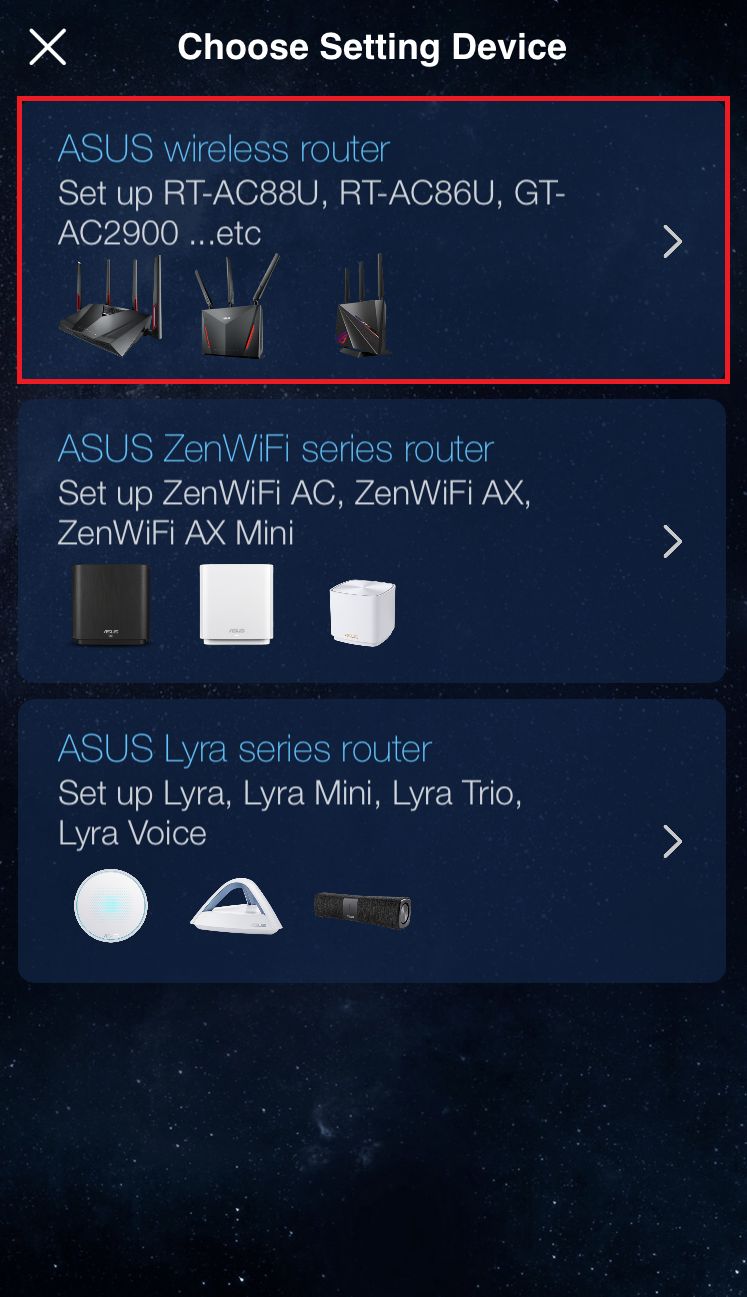
6. [ASUS 無線ルーター]をタップします。
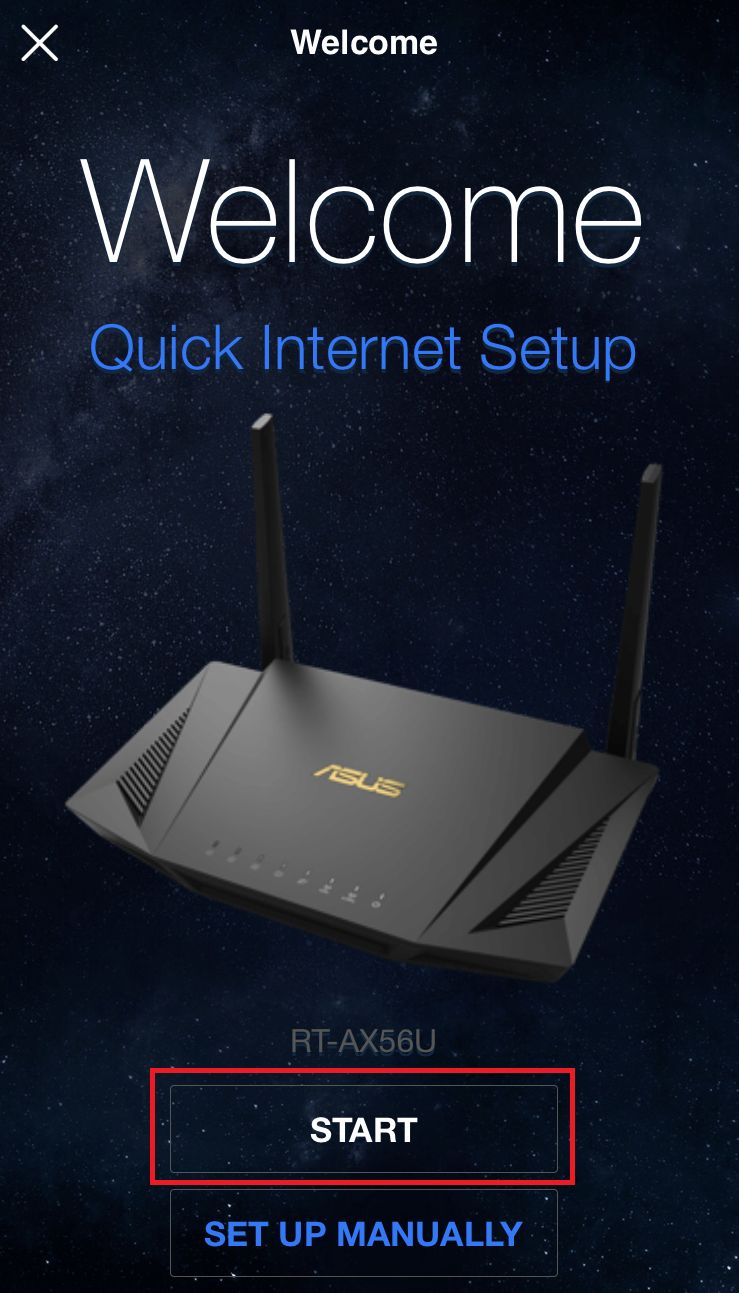
7. [開始]をタップします。
8. ご利用のインターネット環境に応じて設定を行います。
- 接続タイプ ー 自動 IP:[次へ]をタップします。
- 接続タイプ ー PPPoE:
参考:ユーザー名とパスワードが不明な場合は、ご契約のインターネット プロバイダーへお問い合わせください。
(1) インターネット プロバイダーから提供されたユーザー名とパスワードを入力して[次へ]をタップします。
(2) [次へ]をタップします。インターネット プロバイダーから特別な設定の要求がある場合は、ISP 情報設定を有効にします。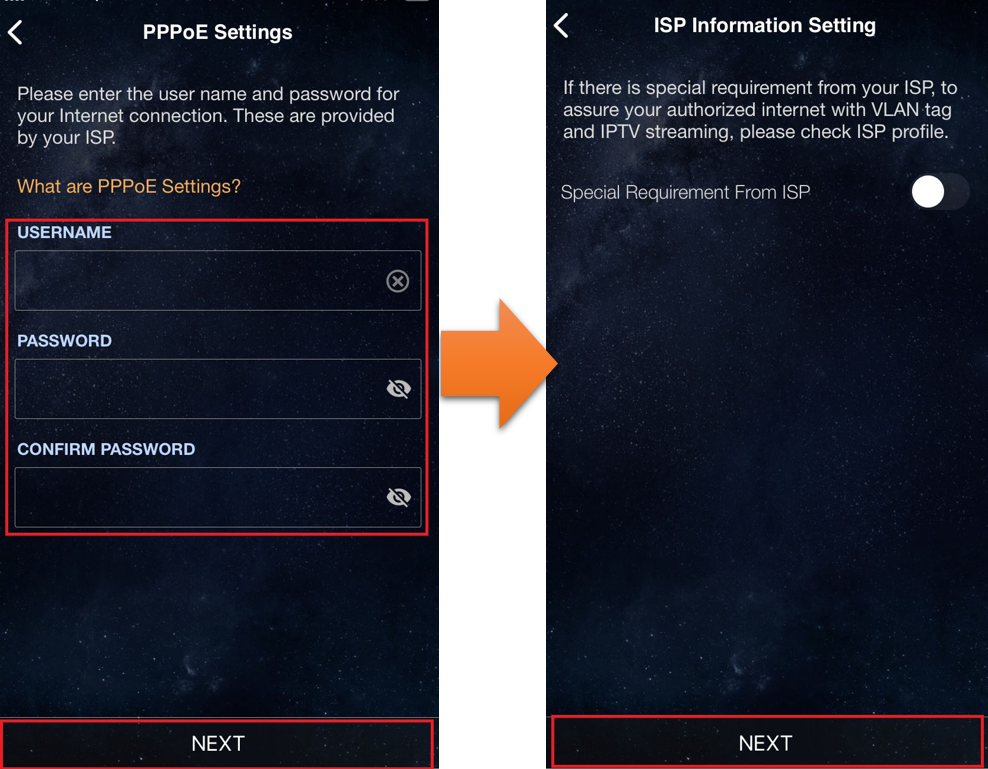
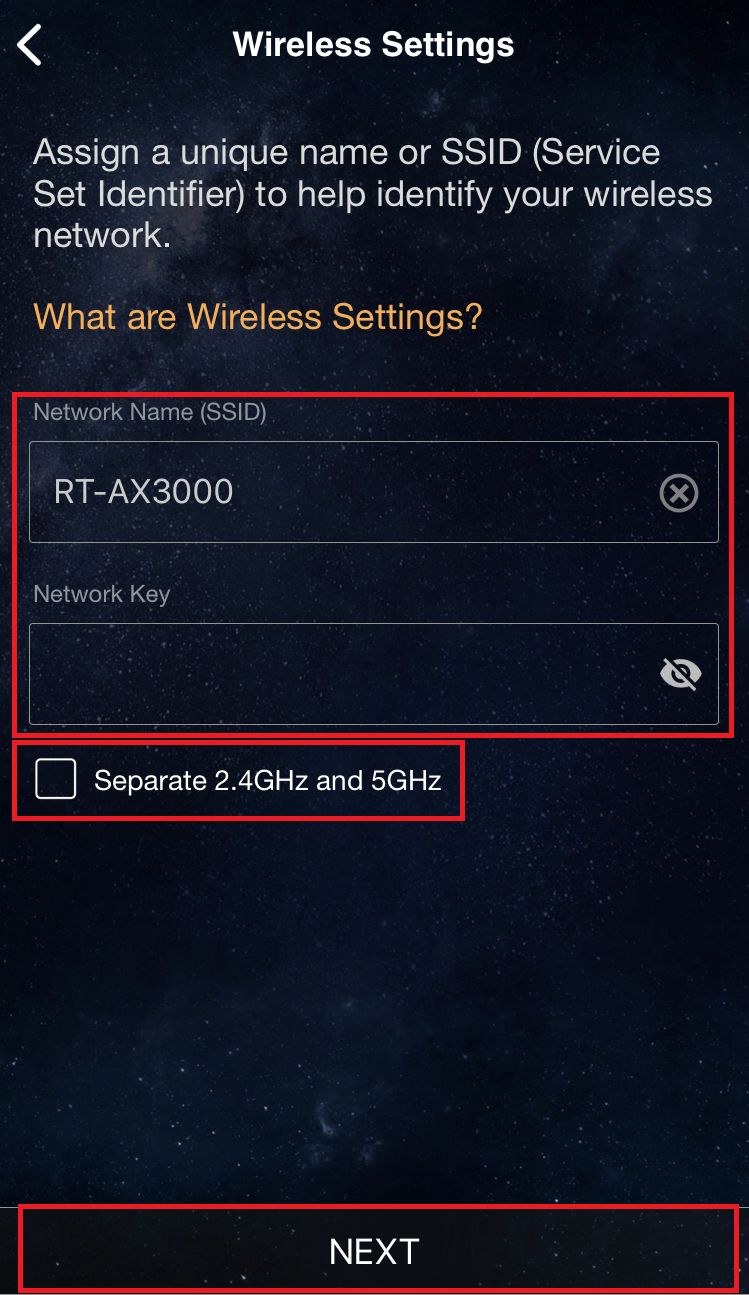
9. ルーターで使用するネットワーク名(SSID)とパスワードを入力し [次へ] をタップします。
参考:2.4 GHz と 5 GHz のネットワーク名とパスワードを別々に設定する場合は項目をタップしてチェックし、帯域ごとに設定を行ってください。
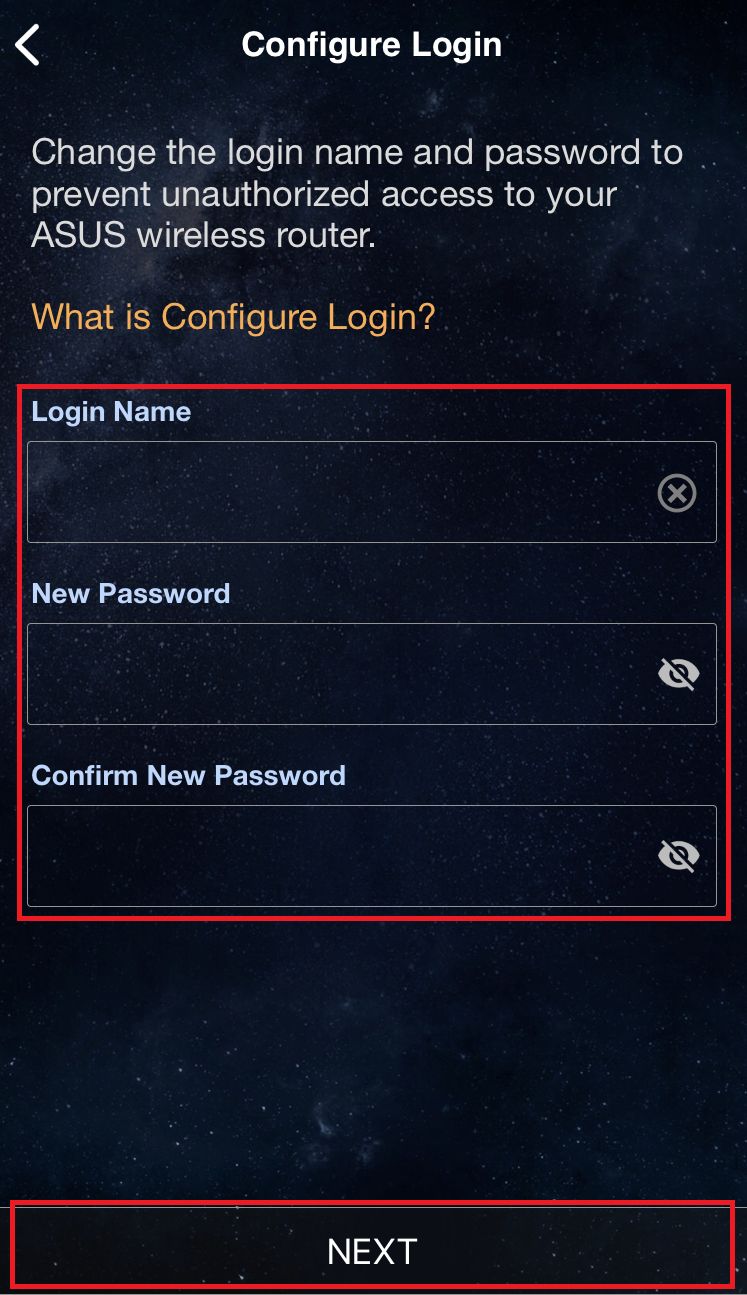
10. ルーター ログイン ユーザー名とパスワードを入力し[次へ]をタップします。
参考:ルーター ログイン ユーザー名とパスワードはルーターの管理画面(Web GUI)にログインする際に必要となります。ルーター ログイン ユーザー名とパスワードはメモを取るなどして大切に保管してください。
一部のモデルでは、ルーター背面または底面に貼付されたステッカーに記載されているデフォルト ユーザー名とパスワードを使用できます。デフォルト ユーザー名とパスワードは下図のようにラベルに表示されています。
11. セットアップの完了後、ホーム画面を移動するとリモート接続に関する通知がポップアップ表示されます。外部ネットワークからのリモート接続を有効にする場合は[許可]を、リモート接続を利用しない場合は[許可しない]をタップします。
参考:
- 外部ネットワークからのアクセスを許可する場合は[許可]をタップします。
- ホーム画面が表示されない場合は、スマートフォンを新しいネットワーク名(SSID)に接続後、再度アプリを起動してお試しください。
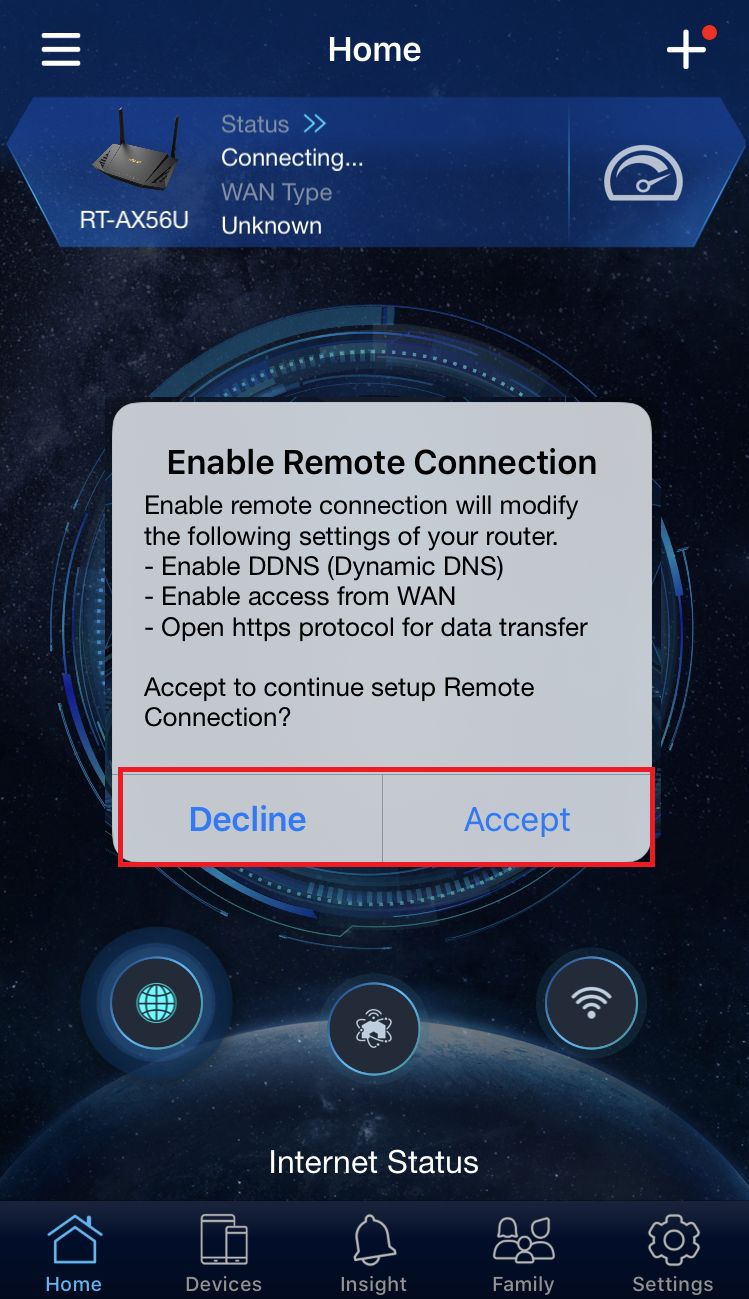
12. 下図のようなホーム画面が表示されたら設定は完了です。