関連トピック
[WiFi ルーター] インターネット接続(WAN 接続タイプ)の設定方法
設定を開始する前に、ご契約のインターネット サービス プロバイダー(ISP)に WAN 接続タイプをご確認ください。また、ネットワーク接続状況が不明な場合も、ご契約のプロバイダーにお問い合わせください。
クイック インターネット セットアップ(QIS)を使用して、簡単にルーターをインターネットに接続できます。詳しくは、以下の FAQ を参照してください。
- [WiFi ルーター] 管理画面(Web GUI)でクイック インターネット セットアップ(QIS)を使用してルーターをセットアップする方法
- [WiFi ルーター] ASUS Router アプリで ASUS WiFi ルーターを設定する方法 (QIS:クイック インターネット セットアップ)
本記事では、ASUS ルーターがサポートしている WAN 接続タイプについて説明します。
ネットワークを設定する際は、有線接続の使用を推奨します。Wi-Fi 接続は電波の不安定さや設定変更によって切断される可能性があるため、安定した接続を確保できる有線接続を使用することで、設定中の不意のネットワーク切断による作業中断のリスクを防ぐことができます。
A. 有線でルーターに接続する
コンピューターをイーサネット(LAN)ケーブルでルーターに接続します。
下図を参考に、すべてのデバイス(モデム、ルーター、コンピューター)がイーサネット ケーブルで正しく接続されていることを確認します。
参考:モデルによって仕様が異なります。製品の仕様や各ポートの位置を確認する場合は、ASUS ダウンロードセンター から各製品のユーザーマニュアルをダウンロードしてください。
- イーサネット ケーブルを使用してモデム/終端装置(ONU)と ASUS ルーターの WAN ポート を接続します。
- 別のイーサネット ケーブルを使用して ASUS ルーターの LAN ポートとコンピューターの LAN ポートを接続します。
- ASUS ルーターの DC-IN ポートに電源アダプターを接続し、電源コンセントに接続します。
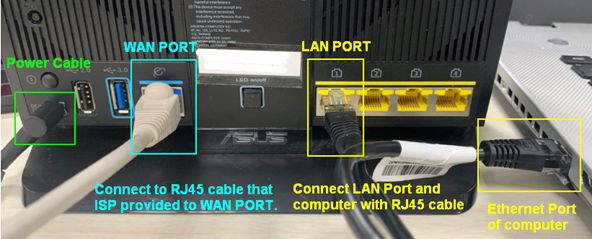
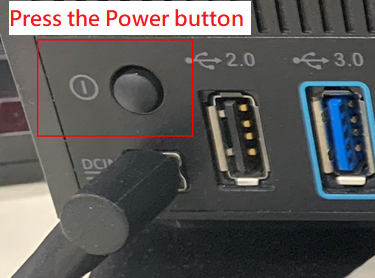
- ASUS ルーターの電源ボタンを押して、ルーターの電源を入れます。
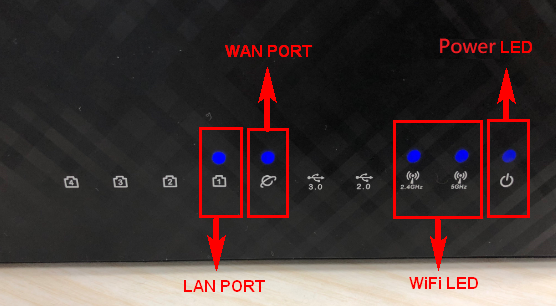
- ルーター前面の電源 LED インジケーターが点灯していることを確認します(WiFi LED インジケーターが点滅していれば、ルーターが正常に起動しています)。
ASUS ルーターの WAN ポートと LAN ポートにイーサネット ケーブルが正しく接続されている場合、対応する LED インジケーターが点灯します。(インジケーターの位置や意味について、詳しくは ASUS ダウンロードセンター から各製品のユーザーマニュアルをダウンロードしてご確認ください。)
B. 管理画面(Web GUI)にログインする
1. コンピューターを WiFi またはイーサネット(LAN)ケーブルでルーターに接続し、ウェブ ブラウザーのアドレス欄に http://www.asusrouter.com または ルーター LAN IP アドレス を入力して、管理画面(Web GUI)を表示します。

参考:詳しくは [WiFi ルーター] ASUS ルーターの管理画面(Web GUI)にアクセスする方法 を参照してください。
2. ルーター ログイン ユーザー名とパスワードを入力して、管理画面にログインします。
管理画面に初めてアクセスした場合は、自動的にクイック インターネット セットアップ(QIS)画面に切り替わります。詳しくは [WiFi ルーター] 管理画面(Web GUI)でクイック インターネット セットアップ(QIS)を使用してルーターをセットアップする方法 を参照してください。

参考:ルーター ログイン ユーザー名やパスワードを忘れた場合は、ルーターを工場出荷時の状態にリセット(リストア)して再設定を行う必要があります。
詳しくは [WiFi ルーター] ルーターを工場出荷時の状態にリセットする方法 を参照してください。
C. WAN 接続タイプ
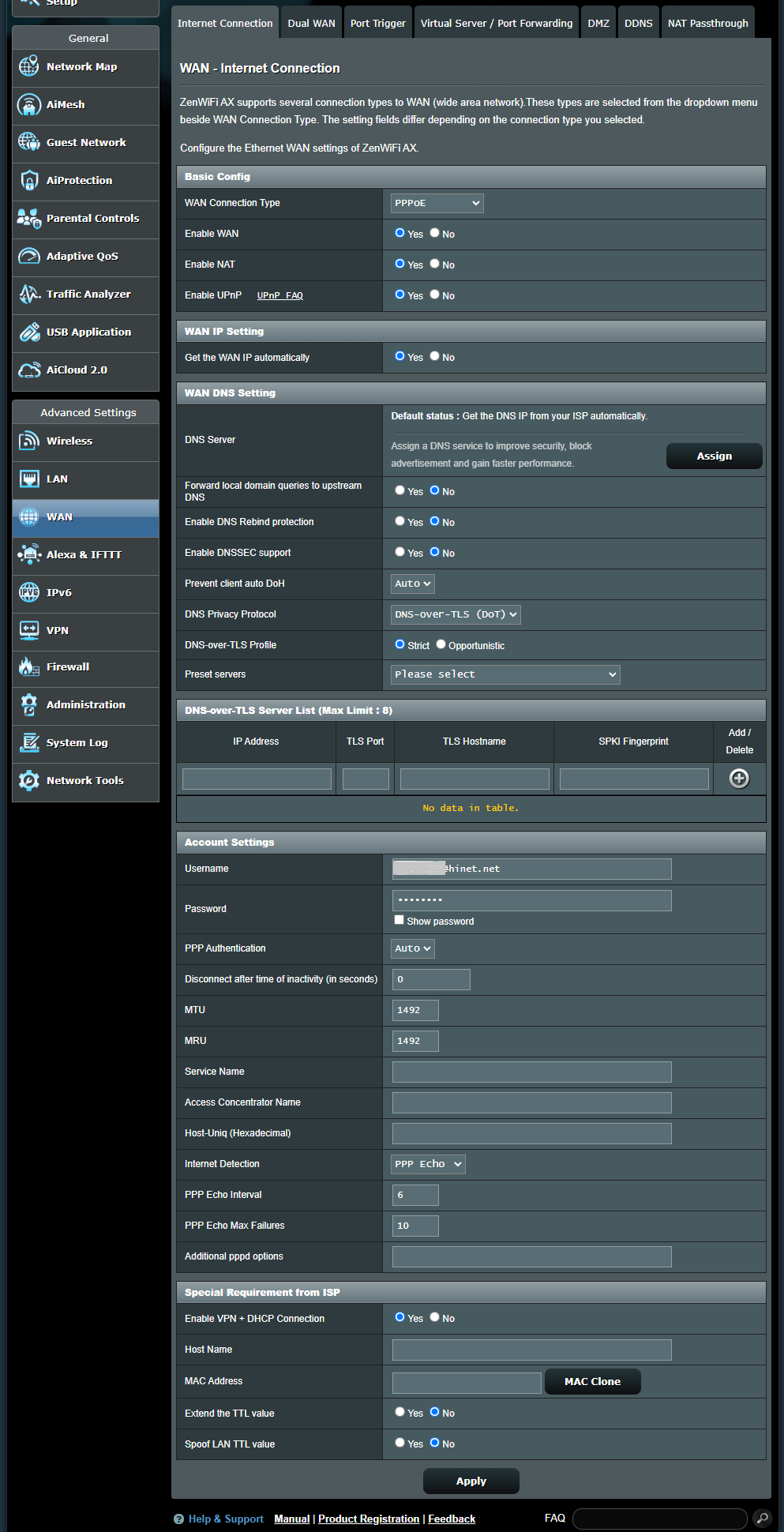
[WAN] > [インターネット接続] > [WAN 接続タイプ]の順に進みます。
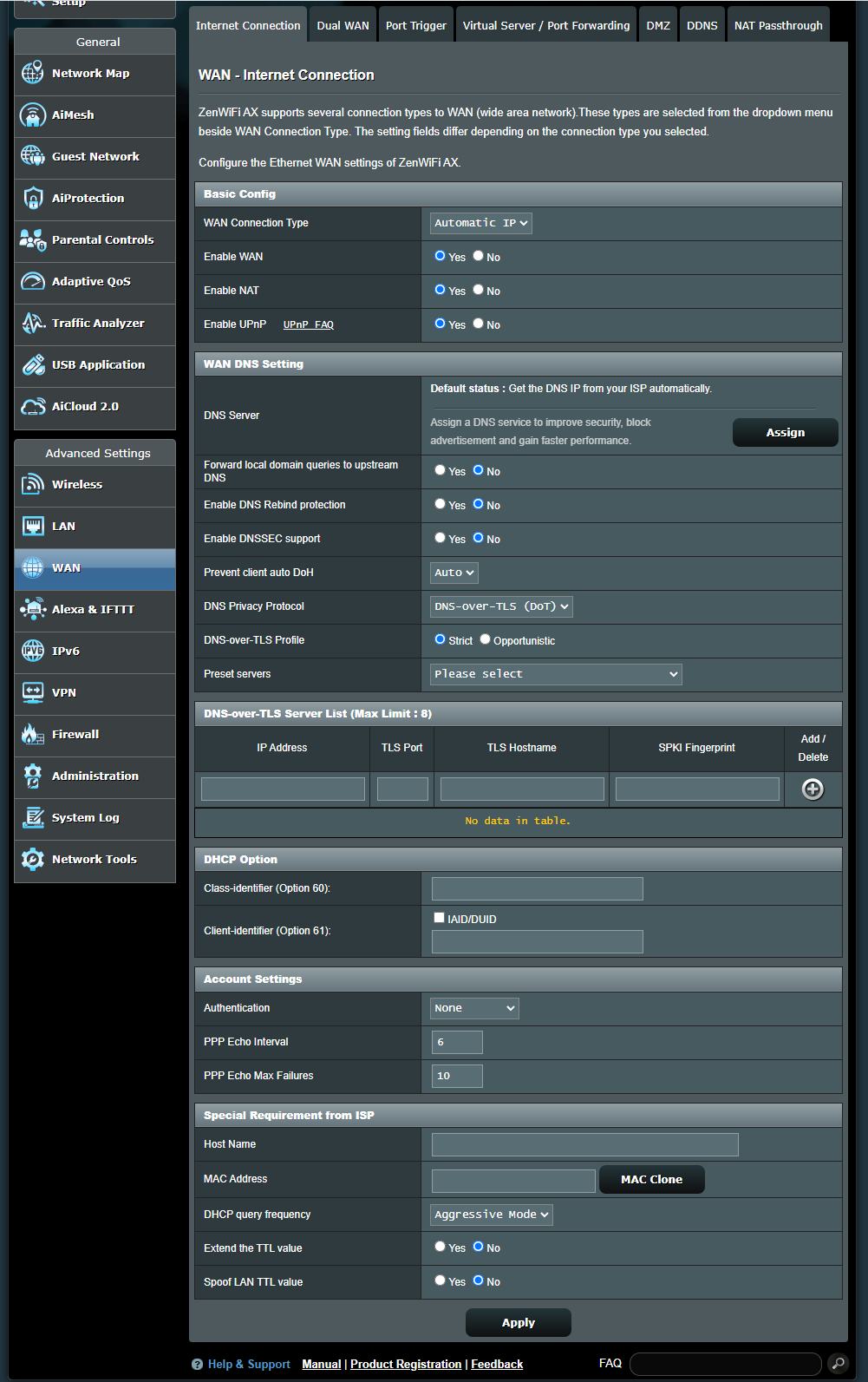
[WAN 接続タイプ]のドロップダウン メニューから各種接続タイプを選択できます。選択した接続タイプに応じて、設定項目が切り替わります。
参考:必要な設定項目については、事前にご契約のインターネット プロバイダーへご確認ください。
自動 IP(Automatic IP)
a. 基本設定
(a1) WAN の有効化:WAN 機能を有効または無効にします。一部の接続タイプでは、WAN 機能を一度無効にしてから再度有効にすることで、新しい IP アドレスを取得できます。
(a2) NAT の有効化:NAT(Network Address Translation:ネットワークアドレス変換)は、ルーターを通過するネットワーク パケットのアドレス情報を新しいアドレス情報に置き換える処理です。一般的な用途として、LAN と WAN を接続するルーターで使用されます。LAN 内のすべてのネットワークデバイスはプライベート IP アドレス(LAN IP アドレス)を持ちますが、パブリック IP アドレス(WAN IP アドレス)は 1 つしかありません。各ネットワーク デバイスにインターネット アクセスを許可するため、ルーターは送信されるすべてのデータパケット内の送信元プライベート IP アドレスをルーター自身のパブリック IP アドレスに置き換えます。ルーターは必要な情報をテーブル(NAT テーブル)に保存するため、受信したデータパケットを正しいネットワークデバイスに割り当てることができます。
(a3) UPnP の有効化:UPnP(Universal Plug and Play)を使用すると、ゲートウェイを介した集中制御の有無にかかわらず、IP ベースのネットワーク経由で複数のデバイス(ルーター、テレビ、ステレオシステム、ゲーム機、スマートフォンなど)を制御できます。
b. WAN DNS 設定
(b1) DNS サーバー:ルーターがインターネット プロバイダー(ISP)から DNS IP アドレスを自動的に取得できるようにします。手動で設定する場合は、[WiFi ルーター] ルーターに WAN DNS サーバーを手動で割り当てる方法 を参照してください。
(b2) ローカル ドメインのクエリをアップストリーム DNS に転送:[はい(Yes)]に設定した場合、ルーターのローカル ドメイン内でのホスト名ルックアップを、WAN インターフェースで設定されたアップストリーム DNS に転送するよう内部の DNS サービス(dnsmasq)に指示します。アップストリーム DNS が Windows サーバーなどの場合に有効で
(b3) DNS リバインド保護の有効化:DNS リバインド攻撃から LAN を保護します。ただし、アップストリーム DNS サーバーが非ルーティング IP(例:192.168.1.1)への照会を解決できなくなります。
(b4) DNSSEC サポートの有効化:DNSSEC が有効なドメインのクエリ時、DNS ルックアップが悪意の第三者によってハイジャックされていないことを確認します。WAN/ISP の DNS が DNSSEC に対応していることを確認してください。対応していない場合、DNS ルックアップは常に失敗します。
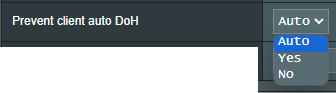
(b5) クライアントの自動 DoH の防止:一部のクライアントでは自動的に DNS over HTTPS(DoH)に切り替わり、設定した優先 DNS サーバーをバイパスする場合があります。このオプションによりそれを防止できます。[自動](デフォルト)に設定した場合、グローバル モードで DNSPrivacy または DNSFilter のいずれかが有効になっている場合のみ防止します。
(b6) DNS プライバシー プロトコル:DNS クエリの盗聴を防ぐため、暗号化に対応したサードパーティ製 DNS サーバーを使用するようにルーターを設定できます。プライバシーは向上しますが、一般的な DNS パフォーマンスが低下する可能性があることに注意してください。

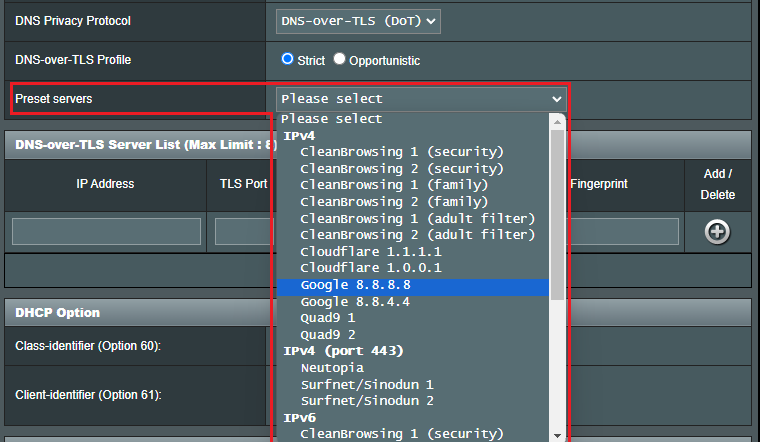
(b6-1) DNS-over-TLS プロファイル:デフォルトは[厳格(Strict)]モードです。[厳格モード]では、リモートサーバーの身元が認証できる場合のみ DNS サーバーの使用を許可します。[オポチュニスティック(Opportunistic)]モードでは、認証を試みますが、身元認証に失敗した場合でもそのサーバーを使用し、名前解決が正常に機能し続けるようにします。
(b6-2) プリセット サーバー:プリセットされたサーバーです。選択すると下のフィールド欄に自動入力されます。追加ボタン  をクリックしてリストに追加します。
c. DHCP オプション
Class-identifier(Option 60)および Client-identifier(Option 61)オプションに入力できる文字数は 126 文字です。[AID/DUID]オプションをクリックすると、デフォルト値で送信されます。
d. アカウント設定
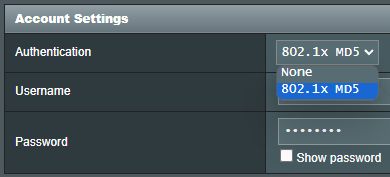
(d1) 認証:デフォルトは[なし(None)]です。一部のプロバイダーで指定される場合があります。必要に応じてプロバイダーに確認の上、入力してください。
(d2) PPP Echo 間隔:指定した秒数(n 秒)ごとに LCP Echo-Request フレームを対向機器に送信します。
(d3) PPP Echo 最大失敗回数:有効な LCP Echo-Reply を受信しないまま LCP Echo-Request を指定回数(n 回)送信した場合、対向機器が応答不能であると判定します。このオプションを使用するには、PPP Echo 間隔の設定値に 0 以外の値を設定する必要があります。
e. ISP からの特別な要求
(e1) ホスト名:ルーターのホスト名を入力できます。通常、プロバイダーから要求される場合に指定します。
(e2) MAC アドレス:MAC(Media Access Control)アドレスは、ネットワーク上のコンピューターやデバイスを識別するための固有の識別子です。プロバイダーはサービスに接続するデバイスの MAC アドレスを監視しており、新しい MAC アドレスからのインターネット接続を許可しない場合があります。この問題を解決するには、以下のいずれかを行います。
- プロバイダーに連絡し、契約に関連付けられている MAC アドレスの更新を依頼する。
- 新しいデバイスの MAC アドレスを、元のデバイスの MAC アドレスと同じになるようクローン(複製)または変更する。
(e3) DHCP クエリ頻度:一部のプロバイダーは、デバイスが頻繁に DHCP クエリを行う場合に MAC アドレスをブロックします。これを防ぐには、DHCP クエリ頻度を変更します。
- デフォルトの[アグレッシブ(Aggressive)]モードでは、プロバイダーから応答がない場合、20 秒後に別のクエリを送信し、さらに 3 回試行します。
- [通常(Normal)]モードでは、プロバイダーから応答がない場合、120 秒後に 2 回目のクエリを送信し、さらに 2 回試行します。
(e4) TTL 値の拡張:デフォルトは[いいえ(No)]です。
(e5) LAN TTL 値のスプーフィング:デフォルトは[いいえ(No)]です。
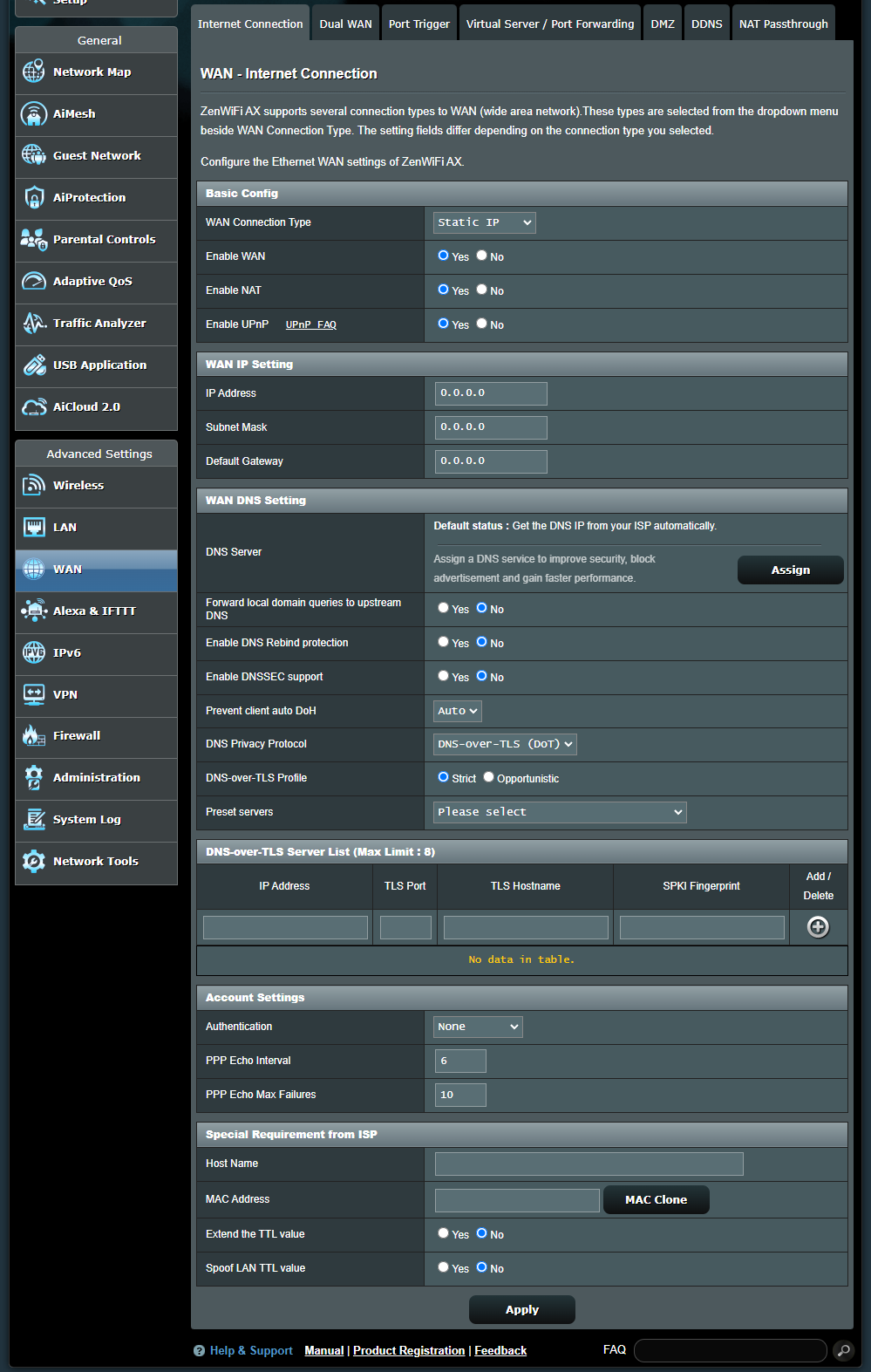
静的 IP(Static IP)
a. 基本設定
(a1) WAN の有効化:WAN 機能を有効または無効にします。一部の接続タイプでは、WAN 機能を一度無効にしてから再度有効にすることで、新しい IP アドレスを取得できます。
(a2) NAT の有効化:NAT(Network Address Translation:ネットワークアドレス変換)は、ルーターを通過するネットワーク パケットのアドレス情報を新しいアドレス情報に置き換える処理です。一般的な用途として、LAN と WAN を接続するルーターで使用されます。LAN 内のすべてのネットワークデバイスはプライベート IP アドレス(LAN IP アドレス)を持ちますが、パブリック IP アドレス(WAN IP アドレス)は 1 つしかありません。各ネットワーク デバイスにインターネット アクセスを許可するため、ルーターは送信されるすべてのデータパケット内の送信元プライベート IP アドレスをルーター自身のパブリック IP アドレスに置き換えます。ルーターは必要な情報をテーブル(NAT テーブル)に保存するため、受信したデータパケットを正しいネットワークデバイスに割り当てることができます。
(a3) UPnP の有効化:UPnP(Universal Plug and Play)を使用すると、ゲートウェイを介した集中制御の有無にかかわらず、IP ベースのネットワーク経由で複数のデバイス(ルーター、テレビ、ステレオシステム、ゲーム機、スマートフォンなど)を制御できます。
b. WAN IP 設定
(b1) IP アドレス:WAN 接続に固定 IP アドレスが必要な場合は、この項目に IP アドレスを入力します。
(b2) サブネット マスク:WAN 接続に固定 IP アドレスが必要な場合は、この項目にサブネットマスクを入力します。
(b3) デフォルト ゲートウェイ:WAN 接続に固定 IP アドレスが必要な場合は、この項目にデフォルト ゲートウェイ IP アドレスを入力します。
c. WAN DNS 設定
(c1) DNS サーバー:ルーターがインターネット プロバイダー(ISP)から DNS IP アドレスを自動的に取得できるようにします。手動で設定する場合は、[WiFi ルーター] ルーターに WAN DNS サーバーを手動で割り当てる方法 を参照してください。
(c2) ローカル ドメインのクエリをアップストリーム DNS に転送:[はい(Yes)]に設定した場合、ルーターのローカル ドメイン内でのホスト名ルックアップを、WAN インターフェースで設定されたアップストリーム DNS に転送するよう内部の DNS サービス(dnsmasq)に指示します。アップストリーム DNS が Windows サーバーなどの場合に有効です。
(c3) DNS リバインド保護の有効化:DNS リバインド攻撃から LAN を保護します。ただし、アップストリーム DNS サーバーが非ルーティング IP(例:192.168.1.1)への照会を解決できなくなります。
(c4) DNSSEC サポートの有効化:DNSSEC が有効なドメインのクエリ時、DNS ルックアップが悪意の第三者によってハイジャックされていないことを確認します。WAN/ISP の DNS が DNSSEC に対応していることを確認してください。対応していない場合、DNS ルックアップは常に失敗します。
(c5) クライアントの自動 DoH の防止:一部のクライアントでは自動的に DNS over HTTPS(DoH)に切り替わり、設定した優先 DNS サーバーをバイパスする場合があります。このオプションによりそれを防止できます。[自動](デフォルト)に設定した場合、グローバル モードで DNSPrivacy または DNSFilter のいずれかが有効になっている場合のみ防止します。
(c6) DNS プライバシー プロトコル:DNS クエリの盗聴を防ぐため、暗号化に対応したサードパーティ製 DNS サーバーを使用するようにルーターを設定できます。プライバシーは向上しますが、一般的な DNS パフォーマンスが低下する可能性があることに注意してください。
(c6-1) DNS-over-TLS プロファイル:デフォルトは[厳格(Strict)]モードです。[厳格モード]では、リモートサーバーの身元が認証できる場合のみ DNS サーバーの使用を許可します。[オポチュニスティック(Opportunistic)]モードでは、認証を試みますが、身元認証に失敗した場合でもそのサーバーを使用し、名前解決が正常に機能し続けるようにします。
(c6-2) プリセット サーバー:プリセットされたサーバーです。選択すると下のフィールド欄に自動入力されます。追加ボタン をクリックしてリストに追加します。
d. アカウント設定
(d1) 認証:デフォルトは[なし(None)]です。一部のプロバイダーで指定される場合があります。必要に応じてプロバイダーに確認の上、入力してください。
(d2) PPP Echo 間隔:指定した秒数(n 秒)ごとに LCP Echo-Request フレームを対向機器に送信します。
(d3) PPP Echo 最大失敗回数:有効な LCP Echo-Reply を受信しないまま LCP Echo-Request を指定回数(n 回)送信した場合、対向機器が応答不能であると判定します。このオプションを使用するには、PPP Echo 間隔の設定値に 0 以外の値を設定する必要があります。
e. ISP からの特別な要求
(e1) ホスト名:ルーターのホスト名を入力できます。通常、プロバイダーから要求される場合に指定します。
(e2) MAC アドレス:MAC(Media Access Control)アドレスは、ネットワーク上のコンピューターやデバイスを識別するための固有の識別子です。プロバイダーはサービスに接続するデバイスの MAC アドレスを監視しており、新しい MAC アドレスからのインターネット接続を許可しない場合があります。この問題を解決するには、以下のいずれかを行います。
- プロバイダーに連絡し、契約に関連付けられている MAC アドレスの更新を依頼する。
- 新しいデバイスの MAC アドレスを、元のデバイスの MAC アドレスと同じになるようクローン(複製)または変更する。
(e3) DHCP クエリ頻度:一部のプロバイダーは、デバイスが頻繁に DHCP クエリを行う場合に MAC アドレスをブロックします。これを防ぐには、DHCP クエリ頻度を変更します。
- デフォルトの[アグレッシブ(Aggressive)]モードでは、プロバイダーから応答がない場合、20 秒後に別のクエリを送信し、さらに 3 回試行します。
- [通常(Normal)]モードでは、プロバイダーから応答がない場合、120 秒後に 2 回目のクエリを送信し、さらに 2 回試行します。
(e4) TTL 値の拡張:デフォルトは[いいえ(No)]です。
(e5) LAN TTL 値のスプーフィング:デフォルトは[いいえ(No)]です。
PPPoE
a. 基本設定
(a1) WAN の有効化:WAN 機能を有効または無効にします。一部の接続タイプでは、WAN 機能を一度無効にしてから再度有効にすることで、新しい IP アドレスを取得できます。
(a2) NAT の有効化:NAT(Network Address Translation:ネットワークアドレス変換)は、ルーターを通過するネットワーク パケットのアドレス情報を新しいアドレス情報に置き換える処理です。一般的な用途として、LAN と WAN を接続するルーターで使用されます。LAN 内のすべてのネットワークデバイスはプライベート IP アドレス(LAN IP アドレス)を持ちますが、パブリック IP アドレス(WAN IP アドレス)は 1 つしかありません。各ネットワーク デバイスにインターネット アクセスを許可するため、ルーターは送信されるすべてのデータパケット内の送信元プライベート IP アドレスをルーター自身のパブリック IP アドレスに置き換えます。ルーターは必要な情報をテーブル(NAT テーブル)に保存するため、受信したデータパケットを正しいネットワークデバイスに割り当てることができます。
(a3) UPnP の有効化:UPnP(Universal Plug and Play)を使用すると、ゲートウェイを介した集中制御の有無にかかわらず、IP ベースのネットワーク経由で複数のデバイス(ルーター、テレビ、ステレオシステム、ゲーム機、スマートフォンなど)を制御できます。
b. WAN IP 設定
(b1) WAN IP の自動取得:デフォルトは[はい(Yes)]です。ルーターはプロバイダーから自動的に WAN IP アドレスを取得します。[いいえ(No)]に設定する場合は、プロバイダーに問い合わせて以下の情報を確認してください。
(b1-1) IP アドレス:WAN 接続に固定 IP アドレスが必要な場合は、この項目に IP アドレスを入力します。
(b1-2) サブネット マスク:WAN 接続に固定 IP アドレスが必要な場合は、この項目にサブネットマスクを入力します。
(b1-3) デフォルト ゲートウェイ:WAN 接続に固定 IP アドレスが必要な場合は、この項目にデフォルト ゲートウェイ IP アドレスを入力します。
c. WAN DNS 設定
(c1) DNS サーバー:ルーターがインターネット プロバイダー(ISP)から DNS IP アドレスを自動的に取得できるようにします。手動で設定する場合は、[WiFi ルーター] ルーターに WAN DNS サーバーを手動で割り当てる方法 を参照してください。
(c2) ローカル ドメインのクエリをアップストリーム DNS に転送:[はい(Yes)]に設定した場合、ルーターのローカル ドメイン内でのホスト名ルックアップを、WAN インターフェースで設定されたアップストリーム DNS に転送するよう内部の DNS サービス(dnsmasq)に指示します。アップストリーム DNS が Windows サーバーなどの場合に有効で
(c3) DNS リバインド保護の有効化:DNS リバインド攻撃から LAN を保護します。ただし、アップストリーム DNS サーバーが非ルーティング IP(例:192.168.1.1)への照会を解決できなくなります。
(c4) DNSSEC サポートの有効化:DNSSEC が有効なドメインのクエリ時、DNS ルックアップが悪意の第三者によってハイジャックされていないことを確認します。WAN/ISP の DNS が DNSSEC に対応していることを確認してください。対応していない場合、DNS ルックアップは常に失敗します。
(c5) クライアントの自動 DoH の防止:一部のクライアントでは自動的に DNS over HTTPS(DoH)に切り替わり、設定した優先 DNS サーバーをバイパスする場合があります。このオプションによりそれを防止できます。[自動](デフォルト)に設定した場合、グローバル モードで DNSPrivacy または DNSFilter のいずれかが有効になっている場合のみ防止します。
(c6) DNS プライバシー プロトコル:DNS クエリの盗聴を防ぐため、暗号化に対応したサードパーティ製 DNS サーバーを使用するようにルーターを設定できます。プライバシーは向上しますが、一般的な DNS パフォーマンスが低下する可能性があることに注意してください。
(c6-1) DNS-over-TLS プロファイル:デフォルトは[厳格(Strict)]モードです。[厳格モード]では、リモートサーバーの身元が認証できる場合のみ DNS サーバーの使用を許可します。[オポチュニスティック(Opportunistic)]モードでは、認証を試みますが、身元認証に失敗した場合でもそのサーバーを使用し、名前解決が正常に機能し続けるようにします。
(c6-2) プリセット サーバー:プリセットされたサーバーです。選択すると下のフィールド欄に自動入力されます。追加ボタン をクリックしてリストに追加します。
d. アカウント設定
(d1) ユーザー名:プロバイダーから提供された情報を入力します。
(d2) パスワード:プロバイダーから提供された情報を入力します。
(d3) PPP 認証:デフォルトは[自動(Auto)]です。その他のオプションとして[PAP]および[CHAP]があり、PPP デバイスの身元を検証するために使用されます。
(d4) 非アクティブ切断時間(秒):この項目は任意です。指定した時間が経過した後にプロバイダー接続を切断するように設定できます。値を 0 にすると、無制限のアイドル時間が許可されます。
(d5) MTU:PPPoE パケットの最大送信単位です。デフォルト値は 1492 です。プロバイダーから指定された場合のみ、この値を変更してください。
(d6) MRU:PPPoE パケットの最大受信単位です。デフォルト値は 1492 です。プロバイダーから指定された場合のみ、この値を変更してください。
(d7) サービス名:この項目は任意であり、一部のプロバイダーで指定されている場合があります。必要に応じてプロバイダーに確認の上、入力してください。
(d8) アクセスコンセントレーター名:この項目は任意であり、一部のプロバイダーで指定されている場合があります。必要に応じてプロバイダーに確認の上、入力してください。
(d9) Host-Uniq(16 進数):この項目は任意であり、一部のプロバイダーで指定されている場合があります。必要に応じてプロバイダーに確認の上、入力してください。
(d10) インターネット検出:[無効(Disable)][PPP Echo][DNS プローブ(DNS Probe)]から選択します。
[無効(Disable)]:インターネット検出をオフにします。
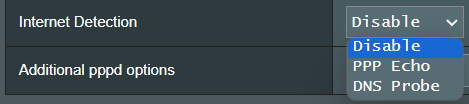
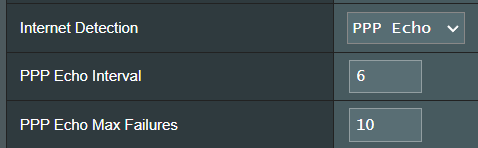
[PPP Echo]:PPP リンク制御プロトコル(LCP)で定義された Echo-Request および Echo-Reply メッセージを使用して PPP 接続をテストします。
PPP Echo 間隔:指定した秒数(n 秒)ごとに LCP Echo-Request フレームを対向機器に送信します。
PPP Echo 最大失敗回数:有効な LCP Echo-Reply を受信しないまま LCP Echo-Request を指定回数(n 回)送信した場合、対向機器が応答不能であると判定します。このオプションを使用するには、PPP Echo 間隔の設定値に 0 以外の値を設定する必要があります。
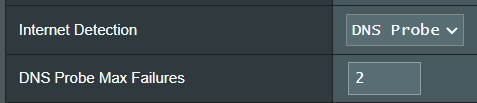
[DNS プローブ(DNS Probe)]:DNS クエリを実行し、IP アドレスを解決して DNS 接続をテストします。
DNS プローブ最大失敗回数:DNS 解決が失敗するか、間違ったアドレスが指定回数(n 回)返された場合、インターネット接続は完全に確立できていないものとみなされます。
(d11) 追加 PPPD オプション:一部のプロバイダーで指定されている場合があります。必要に応じてプロバイダーに確認の上、入力してください。
e. ISP からの特別な要求
(e1) VPN + DHCP 接続の有効化:VPN および DHCP 接続を有効または無効にします。
(e2) ホスト名:ルーターのホスト名を入力できます。通常、プロバイダーから要求される場合に指定します。
(e3) MAC アドレス:MAC(Media Access Control)アドレスは、ネットワーク上のコンピューターやデバイスを識別するための固有の識別子です。プロバイダーはサービスに接続するデバイスの MAC アドレスを監視しており、新しい MAC アドレスからのインターネット接続を許可しない場合があります。この問題を解決するには、以下のいずれかを行います。
- プロバイダーに連絡し、契約に関連付けられている MAC アドレスの更新を依頼する。
- 新しいデバイスの MAC アドレスを、元のデバイスの MAC アドレスと同じになるようクローン(複製)または変更する。
(e4) TTL 値の拡張:デフォルトは[いいえ(No)]です。
(e5) LAN TTL 値のスプーフィング:デフォルトは[いいえ(No)]です。
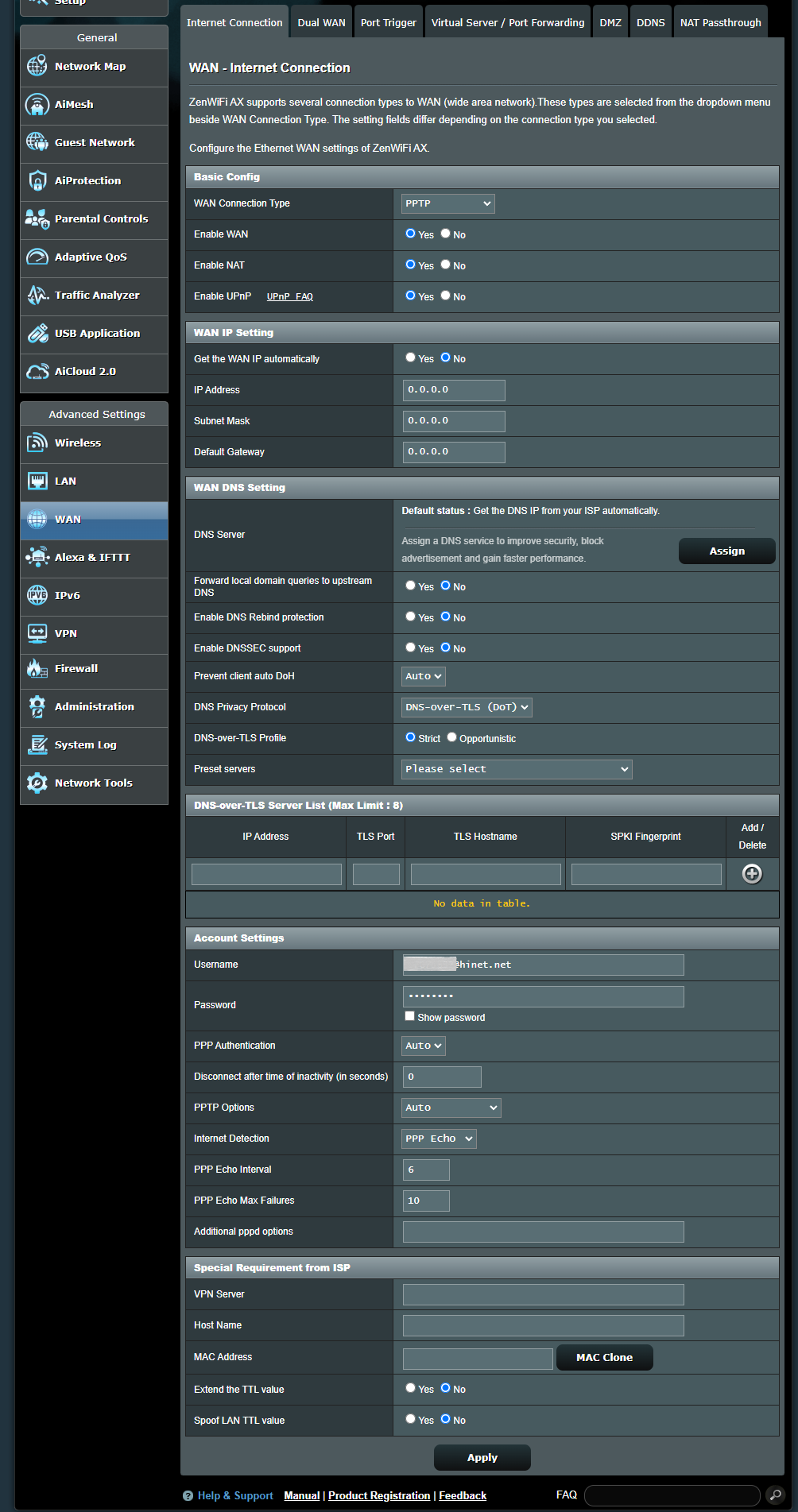
PPTP
a. 基本設定
(a1) WAN の有効化:WAN 機能を有効または無効にします。一部の接続タイプでは、WAN 機能を一度無効にしてから再度有効にすることで、新しい IP アドレスを取得できます。
(a2) NAT の有効化:NAT(Network Address Translation:ネットワークアドレス変換)は、ルーターを通過するネットワーク パケットのアドレス情報を新しいアドレス情報に置き換える処理です。一般的な用途として、LAN と WAN を接続するルーターで使用されます。LAN 内のすべてのネットワークデバイスはプライベート IP アドレス(LAN IP アドレス)を持ちますが、パブリック IP アドレス(WAN IP アドレス)は 1 つしかありません。各ネットワーク デバイスにインターネット アクセスを許可するため、ルーターは送信されるすべてのデータパケット内の送信元プライベート IP アドレスをルーター自身のパブリック IP アドレスに置き換えます。ルーターは必要な情報をテーブル(NAT テーブル)に保存するため、受信したデータパケットを正しいネットワークデバイスに割り当てることができます。
(a3) UPnP の有効化:UPnP(Universal Plug and Play)を使用すると、ゲートウェイを介した集中制御の有無にかかわらず、IP ベースのネットワーク経由で複数のデバイス(ルーター、テレビ、ステレオシステム、ゲーム機、スマートフォンなど)を制御できます。
b. WAN IP 設定
(b1) WAN IP の自動取得:デフォルトは[いいえ(No)]です。プロバイダーに問い合わせて以下の情報を確認してください。 [はい(Yes)]に設定した場合、ルーターはプロバイダーから自動的に WAN IP アドレスを取得します。
(b1-1) IP アドレス:WAN 接続に固定 IP アドレスが必要な場合は、この項目に IP アドレスを入力します。
(b1-2) サブネット マスク:WAN 接続に固定 IP アドレスが必要な場合は、この項目にサブネットマスクを入力します。
(b1-3) デフォルト ゲートウェイ:WAN 接続に固定 IP アドレスが必要な場合は、この項目にデフォルト ゲートウェイ IP アドレスを入力します。
c. WAN DNS 設定
(c1) DNS サーバー:ルーターがインターネット プロバイダー(ISP)から DNS IP アドレスを自動的に取得できるようにします。手動で設定する場合は、[WiFi ルーター] ルーターに WAN DNS サーバーを手動で割り当てる方法 を参照してください。
(c2) ローカル ドメインのクエリをアップストリーム DNS に転送:[はい(Yes)]に設定した場合、ルーターのローカル ドメイン内でのホスト名ルックアップを、WAN インターフェースで設定されたアップストリーム DNS に転送するよう内部の DNS サービス(dnsmasq)に指示します。アップストリーム DNS が Windows サーバーなどの場合に有効で
(c3) DNS リバインド保護の有効化:DNS リバインド攻撃から LAN を保護します。ただし、アップストリーム DNS サーバーが非ルーティング IP(例:192.168.1.1)への照会を解決できなくなります。
(c4) DNSSEC サポートの有効化:DNSSEC が有効なドメインのクエリ時、DNS ルックアップが悪意の第三者によってハイジャックされていないことを確認します。WAN/ISP の DNS が DNSSEC に対応していることを確認してください。対応していない場合、DNS ルックアップは常に失敗します。
(c5) クライアントの自動 DoH の防止:一部のクライアントでは自動的に DNS over HTTPS(DoH)に切り替わり、設定した優先 DNS サーバーをバイパスする場合があります。このオプションによりそれを防止できます。[自動](デフォルト)に設定した場合、グローバル モードで DNSPrivacy または DNSFilter のいずれかが有効になっている場合のみ防止します。
(c6) DNS プライバシー プロトコル:DNS クエリの盗聴を防ぐため、暗号化に対応したサードパーティ製 DNS サーバーを使用するようにルーターを設定できます。プライバシーは向上しますが、一般的な DNS パフォーマンスが低下する可能性があることに注意してください。
(c6-1) DNS-over-TLS プロファイル:デフォルトは[厳格(Strict)]モードです。[厳格モード]では、リモートサーバーの身元が認証できる場合のみ DNS サーバーの使用を許可します。[オポチュニスティック(Opportunistic)]モードでは、認証を試みますが、身元認証に失敗した場合でもそのサーバーを使用し、名前解決が正常に機能し続けるようにします。
(c6-2) プリセット サーバー:プリセットされたサーバーです。選択すると下のフィールド欄に自動入力されます。追加ボタン をクリックしてリストに追加します。
d. アカウント設定
(d1) ユーザー名:プロバイダーから提供された情報を入力します。
(d2) パスワード:プロバイダーから提供された情報を入力します。
(d3) PPP 認証:デフォルトは[ 自動(Auto)]です。その他のオプションとして[PAP]および[CHAP]があり、PPP デバイスの身元を検証するために使用されます。
(d4) 非アクティブ切断時間(秒):この項目は任意です。指定した時間が経過した後にプロバイダー接続を切断するように設定できます。値を 0 にすると、無制限のアイドル時間が許可されます。
(d5) PPTP オプション:一部のプロバイダーで指定される場合があります。デフォルトは[自動(Auto)]です。その他のオプションは[暗号なし(No Encryption)][MPPE 40][MPPE 128]です。必要に応じてプロバイダーに確認の上、入力してください。
(d6) インターネット検出:[無効(Disable)][PPP Echo][DNS プローブ(DNS Probe)]から選択します。
[無効(Disable)]:インターネット検出をオフにします。
[PPP Echo]:PPP リンク制御プロトコル(LCP)で定義された Echo-Request および Echo-Reply メッセージを使用して PPP 接続をテストします。
PPP Echo 間隔:指定した秒数(n 秒)ごとに LCP Echo-Request フレームを対向機器に送信します。
PPP Echo 最大失敗回数:有効な LCP Echo-Reply を受信しないまま LCP Echo-Request を指定回数(n 回)送信した場合、対向機器が応答不能であると判定します。このオプションを使用するには、PPP Echo 間隔の設定値に 0 以外の値を設定する必要があります。
[DNS プローブ(DNS Probe)]:DNS クエリを実行し、IP アドレスを解決して DNS 接続をテストします。
DNS プローブ最大失敗回数:DNS 解決が失敗するか、間違ったアドレスが指定回数(n 回)返された場合、インターネット接続は完全に確立できていないものとみなされます。
(d7) 追加 PPPD オプション:一部のプロバイダーで指定されている場合があります。必要に応じてプロバイダーに確認の上、入力してください。
e. ISP からの特別な要求
(e1) VPN サーバー:WAN 接続タイプが PPTP または L2TP の場合は、VPN サーバーまたはサーバー IP を入力してください。
(e2) ホスト名:ルーターのホスト名を入力できます。通常、プロバイダーから要求される場合に指定します。
(e3) MAC アドレス:MAC(Media Access Control)アドレスは、ネットワーク上のコンピューターやデバイスを識別するための固有の識別子です。プロバイダーはサービスに接続するデバイスの MAC アドレスを監視しており、新しい MAC アドレスからのインターネット接続を許可しない場合があります。この問題を解決するには、以下のいずれかを行います。
- プロバイダーに連絡し、契約に関連付けられている MAC アドレスの更新を依頼する。
- 新しいデバイスの MAC アドレスを、元のデバイスの MAC アドレスと同じになるようクローン(複製)または変更する。
(e4) TTL 値の拡張:デフォルトは[いいえ(No)]です。
(e5) LAN TTL 値のスプーフィング:デフォルトは[いいえ(No)]です。
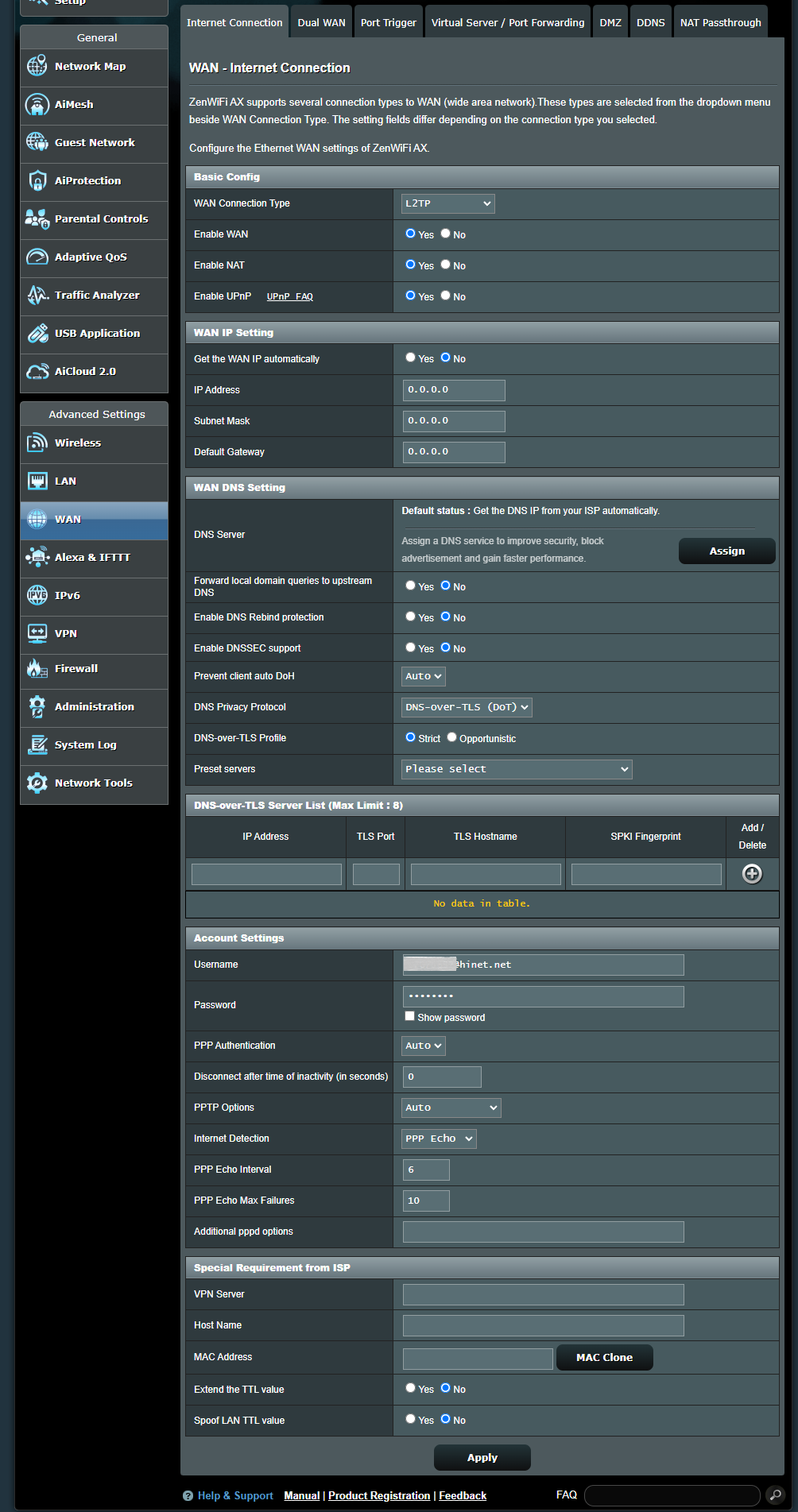
L2TP
a. 基本設定
(a1) WAN の有効化:WAN 機能を有効または無効にします。一部の接続タイプでは、WAN 機能を一度無効にしてから再度有効にすることで、新しい IP アドレスを取得できます。
(a2) NAT の有効化:NAT(Network Address Translation:ネットワークアドレス変換)は、ルーターを通過するネットワーク パケットのアドレス情報を新しいアドレス情報に置き換える処理です。一般的な用途として、LAN と WAN を接続するルーターで使用されます。LAN 内のすべてのネットワークデバイスはプライベート IP アドレス(LAN IP アドレス)を持ちますが、パブリック IP アドレス(WAN IP アドレス)は 1 つしかありません。各ネットワーク デバイスにインターネット アクセスを許可するため、ルーターは送信されるすべてのデータパケット内の送信元プライベート IP アドレスをルーター自身のパブリック IP アドレスに置き換えます。ルーターは必要な情報をテーブル(NAT テーブル)に保存するため、受信したデータパケットを正しいネットワークデバイスに割り当てることができます。
(a3) UPnP の有効化:UPnP(Universal Plug and Play)を使用すると、ゲートウェイを介した集中制御の有無にかかわらず、IP ベースのネットワーク経由で複数のデバイス(ルーター、テレビ、ステレオシステム、ゲーム機、スマートフォンなど)を制御できます。
b. WAN IP 設定
(b1) WAN IP の自動取得:デフォルトは[いいえ(No)]です。プロバイダーに問い合わせて以下の情報を確認してください。[はい(Yes)]に設定した場合、ルーターはプロバイダーから自動的に WAN IP アドレスを取得します。
(b1-1) IP アドレス:WAN 接続に固定 IP アドレスが必要な場合は、この項目に IP アドレスを入力します。
(b1-2) サブネット マスク:WAN 接続に固定 IP アドレスが必要な場合は、この項目にサブネットマスクを入力します。
(b1-3) デフォルト ゲートウェイ:WAN 接続に固定 IP アドレスが必要な場合は、この項目にデフォルト ゲートウェイ IP アドレスを入力します。
c. WAN DNS 設定
(c1) DNS サーバー:ルーターがインターネット プロバイダー(ISP)から DNS IP アドレスを自動的に取得できるようにします。手動で設定する場合は、[WiFi ルーター] ルーターに WAN DNS サーバーを手動で割り当てる方法 を参照してください。
(c2) ローカル ドメインのクエリをアップストリーム DNS に転送:[はい(Yes)]に設定した場合、ルーターのローカル ドメイン内でのホスト名ルックアップを、WAN インターフェースで設定されたアップストリーム DNS に転送するよう内部の DNS サービス(dnsmasq)に指示します。アップストリーム DNS が Windows サーバーなどの場合に有効で
(c3) DNS リバインド保護の有効化:DNS リバインド攻撃から LAN を保護します。ただし、アップストリーム DNS サーバーが非ルーティング IP(例:192.168.1.1)への照会を解決できなくなります。
(c4) DNSSEC サポートの有効化:DNSSEC が有効なドメインのクエリ時、DNS ルックアップが悪意の第三者によってハイジャックされていないことを確認します。WAN/ISP の DNS が DNSSEC に対応していることを確認してください。対応していない場合、DNS ルックアップは常に失敗します。
(c5) クライアントの自動 DoH の防止:一部のクライアントでは自動的に DNS over HTTPS(DoH)に切り替わり、設定した優先 DNS サーバーをバイパスする場合があります。このオプションによりそれを防止できます。[自動](デフォルト)に設定した場合、グローバル モードで DNSPrivacy または DNSFilter のいずれかが有効になっている場合のみ防止します。
(c6) DNS プライバシー プロトコル:DNS クエリの盗聴を防ぐため、暗号化に対応したサードパーティ製 DNS サーバーを使用するようにルーターを設定できます。プライバシーは向上しますが、一般的な DNS パフォーマンスが低下する可能性があることに注意してください。
(c6-1) DNS-over-TLS プロファイル:デフォルトは[厳格(Strict)]モードです。[厳格モード]では、リモートサーバーの身元が認証できる場合のみ DNS サーバーの使用を許可します。[オポチュニスティック(Opportunistic)]モードでは、認証を試みますが、身元認証に失敗した場合でもそのサーバーを使用し、名前解決が正常に機能し続けるようにします。
(c6-2) プリセット サーバー:プリセットされたサーバーです。選択すると下のフィールド欄に自動入力されます。追加ボタン をクリックしてリストに追加します。
d. アカウント設定
(d1) ユーザー名:プロバイダーから提供された情報を入力します。
(d2) パスワード:プロバイダーから提供された情報を入力します。
(d3) PPP 認証:デフォルトは[自動(Auto)]です。その他のオプションとして[PAP]および[CHAP]があり、PPP デバイスの身元を検証するために使用されます。
(d4) インターネット検出:[無効(Disable)][PPP Echo][DNS プローブ(DNS Probe)]から選択します。
[無効(Disable)]:インターネット検出をオフにします。
[PPP Echo]:PPP リンク制御プロトコル(LCP)で定義された Echo-Request および Echo-Reply メッセージを使用して PPP 接続をテストします。
PPP Echo 間隔:指定した秒数(n 秒)ごとに LCP Echo-Request フレームを対向機器に送信します。
PPP Echo 最大失敗回数:有効な LCP Echo-Reply を受信しないまま LCP Echo-Request を指定回数(n 回)送信した場合、対向機器が応答不能であると判定します。このオプションを使用するには、PPP Echo 間隔の設定値に 0 以外の値を設定する必要があります。
[DNS プローブ(DNS Probe)]:DNS クエリを実行し、IP アドレスを解決して DNS 接続をテストします。
DNS プローブ最大失敗回数:DNS 解決が失敗するか、間違ったアドレスが指定回数(n 回)返された場合、インターネット接続は完全に確立できていないものとみなされます。
(d5) 追加 PPPD オプション:一部のプロバイダーで指定されている場合があります。必要に応じてプロバイダーに確認の上、入力してください。
e. ISP からの特別な要求
(e1) VPN サーバー:WAN 接続タイプが PPTP または L2TP の場合は、VPN サーバーまたはサーバー IP を入力してください。
(e2) ホスト名:ルーターのホスト名を入力できます。通常、プロバイダーから要求される場合に指定します。
(e3) MAC アドレス:MAC(Media Access Control)アドレスは、ネットワーク上のコンピューターやデバイスを識別するための固有の識別子です。プロバイダーはサービスに接続するデバイスの MAC アドレスを監視しており、新しい MAC アドレスからのインターネット接続を許可しない場合があります。この問題を解決するには、以下のいずれかを行います。
- プロバイダーに連絡し、契約に関連付けられている MAC アドレスの更新を依頼する。
- 新しいデバイスの MAC アドレスを、元のデバイスの MAC アドレスと同じになるようクローン(複製)または変更する。
(e4) TTL 値の拡張:デフォルトは[いいえ(No)]です。
(e5) LAN TTL 値のスプーフィング:デフォルトは[いいえ(No)]です。
よくあるご質問(FAQ)
Q1: ポートフォワーディングが内部ネットワーク/イントラネット(LAN)でしか機能せず、インターネット(WAN)からアクセスできません。
- はじめに、ポートフォワーディング機能が正しく設定されていることを確認してください。設定方法について、詳しくは [WiFi ルーター] 仮想サーバー/ポートフォワーディングの設定方法 を参照してください。
- ルーターがプライベート WAN IP アドレスを使用している場合(例えば、別のルーター、WiFi 機能搭載モデムなどの背後に接続されている場合など)、二重ルーター(ダブル NAT)環境になっている可能性があります。このような環境下では、DDNS サービスやポートフォワーディング機能が正しく動作しません。詳しくは、[WiFi ルーター] DDNS の設定方法 を参照してください。
プライベート IPv4 ネットワーク範囲
クラス A:10.0.0.0 – 10.255.255.255
クラス B:172.16.0.0 – 172.31.255.255
クラス C:192.168.0.0 – 192.168.255.255
Q2: WAN 接続タイプを IPoE に設定するにはどうすればよいですか?
(1) WAN 接続タイプで[自動 IP]を選択します。
(2) 認証が必要な場合は、[WAN] > [インターネット接続] > [アカウント設定] > [認証]で[802.1x MD5]を選択します。
この項目は、一部のプロバイダーによって指定される場合があります。ご契約のプロバイダーにご確認の上、必要に応じて入力してください。