関連トピック
[ノートPC]トラブルシューティング - 起動時にSecure Boot Violationが表示される場合
起動時に「Secure Boot Violation」というメッセージが表示され、Windows OSが起動できない場合、以下のトラブルシューティングをご参照ください。
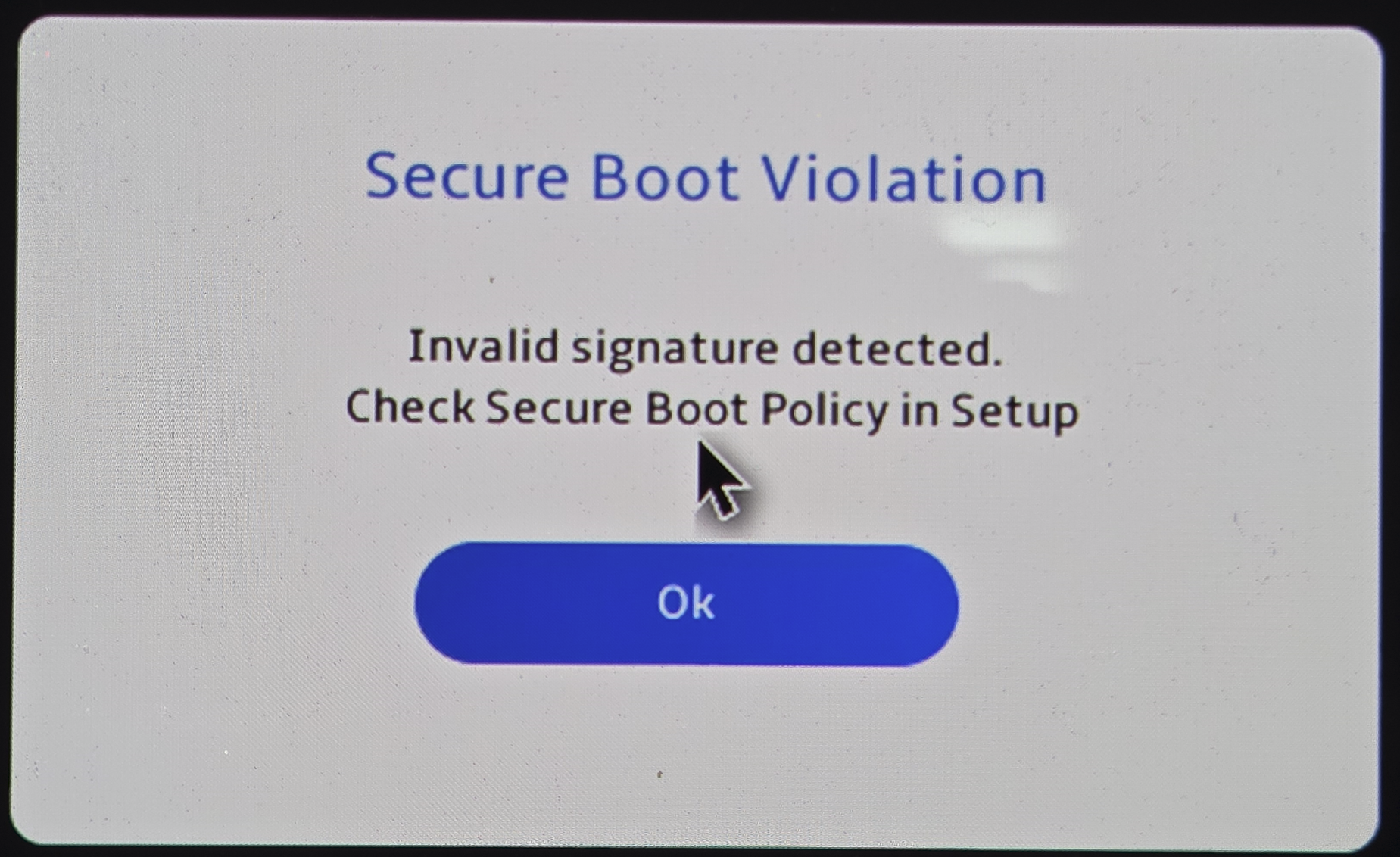
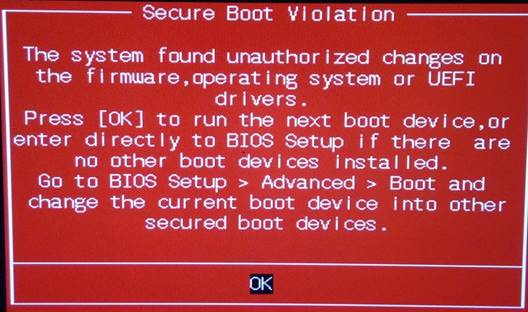
システムをマルウェア攻撃から保護するため、ASUS製ノートPCでは初期設定でMicrosoftセキュアブート機能が有効になっています。この機能により、起動時に不正がないか確認が行われます。
Windows 7 搭載のPCではセキュアブートに対応していないため(https://technet.microsoft.com/en-us/library/hh824987.aspx)、KB3133977の更新により、システムがWindows OSのローダーキーの不一致を検出し、起動に失敗する場合があります。
Windows 8/10/11 搭載のPCでは、OSを再インストール、または、プリインストールされていたバージョンとは異なるOSをインストールした場合、システムがWindowws OSのローダーキーの不一致を検出し、起動に失敗する場合があります。
以下の手順に従ってセキュアブート設定(BIOS構成)を変更をお試しいただき、システムが正常にWindowws OSを起動できるようになるかご確認ください。
- BIOSの設定画面へアクセスします。
PCの電源が切れている状態で、[F2]キーを押し続けたまま、[電源ボタン]を押してPCを起動し、BIOS設定画面が表示されたら[F2]キーから指を離してください。BIOS設定画面へのアクセス方法についての詳細はBIOS設定画面へのアクセス方法もご参照ください。 - BIOS設定画面にアクセスしたら、この記事に従ってセキュアブートを無効化してください:セキュアブートの有効/無効化方法。
- セキュアブートを無効化した後、PCが正常に起動しWindows OSへアクセスできるかご確認ください。
- Windows OSが起動したら、(C:\Windows\Boot\EFI)に移動し、「SecureBootRecovery.efi」ファイルが存在するかご確認ください。
注意:PCにSecureBootRecovery.efiファイルがない場合は、以下の手順はスキップしてください。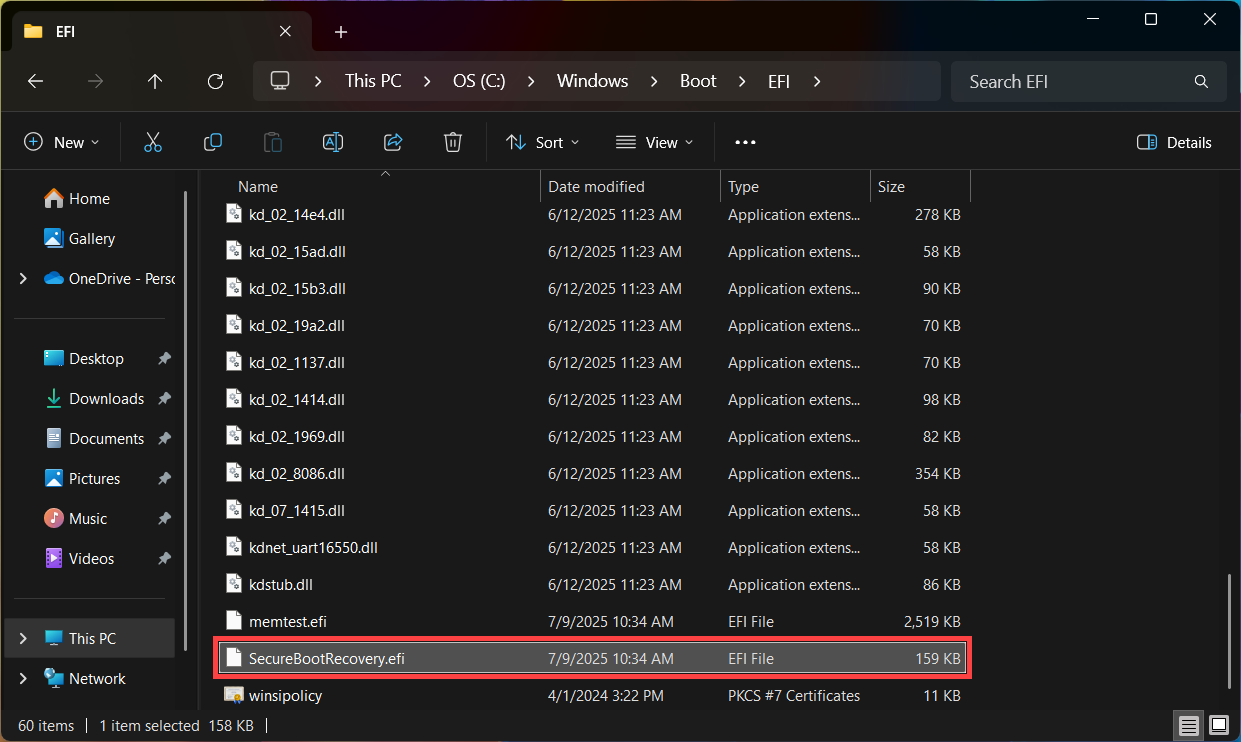
- FAT32にフォーマットされたUSBフラッシュメモリをご用意ください。FAT32に変換する方法が不明な場合は、[Windows 11/10] USB メモリを FAT32 へフォーマットする方法 | サポート 公式 | ASUS 日本をご参照ください。
その後、USBフラッシュメモリのルートディレクトリで、[新規作成]① をクリックし、[EFI]②という名称でフォルダーを作成してください。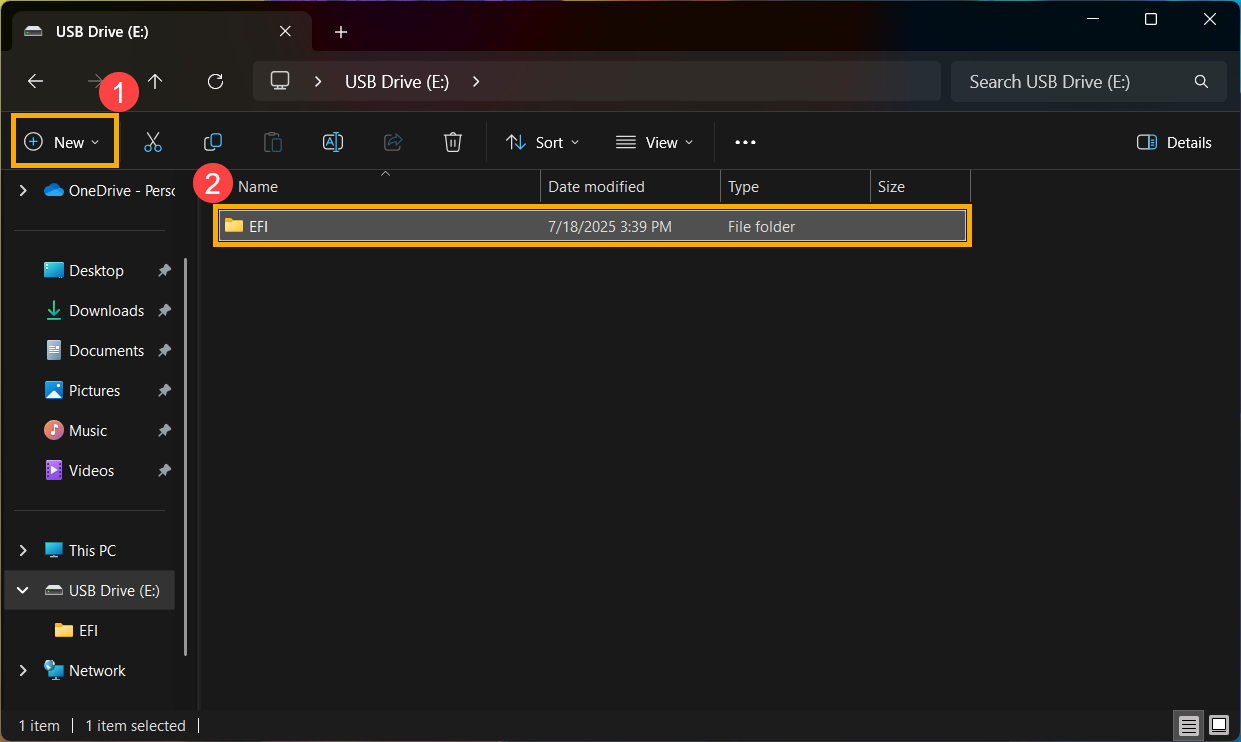
EFIフォルダーに入り、[新規作成]③をクリックして、[BOOT]④という名称でフォルダーを作成してください。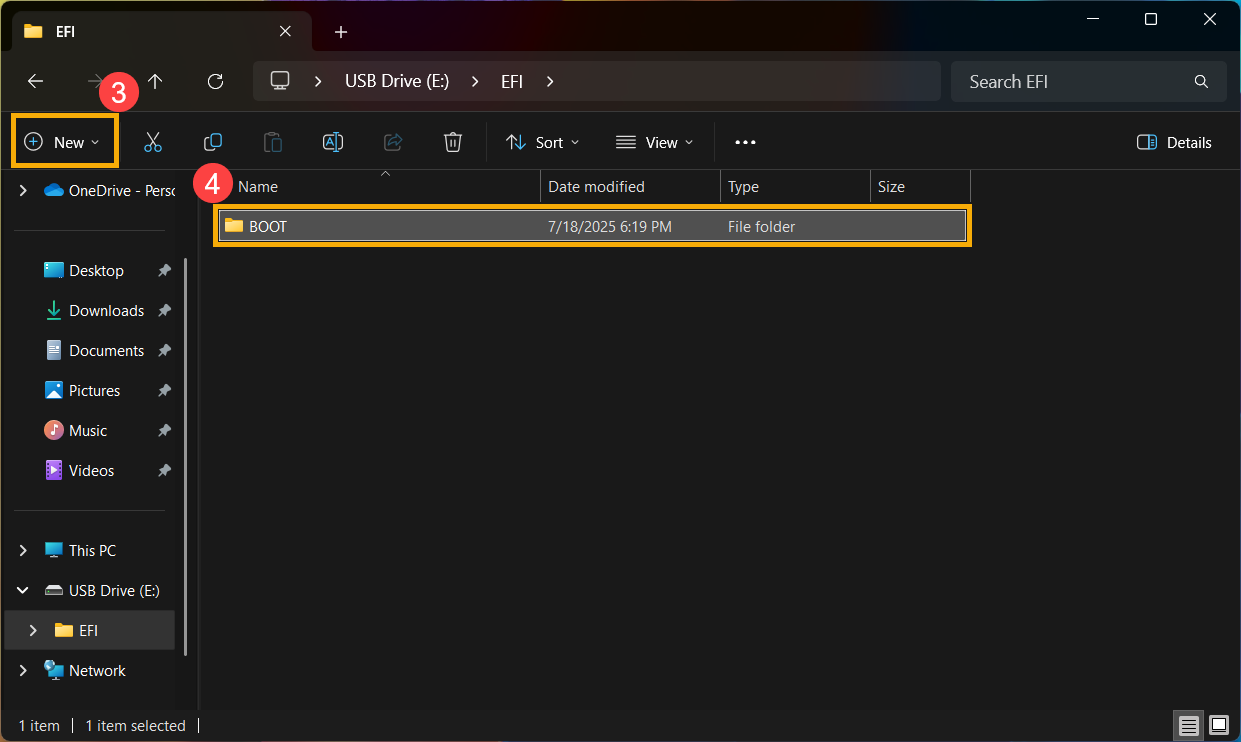
- PCから「SecureBootRecovery.efi」ファイルをUSBフラッシュメモリのBOOTフォルダーにコピーします。
その後、[SecureBootRecovery.efi]⑤を右クリックして、[名前の変更]⑥を選択します。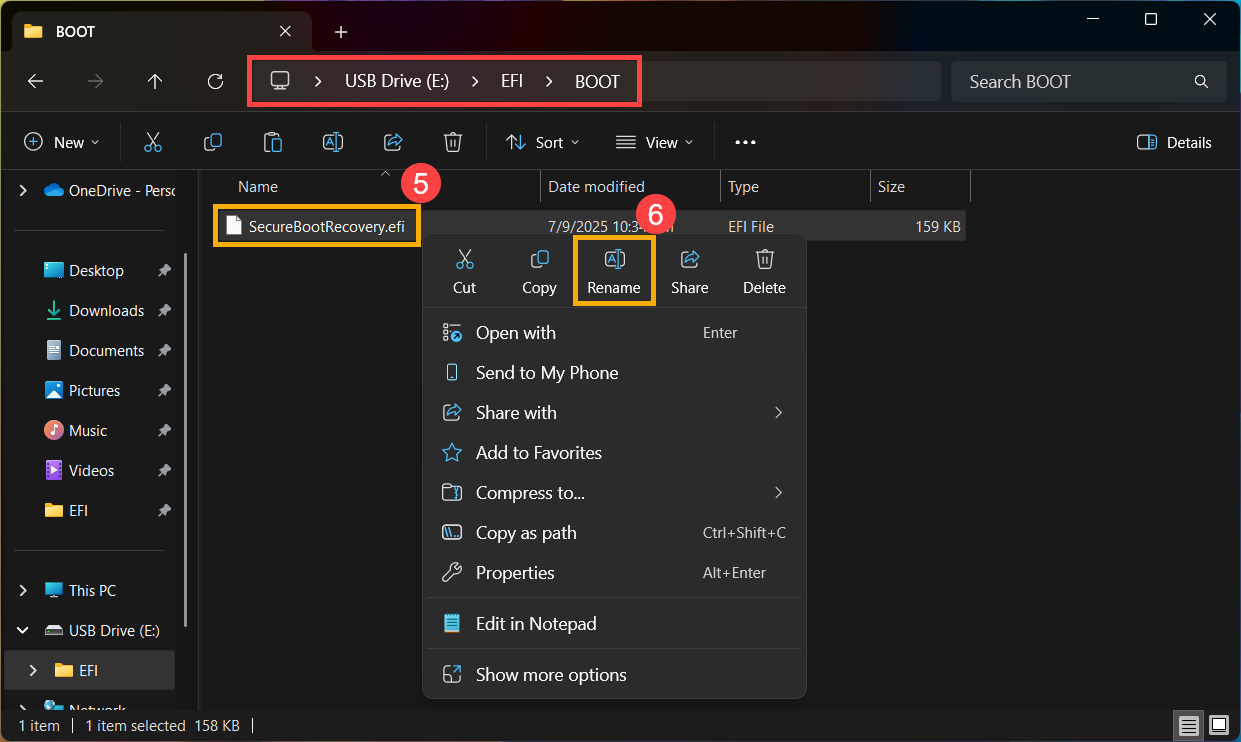
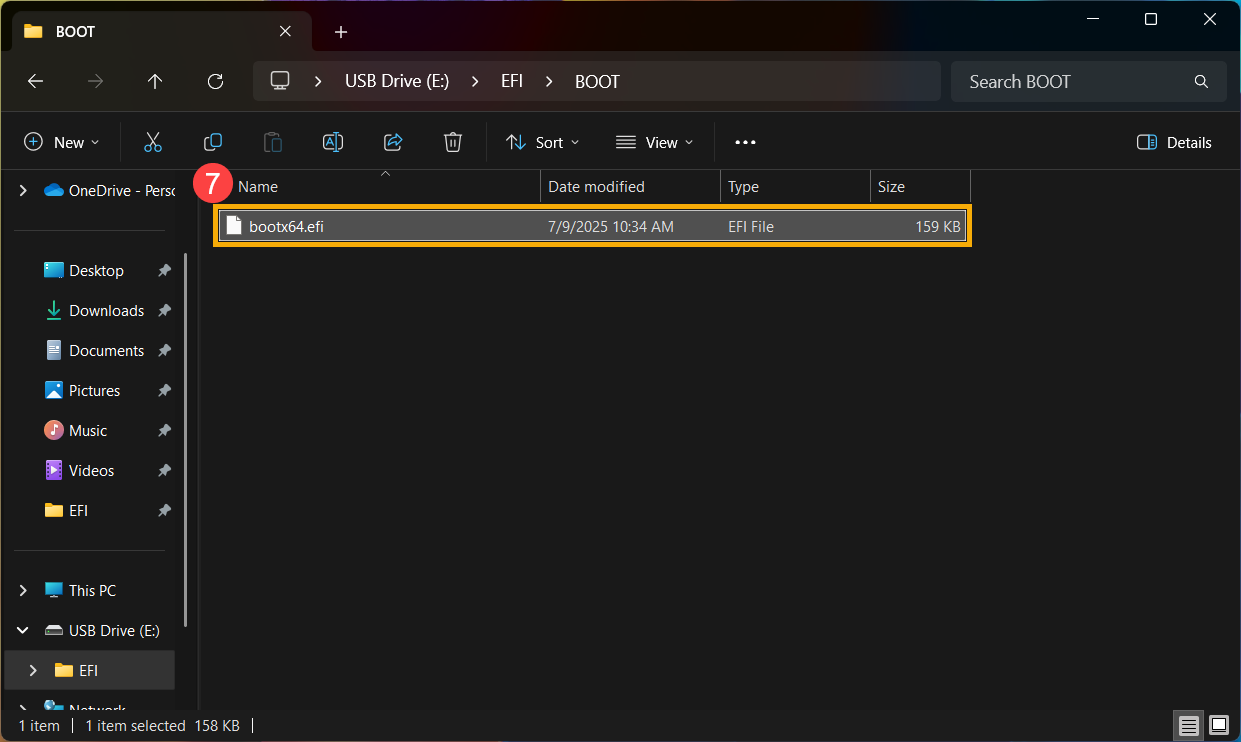
- SecureBootRecovery.efiファイルの名前を「bootx64.efi」⑦に変更します。
- PCをUSBフラッシュメモリから起動します。
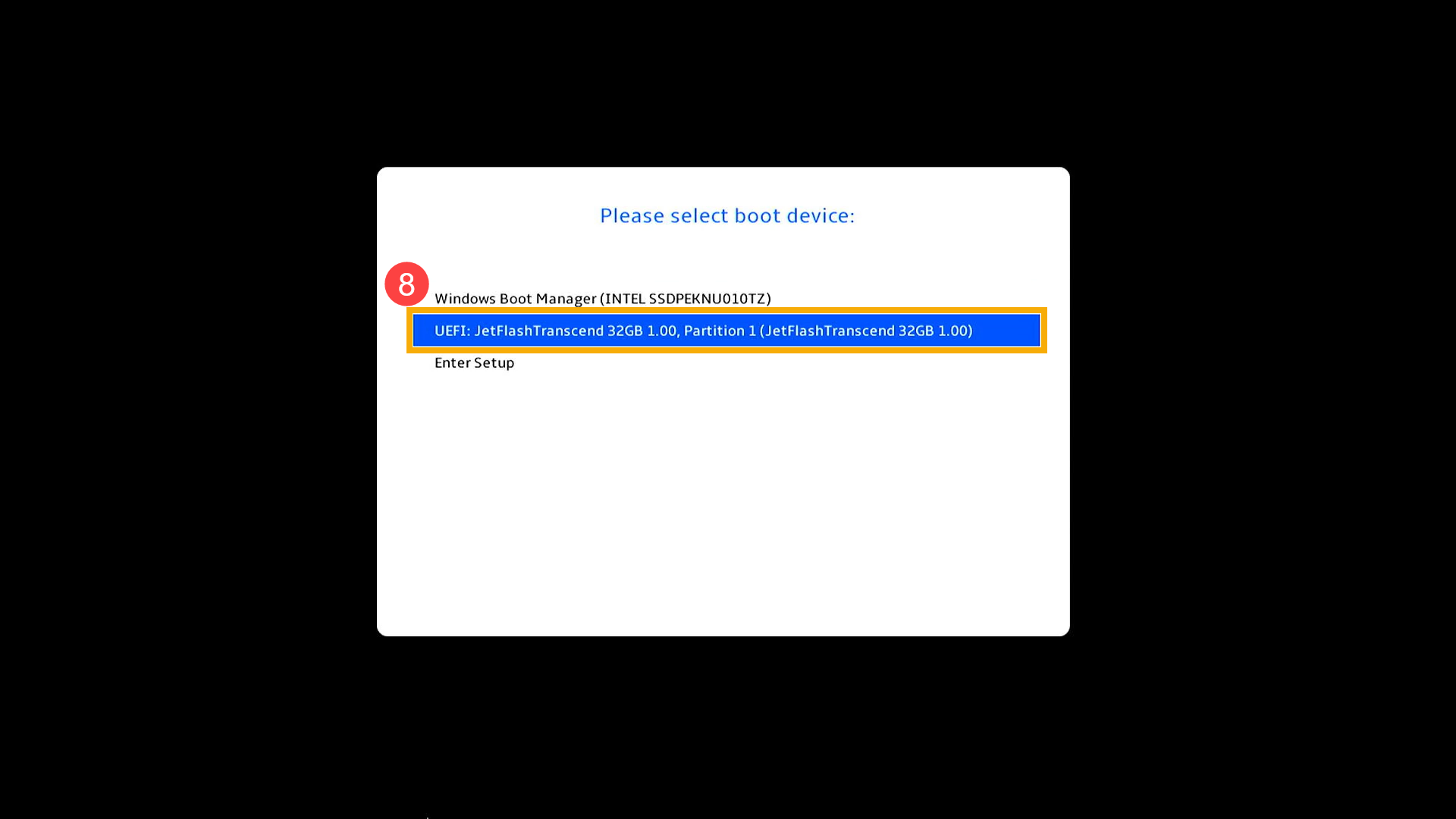
PCに該当のUSBフラッシュメモリを接続し、PCの電源が切れている状態で、[Esc]キーを押し続けたまま、[電源ボタン]を押します。ブートメニューが表示されたら[Esc]キーから指を離してください。詳細についてはUSB メモリや外付けの光学ドライブからの起動方法 (起動オプションの変更) | サポート 公式 | ASUS 日本をご参照ください。 - ブートオプションで、USBフラッシュメモリ⑧を選択します。
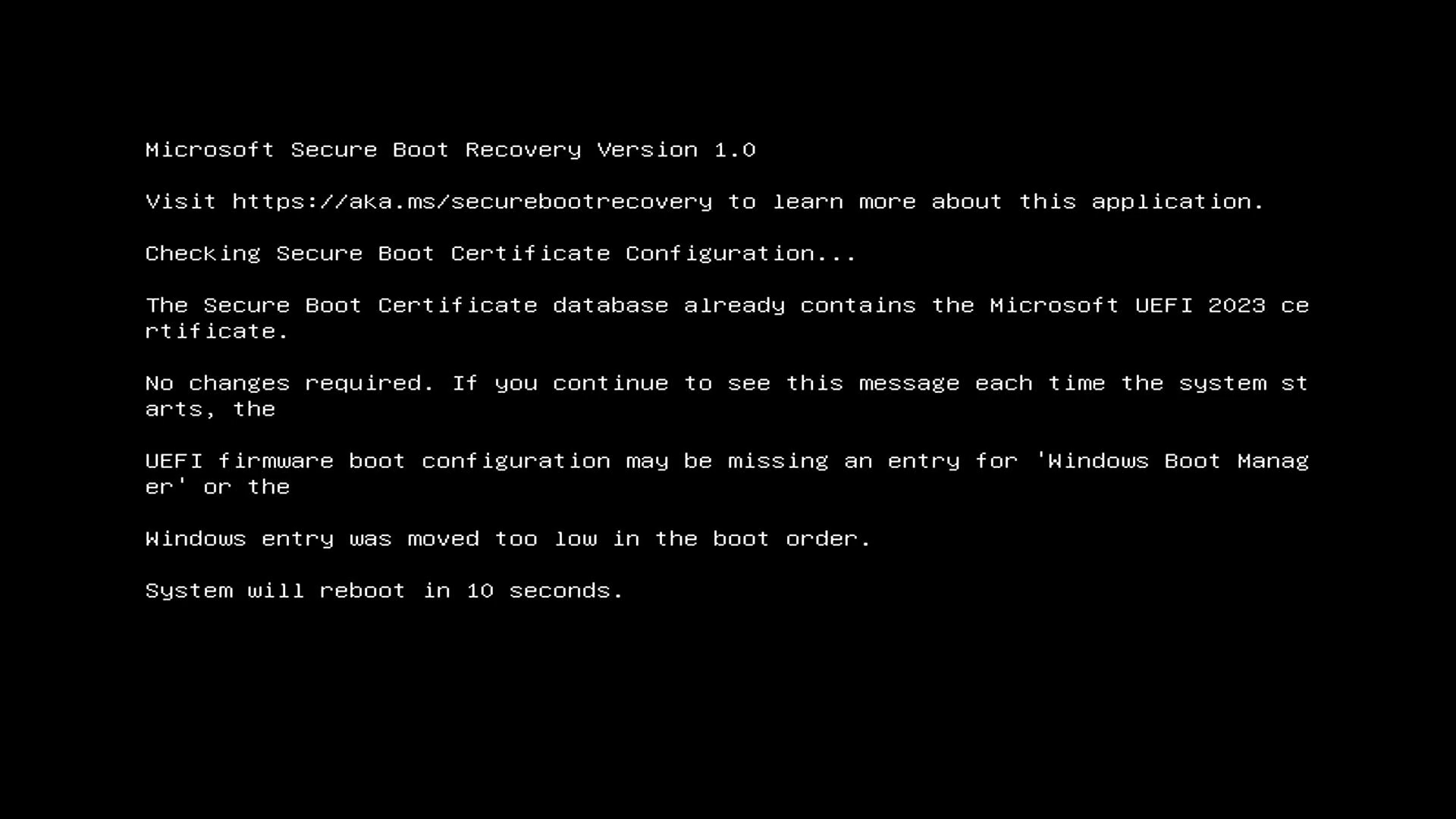
- ディスプレイ上に次のメッセージが表示されたら、PCが自動的に再起動するまでお待ちください。
- Windows OSが起動したら、再度BIOS設定画面にアクセスし、Secure Boot機能を有効にしてください。詳細についてはSecure Boot の有効/無効の設定方法 | サポート 公式 | ASUS 日本をご参照ください。
問題が解決しない場合は、ASUS カスタマーサービスセンターまでお問い合わせください。
※掲載されている表示画面が英語表記の場合があり、日本語環境でご利用いただいている場合、実際の表示画面と異なる場合があります。
※プリインストールされている OS 以外はサポート対象外となりますので、ご注意ください。
※日本でお取り扱いの無い製品/機能に関する情報の場合があります。
※本情報の内容 (リンク先がある場合はそちらを含む) は、予告なく変更される場合があります。
※修理で端末などをご送付いただく際は、ASUS カスタマーサービスセンターなどから特定の物などを依頼されない限り、本体を含め、AC アダプター、電源コードなど同梱されていた通電機器も合せてご送付ください。
※お使いのモデルやバージョンなどにより、操作・表示が異なる場合があります。
※記載されている機能の開発およびサポートを終了している場合があります。