関連トピック
[WiFi ルーター][トラブルシューティング] ユーザー名とパスワードでルーターの管理画面(Web GUI)やアプリにログインできない場合
以下の 3 つの状況に該当する場合は、ルーターを工場出荷時の状態にリセット(リストア)し、ユーザー名とパスワードを再設定する必要があります。変更されたルーターのユーザー名(ログイン名)やパスワードの内容は、弊社では確認することはできません。
- ユーザー名とパスワードを入力しても管理画面やアプリにログインできない。
- 管理画面やアプリのユーザー名またはパスワードを忘れてしまった。
- 下図のように、ユーザー名やパスワードが間違っていることを通知するメッセージが表示される。


以下の手順に従って、ユーザー名とパスワードを再設定し、再度ログインをお試しください。
手順 1. ルーターを工場出荷時の状態にリセットする
注意:ルーターのリセットを行うと、インターネット接続設定を含むすべての設定が消去されます。作業の前に、あらかじめご契約のインターネット プロバイダー(ISP)の接続情報(ID/パスワード等)を確認しておくことをおすすめします。
1. ルーター本体のリセット ボタンを探します。下図は RT-AC66U B1 の例です。
モデルによってボタンの有無や位置は異なります。詳しくは、ASUS ダウンロード センター からお使いの製品のユーザーマニュアルをダウンロードしてご確認ください。

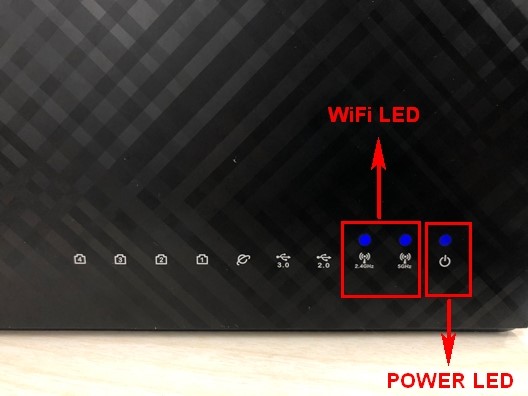
2. 電源 LED が点滅し始めるまで、リセット ボタンを 5 - 10 秒間長押しします。
3. ルーターの再起動が始まると、すべての LED が一時的に消灯します。これは正常な動作です。
4. 下図のように LED が再び点灯したら、リセットは完了です。
- リセット ボタンでリセットできない場合は、「ハード ファクトリー リセット」をお試しください。詳しくは [WiFi ルーター] 通常の方法でルーターを工場出荷時の状態にリセットできない場合の対処方法:ハードリセット - 製品リスト をご参照ください。
手順 2. ASUS ルーターをセットアップする(再設定)
ASUS Router アプリまたは 管理画面(Web GUI)から設定が可能です。
- ASUS Router アプリを使用してセットアップする場合は、[WiFi ルーター] ASUS Router アプリで ASUS WiFi ルーターを設定する方法 (QIS:クイック インターネット セットアップ) をご参照ください。
- 管理画面(Web GUI)を使用してセットアップする場合は、[Wi-Fi ルーター] 管理画面(Web GUI)でクイック インターネット セットアップ(QIS)を使用してルーターをセットアップする方法 をご参照ください。
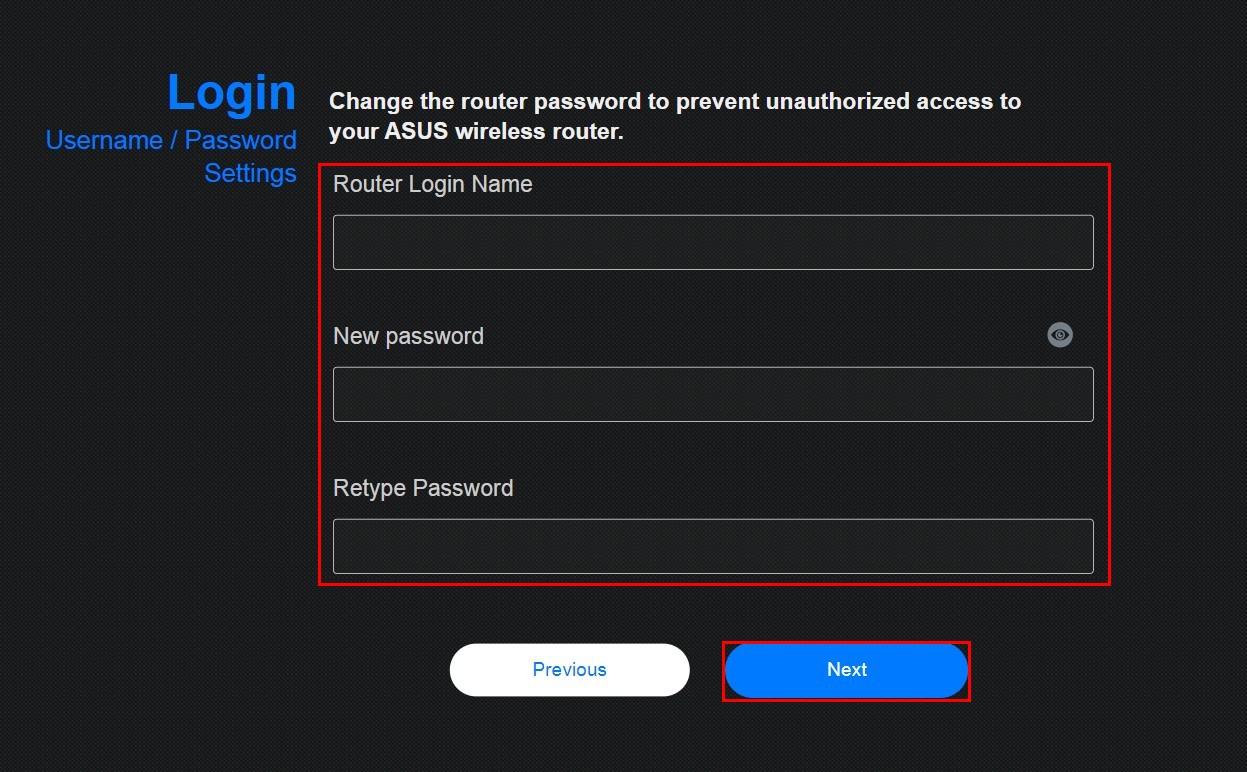
以下は、ルーターのリセット後に管理画面(Web GUI)でユーザー名とパスワードを再設定する例です。
1. コンピューターと ASUS ルーターを WiFi または イーサネット ケーブルで接続します。次に、ウェブ ブラウザーを起動し、アドレス欄に http://www.asusrouter.com または LAN IP アドレス を入力し管理画面(Web GUI)にアクセスします。

参考:詳しくは [WiFi ルーター] ASUS ルーターの管理画面(Web GUI)にアクセスする方法 をご参照ください。
2. ルーターのリセットが正しく完了していると、クイック インターネット セットアップ(QIS)画面が表示されます。画面の指示に従ってセットアップを開始してください。

3. インターネット プロバイダーから提供された情報に基づいて、インターネット接続設定を行い、WiFi ネットワーク名(SSID)とパスワードを設定します。
4. 管理画面(Web GUI)にログインするためのユーザー名と パスワードを設定し、残りの設定を完了します。
デバイスの安全性を高めるため、パスワードは 10 文字以上の長さで、大文字、数字、特殊文字を組み合わせた複雑なパスワードを使用してください。「1111111111」「1234567890」「abcdefghij」「qwertyuiop」のような連続した数字や推測しやすい文字列は避けてください。
よくあるご質問(FAQ)
1. インターネット プロバイダー(ISP)から提供された ID とパスワードでルーターにログインできないのはなぜですか?
- インターネット プロバイダーから提供された ID/パスワードは、インターネット接続のために必要なものです。ルーターにログインするためのユーザー名/パスワードではありません。
2. WiFi のネットワーク名(SSID)とパスワードでルーターにログインできないのはなぜですか?
- WiFi ネットワーク名/パスワードはお使いのデバイスがルーターの Wi-Fi ネットワークに接続するために入力するものです。ルーターにログインするためのユーザー名/パスワードではありません。
3. デフォルトのユーザー名とパスワードでログインできないのはなぜですか?
- セキュリティ上の理由から、ユーザー名またはパスワードを以前に変更している場合は、デフォルト ユーザー名とパスワードを使用して管理画面にログインすることはできません。
- デフォルト ユーザー名とパスワードは、ルーターの背面または底面にあるラベルを確認してください。モデルにより以下のいずれかが記載されています。
パターン 1:ラベルに既定のユーザー名とパスワードが[admin]と記載されている。
パターン 2:ラベルに固有のユーザー名とパスワードが印字されている。(下図参照)

* ラベルの貼付位置や記載内容はモデルによって異なります。
詳しくは、お使いの製品のユーザーマニュアルをご覧ください。
4. ユーザー名とパスワードを忘れてしまった場合、ルーターをリセットする以外にルーターにログインする方法はありますか?
- セキュリティ上の理由から、ユーザー名またはパスワードを忘れてしまった場合、ログインすることはできません。ルーターをリセット(リストア)して再度設定を行ってください。
ユーザー名とパスワードの変更について、詳しくは [WiFi ルーター][ExpertWiFi] ルーターの管理用ユーザー名とパスワードを変更する方法 をご参照ください。
ルーターを工場出荷時の状態にリセットする方法について、詳しくは [WiFiルーター] ルーターを工場出荷時の状態にリセットする方法 をご参照ください。
5. パスワードの文字数に制限はありますか?
- 現在、最大 32 文字まで設定可能です。パスワードには、半角の英大文字、英小文字、数字、記号が使用できます。ただし、ダブルクォーテーション(")を先頭文字には使用できません。
注意:英字の大文字と小文字は区別されます。 - デバイスの安全性を高めるため、パスワードは 10 文字以上の長さで、大文字、数字、特殊文字を組み合わせた複雑なパスワードを使用してください。「1111111111」「1234567890」「abcdefghij」「qwertyuiop」のような連続した数字や推測しやすい文字列は避けてください。