関連トピック
[WiFi ルーター][ExpertWiFi] ルーターの管理用ユーザー名とパスワードを変更する方法
この記事では、ASUS ルーターを管理するためのユーザー名(ログイン名)とパスワードを変更する方法についてご説明します。
現在のユーザー名は管理画面で確認することができます。
設定したユーザー名またはパスワードを忘れてしまった場合は、ルーターを工場出荷状態にリセットする必要があります。詳しくは、次のリンクをご覧ください。
[WiFi ルーター] ルーターを工場出荷時の状態にリセットする方法
[WiFi ルーター][ExpertWiFi] ExpertWiFi ルーターを工場出荷時の状態にリセットする方法
準備
1) ルーターのファームウェアバージョンを最新の状態に更新します。ファームウェアの更新方法について、詳しくは次のリンクをご覧ください。
[WiFi ルーター] 管理画面(Web GUI)でルーターのファームウェアを最新の状態に更新する方法
[WiFi ルーター][ExpertWiFi] ExpertWiFi ルーターのファームウェアを更新する方法
2) お使いのスマートフォンに ASUS Router アプリまたは ASUS ExpertWiFi アプリの最新のバージョンがインストールされていることをご確認ください。
[WiFi ルーター] ASUS Router アプリで ASUS WiFi ルーターを設定する方法 (QIS:クイック インターネット セットアップ)
[WiFi ルーター] ASUS Router アプリで複数の ASUS ルーターを管理する方法
[WiFi ルーター][ExpertWiFi] ASUS ExpertWiFi アプリで ASUS ExpertWiFi ルーターを設定する方法(QIS:クイックインターネットセットアップ)
ASUS Router アプリ / ASUS ExpertWiFi アプリでユーザー名とパスワードを変更する
(以下の説明では ASUS ExpertWiFi アプリの画像を使用しています)
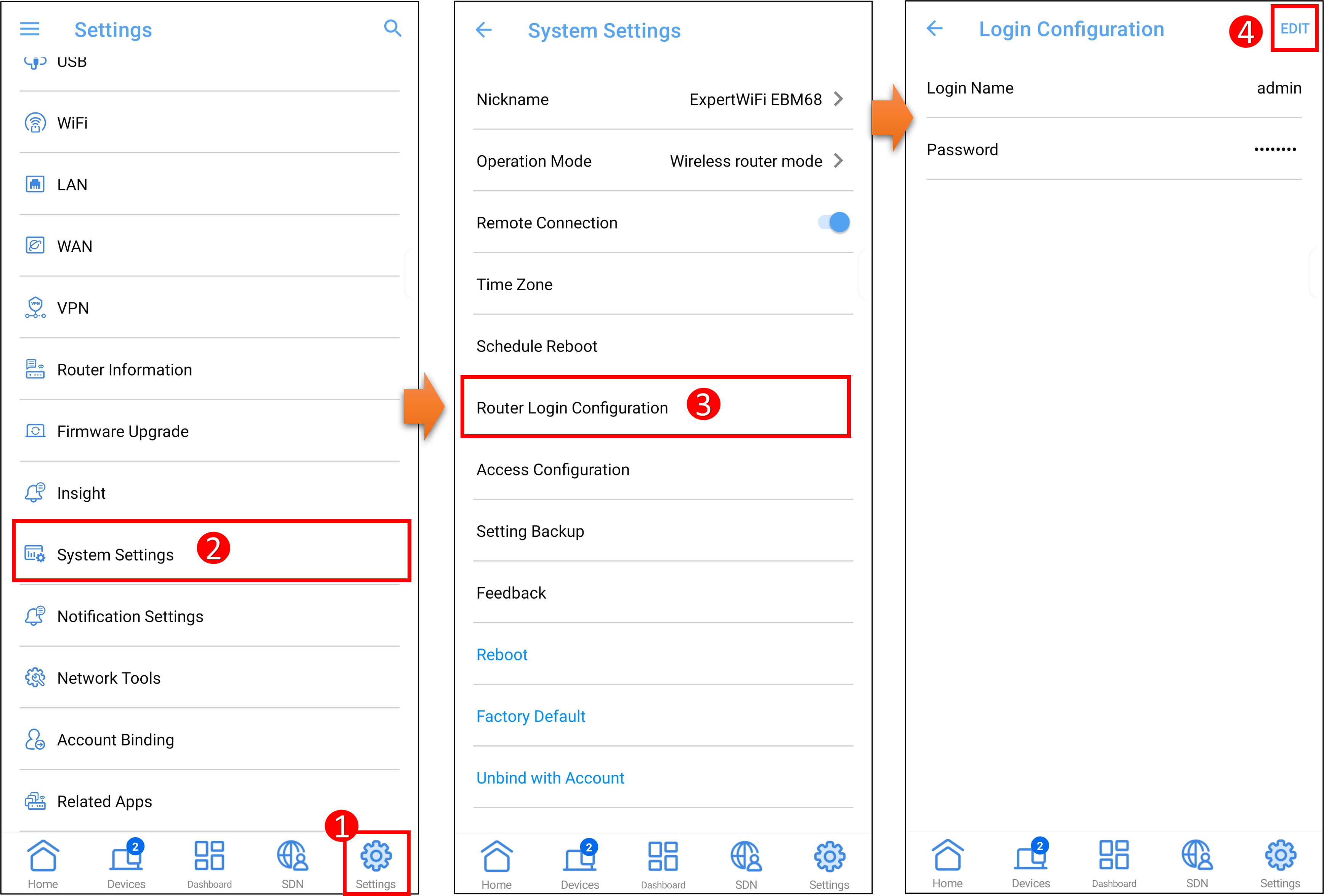
1. スマートフォンで ASUS Router/ASUS ExpertWiFi アプリを起動し、設定 > システム設定 > ルーターログイン設定 > 編集 の順にタップします。
2. 現在使用しているルーターのログイン パスワードを入力後、新しいユーザー名と新しいパスワードを入力し[適用]をタップします。
使用できる文字は半角英数字(A-Z、a-z、0-9)です。ハイフン(-)およびアンダーバー(_)も使用できますが、先頭文字には使用できません。
デバイスのセキュリティ レベルを高めるため、パスワードは 10 文字以上の長さで、大文字、数字、特殊文字を組み合わせた複雑なパスワードを使用してください。「1234567890」や「qwertyuiop」のような連続した数字や推測しやすい文字列は避けてください。
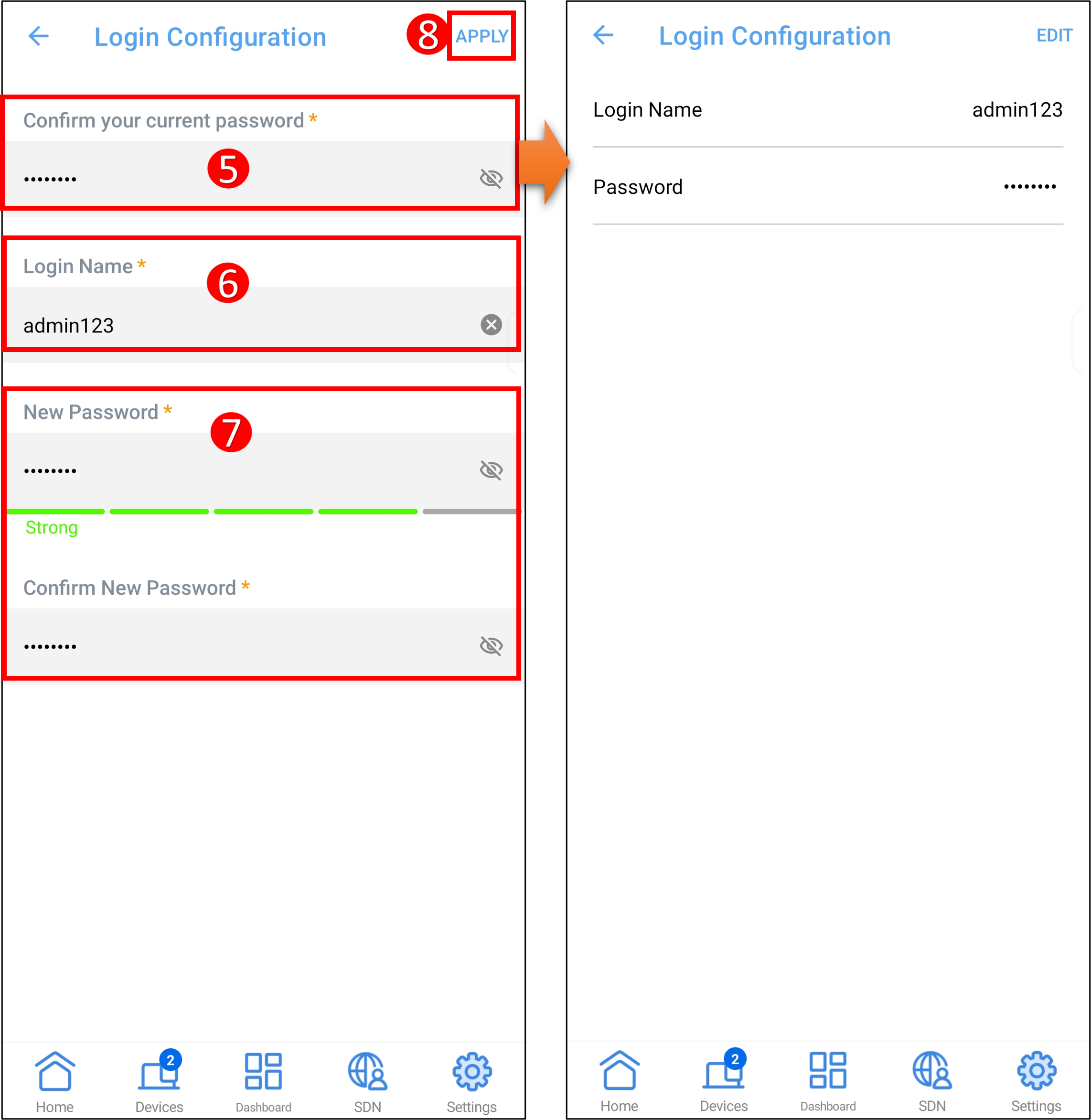
参考:ユーザー名はアプリにログイン後、確認することが可能です。設定したユーザー名やパスワードを忘れてしまった場合は、ルーターを工場出荷状態にリストア(リセット)して再度設定を行ってください。
WiFi ルーターの管理画面(Web GUI)でユーザー名とパスワードを変更する
1. コンピューターと ASUS ルーターを WiFi または イーサネット ケーブルで接続します。次に、ウェブ ブラウザーを起動し、アドレス欄に http://www.asusrouter.com または LAN IP アドレス を入力し管理画面(Web GUI)にアクセスします。

2. ユーザー名とパスワードを入力し管理画面にログインします。

3. 管理 > システム タブの順にクリックします。
参考:ユーザー名は管理画面上で確認することが可能です。設定したユーザー名やパスワードを忘れてしまった場合は、ルーターを工場出荷状態にリストア(リセット)して再度設定を行ってください。
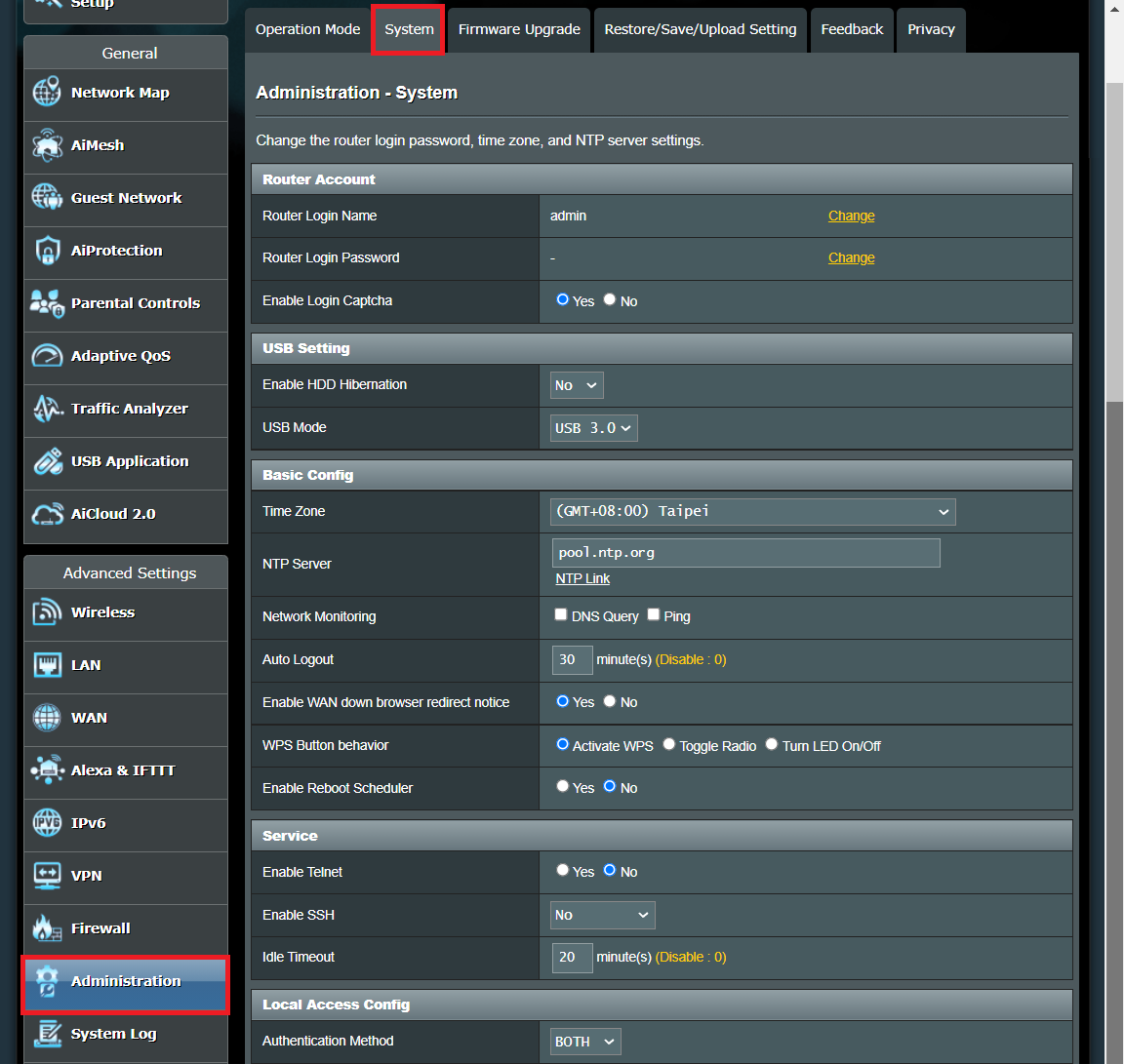
4. ユーザー名とパスワードを変更します。
4-1 ユーザー名の変更
(1) 「ルーターのログイン名」欄の[変更]をクリックします。
(2) 現在のパスワードを入力します。
(3) 新しいユーザー名を入力します。
使用できる文字は半角英数字(A-Z、a-z、0-9)です。ハイフン(-)およびアンダーバー(_)も使用できますが、先頭文字には使用できません。
(4) [OK]をクリックして設定を保存します。
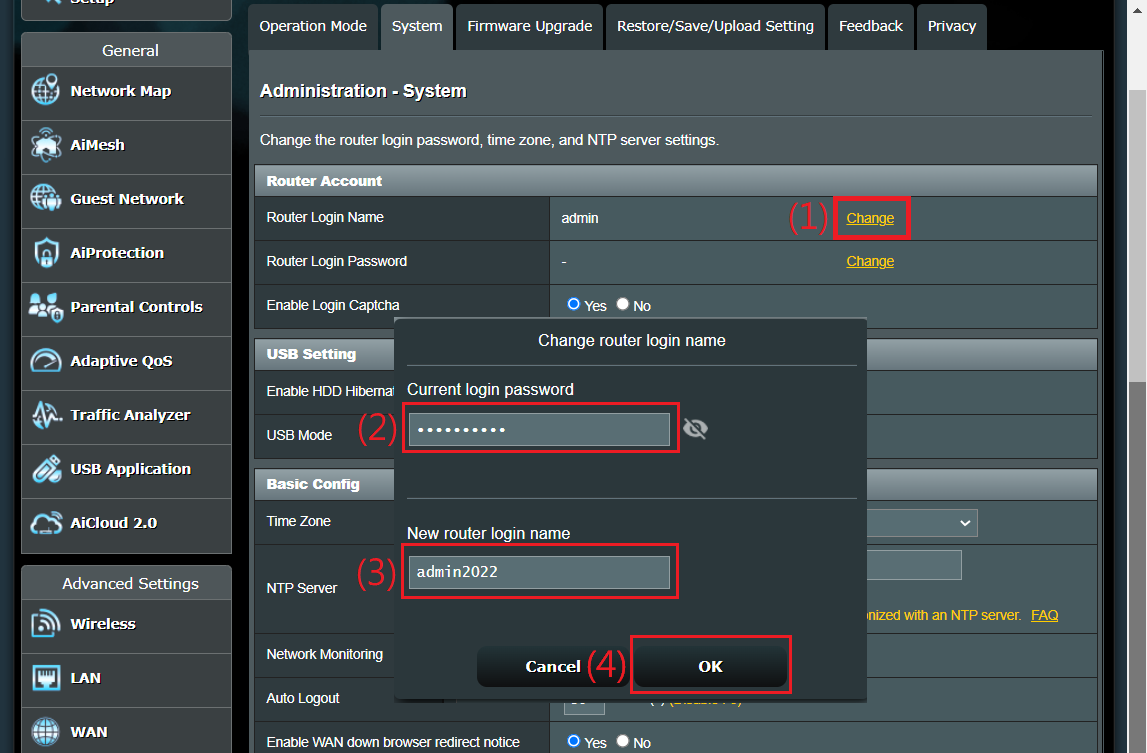
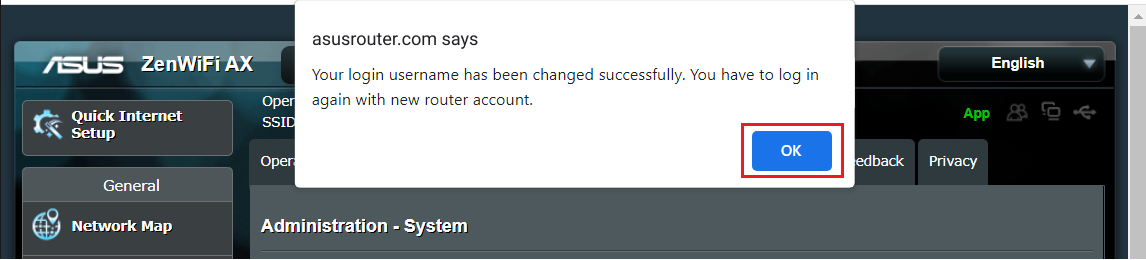
(5) 設定が適用された旨を通知するメッセージが表示されます。[OK]をクリックし、新しいユーザー名とパスワードを使用して管理画面にログインし、設定が正しく適用されていることを確認します。
4-2 パスワードの変更
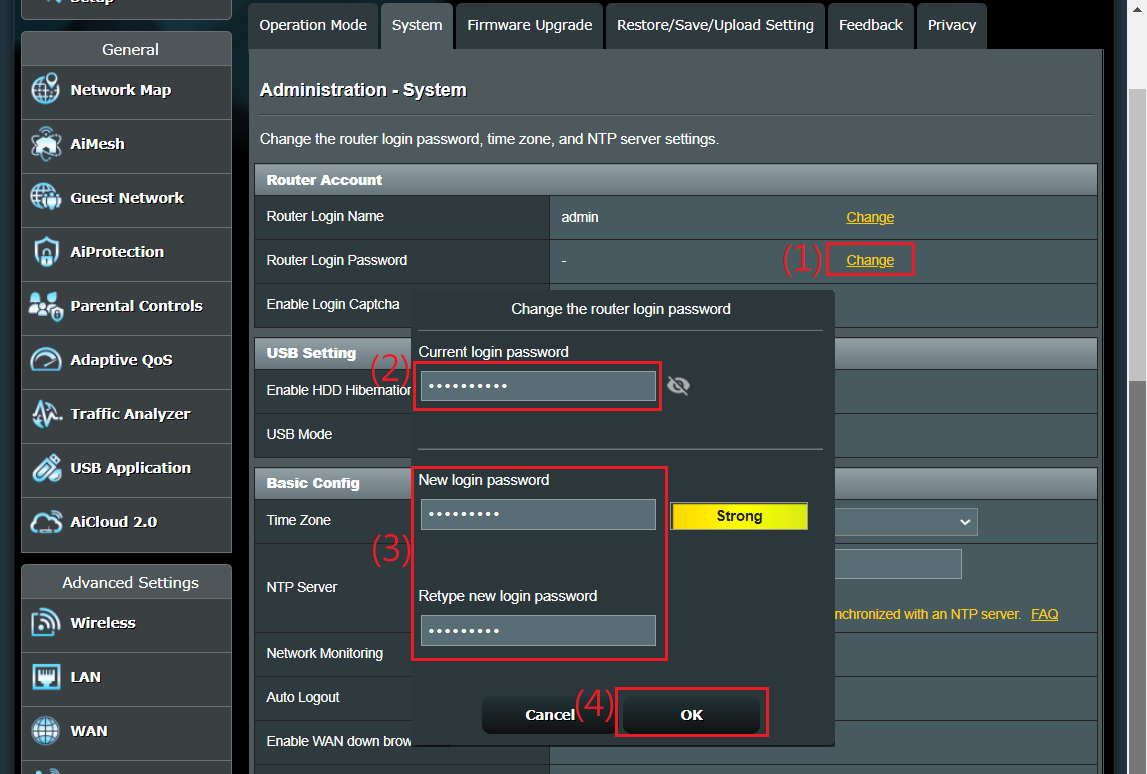
(1) 「パスワード」欄の[変更]をクリックします。
(2) 現在のパスワードを入力します。
(3) 新しいパスワードを入力し、確認用パスワードを入力します。
使用できる文字は半角英数字(A-Z、a-z、0-9)です。ハイフン(-)およびアンダーバー(_)も使用できますが、先頭文字には使用できません。
(4) [OK]をクリックして設定を保存します。
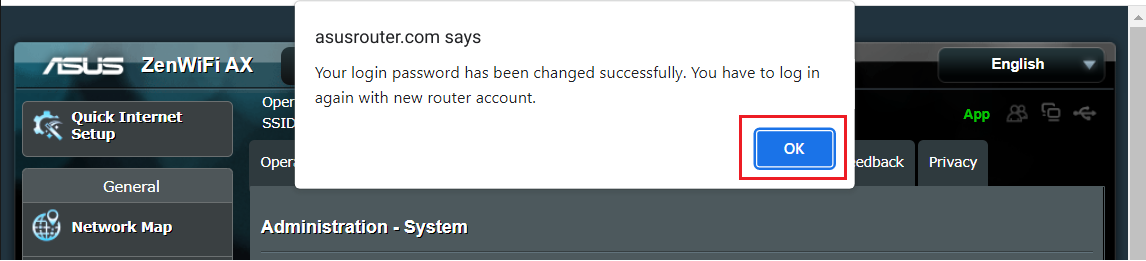
(5) 設定が適用された旨を通知するメッセージが表示されます。[OK]をクリックし、ユーザー名と新しいパスワードを使用して管理画面にログインし、設定が正しく適用されていることを確認します。
ExpertWiFi ルーターの管理画面(Web GUI)でユーザー名とパスワードを変更する
1. コンピューターと ExpertWiFi ルーターを WiFi または イーサネット ケーブルで接続します。次に、ウェブ ブラウザーを起動し、アドレス欄に http://expertwifi.net または LAN IP アドレス を入力し管理画面(Web GUI)にアクセスします。

2. ユーザー名とパスワードを入力し管理画面にログインします。

3. 設定 > 管理 > システム タブの順にクリックします。
参考:ユーザー名は管理画面上で確認することが可能です。設定したユーザー名やパスワードを忘れてしまった場合は、ルーターを工場出荷状態にリストア(リセット)して再度設定を行ってください。
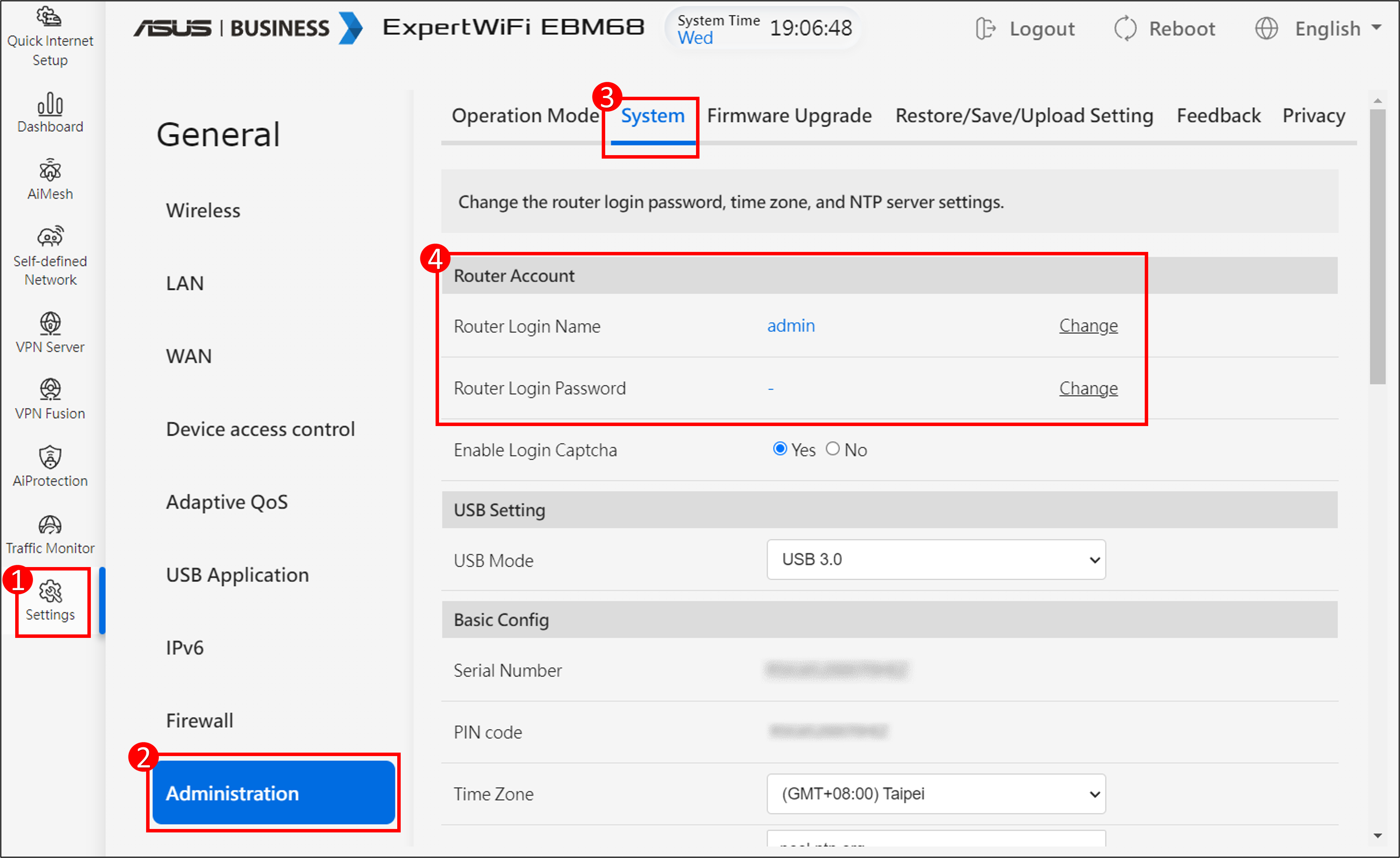
4. ユーザー名とパスワードを変更します。
4-1 ユーザー名を変更する
(1) 「ルーターのログイン名」欄の[変更]をクリックします。
(2) 現在のパスワードを入力します。
(3) 新しいユーザー名を入力します。
使用できる文字は半角英数字(A-Z、a-z、0-9)です。ハイフン(-)およびアンダーバー(_)も使用できますが、先頭文字には使用できません。
(4) [OK]をクリックして設定を保存します。
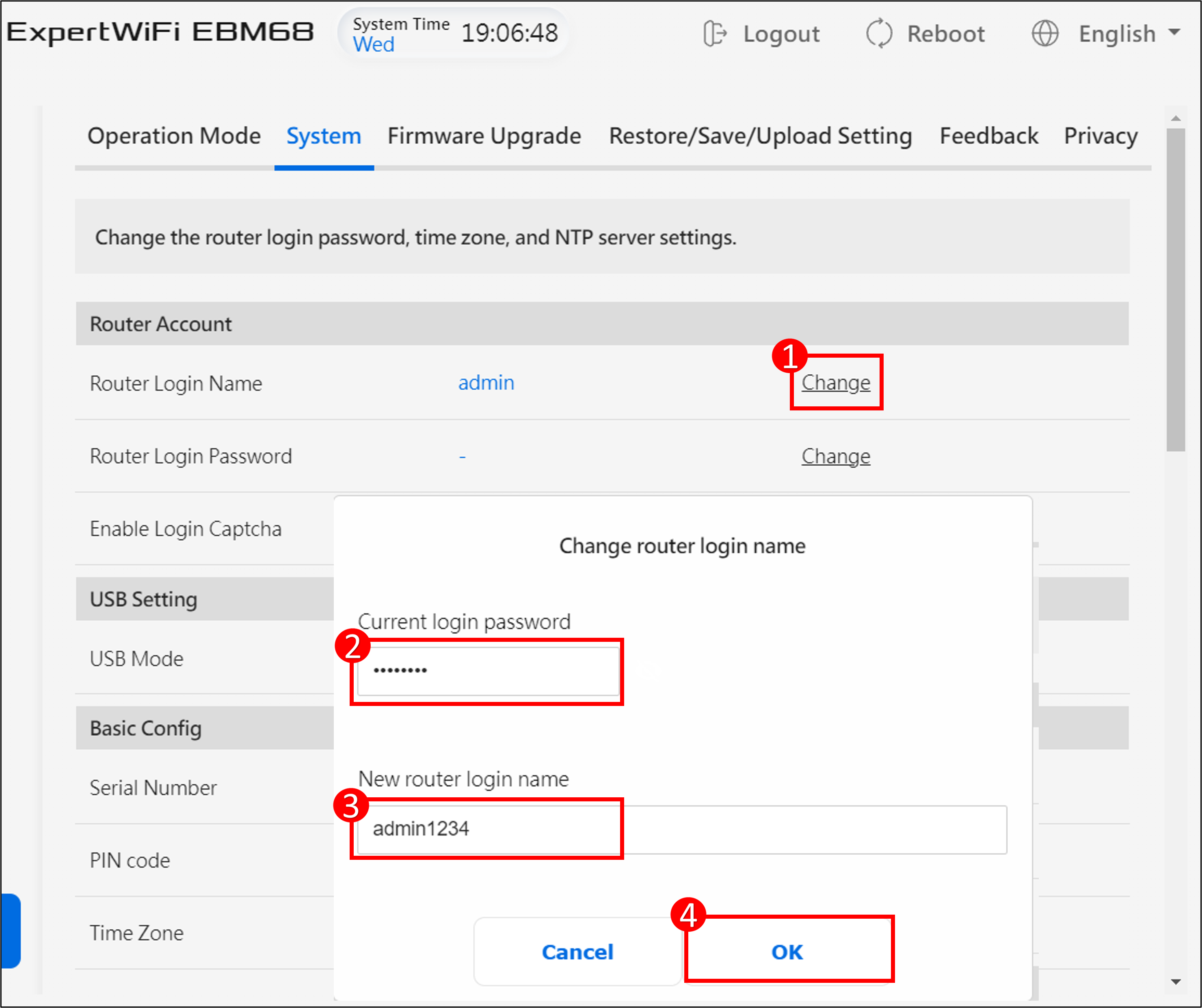
(5) 設定が適用された旨を通知するメッセージが表示されます。[OK]をクリックし、新しいユーザー名とパスワードを使用して管理画面にログインし、設定が正しく適用されていることを確認します。
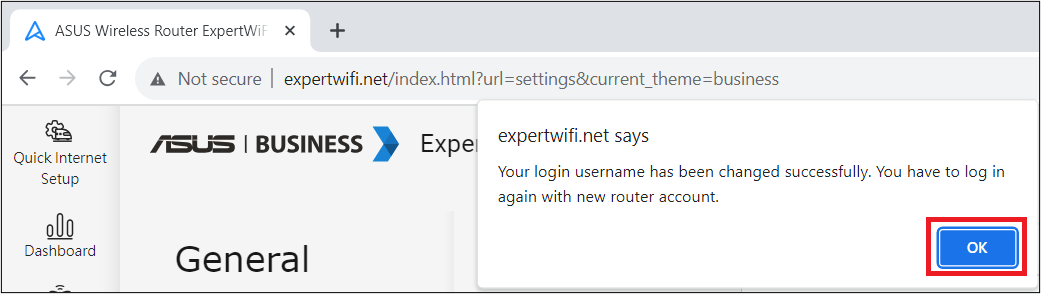
4-2 パスワードを変更する
(1) 「パスワード」欄の[変更]をクリックします。
(2) 現在のパスワードを入力します。
(3) 新しいパスワードを入力し、確認用パスワードを入力します。
使用できる文字は半角英数字(A-Z、a-z、0-9)です。ハイフン(-)およびアンダーバー(_)も使用できますが、先頭文字には使用できません。
(4) [OK]をクリックして設定を保存します。
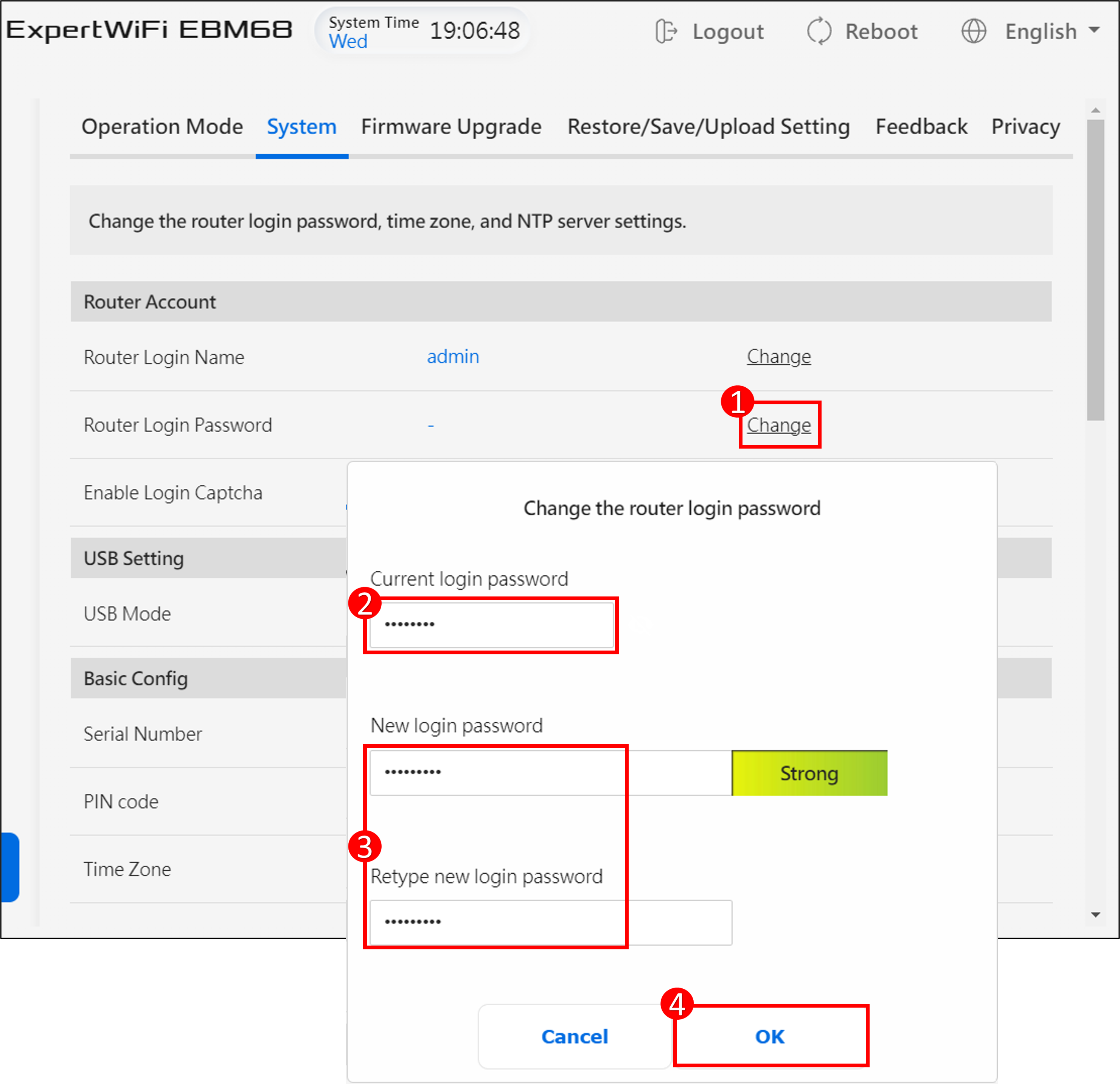
(5) 設定が適用された旨を通知するメッセージが表示されます。[OK]をクリックし、ユーザー名と新しいパスワードを使用して管理画面にログインし、設定が正しく適用されていることを確認します。
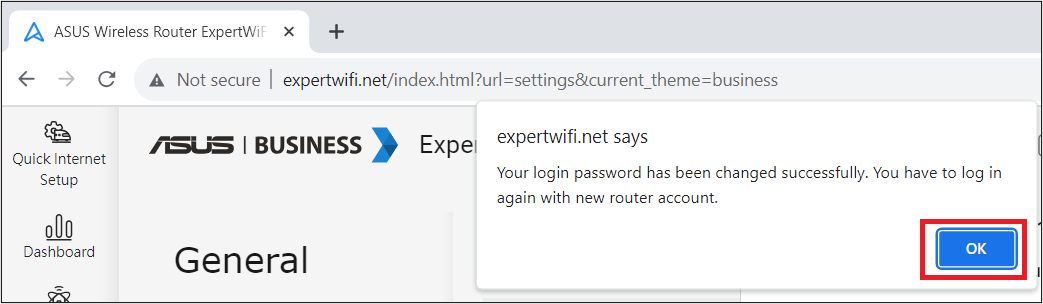
よくあるご質問(FAQ)
Q1: ルーターの既定のユーザー名とパスワードを確認する方法はありますか?
A1: セキュリティ上の理由から、ユーザー名またはパスワードを以前に変更している場合は、既定のユーザー名とパスワードを使用して管理画面にログインすることはできません。
既定のユーザー名とパスワードは、ルーターの背面または底面にあるラベルを確認してください。モデルにより以下のいずれかが記載されています。
パターン 1:ラベルに既定のユーザー名とパスワードが[admin]と記載されている。
パターン 2:ラベルに固有のユーザー名とパスワードが印字されている。(下図参照) 
* ラベルの貼付位置や記載内容はモデルによって異なります。
詳しくは、お使いの製品のユーザーマニュアルをご覧ください。