[Windows 11/10] PC に複数の外付けディスプレイを異なる映像出力ポートを利用して接続する方法
対象モデル: ノート PC、デスクトップ PC、オールインワンPC、ゲーミングハンドヘルド
この記事では、外付けディスプレイをPCに接続する方法と、それぞれの設定(ディスプレイの並べ替え、表示解像度/サイズの変更、表示オプションの選択など)を調整する方法を紹介します。
PCを外付けディスプレイに接続するには、正しい種類のケーブルを使用し、すべての付属品が正しく接続されていることを確認してください。以下はよく使われるコネクターです。
HDMI コネクター
HDMI(High-Definition Multimedia Interface)は、非圧縮のオーディオ/ビデオ信号を転送するためのデジタル接続タイプで、DVDやブルーレイなどの保護されたコンテンツの再生に適したHDCPに対応しています。

USB Type-C コネクター
詳細を入力してください
USB Type-C(USB-C)には複数の機能が搭載されている場合がありますが、すべてのUSB Type-Cで映像出力をサポートしているわけではありません。詳しくは、[ノートPC] USB Type-C ポートの対応する機能の確認方法 | サポート 公式 | ASUS 日本 を参考に、お使いのPCに映像出力機能があるかどうか確認してください。

DisplayPortコネクター
DisplayPort(DP)は、PCなどの映像ソースを外付けディスプレイなどの表示デバイスに接続するためのデジタルインターフェースです。Video Electronics Standards Association(VESA)によって開発され、1本のケーブルでデジタルオーディオ、USB、その他の様々なデータも伝送できます。

Mini DisplayPortコネクター
Mini DisplayPortはは、オーディオ/ビデオ信号を転送することができます。Mini DisplayPortは、DisplayPortを小型化したもので、ノート PCで採用されているケースがあります。

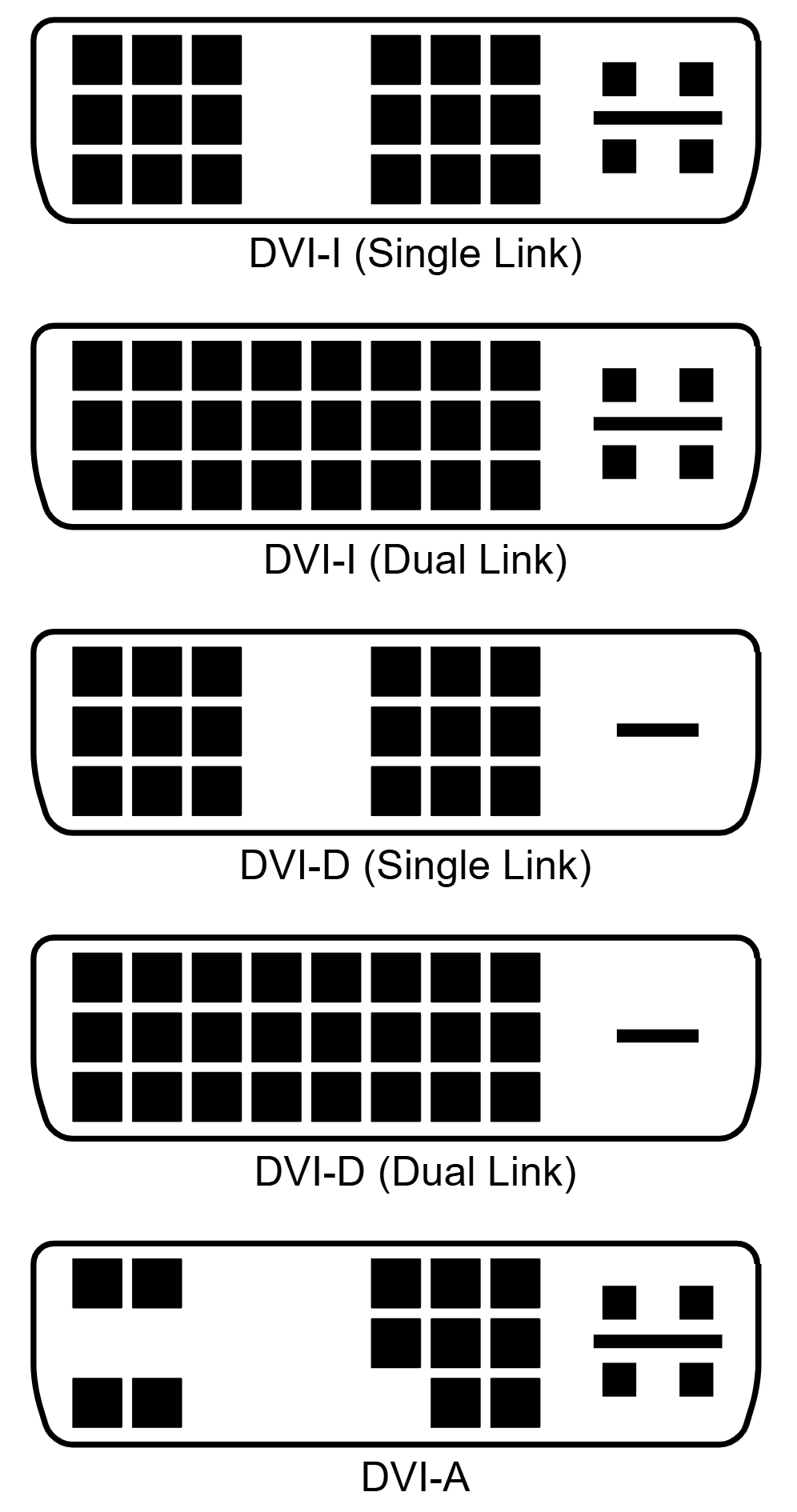
DVIコネクター
Digital Visual Interface(DVI)はDigital Display Working Group(DDWG)によって開発された映像表示インターフェースです。このデジタルインターフェースは、ビデオディスプレイコントローラーなどの映像ソースを、コンピュータモニターなどの表示デバイスに接続するために使用されます。非圧縮のデジタル映像コンテンツを転送するための業界標準を作成する目的で開発されました。
デバイス上のDVIコネクターには、実装されている信号によって3つの名称のうちのいずれかが付けられています:
- DVI-I(統合型、デジタルとアナログを同じコネクタで組み合わせている;デジタルはシングルリンクまたはデュアルリンクのいずれか)
- DVI-D(デジタル専用、シングルリンクまたはデュアルリンク)
- DVI-A(アナログ専用)
VGAコネクタ
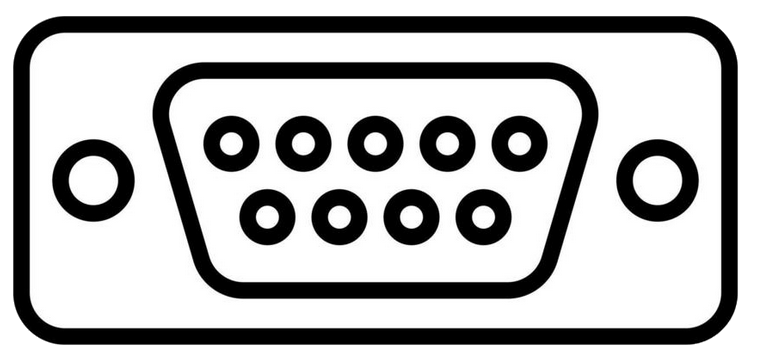
Video Graphics Array(VGA)コネクタは、PCの映像出力用の標準コネクタです。1987年にIBM PS/2とそのVGAグラフィックシステムで登場し、この15ピンコネクタはPCのほか、多くのモニター、プロジェクター、HDテレビでも広く使われるようになりました。
以下はWindowsで外部モニターの設定を調整する手順です。ご利用中のデバイスで現在のWindowsオペレーティングシステムに基づき、該当する手順へ進んでください。
Windows 11 オペレーティングシステム
ディスプレイの並べ替え
Windowsが複数のディスプレイを検出した場合、このオプションが表示されます。それぞれのディスプレイには識別しやすいよう番号が付けられます。
- [スタート]
 ①を選択し、その後、[設定]
 ②を選択してください。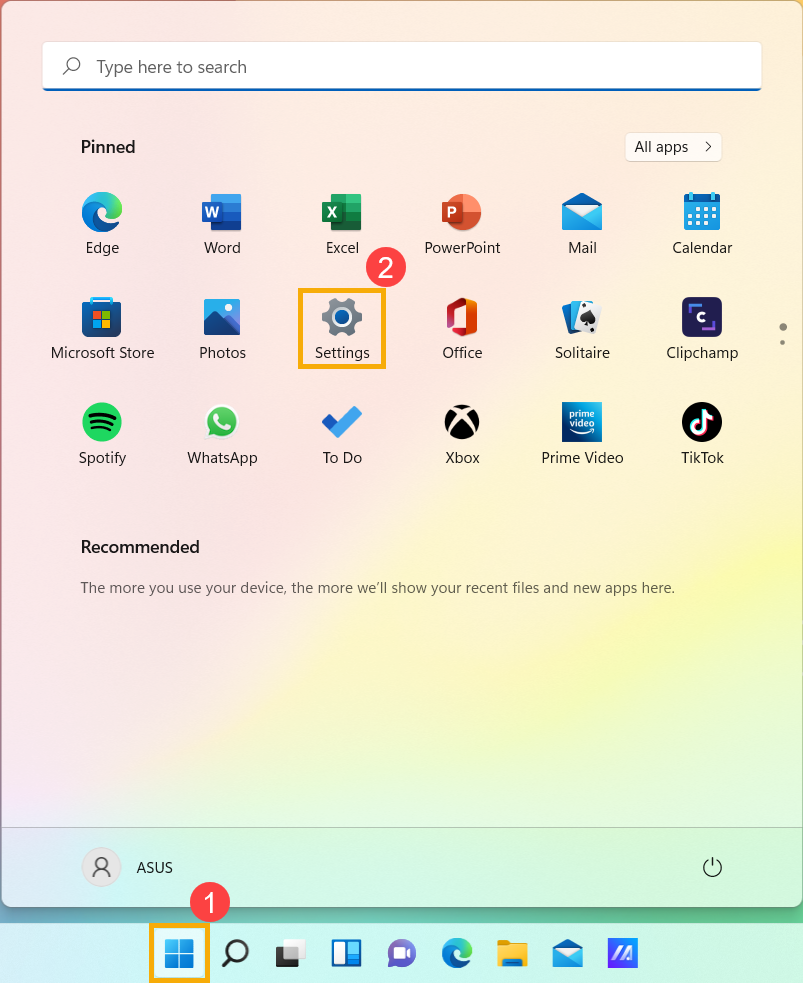
- [ディスプレイ]③を選択してください。
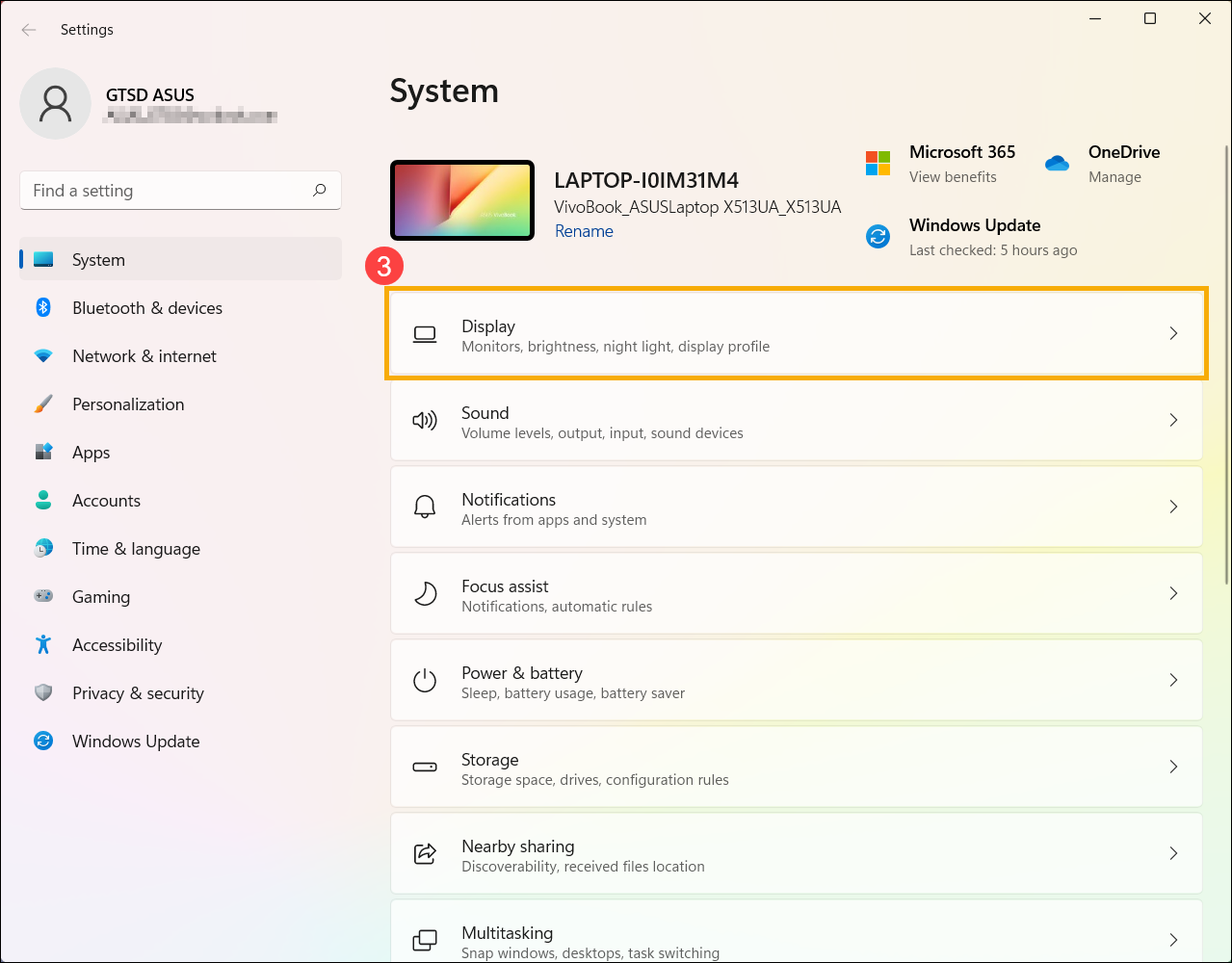
- 外付けディスプレイに関する設定が表示されます。
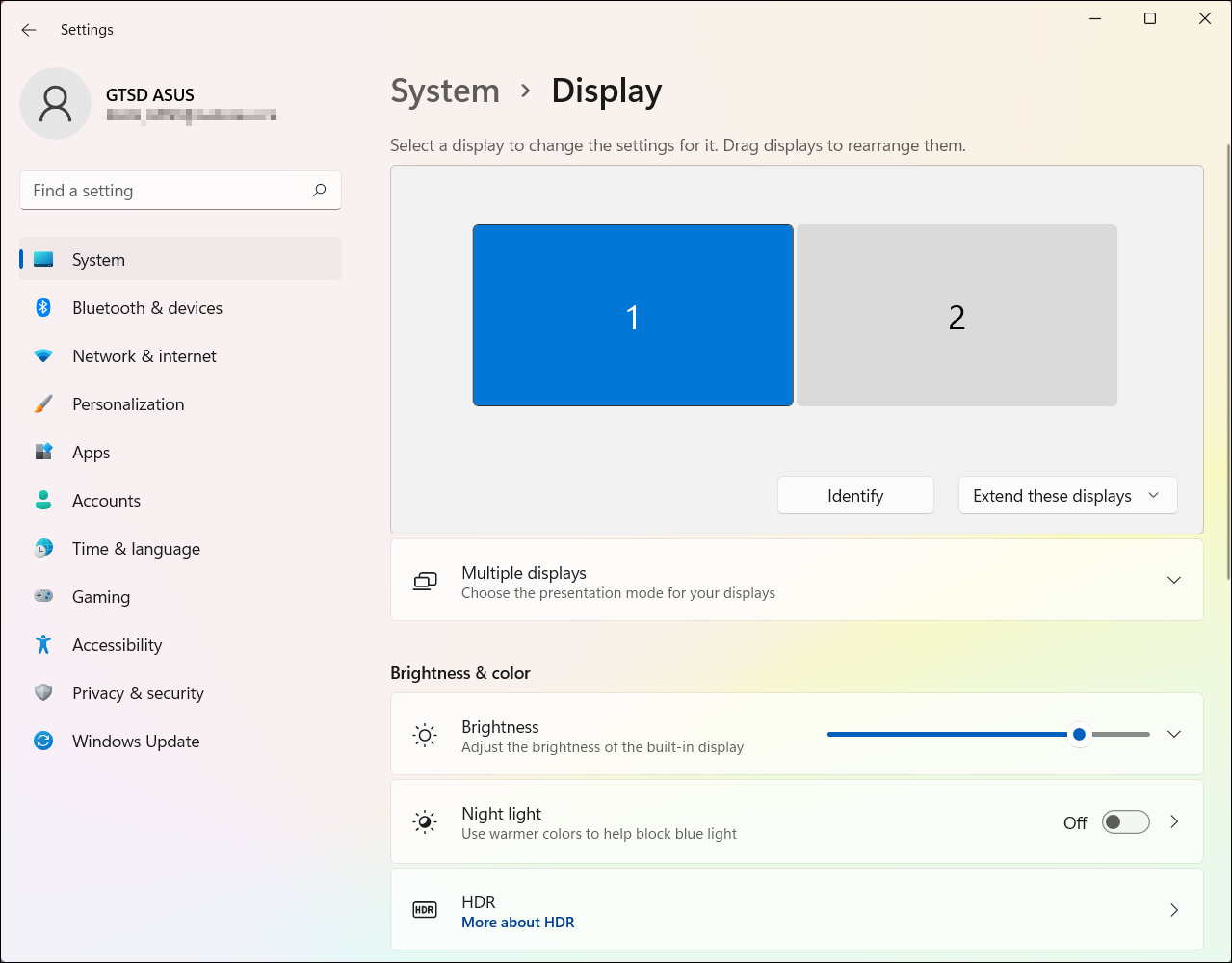
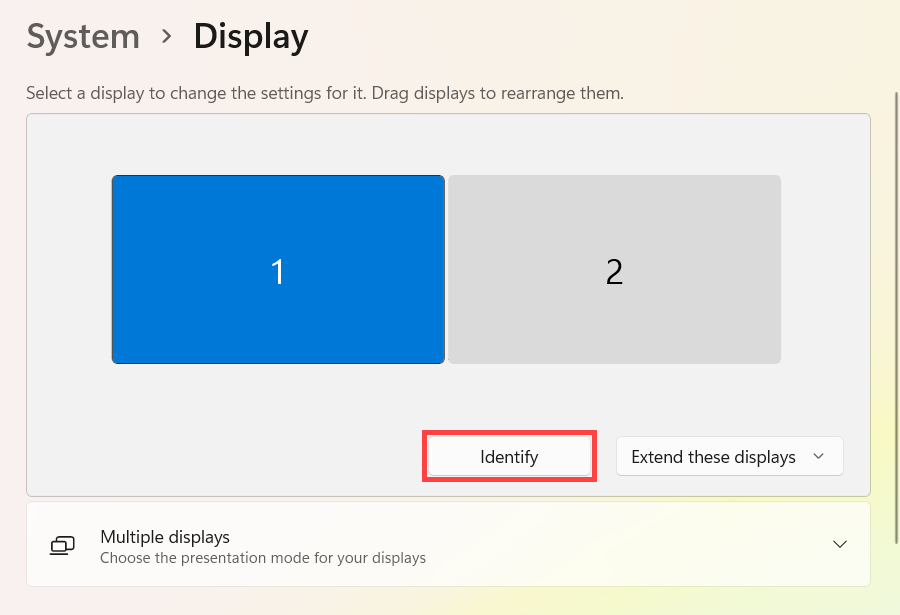
ディスプレイの識別
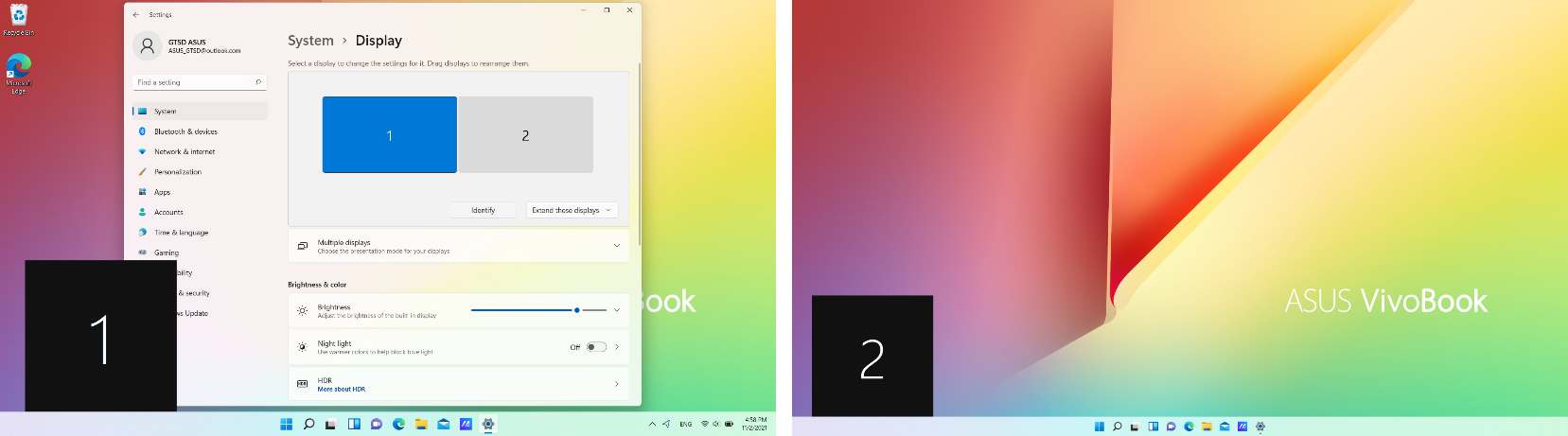
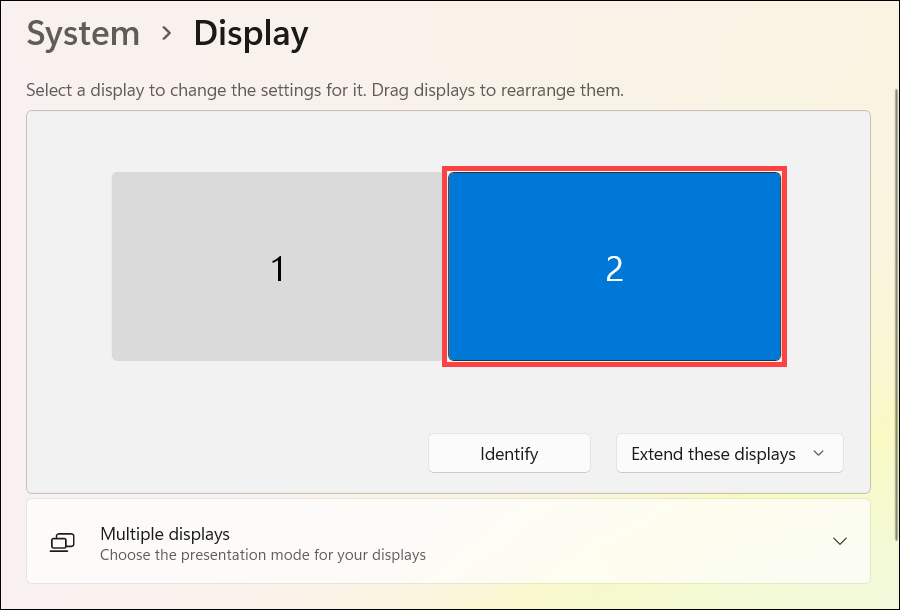
どの番号がどのディスプレイに対応しているかを確認するには、ディスプレイ設定で[識別]を選択すると、割り当てられたディスプレイの画面に番号が表示されます。
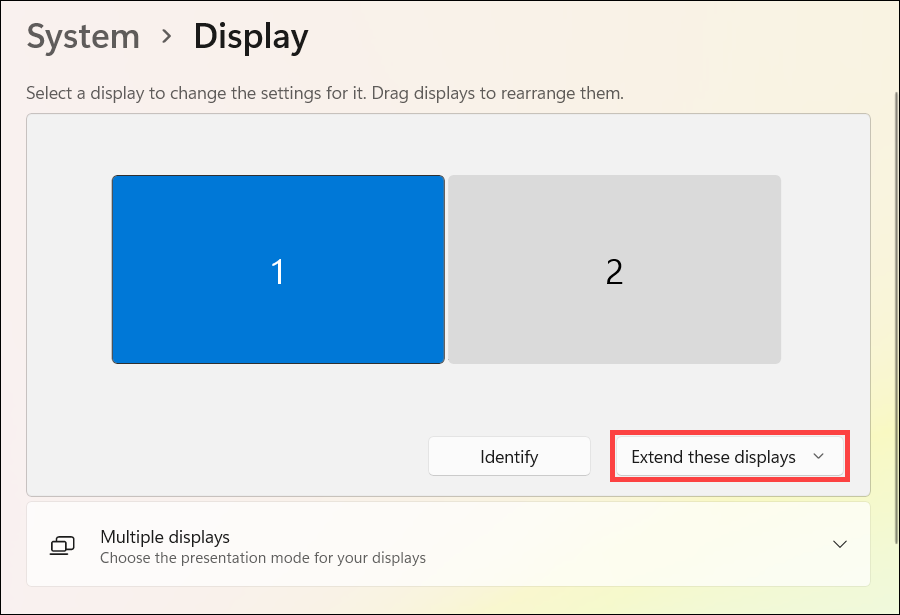
以下のように、ディスプレ1がプライマリディスプレイとして設定されており、ディスプレ2は追加の外付けディスプレイを表しています。
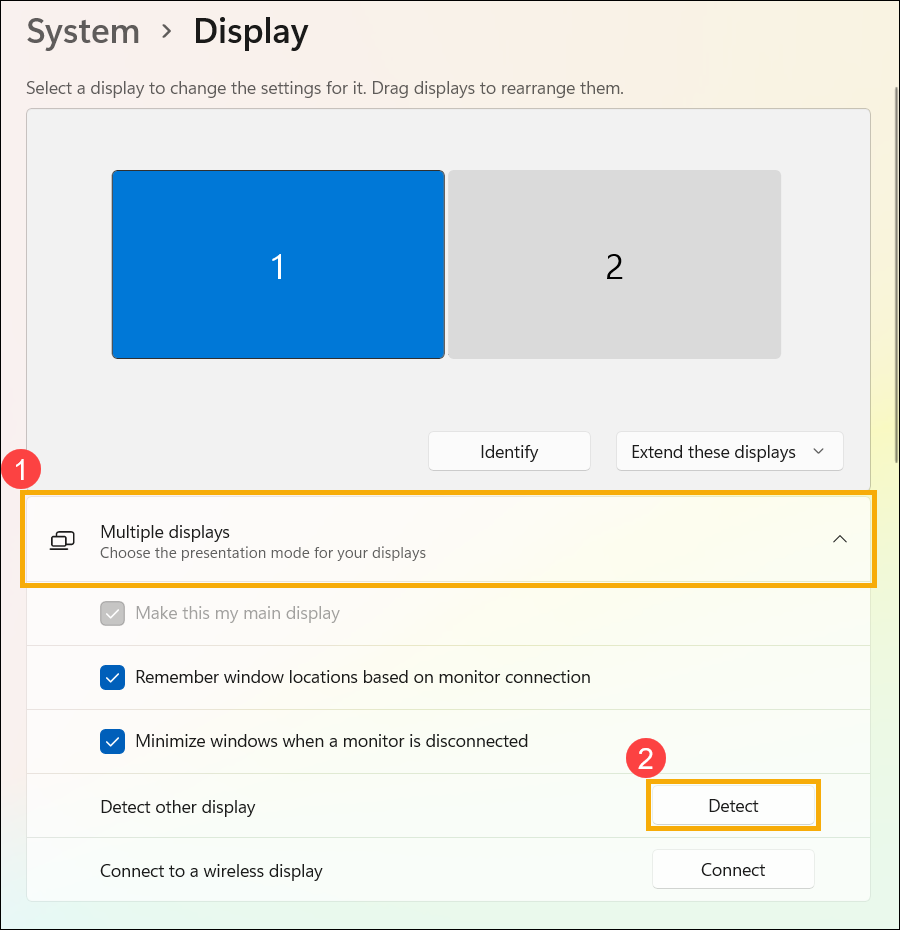
ディスプレイの配置
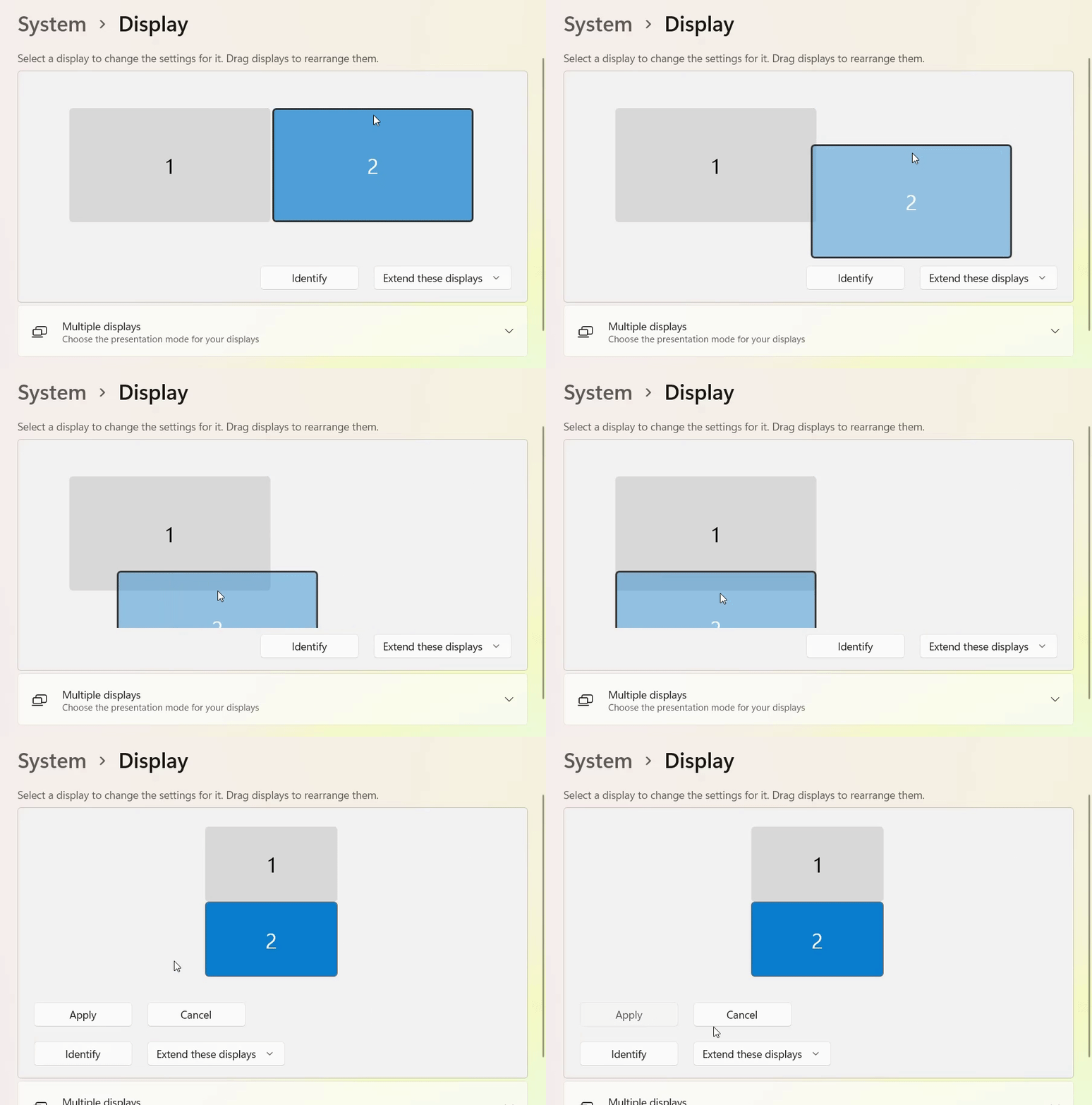
ご自宅やオフィスで実際の配置通りにディスプレイを並べ、マウスカーソルを各ディスプレイ間で移動できるようにしたい場合は、表示レイアウトを並べ替えることができます。
ディスプレイ設定で、表示をドラッグして希望の位置に移動し、[適用]を選択してください。
ディスプレイオプションの変更
外付けディスプレイに接続した後、デスクトップ上のテキストやウィンドウのサイズ、または表示解像度を個人の好みに合わせて変更できます。
※ディスプレイに対応する番号を選択してから表示設定を変更する必要があります。新しい設定が目的のディスプレイに適用されます。
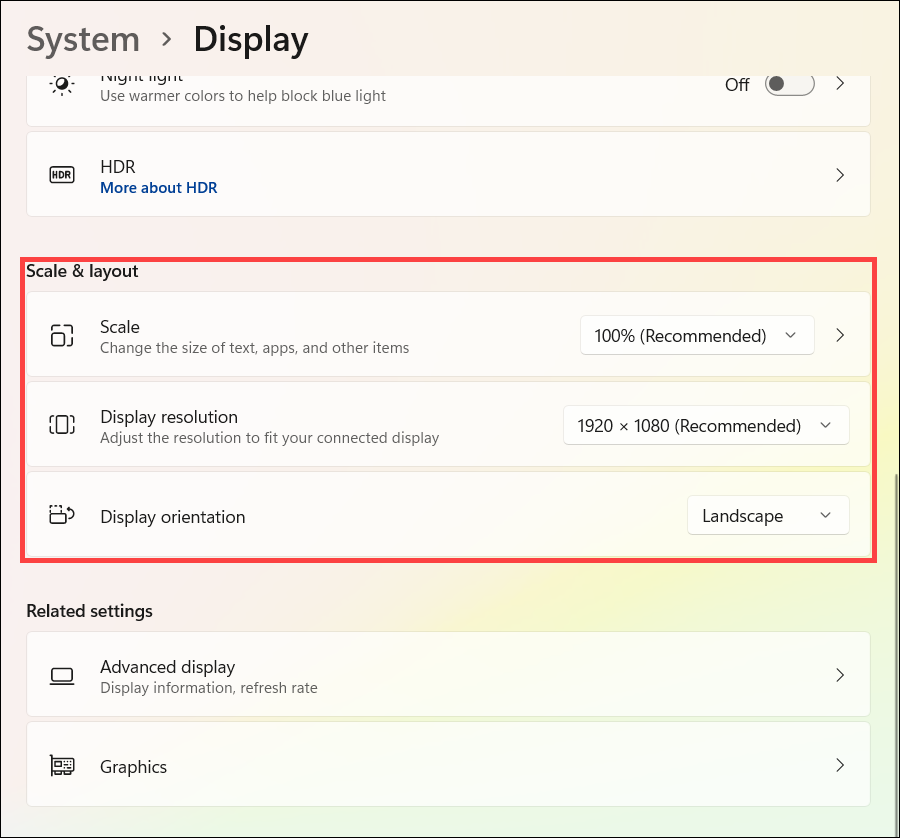
表示設定画面で、スケールとレイアウトまでスクロールします。
- テキスト、アプリ、その他の項目のサイズを変更したい場合は、[拡大/縮小]から希望のサイズを選択してください。
- 解像度を調整したい場合は、[ディスプレイの解像度]から希望する解像度を選択してください。
- [画面の向き]で表示の向き(横、縦、横(反転)、縦(反転))を調整できます。
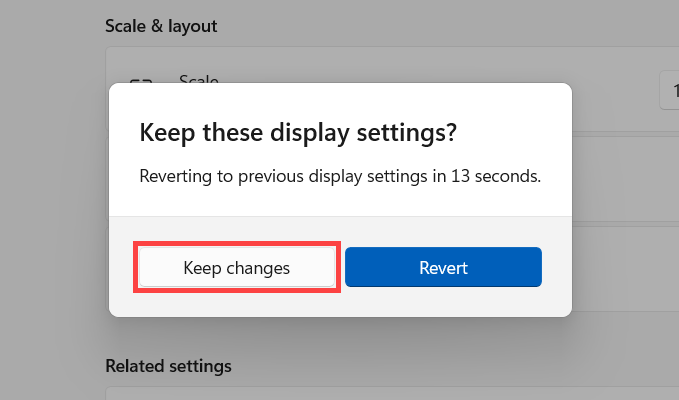
表示設定を調整した後、次の通知が表示される場合があります。設定を有効にするために[変更の維持]を選択してください。
表示オプションを選択
以下は選択できる内容です。
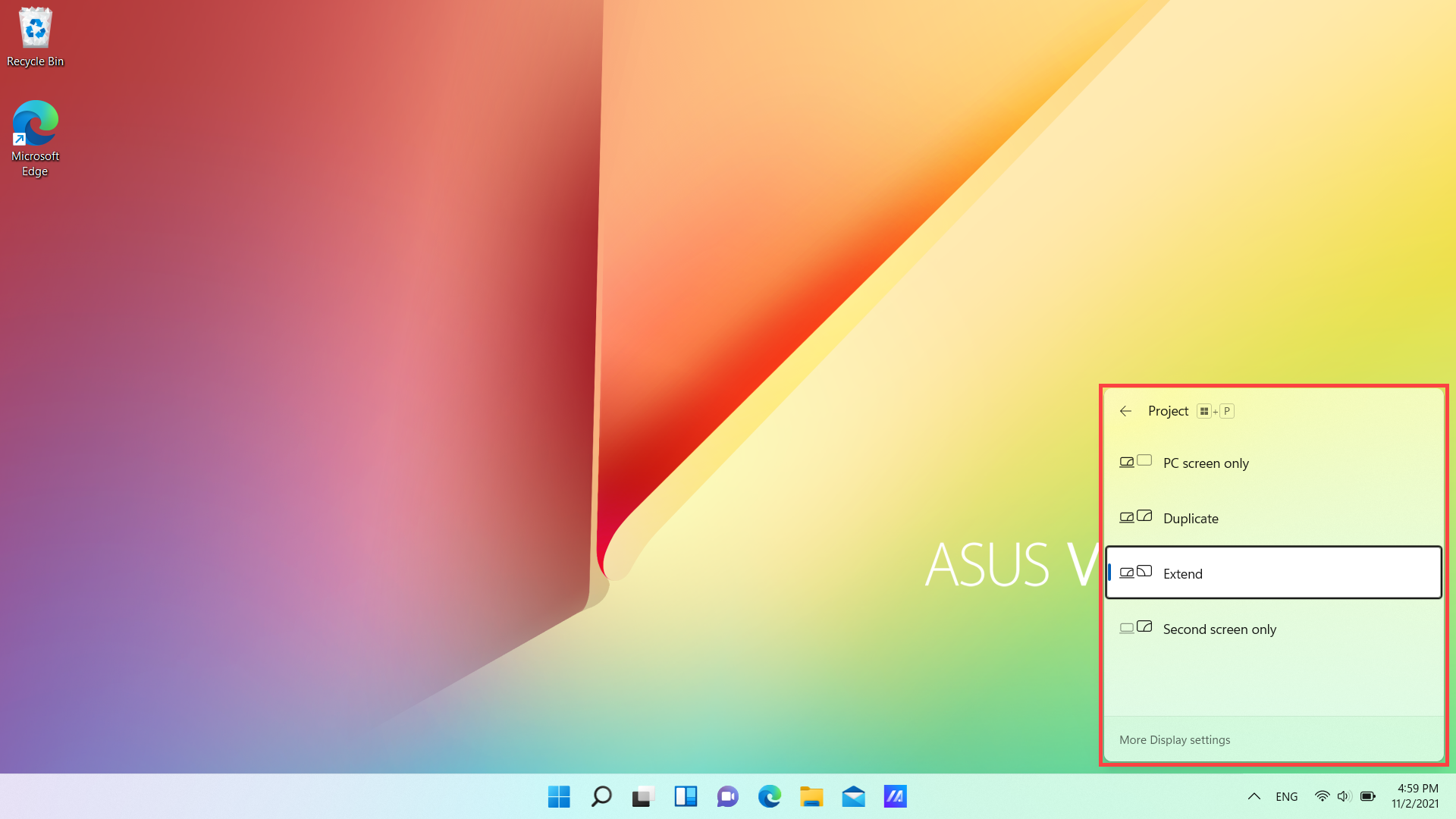
- PC画面のみ:1つのディスプレイだけに表示されます。(これはノートパソコンやAIO製品の内蔵モニターを指します。)
- 複製:すべてのディスプレイに同じ内容が表示されます。
- 拡張:デスクトップが複数の画面にまたがって表示されます。ディスプレイを拡張すると、2つの画面間でアイテムを移動できます。
- セカンドスクリーンのみ:2台目のディスプレイだけにすべてが表示されます。
ディスプレイに表示する内容を切り替えるには、キーボードでWindows ロゴキー + P を押してください。プロジェクトのオプションが画面の右側に表示されます。
または、ディスプレイ設定で表示オプションを変更することもできます:
Windows 10 オペレーティングシステム
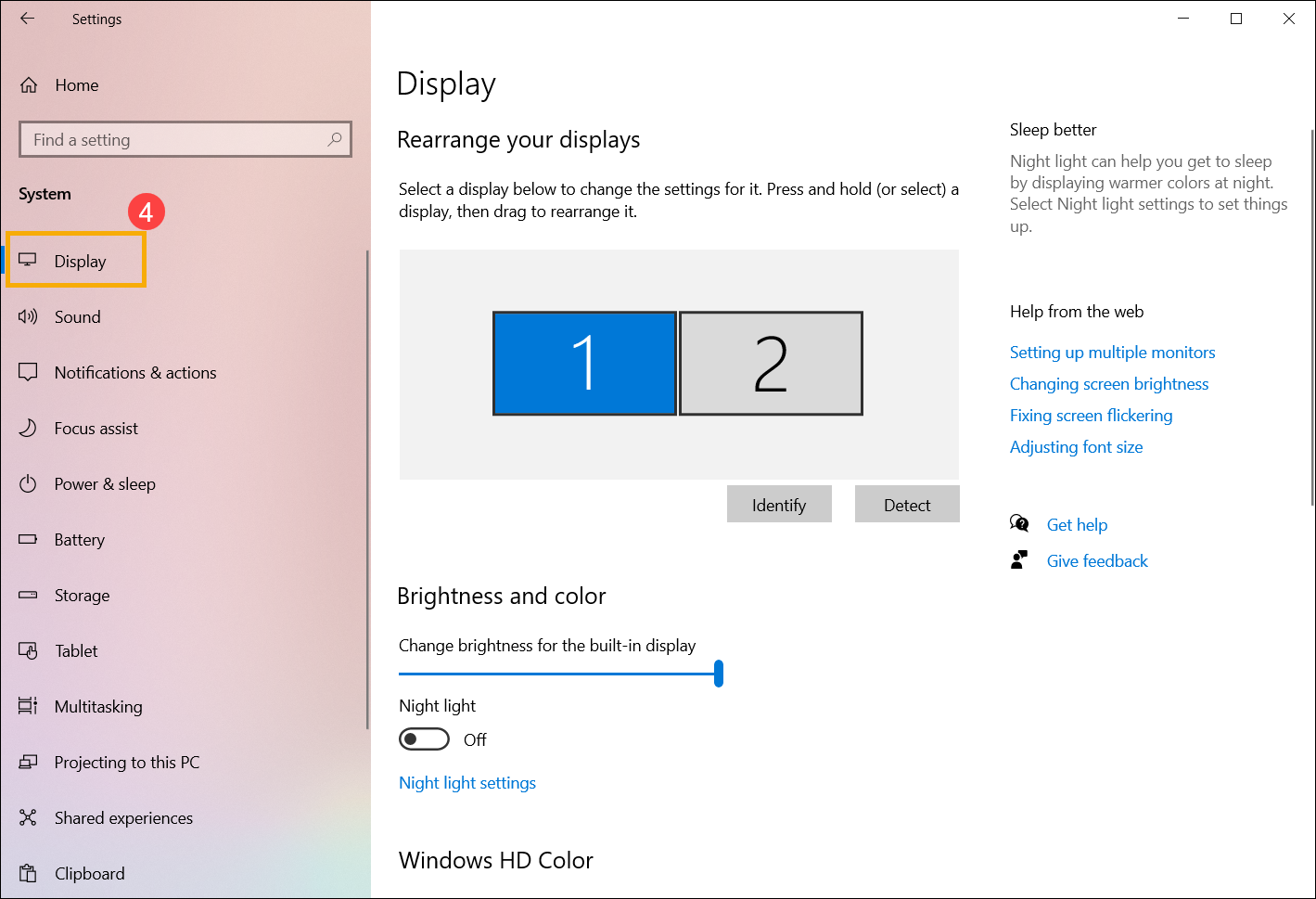
ディスプレイの並べ替え
Windows が複数のディスプレイを検出した場合にこのオプションが表示されます。各ディスプレイには識別しやすいように番号が付けられます。
- [スタート]
 ① を選択し、次に [設定]
 ② を選択してください。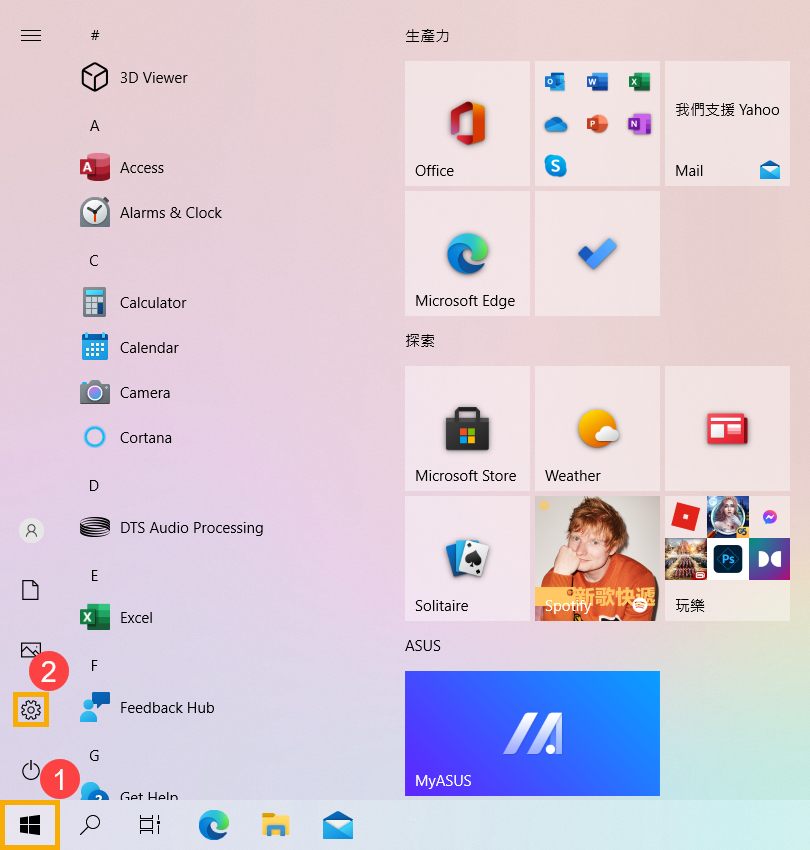
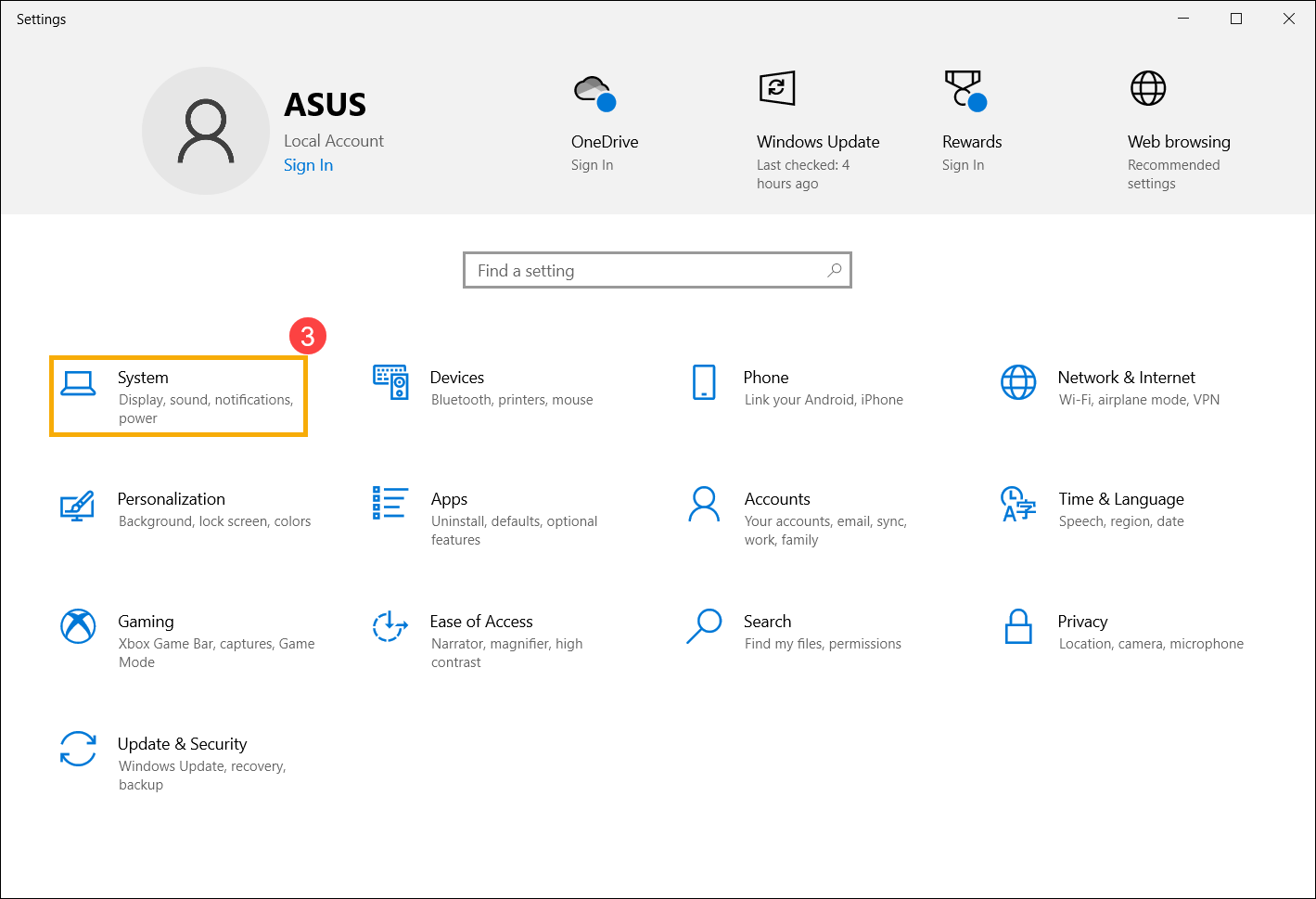
- [システム]③ を選択します。
- [ディスプレイ]④ を選択すると、外付けディスプレイの関連設定が表示されます。
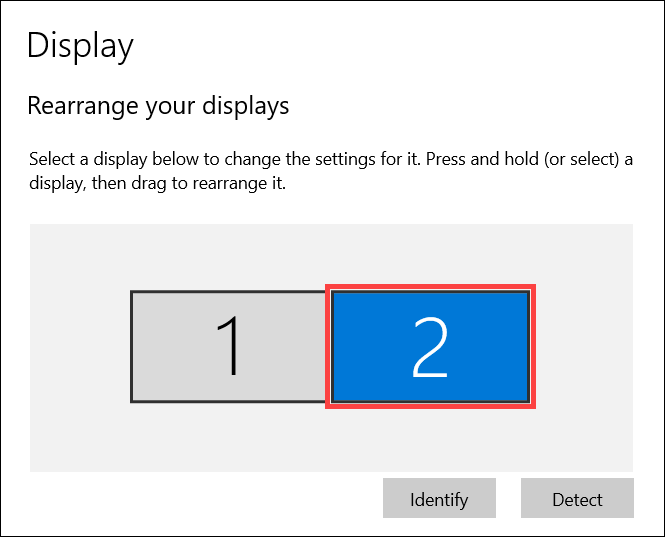
ディスプレイの識別
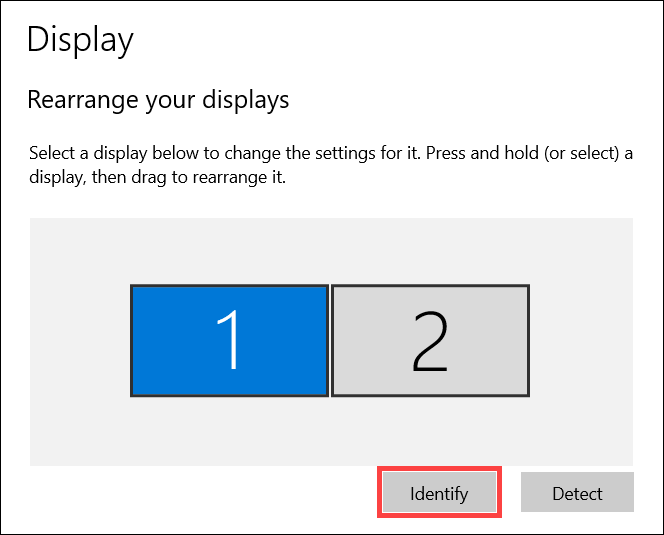
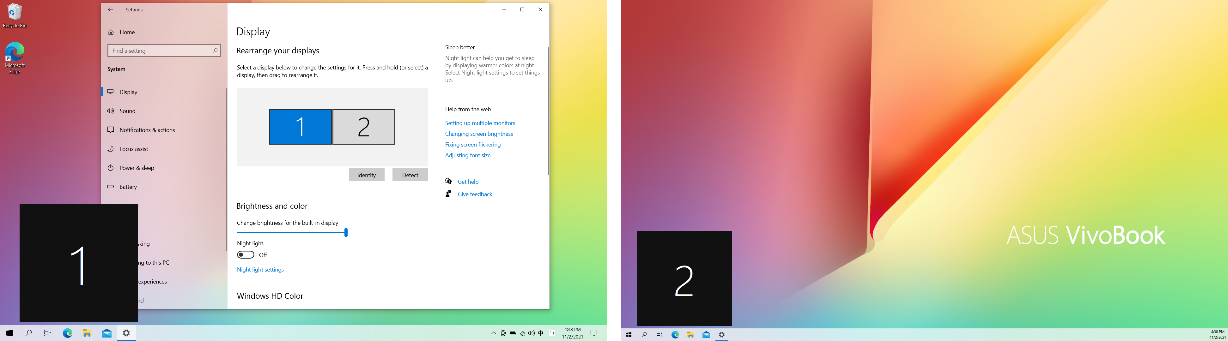
どの番号がどのディスプレイに対応しているか確認するには、ディスプレイ設定で [識別]を選択してください。割り当てられているディスプレイ画面に番号が表示されます。
以下のように、ディスプレイ1がメインディスプレイとして設定されており、ディスプレイ2は追加の外付けディスプレイを表しています。
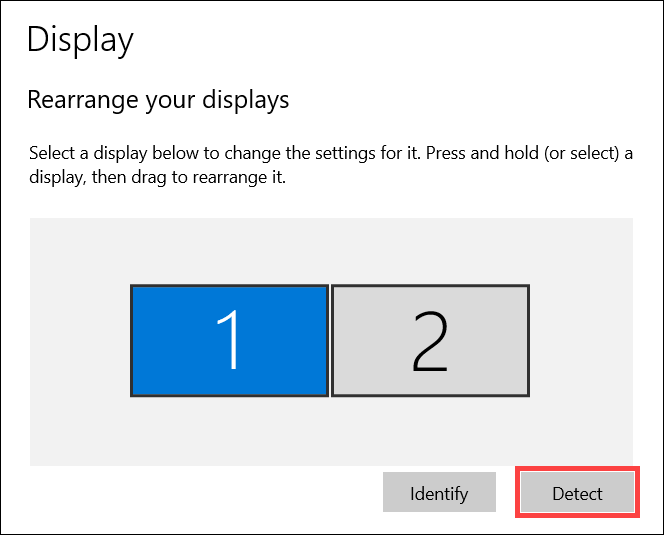
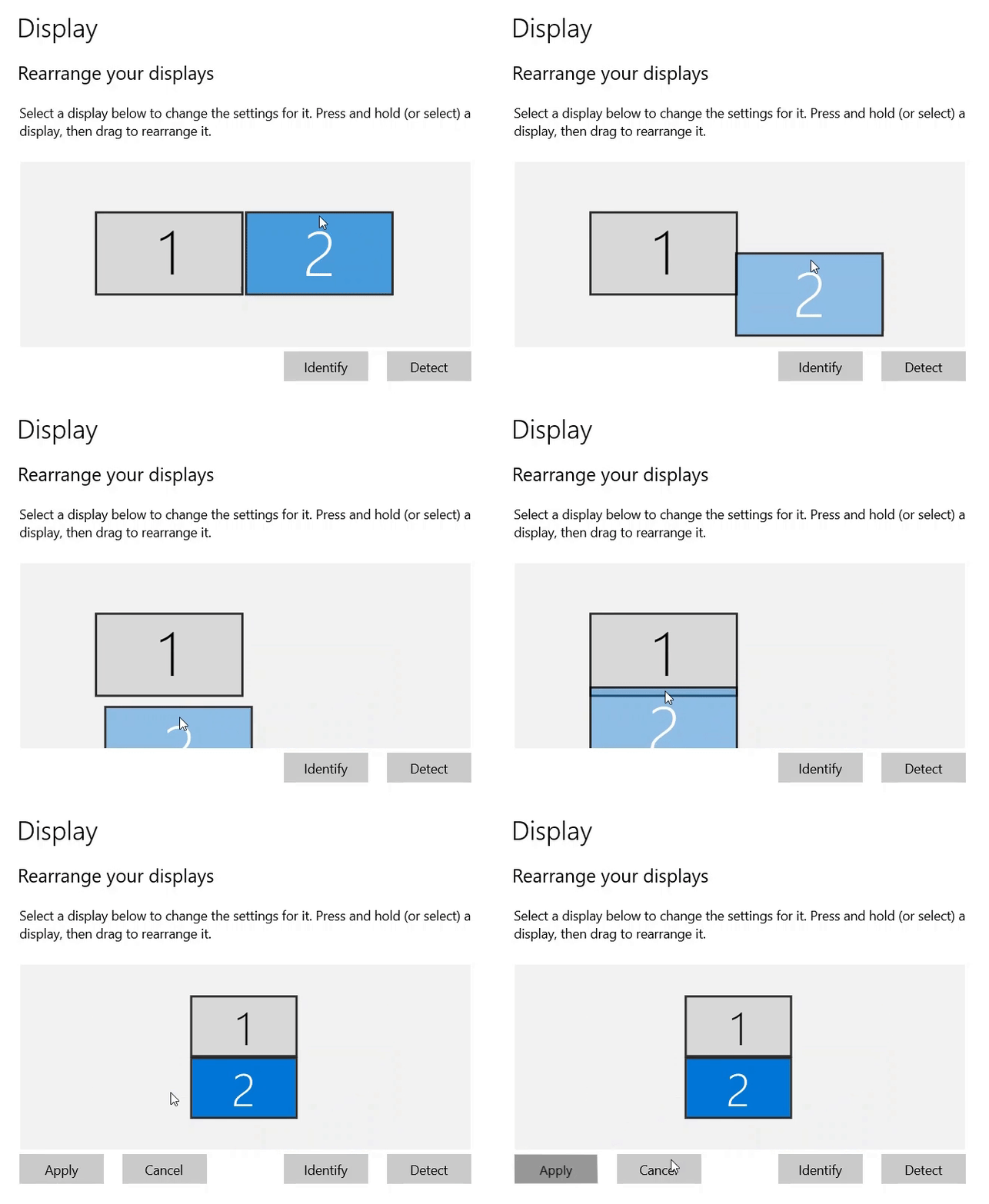
ディスプレイの配置
ご自宅やオフィスでディスプレイの配置を実際の並びに合わせたい場合や、異なるディスプレイ間でマウスカーソルを移動したい場合は、ディスプレイのレイアウトを並べ替えることができます。
ディスプレイ設定で、表示されたディスプレイをドラッグして希望の位置に動かし、[適用]を選択します。
ディスプレイオプションの変更
外付けディスプレイに接続した後、デスクトップ上のテキストやウィンドウのサイズ、または表示解像度をお好みに合わせて変更できます。
※ディスプレイに対応する番号を選択してからディスプレイ設定を変更する必要があります、そうすることで新しい設定が目的のディスプレイに適用されます。
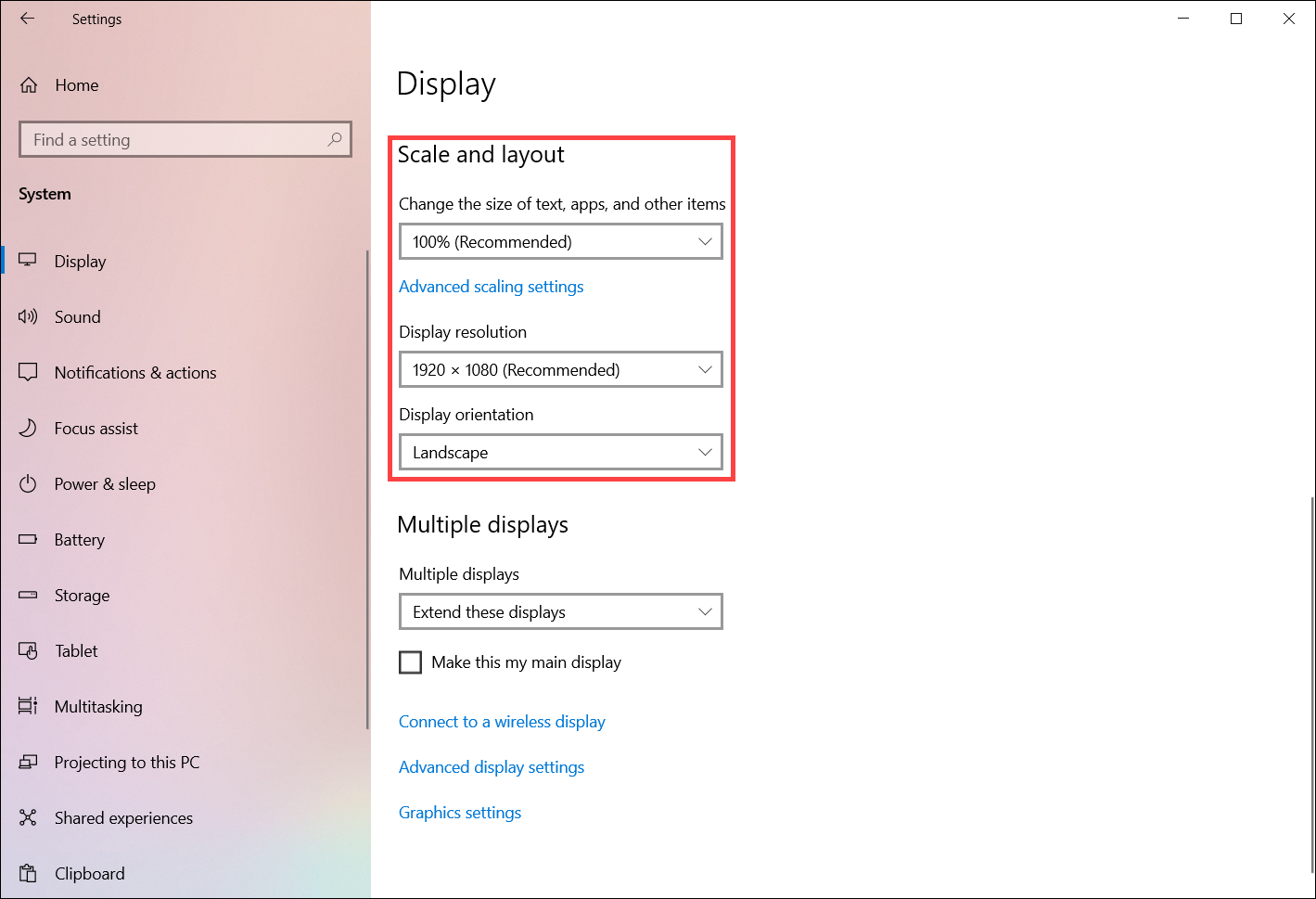
ディスプレイ設定で、拡大縮小とレイアウトまでスクロールします:
- テキストやアプリのサイズを変更したい場合は、[テキスト、アプリ、その他の項目のサイズを変更する]フィールドからご希望のサイズを選択してください。
- 解像度を調整したい場合は、[ディスプレイの解像度]フィールドからご希望の解像度を選択してください。
- [画面の向き]セクションでディスプレイの向きを調整できます。横(標準)、縦、横(反転)、または縦(反転)があります。
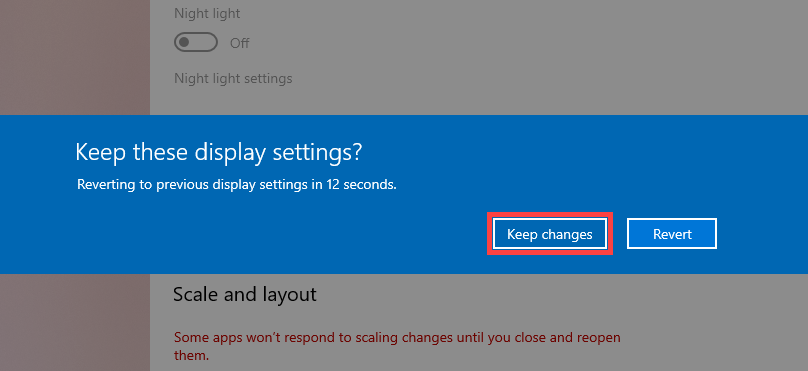
ディスプレイ設定を調整した後、次の通知が表示される場合があります。設定を有効にするには[変更の維持]を選択してください。
ディスプレイオプションを選択する
以下の選択肢があります:
- PC 画面のみ:1つのディスプレイのみに表示されます。(ノートパソコンやAIO製品の場合は内蔵ディスプレイを意味します。)
- 複製: すべてのディスプレイで同じものを表示します。
- 拡張: デスクトップを複数の画面にまたがって表示します。ディスプレイを拡張している場合、2つの画面間でアイテムを移動できます。
- セカンドスクリーンのみ: 2番目のディスプレイのみにすべてを表示します。
ディスプレイに表示する内容を変更するには、キーボードでWindows ロゴキー + P を押します。画面の右側にプロジェクトオプションが表示されます。
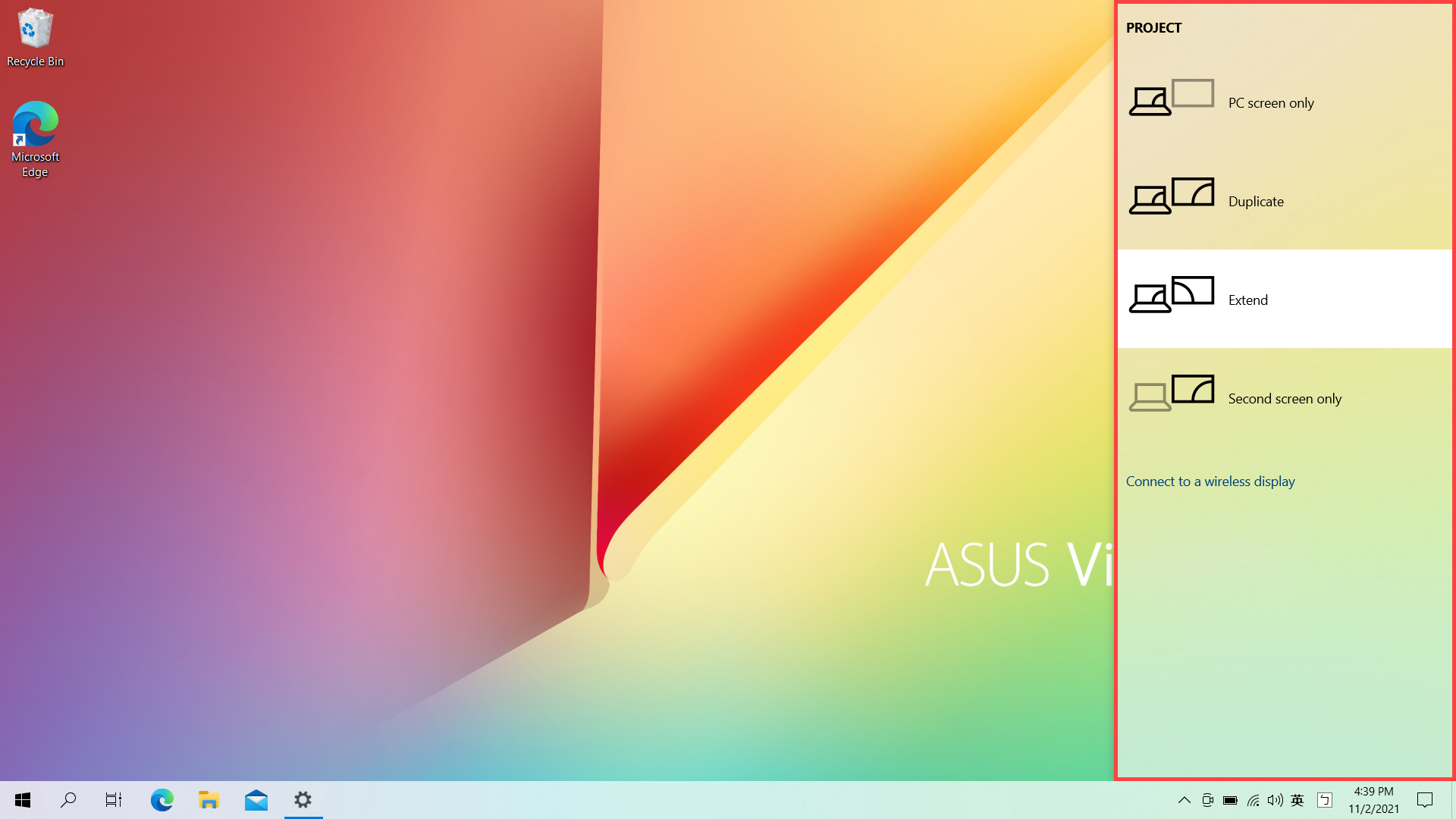
または、ディスプレイ設定で表示オプションを変更することもできます:
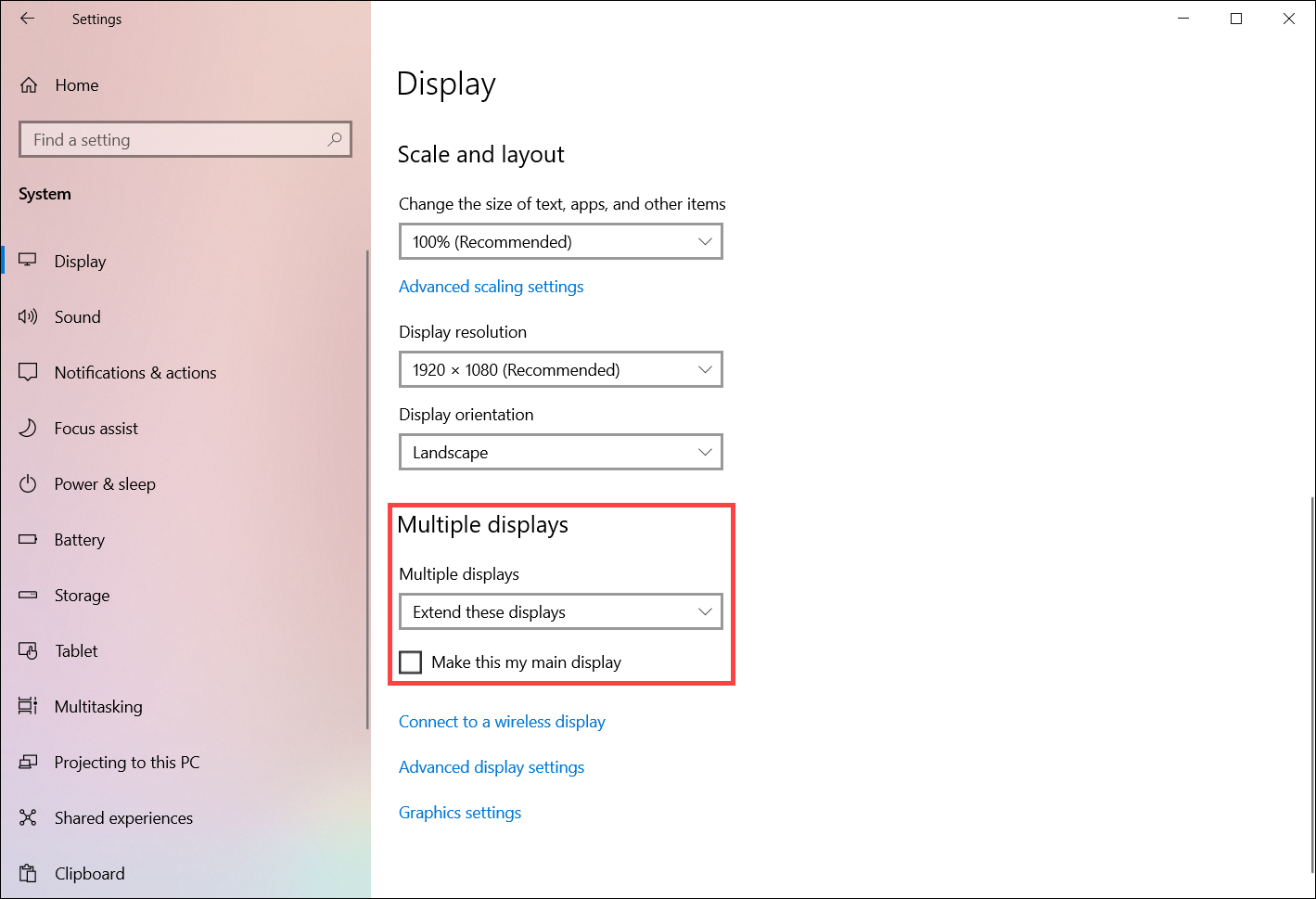
※掲載されている表示画面が英語表記の場合があり、日本語環境でご利用いただいている場合、実際の表示画面と異なる場合があります。
※プリインストールされている OS 以外はサポート対象外となりますので、ご注意ください。
※日本でお取り扱いの無い製品/機能に関する情報の場合があります。
※本情報の内容 (リンク先がある場合はそちらを含む) は、予告なく変更される場合があります。
※修理で端末などをご送付いただく際は、ASUS カスタマーサービスセンターなどから特定の物などを依頼されない限り、本体を含め、AC アダプター、電源コードなど同梱されていた通電機器も合せてご送付ください。
※お使いのモデルやバージョンなどにより、操作・表示が異なる場合があります。
※記載されている機能の開発およびサポートを終了している場合があります。