[モニター] ROG A.I. Assistant Technologyの概要
ROG A.I. Assistant Technology には AI(Artificial Intelligence:人工知能)技術が組み込まれており、ゲームプレイを強力にアシストする機能を利用することができます。
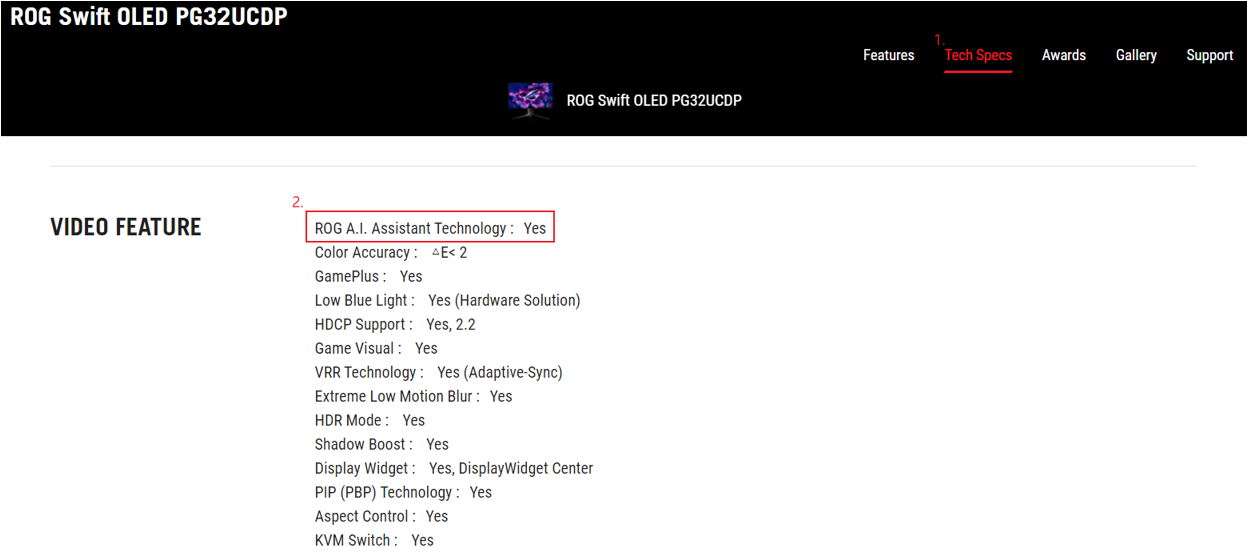
ROG A.I. Assistant Technology の対応は 当社ウェブサイト の各製品ページのスペック(仕様) でご確認いただけます。
(例:ROG Swift OLED PG32UCDP)
目次:
A. ROG A.I. Assistant Technology の概要
1. AI Crosshair(AI 十字線)
2. AI Shadow Boost(AI シャドウブースト)
3. AI Sniper(AI スナイパー)
4. MOBA Map Helper(MOBA マップヘルパー)
5. AI Visual(AI ヴィジュアル)
A. ROG A.I. Assistant Technology の概要
1. AI Crosshair(AI十字線)
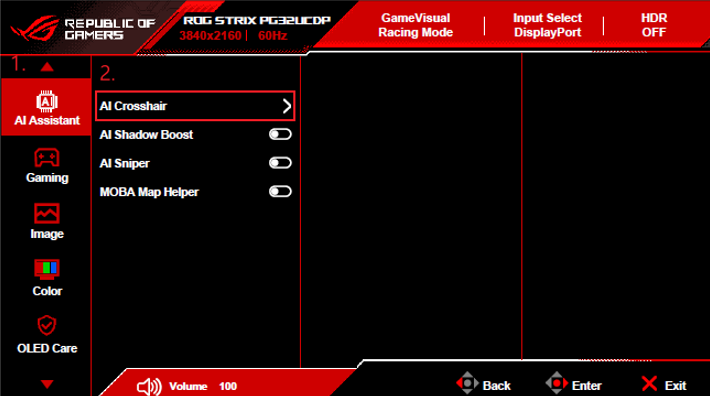
画面に表示される十字カーソル(レティクル)の色を背景に対してコントラストの高い色に自動的に調整し目立つようにすることで、より照準を合わせやすくすることができます。
有効化手順:
-1 メニューを開き、「AIアシスタント(AI Assistant)」を選択します。
-2 「AI Crosshair(AI十字線)」を有効にします。
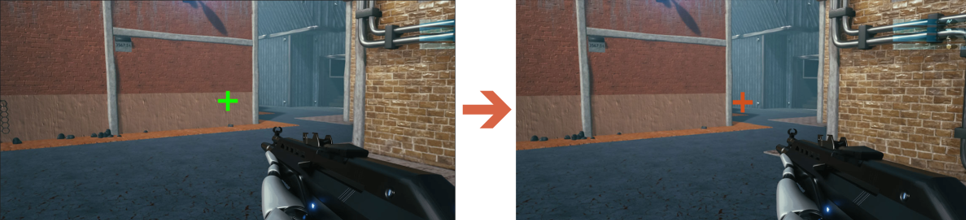
参考:十字カーソルの色は背景の色に応じて自動的に変化します。
2. AI Shadow Boost(AIシャドウブースト)
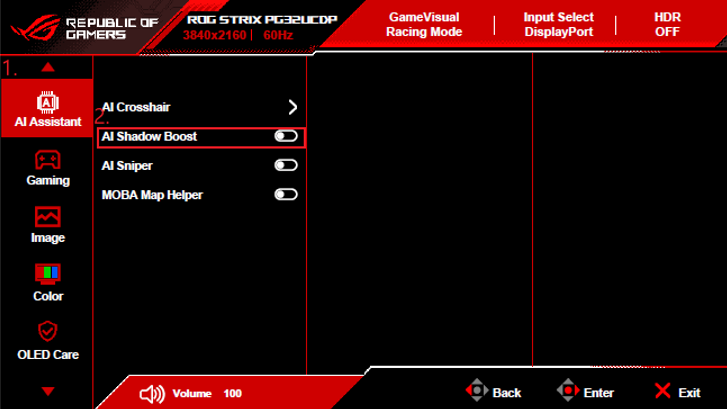
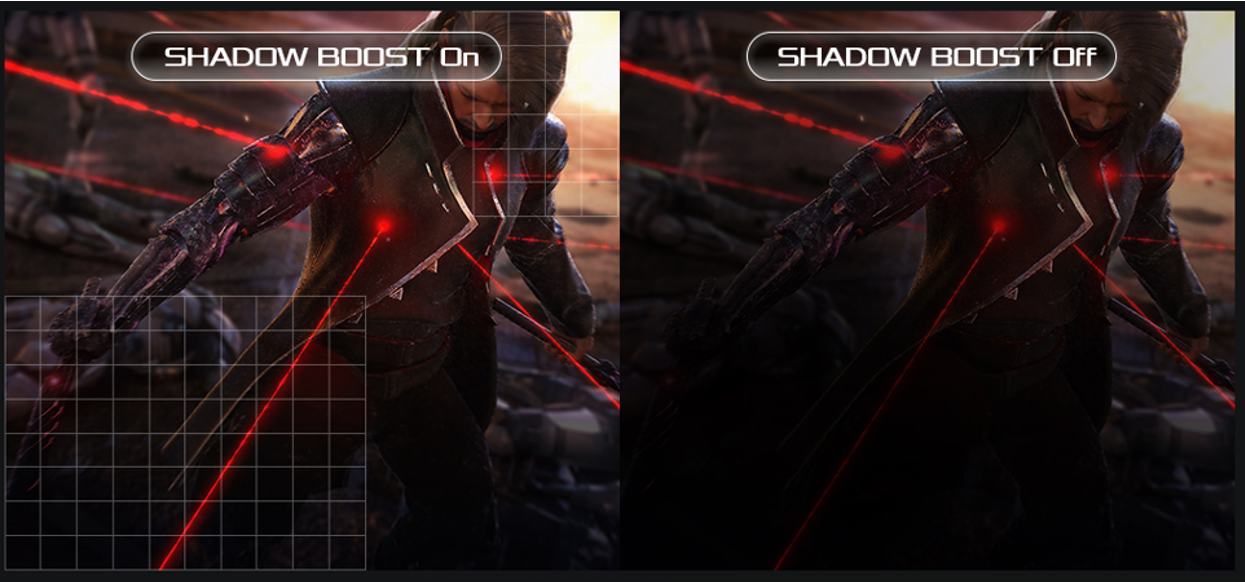
シーンの暗い部分の黒レベルと白レベルを自動的に調整し、マップの薄暗い場所に隠れている敵を見つけやすくすることができます。
有効化手順:
-1 メニューを開き、「AIアシスタント(AI Assistant)」を選択します。
-2 「AI Shadow Boost(AIシャドウブースト)」を有効にします。
参考:暗いシーンで黒レベルと白レベルを自動的に調整し細部まで見えるようにします。
3. AI Sniper(AIスナイパー)
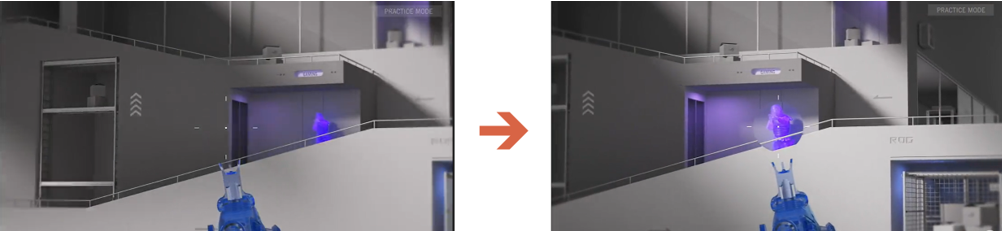
画面中央の狙ったターゲットを自動的に拡大表示し、より正確に照準を合わせられるようにすることができます。
有効化手順:
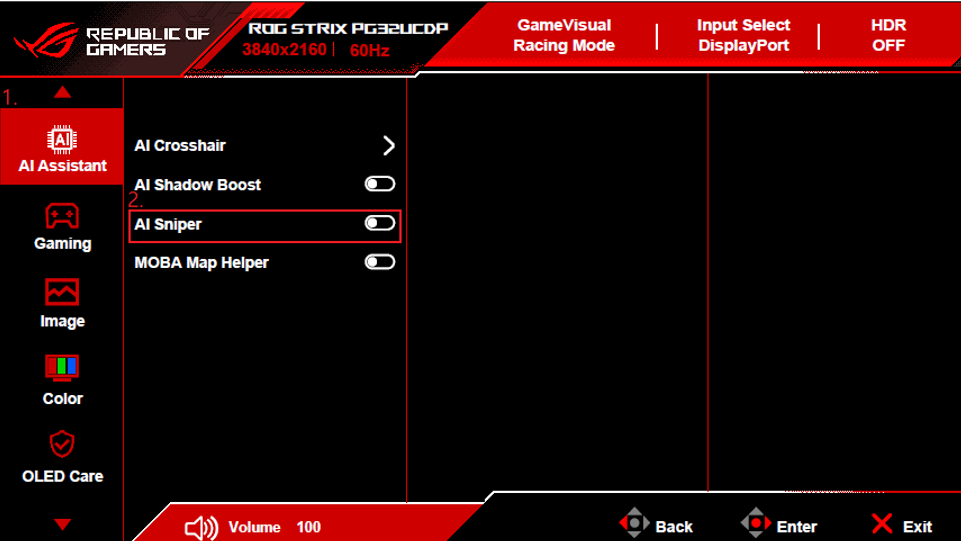
-1 メニューを開き、「AIアシスタント(AI Assistant)」を選択します。
-2 「AI Sniper(AIスナイパー)」を有効にします。
参考:敵が画面中央に表示されると、画面中央を自動的に拡大し照準をより正確に合わせられるようにします。
4. MOBA Map Helper(MOBAマップヘルパー)
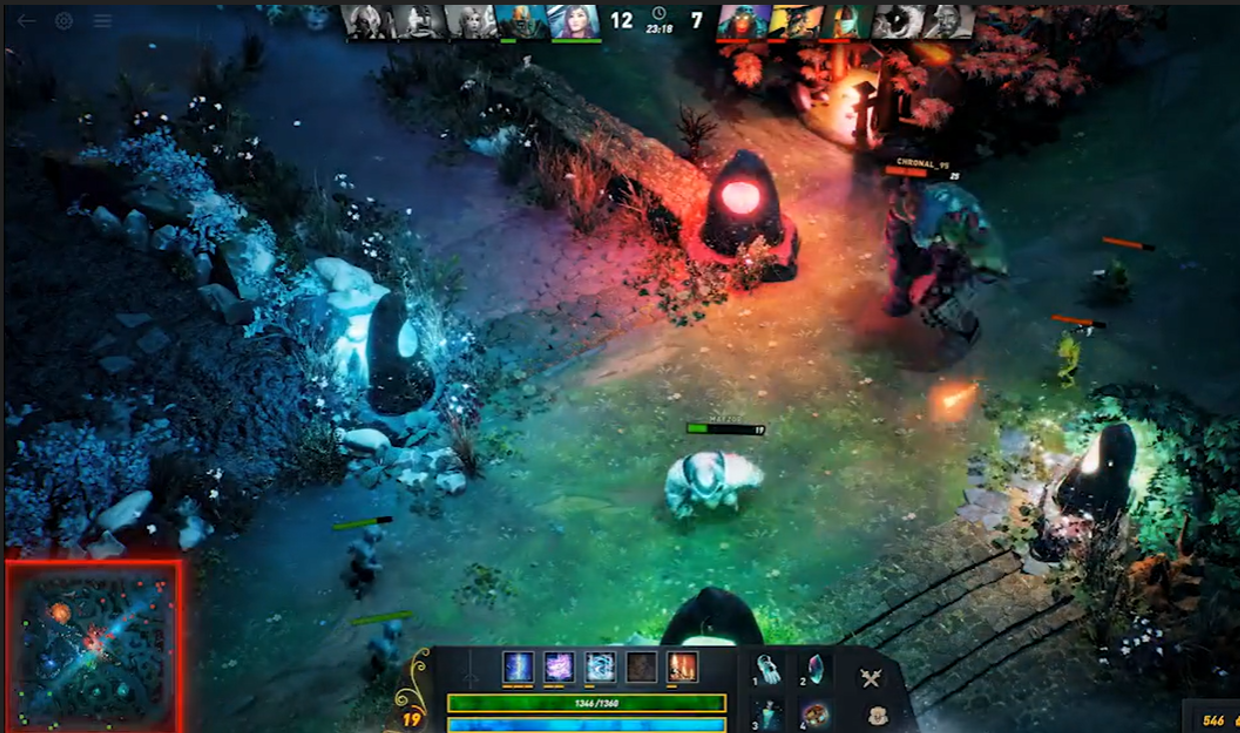
MOBAゲームのミニマップ上で集団戦が検出された場合に、通知を行い警戒を怠らないよう促します。
有効化手順:
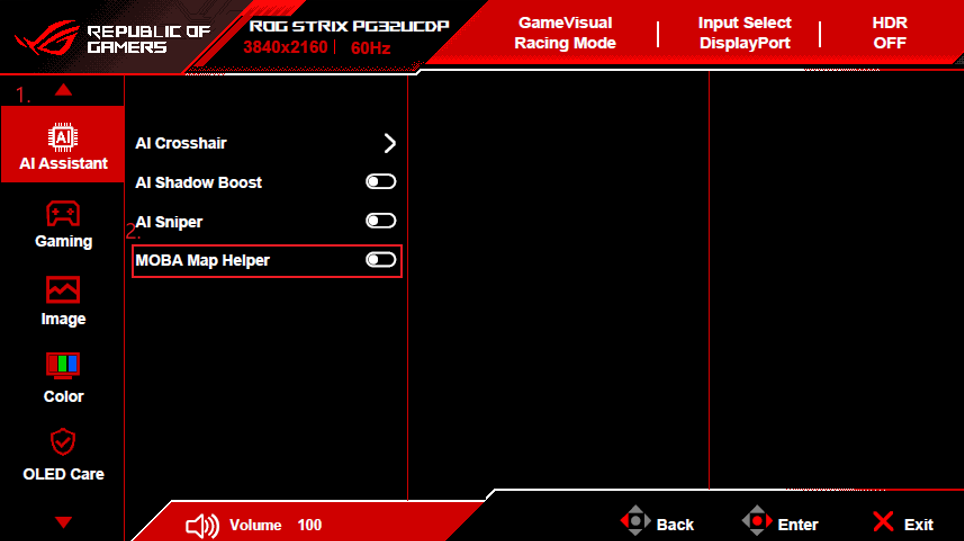
-1 メニューを開き、「AIアシスタント(AI Assistant)」を選択します。
-2 「MOBA Map Helper(MOBAマップヘルパー)」を有効にします。
参考:ミニマップ上で集団戦が検出されると、マップ周囲が赤色に点滅し通知します。
5. AI Visual(AI ヴィジュアル)
画面上のコンテンツを自動的に検出し、DisplayWidget Center を通じて最適なデフォルト設定またはユーザー設定を適用します。
AI Visual 対応の確認方法:
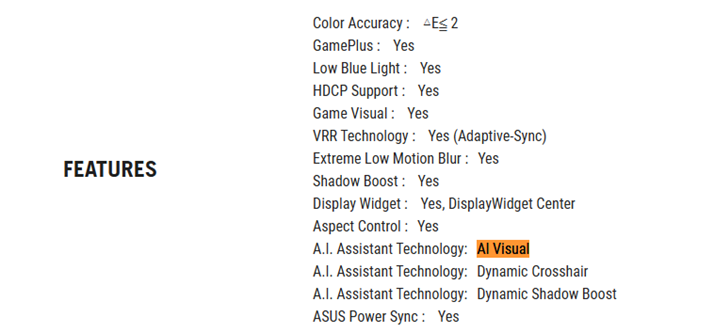
- ASUS 公式ウェブサイト にアクセスし、お使いの製品の仕様ページに「AI Visual」 が記載されていることを確認します。
例)ROG Strix OLED XG27ACDMS
 d
d
DisplayWidget Center を起動する:
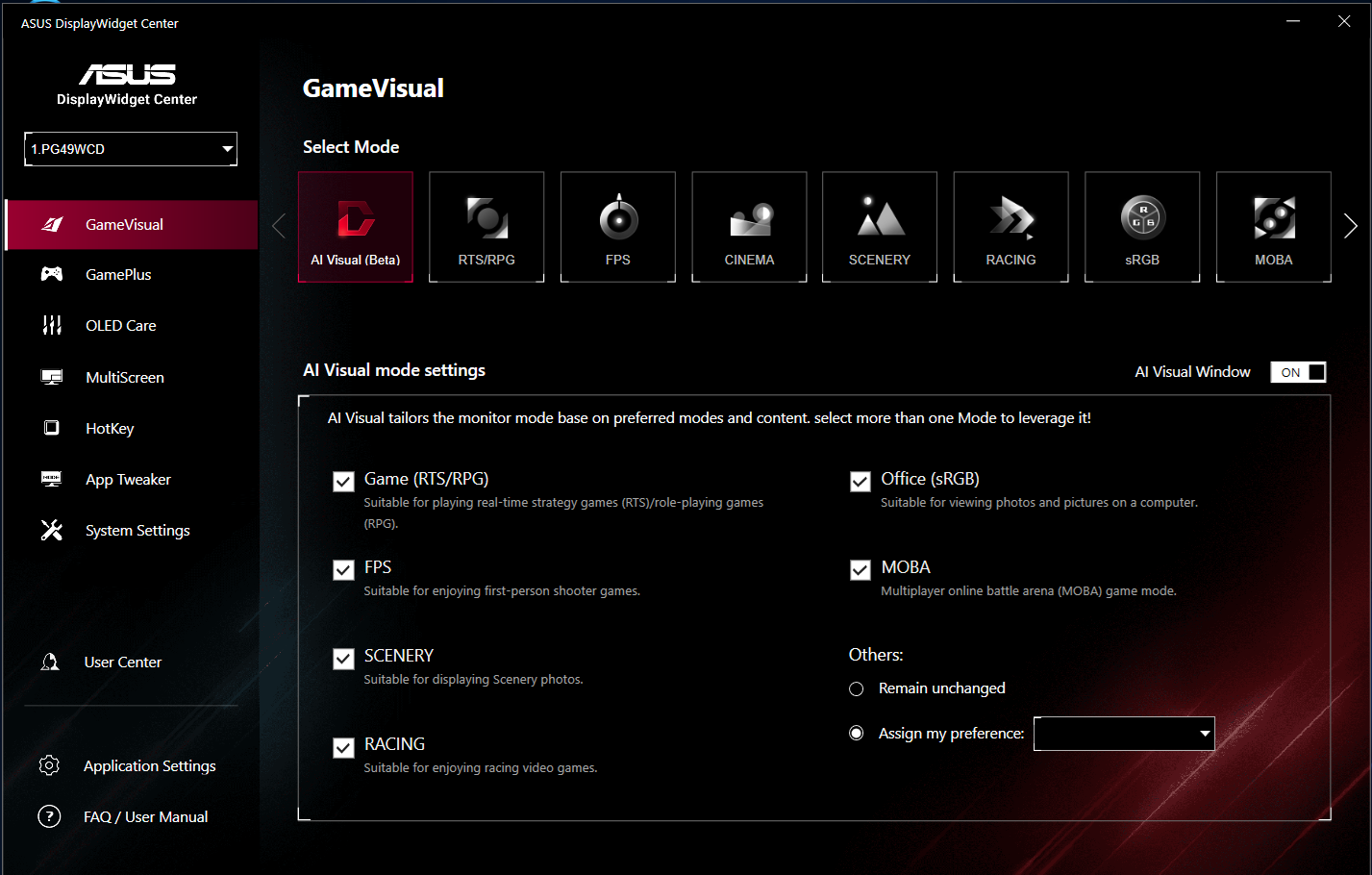
DisplayWidget Center を ダウンロード してお使いのシステムにインストールし、デスクトップのASUS DisplayWidget Centerアイコン  をダブルクリックするか、またはスタートメニューから ASUS DisplayWidget Center を起動します。
GameVisual:
- AI Visual:お好みのモードとコンテンツに基づいてモニターのモードを自動調整します。複数のモードを選択することで、より柔軟に活用できます。
- Game (RTS/RPG):リアルタイムストラテジー(RTS)やロールプレイングゲーム(RPG)のプレイに適しています。
- FPS:一人称視点シューティングゲーム(FPS)のプレイに適しています。
- SCENERY:風景写真の表示に適しています。
- RACING:レーシングゲームのプレイに適しています。
- Office (sRGB):sRGB 色空間の写真や映像の閲覧に適しています。
- MOBA:マルチプレイヤーオンラインバトルアリーナ(MOBA)のプレイに適しています。
- Others:設定を変更しない、または好みのモードを割り当てることができます。
参考:DisplayWidget Center について、詳しくは [ディスプレイ] DisplayWidget Centerの概要 をご覧ください。
B. よくあるご質問(FAQ)
Q1: AI Assistant(AIアシスタント)の各機能を同時に使用することはできますか?
A1: 同時使用には制限があります。詳しくは次の表をご確認ください。
| AI Crosshair(AI十字線) | AI Shadow Boost(AIシャドウブースト) | AI Sniper(AIスナイパー) | MOBA Map Helper(MOBAマップヘルパー) |
AI Crosshair(AI十字線) | オン | ✔ | - | ✔ |
AI Shadow Boost(AIシャドウブースト) | ✔ | オン | ✔ | ✔ |
AI Sniper(AIスナイパー) | - | ✔ | オン | - |
MOBA Map Helper(MOBAマップヘルパー) | ✔ | ✔ | - | オン |
* ハイフン(-)でマークされている機能は OSD 上でグレーアウト表示になります。
Q2: AI Sniper(AIスナイパー)がグレーアウトして有効にすることができません。どうすればよいですか?
A2: ディスプレイの設定とOSの設定をご確認ください。
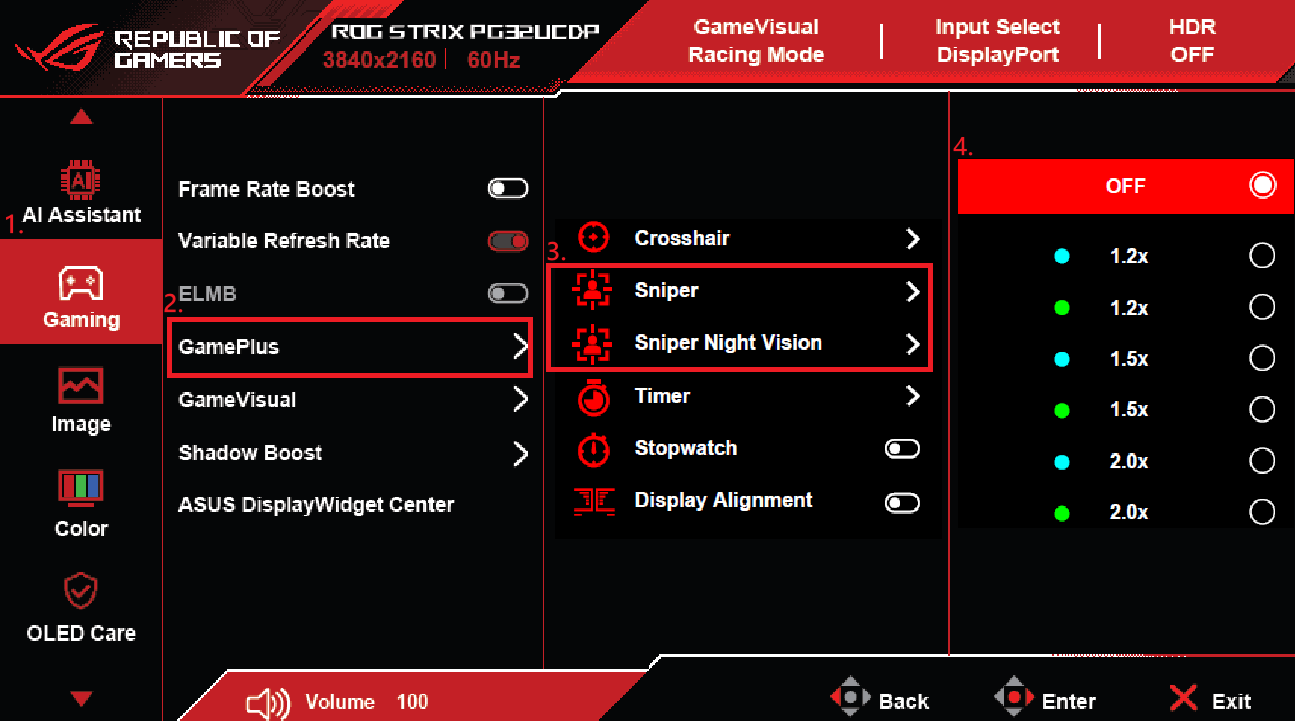
1. AI Assistant(AIアシスタント)の「AI Crosshair(AI十字線)」を[オフ]に設定します。
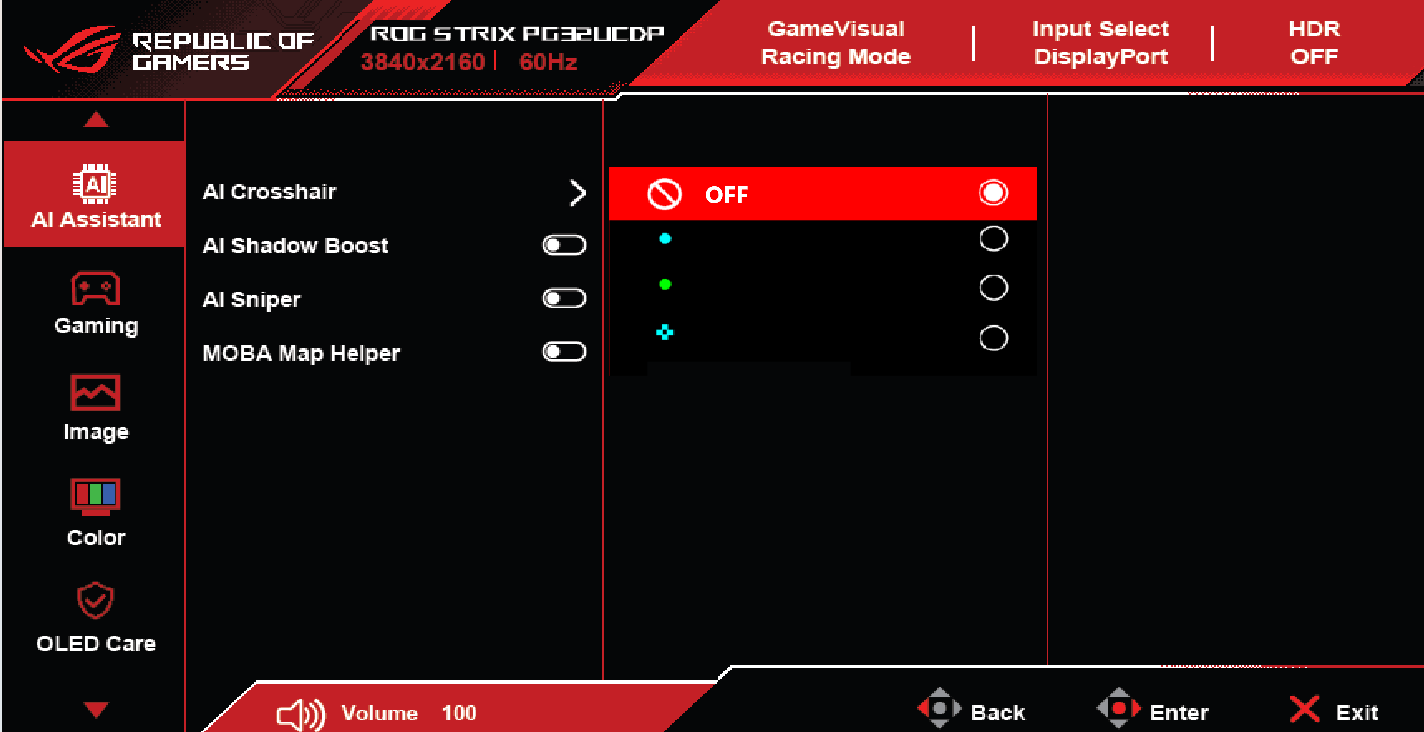
2. Gaming(ゲーミング) > GamePlusで、「Sniper(スナイパー)」と「Sniper Night Vision(スナイパーナイトビジョン)」を[オフ]に設定します。
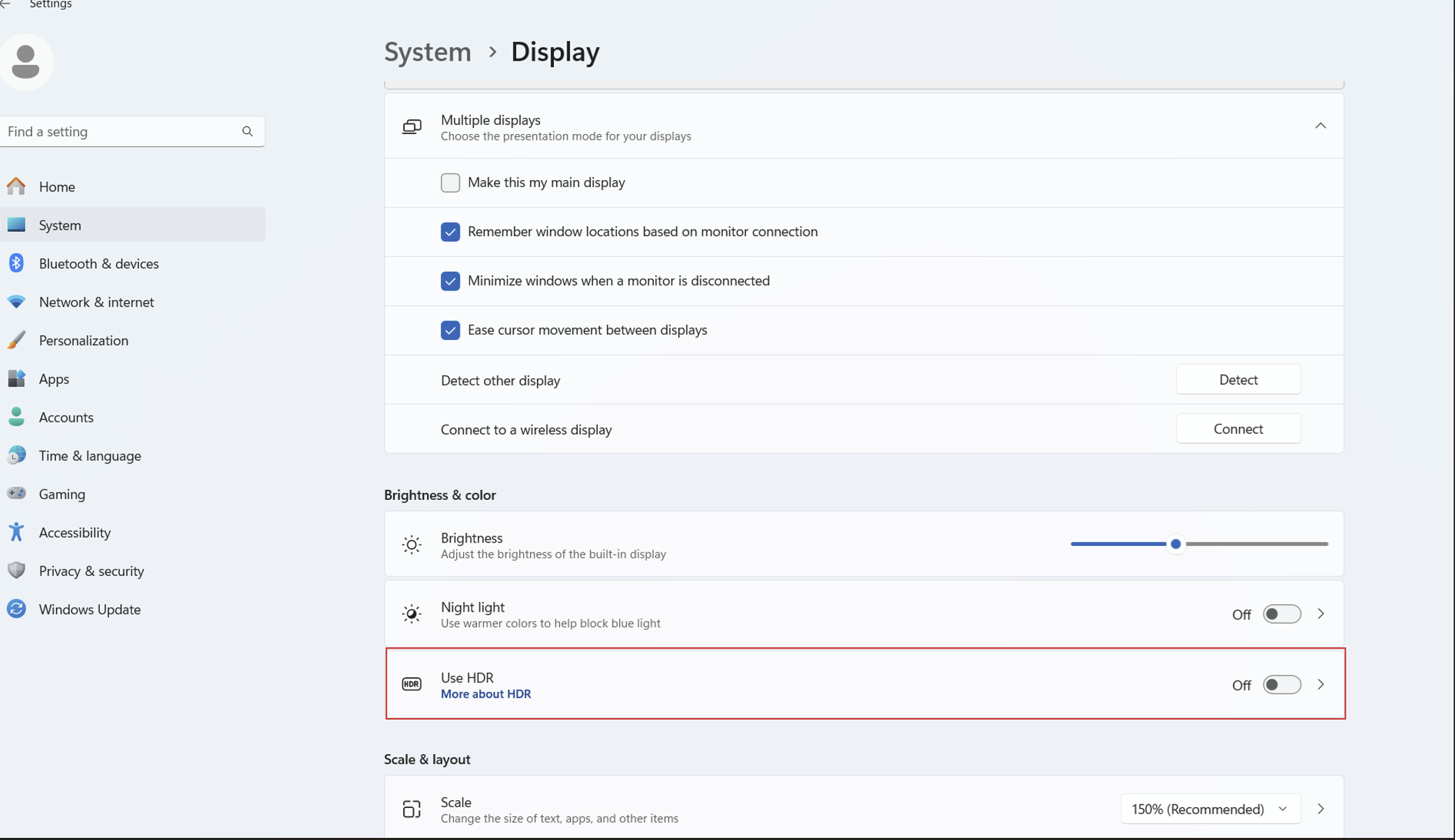
3. OS の HDR が[オフ]に設定されていることを確認します。
Windows® 11:スタート > 設定 > システム > ディスプレイ > [HDR]または[HDR を使用]を選択します。次に、HDR セクションで、HDR ビデオ ストリーミングを無効にします。
Q3: DisplayWidget Centernot に AI Visual 機能が表示されないのはなぜですか?
A3: お使いのモニターが AI Visual 機能に対応していない可能性があります。 ASUS 公式ウェブサイト で、お使いの製品の仕様をご確認ください。