[モニター] DisplayWidget Center の概要
ASUS DisplayWidget Center は、ASUS モニター専用に開発されたアプリです。マウスを数回クリックするだけで、明るさ、コントラスト、色温度などの ディスプレイ 設定を制御できます。
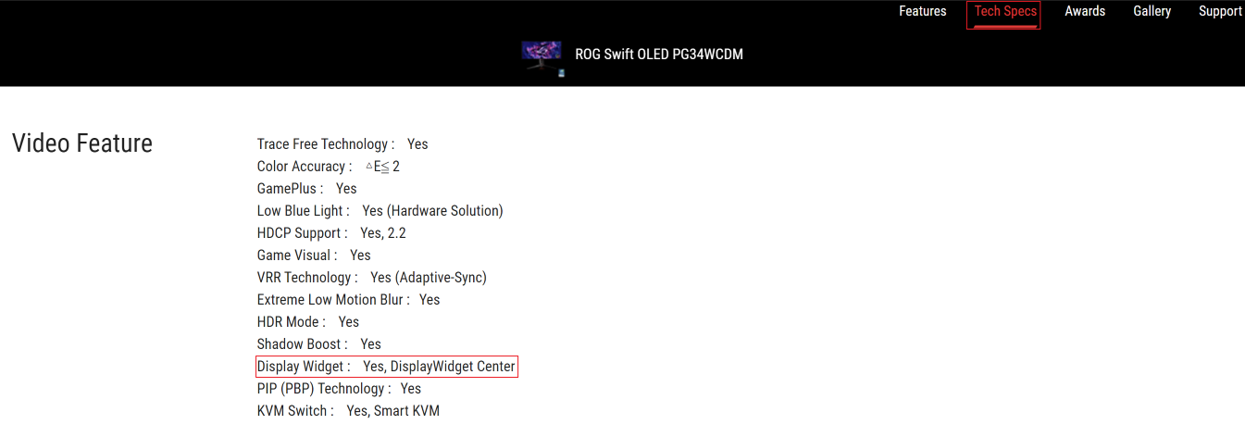
ASUS DisplayWidget Center の対応製品については、当社ウェブサイト の各製品仕様でご確認ください。
例:ROG Swift OLED PG34WCDM
システム要件:Windows® 11 / Windows® 10 64-bit
ASUS DisplayWidget Center のダウンロード
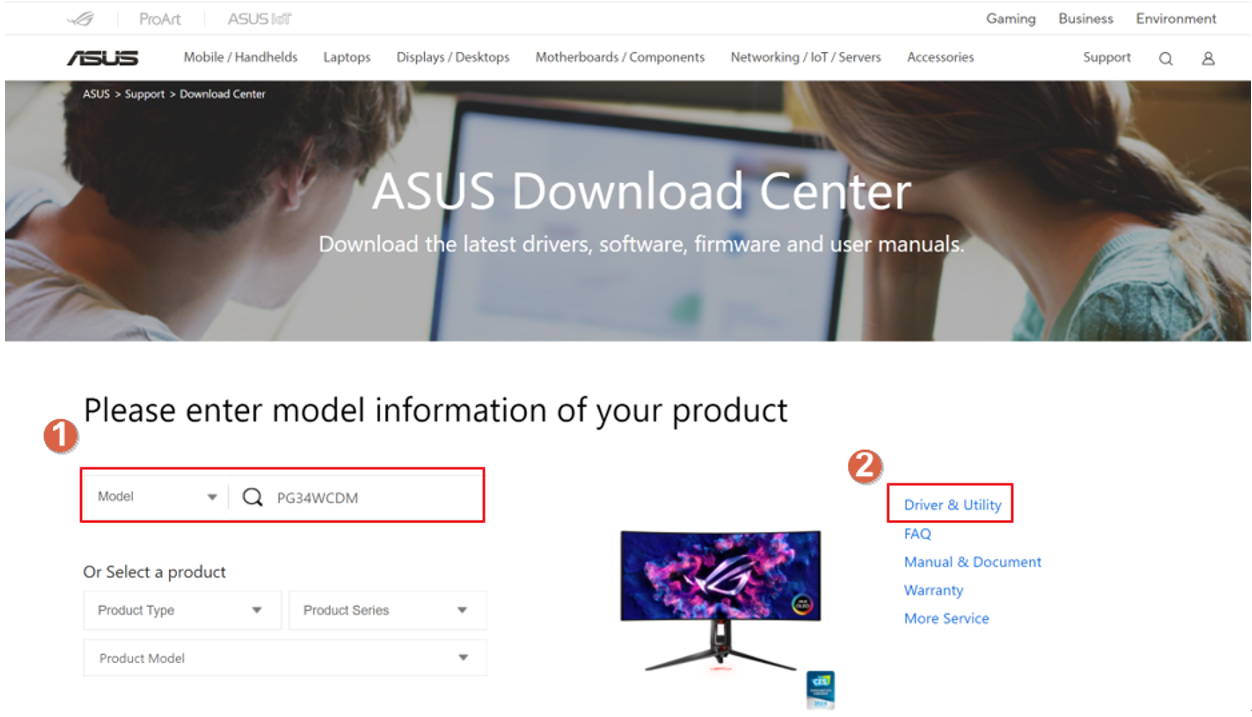
ASUS ダウンロード センターからお使いのモニターに対応する最新のアプリをダウンロードしてください。
1. ASUS ダウンロードセンター にアクセスし、お使いのモデル名を入力して検索します。
2. [ドライバーとツール]をクリックします。
3. プルダウンメニューからお使いの OS を選択し、一覧から最新の ASUS DisplayWidget Center をダウンロードします。
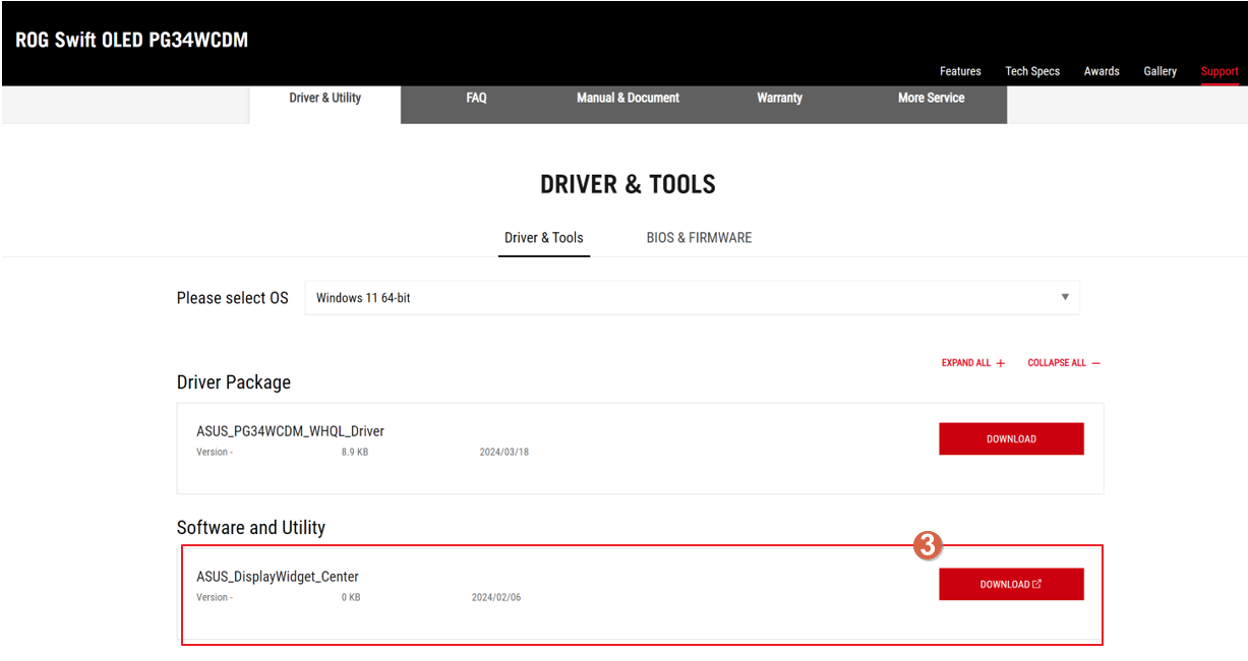
*対応 OS:Windows® 11 / Windows® 10 64-bit
ASUS DisplayWidget Center のインストール
1. ASUS ダウンロード センターからダウンロードした ASUS DisplayWidget Center の圧縮ファイル(DisplayWidgetCenter_V.X.X.X.zip)をすべて展開します。
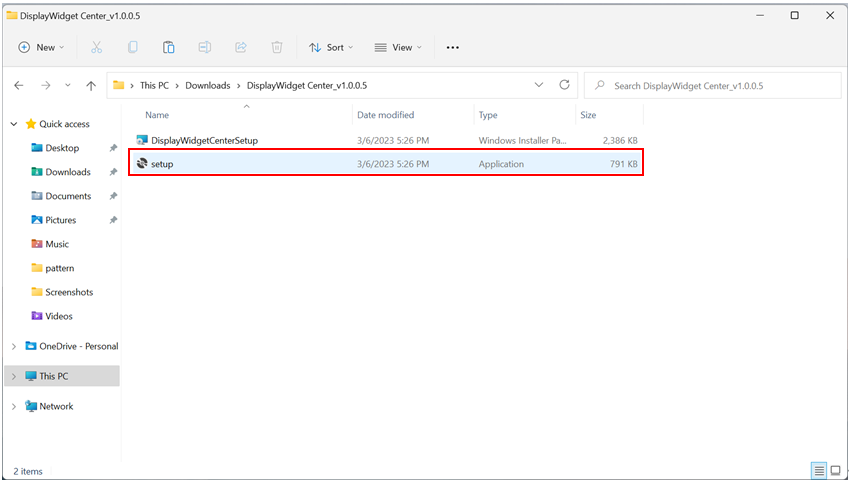
2. setup.exe を実行し、ASUS DisplayWidget Center のインストール ウィザードを開始します。
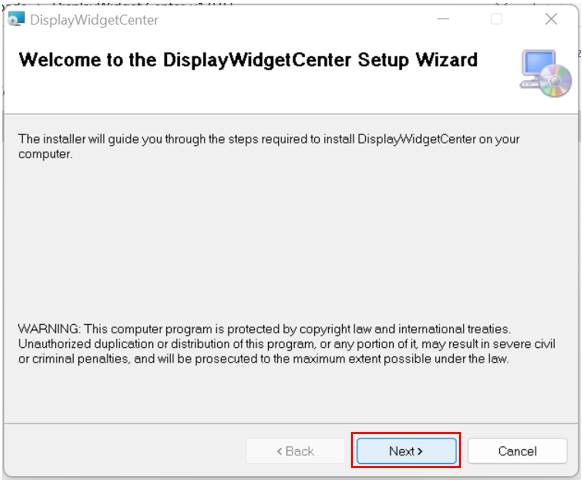
3. [次へ]をクリックします。
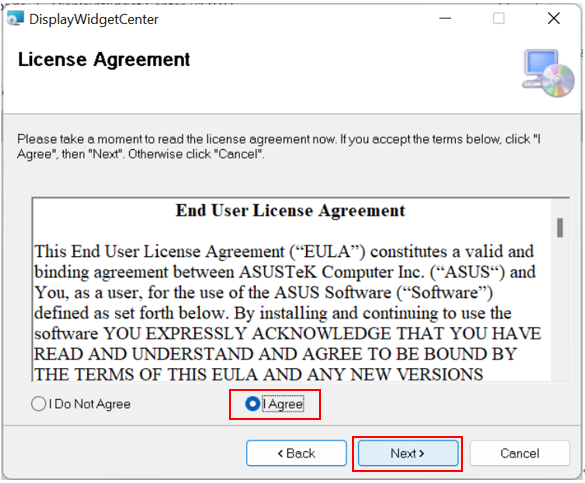
4. ライセンス条項をお読みいただき、[同意する]をチェックし、[次へ]をクリックします。
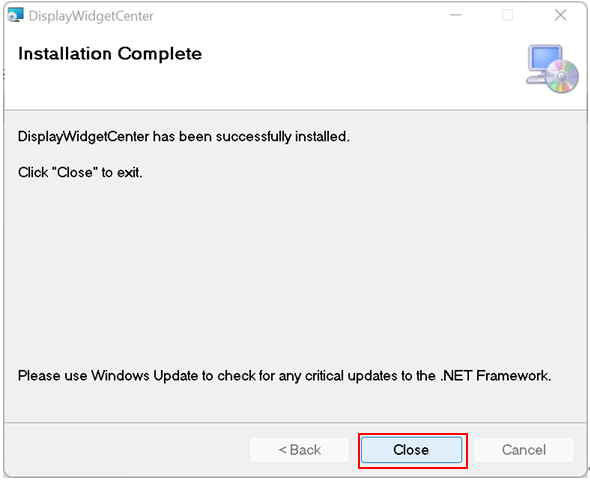
5. インストールが完了したら[閉じる]をクリックします。
6. デスクトップの ASUS DisplayWidgetCenter アイコンをダブルクリックするか、またはスタートメニューから ASUS DisplayWidgetCenter を起動します。
ASUS DisplayWidget Center の機能
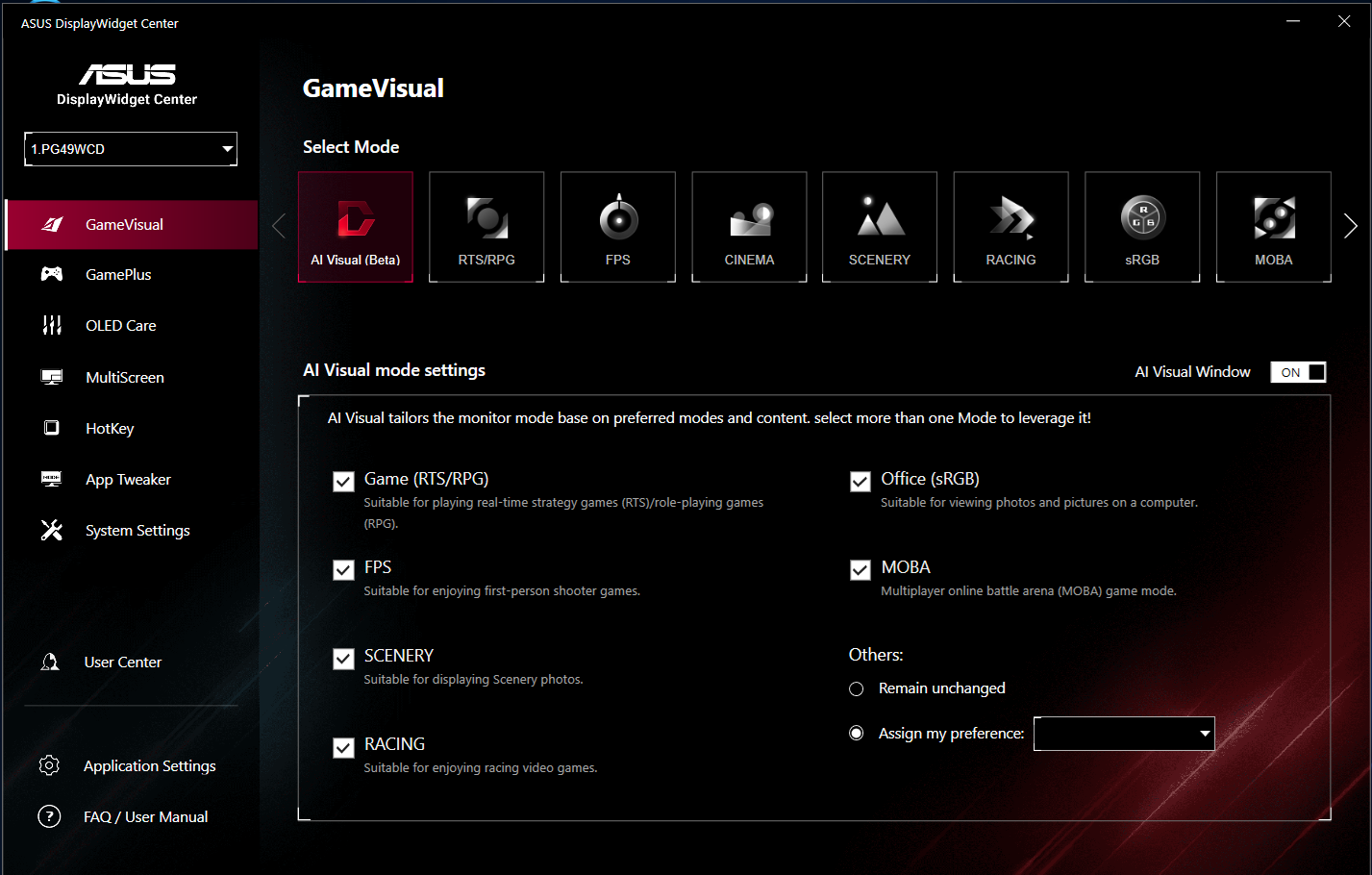
1. ASUS DisplayWidget Center を起動すると、下図のような画面が表示されます。
ASUS DisplayWidget Center では、モニターの各種設定を行うことができます。
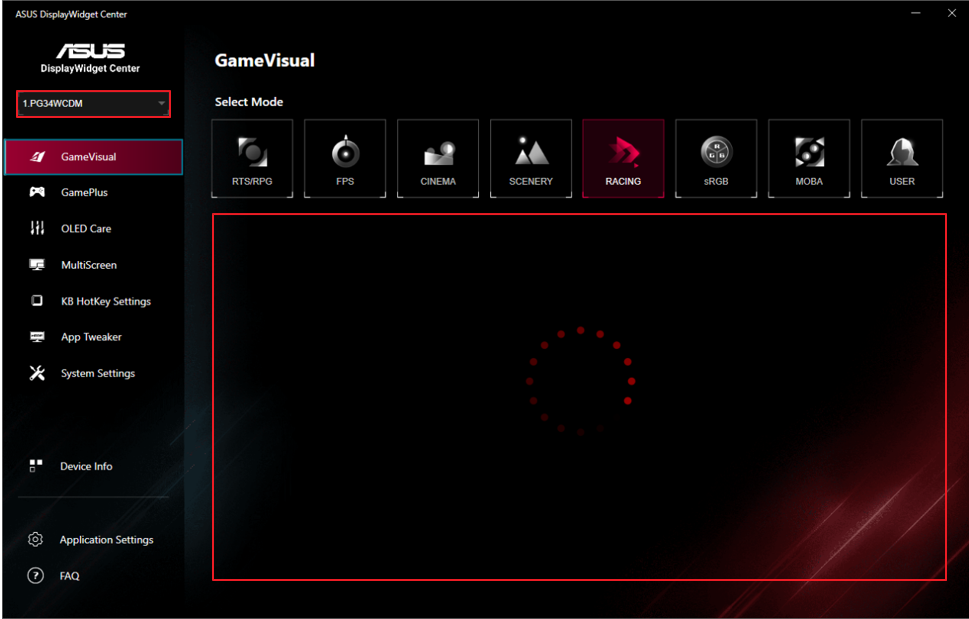
2. 機能詳細
コンピューター上からモニターの表示に関する詳細な設定を行うことができます。
GameVisual
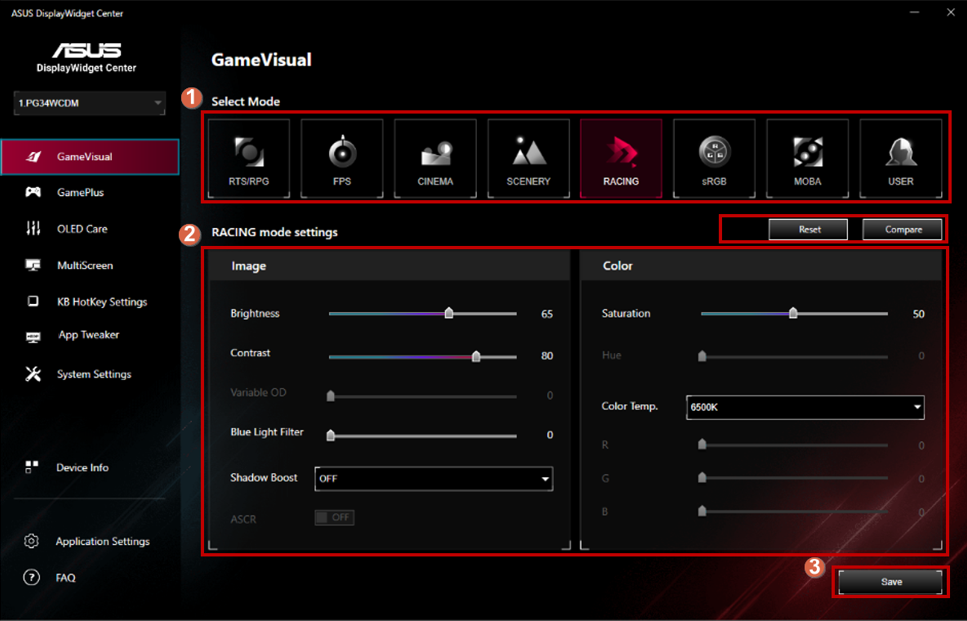
*GameVisualを使用する場合は、システム設定のDisplay HDRを[OFF]に設定してください。
① 用途に合わせてお好みのモードを選択します。
- RTS/RPG:リアルタイムストラテジー ゲーム、ロールプレイング ゲームのプレイに適しています。
- FPS:ファーストパーソン・シューティング ゲームのプレイに適しています。
- CINEMA:映画鑑賞に適しています。
- SCENERY:風景写真の表示に適しています。
- RACING:レーシング ゲームのプレイに適しています。
- sRGB:写真や画像など、sRGB色域のコンテンツの表示に適しています。
- MOBA:マルチプレイ オンライン バトルアリーナ ゲームのプレイに適しています。
- USER:より詳細な表示設定のカスタマイズを行うことができます。
② 明るさ、コントラスト、彩度、ブルーライト フィルター、シャドウ アクセラレーションなど、各モードの設定を手動で調整できます。
Splendid
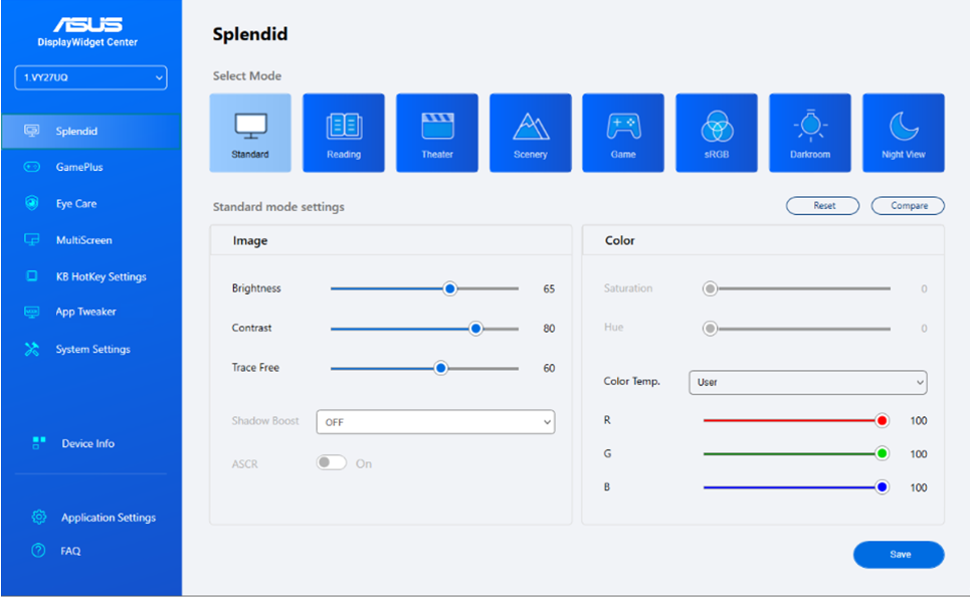
*Splendidを使用する場合は、システム設定のDisplay HDRを[OFF]に設定してください。
- Standard:Splendid Video Enhancement によるドキュメント編集に適しています。
- sRGB:写真や画像など、sRGB 色域のコンテンツの表示に適しています。
- Scenery:Splendid Video Enhancement による風景写真の表示に適しています。
- Theater:Splendid Video Enhancement による映画鑑賞に適しています。
- Game:Splendid Video Enhancement によるゲームプレイに適しています。
- Night View:Splendid Video Enhancement による暗いシーンのゲームや映画に適しています。
- Reading:読書に適しています。
- Darkroom:弱い環境光や薄暗い場所での使用に適しています。
Preset(プリセット)
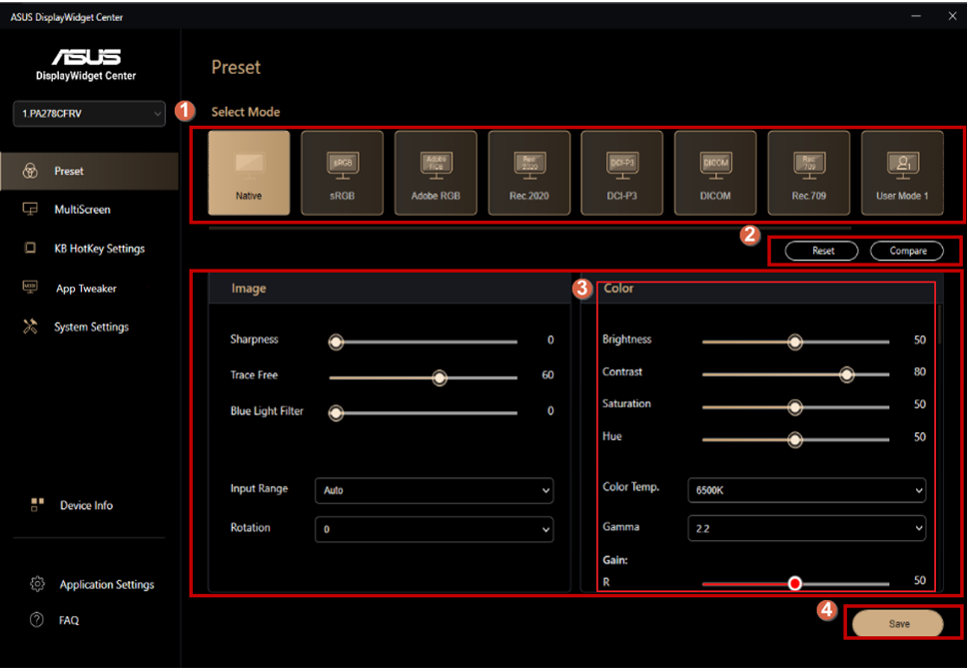
*Preset を使用する場合は、システム設定の Display HDR を[OFF]に設定してください。
① 用途に合わせてお好みのモードを選択する
- Native:ドキュメントの編集に適しています。
- sRGB:写真や画像など、sRGB 色域のコンテンツの表示に適しています。
- Adobe RGB:Adobe RGB 色域に対応しています。
- Rec.2020:Rec.2020 色域に対応しています。
- DCI-P3:DCI-P3 色域に対応しています。
- DICOM:DICOM 規格に準拠しており、医用画像の表示に適しています。
- Rec.709:Rec. 709 色域に対応しています。
- HDR:ハイダイナミックレンジ・3 つの HDR モード(PQ Optimized、PQ Clip、PQ Basic)を搭載しています。
② 以前の設定に戻す / 以前の設定と比較する
③ 詳細設定を調整
④ 設定を保存
GamePlus
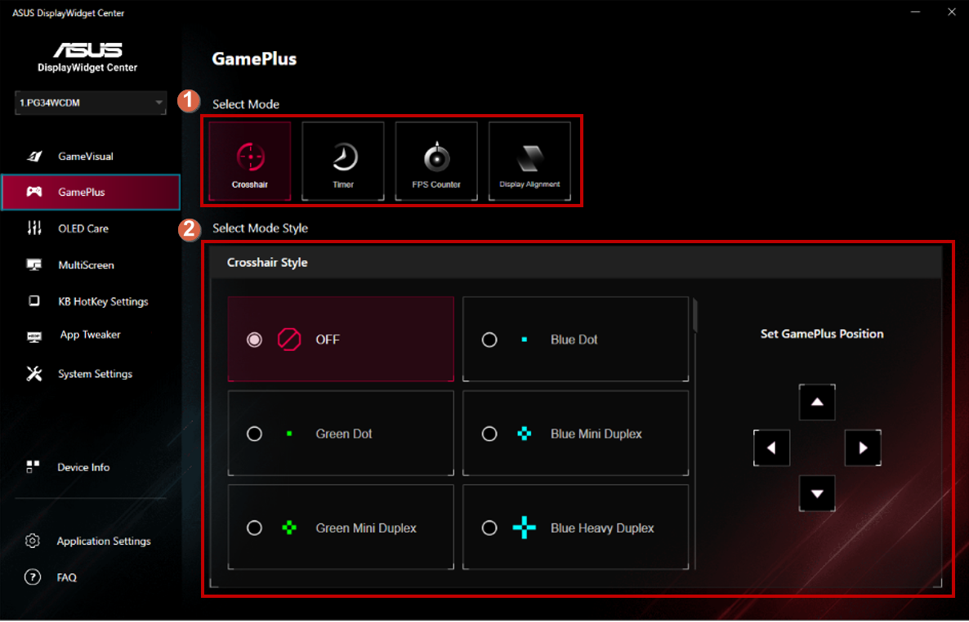
- Crosshair(クロスヘア):
① GamePlus で「Crosshair」モードを選択します。
② 表示するクロスヘアのスタイルを選択し、位置を調整します。
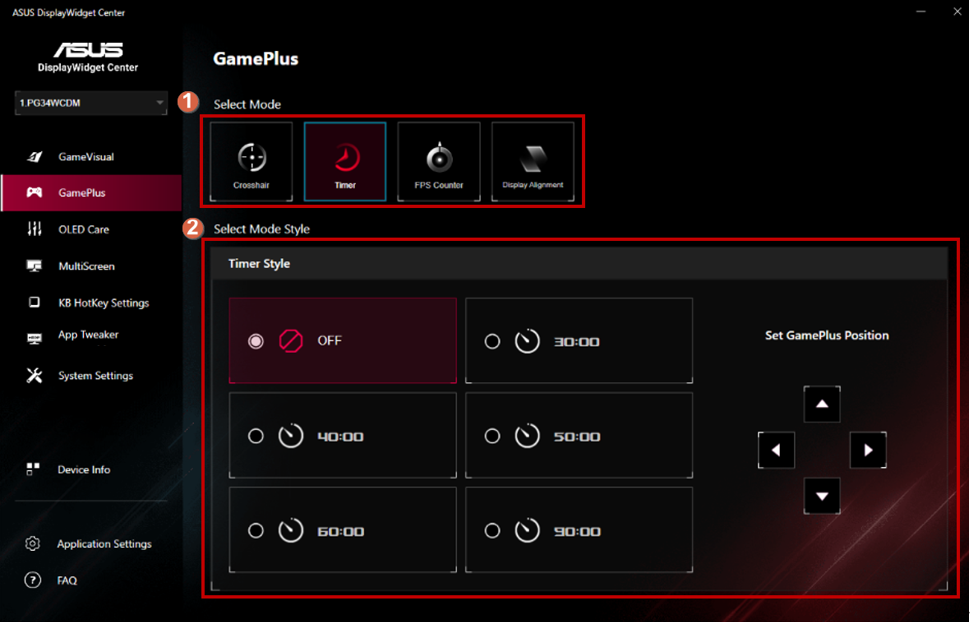
- Timer(タイマー):
① GamePlus で「Timer」モードを選択します。
② 表示するタイマーの時間を選択し、位置を調整します。
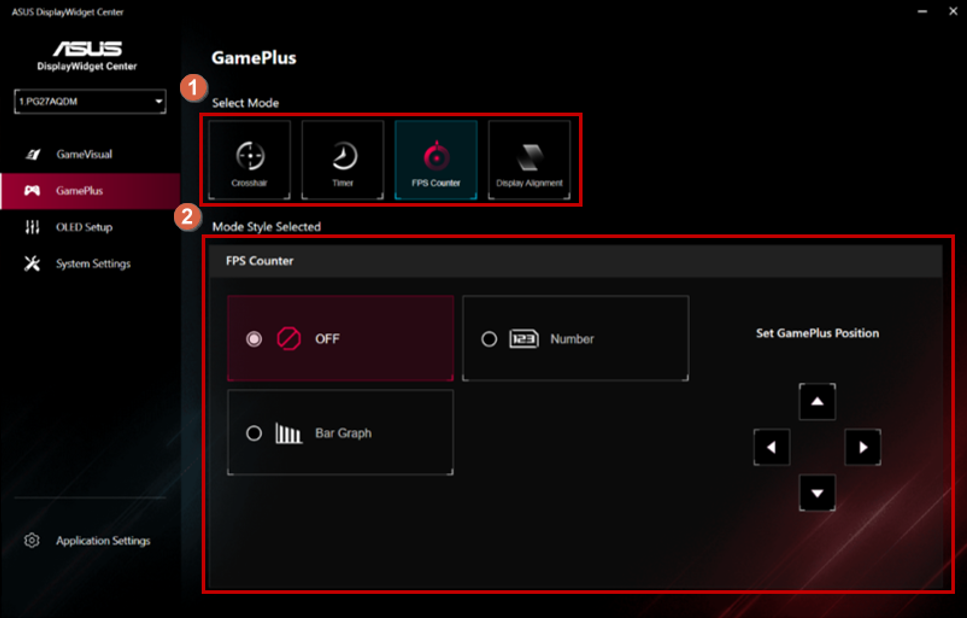
- FPS Counter(FPS カウンター):
① GamePlus で「FPS Counter」モードを選択します。
② 表示するカウンターのスタイルを選択し、位置を調整します。
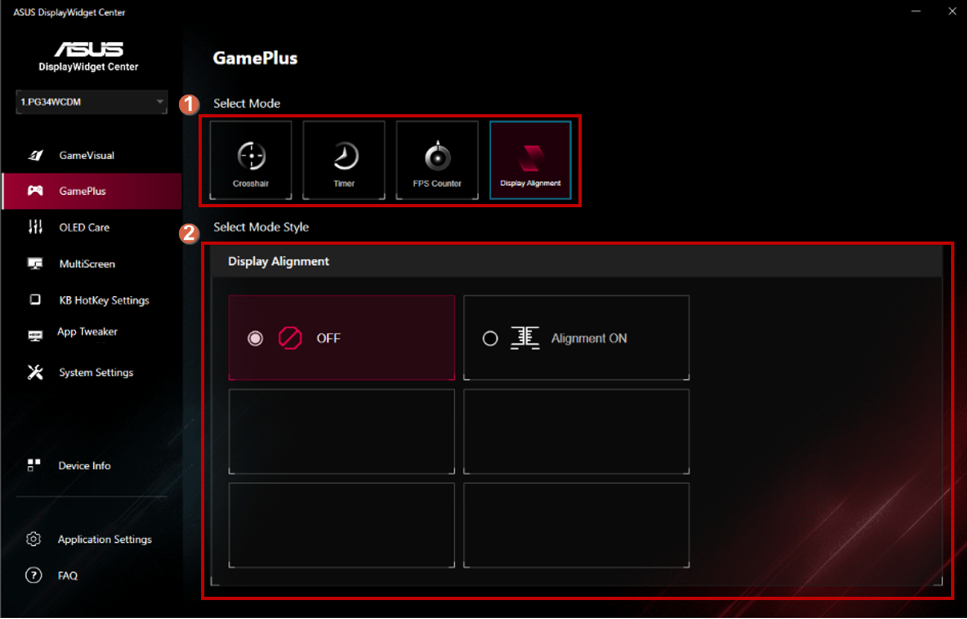
- Display Alignment(画面位置調整):
① GamePlus で「Display Alignment」モードを選択します。
② 画面位置調整(ディスプレイ整列)のオン/オフを選択します。
*対応モデルでのみ利用可能
OLED Care
焼き付き防止など、有機 EL(OLED)のケアに関する機能を設定します。
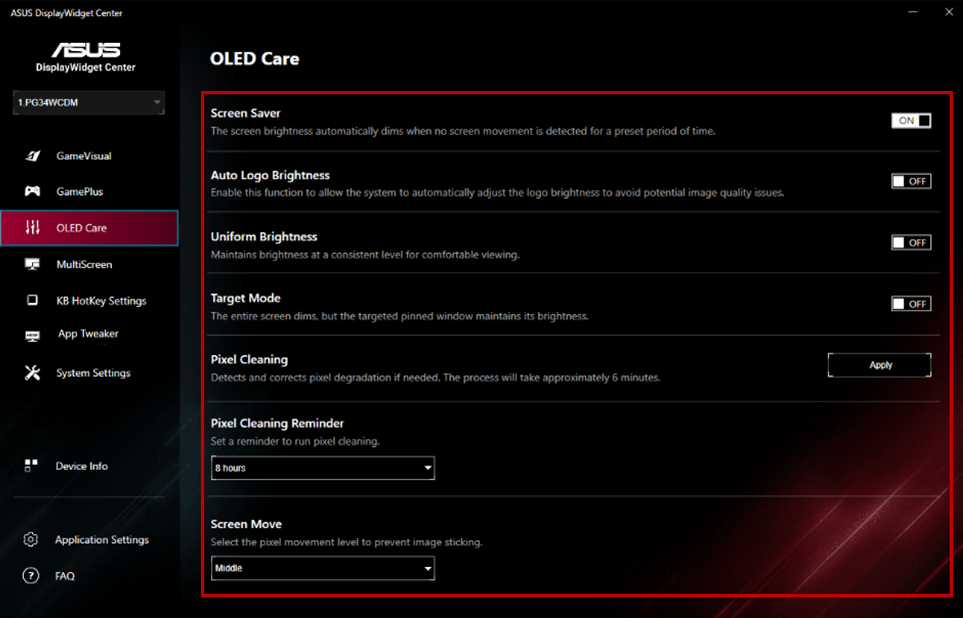
*対応モデルでのみ利用可能
Eye Care
ブルーライト フィルター、色拡張、休憩リマインダーなど、目のケアに関する機能を設定します。
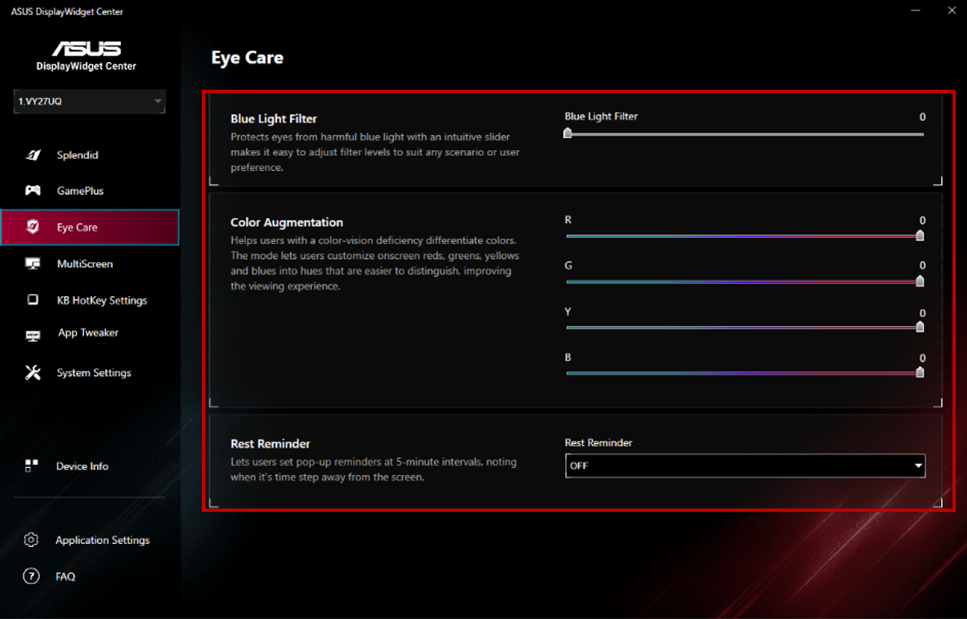
*対応モデルでのみ利用可能
MultiScreen
- MultiFrame:
① MultiScreen で「MultiFrame」モードを選択します。
② 表示するレイアウトを選択します。
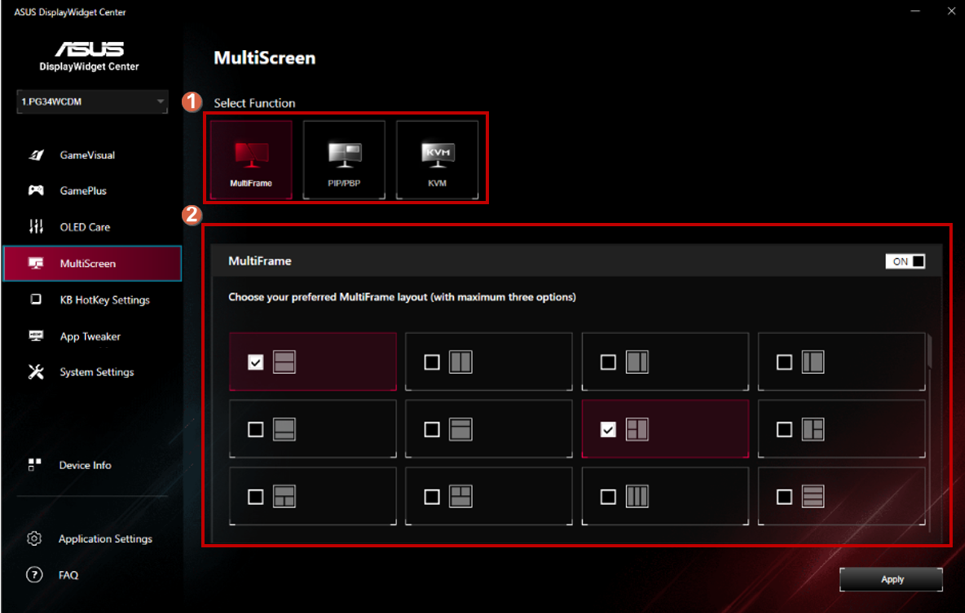
- PIP/PBP:
① MultiScreen で「PIP/PBP」モードを選択します。
② 複数の映像ソースを 1 つの画面に表示するレイアウトを選択します。
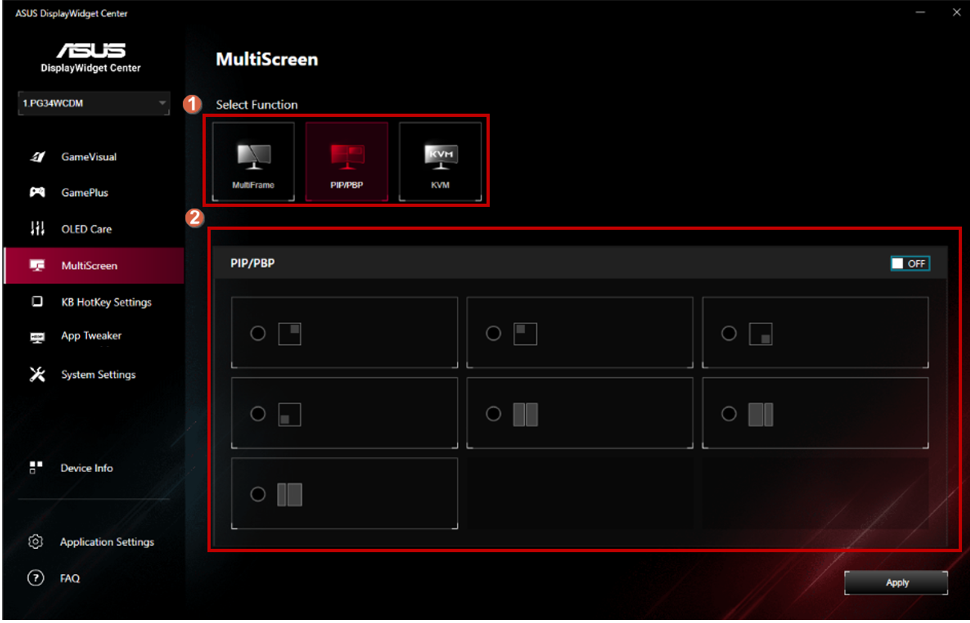
*対応モデルでのみ利用可能
- KVM:
① MultiScreen で「KVM」モードを選択します。
② モニターに接続された 2 つのコンピューターを 1 組のキーボードとマウスで切り替えて操作できる Smart KVM の有効/無効を設定します。
③ この機能のホットキーを設定します。
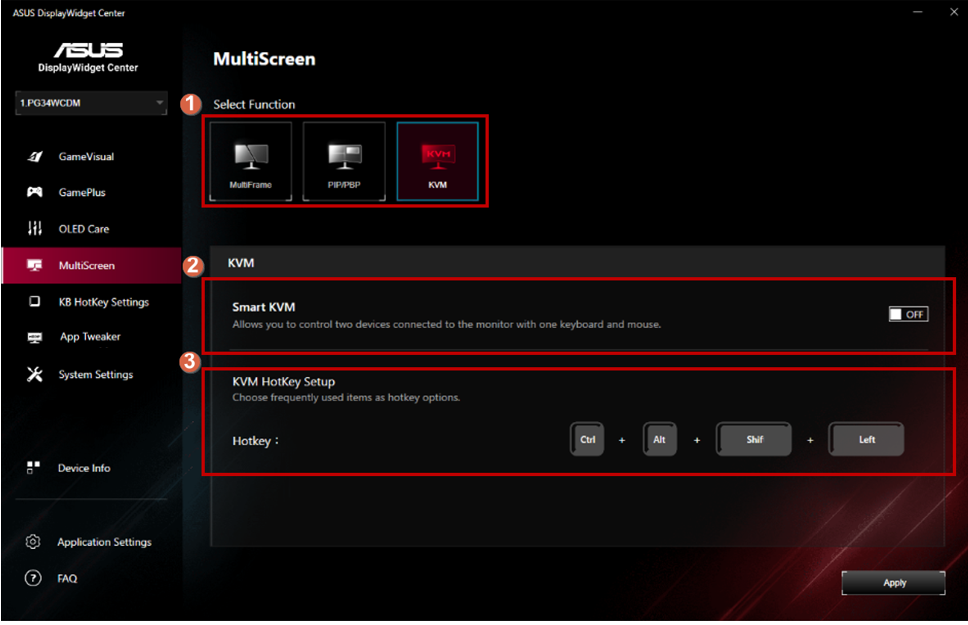
*対応モデルでのみ利用可能
KB HotKey Settings
① OSD 機能のホットキーを設定します。
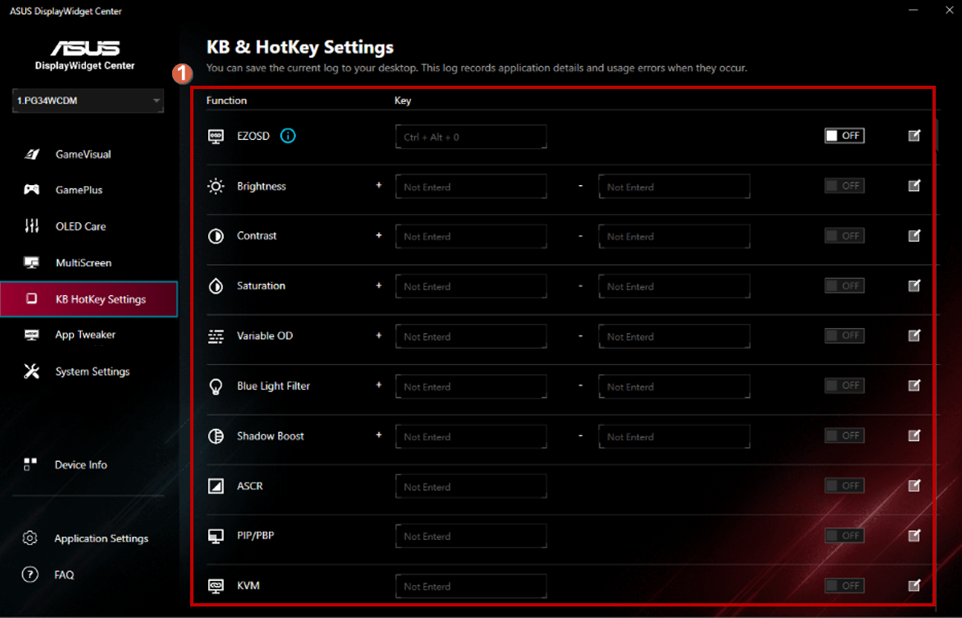
APP Tweaker
① App Tweaker のオン/オフを選択します。
② アプリごとに適用する優先表示モードを設定します。
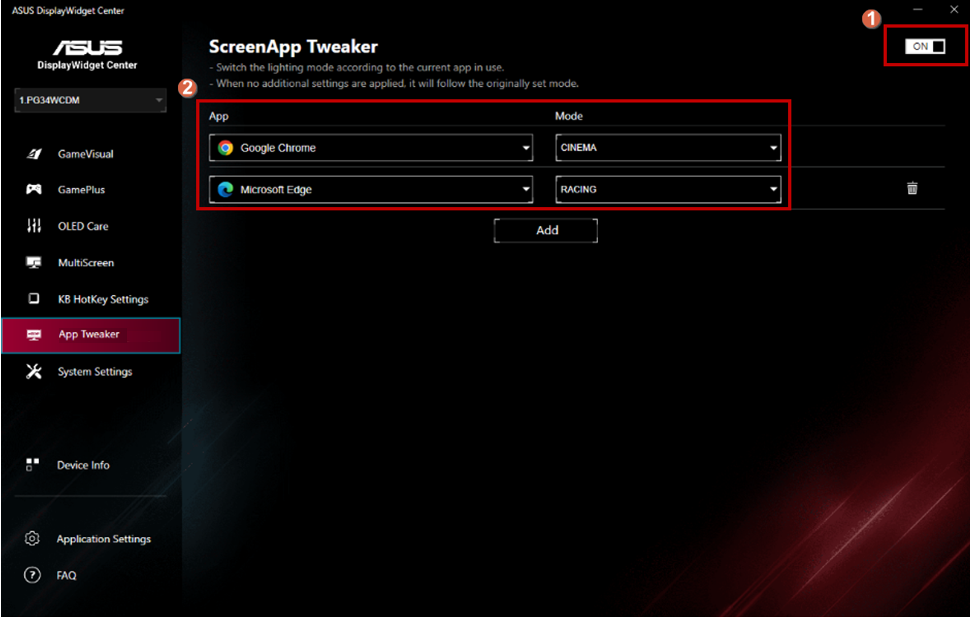
Device info(デバイス情報)
① E-Color レポートを出力します。
② デバイス情報をコピーします。
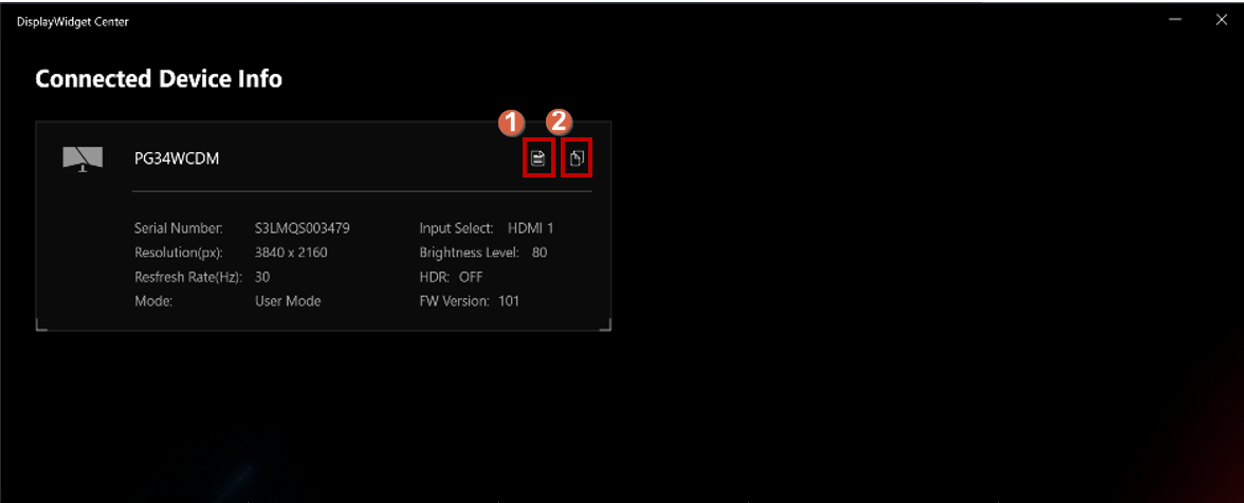
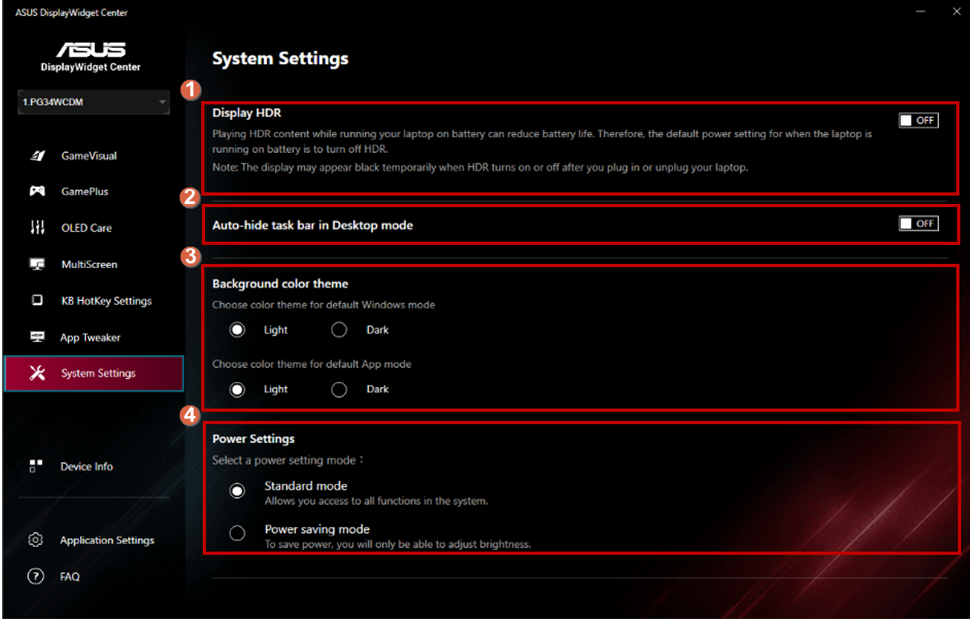
System Settings(システム設定)
① Display HDR のオン/オフを設定します。
② デスクトップモードでタスクバーを自動的に隠す機能のオン/オフを設定します。
③ 背景色のテーマを選択します。
④ モニターの電力モードを選択します。
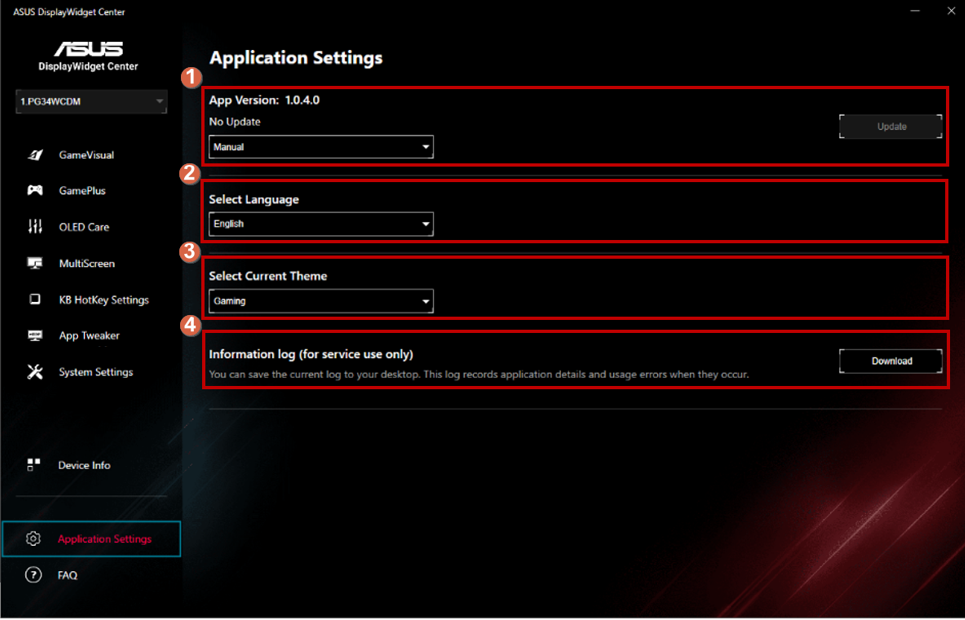
Application Settings(アプリケーション設定)
① DisplayWidget Center アプリのバージョンが表示されます。
② DisplayWidget Center の表示言語を選択します。
③ DisplayWidget Center のテーマを選択します。
④ システムログ情報をダウンロードできます。ログにはアプリのエラー詳細と発生時刻などの情報が記録されています。
よくあるご質問(FAQ)
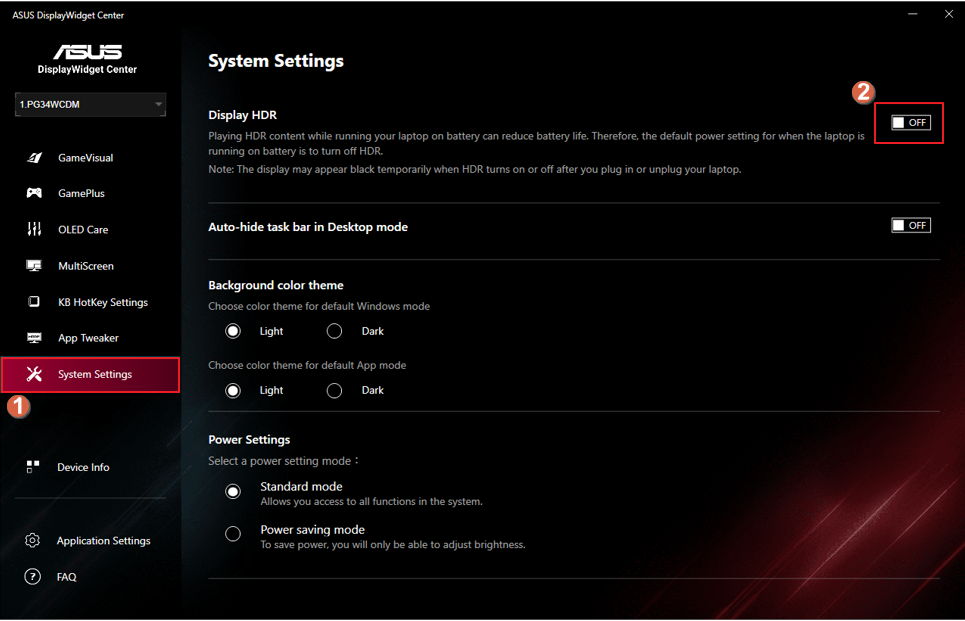
Q1: GameVisual が使用できない場合はどうすればよいですか?
A1: システム設定の Display HDR を[OFF]に設定してください。
Q2: HDR 機能および関連するハードウェアとソフトウェアの要件を教えてください。
A2: 詳しくは [モニター] Windows® の HDR 機能を有効にする方法 をご覧ください。
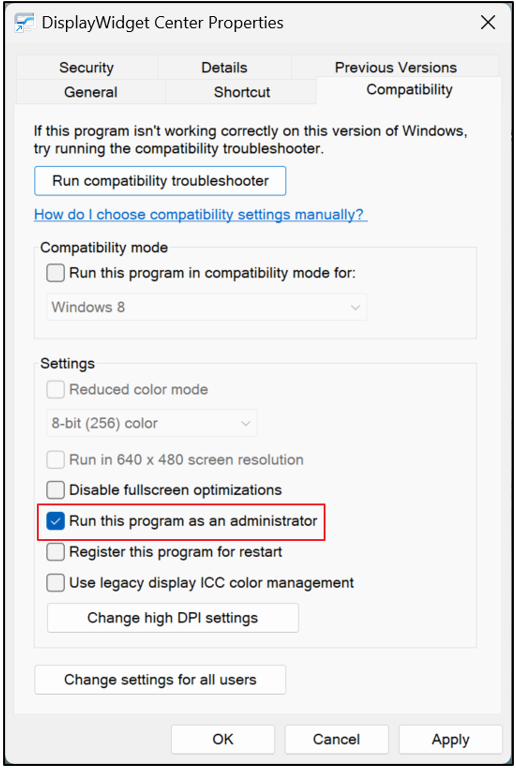
Q3: ASUS DisplayWidget Center が自動で更新されない場合はどうすればよいですか?
A3: ASUS DisplayWidget Center のプロパティから、互換性 > 管理者としてこのプログラムを実行する を有効にしてください。
Q4: ASUS DisplayWidget Center をアンインストールする方法を教えてください。
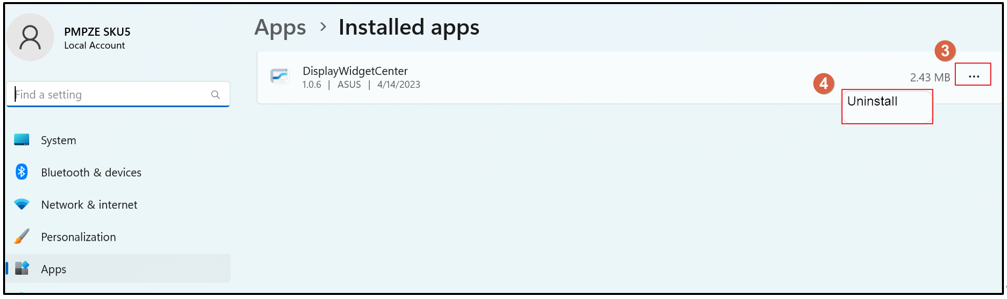
A4: Windows® 11 の場合、スタートボタンを右クリックし、「インストールされているアプリ」をクリックします。
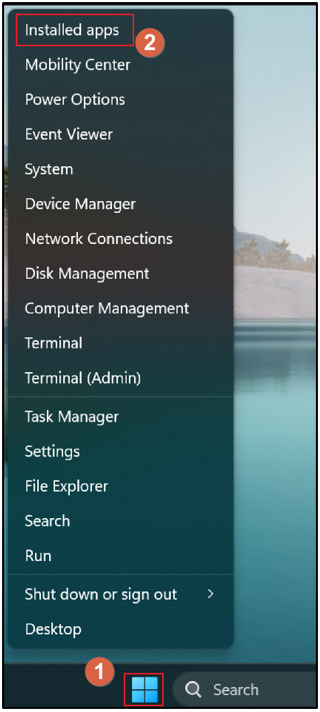
表示された一覧の中から、「DisplayWidget Center」を見つけ、アプリの右横にある[...]をクリックし、[アンインストール]をクリックします。
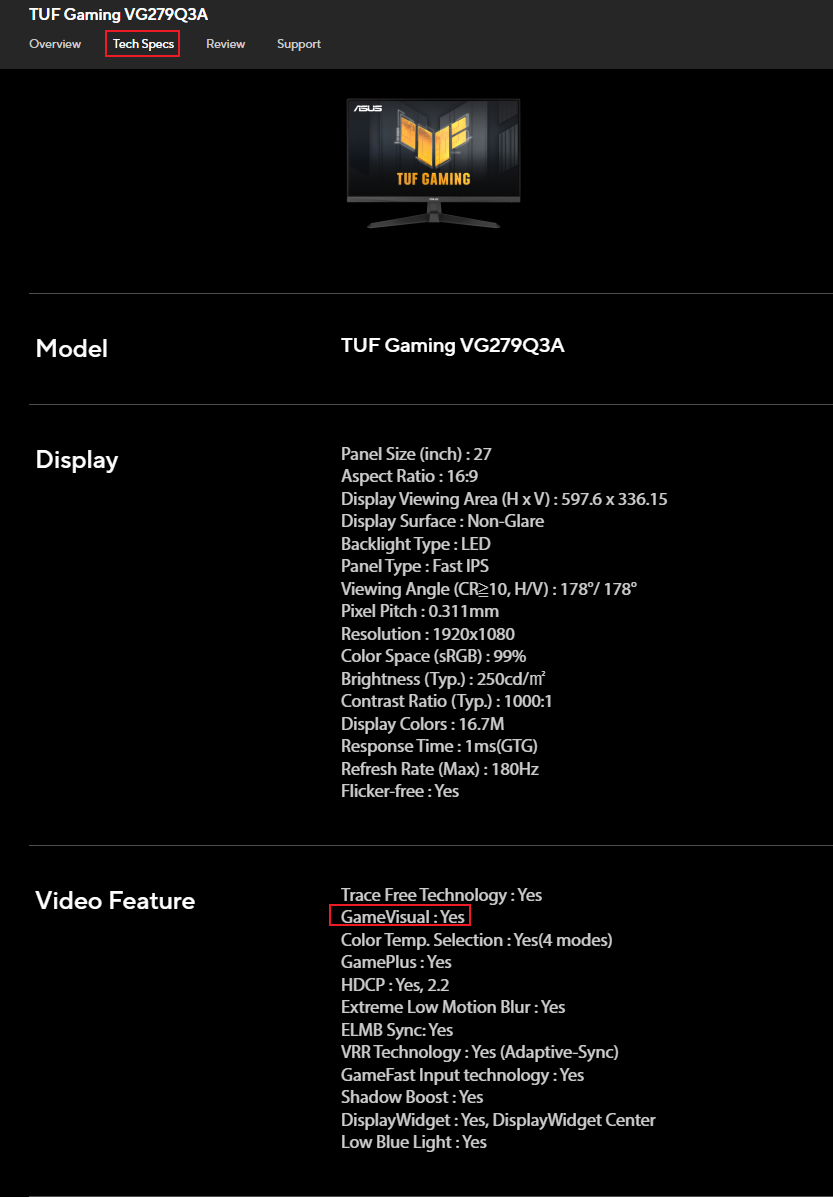
Q5: モニターが GameVisual、Splendid、Preset に対応しているかどうかを確認する方法はありますか?
A5: 各モデルが対応する機能は、当社ウェブサイトの各製品ページ「スペック - ビデオ機能」でご確認いただけます。
例:TUF Gaming VG279Q3A
Q6: DisplayWidet Center に AI Visual 機能が表示されないのはなぜですか?
A6: お使いのモニターが AI Visual 機能に対応していない可能性があります。当社ウェブサイトの各製品ページ「スペック - ビデオ機能」で、AI Visual に対応しているかどうかを確認してください。
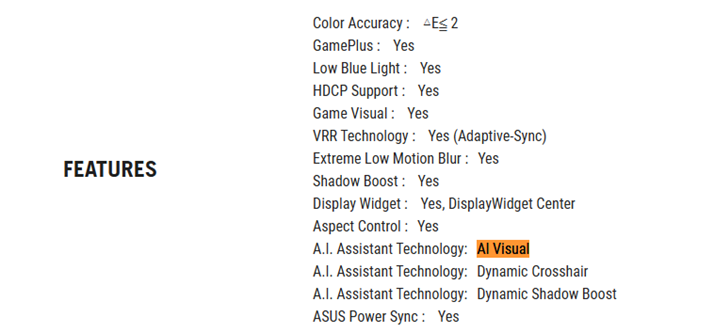
AI Visual 機能について、詳しくは [モニター] ROG A.I. Assistant Technology の概要 をご参照ください。