[WiFi ルーター] ウェブ履歴機能を有効にする方法
ウェブ履歴とは?
ウェブ履歴(Web History)機能は、ルーターに接続されている各クライアント デバイスのウェブブラウジング(閲覧)履歴を表示する機能です。
注意: お使いのルーターがウェブ履歴機能に対応しているかどうかは、当社ウェブサイトの各製品ページでご確認ください。
ウェブ履歴機能に対応しているかどうかの確認方法
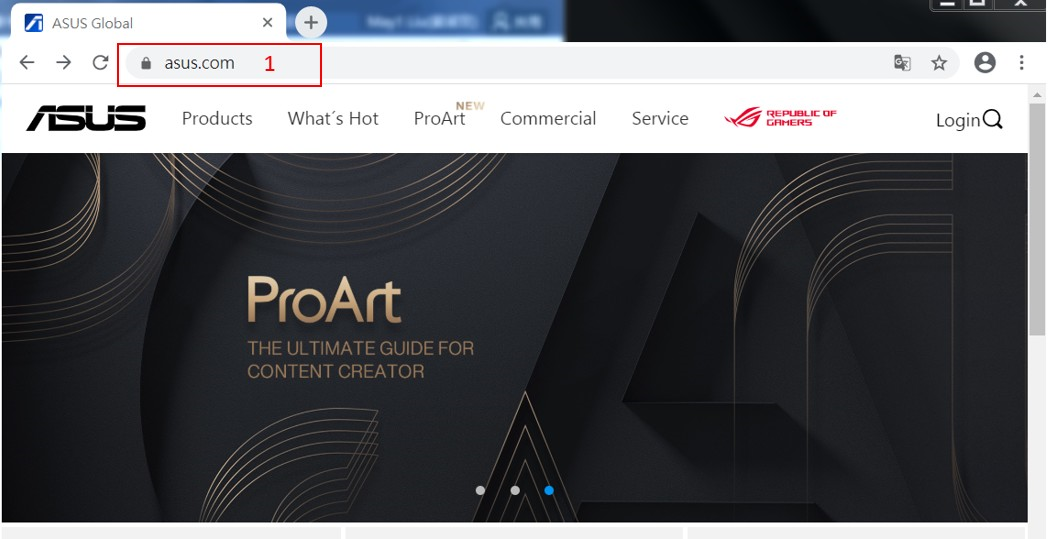
1. 当社ウェブサイト にアクセスします。
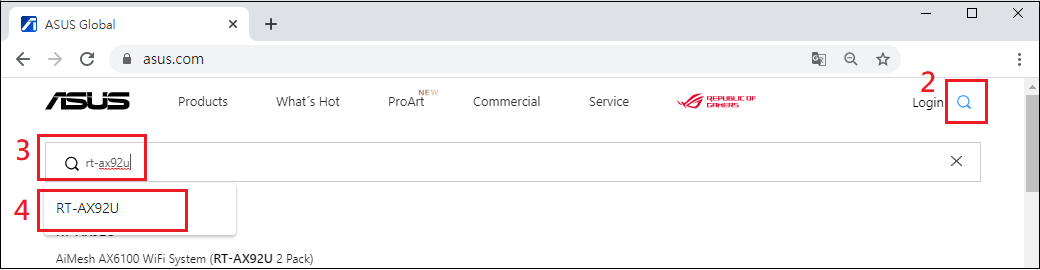
2. 画面右上の検索  (虫眼鏡)アイコンをクリックします。
3. お使いの製品のモデル名を入力します。(ここでは「RT-AX92U」を例にご説明します)
4. 検索結果に表示されたモデル名(RT-AX92U)をクリックします。
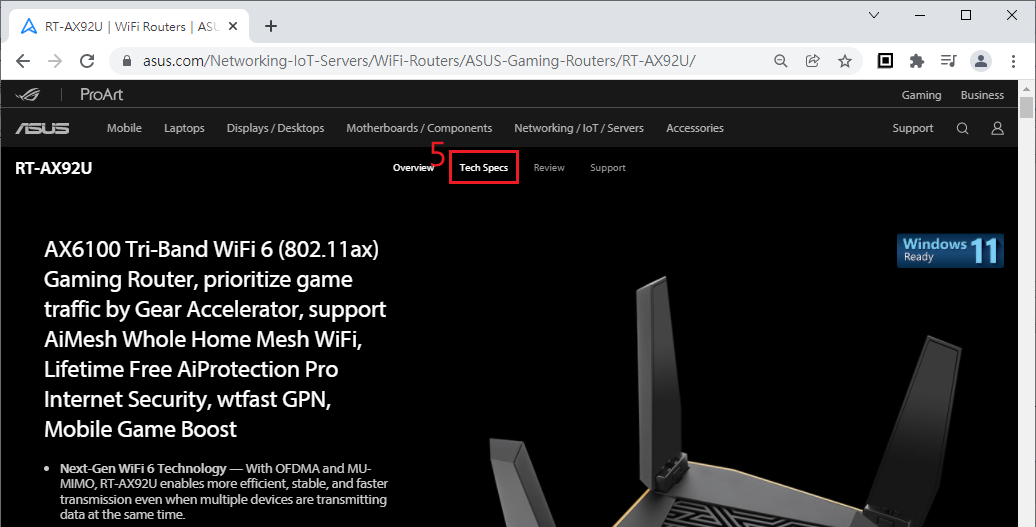
5. 製品ページが表示されたら [スペック(Tech Specs)] タブをクリックします。
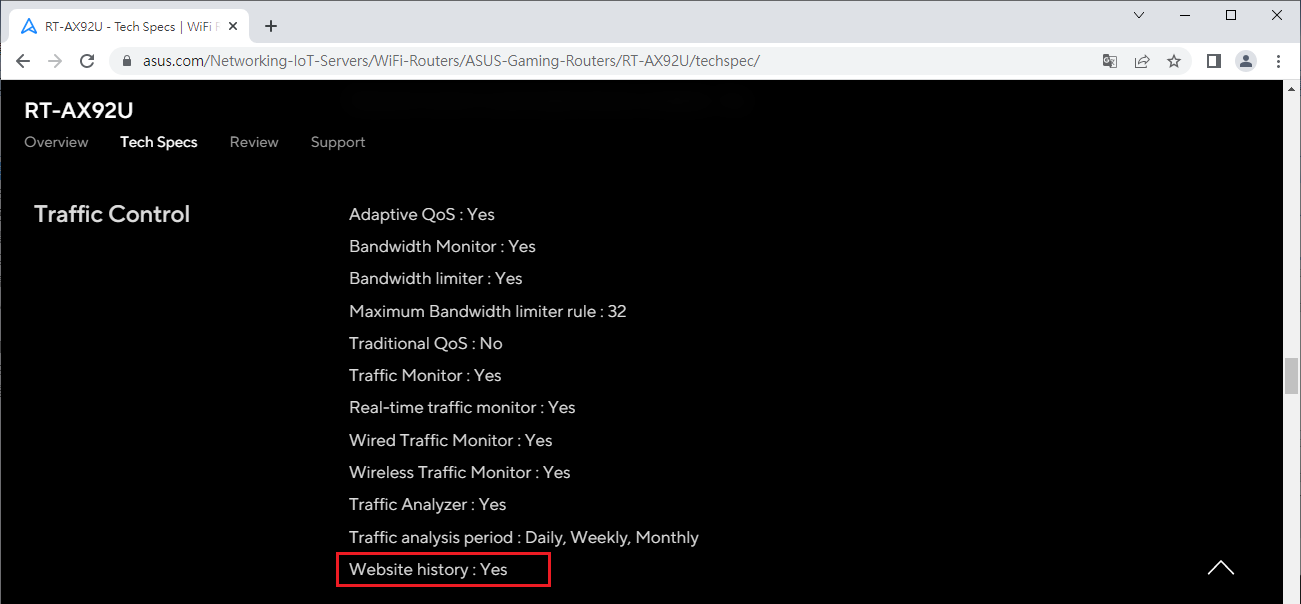
6. 仕様一覧内に「Website history」または「Website history : Yes」と記載されていれば、そのモデルはウェブ履歴機能に対応していることを示しています。
ウェブ履歴機能を有効にする方法
1. コンピューターを WiFi またはイーサネット(LAN)ケーブルでルーターに接続し、ウェブ ブラウザーのアドレス欄に http://www.asusrouter.com または ルーター LAN IP アドレス を入力して、管理画面(Web GUI)を表示します。

参考: 詳しくは [WiFi ルーター] ASUS ルーターの管理画面(Web GUI)にアクセスする方法 をご参照ください。
2. ルーター ログイン ユーザー名とパスワードを入力して、管理画面にログインします。
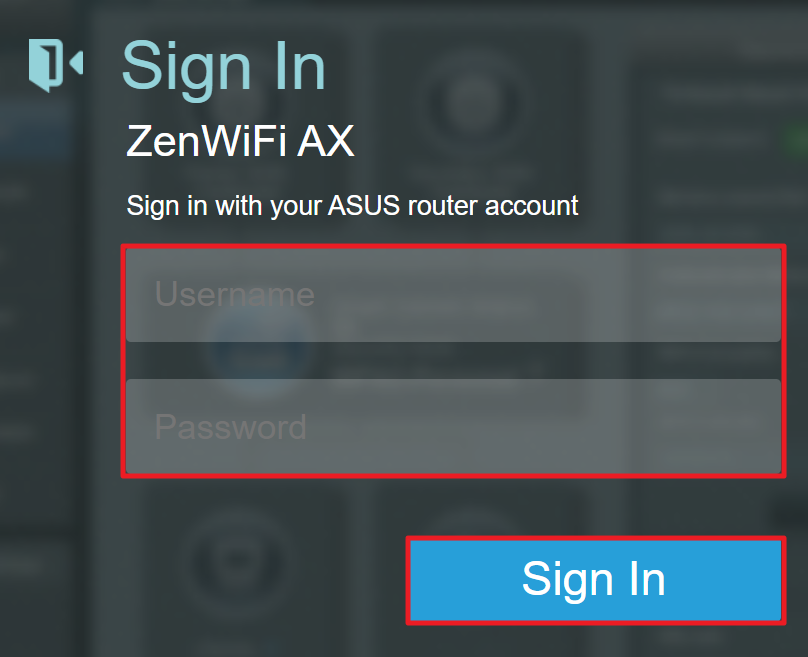
参考: ルーター ログイン ユーザー名やパスワードを忘れた場合は、ルーターを工場出荷時の状態にリセット(リストア)して再設定を行う必要があります。
詳しくは [WiFi ルーター] ルーターを工場出荷時の状態にリセットする方法 をご参照ください。
3. ウェブ履歴画面に移動します。(※ ルーターのモデルやファームウェア バージョンによって、メニュー構成が異なる場合があります。)
パターン 1:
[全般] > [Adaptive QoS] > [ウェブ履歴] タブの順に移動します。デフォルト設定は OFF です。

パターン 2:
[ペアレンタル コントロール] > [ウェブ履歴] タブの順に移動します。デフォルト設定は OFF です。

4. ウェブ履歴画面の概要は以下の通りです。(※ ルーターのモデルやファームウェア バージョンによって、メニュー構成が異なる場合があります。)
パターン 1:

(1) ウェブ履歴を表示するクライアント デバイスを選択します。
(2) 選択されたクライアント デバイスのウェブ履歴が表示されます。
(3) 機能ボタン
[更新]: 履歴データは自動的に更新されますが、このボタンをクリックして手動で最新の状態に更新することが可能です。
[クリア]: ウェブ履歴を削除します。 ※注意: 一度削除したデータは復元できません。
[エクスポート]: ウェブ履歴をファイルとしてダウンロードし、お使いのデバイスに保存します。
パターン 2:

(1) MAC アドレスを使用して特定のクライアント デバイスを選択したり、日付範囲を指定してウェブ履歴を表示できます。
(2) 選択されたクライアント デバイスのウェブ履歴が表示されます。履歴データは自動的に更新されます。
(3) 機能ボタン
[削除]: ウェブ履歴を削除します。 ※注意: 一度削除したデータは復元できません。
[エクスポート]: ウェブ履歴をファイルとしてダウンロードし、お使いのデバイスに保存します。