バッテリーケアモード、および、ASUS Battery Health Charging(バッテリー劣化を保護する機能) - イントロダクション
インデックス
一般的に、ノート PC を使用している間は、AC アダプターを接続したままにしているため、バッテリーは長時間ほぼフルでの充電状態になる事が多く、その状態はバッテリー寿命の低下に繋がります。
その為、ASUS 製のノート PC ではバッテリーを保護するための機能を通常搭載しており、バッテリーの寿命を延ばすのに役立つ RSOC(相対充電状態)の最大電力を設定する事ができます。
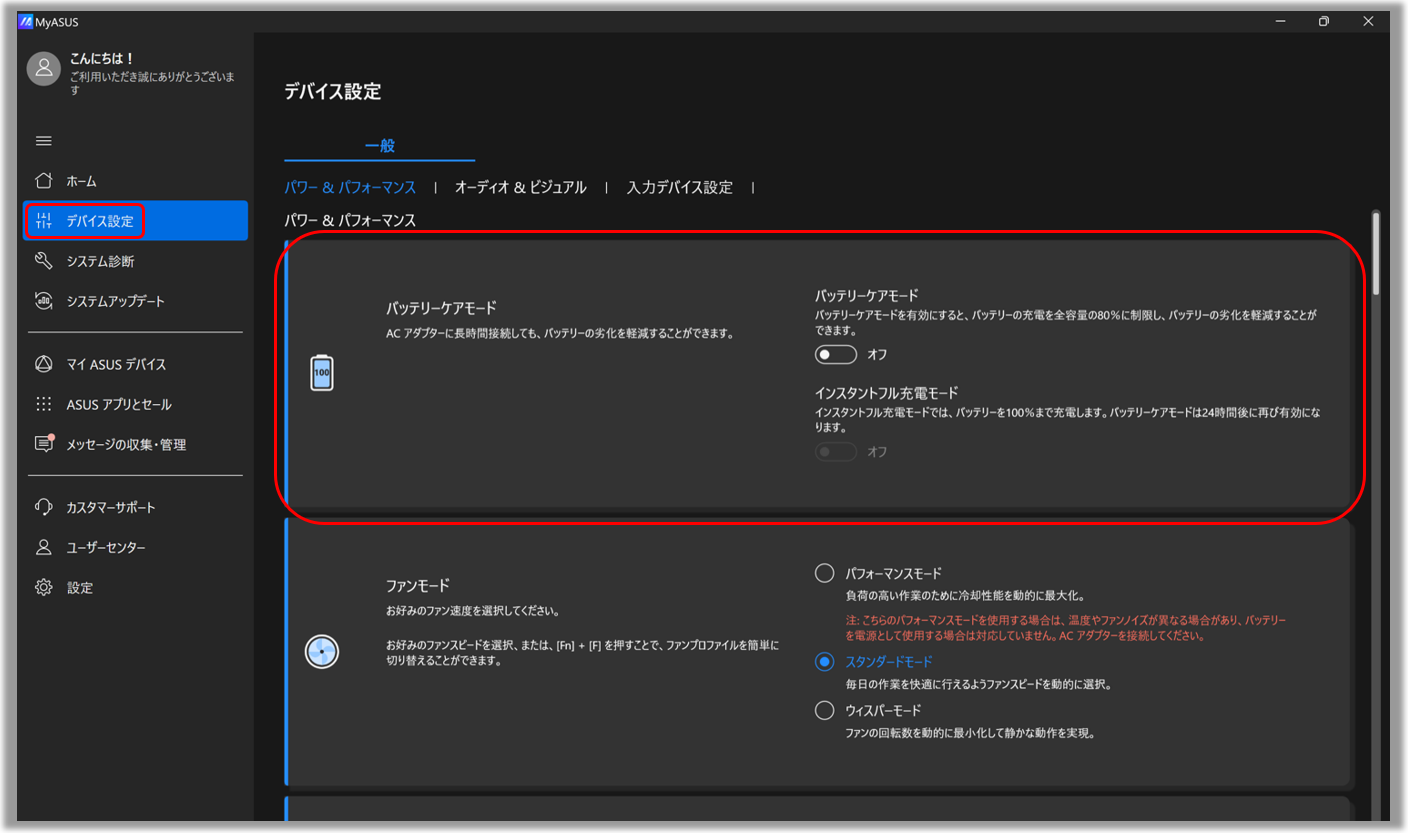
一部のモデルでは、こちらの機能は MyASUS に統合されており、MyASUS のデバイス設定内のバッテリーケアモードから確認頂けます。詳細に関しては[Windows版MyASUS] MyASUS - デバイス設定 | サポート 公式 | ASUS 日本をご参照ください。
※MyASUS でのバッテリーケアモードは特定モデルでのみ搭載されています。搭載されていない場合は、ASUS Battery Health Charging をサポートしている場合があり、そちらのモデルに関しては こちら をご確認ください。
※ASUS Battery Health Charging のインストールが必要な場合は、ASUS Battery Health Charging 機能のインストールおよびアンインストールをご参照ください。
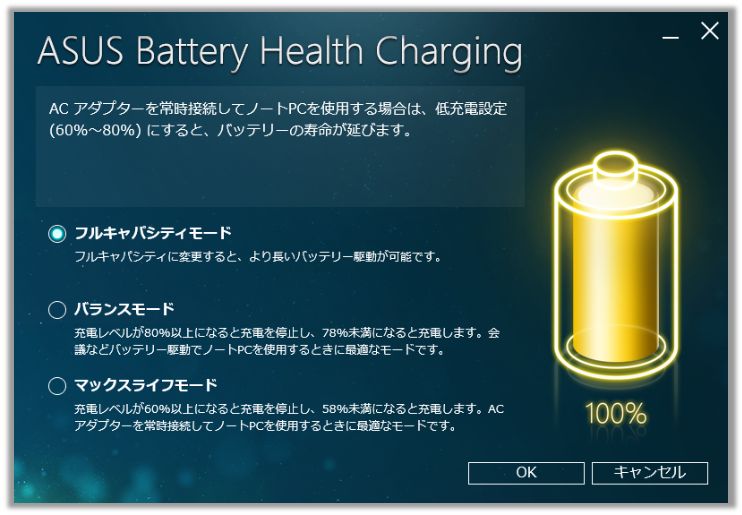
ASUS Battery Health Charging をご利用の際は、バッテリーの充電の割合を3つのモードから設定できます。
1. フルキャパシティモード:初期設定ではこちらに設定されています。
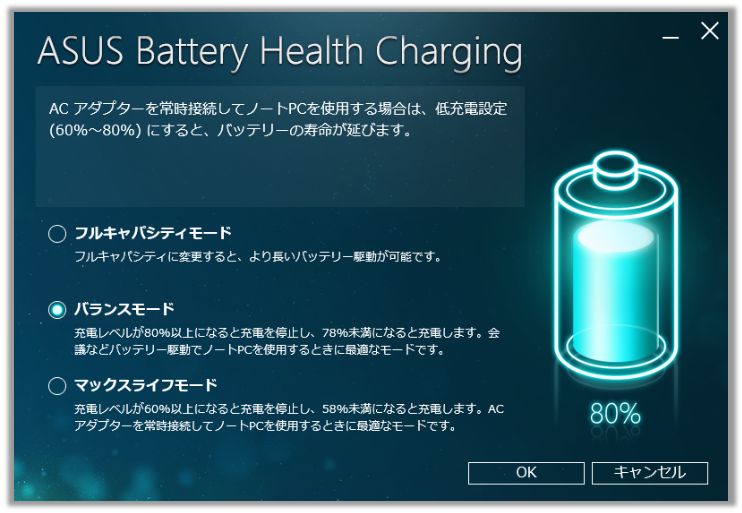
2. バランスモード:
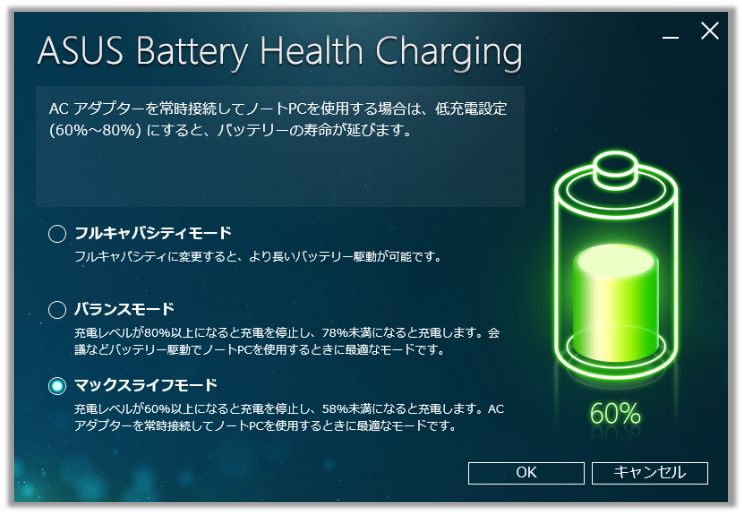
3. マックスライフモード:
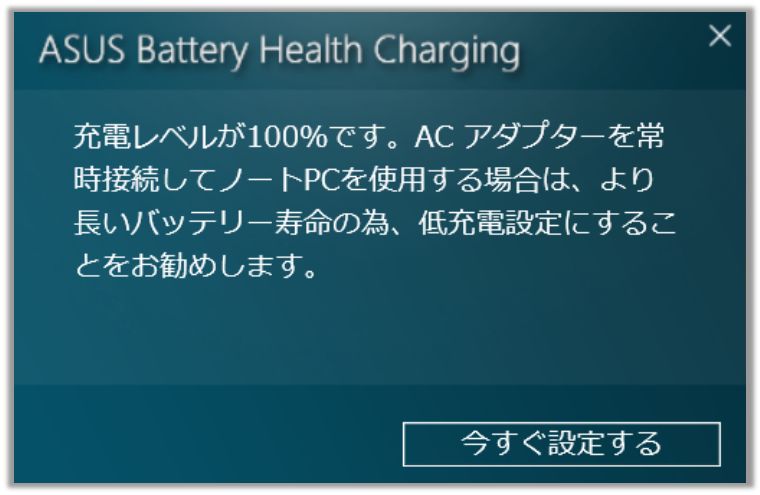
1. フルキャパシティモードに設定している場合、以下のメッセージが自動的にポップアップ表示される事があります。特に切り替えが必要ない場合は、"X" を選択して閉じてください。
設定変更を実施する場合は、「今すぐ設定する」を選択してください。
※通常、以下のメッセージは、PCを初めて起動した後、10分程度経過後に表示され、その後、設定が変更されてなければ、90日後に再度表示されます。
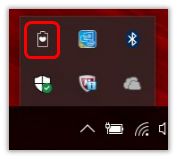
2. タスクトレイ内にある以下のアイコンをダブルクリックして設定画面を起動可能です。
※バージョンによっては、右クリックし、起動を選ぶ必要がある場合があります。
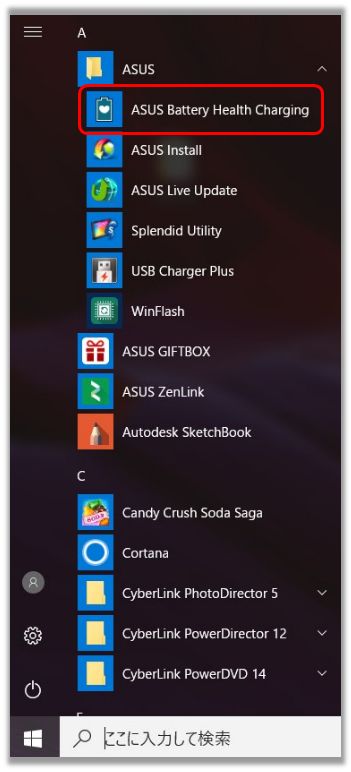
または、アプリの一覧内のASUSフォルダー配下の以下を選択し設定画面を起動する事も可能です。
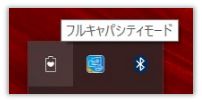
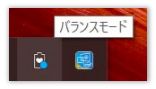
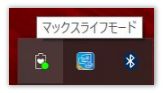
3. タスクトレイに表示されているアイコンから、現在のモードを確認することができます。
A. フルキャパシティモード:バッテリー駆動を最大にするため、バッテリー全容量が充電されます。
※バッテリーの保護機能の影響で、95%以上で充電が停止する場合もあります。
B. バランスモード:充電レベルが80%以上になると充電が停止し、78%を下回ると再び充電されます。ミーティングなど限られた時間にバッテリー駆動でご使用いただく場合に適しています。
※充電レベルの「%」表示は目安となり、Windows が表示する充電レベルの「%」表示と誤差が生じる場合があります。
C. マックスバランスモード:充電レベルが60%以上になると充電を停止し、58%を下回ると再び充電されます。常にACアダプターに接続しご使用いただく場合に適しています。
※充電レベルの「%」表示は目安となり、Windows が表示する充電レベルの「%」表示と誤差が生じる場合があります。
ASUS Battery Health Charging 機能のインストールおよびアンインストール
ASUS Battery Health Charging がサポートされる場合は、お使いのモデルでプリインストールされていますが、それらのモデルではサポートサイトからインストールも可能です。
該当機能がサポートされているモデルで ASUS 公式のサポートサイトへアクセスいただき、「ドライバーとツール」→「Driver & Tools」→OSや必要に応じモデルを選択後、「ユーティリティ」配下でダウンロードボタンから入手しインストールいただけます。

お使いの PC のモデル名の検索方法などは、以下をご参照ください。
ドライバーおよびユーティリティー、マニュアル、BIOS などの入手方法
ASUS Battery Health Charging をアンインストールしたい場合は、こちら をご参照ください。
質問 1: AC アダプターを接続したまましばらく使用した後に再起動した場合や、BIOS 画面を表示したままにしている場合、あるいは、Windows Update中に、設定した充電上限を一時的に超えて充電される場合がありますがなぜですか?(バッテリーインジケーターが一時的にオレンジ色になり、その後数秒で白色または緑色に戻る場合があります)
回答 1: こちらは正常な動作であり、故障ではありません。
起動時(再起動時やBIOS設定画面への進入時を含む)に、充電上限設定が一時的に100%へリセットされる仕様となっています。お客様が設定した充電上限値(例:80%)は、Windows の起動が完了し、デスクトップが表示された後に再適用されます。そのため、BIOS 画面の表示中や Windows Update の実行中など、Windows が完全に起動する前の状態では、バッテリー残量が設定された充電上限を一時的に超えて充電される場合があります。Windows の起動完了後は、お客様が設定した充電上限値が自動的に適用され、以降はその上限値までの充電に制御されますのでご安心ください。これは製品仕様による正常な動作です。
質問 2:BIOS設定画面から直接シャットダウンした後に AC アダプターを接続すると、なぜ設定した充電上限(例:80%)ではなく100%まで充電されるのですか?
回答 2: BIOS設定画面を表示したまま電源を切るなど、Windows が完全に起動する前にシャットダウンした場合、一時的に100%へリセットされた充電上限が、お客様の設定値によって上書きされていません。
そのため、その状態で充電を行うと、バッテリーは100%まで充電されます。これは製品仕様による正常な動作です。
電源オフ時にも設定した充電上限を有効にしたい場合は、一度、Windows を完全に起動させてからシャットダウン、または、再起動することをおすすめします。BIOS画面から直接電源を切ることはお控えください。
Windowsが正常に起動すると、お客様が設定した充電上限値は自動的に復元されます。
質問 3:バッテリー残量が一時的に設定した充電上限を超えた後、Windows起動後も AC アダプターを接続したまま使用しているのに、なぜ残量が自動的に設定値まで下がらないのですか?
回答 3: バッテリー残量がすでに設定した充電上限値を超えている状態で AC アダプターが接続されている場合、状況によっては、バッテリーは設定値まで放電せず、現在の残量を維持することがあります。
この場合は、AC アダプターを取り外し、バッテリー残量が設定した上限値(例:80%)未満になるまで使用してください。残量が上限値を下回った後に再度 AC アダプターを接続すると、バッテリーケアモードが通常動作に戻り、設定した充電上限値まで充電した時点で自動的に充電を停止します。
*バッテリー交換判定基準
バッテリーの交換可否は、充放電サイクル数のみを基準として判断されるものではありません。充放電サイクル数はバッテリーの状態を示す指標の一つですが、それだけをもってバッテリー交換の判断基準とはなりません。
ASUSでは、独自の診断方法に基づき、バッテリーの総合的な健康状態、機能性能、および安全性に関する基準を総合的に評価したうえで、交換対象かどうかを判断しています。
こちらの運用は、製品寿命の適切な維持と廃棄物の削減を両立することを目的としています。
通常のご使用中にバッテリーに関する不具合やご懸念がある場合は、ASUS カスタマーサービスセンターまでお問い合わせください。
問題が解決しない場合、MyASUS をご利用頂きトラブルシューティングが可能な場合があります。MyASUS がインストールされていない場合は以下からダウンロード/インストールしてください。

※掲載されている表示画面が英語表記の場合があり、日本語環境でご利用いただいている場合、実際の表示画面と異なる場合があります。
※プリインストールされているOS以外はサポート対象外となりますので、ご注意ください。
※日本でお取り扱いの無い製品/機能に関する情報の場合があります。
※本情報の内容 (リンク先がある場合はそちらを含む) は、予告なく変更される場合があります。
※修理でご送付いただく際は、ASUS カスタマーサービスセンターなどから特定の物などの送付を依頼されない限り、本体を含め、同梱されていた場合は AC アダプター、電源コードなど、通電系の物は合せてご送付ください。
※お使いのモデルやバージョンなどにより、操作・表示が異なる場合があります。
※記載されている機能の開発およびサポートを終了している場合があります。