関連トピック
[Windows 11/10] モダンスタンバイ - イントロダクション
なぜ音楽再生などの一部アプリケーションは、Windows 11/10 オペレーティングシステムを搭載したデバイスを「スリープ」モードに設定した後でも動作し続けるのでしょうか? [スタートメニュー] > [電源ボタン] > [スリープ] からスリープ操作を開始しても、音楽再生は中断されず、様々な警告や通知も受信でき、簡単なタッチでデバイスをすぐに復帰させて作業を再開することができます。これはデバイスが「モダン スタンバイ」機能に対応しているためです。
モダン スタンバイ機能の紹介
Windows 11/10 オペレーティングシステムを搭載した一部のマシンでは、モダン スタンバイ機能により、スマートフォンのようにスタンバイモード中もネットワークに接続されたままにすることができます。このとき、コンピューターは「S0 低電力アイドル」スリープ状態にあります。このモードでは、音楽再生や警告・通知の受信が継続されるだけでなく、ほとんどのアプリケーションは一時停止します。どのキーでも軽くタッチするだけで、コンピューターを素早く復帰させて作業を始めることができます。
デバイスがモダン スタンバイに対応しているか確認する方法
モダン スタンバイ機能は、Windows 10 以降のオペレーティングシステムの対応だけでなく、対応するハードウェアのサポートも必要です。以下の手順で、お使いのデバイスがモダン スタンバイに対応しているか確認できます:
- ショートカット WIN
 + R を使って「ファイル名を指定して実行」ウィンドウを開き、次に [コマンドプロンプト]① を入力し、[OK]②をクリックします。
- コマンドプロンプト画面で、[powercfg /a]を入力し、Enter③を押します。結果に[スタンバイ (S0 低電力アイドル) ネットワーク接続]または[スタンバイ (S0 低電力アイドル) ネットワーク切断]④と表示された場合、お使いのデバイスはモダンスタンバイ機能に対応しています。

モダンスタンバイへの入り方
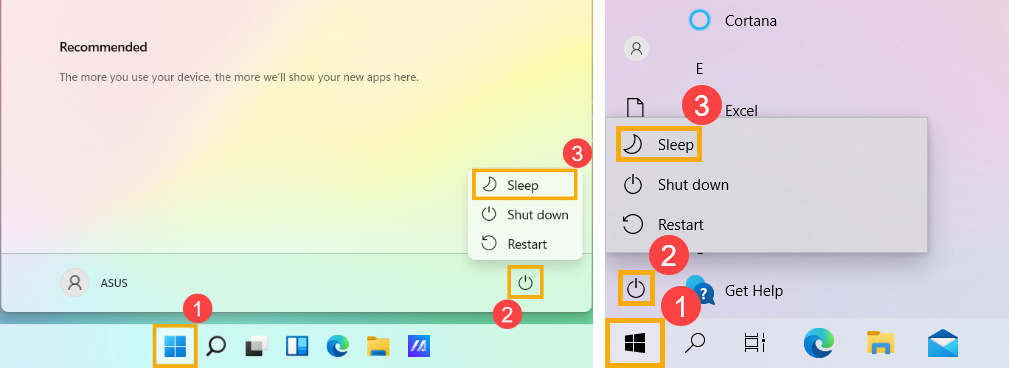
モダンスタンバイモードに入るには、タスクバーの[スタート]アイコン①をクリックし、次に[電源]アイコン②をクリックし、[スリープ]オプション③を選択します。(下の左側の画像はWindows 11の操作画面、右側はWindows 10の操作画面です。)
スリープモードに入った後、一定時間操作がない場合は、システムが自動的により深いスリープ状態である「休止状態」に移行する点にご注意ください。
モダンスタンバイ vs S3(スリープ)
Windows 10には、PC向けの2つの電源モデルがあります:S3 と モダンスタンバイです。S3電源モデルは従来の規格であり、最新デバイスに求められるインスタントオン(瞬時復帰)には対応していません。モダンスタンバイは最新のチップセットの全機能を活用でき、現在のタブレットやPC全体で統合が可能です。モダンスタンバイの初期バージョンはConnected Standbyで、Windows 8およびWindows 8.1で初めて搭載されました。モダンスタンバイはWindows 8.xのConnected Standbyの概念を拡張し、コンポーネント選択の柔軟性や、スタンバイ中のネットワーク接続をOSが管理する機能を可能にしています。
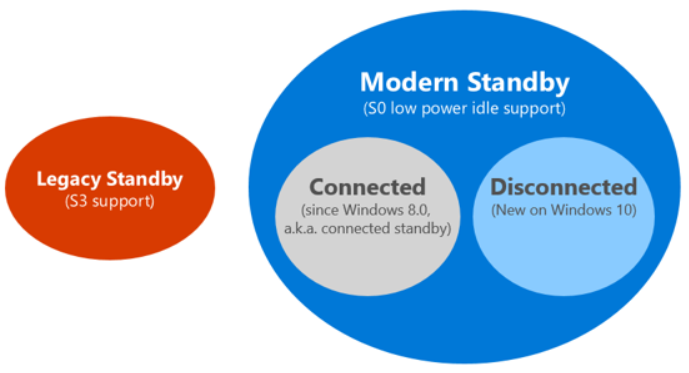
上記の図は各モデル間の関係性を示しており、モダンスタンバイシステムがスタンバイ中にネットワークに接続したまま、または切断したままにできることを表しています。
すべてのモダンスタンバイシステムでは、スタンバイ中でもシステムはS0のままとなり、以下のシナリオが実現できます:
- バックグラウンドアクティビティ
- 低消費電力状態からの高速復帰
スタンバイ中にネットワークに接続したままにできるシステムでは、特定のネットワークパターンに基づいてOSがウェイクアップを設定し、メール、VoIP通話、ニュース記事など最新コンテンツをアプリが受信できるようにすることも可能です。
技術的な違い
最も低い消費電力状態では、システムはS3状態のシステムと非常によく似ているように見えるかもしれません——プロセッサは電源オフになり、メモリはセルフリフレッシュ状態です。違いは、低消費電力状態への移行と復帰の経路にあります。S3システムの場合、システムはアクティブ状態かS3状態のどちらかです。Modern Standbyでは、アクティブ状態から低消費電力状態への移行は、消費電力を段階的に下げる一連のステップです。コンポーネントは使用されていない時に電源がオフになります。そのため、Modern Standbyシステムでは、低消費電力状態への移行と復帰がS3システムよりもはるかに速くなります。この設計は、ファームウェアのやり取りを必要としないため、スタンバイへの出入りの速度にも貢献します。
Q&A
質問1:ASUSノートパソコンでWindows 10/Windows 11がプリインストールされている場合、S3スタンバイモードに切り替えることはできますか?
回答1:最新のASUSノートパソコンは、Microsoftが要件としているModern Standbyがデフォルトで使用されています。従来のレガシースタンバイS3はもはやサポートされていません。
質問 2:ASUSマザーボードがモダンスタンバイに対応している場合、従来のスリープモード(Legacy S3)もサポートしていますか?
回答 2:はい。マザーボードがモダンスタンバイに対応している場合、通常はBIOS上でモダンスタンバイとLegacy S3の両方が提供されており、お客様にて選択・切り替えできるようになっています。
一般的な設定パス(マザーボードやBIOSのバージョンにより名称は多少異なる場合があります)は以下の通りです:
Advanced → APM Configuration → Sleep Mode → Modern Standby または Legacy S3
質問 3:ASUSマザーボードのBIOSでスリープモードをモダンスタンバイに設定した場合とLegacy S3に設定した場合、Windowsの動作は異なりますか?
回答 3:はい、異なります。以下は、Windows 10およびWindows 11において、スリープモードの設定によって発生する可能性のある動作の違いです。
■Windows 10およびWindows 11の両方で発生する可能性のある違い
電源ボタンの既定の動作の違い
モダンスタンバイ:「電源とスリープ」の設定で、電源ボタンを押したときの既定動作は「スリープ」になります。
Legacy S3:既定動作は「シャットダウン」です。
電源モード(電源プラン)の選択肢の違い
モダンスタンバイ:「バランス」のみ利用可能で、「高パフォーマンス」や「省電力」は選択できません。
Legacy S3:「バランス」「高パフォーマンス」「省電力」のすべてが利用可能です。
スタートメニューに「スリープ」が表示される条件の違い
モダンスタンバイ:専用のVGAドライバーが未インストールでも、デバイスマネージャーに「Microsoft 基本ディスプレイアダプター」が表示されていれば、「スタートを右クリック → シャットダウンまたはサインアウト」に「スリープ」が表示されます。
Legacy S3:「スリープ」を表示するには、グラフィックスドライバーのインストールが必要です。
■Windows 11のみで発生する可能性のある違い
Windows 11では、OSインストール時のBIOSのSleep Mode設定によって、ロック画面の機能に影響が出る場合があります。
Windows 11をモダンスタンバイ設定でインストールした場合
=>システム設定内の「ロック」オプションが使用できない場合があります。
=>「Windowsキー + L」で画面をロックできない場合があります。
=>後からBIOS設定をLegacy S3に変更しても、ロック機能が復元されない可能性があります。
Windows 11をLegacy S3設定でインストールした場合
=>「ロック」オプションは正常に使用できます。
=>「Windowsキー + L」で正常に画面ロックが可能です。
=>後からBIOS設定をModern Standbyに変更しても、ロック機能は引き続き利用可能です。
※Windows 11でロック画面機能を使用したい場合は、Windows 11をインストールする前に、BIOSのSleep ModeをLegacy S3に設定しておくことを推奨します。
モダンスタンバイに関する一般的な質問については、MicrosoftのModern Standby FAQをご参照ください。
上記の内容はMicrosoftから提供されています。Modern Standby機能の詳細な紹介については、Microsoftのドキュメントをご参照ください。
※掲載されている表示画面が英語表記の場合があり、日本語環境でご利用いただいている場合、実際の表示画面と異なる場合があります。
※プリインストールされている OS 以外はサポート対象外となりますので、ご注意ください。
※日本でお取り扱いの無い製品/機能に関する情報の場合があります。
※本情報の内容 (リンク先がある場合はそちらを含む) は、予告なく変更される場合があります。
※修理で端末などをご送付いただく際は、ASUS カスタマーサービスセンターなどから特定の物などを依頼されない限り、本体を含め、AC アダプター、電源コードなど同梱されていた通電機器も合せてご送付ください。
※お使いのモデルやバージョンなどにより、操作・表示が異なる場合があります。
※記載されている機能の開発およびサポートを終了している場合があります。