[マザーボード] PCIe bifurcation(PCIe分岐)と Hyper M.2 X16 カードで利用可能な M.2 SSD の数量
モデルリストにジャンプ Intelマザーボード / AMDマザーボード
M.2 SSDの最大対応枚数はCPUによって異なります。
M.2 SSD導入時の制限事項と設定
制限事項
1. Intel® Virtual RAID on CPU (Intel® VROC)機能を使用する前に、UEFI BIOSを最新の状態に更新してください。
2. Intel Z590、Z490、Z390、Z370 シリーズマザーボードの場合、Intel® VROC機能を使用するには、IRSTバージョン16以上をインストールしてください。Intelプラットフォームでは、Intel SSDでのみIntel RAID on CPU機能を有効にすることができます。
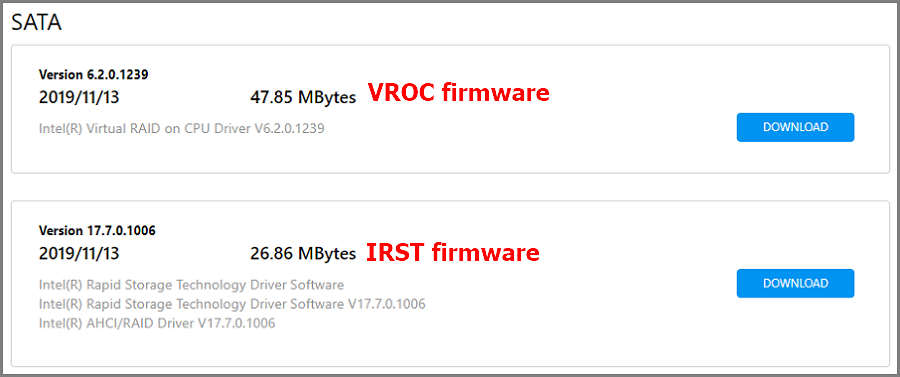
3. Intel X299シリーズマザーボードの場合、Intel® VROC機能を使用するためにVROCファームウェアをインストールしてください。Intelプラットフォームでは、Intel SSDでのみIntel RAID on CPU機能を有効にすることができます。
(ファームウェアのダウンロード 方法について、詳しくは よくあるご質問(FAQ)- Q4 をご参照ください)
4. ROG STRIX Z590-I GAMING WIFIの場合、Hyper M.2シリーズカードを使用する場合は必ずiGPU(統合グラフィックスプロセッシングユニット)を使用してください。
設定
Hyper M.2 X16カードで利用可能なM.2 SSDの数量は、取り付けられたCPUやマザーボードモデルにより異なります。M.2 SSDを取り付ける場合は、下図を参考に取り付けます。
M.2 SSD×1枚
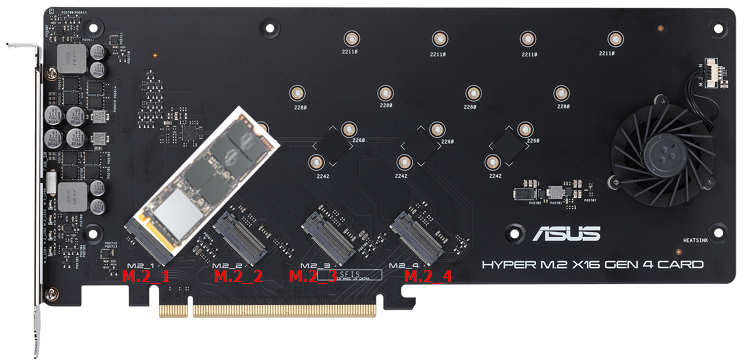
M.2 SSD×2枚
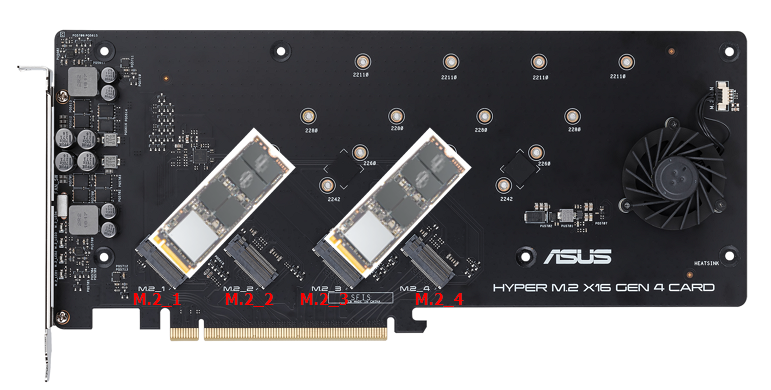
M.2 SSD×3枚
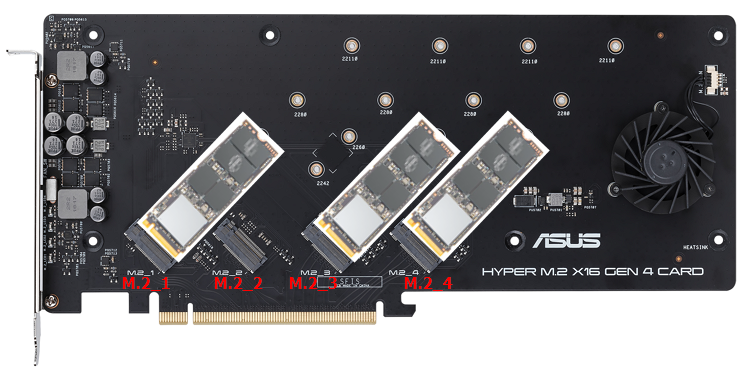
M.2 SSD×4枚
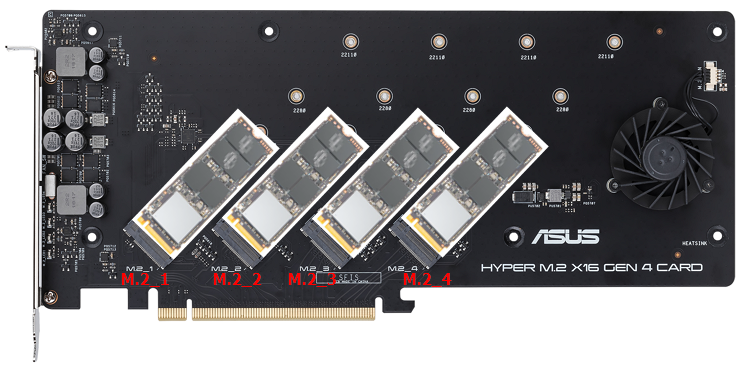
*お使いのマザーボードのPCIeスロットがサポートするM.2 SSDが最大3枚の場合は、次の構成でM.2 SSDを取り付けます。
M.2 SSD×1枚
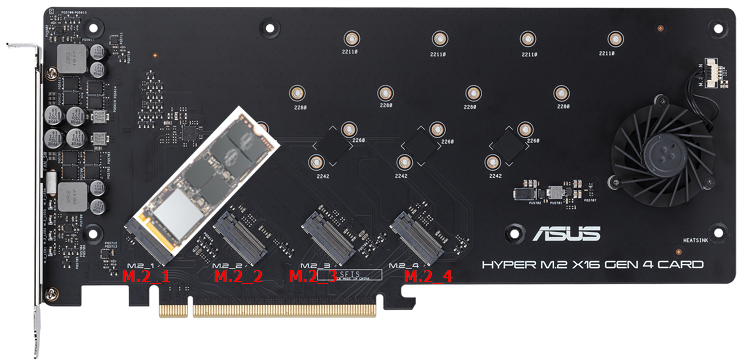
M.2 SSD×2枚
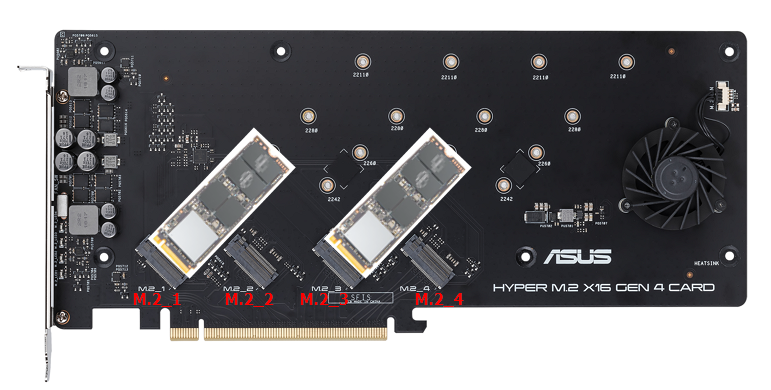
M.2 SSD×3枚
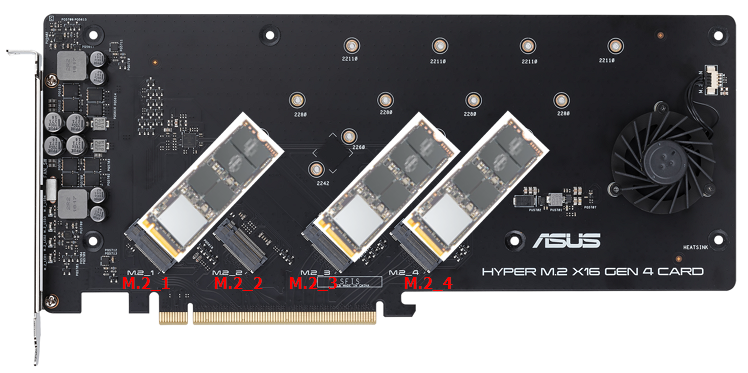
Hyper M.2 X16カードを使用する場合は、お使いのマザーボードがサポートするM.2 SSDの数量をご確認ください。
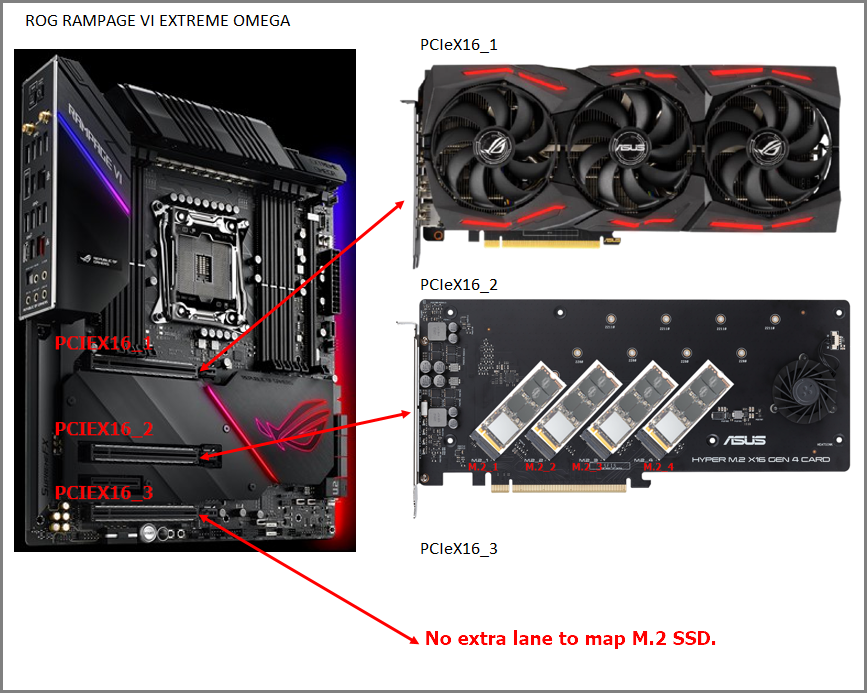
Step 1. モデルリスト からお使いのマザーボードを探します。下図はROG RAMPAGE VI EXTREME OMEGAの例です。

Step 2. ご使用のCPUを確認します。Intelシリーズの場合はPCI Expressレーン数、AMDシリーズの場合はCPUのモデル名をご確認ください。

例: 48レーン/44レーン CPUのシステムで、Hyper M.2 X16カードを使用して6PCIEX16_2スロットにM.2 SSDを4枚取り付けた場合、帯域幅を共有しているPCIEX16_3スロットは使用できなくなります。
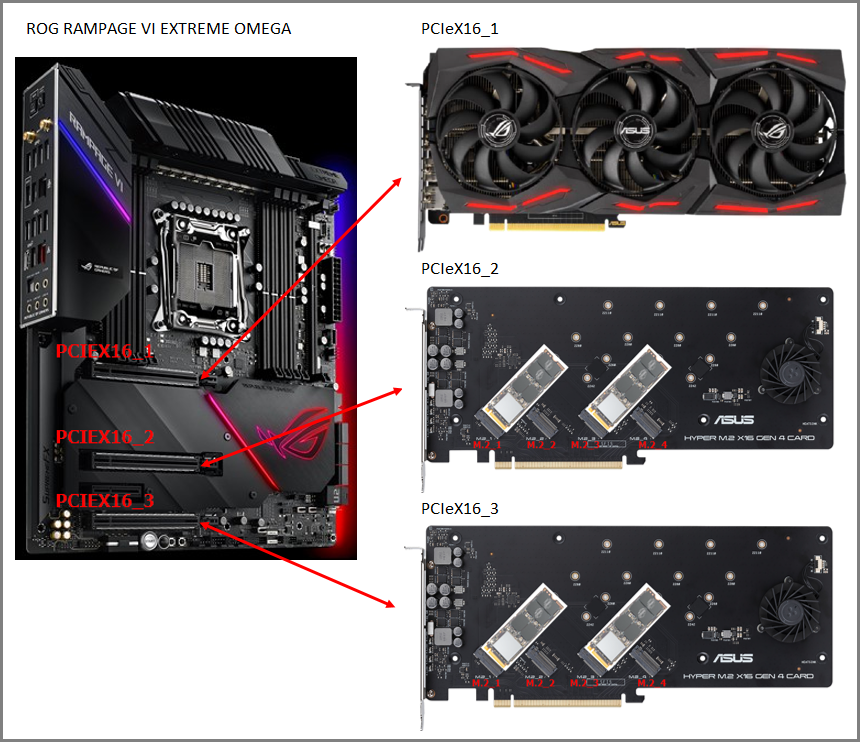
例: 48レーン/44レーン CPUのシステムで、Hyper M.2 X16カードを使用して6PCIEX16_2スロットにM.2 SSDを2枚取り付けた場合、PCIEX16_3スロットに帯域幅が割り当てられHyper M.2 X16カードを使用してM.2 SSDを2枚取り付けることができます。
モデルリスト (2025 年 9 月更新) ※日本未発売製品を含む
Intel
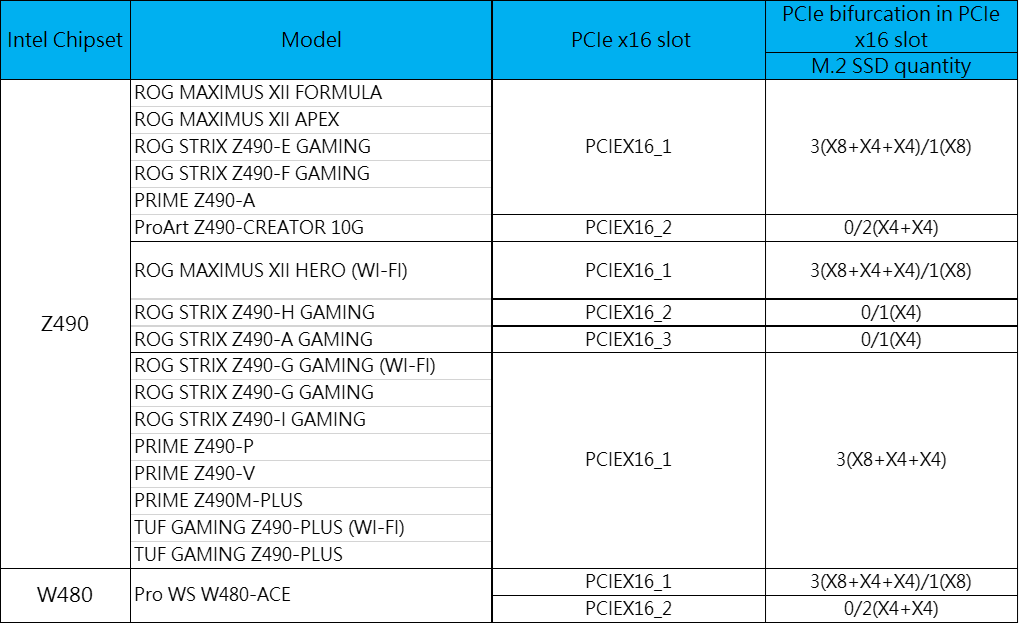
Intel 400 シリーズ
Intel 500 シリーズ
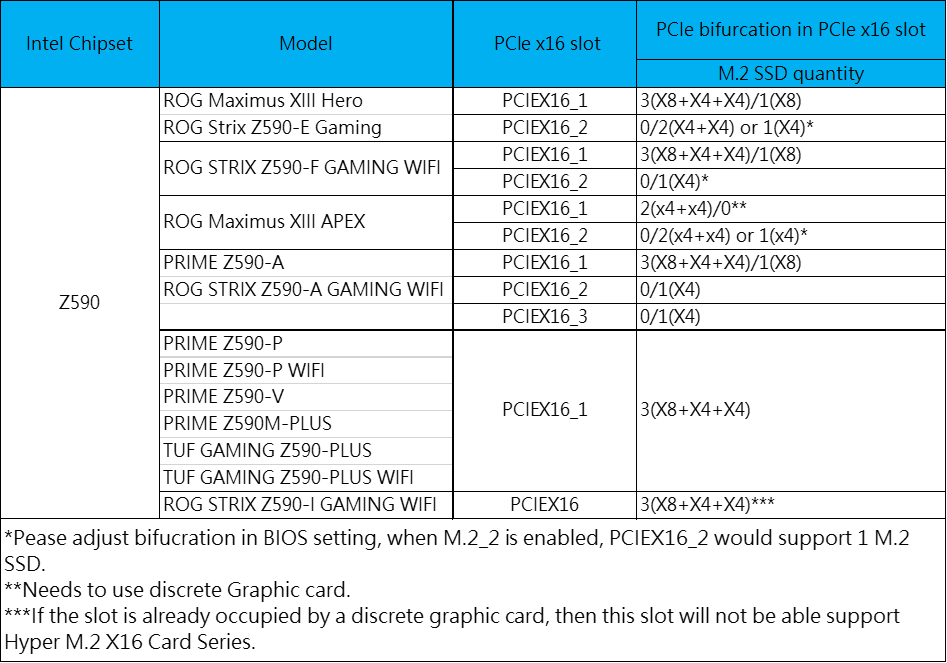
* M.2_2 スロットを使用している場合、PCIEX16_2 スロットは M.2 SSD を 1 枚のみサポートします。
** 映像出力するために、グラフィックスカードの取り付けが必要です。
*** PCIEX16 スロットにグラフィックスカードが取り付けられている場合、Hyper M.2 X16 カードを取り付けることはできません。Hyper M.2 シリーズカードを使用する場合は iGPU(統合グラフィックスプロセッシングユニット)による映像出力を使用する必要があります。
Intel 600 シリーズ
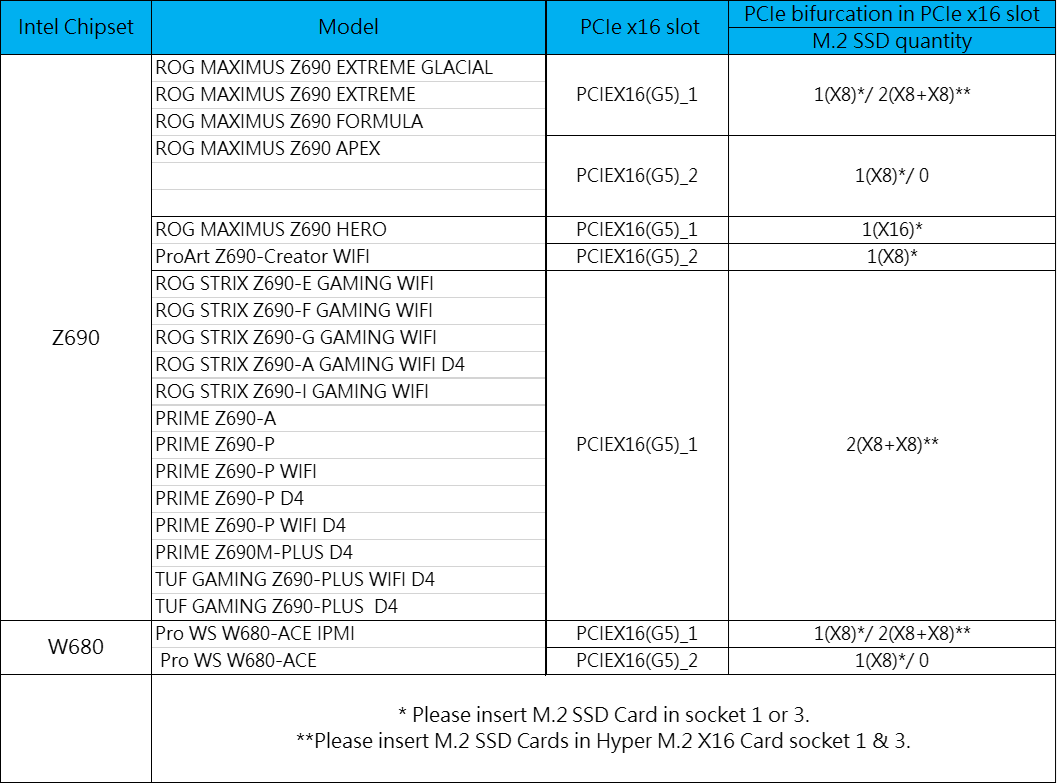
* M.2 SSD × 1 枚を Hyper M.2 X16 カードの M.2_1 スロットまたは M.2_3 スロットのいずれかに取り付けることができます。
** M.2 SSD × 2 枚を Hyper M.2 X16 カードの M.2_1 スロットと M.2_3 スロットに取り付けることができます。
Intel 700 シリーズ
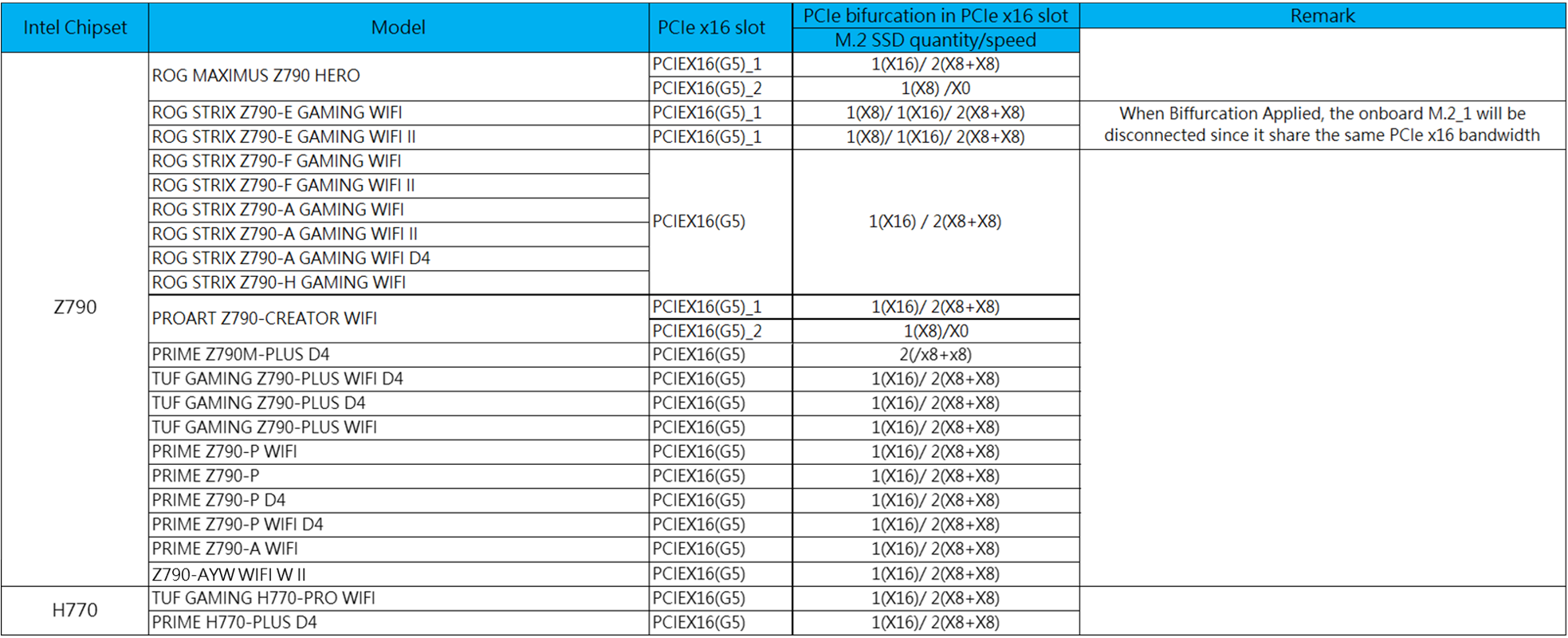
* ROG STRIX Z790-E GAMING WIFI シリーズ:PCIe bifurcation が適用されると、同じ帯域幅を共有するオンボード M.2_1 スロットは無効になります。
Intel 800 シリーズ
Intel W790 シリーズ
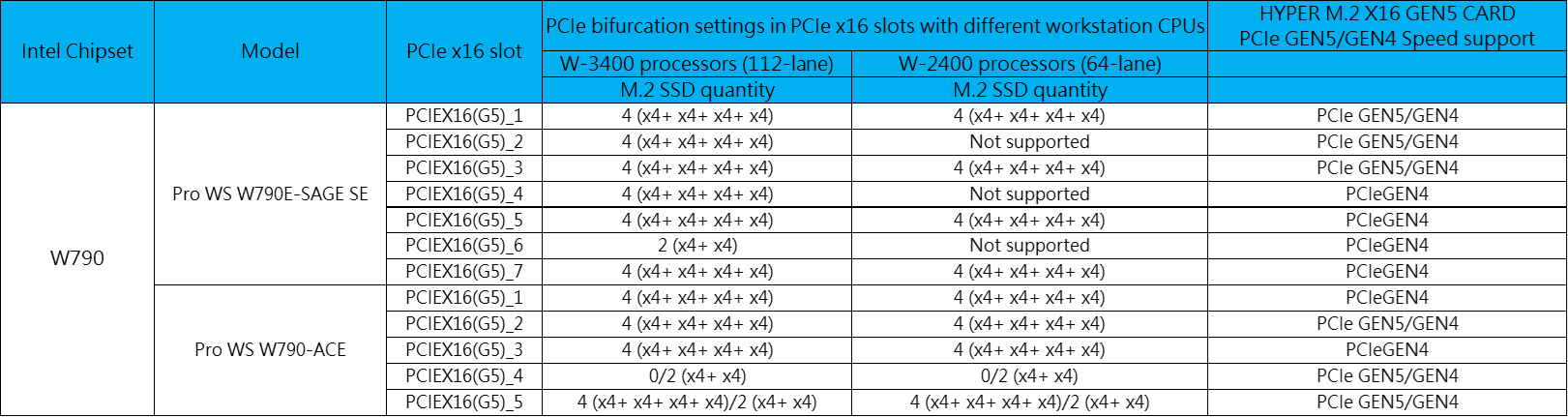
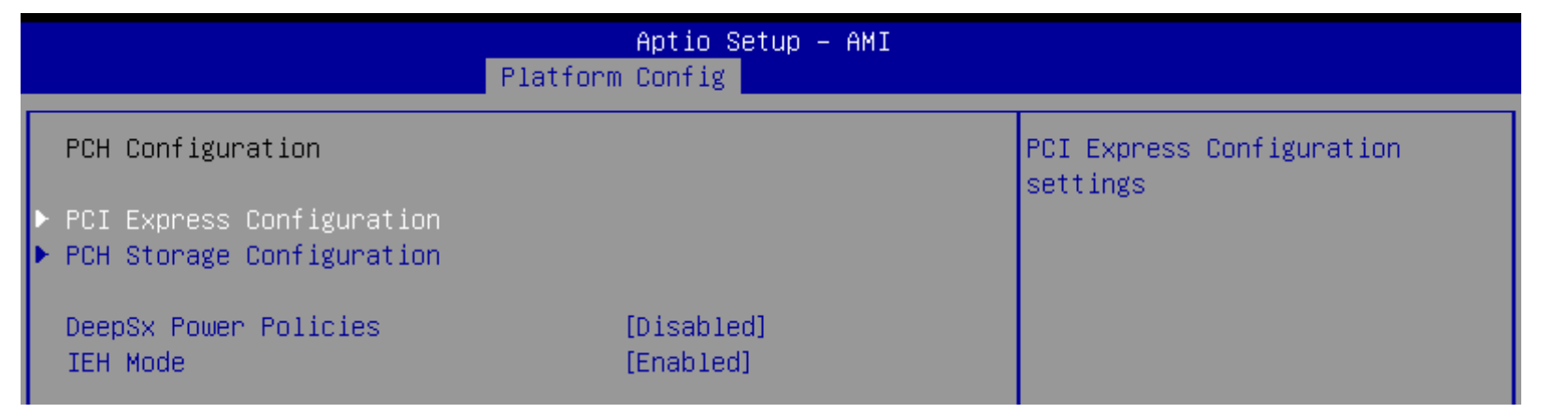
* HYPER M.2 X16 GEN5 CARDをW790シリーズマザーボードのPCIe GEN 4対応スロットに取り付ける場合は、必ずBIOS Setup UtilityでPCIe Speedを[Gen4] に設定してください。詳しくは、Intel W790 シリーズのBIOSガイドをご覧ください。
AMD
AMD X399 シリーズ
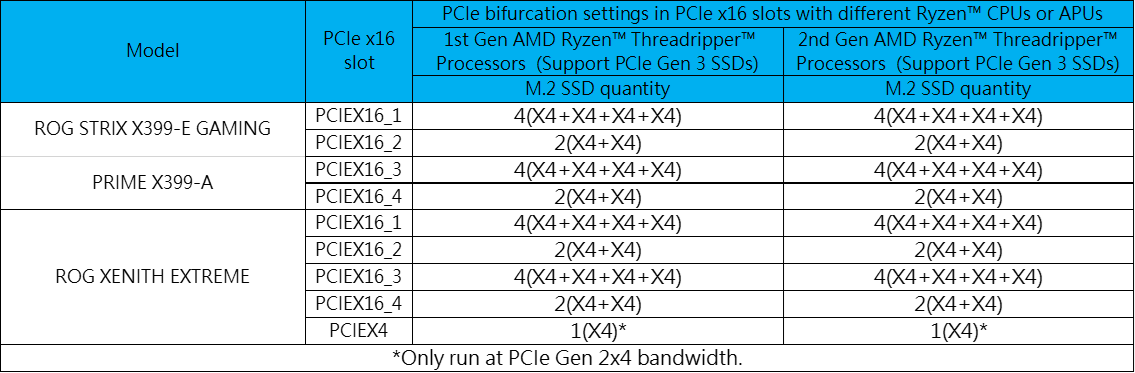
* 最大 PCIe 2.0 x4 規格に対応。
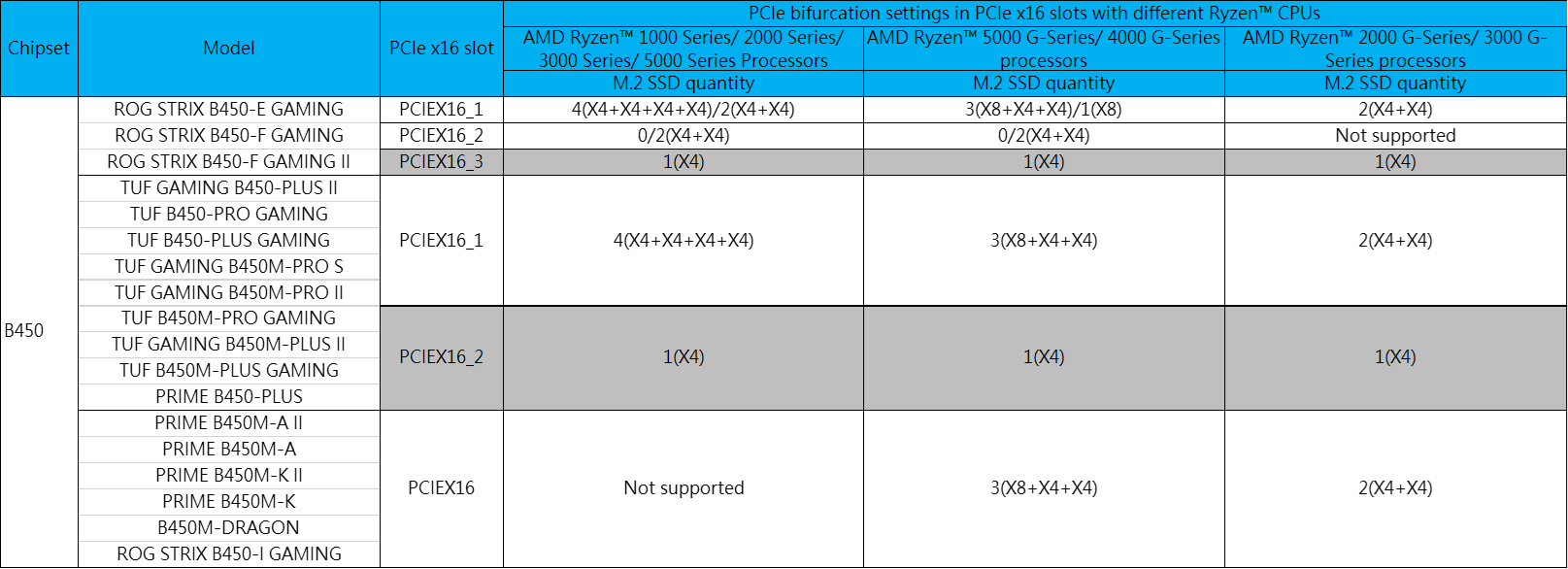
AMD B450 シリーズ
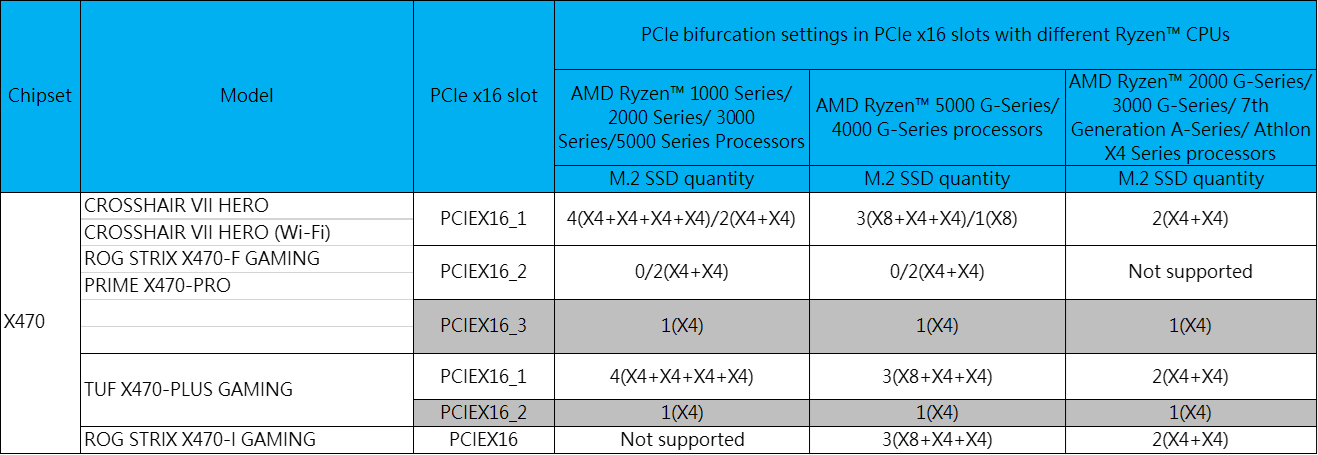
AMD X470 シリーズ
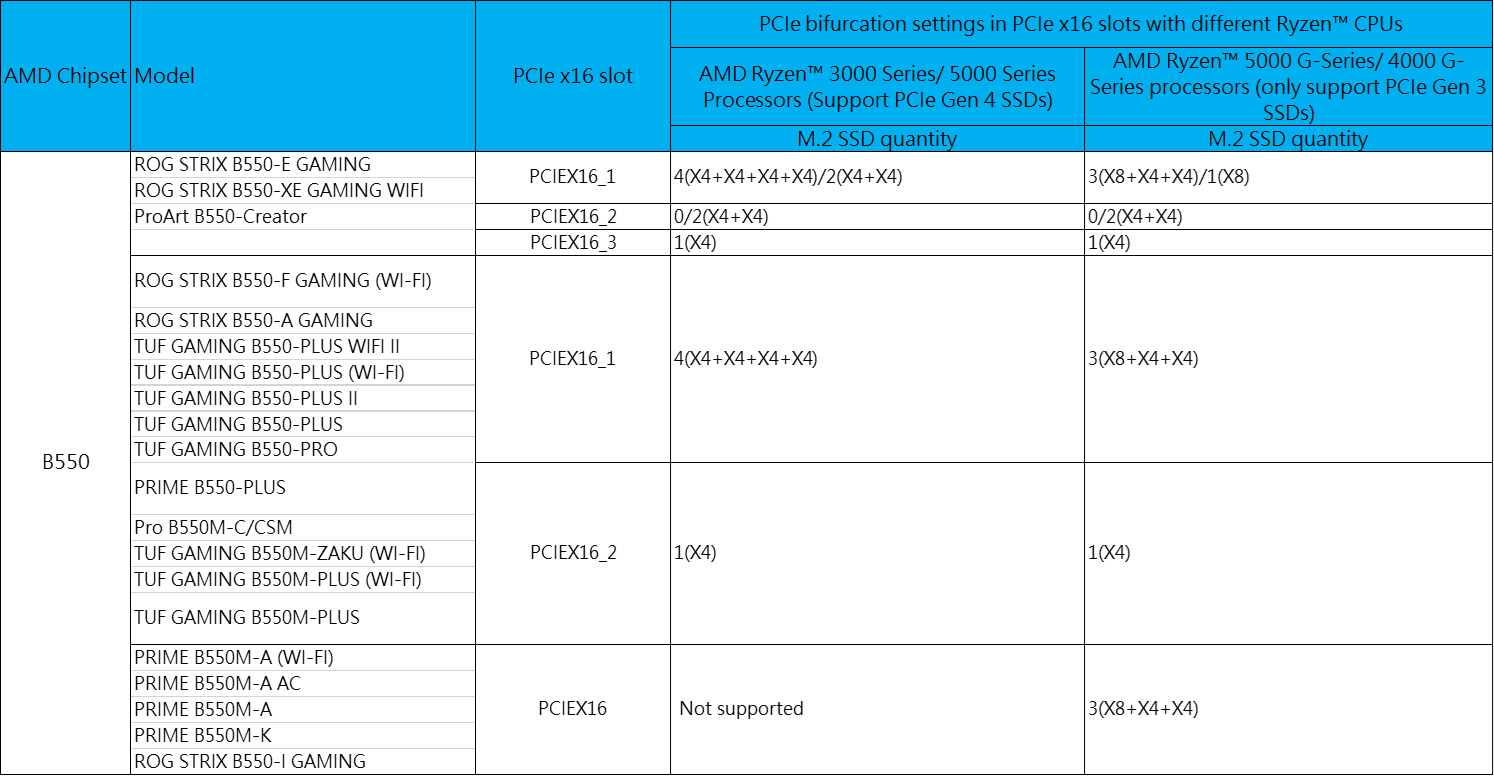
AMD B550 シリーズ
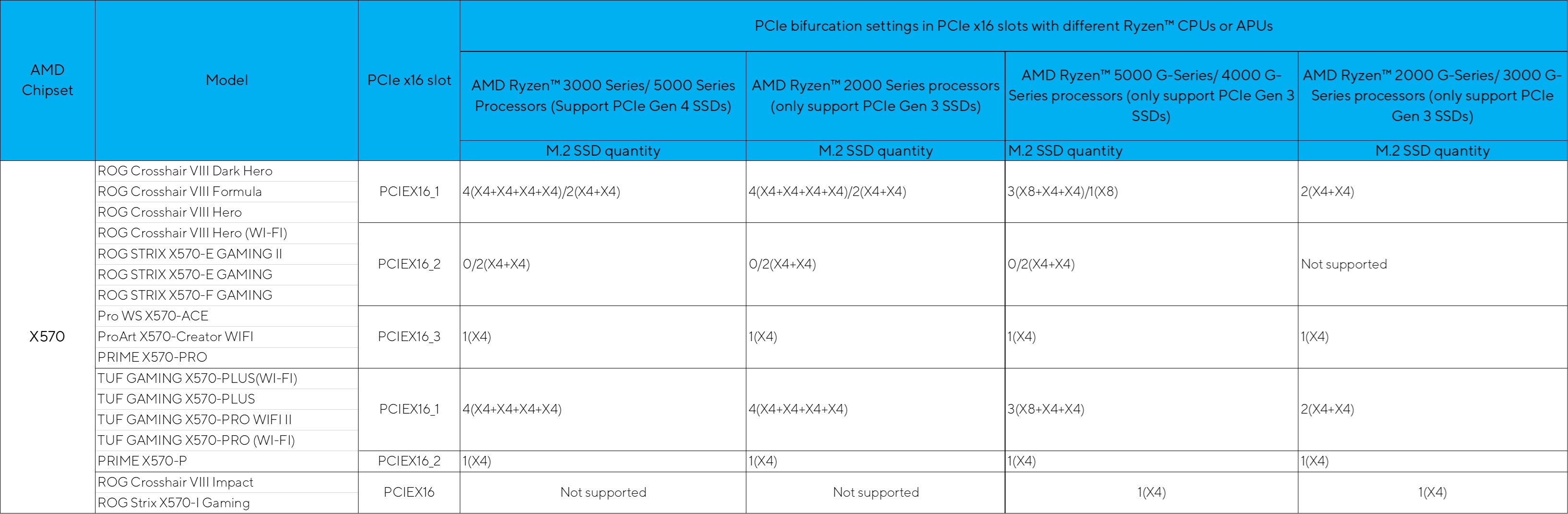
AMD X570 シリーズ
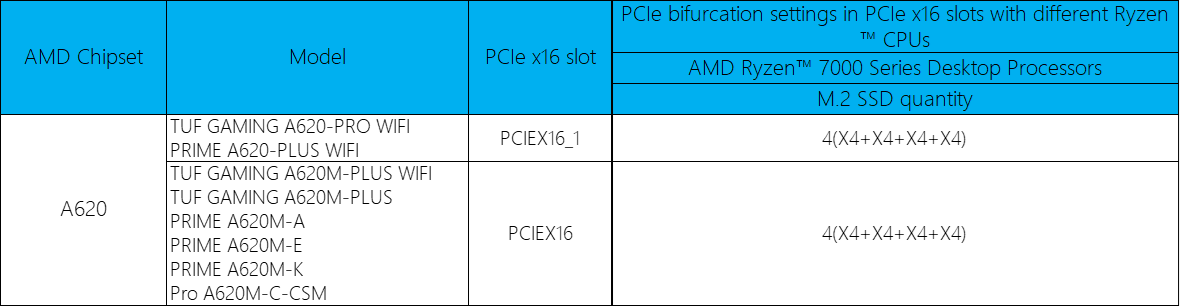
AMD A620 シリーズ
AMD B650 シリーズ
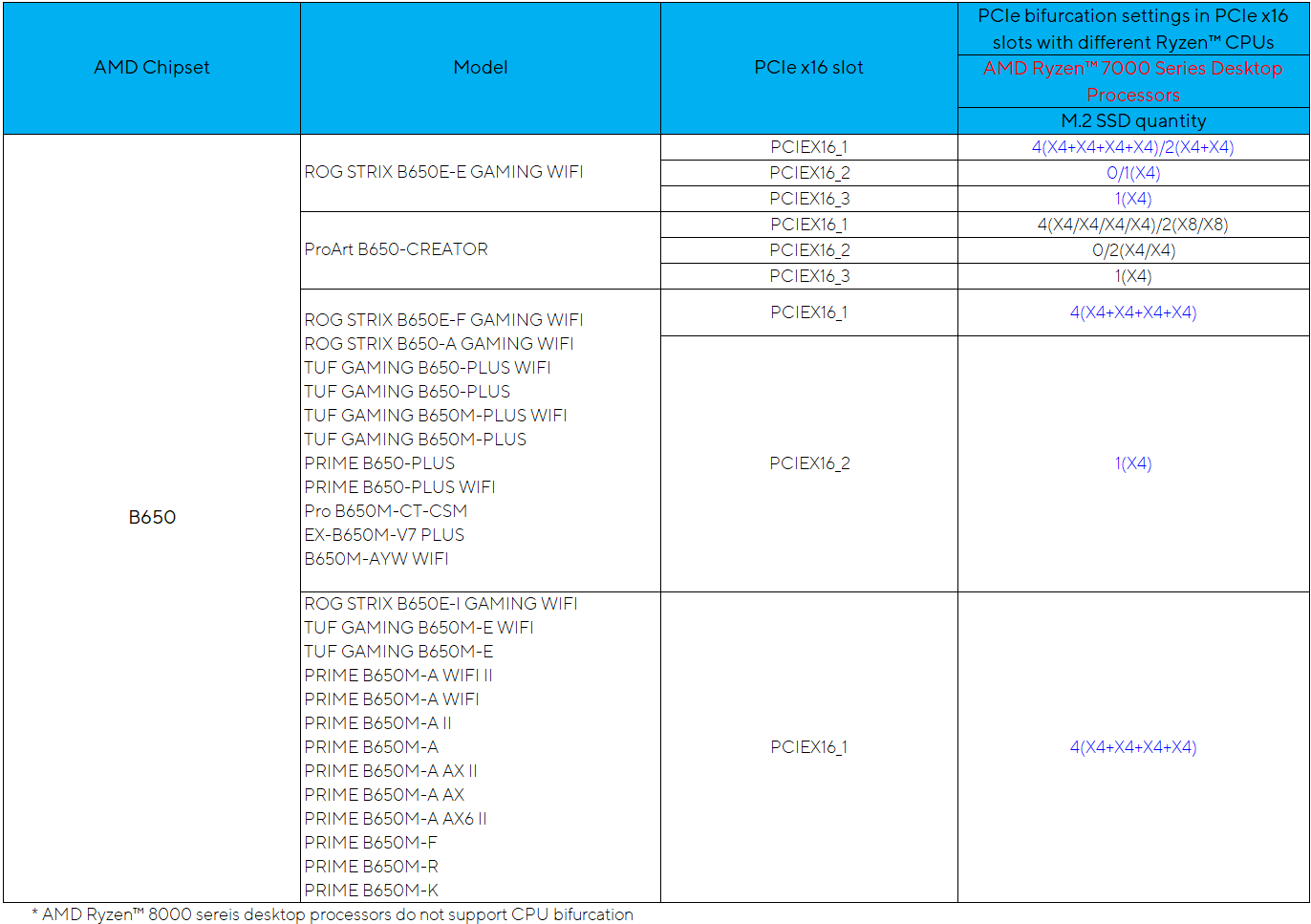
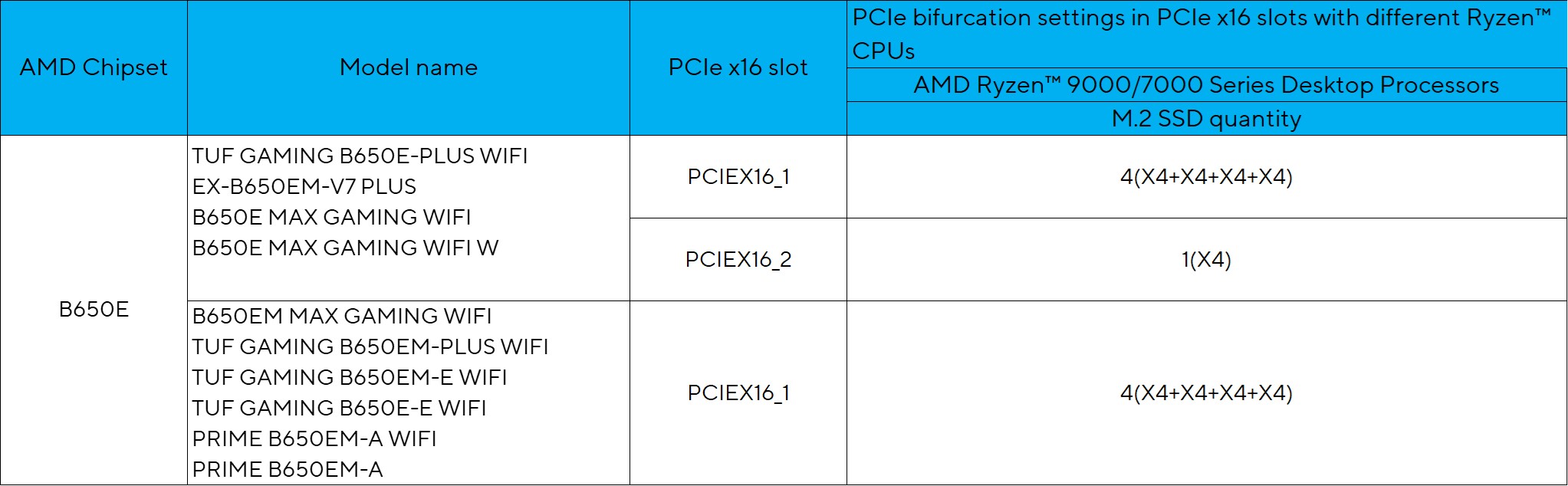
AMD B650E シリーズ
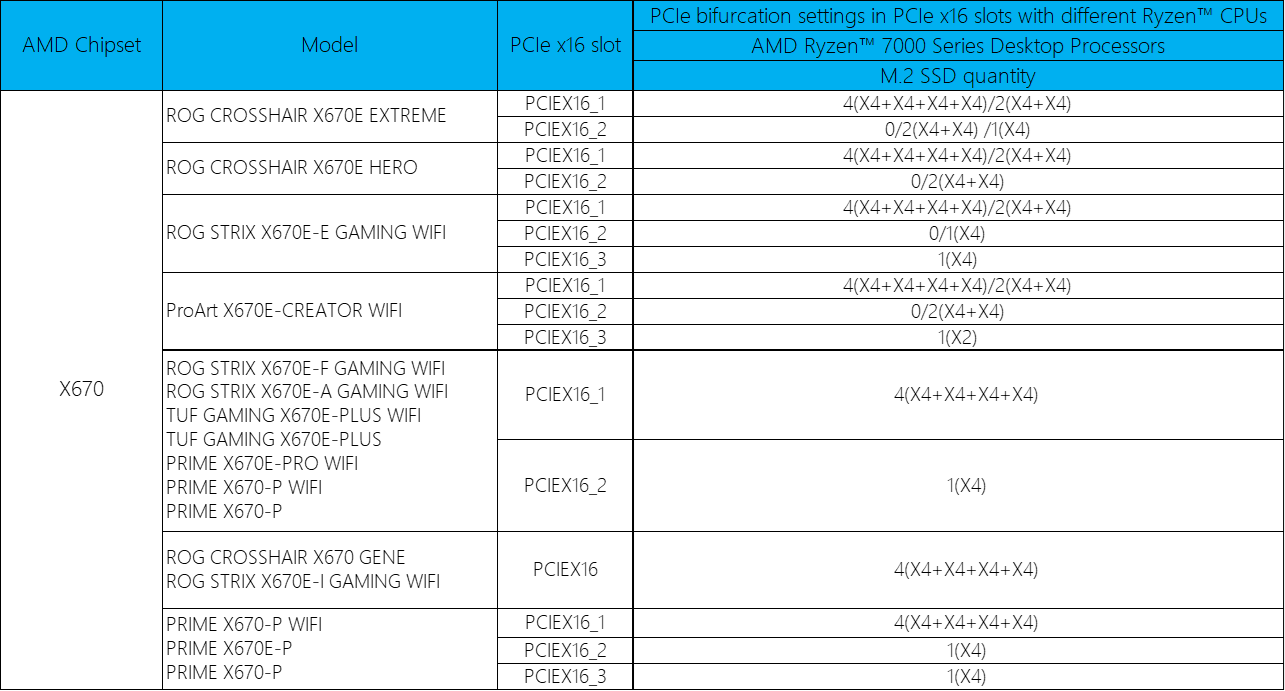
AMD X670 シリーズ
AMD B850 シリーズ
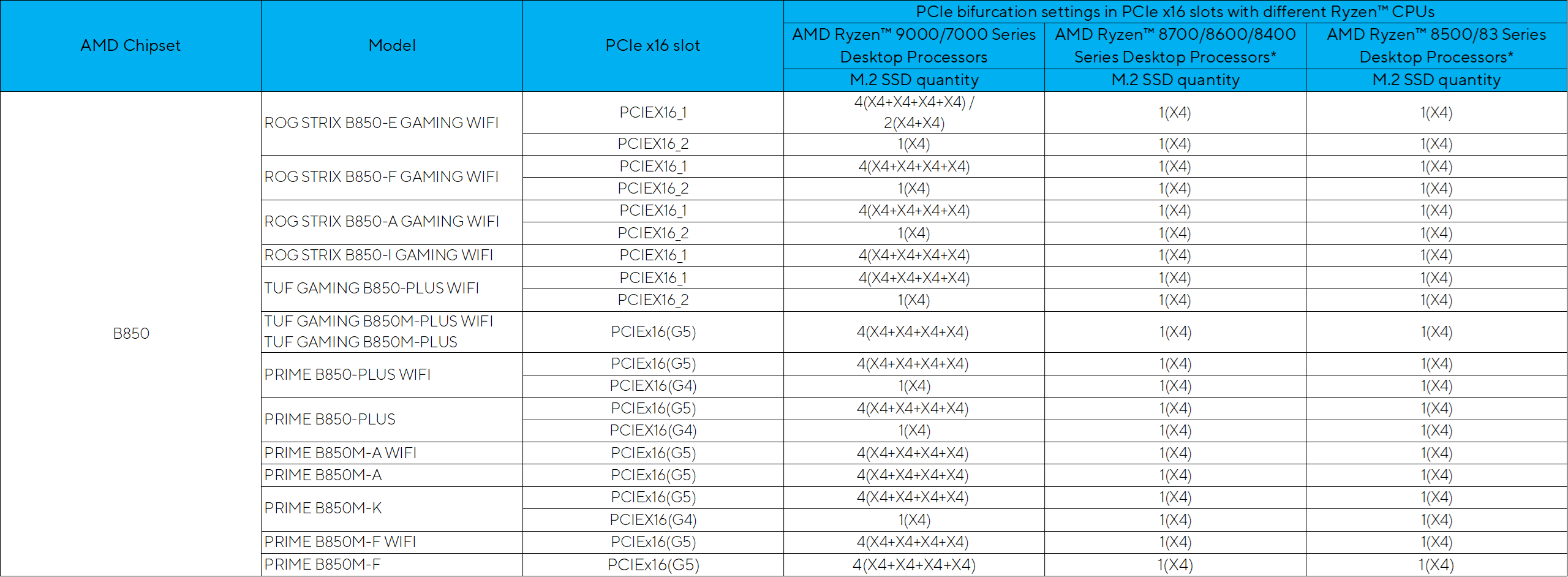
* AMD Ryzen™ 8000 シリーズ デスクトッププロセッサーは CPU bifurcation をサポートしていません。
AMD X870 シリーズ
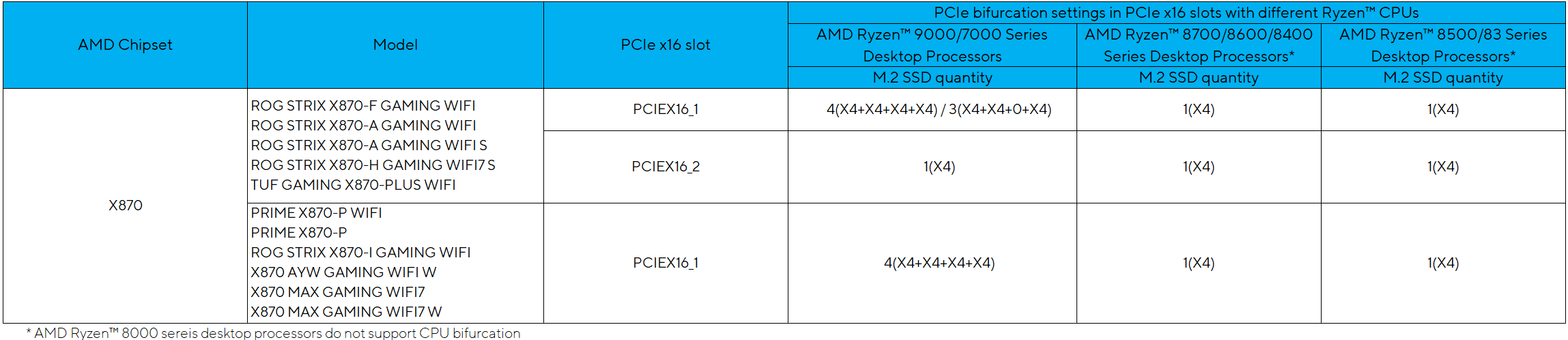
* AMD Ryzen™ 8000 シリーズ デスクトッププロセッサーは CPU bifurcation をサポートしていません。
AMD X870E シリーズ
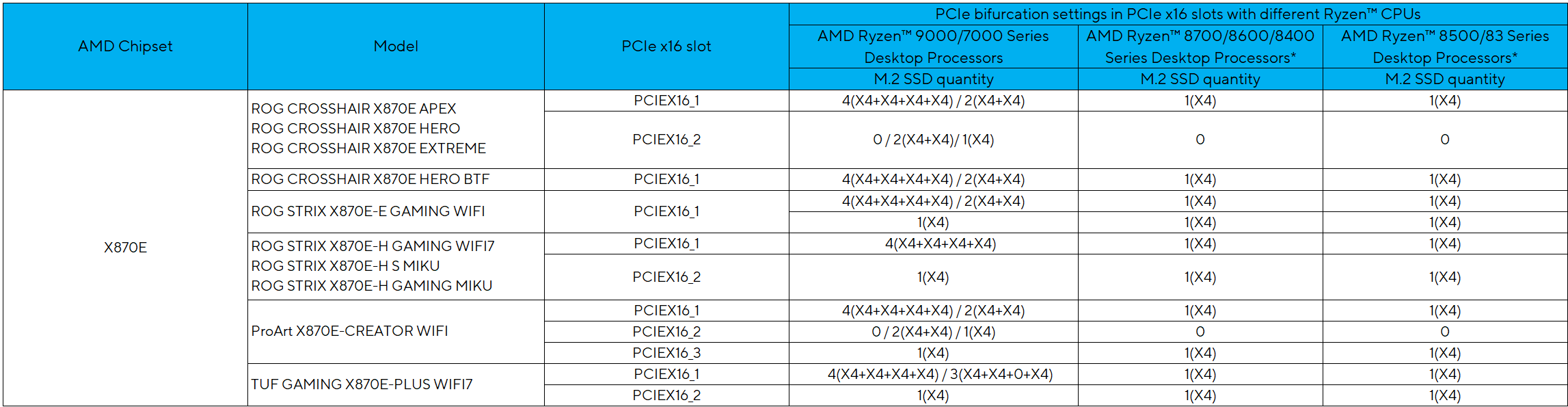
* AMD Ryzen™ 8000 シリーズ デスクトッププロセッサーは CPU bifurcation をサポートしていません。
AMD WRX80 シリーズ

AMD TRX50 シリーズ

AMD WRX90 シリーズ

よくあるご質問(FAQ)
Q1: HYPER M.2X16 CARD V2、HYPER M.2X16 GEN 4 CARD、HYPER M.2X16 GEN5 CARD の違いは何ですか?
A1: HYPER M.2X16 CARD V2 は PCI Express 3.0 をサポートしています。
HYPER M.2X16 GEN 4 CARD は PCI Express 3.0 と PCI Express 4.0 をサポートしています。
HYPER M.2X16 GEN 5 CARD は PCI Express 4.0 と PCI Express 5.0 をサポートしています。
Q2: Intel プロセッサーの PCI Express レーンを確認するにはどうすればいいですか?
A2: インテルのウェブサイトで PCI Express レーンの最大値を確認してください。
インテル® 製品の仕様情報(外部リンク)
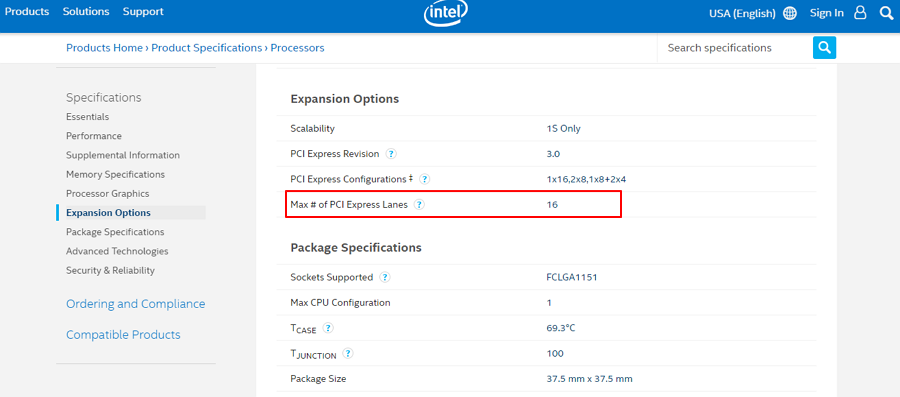
Q3: X299 シリーズ マザーボードでインテル® VROC 機能を使用するには?
A3: VROC ハードウェアキーをインストールすることで、CPU RAID 機能の追加が可能になります。CPU の動作の関係上、CPU RAID 機能はインテル® SSD のみ対応しています。
*VROC ハードウェア キーは別途ご購入ください。
*VROC ハードウェア キーの接続方法は、お使いの製品のユーザーマニュアルをご覧ください。
Q4: IRST や VROC のファームウェアのダウンロード方法を教えてください。
A4: 次の手順でファームウェアファイルをダウンロードしてください。
1. ASUSダウンロードセンター にアクセスします。
2. マザーボード名を入力して検索します。
3. 「ドライバーとツール」をクリックします。
4. ご利用の OS を選択します。
5. 該当のファームウェア ファイルの「ダウンロード」ボタンをクリックしてファームウェアをダウンロードします。