[Gaming NB/DT] Armoury Crate モバイルアプリ (Android/ iOS) のご利用方法
Armoury Crate モバイルアプリをご利用いただくと、スマートフォンなどのモバイルデバイスから、お使いの PC に搭載されている Armoury Crate アプリの操作が可能になります。
システム要件
Armoury Crate モバイルアプリは、Android OS (5.0 もしくはそれ以降)、iOS (10.3 もしくはそれ以降) のバージョンに対応しています。
※注意: PC 側の Armoury Crate が V3.0.4 もしくはそれ以降のバージョンである必要があります。詳細に関しては、 Armoury Crate イントロダクション V5.0 をご参照ください。
Armoury Crate モバイルアプリとお使いの PC 上の Armoury Crate アプリを接続する方法
1. Armoury Crate の起動方法
「検索ウィンドウ」①に、「Armoury Crate」②と入力し、「開く」③を選択します。

Armoury Crate アプリを起動し、「ホーム」③、右上に表示されている「モバイル接続」④ アイコンの順にクリックします。

お使いのスマートフォンの OS に応じて、「Google Play」または「App Store」⑤ アイコンをクリックし、案内に従って、スマートフォン側で Amoury Crate モバイルアプリをダウンロードします。
Armoury Crate モバイルアプリに接続するために、モバイルアプリをダウンロードした後に、PC 側の Amoury Crate アプリに表示された「PC を接続する」⑥をクリックします。画面に「QR コード」⑦ が表示されますので、お使いのスマートフォンでスキャンします。
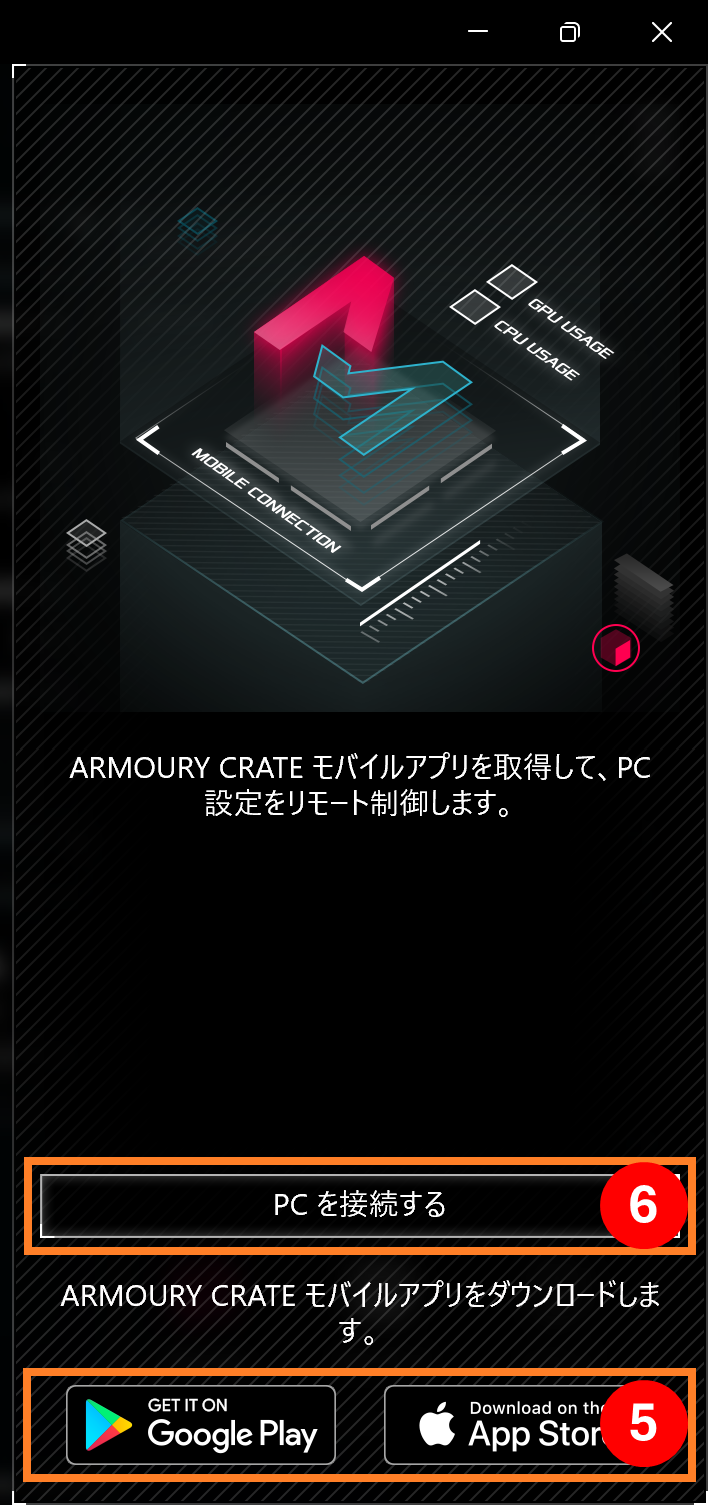
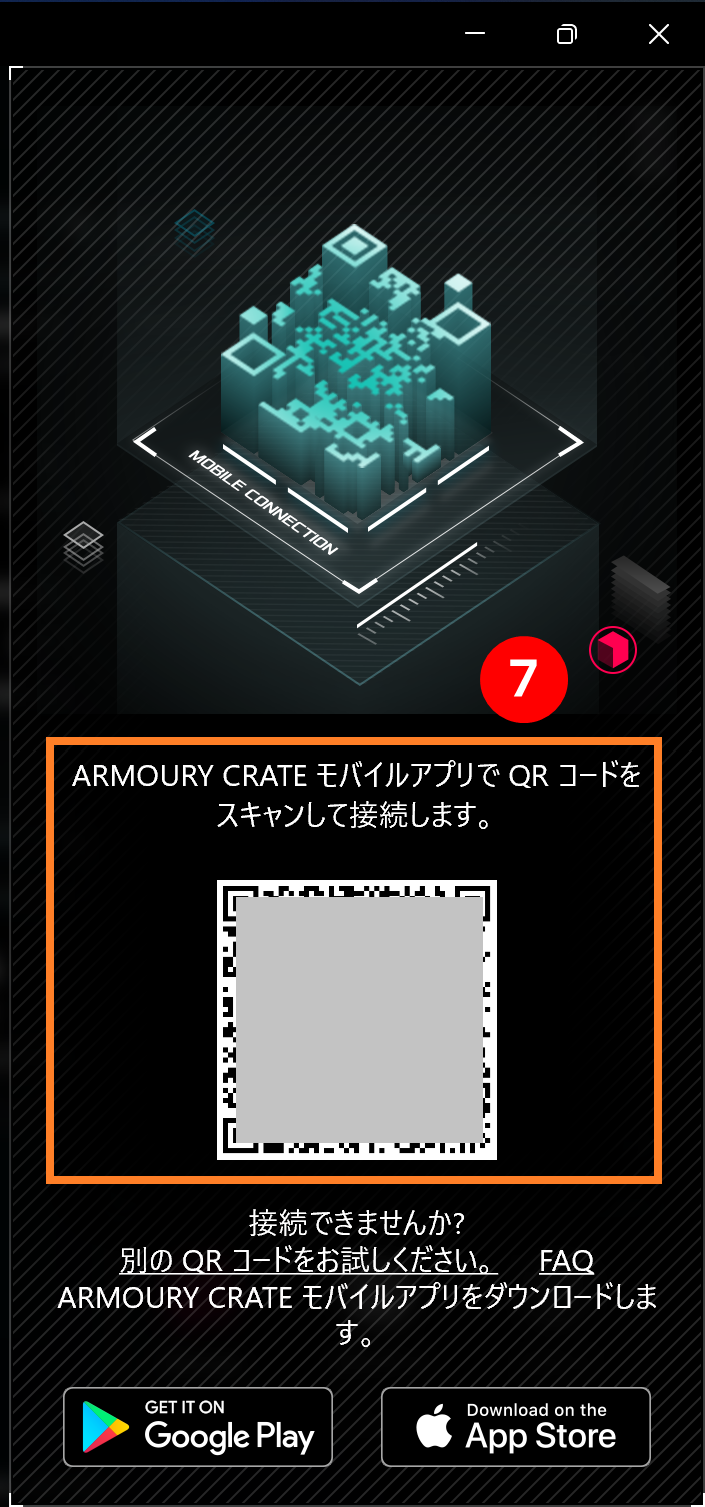
※お使いのスマートフォンの OS が Android の場合、アプリのダウンロードは Google Play 経由になります。 iOS の場合には、アプリのダウンロードは App Store 経由になりますので、ご留意ください。
2. Armoury Crate モバイルアプリを起動 
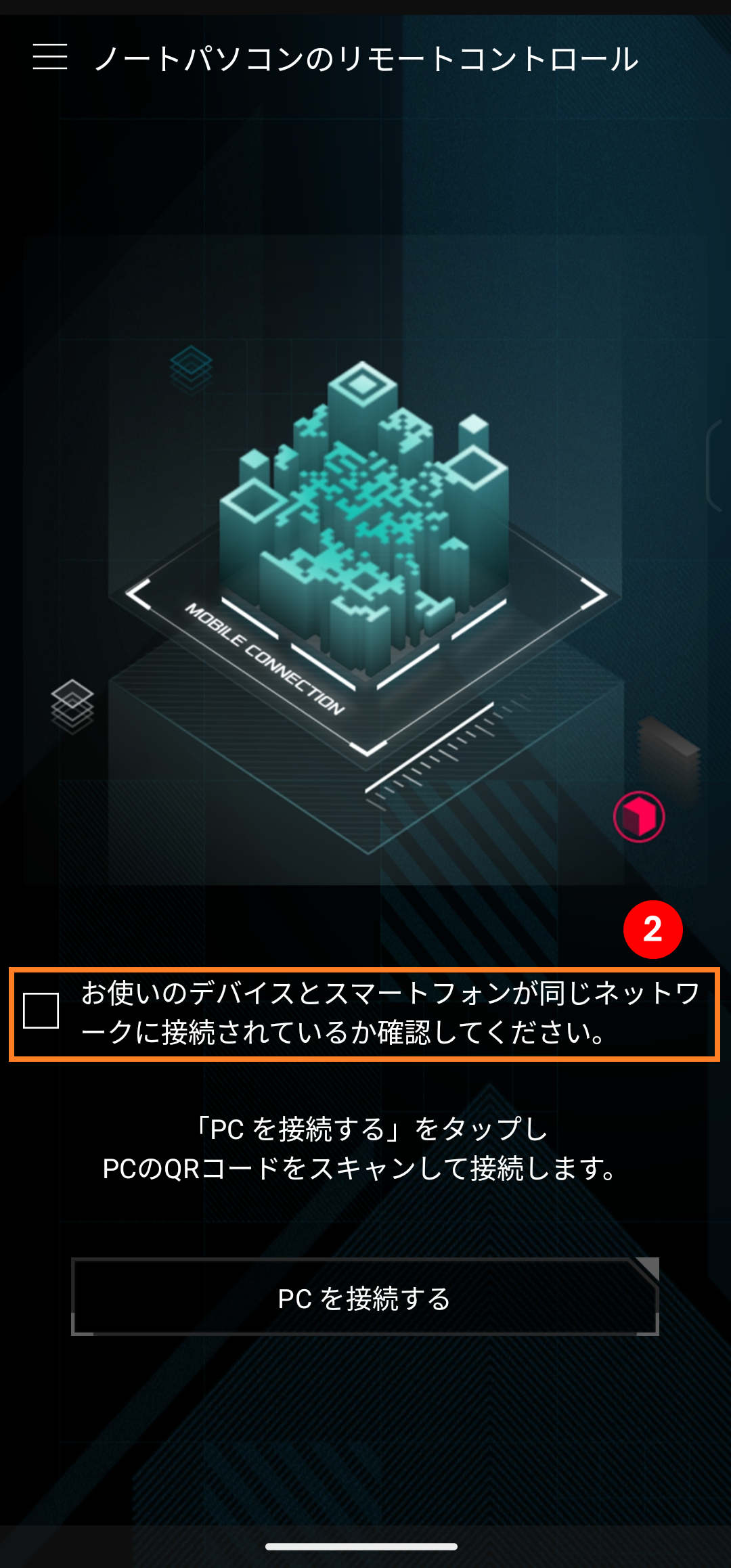
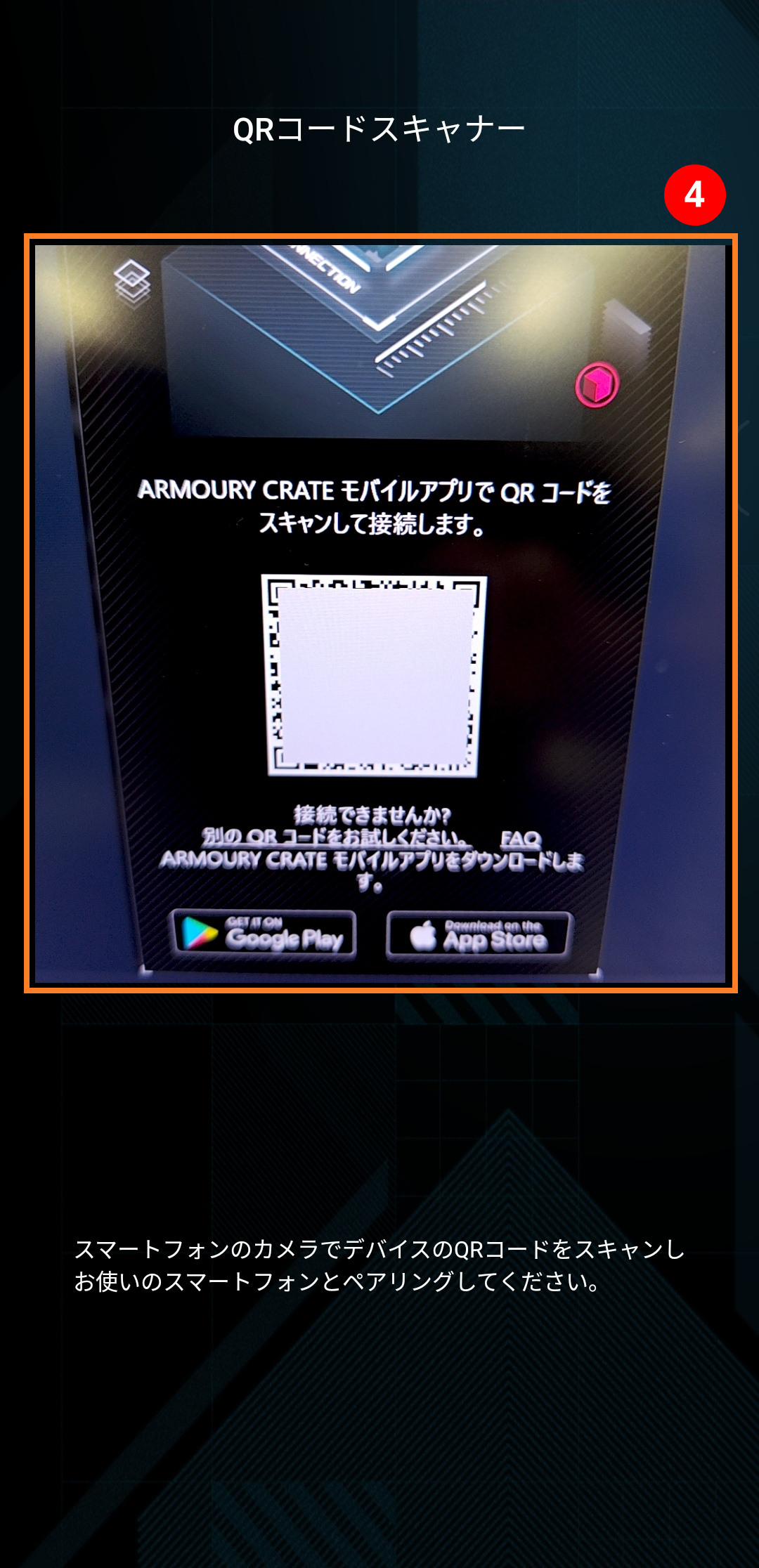
お使いのスマートフォンで Armoury Crate モバイルアプリを起動し、 「QR コードで接続」①をタップします。 お使いのデバイスとスマートフォンが同じネットワークに接続されているかを確認し、チェックを入れます②。その際、Wi-Fi および Bluetooth 機能を有効にする必要があります。
続けて、「PC を接続する」③ をタップします。Armoury Crate モバイルアプリで接続を確立するために、QRコードスキャナー④ でコードをスキャンします。


3. Armoury Crate モバイルアプリ - イントロダクション
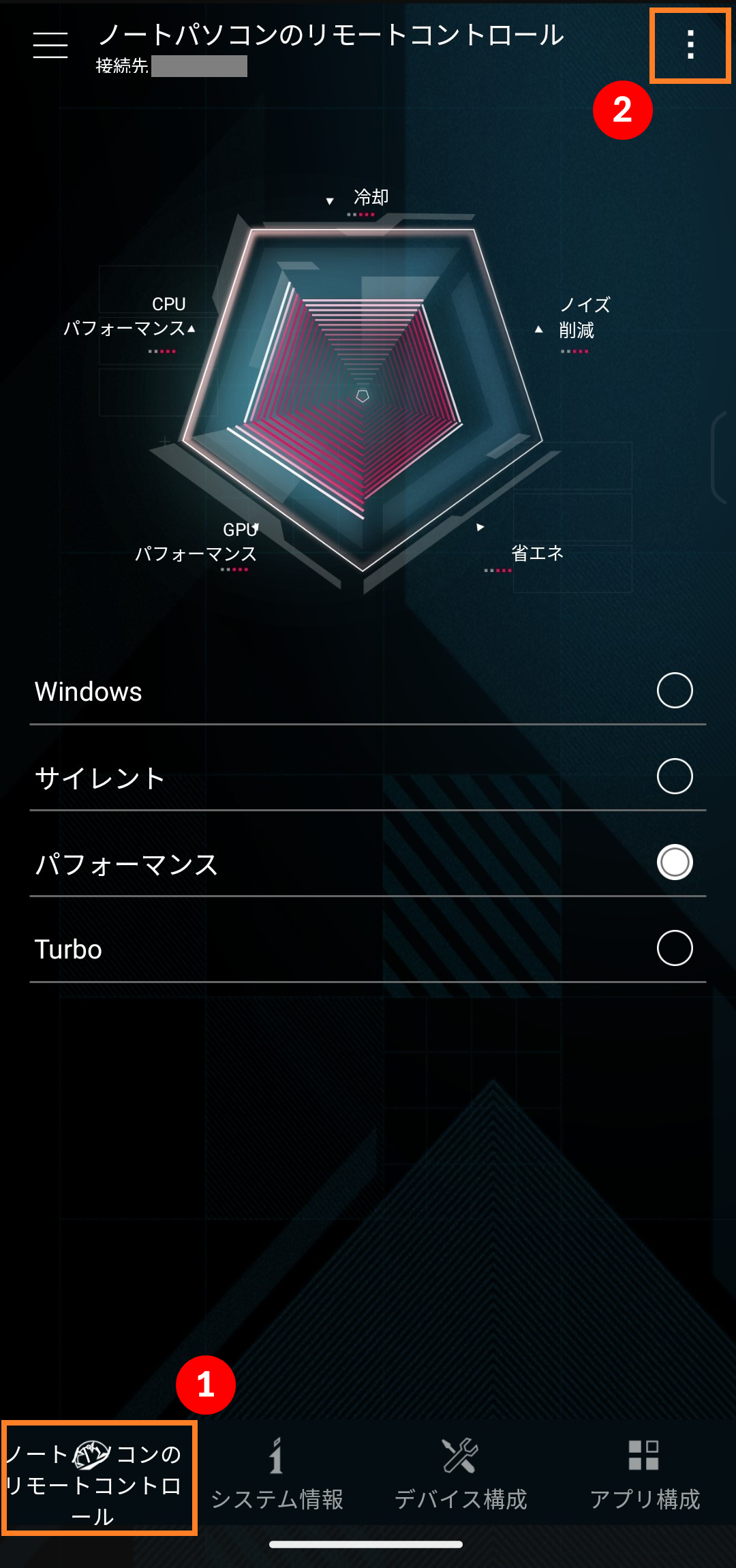
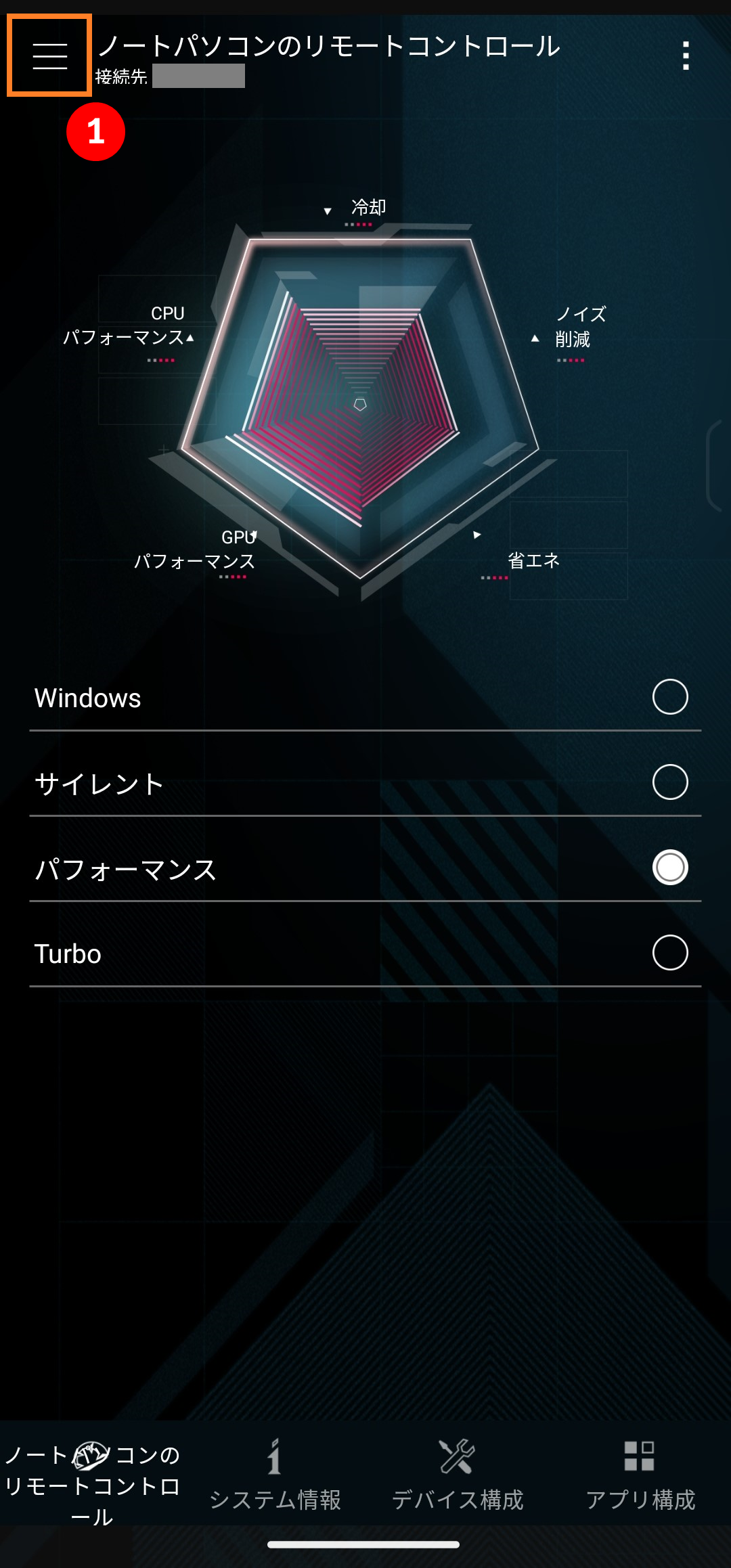
3-1 ノートパソコンのリモートコントロール①: デバイスのパフォーマンスを Windows、サイレント、パフォーマンス、Turbo の中からお好みのモードに変更することができます。PC との接続を中断したい場合には、右上のアイコン  ② から 「切断」③ をタップしてください。

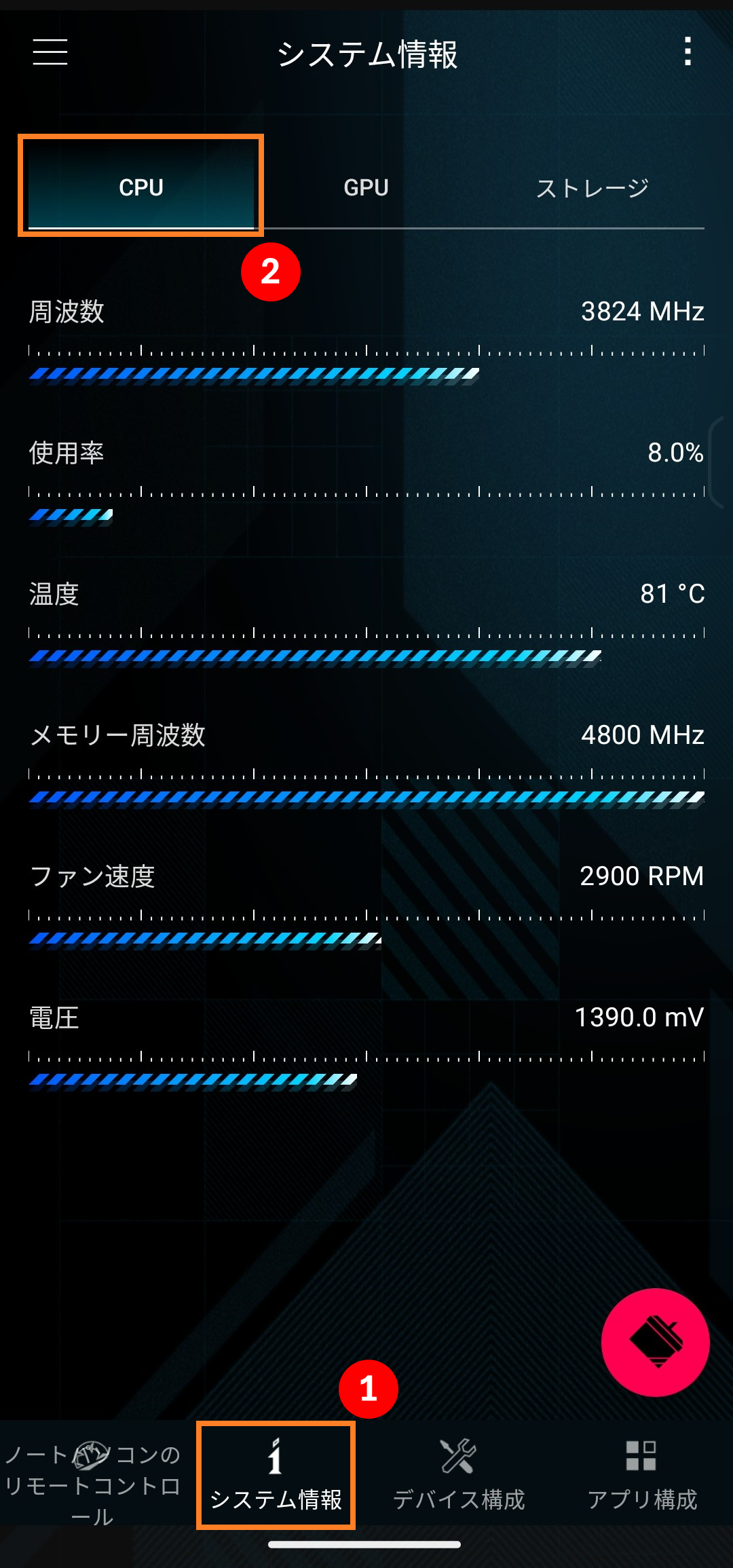
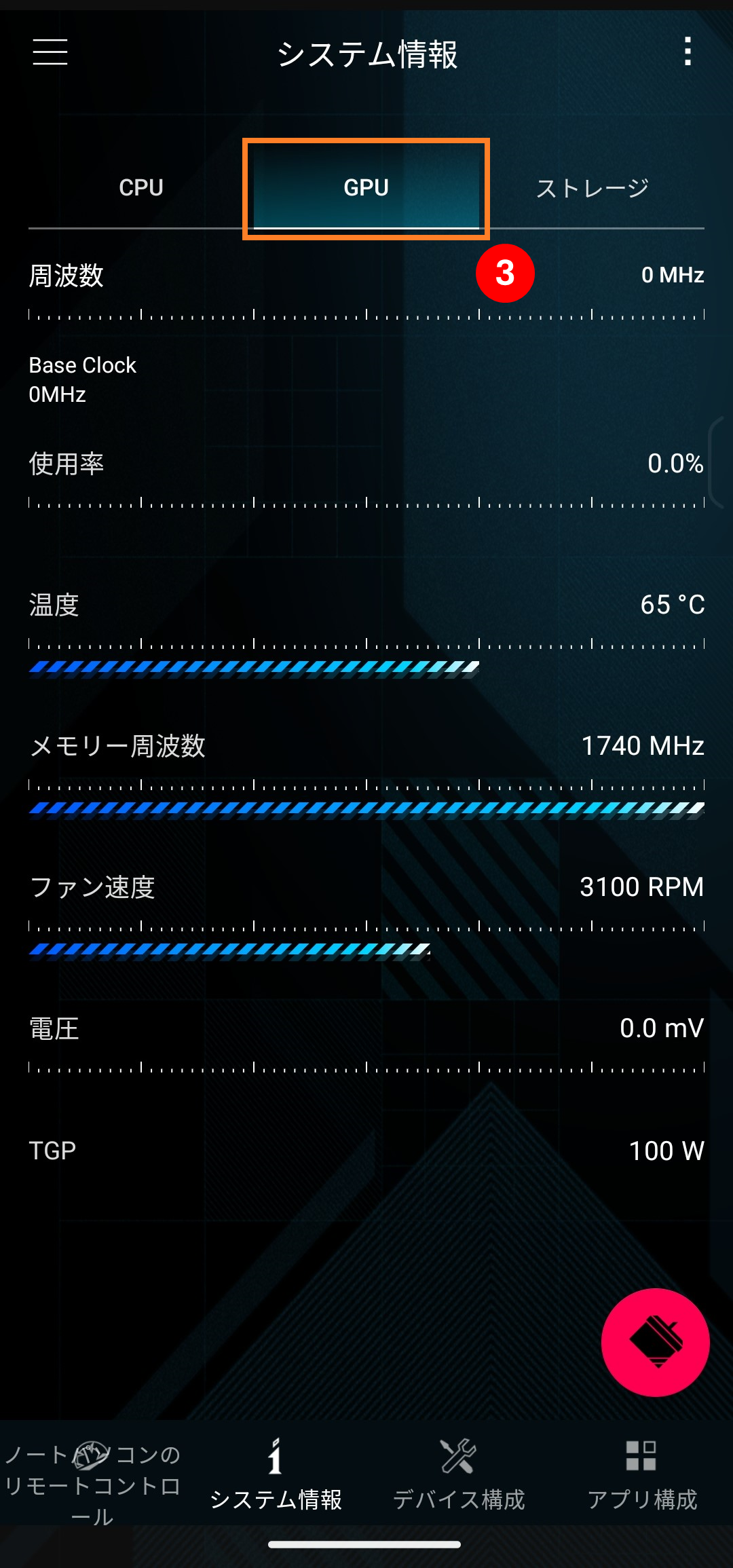
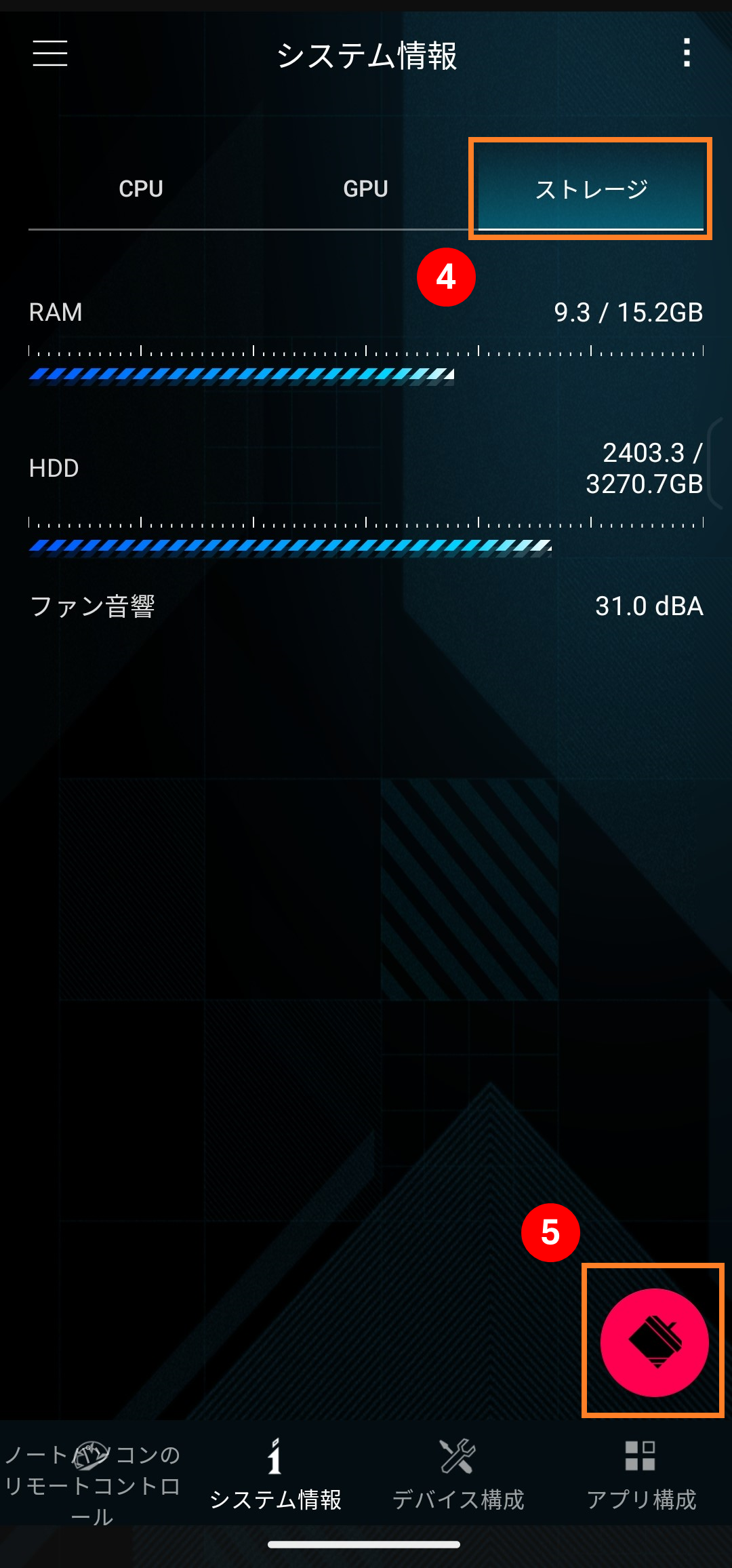
3-2 システム情報①: システム情報をタップすると、接続先の CPU②、GPU③ および ストレージ④ の情報をリアルタイムで確認することができます。また、右下にあるアイコン  ⑤ をタップすると、メモリーを解放することができます。
3-3 デバイス構成①: こちらで Win キー、タッチパッドおよびパネル オーバードライブなどの機能の有効/無効②を設定いただけます。
※お使いの PC のモデルによって、こちらで表示される機能が異なります。

3-4 アプリ構成③: こちらで直接関連するアプリの構成の変更を設定いただけます。
※お使いの PC のモデルによって、こちらで表示される機能が異なります。

3-5 ユーザーセンター: 左上にある  ① をタップし、ユーザーセンター②をタップすると、ASUS メンバーサイトのログイン画面が表示されます。ログインすると、メールアドレスや最終ログイン時間などのアカウント情報をご確認いただけます。


※ASUS アカウントの登録方法に関しては、こちら をご参照ください。
4. 接続に関するトラブルシューティング
関連するトラブルシューティングに関しては、ARMOURY CRATE (Mobile) Connection Troubleshooting Guide (英文のみ) をご参照ください。
Q&A
Q1: Armoury Crate モバイルアプリはどこでダウンロードできますか?
A1: Google Play もしくは App Store で Armoury Crate と検索いただくか、お使いの PC の Armoury Crate の QR コードを読み取っていただくことで、アプリをダウンロードいただけます。
Q2: Armoury Crate モバイルアプリをダウンロードする必要があるのですか?
A2: モバイルアプリからノートパソコンのリモートコントロールによるモードの変更、デバイスやアプリの構成の設定およびゲームプレイ中のシステム情報のモニタリングが可能になります。
Q3: PC 側で表示される Armoury Crate の QR コードをスキャンしてもスマートフォン側で接続できません。
A3: お使いの PC とスマートフォンの両方で同じ Wi-Fi ネットワークに接続されていること、また Bluetooth 機能が有効になっていることをご確認ください。
※掲載されている表示画面が英語表記の場合があり、日本語環境でご利用いただいている場合、実際の表示画面と異なる場合があります。
※プリインストールされている OS 以外はサポート対象外となりますので、ご注意ください。
※日本でお取り扱いの無い製品/機能に関する情報の場合があります。
※本情報の内容 (リンク先がある場合はそちらを含む) は、予告なく変更される場合があります。
※修理でご送付いただく際は、ASUS カスタマーサービスセンターなどから特定の物などの送付を依頼されない限り、本体を含め、同梱されていた場合は AC アダプター、電源コードなど、通電系の物は合せてご送付ください。
※お使いのモデルやバージョンなどにより、操作・表示が異なる場合があります。
※記載されている機能の開発およびサポートを終了している場合があります。