[USBアダプター][トラブルシューティング] USB Bluetoothアダプター「USB-BT500」のドライバーをインストールすることができない
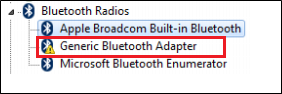
USB Bluetoothアダプター「USB-BT500」のドライバーが正しくインストールされていない場合、デバイスマネージャーのBluetooth列には次のように表示されます。
- Generic Bluetooth Adapter
- アイコンに感嘆符が付いたBluetoothデバイス
この問題を解決するには、次の手順に従って操作してください:
1. Windows デバイスマネージャーを開きます。
タスク バーの検索ボックスに「デバイスマネージャー」と入力し、メニューから[デバイス マネージャー]を選択します。
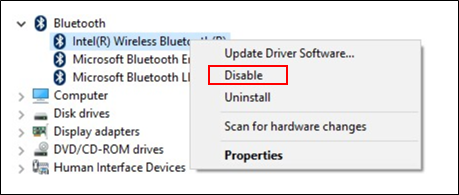
2. 内蔵および既にインストールされているBluetoothデバイスがある場合はデバイスを無効にします。
デバイスを右クリックし、[デバイスを無効にする]をクリックします。
3. USB-BT500をコンピューターに接続します。
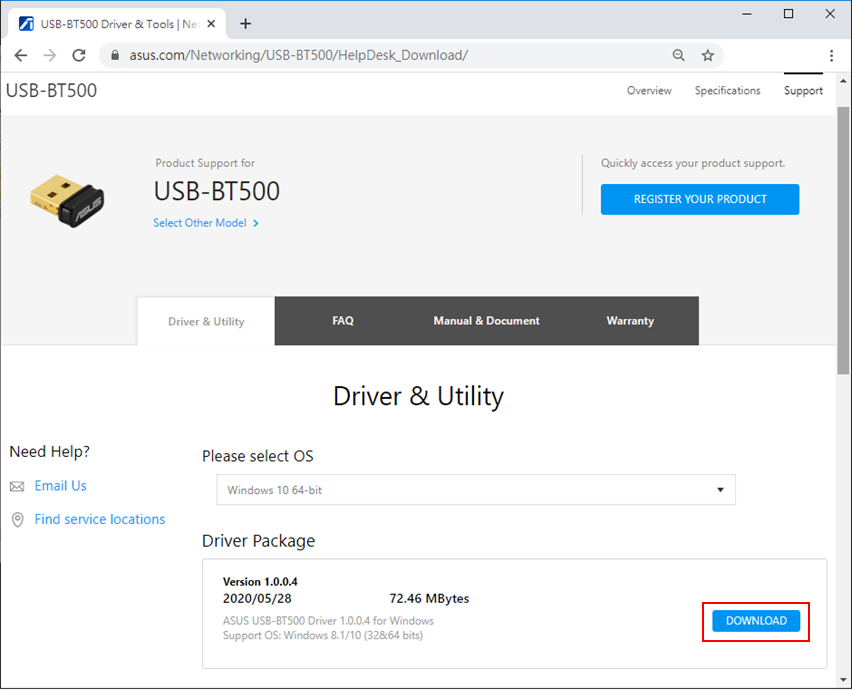
4. USB-BT500の最新のドライバーをダウンロードし、インストールします。
最新の ドライバーは 当社サポートページ からダウンロードすることができます。
ドライバーのダウンロードおよびインストール方法については、次のリンクをご覧ください:
[ネットワーク] ASUS Wi-Fi/Bluetooth®アダプタードライバーのインストール方法
ドライバーおよびユーティリティー、マニュアル、BIOS などの入手方法
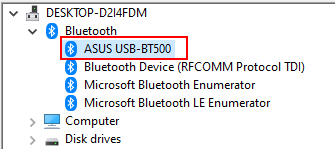
5. ドライバーが正しくインストールされると、デバイスマネージャーのBluetooth列には「ASUS USB-BT500」が表示されます。
以上で作業は完了です。USB-BT500でBluetooth接続を行うことができます。