[USB アダプター][トラブルシューティング] USB Bluetooth アダプターのドライバーが正常にインストールできない場合の対処法
USB Bluetooth アダプター(USB-BT500 / USB-BT540 / USB-BT600)のドライバーが正しくインストールされていない場合、デバイスマネージャーの Bluetooth 列には次のように表示されます。
- Generic Bluetooth Adapter
- アイコンに感嘆符が付いた Bluetooth デバイス
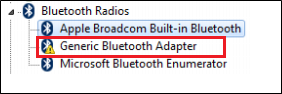
この問題を解決するには、次の手順に従って操作してください:
(USB-BT500 の例)
1. Windows デバイスマネージャーを開きます。
タスク バーの検索ボックスに「デバイスマネージャー」と入力し、メニューから[デバイス マネージャー]を選択します。
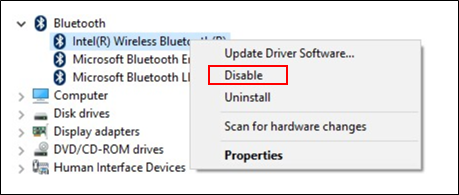
2. 内蔵および既にインストールされている Bluetooth デバイスがある場合はデバイスを無効にします。
デバイスを右クリックし、[デバイスを無効にする]をクリックします。
3. USB Bluetooth アダプターをコンピューターに接続します。
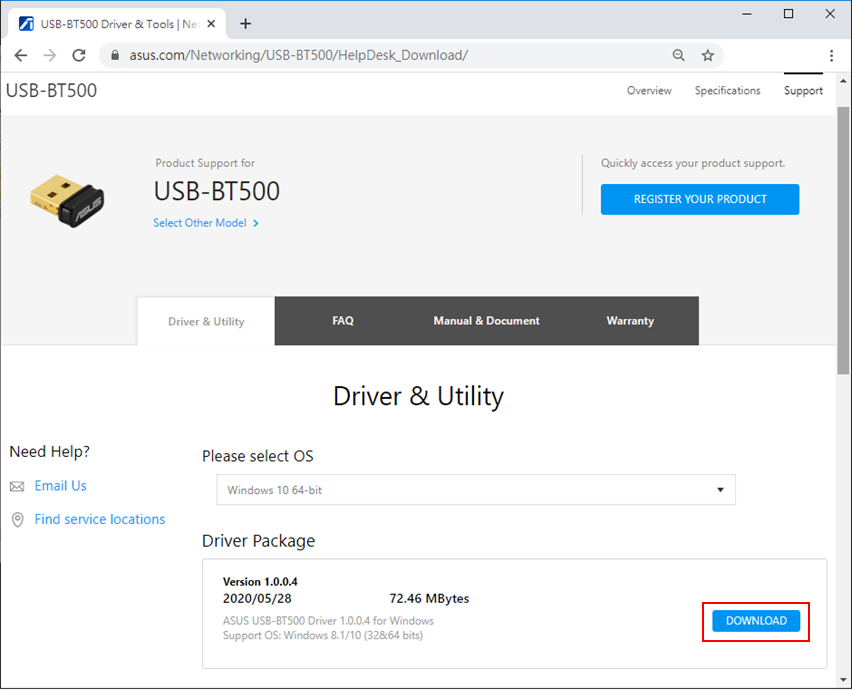
4. USB-BT500 の最新のドライバーをダウンロードし、インストールします。
最新の ドライバーは 当社サポートページ からダウンロードすることができます。
ドライバーのダウンロードおよびインストール方法については、次のリンクをご覧ください:
[ネットワーク] ASUS Wi-Fi/Bluetooth® アダプタードライバーのインストール方法
ドライバーおよびユーティリティー、マニュアル、BIOS などの入手方法
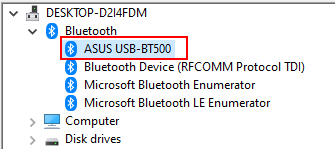
5. ドライバーが正しくインストールされると、デバイスマネージャーの Bluetooth 列に「ASUS USB-BT500」が表示されます。
以上で作業は完了です。USB-BT500 で Bluetooth 接続を行うことができます。