関連トピック
[モニター] KVM スイッチ機能の設定方法
モニターに 2 台のコンピューターを接続している場合、KVM スイッチ機能を使用することで、1 組のキーボードとマウスで両方のコンピューターを操作できます。複数の作業を効率的に進められるほか、デスク上のスペースも節約できます。
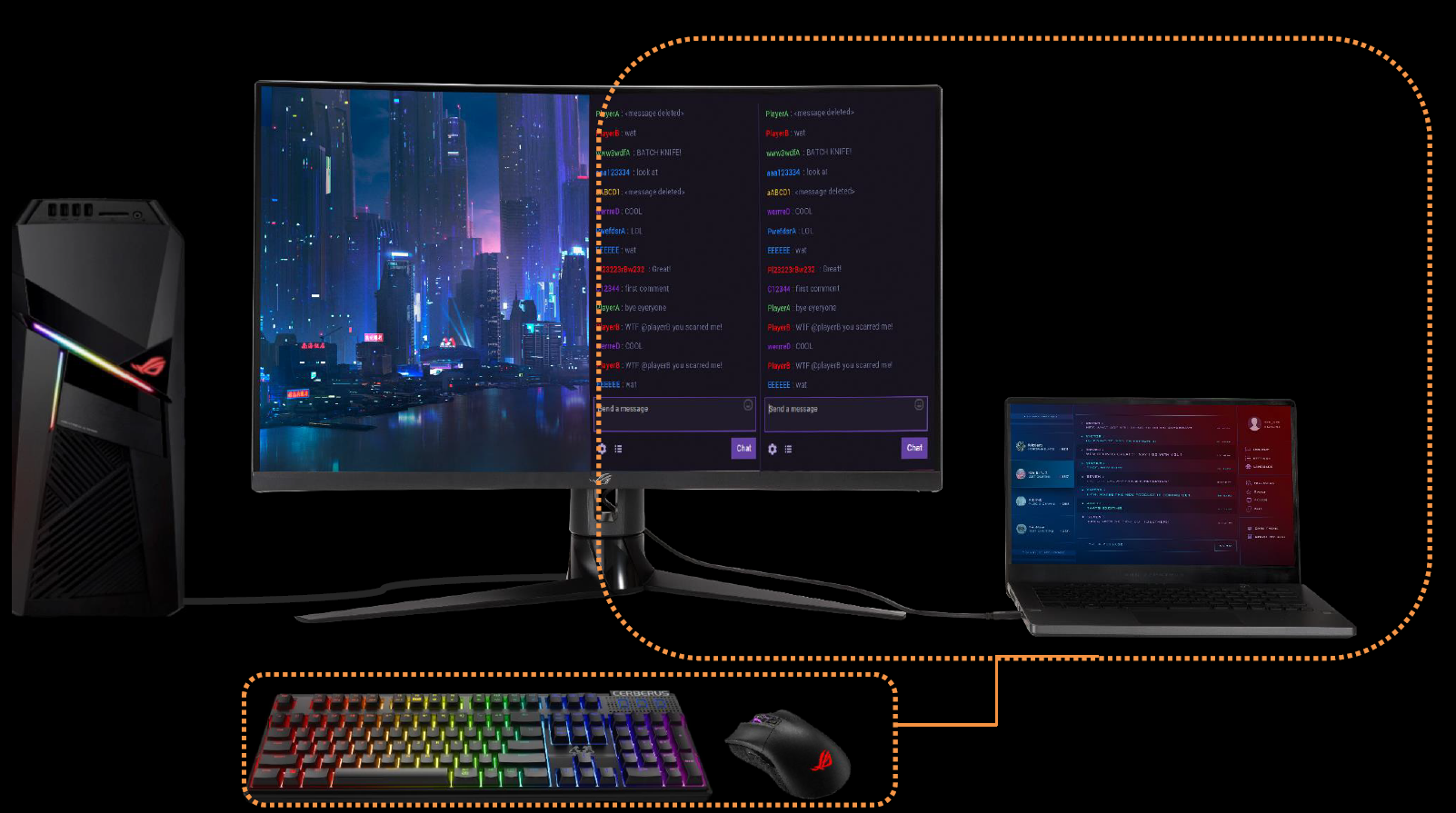
対応モデル:ROG Strix XG32VC / ROG Strix XG349C
目次:
- 接続方法 A(ノート PC:HDMI® / USB Type-A + ノート PC:USB Type-C®)
- 接続方法 B(デスクトップ PC:DisplayPort™ / USB Type-A + ノート PC:USB Type-C®)
- 接続方法 C(デスクトップ PC:DisplayPort™ / USB Type-A + ノート PC:USB Type-C® / HDMI®)
- コンピューター 1: HDMI® ポート
 と USB Type-A ポート
 を搭載したノート PC
- コンピューター 2:映像出力(DP Alt Mode)に対応した USB Type-C® ポート
 を搭載したノート PC
手順 1:機器の接続
1. コンピューター 1 の HDMI® ポートをモニターの HDMI® ポートに、USB Type-A ポートをモニターの USB Type-B ポートにそれぞれ接続します。
2. コンピューター 2 の USB Type-C® ポートを、モニターの USB Type-C® ポートに接続します。
参考:USB Type-C® ポートは、必ず映像出力(DP Alt Mode)に対応したポートをご使用ください。
3. モニター背面の 2 つの USB Type-A ポートに、キーボードとマウスをそれぞれ接続します。 
手順 2:OSD の設定
コンピューター 1 の設定
1. OSD メニューを開き、[入力選択](Input Select)でモニターの入力信号が [HDMI] に設定されていることを確認します。 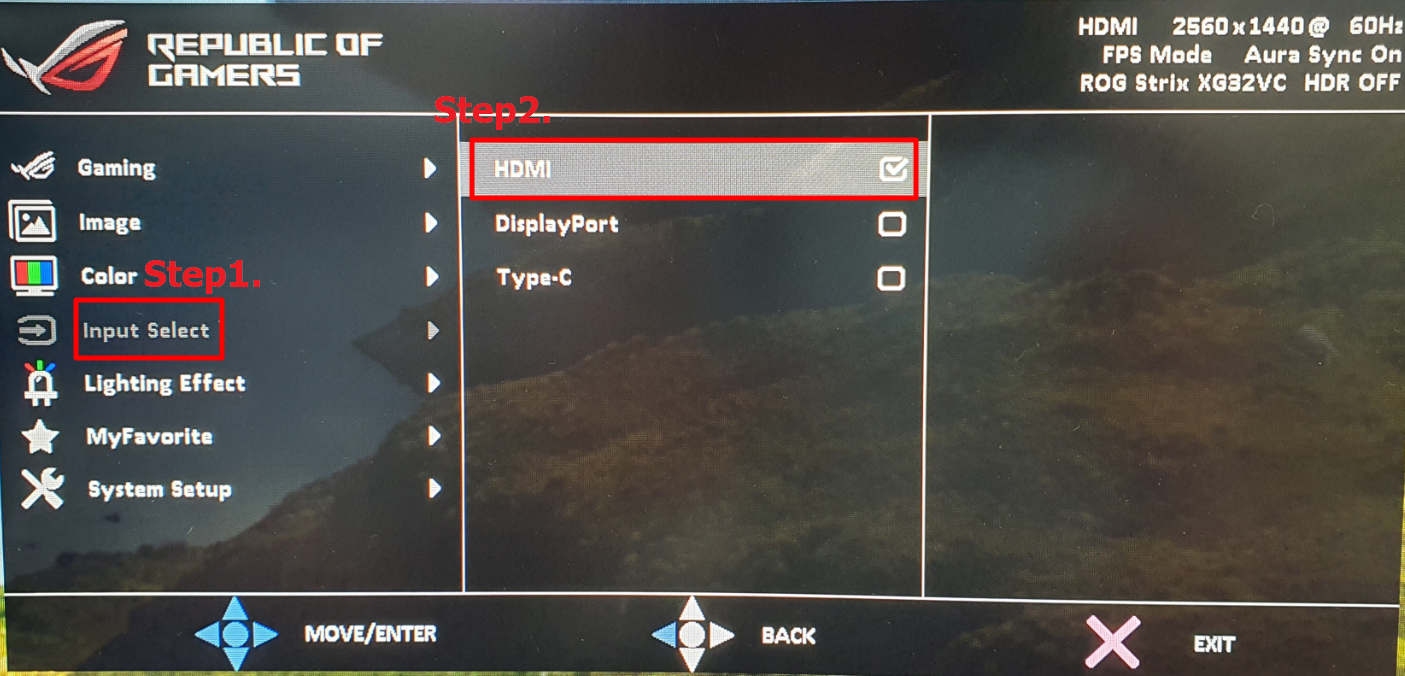
2. OSD メニューで、[システム](System Setup)> [USB セットアップ](USB Setup)> [KVM] の順に選択します。 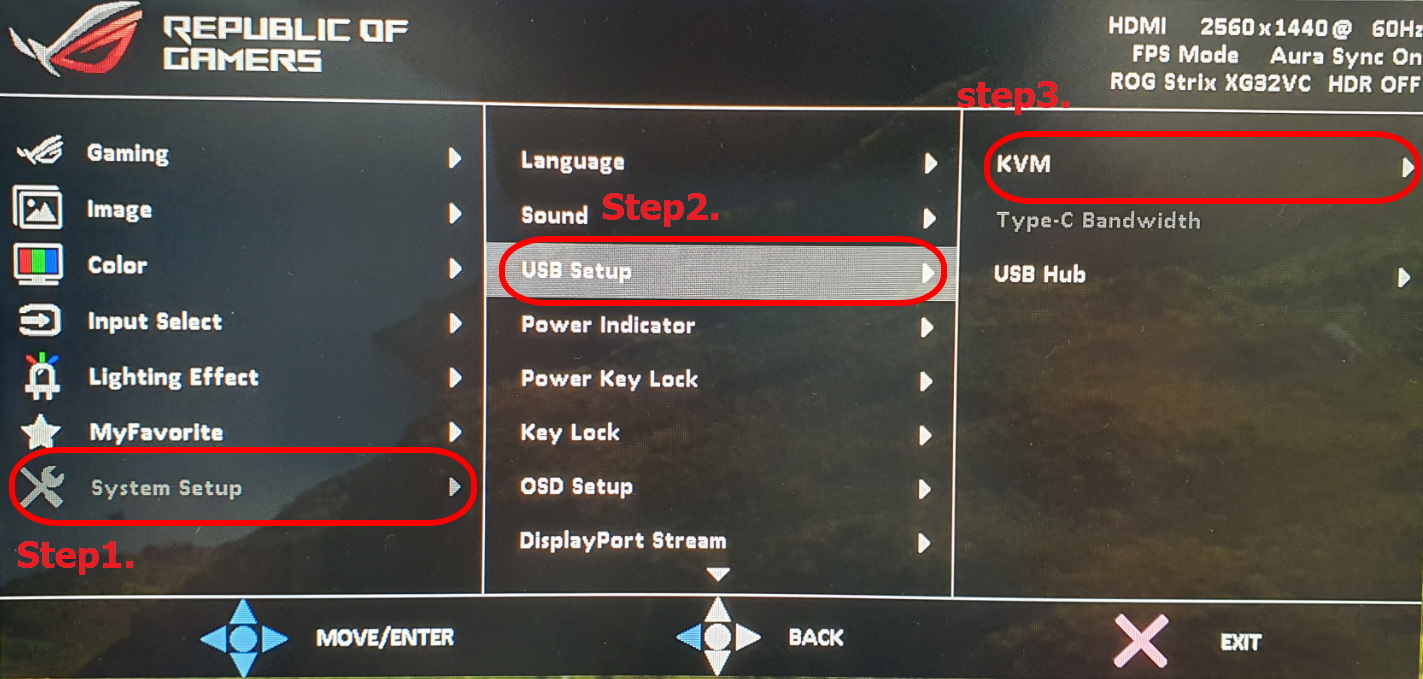
3. [USB-B] を選択します。 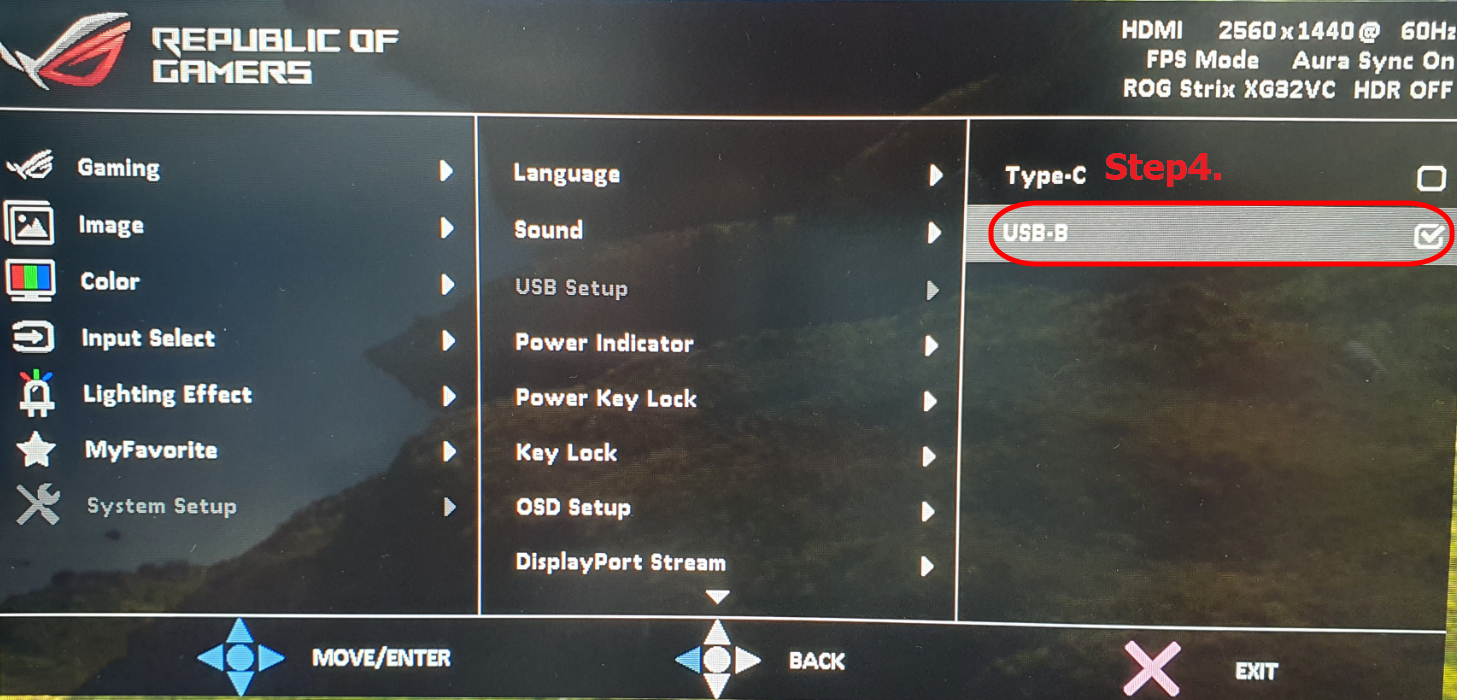
コンピューター 2 の設定
1. OSD メニューを開き、[入力選択](Input Select)でモニターの入力信号が [Type-C] に設定されていることを確認します。 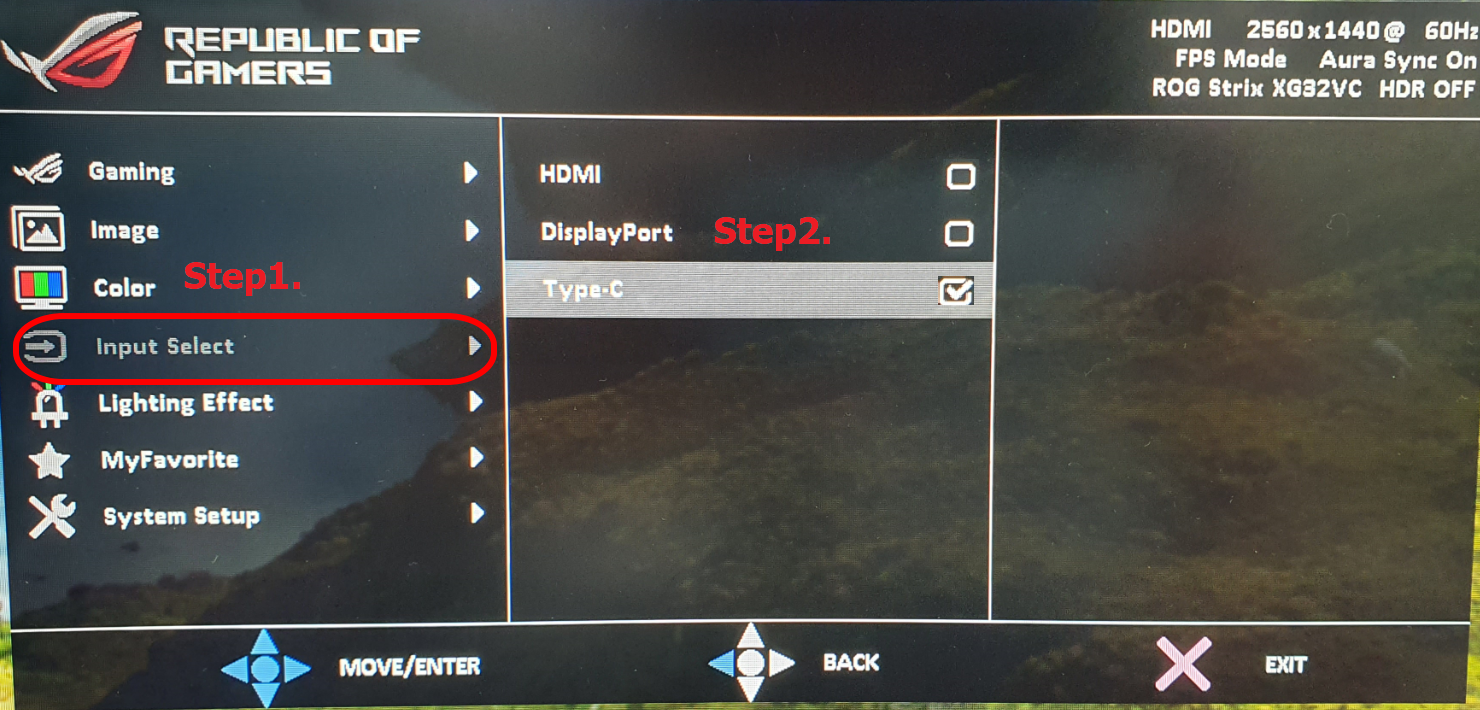
2. OSD メニューで、[システム](System Setup)> [USB セットアップ](USB Setup)> [KVM] の順に選択します。
3. [Type-C] を選択します。 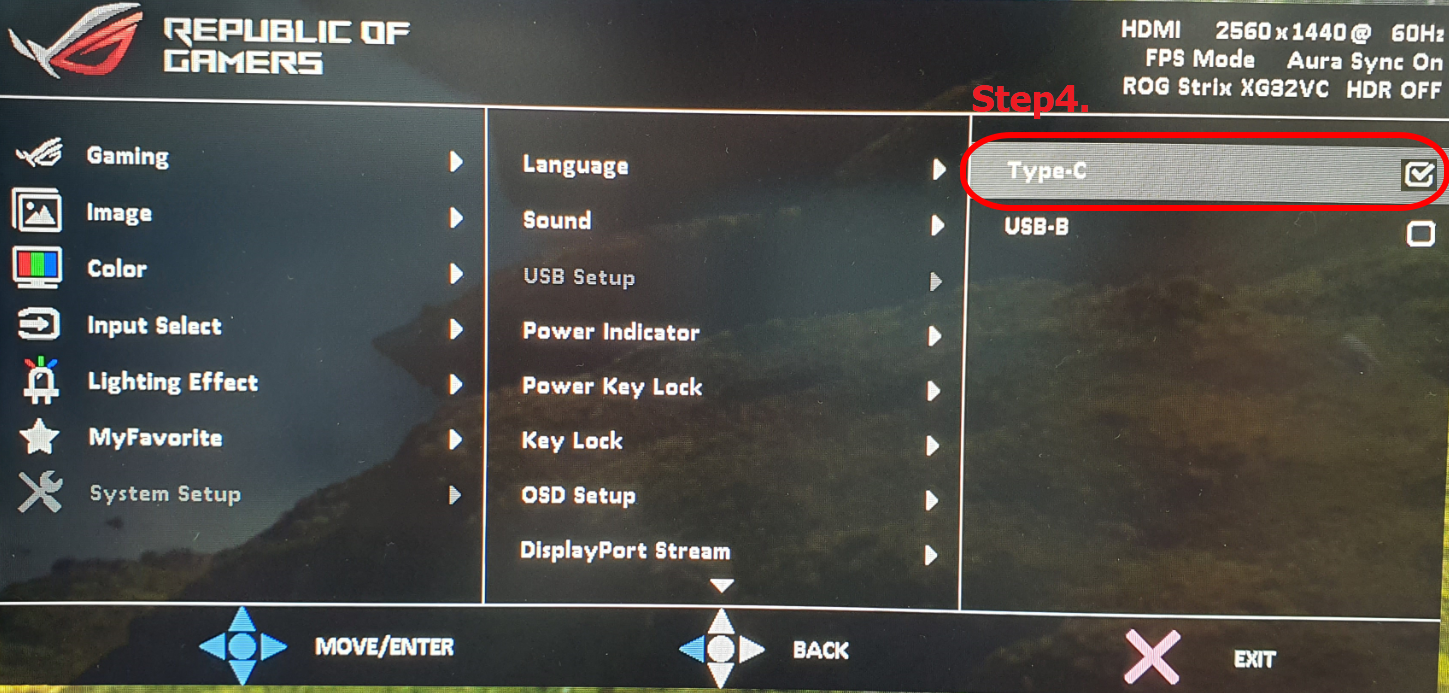
- コンピューター 1:DisplayPort™ ポート
 と USB Type-A ポート
 を搭載したデスクトップ PC
- コンピューター 2:映像出力(DP Alt Mode)に対応した USB Type-C® ポート
 を搭載したノート PC
手順 1:機器の接続
1. コンピューター 1 の DisplayPort™ ポートをモニターの DisplayPort™ ポートに、USB Type-A ポートをモニターの USB Type-B ポートにそれぞれ接続します。
2. コンピューター 2 の USB Type-C® ポートを、モニターの USB Type-C® ポートに接続します。
参考:USB Type-C® ポートは、必ず映像出力(DP Alt Mode)に対応したポートをご使用ください。
3. モニター背面の 2 つの USB Type-A ポートに、キーボードとマウスをそれぞれ接続します。 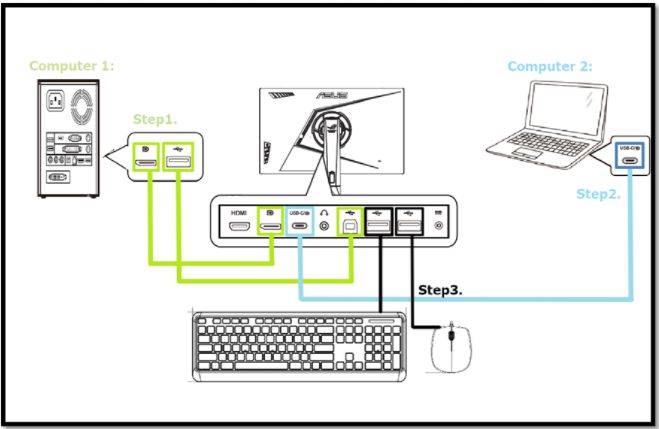
手順 2:OSD の設定
コンピューター 1 の設定
1. OSD メニューを開き、[入力選択](Input Select)でモニターの入力信号が [DisplayPort] に設定されていることを確認します。 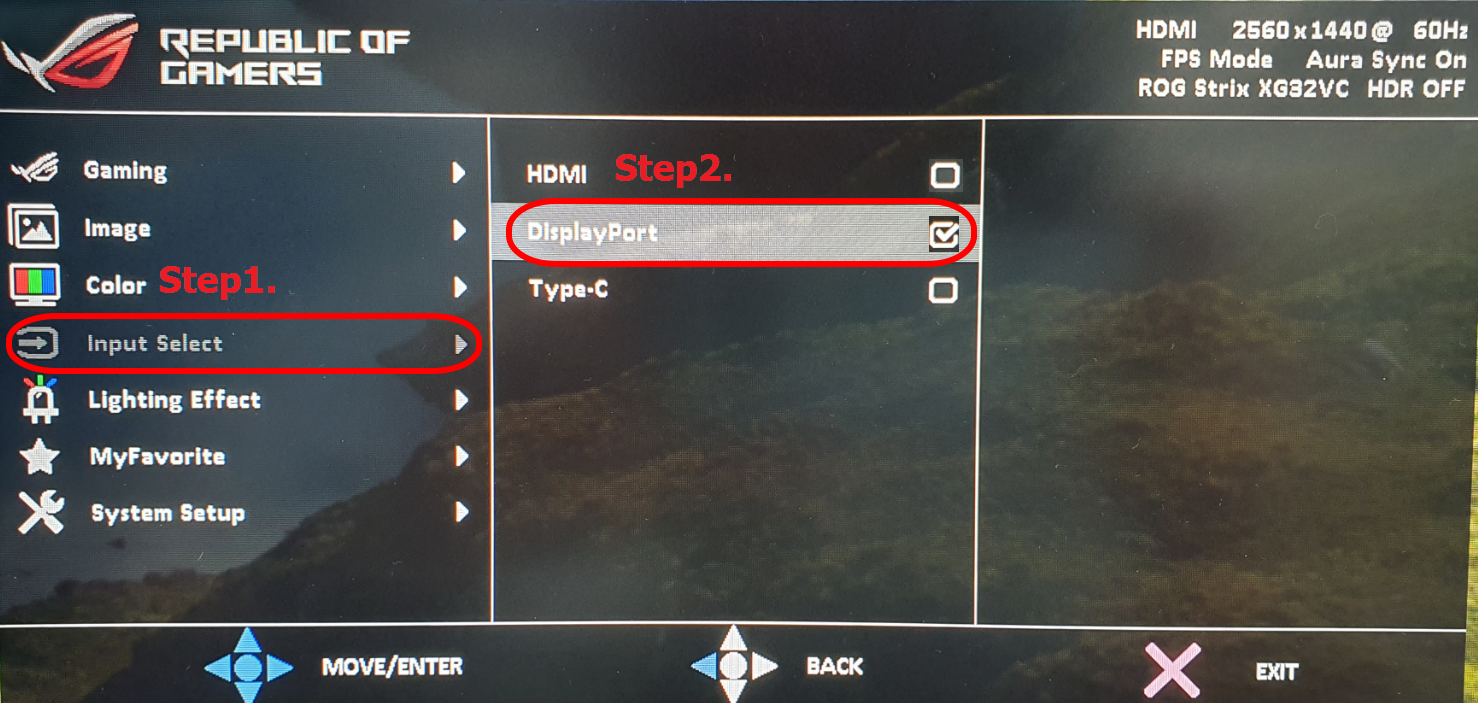
2. OSD メニューで、[システム](System Setup)> [USB セットアップ](USB Setup)> [KVM] の順に選択します。
3. [USB-B] を選択します。
コンピューター 2 の設定
1. OSD メニューを開き、[入力選択](Input Select)でモニターの入力信号が [Type-C] に設定されていることを確認します。
2. OSD メニューで、[システム](System Setup)> [USB セットアップ](USB Setup)> [KVM] の順に選択します。
3. [Type-C] を選択します。
- コンピューター 1:DisplayPort™ ポート
 と USB Type-A ポート
 を搭載したデスクトップ PC
- コンピューター 2:USB Type-C® ポート
 と HDMI® ポート
 を搭載したノート PC
手順 1:機器の接続
1. コンピューター 1 の DisplayPort™ ポートをモニターの DisplayPort™ ポートに、USB Type-A ポートをモニターの USB Type-B ポートにそれぞれ接続します。
2. コンピューター 2 の USB Type-C® ポートをモニターの USB Type-C® ポートに、HDMI® ポートをモニターの HDMI® ポートにそれぞれ接続します。
3. モニター背面の 2 つの USB Type-A ポートに、キーボードとマウスをそれぞれ接続します。 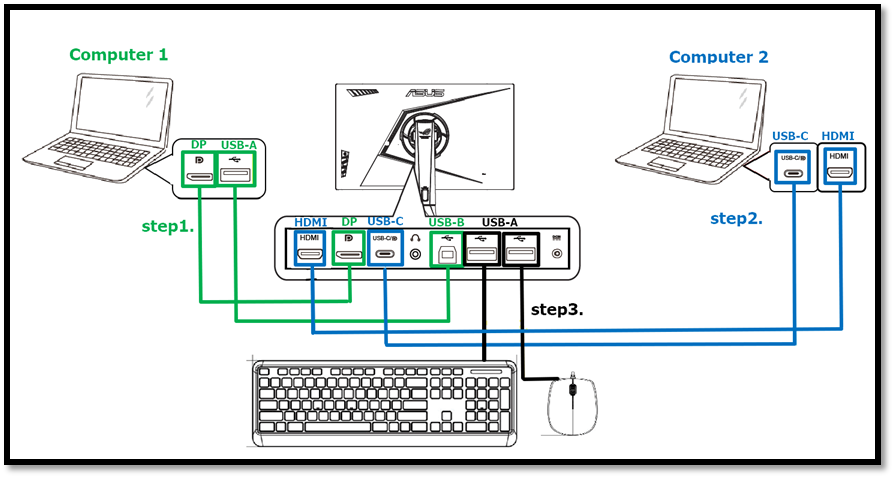
手順 2:OSD の設定
コンピューター 1 の設定
1. OSD メニューを開き、[入力選択](Input Select)でモニターの入力信号が [DisplayPort] に設定されていることを確認します。
2. OSD メニューで、[システム](System Setup)> [USB セットアップ](USB Setup)> [KVM] の順に選択します。
3. [USB-B] を選択します。
コンピューター 2 の設定
1. OSD メニューを開き、[入力選択](Input Select)でモニターの入力信号が [HDMI] に設定されていることを確認します。
2. OSD メニューで、[システム](System Setup)> [USB セットアップ](USB Setup)> [KVM] の順に選択します。
3. [Type-C] を選択します。