BIOS/UEFI/起動用のパスワードを失念した場合
対象モデル: ノートPC、デスクトップ、All-in-One PC、ゲーミングハンドヘルド、miniPC、マザーボード
BIOS(基本入出力システム)パスワードは、PC起動時の不正アクセスを防止するためのセキュリティ機能です。BIOSパスワードは、システムセットアップパスワード、UEFIパスワード、起動用パスワード、またはセキュリティパスワードとも呼ばれます。
PC起動時にBIOSパスワードの入力が求められ、正しいパスワードを入力した場合にのみ、BIOS設定の参照および変更やWindows OSへのアクセスが可能となります。これにより、ハードウェア構成や起動プロセスを権限のない第三者が変更することを防ぐ事ができます。
注:BIOSはPC起動時に動作するファームウェアであり、ハードウェアの初期化およびOSの起動を担当します。
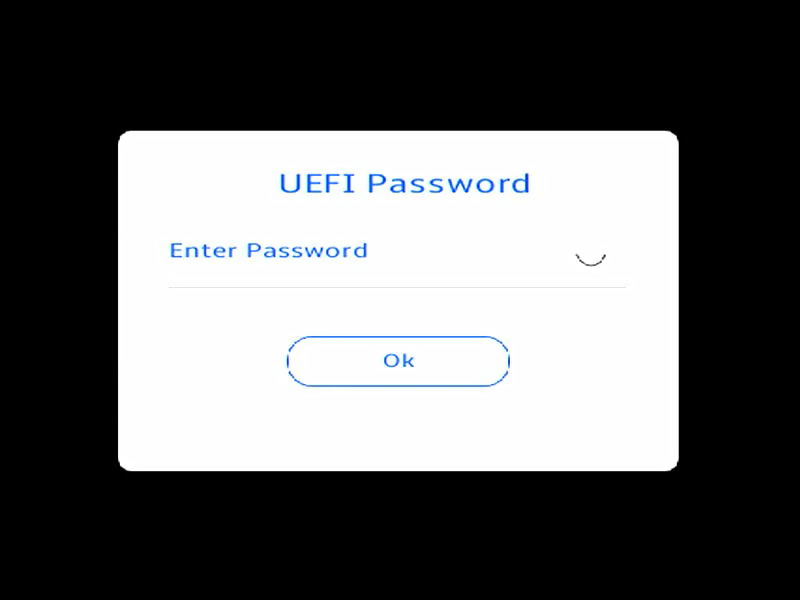
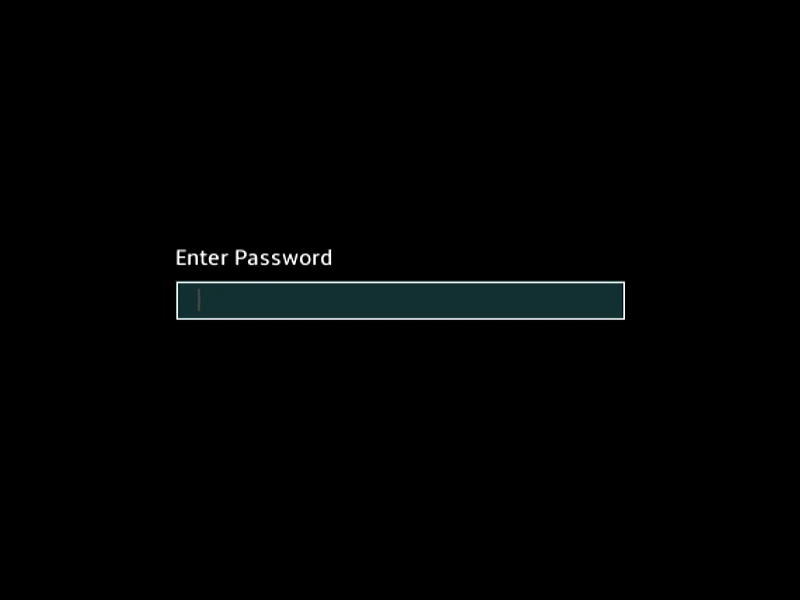
BIOSでは、以下の4種類のパスワードを設定できます:
- 管理者パスワード: 管理者パスワードのみが設定されている場合、セットアッププログラム(BIOSまたはUEFI)へのアクセスのみに制限されます。BIOS設定の変更には管理者パスワードの入力が必要です。
- ユーザーパスワード: ユーザーパスワードのみが設定されている場合、これは起動用のパスワードとして機能し、Windows OS起動時またはBIOSへ入る際に入力が必要となります。BIOS設定画面ではユーザーは管理者権限を有します。
注:管理者パスワードとユーザーパスワードの両方が設定されている場合、BIOS設定画面に入り設定変更する際は管理者パスワードの入力が必要です。ユーザーパスワードで入る場合、閲覧のみ可能で変更はできません。 - HDDパスワード: HDDパスワードが設定されている場合、PC起動時またはBIOS設定画面にアクセスする際にパスワードの入力が求められます。正しいパスワードを入力することでハードディスクのロックが解除され、通常起動およびデータアクセスが可能になります。
注:HDDパスワード機能は一部のモデルでのみ対応しています。 - OPALパスワード: OPALはTCG(Trusted Computing Group)によって策定されたストレージセキュリティの暗号化規格です。OPALパスワードが設定されている場合、起動時またはBIOS画面に入る際に「TCG Storage Security Driver Password」の入力が求められます。正しいパスワードを入力することでドライブのロックが解除され、通常起動およびデータアクセスが可能となります。
注:OPALパスワード機能は一部のモデルのみ対応しています。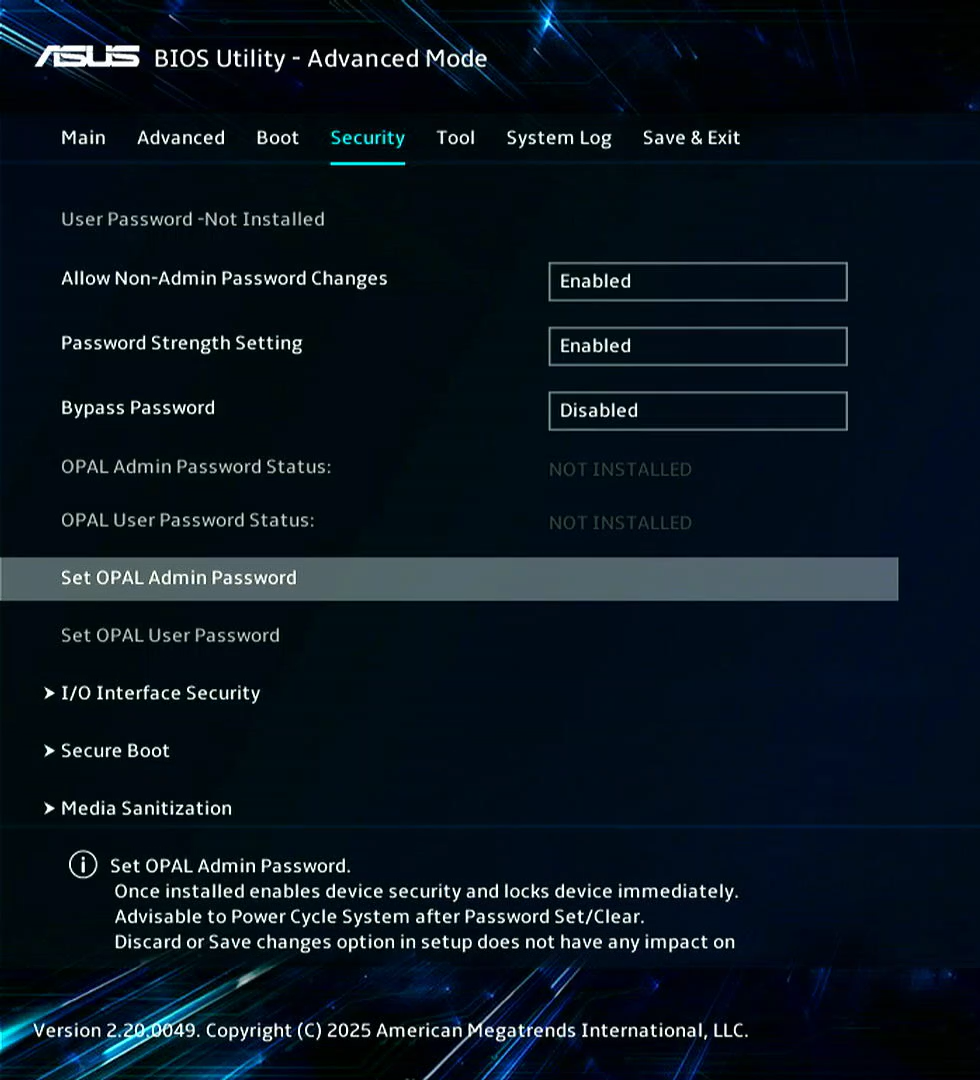

BIOSパスワードの設定方法
PCにBIOSパスワードが設定されていない場合にのみ、新しいBIOSパスワードを設定できます。
- BIOS設定画面へアクセスします。
電源オフの状態で、キーボードの[F2]キーを押下したまま、電源ボタンを押してPCを起動します。BIOS画面が表示されるまで[F2]キーを押し続け、BIOS画面が表示されたら、指を離してください。詳細は[Windows 11/10] BIOS へのアクセス方法 | サポート 公式 | ASUS 日本をご参照ください。
注:ゲーミングハンドヘルドでは音量(-)ボタンを押しながら電源ボタンを押して起動いただくとBIOS画面へアクセスできます。 - BIOS画面にアクセスしたら、キーボードで[F7]を押下するか、画面上の[Advanced Mode]①を選択します。
注:表示や手順、仕様は機種によって異なる場合があります。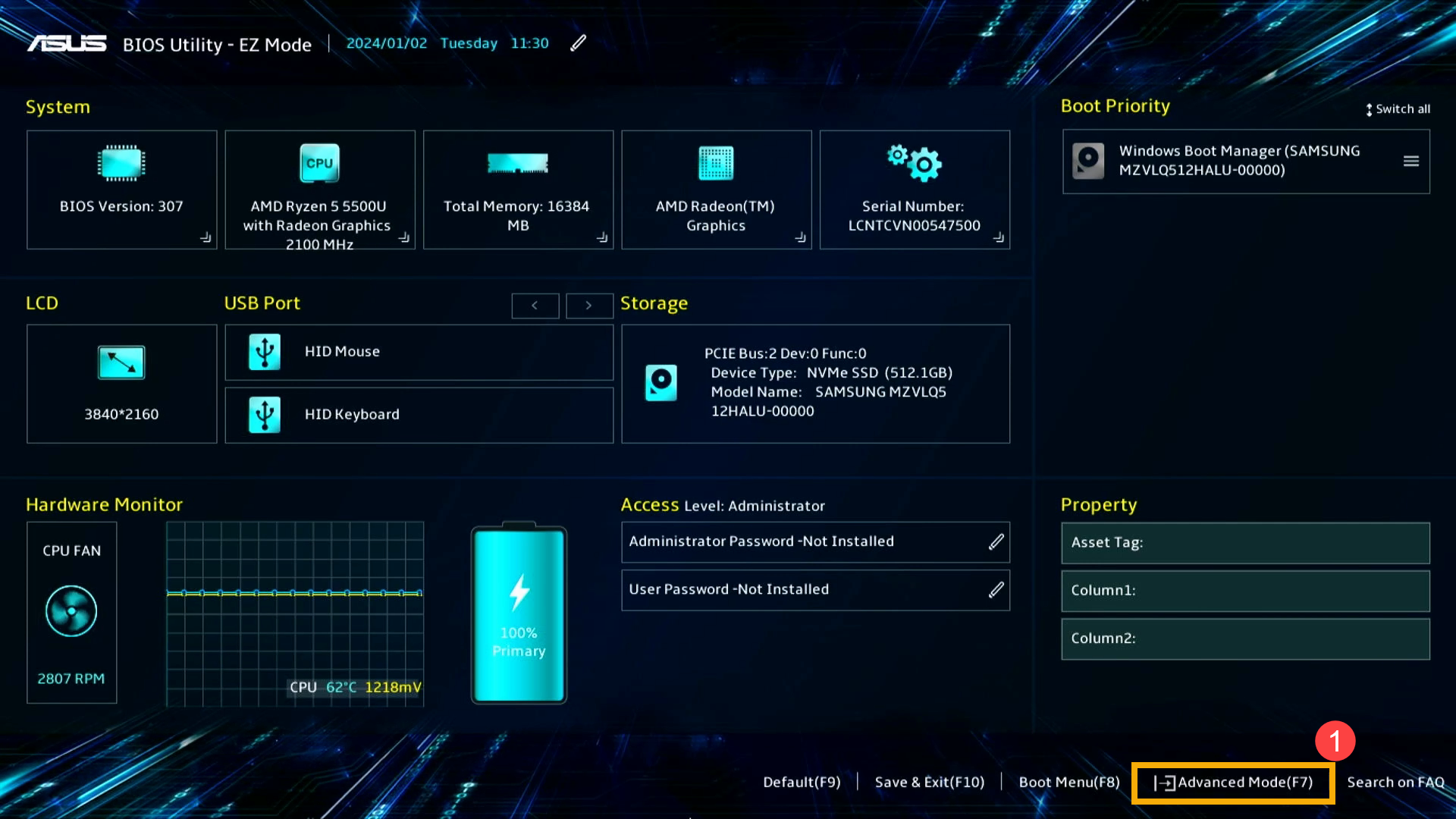
- [Security]タブ②に移動し、設定したいBIOSパスワードの種類③を選択します。
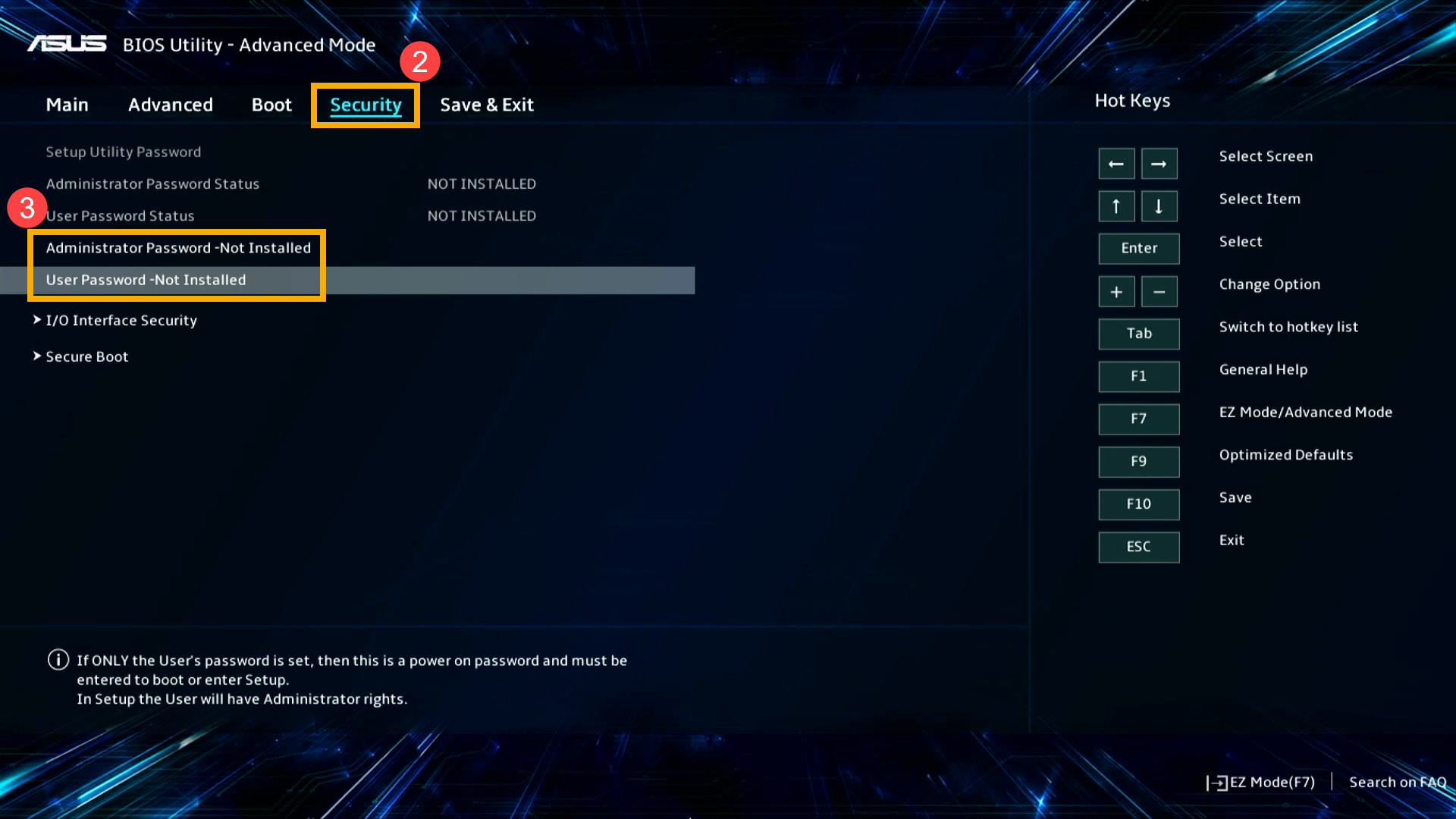
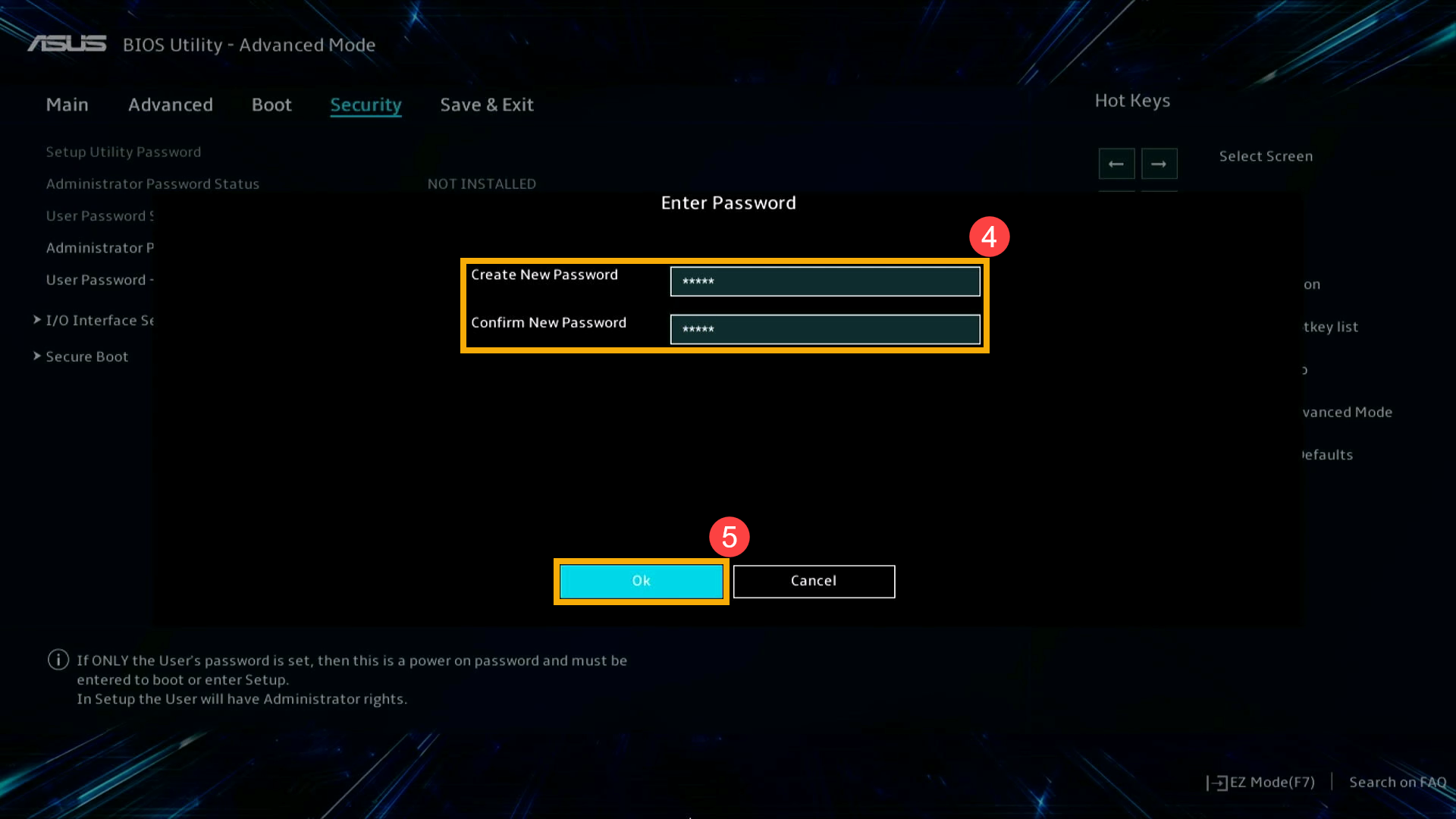
- 設定したいパスワードを入力し、「Confirm New Password」欄に同じパスワードを再入力④します。その後[Ok]⑤を選択します。
- 設定を保存して終了します。キーボードで[F10]を押下し、[Ok]⑥を選択します。PCが再起動し、設定が反映されます。
または、「Save & Exitit」タブで「Save Changes and Exit」を選択して保存・終了することもできます。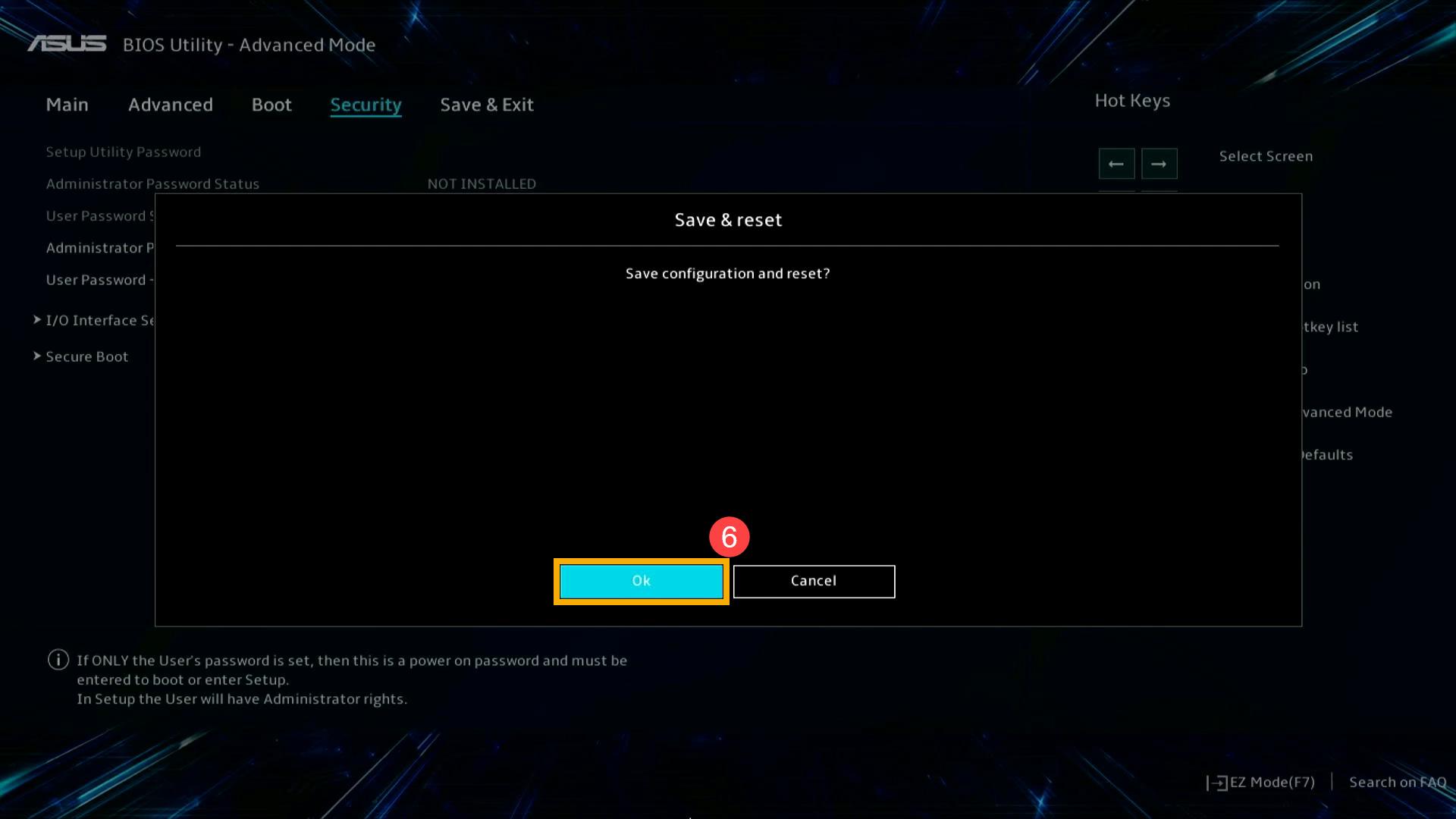
既存のBIOSパスワードの変更または削除方法
BIOSパスワードを変更または削除するには、既存のBIOSパスワードでログインする必要があります。
- BIOS設定画面へアクセスします。
電源オフの状態で、キーボードの[F2]キーを押下したまま、電源ボタンを押してPCを起動します。BIOS画面が表示されるまで[F2]キーを押し続け、BIOS画面が表示されたら、指を離してください。詳細は[Windows 11/10] BIOS へのアクセス方法 | サポート 公式 | ASUS 日本をご参照ください。
注:ゲーミングハンドヘルドでは音量(-)ボタンを押しながら電源ボタンを押して起動いただくとBIOS画面へアクセスできます。 - BIOS画面にアクセスしたら、キーボードで[F7]を押下するか、画面上の[Advanced Mode]①を選択します。
注:表示や手順、仕様は機種によって異なる場合があります。 - [Security]タブ② に移動し、設定したいBIOSパスワードの種類③を選択します。
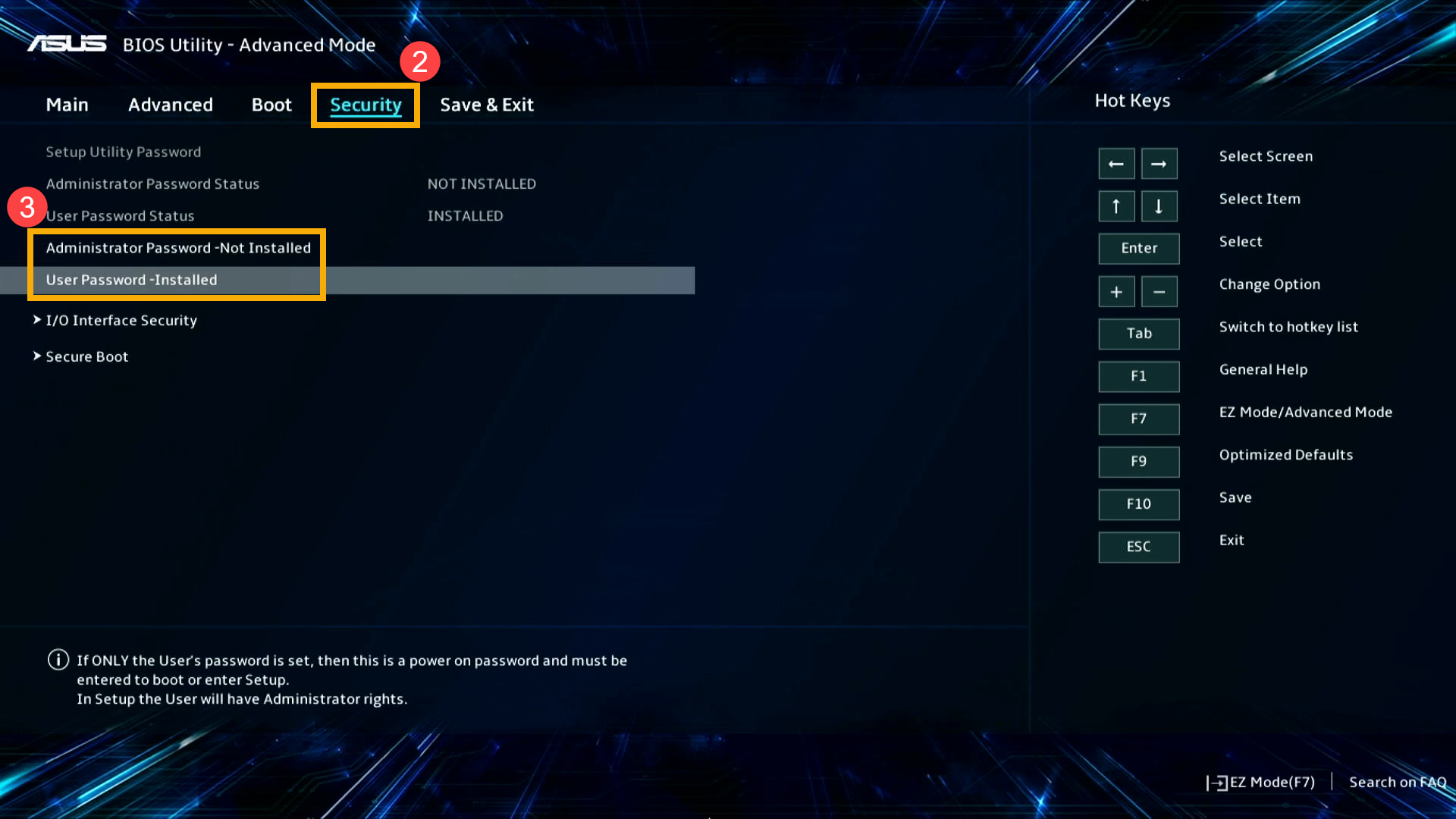
- 現在のパスワードと、新しく設定したいパスワードを入力④し、[Ok]⑤を選択します。
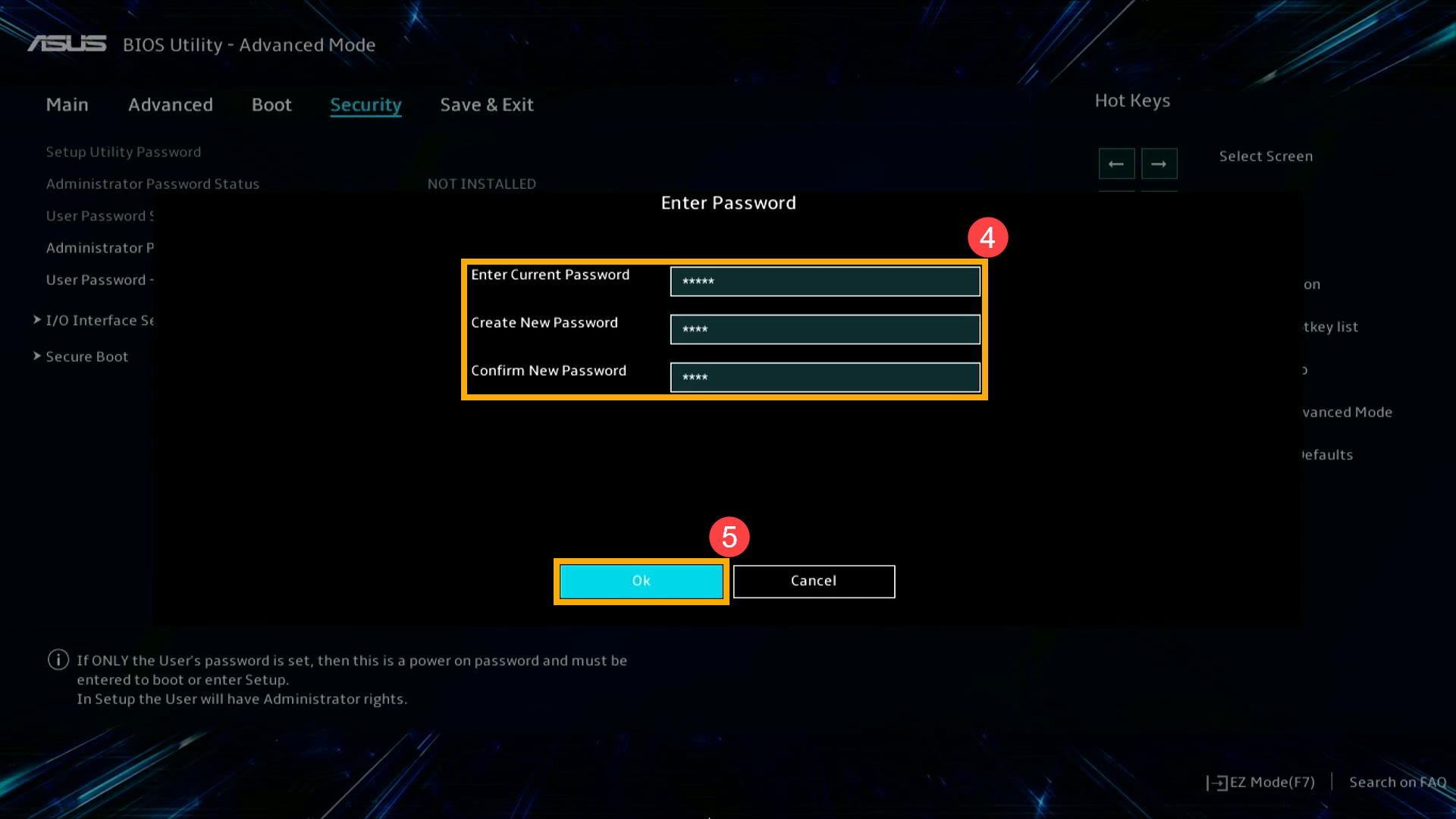
注:パスワードを削除する場合は、新しいパスワード欄を空欄のままにしてください。削除時には確認画面が表示されますので、[Ok]⑥を選択してください。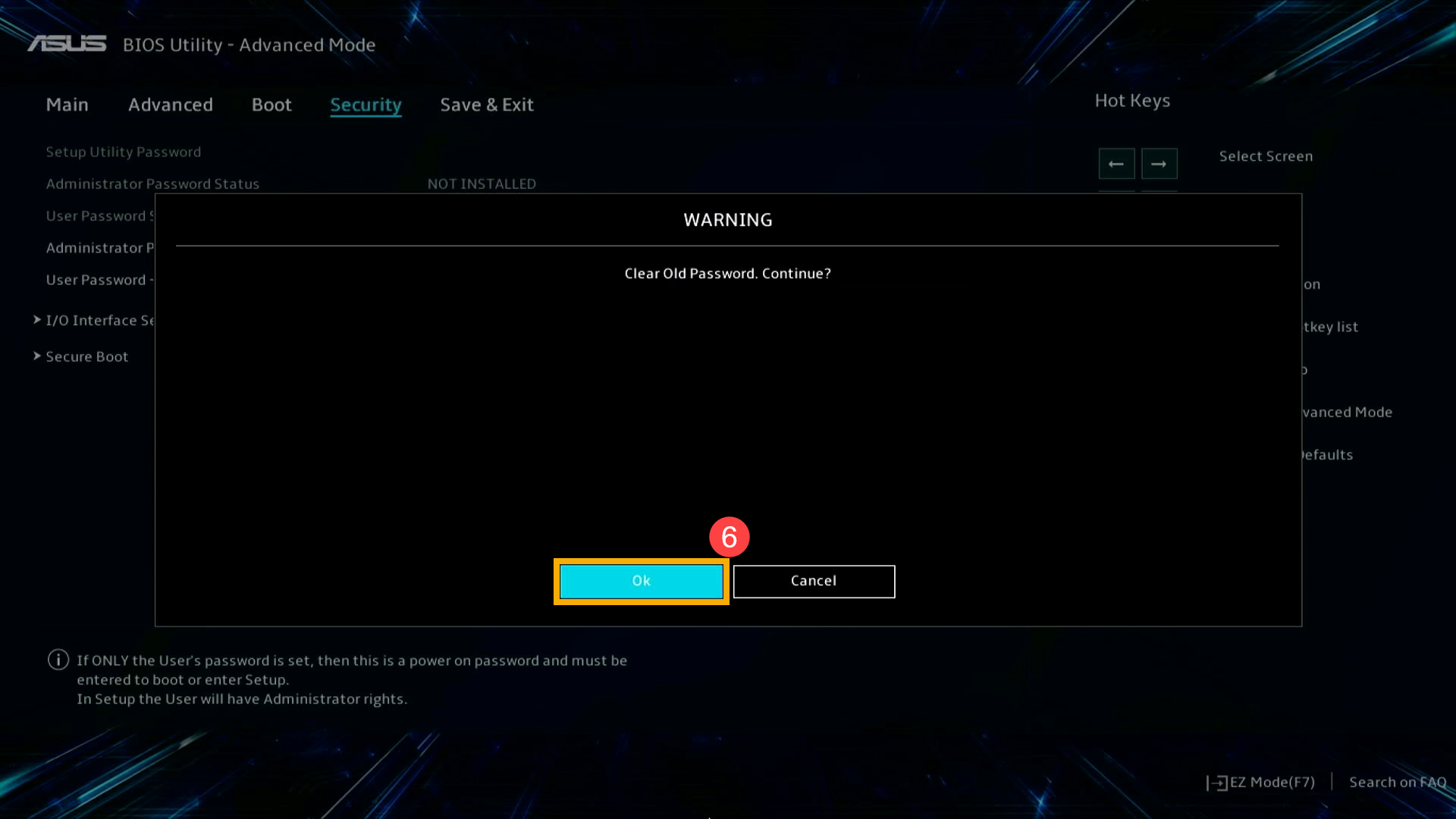
- 設定を保存して終了します。キーボードで[F10]を押下し、[Ok]⑥を選択します。PCが再起動し、設定が反映されます。
または、「Save & Exitit」タブで「Save Changes and Exit」を選択して保存・終了することもできます。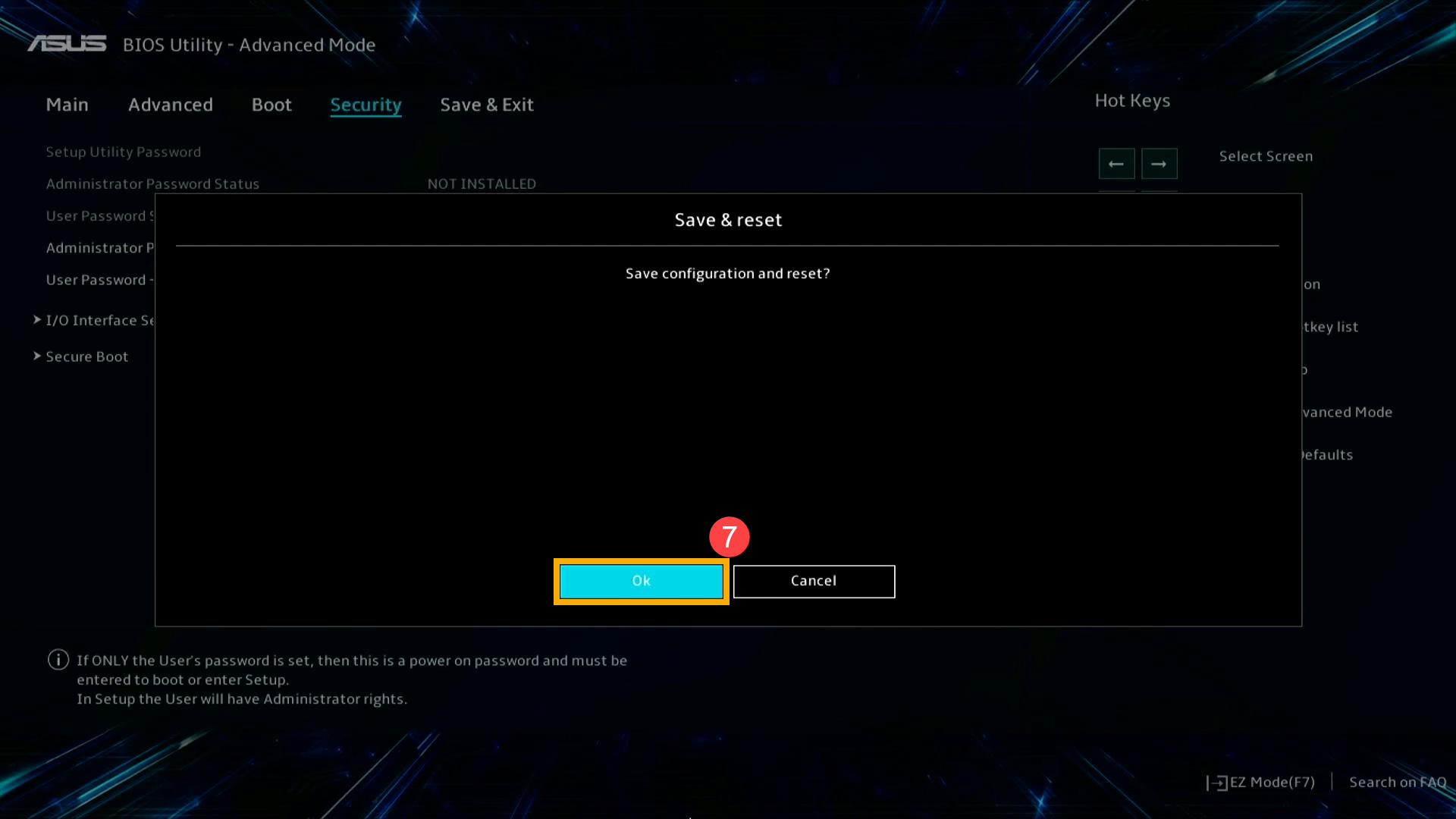
BIOSパスワードを忘れた場合の対処方法
BIOS/セキュリティパスワードはお客様ご自身が設定するものであり、個人情報として扱われます。ASUSではこのパスワードをシステム上で収集・保持しておりません。パスワードを忘れてPCが使用できない場合は、ASUS製品サポートまたは正規修理センターへお問い合わせください。修理には料金が発生する場合がありますので、ASUS保証規定をご確認ください。
Q&A
質問1:起動時にBIOSパスワードの入力を何度も誤ってシステムがロックされた場合はどうすればよいですか?
回答1:起動時のBIOSへのアクセス時に誤ったパスワードを繰り返し入力すると、入力が一時的に無効化される場合があります。これは不正な試行を防ぐためのセキュリティ機能です。この場合、画面に警告メッセージが表示されることがあります。


このような場合は、以下の手順を実行してください:
- 電源ボタンを押下してPCの電源を切ります。
- システムを再起動すると、再度、BIOSパスワードを入力できるようになります。
正しいパスワードを入力するように注意し、連続して誤入力を行わないようにしてください。再度、ロック状態になる可能性があります。
※掲載されている表示画面が英語表記の場合があり、日本語環境でご利用いただいている場合、実際の表示画面と異なる場合があります。
※プリインストールされている OS 以外はサポート対象外となりますので、ご注意ください。
※日本でお取り扱いの無い製品/機能に関する情報の場合があります。
※本情報の内容 (リンク先がある場合はそちらを含む) は、予告なく変更される場合があります。
※修理で端末などをご送付いただく際は、ASUS カスタマーサービスセンターなどから特定の物などを依頼されない限り、本体を含め、AC アダプター、電源コードなど同梱されていた通電機器も合せてご送付ください。
※お使いのモデルやバージョンなどにより、操作・表示が異なる場合があります。
※記載されている機能の開発およびサポートを終了している場合があります。