[WiFi ルーター] Home Assistant® でスマートホームデバイスを管理する方法
このページでは、Home Assistant® を NAS に簡単にインストールし、ルーターでポート フォワーディングを設定する方法を紹介します。
Home Assistant® とは
Home Assistant® は、スマートホーム デバイスの中央制御システムとして設計された強力なオープンソースのホーム オートメーション ソフトウェアです。
また、Home Assistant® は Raspberry Pi®、Windows®、Linux など、さまざまなシステムで動作できます。
Home Assistant® は、ウェブ インターフェースとアプリ インターフェースの両方をサポートしています。
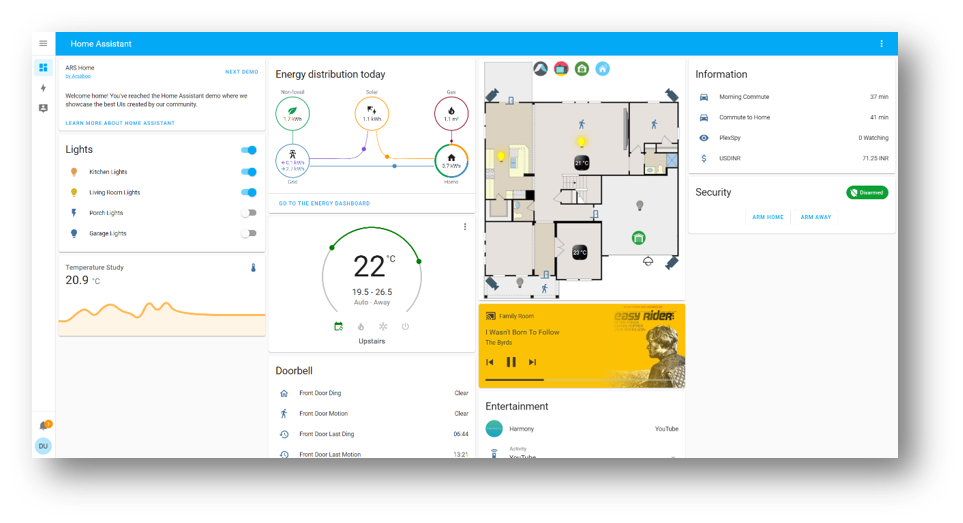
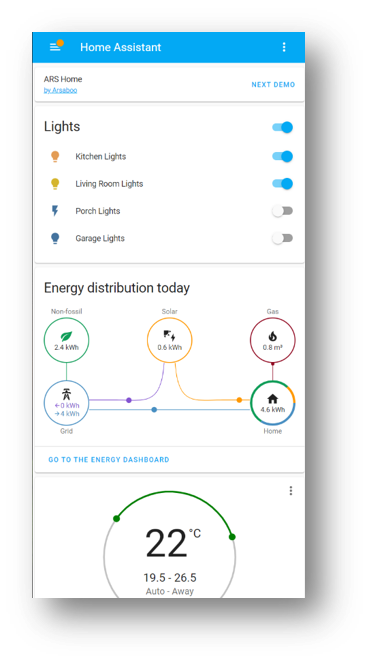
ASUSTOR AS66 シリーズの App Central は Home Assistant® をサポートしています。このページでは、例として ASUSTOR AS6602T を使用してシステムを構築する方法をご紹介します。
Home Assistant® をサポートする ASUSTOR 製 NAS について、詳しくは Home Assistant – ASUSTOR NAS (外部リンク) でご確認ください。
手順
1. Home Assistant® をサポートする NAS とそのアプリケーション センターを選択します。
2. NAS の IP アドレスを確認します。
NAS ツールまたはルーターのネットワーク マップを使用して、IP アドレスを見つけることができます。
*NAS ツール(例:NAS IP アドレスは 192.168.50.146)
ASUSTOR NAS で 設定 > ネットワーク > ネットワーク インターフェース の順に選択し、接続に応じて「LAN 1」「LAN 2」「LAN *」を選択します。

*ルーターのネットワーク マップ(例:NAS IP アドレス 192.168.50.146)
ASUS ルーターの管理画面(Web GUI)にログインし、ネットワーク マップを開きます。

参考:詳しくは [WiFi ルーター] ルーターの管理画面を表示する方法 をご覧ください。
3. ASUSTOR App Central で Home Assistant をインストールします。
3-1 管理者アカウントを使用して ADM(ASUSTOR Data Master)にログインします。
3-2 App Central を選択します。
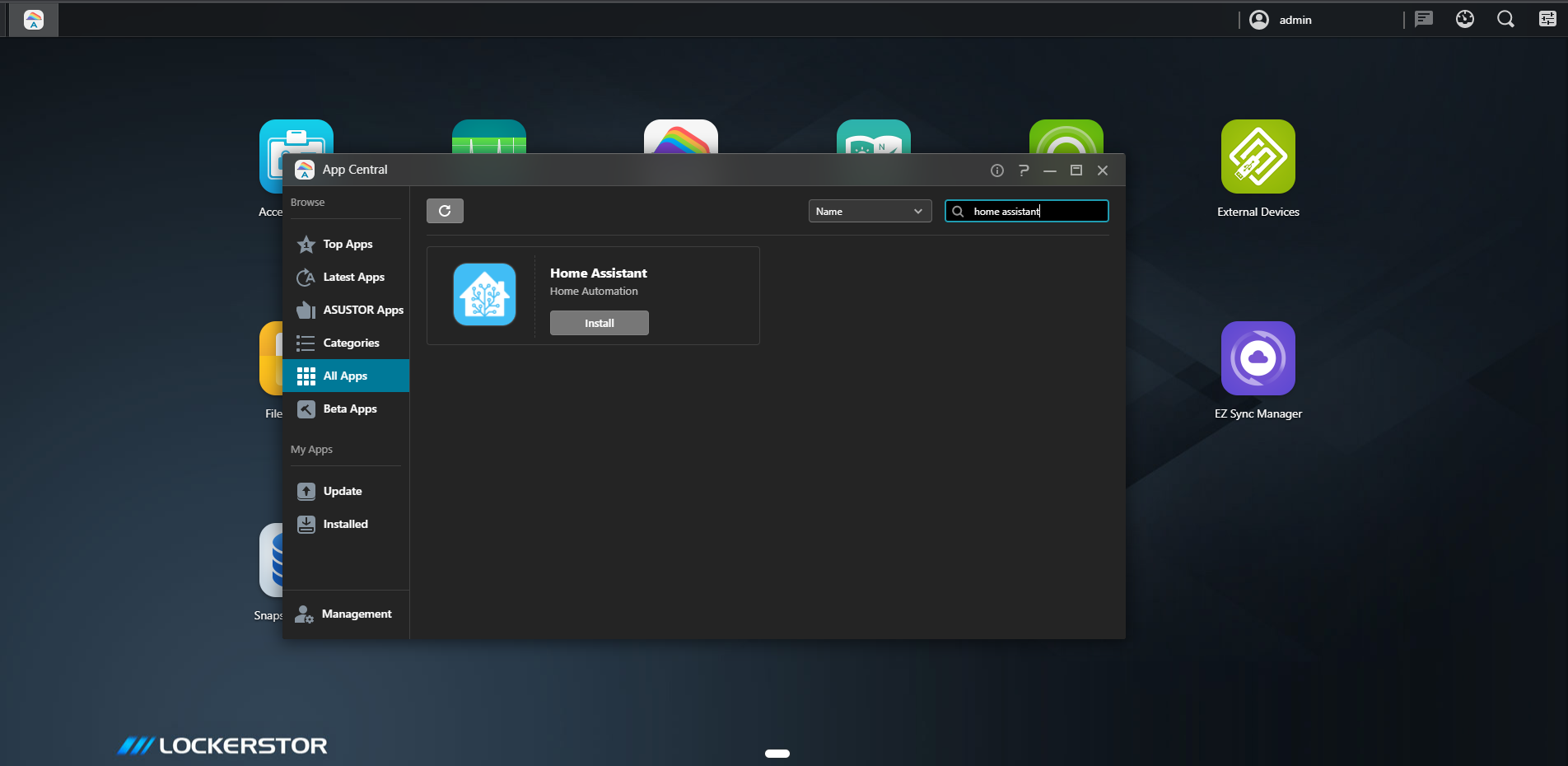
3-3 「Home Assistant」を検索します。
3-4 [インストール]ボタンをクリックして、Home Assistant アプリをインストールします。
3-5 (必要に応じて)家の外から Home Assistant を制御したい場合は、「ポートフォワーディングを有効にする(Enable port forwarding for…)」をチェックします。
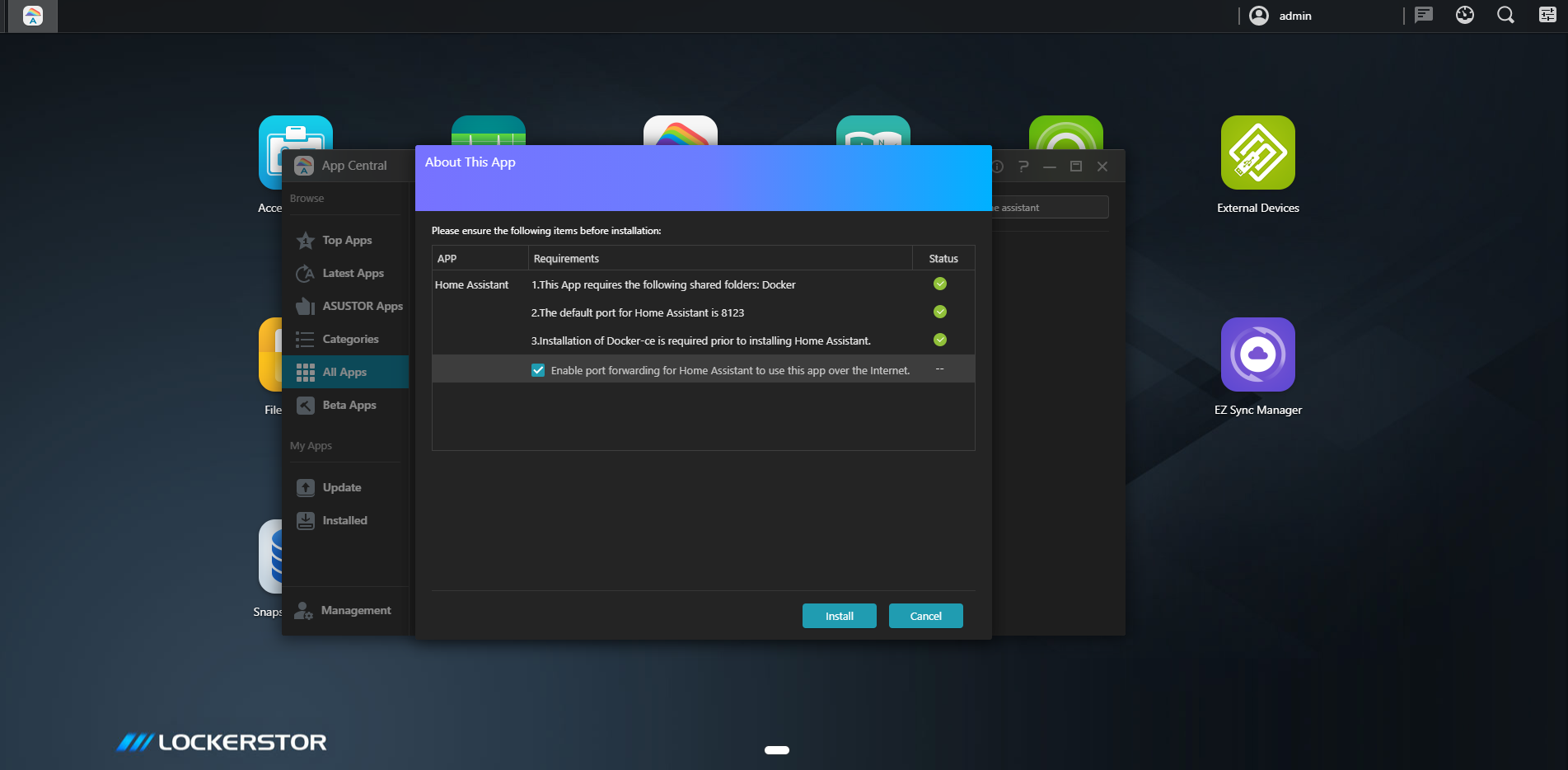
4. NAS 上で Home Assistant のユーザー名とパスワードを設定します。
システムをより安全にするため、長く複雑なパスワードを使用してください。
デバイスのセキュリティ レベルを高めるために、大文字、数字、記号を組み合わせた 8 文字以上のパスワードを使用してください。
注意:「12345678」「abcdefgh」「qwertyuiop」などの連続した数字や文字を含むパスワードは使用しないでください。
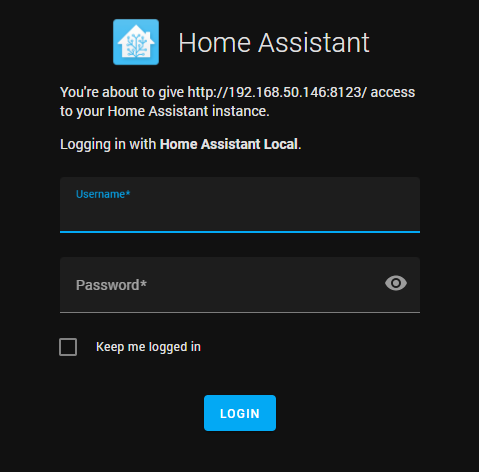
5. (必要に応じて)家の外から Home Assistant を制御するための設定をします。
*ルーターにグローバル IP アドレス(パブリック IP アドレス)が割り当てられている場合のみ設定できます。
ルーターの管理画面にログインし、WAN > DDNS に移動して、ルーターの DDNS を設定できます。この例では、DDNS 名として「HomeAssistant-test」を使用します。
Home Assistant を家の中でのみ使用する場合は、手順 5 と手順 6 をスキップしてください。
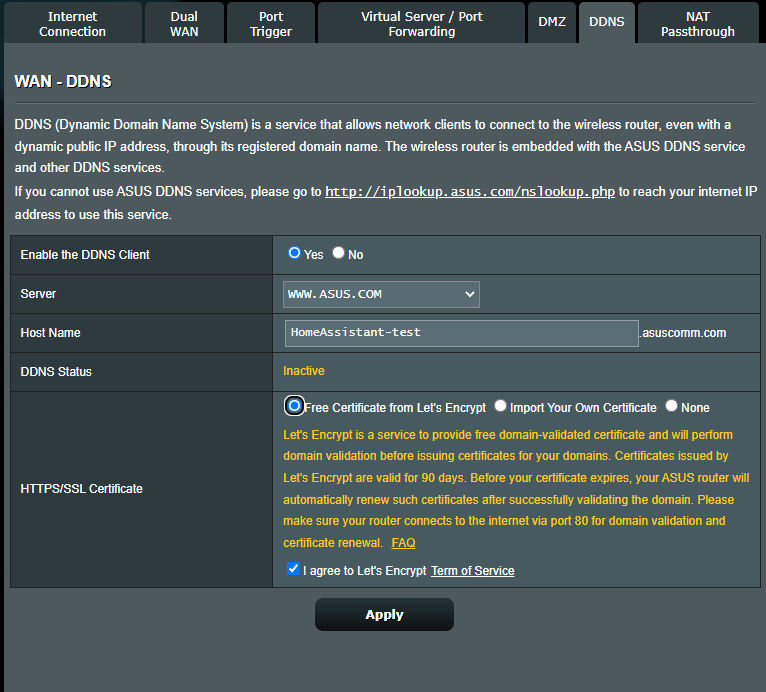
参考:詳しくは [WiFi ルーター] DDNS の設定方法 をご覧ください。
6. ルーターでポート フォワーディングを設定します。
ルーターの管理画面で、WAN > 仮想サーバー/ポート フォワーディング に移動して、Home Assistant のポート フォワーディングルールを追加します。
*「192.168.50.146」は NAS IP アドレスです。
*「8123」は Home Assistant が使用するポートです。
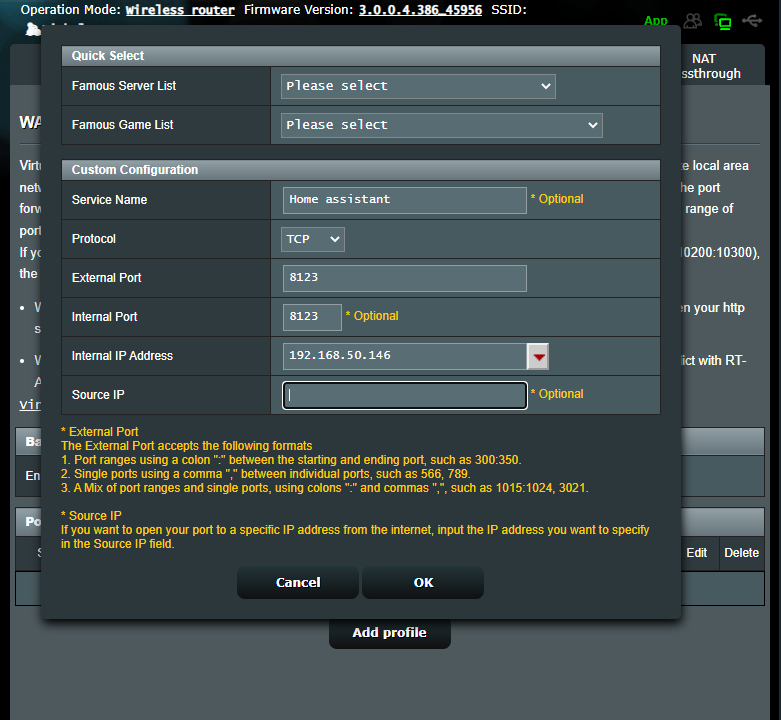
参考:詳しくは [WiFi ルーター] 仮想サーバー/ポートフォワーディングの設定方法 をご覧ください。
7. スマートフォンにアプリをインストールします。
Google Play または App Store で「home assistant」を検索し、Home Assistant アプリをインストールします。
Home Assistant アプリを起動すると、ローカル ネットワーク内のサーバーがスキャンされます。家の中以外でアプリを使用したい場合は、「Enter Address Manually(アドレスを手動で入力)」 をタップし、https://<DDNS 名>:8123 と入力します。
例:DDNS 名を「HomeAssistant-test」に設定した場合、アドレスは https://HomeAssistant-test.asuscomm.com:8123 となります。
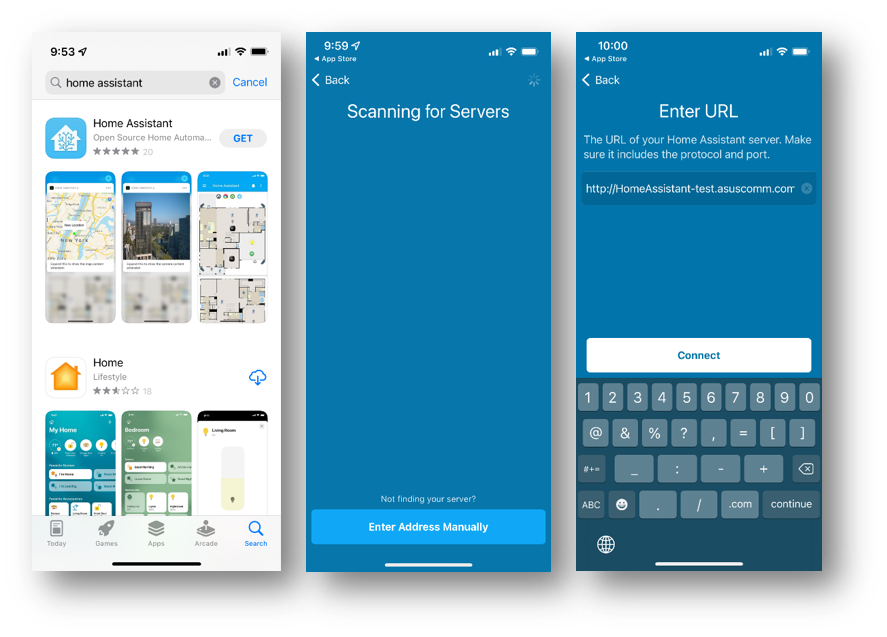
以上で設定は完了です。
Home Assistant®インターフェースには多くの情報があります。詳細については、 Home Assistant - https://www.home-assistant.io/ (外部リンク) をご覧ください。