[Chromebook] Chromebook で Linux をセットアップする
Linux は、Chromebook を使ってソフトウェアを開発できる機能です。Linux のコマンドラインツール、コードエディタ、IDE (統合開発環境) を Chromebook にインストールできます。これらを使ってコードを書いたり、アプリを作成したりすることができます。Linux を搭載しているデバイスかを確認するには、こちら (英文のみ) をご参照ください。
Linux をオンにする
Linux はデフォルトでオフになっています。設定でいつでもオンにできます。
1. 右下にある「ステータス領域」①、「設定」 ②を順に選択します。
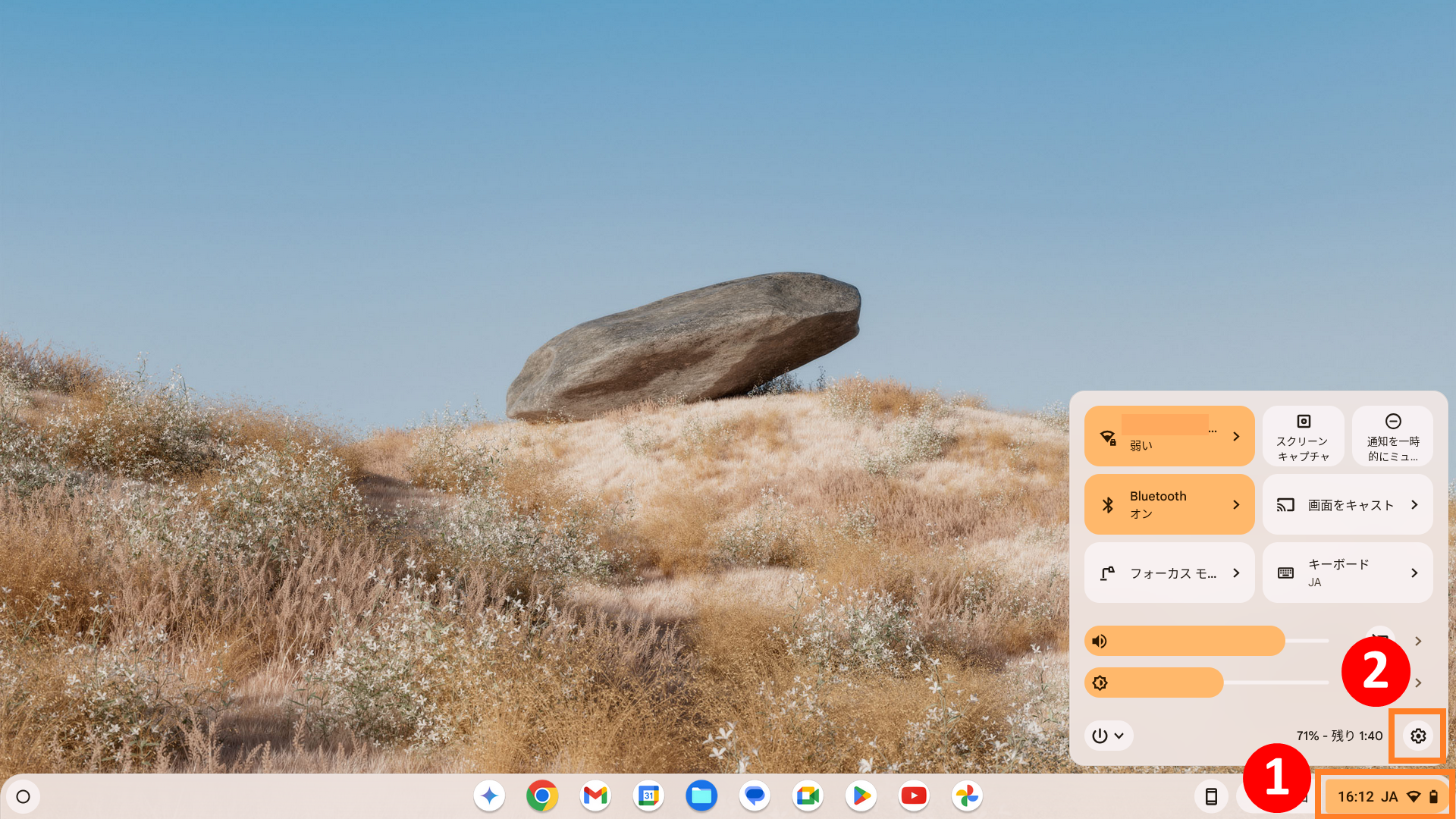
2. 左側に表示されている設定項目の一番下にある「ChromeOS について」③を選択します。

3. 「ChromeOS について」④から右下の「デベロッパー」⑤にある「設定」⑥を選択します。

4. 画面上の手順に沿って操作します。セットアップに10分以上かかる場合があります。
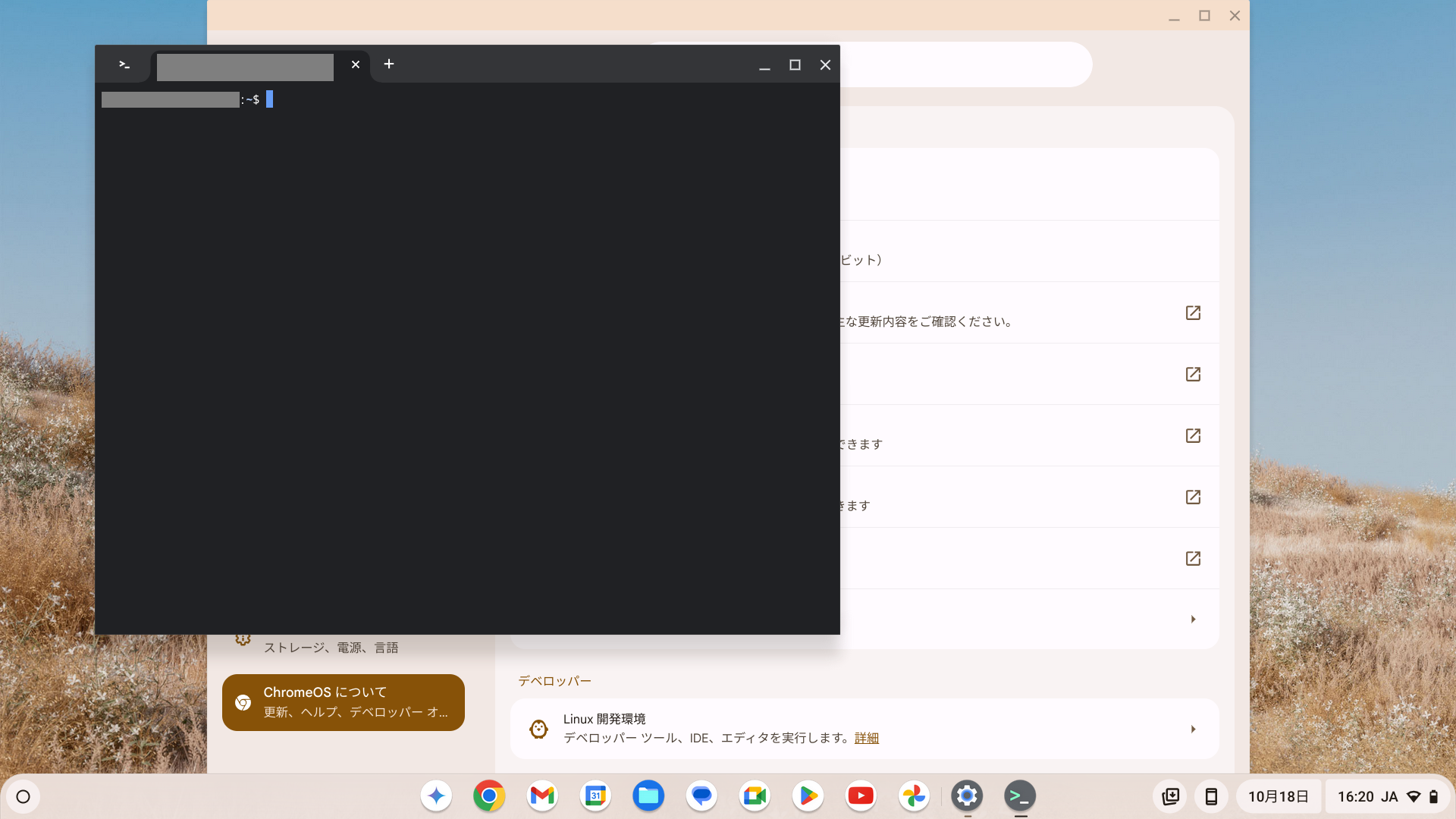
5. ターミナルウィンドウが開きます。Debian 10(Buster)環境で Linux コマンドを実行したり、APT パッケージ管理システムを使用してツールをインストールしたり、シェルをカスタマイズしたりすることができます。
Linux をオフにする
1. 右下にある「ステータス領域」①、「設定」 ②を順に選択します。
2. 左側に表示されている設定項目の一番下にある「ChromeOS について」③を選択します。
3. 「ChromeOS について」④から右下の「デベロッパー」⑤にある「設定」⑥を選択します。
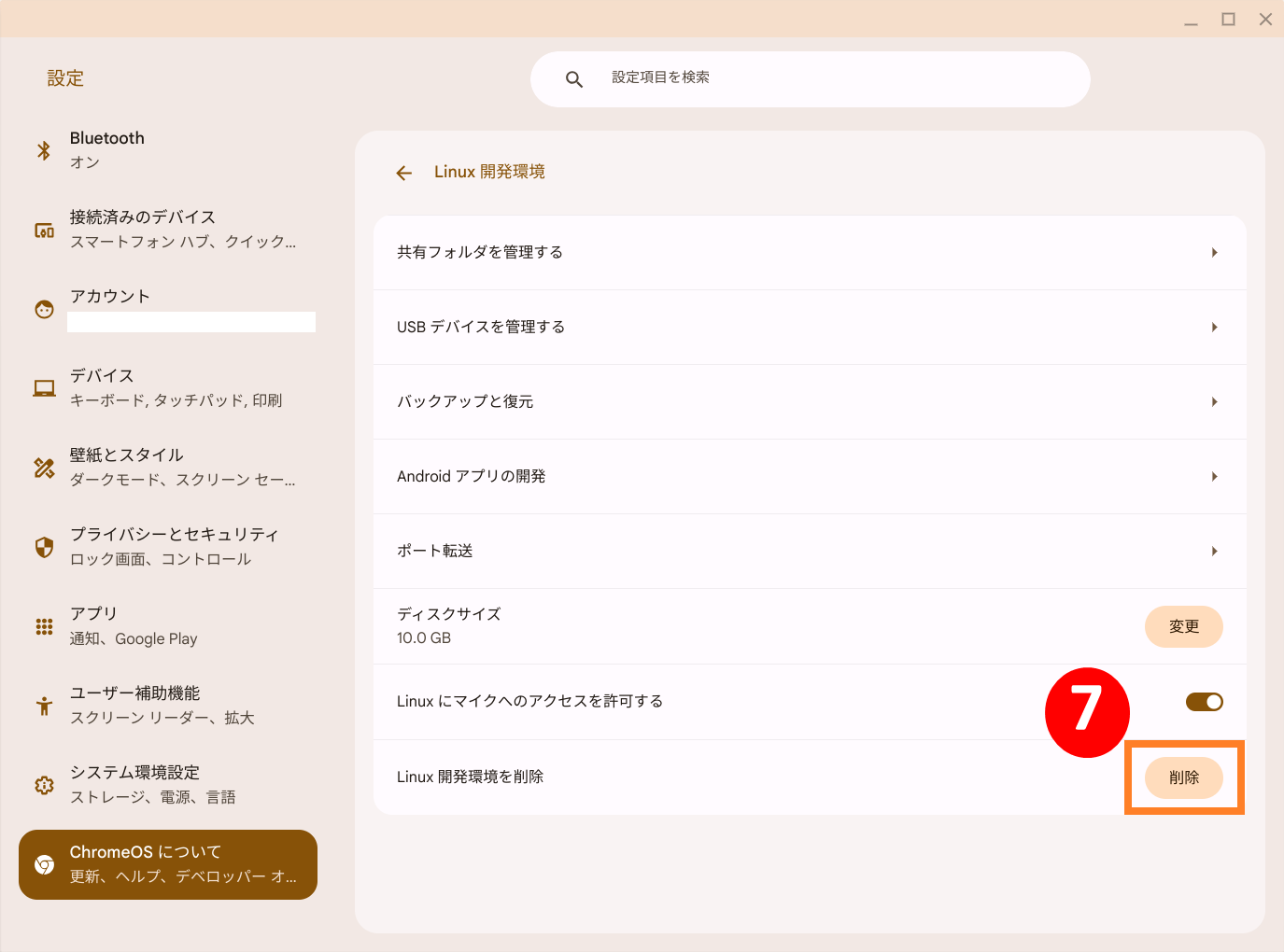
4. Linux 開発環境の一番下の項目にある「削除」⑦を選択します。
Linux でマイクを使用する
Linux がオンになっていれば、マイクを使用できます。
1. 右下にある「ステータス領域」①、「設定」 ②を順に選択します。
2. 左側に表示されている設定項目の一番下にある「ChromeOS について」③を選択します。
3. 「ChromeOS について」④から右下の「デベロッパー」⑤にある「設定」⑥を選択します。
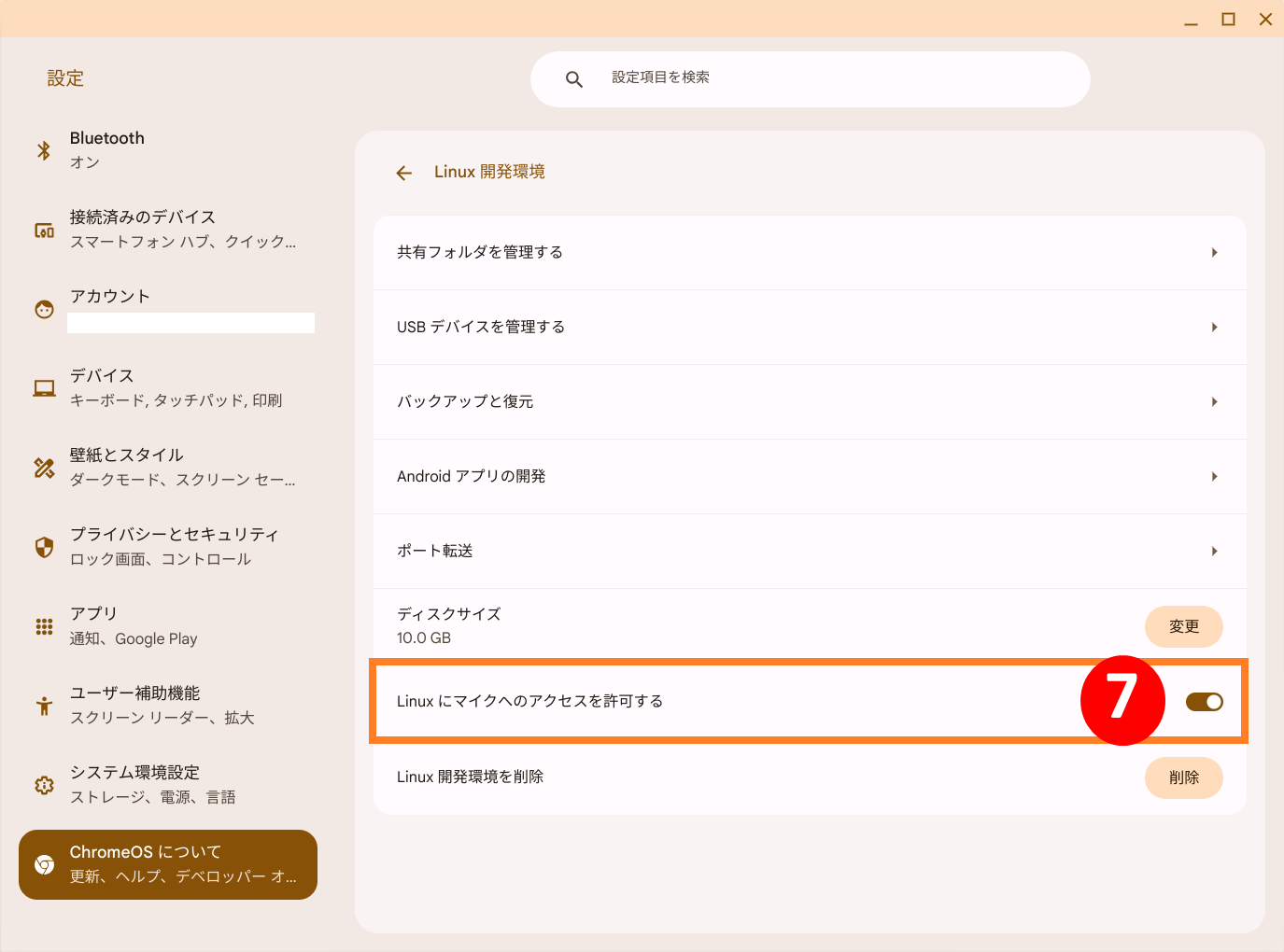
4. 「Linux にマイクへのアクセスを許可する」⑦のトグルスイッチを有効にします。
セキュリティと権限
Chromebook では通常、各アプリを個別の「サンドボックス」で実行することによって、コンピュータを保護しています。ただし、Linux アプリはすべて同じサンドボックスで実行されます。このため、有害な Linux アプリが他の Linux アプリに悪影響を及ぼす可能性はありますが、Chromebook のそれ以外の箇所に影響が生じることはありません。
Linux で設定した権限や共有ファイルは、すべての Linux アプリに適用されます。
バックアップと復元
バックアップと復元で問題が発生する場合は、Linux のファイルとアプリをバックアップ、復元する方法をご確認ください。
Linux で発生した問題を解決する
Linux または Linux アプリで問題が発生した場合は、次の手順をお試しください。
1. Chromebook を再起動します。
2. 仮想マシンが最新の状態であることを確認します。
ブラウザで「chrome://components」を表示して、「cros-termina」で [アップデートを確認] を選択します。
アップデートをダウンロードした場合は、Chromebook の再起動が必要になることがあります。
3. パッケージを更新します。ターミナル アプリ を開いて、コマンド「sudo apt-get update && sudo apt-get dist-upgrade」を実行します。
ヒント: 変更を有効にするには、Chromebook の再起動が必要になることがあります。Linux では初回セットアップ以降 24 時間ごとに、新しいパッケージの有無が実行中に自動確認されます。
サポートされていない機能
- カメラはサポートされていません。
- Android デバイスは USB 経由でサポートされていますが、他のデバイスはサポートされていません。
- Android Emulator はサポートされていません。
- ハードウェア アクセラレーション(GPU と動画デコードを含む)はサポートされていません。
- ChromeVox はデフォルトのターミナル アプリではサポートされていますが、他の Linux アプリではサポートされていません。
上記は、Google 公式サイトで掲載されている内容を引用したものとなります。詳細につきましては、Chromebook ヘルプをご参照ください。
上記の方法で解決しない場合は、Google までお問い合わせください。
本情報は同シリーズすべての製品に適用されるわけではありません。
ご使用のモデルやアプリケーションのバージョンにより、表示内容や操作方法が異なる場合があります。
ASUSTeK Computer Inc. は、本情報をお客様の参照用としてのみ提供しております。内容についてのご質問は、直接情報提供元へお問い合わせください。第三者が提供するサービスや情報について、ASUSTeK Computer Inc.は一切責任を負いません。