[Gaming NB] NVIDIA Advanced Optimus イントロダクション
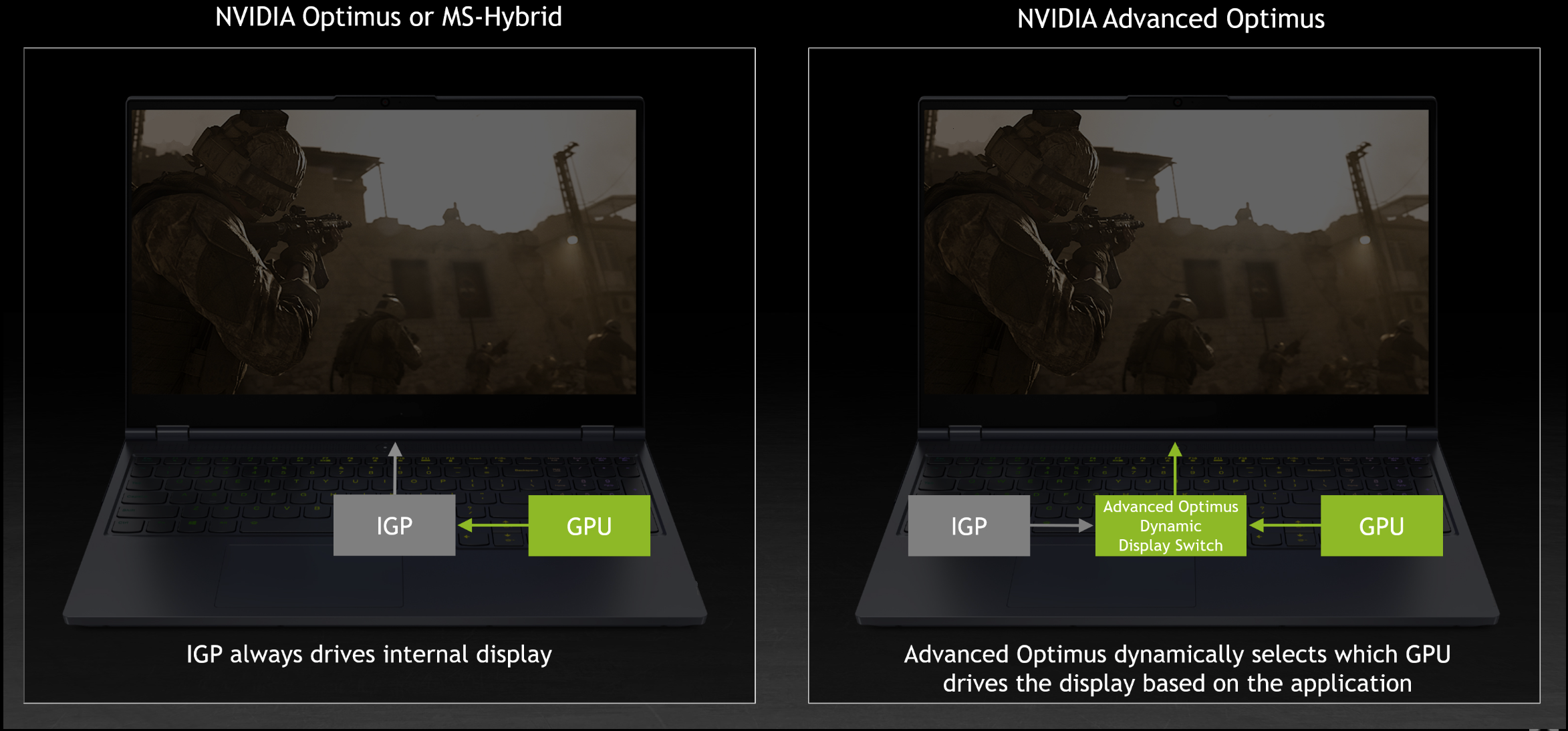
ハードウェアベースのDynamic Display Switch(DDS)を搭載することで、GeForce GPUが統合グラフィックス(iGP)を経由せず、ディスプレイを直接制御できるようになりました。
これにより、ゲーム実行時のパフォーマンス向上やシステム遅延の低減を実現するとともに、G-SYNC対応の可変リフレッシュレートディスプレイを利用できます。
高い描画性能と滑らかな映像表示により、快適なゲーミング体験を提供します。
Dynamic Display Switch(DDS)の有効化
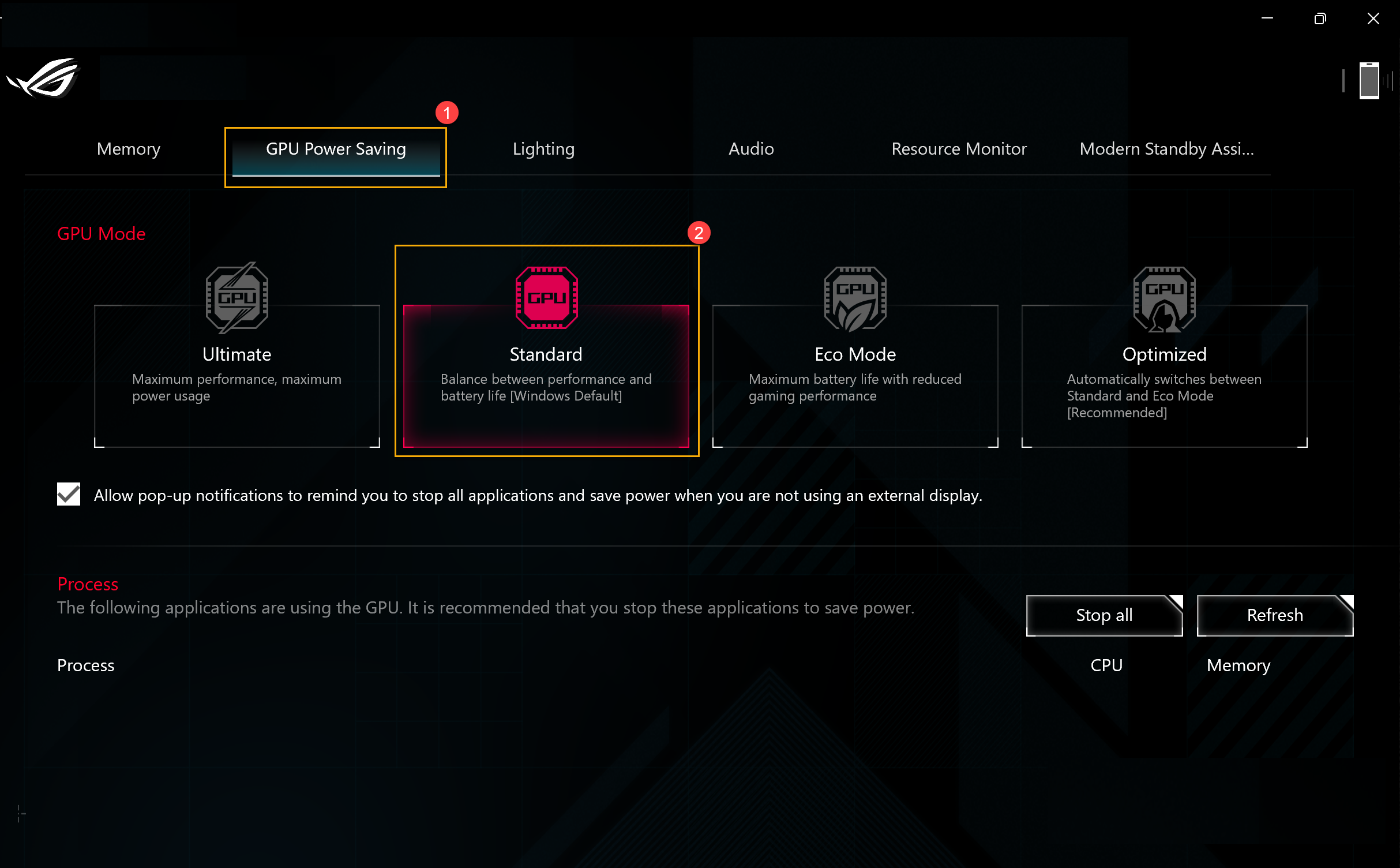
DDSを有効にする前に、Armory Crate アプリを起動し、[GPUパフォーマンス]を[スタンダード]に設定してください。
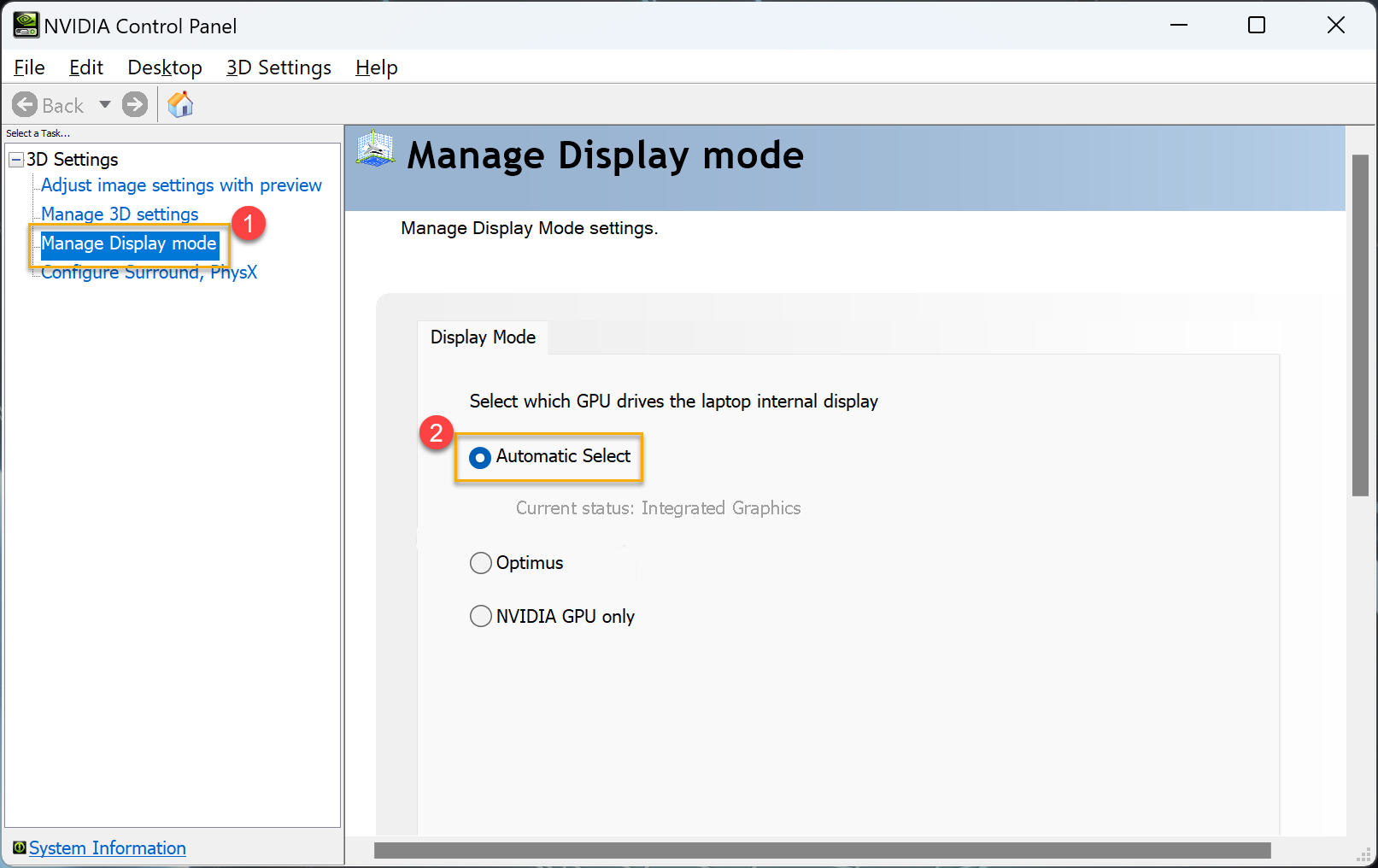
その後、NVIDIA コントロール パネルで、[3D設定]の[ディスプレイモードを管理]に進み、DDSを有効にするために、[ディスプレイ モード]で[自動選択]を設定してください。
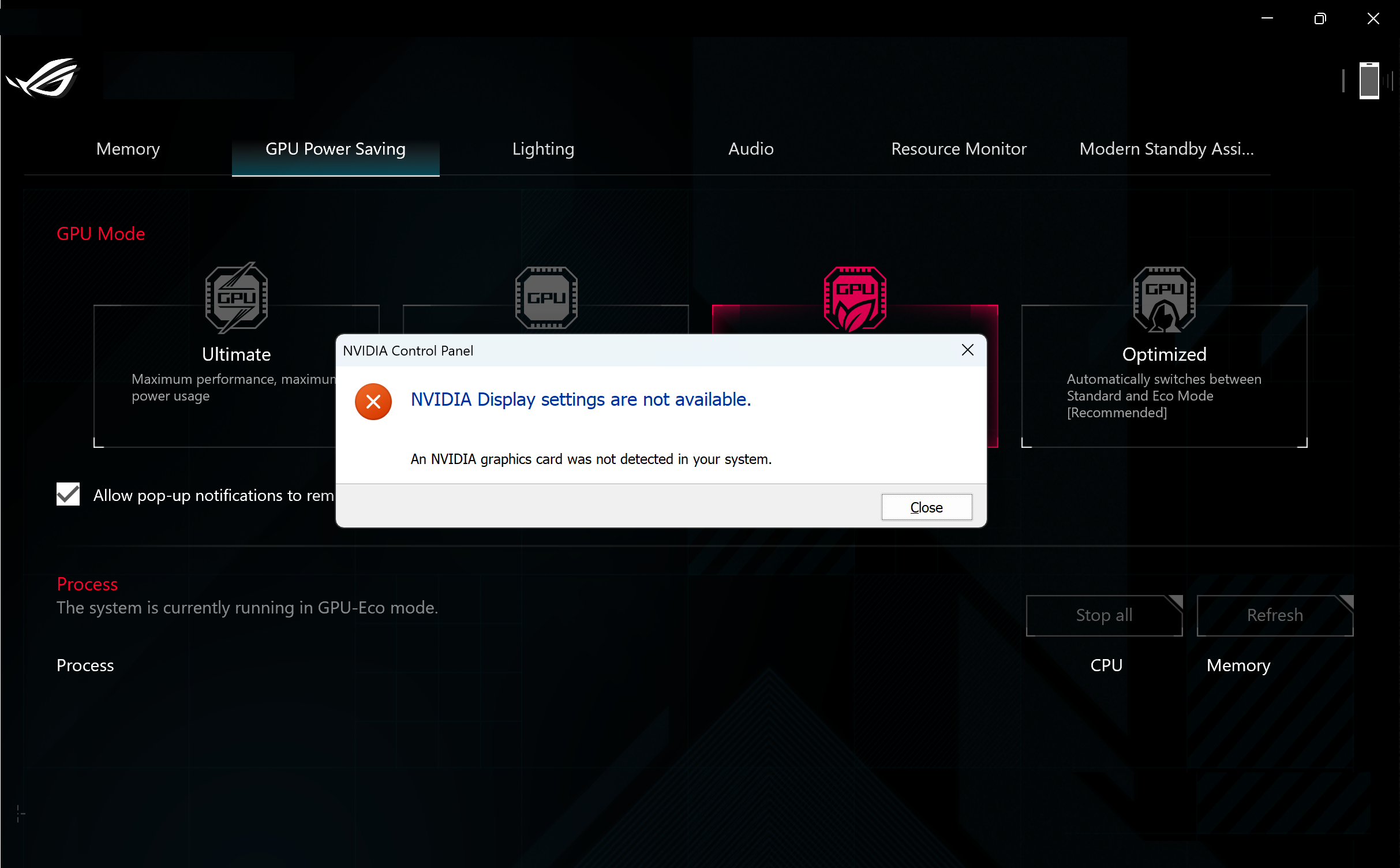
※Armory Crate アプリの[GPU パフォーマンス]が[エコモード]または[Ultimate]の場合、[ディスプレイモードを管理]で[自動選択]を設定したり、NVIDIA コントロール パネルを起動したりすることができません。
Dynamic Display Switch (DDS) を無効化
NVIDIA コントロールパネルで、[3D 設定]の[ディスプレイモードを管理]に進み、[Optimus]を選択すると、DDSが無効になります。
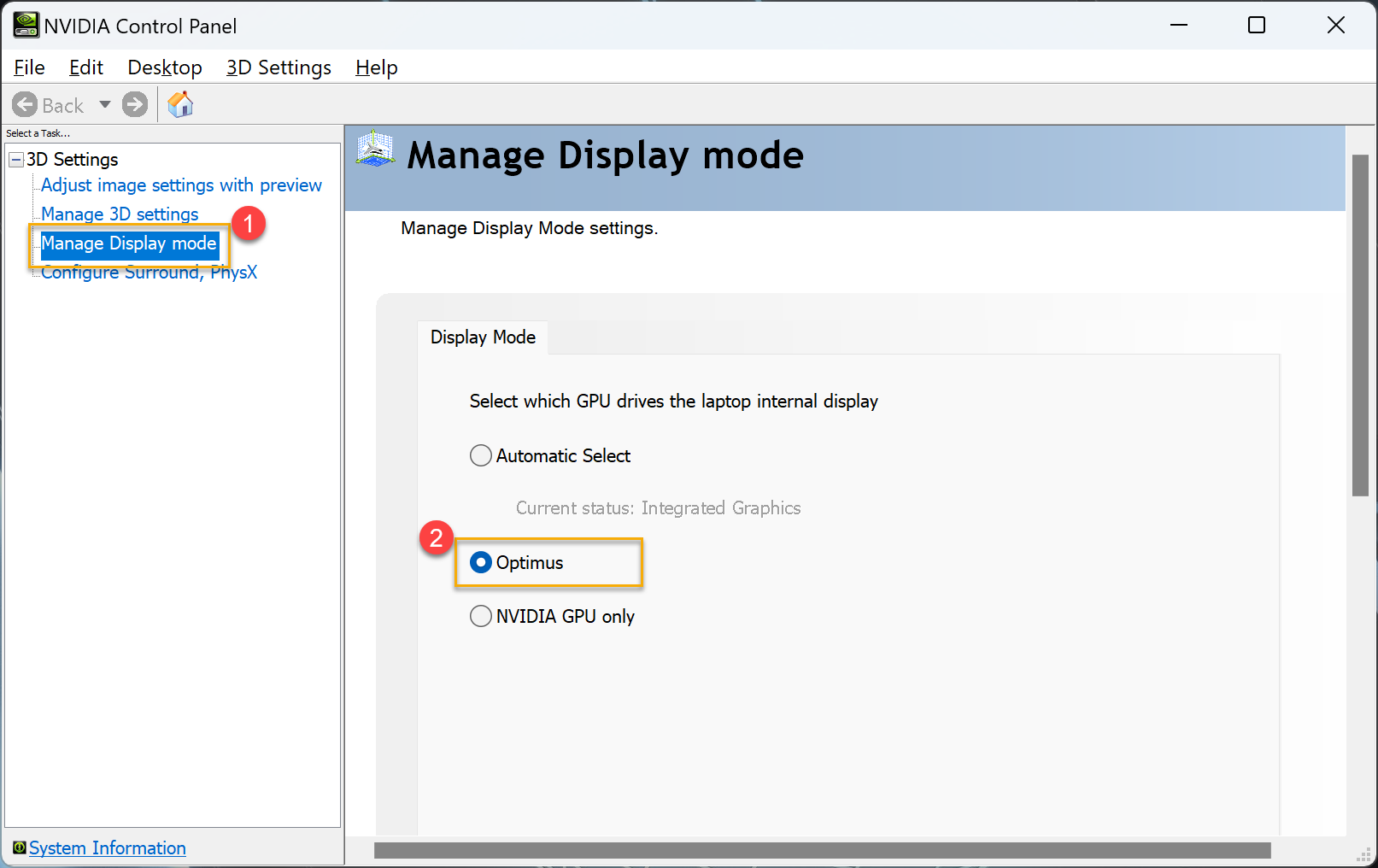
NVIDIA Advanced Optimus の詳細については、下記のリンクをご参照ください。
人工知能コンピューティングで世界をリードする - NVIDIA
NVIDIA のテクノロジと GPU アーキテクチャ | NVIDIA
※免責事項:上記のNVIDIA、GeForceおよびOptimusはNVIDIA社の登録商標です。本サイト内で言及されている名称は識別目的のみで使用されています。
※本記事の内容と情報はNVIDIA 社からのもので、詳細についてはNVIDIA Advanced Optimusをご参照ください。
※本機能はNVIDIA® Advanced Optimusを搭載した一部のASUS ゲーミングノートパソコンでサポートされています。詳細についてはASUS公式サイトでご確認ください。
※統合グラフィックスとGeForceディスクリートグラフィックス間でDDSが自動的に切り替わる際、表示には3~5秒のバッファ時間が必要となり、その間は短時間の黒画面やちらつきが発生する場合があります。
※NVIDIA Advanced Optimusを使用している場合、ディスクリートGPUから直接映像を出力すると、一部のDolby Visionコンテンツが正しく再生されないことがあります。この問題を解決するには、ゲームや動画プレイヤーを終了し、GPU パフォーマンスでGPUモードを[スタンダード]または[エコモード]に設定してから、再度、お試しください。
※掲載されている表示画面が英語表記の場合があり、日本語環境でご利用いただいている場合、実際の表示画面と異なる場合があります。
※プリインストールされている OS 以外はサポート対象外となりますので、ご注意ください。
※日本でお取り扱いの無い製品/機能に関する情報の場合があります。
※本情報の内容 (リンク先がある場合はそちらを含む) は、予告なく変更される場合があります。
※修理で端末などをご送付いただく際は、ASUS カスタマーサービスセンターなどから特定の物などを依頼されない限り、本体を含め、AC アダプター、電源コードなど同梱されていた通電機器も合せてご送付ください。
※お使いのモデルやバージョンなどにより、操作・表示が異なる場合があります。
※記載されている機能の開発およびサポートを終了している場合があります。