[WiFi ルーター][ExpertWiFi] ExpertWiFi ルーターを工場出荷時の状態にリセットする方法
この記事では、ExpertWiFi ルーターの設定を工場出荷時の状態にリセットする方法をご紹介します。
設定を工場出荷時の状態にリセットすると、ルーターのすべての設定が消去されます。インターネット接続にユーザー名やパスワードなどの設定が必要な場合は、事前に設定情報のメモをとるかご契約のインターネット プロバイダー(ISP)にお問い合わせください。
方法 1: ExpertWiFi ルーターの管理画面から工場出荷時の状態にリセットする
ルーターの管理画面にログインできる場合に使用することができます。
方法 2: リセットボタンを使用して工場出荷時の状態にリセットする
AiMesh システムを構築している場合の AiMesh システムの設定方法については AiMesh の設定方法 をご覧ください。
方法 1: ExpertWiFi ルーターの管理画面から工場出荷時の状態にリセットする
(ASUS ExpertWiFi EBM68 を使用した場合の例)
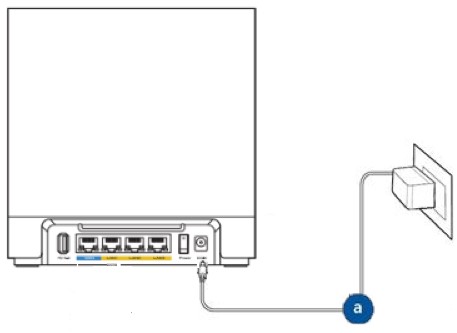
1. 下図を参考に、PC の LAN ポートとルーターの LAN ポートを LAN ケーブルで接続します。
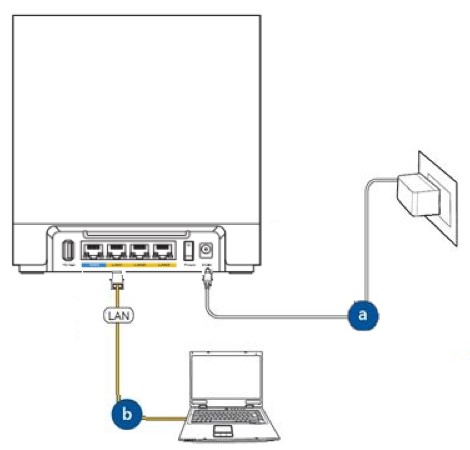
a. 電源アダプターを接続し、ルーターの電源を入れます。
b. LAN ケーブルを使用して PC とルーターを接続します。
2. ウェブ ブラウザーを起動し、アドレス欄に http://expertwifi.net または LAN IP アドレス を入力し管理画面(Web GUI)にアクセスします。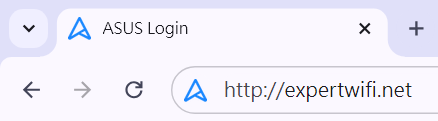
参考:詳しくは [WiFi ルーター][ExpertWiFi] ExpertWiFi ルーターの管理画面を表示する方法 をご参照ください。
3. ユーザー名とパスワードを入力し、管理画面にログインします。
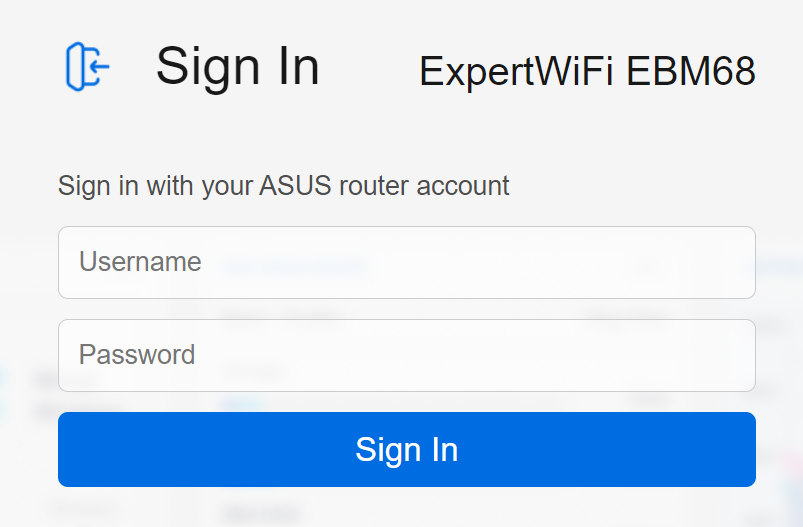
参考:ユーザー名やパスワードを忘れてしまった場合は、リセットボタンを使用してルーターを工場出荷時の状態にリセットしてください。詳しくは 方法 2 をご覧ください。
4. 設定 > 管理 > 復元/保存/アップロード設定 タブの順にクリックし、[リストア]をクリックします。
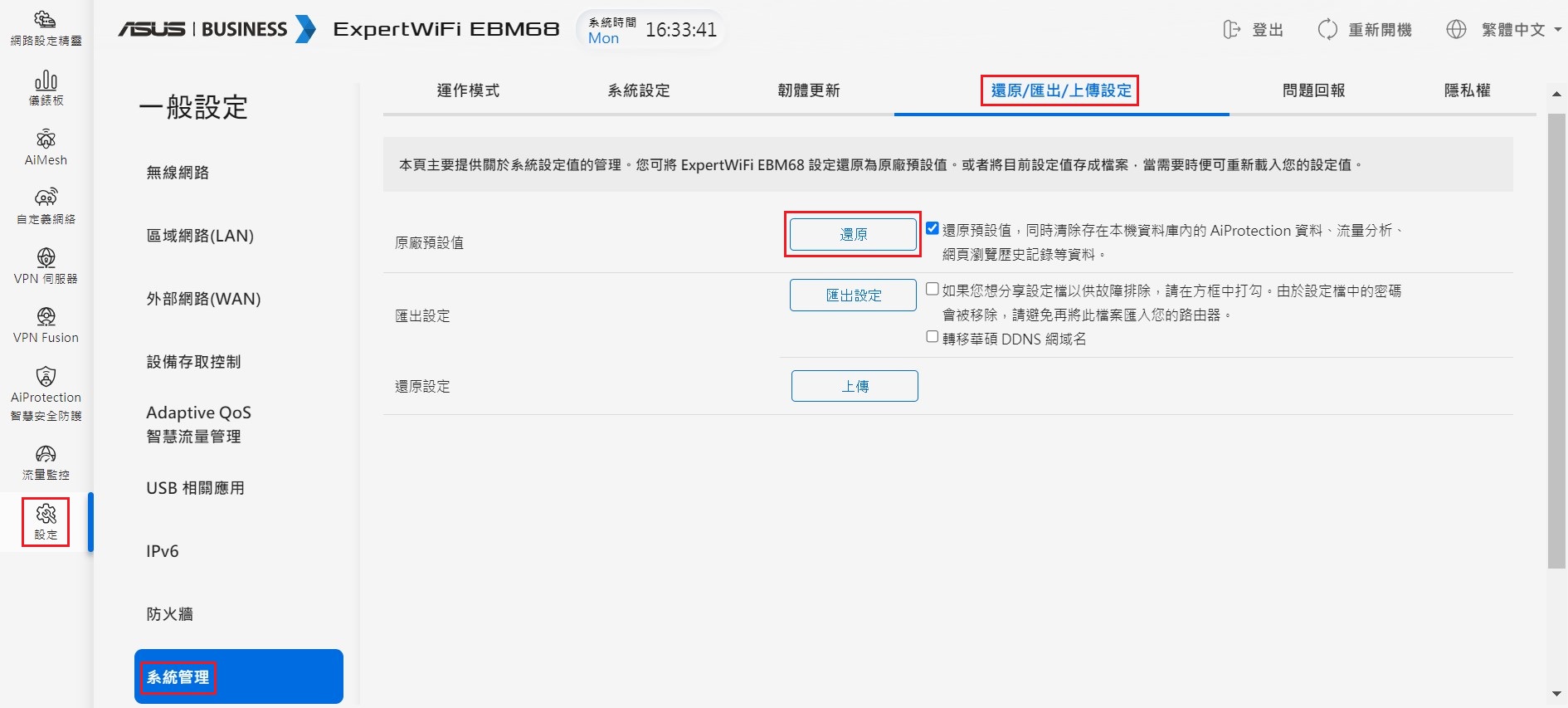
5. [リストア]をクリックすると、確認メッセージが表示されます。[OK]をクリックするとリセットが実行されます。
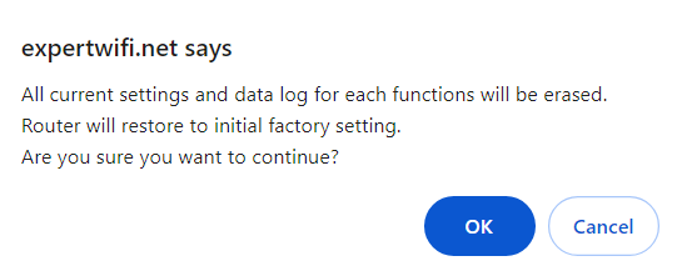
6. リストア中はブラウザを閉じたり、ルーターやコンピューターの電源を切らないでください。
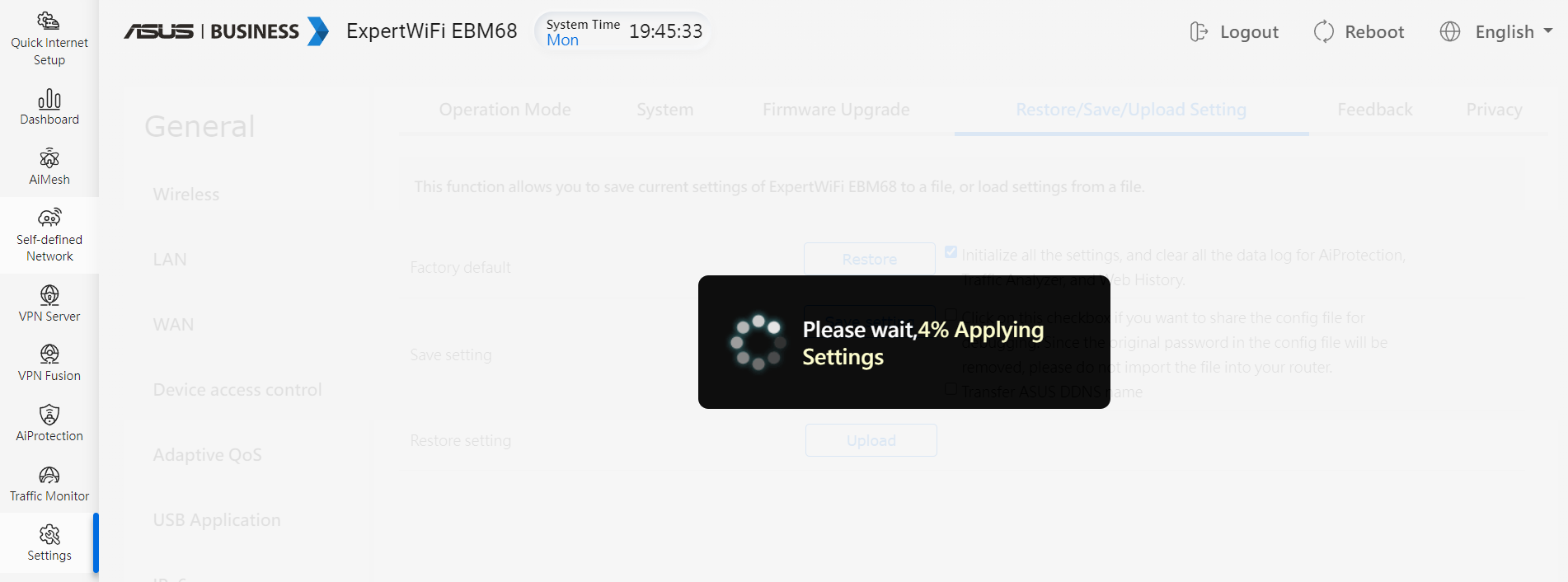
7. 下図のような画面が表示されればリストアは完了です。ルーターを使用するには再度設定が必要です。
ExpertWiFi ルーターの設定方法については [WiFi ルーター][ExpertWiFi] ASUS ExpertWiFi アプリで ASUS ExpertWiFi ルーターを設定する方法(QIS:クイックインターネットセットアップ) をご参照ください。

方法 2: リセットボタンを使用して工場出荷時の状態にリセットする
1. 電源アダプターを接続し、ルーターの電源を入れます。
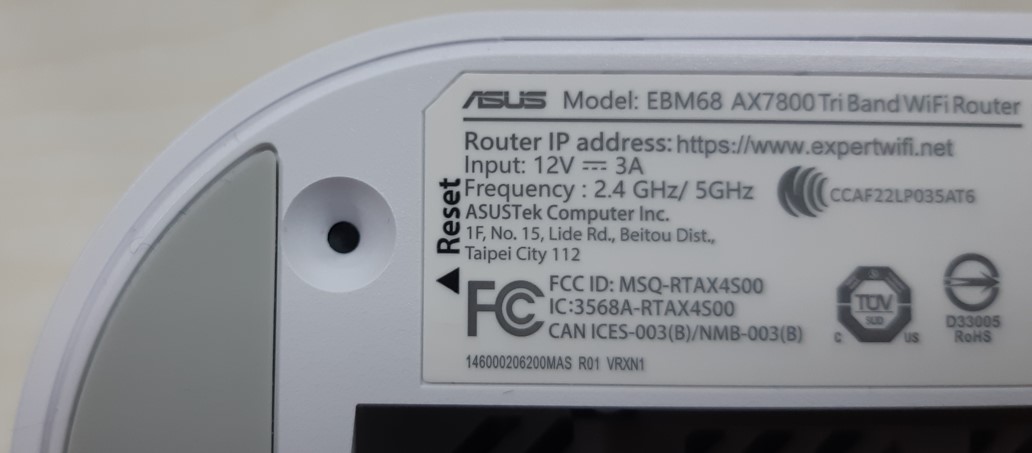
2. ルーターのリセットボタン(リセットホール)の位置を確認します。リセットボタンの位置がわからない場合は、お使いの製品のユーザーマニュアルをご確認ください。
下図は ASUS ExpertWiFi EBM68 の例です。
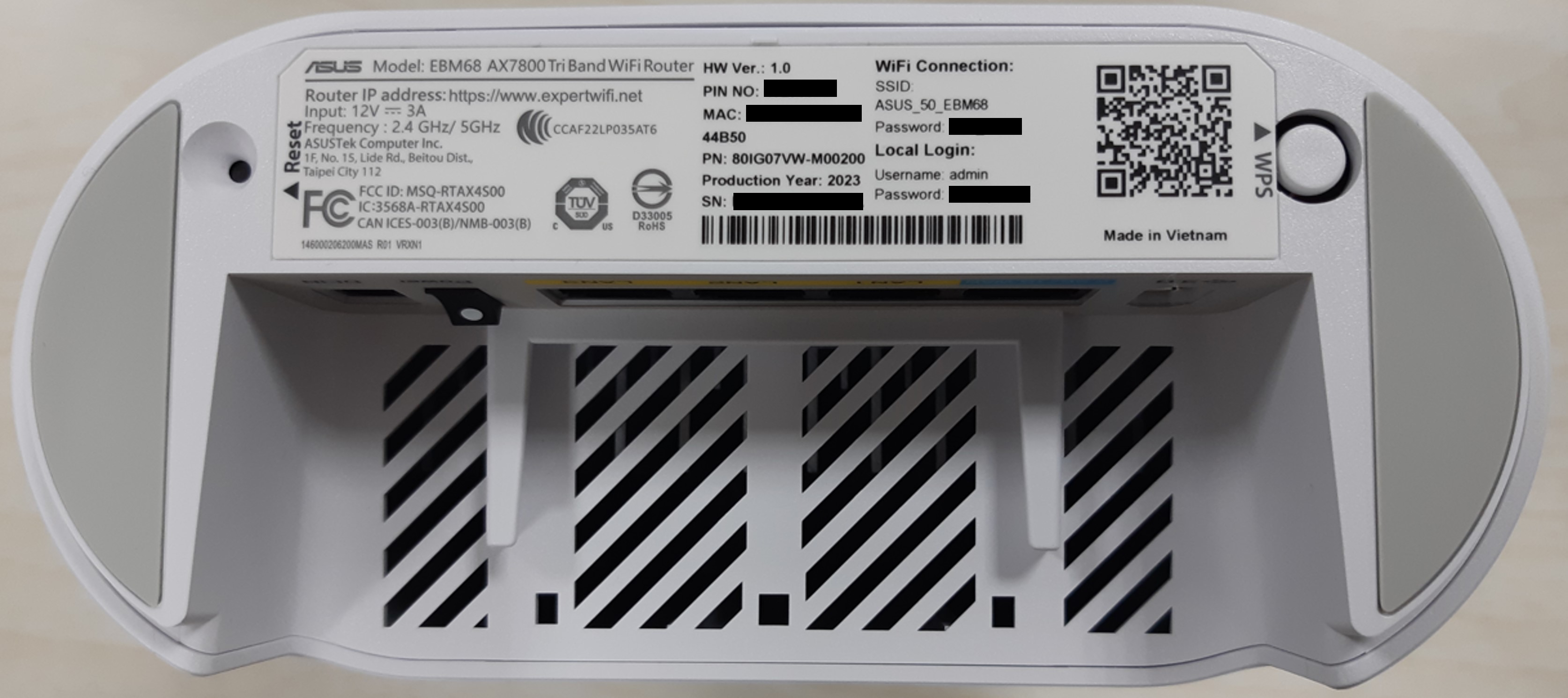
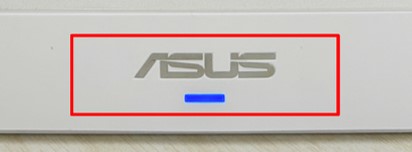
3. リセットボタンを 5 秒以上長押しし、電源 LED が点滅をしたらリセットボタンを放します。
4. 電源 LED が点滅から点灯に変わったら、リセットは完了です。ルーターを使用するには再度設定が必要です。
ExpertWiFi ルーターの設定方法については [WiFi ルーター][ExpertWiFi] ASUS ExpertWiFi アプリで ASUS ExpertWiFi ルーターを設定する方法(QIS:クイックインターネットセットアップ) をご参照ください。
よくあるご質問(FAQ)
Q1: ルーターをリセットしても管理画面にアクセスできません。どうすればよいですか?
A1: 次のリンクを参考にトラブルシューティングをお試しください。
- [WiFi ルーター][トラブルシューティング] 管理画面にアクセスすることができない
- 無線 LAN ルーターのハードリセット 方法2
- [Windows] Firmware Restoration(レスキューモード)の使用方法