関連トピック
[WiFi ルーター] ホーム モード / トラベル モードの概要と設定方法
ホーム モード / トラベル モードは、ASUS Go シリーズ ルーター製品独自の機能で、ユーザーが 2 つの異なるモードを設定し、マルチファンクション ボタン(多機能ボタン)で簡単に切り替えることができます。例えば、ホーム モードに自宅用のホーム ルーター モードを設定し、トラベル モードに旅行/出張時用の WISP モードを設定し、簡単にモードを切り替えて使用することができます。モードの設定内容はルーターを工場出荷時の状態にリセット(リストア)しない限り保持されます。
目次
参考:
1. ファームウェアのバージョンによって、使用できる機能は異なります。
2. 本機能は、ASUS Go シリーズルーターにのみ搭載されています:RT-AX57 Go / RT-BE58 Go / RT-BE3600 Go
参考:本機能を使用するには、RT-AX57 Go のファームウェア バージョンを 3.0.0.6_102_55783 以降 に更新する必要があります。
ファームウェアの更新方法について、詳しくは [WiFi ルーター] 管理画面(Web GUI)でルーターのファームウェアを最新の状態に更新する方法 をご参照ください。
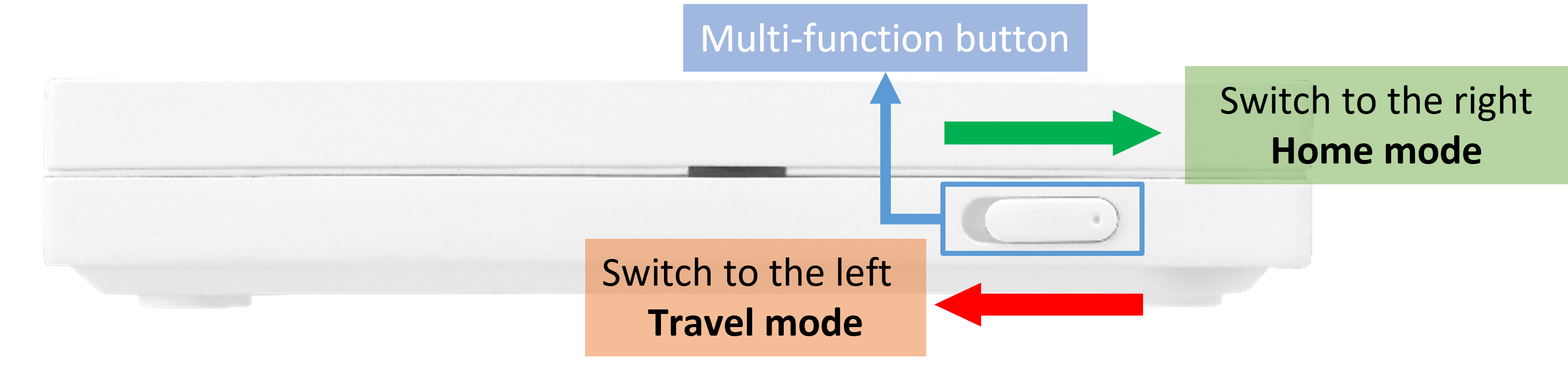
3. 下図は RT-AX57 Go のマルチファンクション ボタンの例です。まず、ホーム モードに切り替えてから設定を開始してください。
お使いのモデルによってボタンの位置や形状が異なる場合があります。詳しくは、当社ウェブサイトの各製品ページまたはユーザーマニュアルでご確認ください。
マルチファンクション ボタンについて、詳しくは [WiFi ルーター] ASUSルーター Goシリーズのマルチファンクションボタンの設定方法 をご参照ください。
ホーム モード / トラベル モードの設定方法
ホーム モード / トラベル モードを設定する
ここでは RT-AX57 Go を例に使用し、ホーム モードの動作をルーター モード、トラベル モードの動作を WISP モードに設定する方法をご紹介します。
参考:トラベル モードの動作モードが AiMesh ノードに設定されている場合、ホーム モード / トラベル モードを有効にする前にルーターを工場出荷時の状態にリセット(リストア)する必要があります。
1. まず、ルーターの電源が入っていない状態でルーターのマルチファンクション ボタンを右側へスライドしてホーム モードに切り替え、電源アダプターを接続してルーターの電源を入れます。
2. コンピューターと ASUS ルーターを WiFi または イーサネット ケーブルで接続します。次に、ウェブ ブラウザーを起動し、アドレス欄に http://www.asusrouter.com または LAN IP アドレス を入力して管理画面(Web GUI)にアクセスします。

参考:詳しくは [WiFi ルーター] ASUS ルーターの管理画面(Web GUI)にアクセスする方法 をご参照ください。
3. ルーター ログイン ユーザー名とパスワードを入力して、管理画面にログインします。
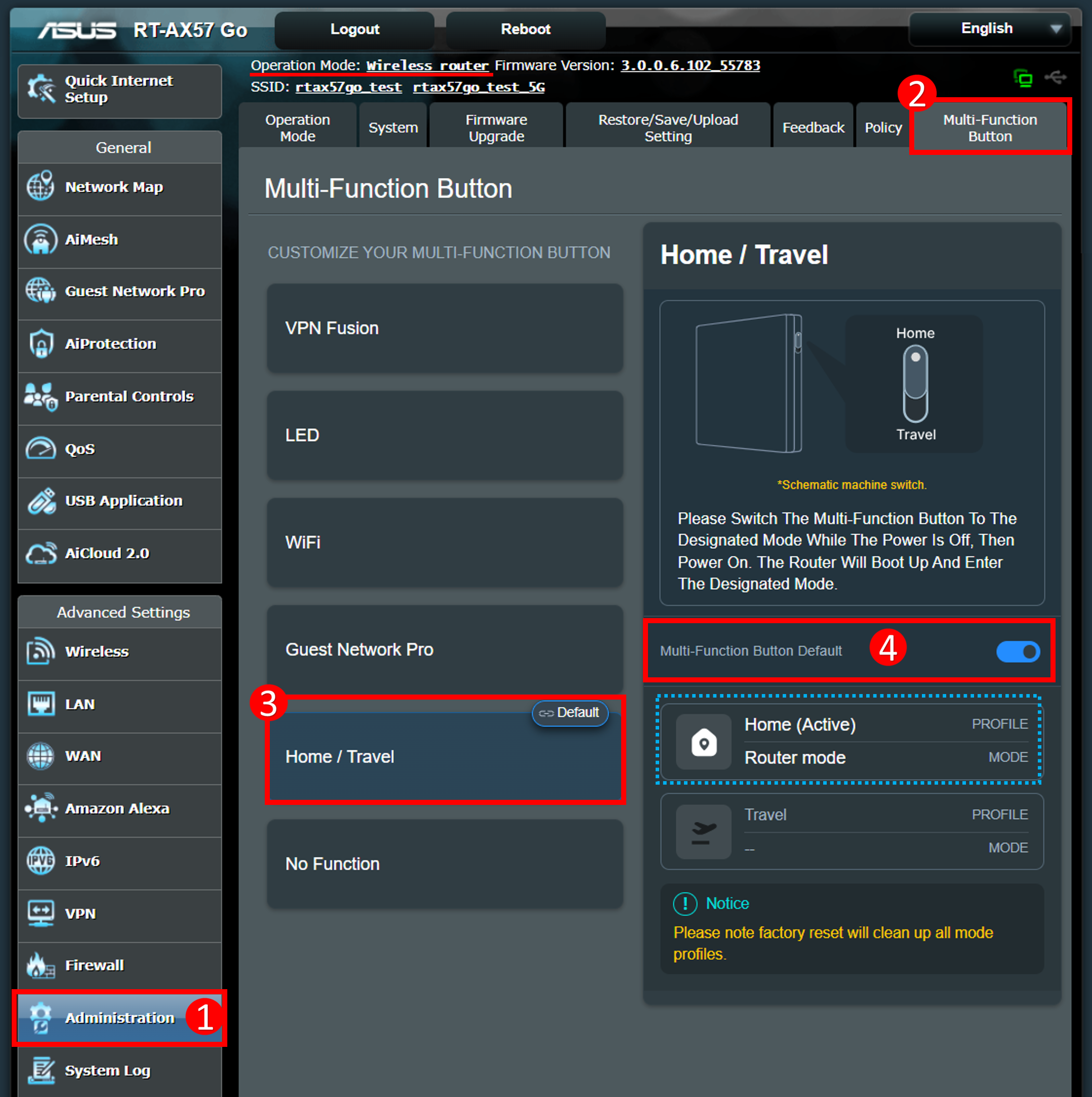
4. 管理 > マルチファンクション ボタン の順に進みます。
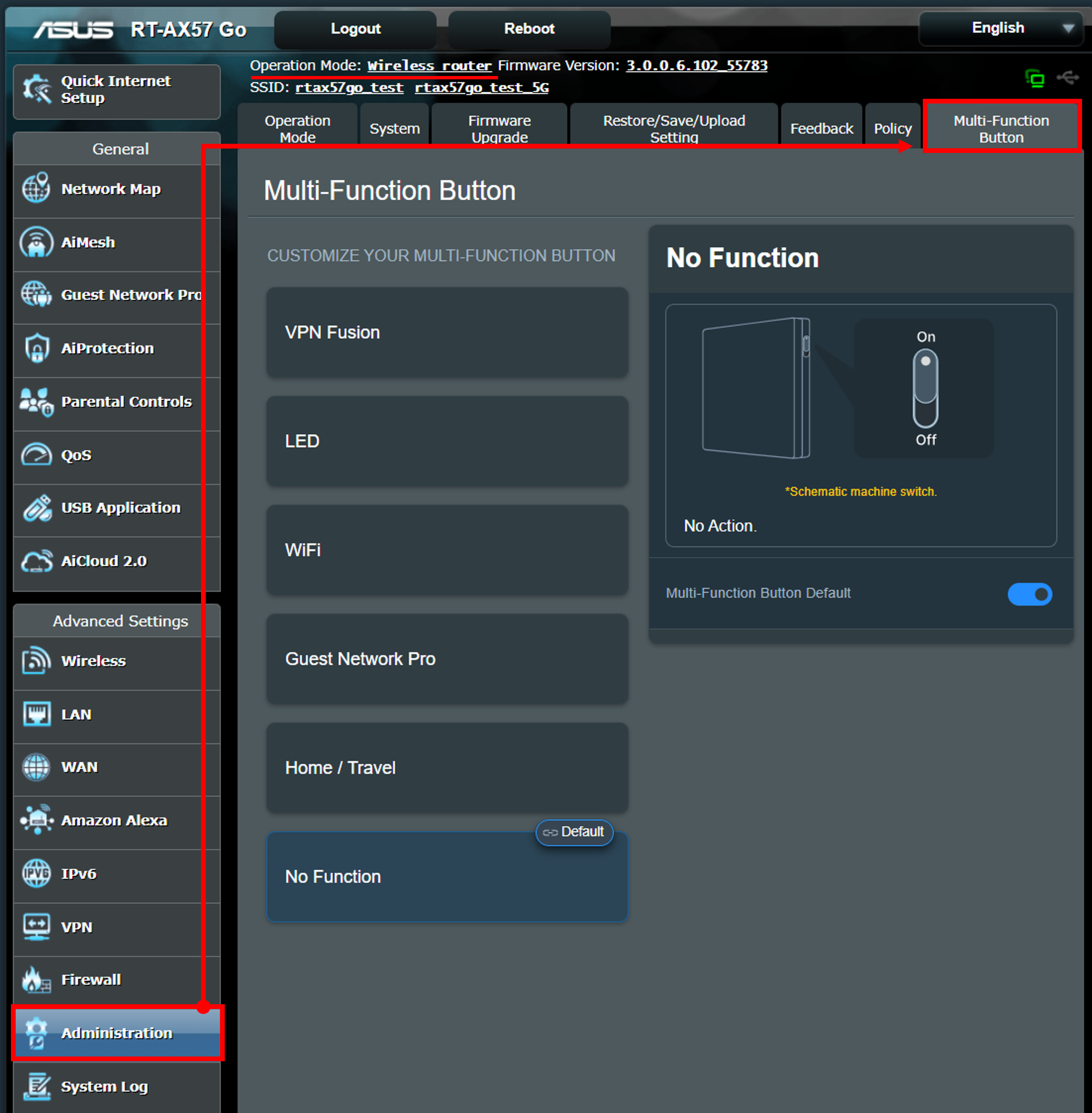
5. [ホーム / トラベル]をクリックし、「マルチファンクション ボタン デフォルト(Multi-Function Button default)」をクリックして有効にします。ホーム モードには現在のルーター設定(動作モード)がそのまま適用されます。
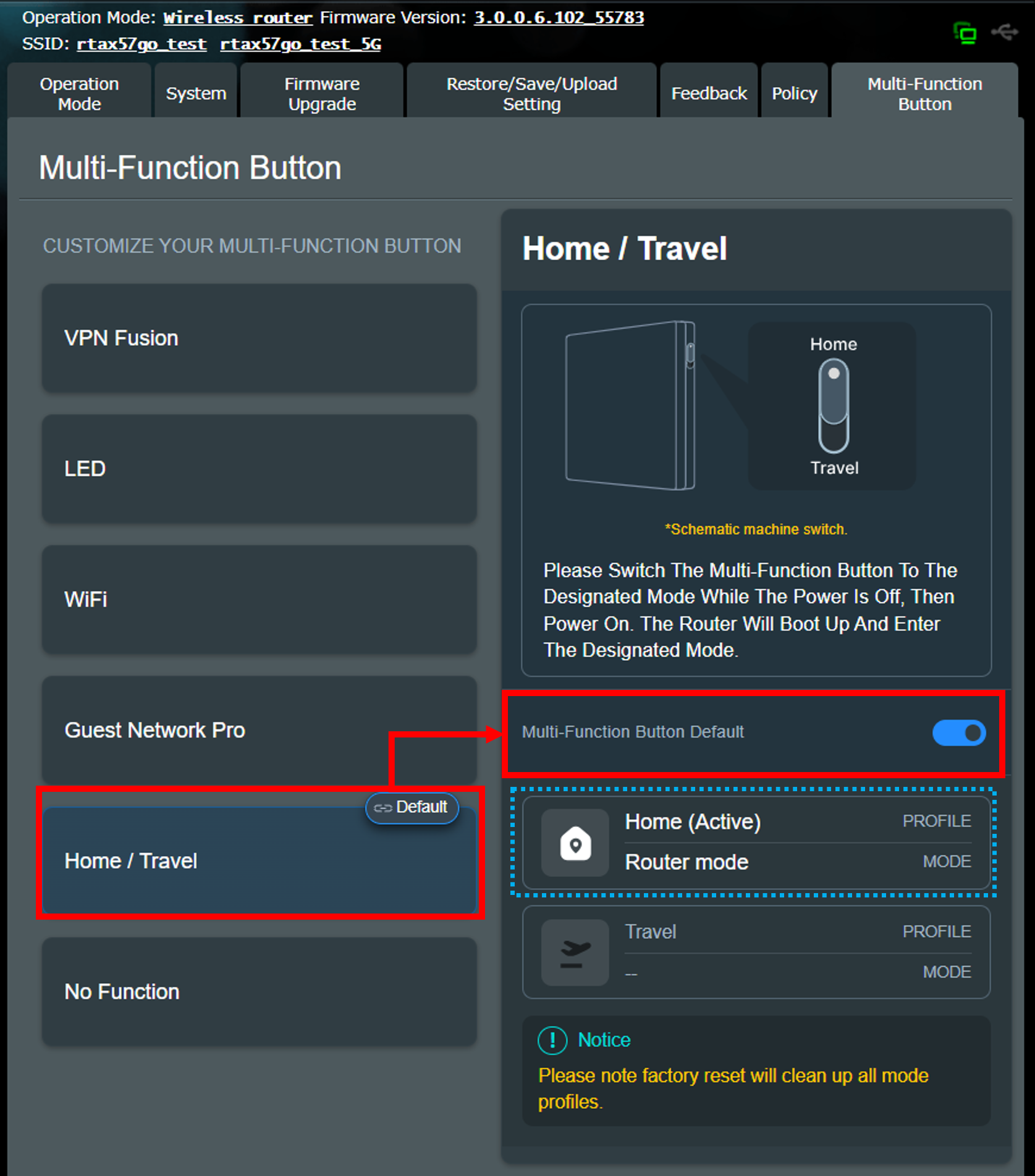
6. 次に、ルーターをトラベル モードに切り替えます。ここでは WISP モードの設定を例にご説明します。
(1) 電源アダプターを取り外し、ルーターの電源を切ります。
(2) マルチファンクション ボタンを左側へスライドしてトラベル モードに切り替えます。

(3) 電源アダプターを接続し、ルーターの電源を入れます。
(4) ルーターの起動が完了したら、WISP モードの設定を行います。WISP モードの設定方法について、詳しくは [WiFi ルーター] 公衆無線LANモード(WISP)の設定方法 をご参照ください。
7. 上記の設定が完了したら、必要に応じてマルチファンクション ボタンを使用してルーターをホーム モードとトラベル モード間で切り替えることができます。
動作モードの切り替え方法は次のとおりです:
(1) 電源アダプターを取り外し、ルーターの電源を切ります。
(2) マルチファンクション ボタンをスライドさせ、ホーム モードまたはトラベル モードに切り替えます。
(3) 電源アダプターを接続してルーターの電源を入れ、起動が完了するまで待機します。
AiMesh ノードにトラベル モードを設定する
ここでは RT-AX57 Go を例に使用し、ホーム モードの動作をルーター モード、トラベル モードの動作を AiMesh ノードに設定する方法をご紹介します。
参考:トラベル モードの動作を AiMesh ノードに設定する場合は、ホーム モードの動作を AiMesh ノード以外のモードに設定する必要があります。
1. まず、ルーターの電源が入っていない状態で、ルーターのマルチファンクション ボタンを右側へスライドしてホーム モードに切り替え、電源アダプターを接続してルーターの電源を入れます。
2. コンピューターと ASUS ルーターを WiFi または イーサネット ケーブルで接続します。次に、ウェブ ブラウザーを起動し、アドレス欄に http://www.asusrouter.com または LAN IP アドレス を入力して管理画面(Web GUI)にアクセスします。
参考:詳しくは [WiFi ルーター] ルーターの管理画面を表示する方法 をご参照ください。
3. ルーター ログイン ユーザー名とパスワードを入力して、管理画面にログインします。
4. 管理 > マルチファンクション ボタン > ホーム / トラベル の順にクリックし、「マルチファンクション ボタン デフォルト(Multi-Function Button default)」をクリックして有効にします。ホーム モードには現在のルーター設定(動作モード)が適用されます。
5. 次に、ルーターをトラベル モードに切り替えます。
(1) 電源アダプターを取り外し、ルーターの電源を切ります。
(2) マルチファンクション ボタンを左側へスライドしてトラベル モードに切り替えます。
(3) 電源アダプターを接続し、ルーターの電源を入れます。
(4) ルーターが起動したら、電源 LED が青色に点灯していることを確認します。AiMesh プライマリ ルーター(AiMesh ルーター)を使用して、AiMesh ノード モードに設定された RT-AX57 Go を AiMesh システムに追加します。
AiMesh の設定方法について、詳しくは [WiFi ルーター][AiMesh] 管理画面(Web GUI)で AiMesh を設定する方法 をご参照ください。
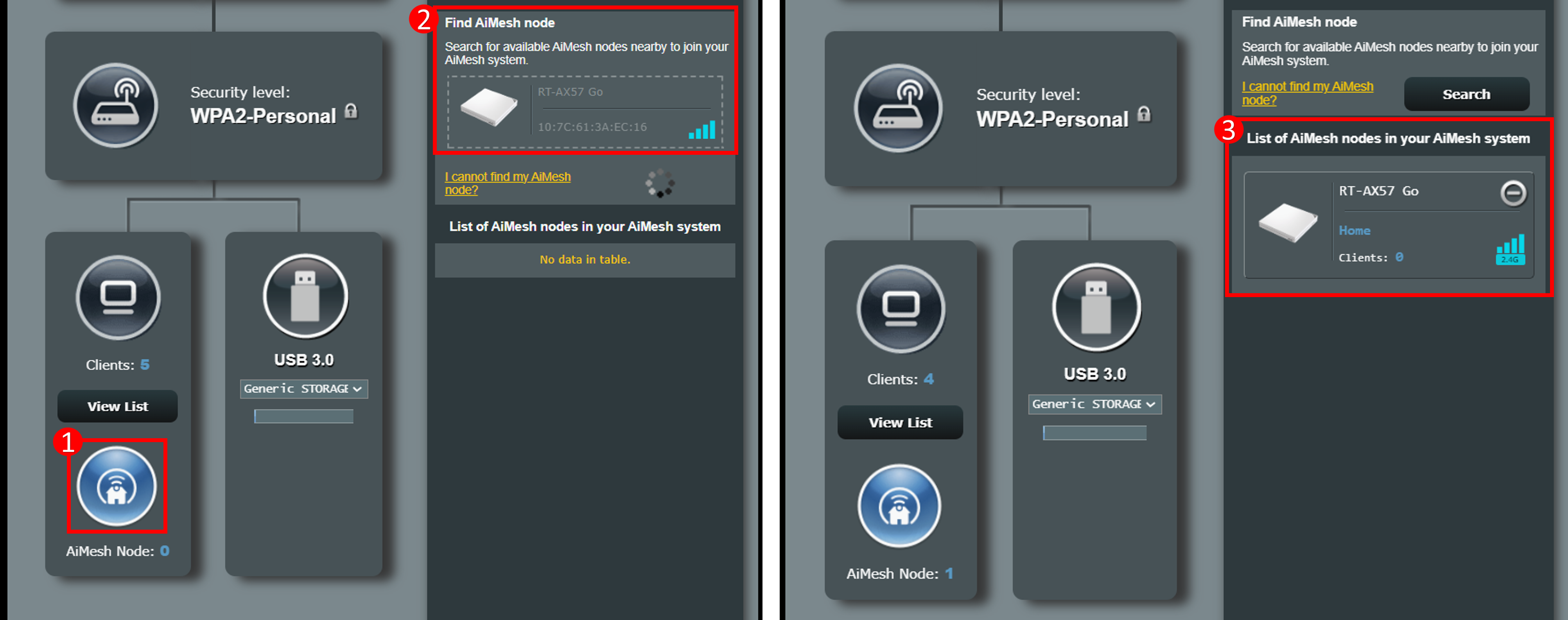
6. 上記の設定が完了したら、必要に応じてマルチファンクション ボタンを使用してルーターをホーム モードとトラベル モード間で切り替えることができます。
動作モードの切り替え方法は次のとおりです:
(1) 電源アダプターを取り外し、ルーターの電源を切ります。
(2) マルチファンクション ボタンをスライドさせ、ホーム モードまたはトラベル モードに切り替えます。
(3) 電源アダプターを接続してルーターの電源を入れ、起動が完了するまで待機します。
参考:AiMesh ノード(トラベル モード)に切り替えた場合、RT-AX57 Go ルーターの管理画面(Web GUI)にはアクセスできなくなります。
よくあるご質問(FAQ)
Q1: ASUS Router アプリでホーム モード / トラベル モードを設定することはできますか?
A1: 現在、この機能はルーターの管理画面(Web GUI)でのみ設定できます。
Q2: ルーターの現在の動作モードはどこで確認することができますか?
A2: ルーターの管理画面(Web GUI)にログインすると、画面上部に現在の動作モードが表示されます。
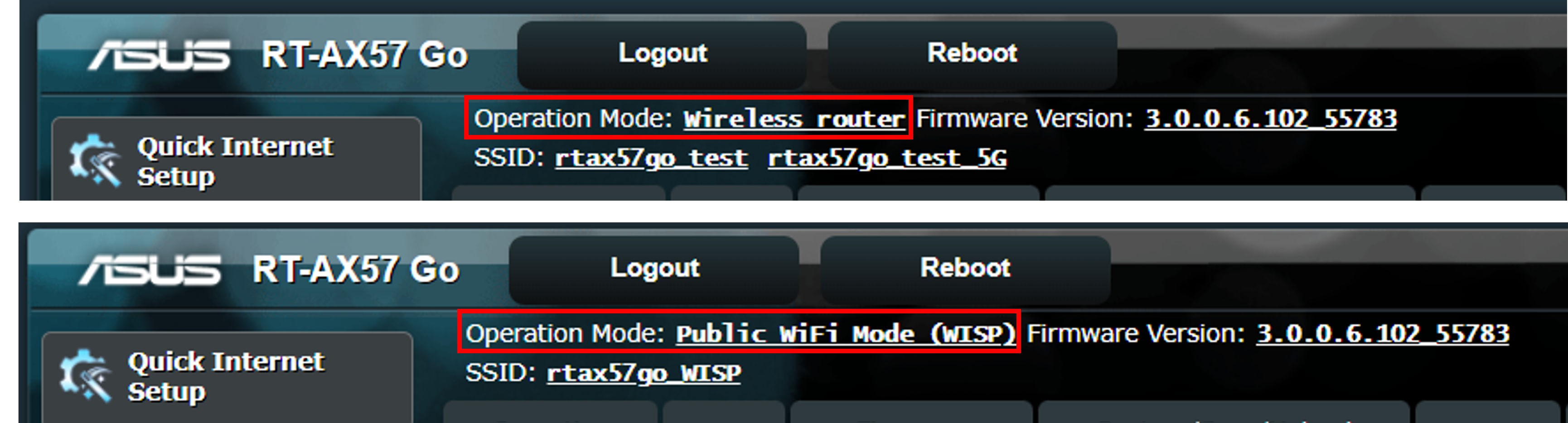
Q3: ルーターが WISP モードに設定されている場合、別の動作モードに変更するにはどうすればよいですか?
A3: ルーターの管理画面(Web GUI)にログインし、 管理 > 動作モード の順に移動します。
設定したい動作モードを選択し、[適用]をクリックし画面に表示される指示に従って設定を完了します。
Q4: ルーターが AiMesh ノードに設定されている場合、別の動作モードに変更するにはどうすればよいですか?
A4: まず、AiMesh ノードに設定されているルーターを工場出荷時の状態にリセット(リストア)してから、本ガイドを参考にホーム モード / トラベル モードを設定します。
ルーターを工場出荷時の状態にリセットする方法について、詳しくは [WiFi ルーター] ルーターを工場出荷時の状態にリセットする方法 をご参照ください。