[Chromebook] お客様ご自身でのセルフ修理プロセスに関して - はじめに
Chromebookの使用中にハードウェアの問題が発生し、交換や修理が必要になった場合、以下の手順に従ってハードウェアの問題を診断し部品を交換いただけます。
例えば、Chromebookで音声出力の問題が発生し、そちらがスピーカーの故障のためで交換が必要なケースがあった際、以下の手順に従ってChromebook用の新しいスピーカーを入手し交換いただけます。
ASUS公式のサポートサイトでお客様ご自身でのセルフ修理に役立つ関連ドキュメントやツールをご確認いただけます。
(1)診断ツール
(2)サービスマニュアル
(3)インストールプログラムとマニュアル
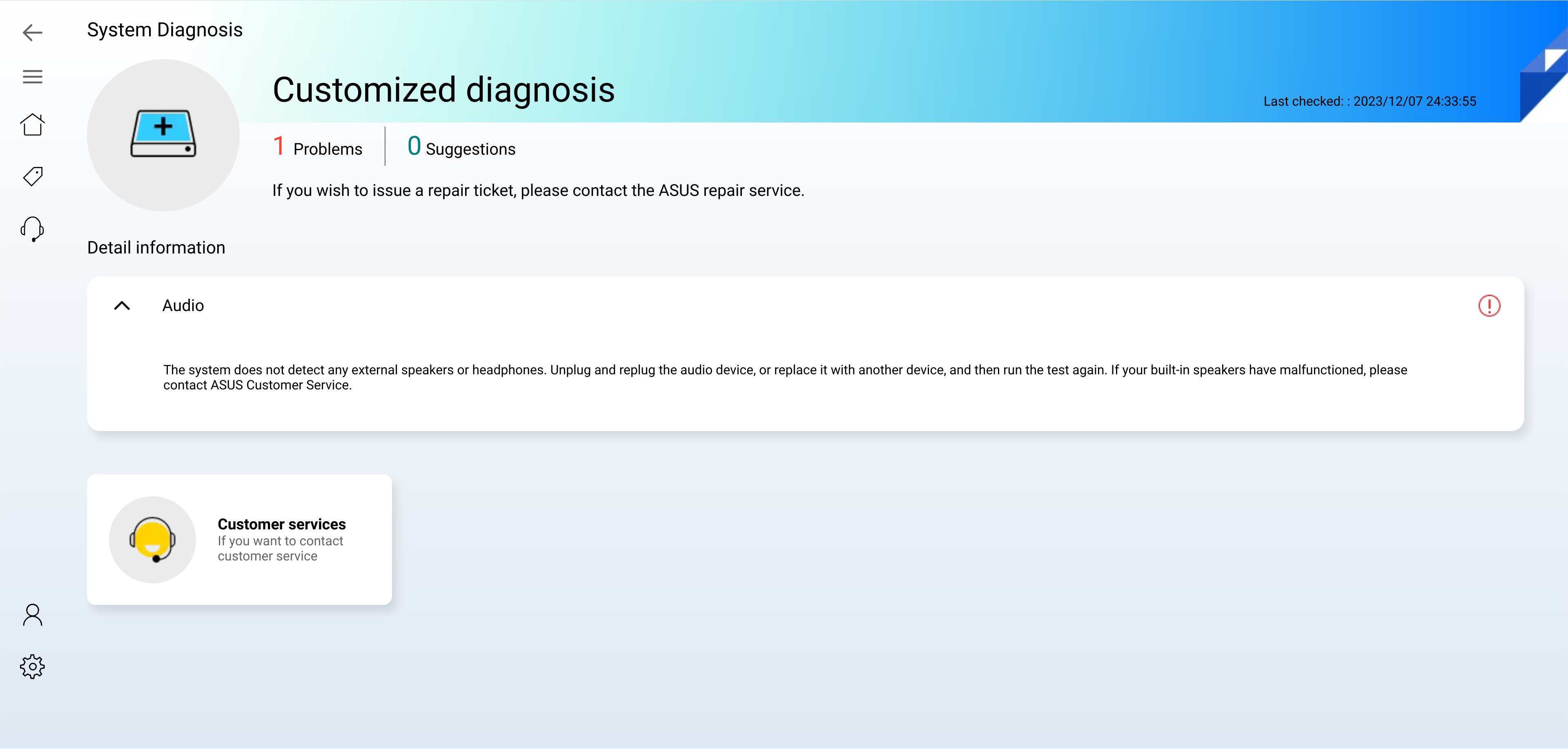
1. システム診断
MyASUSのシステム診断機能を使用してChromebookの診断が実施いただけます。MyASUSのシステム診断機能の使用方法は[Chromebook] MyASUS - イントロダクション | サポート 公式 | ASUS 日本を参照してください。
2. サービスマニュアル
(1)診断が完了した後、スピーカーに問題があることが確認され、スピーカーの交換が必要と判断されました。交換用のマニュアルであるサービスマニュアルをダウンロードいただきます。ダウンロードするためサポート 公式 | ASUS 日本へアクセスしてください。
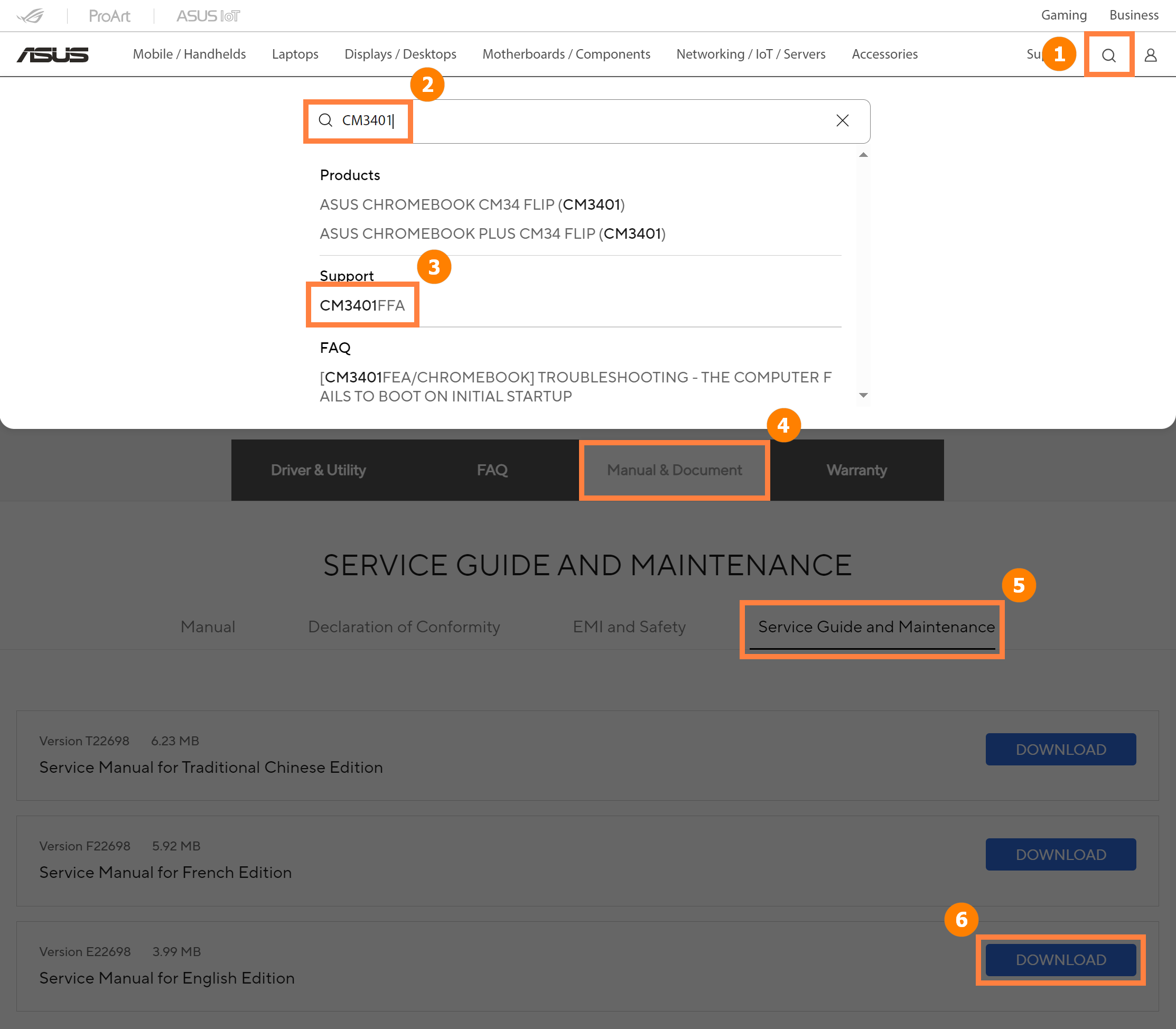
CM3401FFAを例として、ASUS公式のサポートサイトにアクセスし、①[検索]を選択し、②[お使いのChromebookのモデル名]を入力し、サポートに表示の ③[表示されたChromebook名]を選択し、④[マニュアルとドキュメント]を選択し、⑤[Service Guide and Maintenance]を選択し、必要なサービスマニュアルを見つけ、⑥[ダウンロード]を選択します。
(2)ダウンロードしたサービスマニュアルを開き、スピーカーの交換に関するセクションからスピーカーの交換方法を確認してください。
3. 部品の購入
部品の購入が必要な場合は、https://www.asus.com/jp/support/article/1280/ にアクセスしてください。
4. セルフ修理用RMA Shim
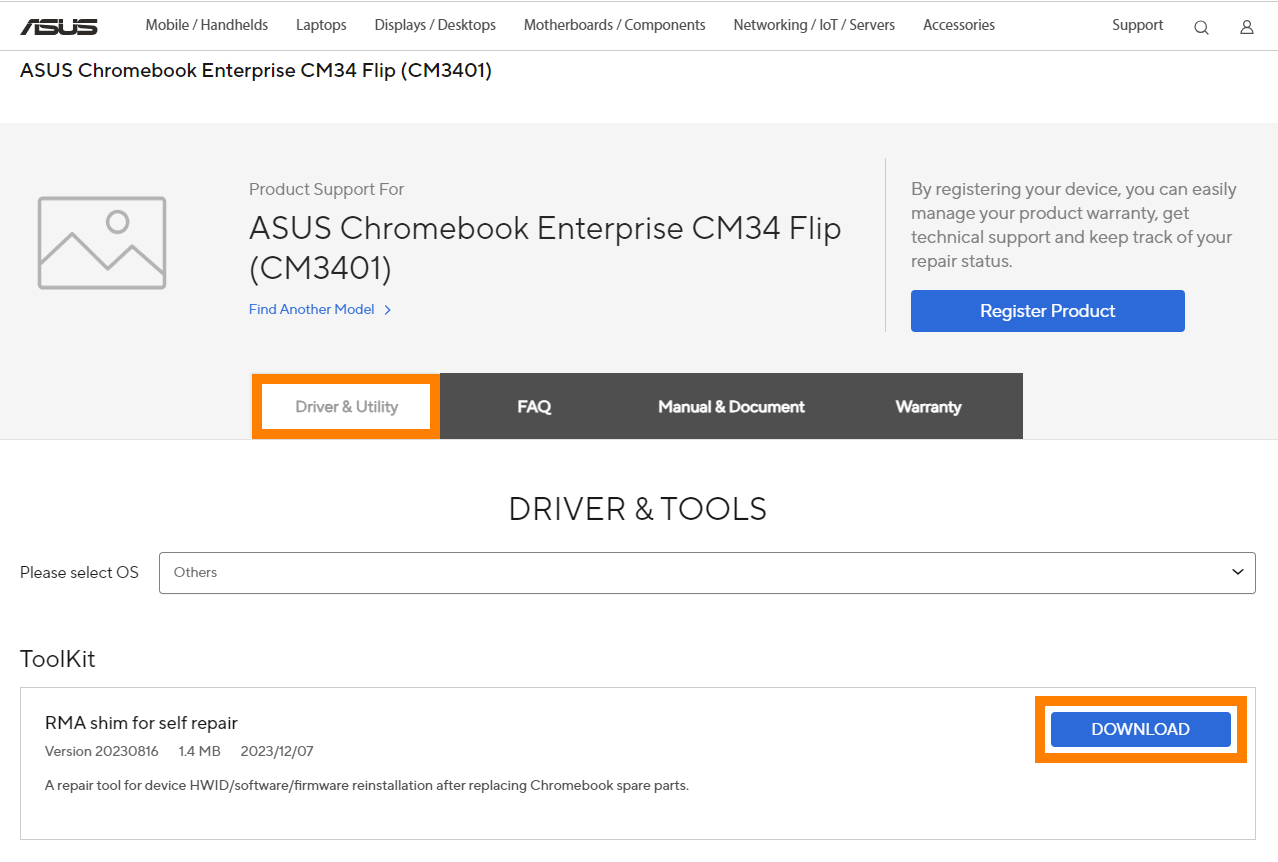
CM3401FFAを例として、ASUS公式のサポートサイトにアクセスし、本サイトのセクション2で記載の手順でお使いのChromebookのサポートサイトへアクセスし、[ドライバーとツール]→[RMA shim for self repair]をダウンロードします。ダウンロードしたファイルを解凍いただくとインストール用のプログラムであるRMA Shimとインストール用のマニュアルがご確認いただけます。インストール用のマニュアルの指示に従ってRMA Shimを実行してください。
5. システム診断を再度実施
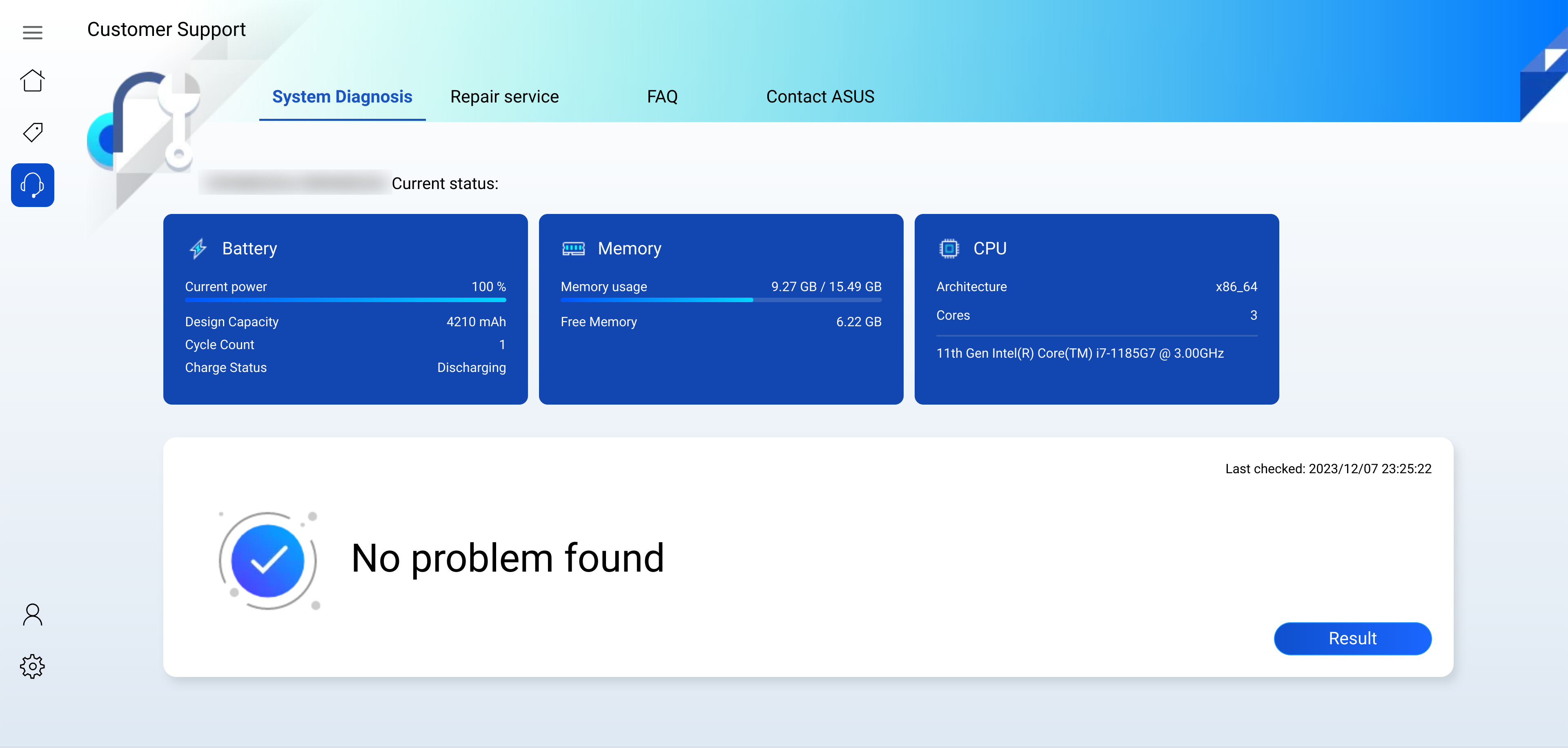
RMA Shimを実行しインストールした後、ChromebookのOSを起動し、本サイトの最初のセクションに従ってMyASUSのシステム診断機能を再度実行し、新しいスピーカーが正常に動作していることを確認してください。
※掲載されている表示画面が英語表記の場合があり、日本語環境でご利用いただいている場合、実際の表示画面と異なる場合があります。
※プリインストールされている OS 以外はサポート対象外となりますので、ご注意ください。
※日本でお取り扱いの無い製品/機能に関する情報の場合があります。
※本情報の内容 (リンク先がある場合はそちらを含む) は、予告なく変更される場合があります。
※修理で端末などをご送付いただく際は、ASUS カスタマーサービスセンターなどから特定の物などを依頼されない限り、本体を含め、AC アダプター、電源コードなど同梱されていた通電機器も合せてご送付ください。
※お使いのモデルやバージョンなどにより、操作・表示が異なる場合があります。
※記載されている機能の開発およびサポートを終了している場合があります。