Zenbook DUO (UX8406MA) 独自機能などに対してのよくある質問 (FAQ)
ASUS Zenbook DUO (UX8406MA) は、専用の Bluetooth キーボード、キックスタンド、ScreenXpert やコントロールパネルなどの専用のアプリや機能を搭載し、デュアルスクリーンの生産性を最大限に引き出します。
Zenbook DUO の詳細は ASUS Zenbook DUO (2024) UX8406 | ZenBook | ノートパソコン | ASUS日本 をご参照ください。
(1) デュアル ディスプレイ モード (Bluetooth キーボード使用時)
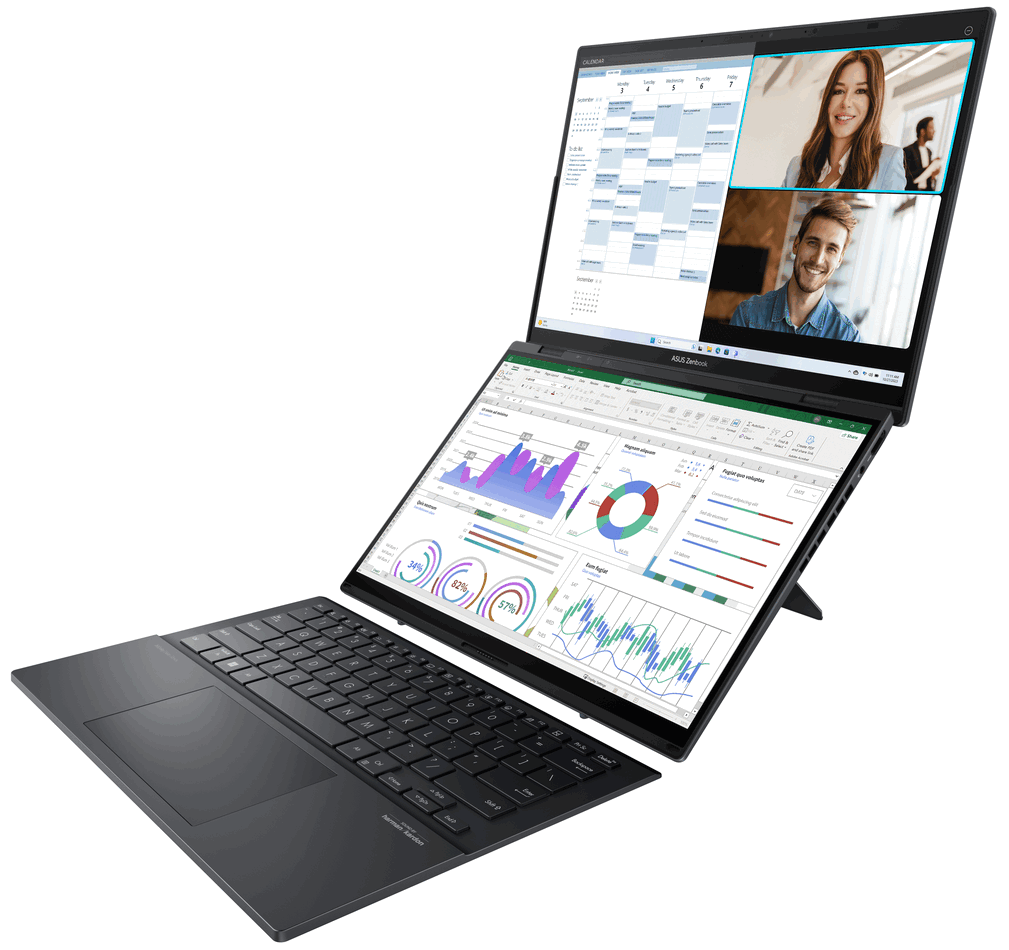
PC 底面に搭載のキックスタンドを広げると、2つの画面が最適な角度で表示されます。画面表示を共有するためのオンラインミーティング中でも、Zenbook DUO のデュアルスクリーンモードなら、タブやウィンドウを常に切り替えることなく、リアルタイムで作業に集中できます。
(2) 共有モード
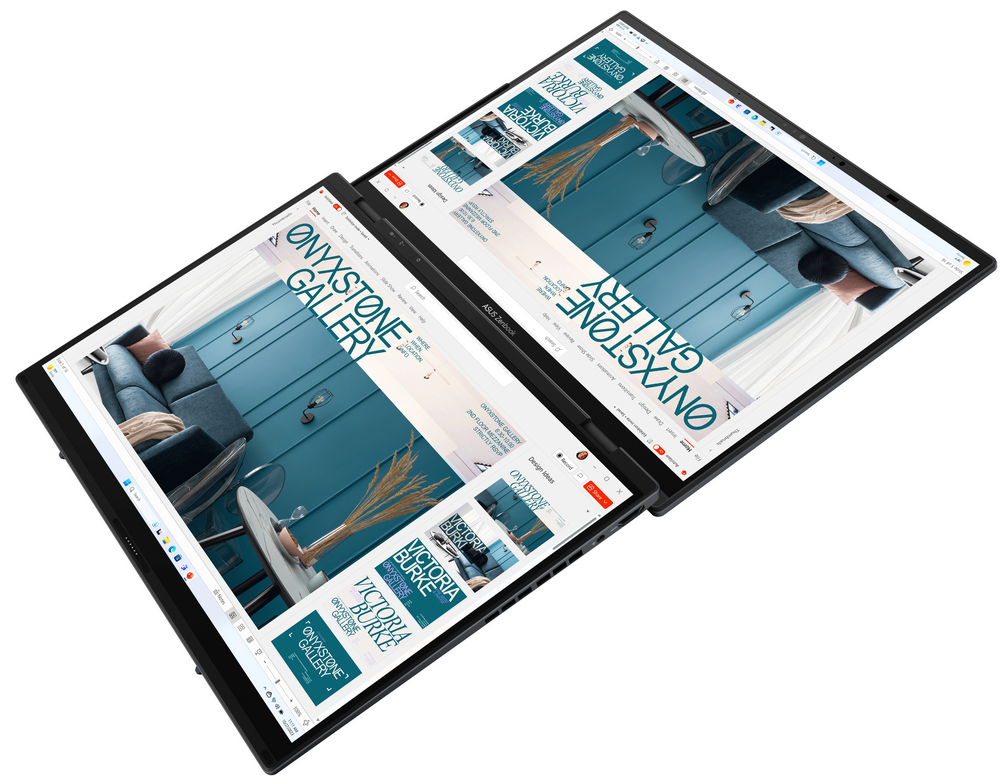
会議やプレゼンテーションでのコンテンツ共有もこれ一台で簡単です。Zenbook DUO をフラットに設置するだけで、みんなで肩を寄せ合うことなく快適に画面を見ることができ、より良いエンゲージメントとディスカッションが生まれます。
※本機能は、ScreenXpert を使用する必要があります。詳細は 3-(3) をご参照ください。
(3) スタイリッシュ スリーブ サポート モード
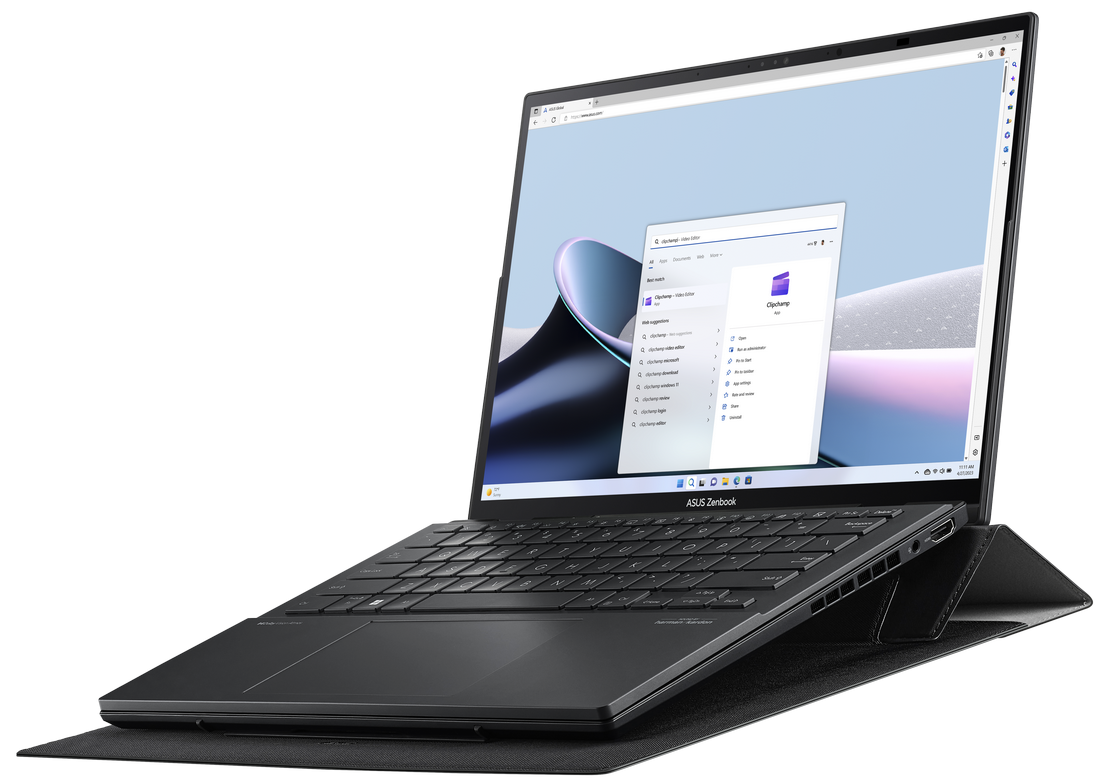
多機能ノート PC スリーブバッグ(特定モデルのみ)は、絹のようなレザーの手触りで PC を保護するだけでなく、Zenbook DUO を上に乗せて簡単に折りたたむことができます。多機能ノート PC スリーブバッグは、両手でのタイピングのためにキーボードを12°傾斜させるだけでなく、PC 底部に空間を設けることで冷却性能を高めます。
※多機能ノート PC スリーブバッグ(特定モデルのみ)は、ASUS Pen 2.0(特定モデルのみ)の収納スペースも搭載しています。
(4) ノートパソコンモード (Bluetooth キーボード使用時)
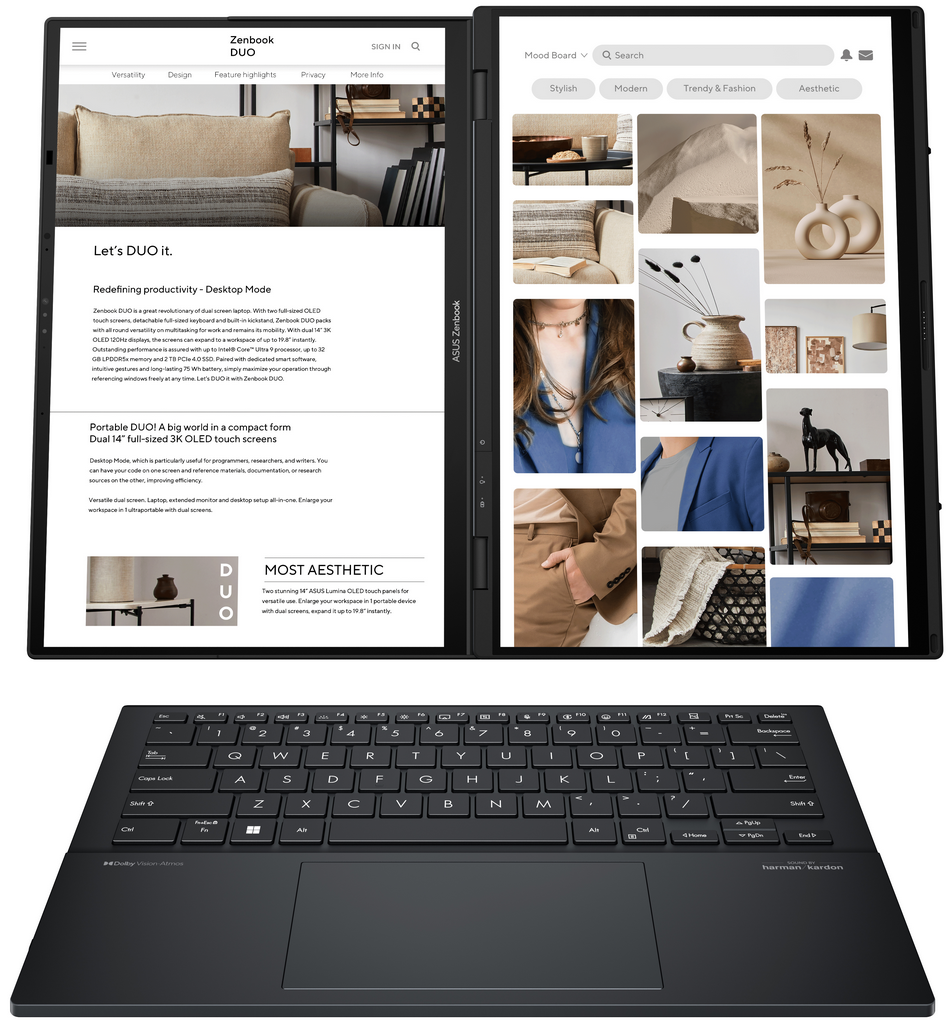
ASUS ErgoSense Bluetooth キーボードとタッチパッドを以下のように設置することで、従来のノート PC のように使用いただくことができます。

(5) デスクトップモード
PC 底面のキックスタンドを広げ、PC を垂直に設置すると、Zenbook DUO をデスクトップモードで使用いただけます。1つの画面に生産性の高いアプリを表示しながら、もう1つの画面に参照用データ、ファイル、リサーチソースを表示いただけます。
※デスクトップモードでは、PC は180°より少し広くでき、安定し設置いただけます。
(6) ノートパソコンモード (仮想キーボード使用時)
下スクリーンをフルサイズのバーチャルキーボードとして設定可能です。2つのスクリーンがあれば、より生産的に、より没入感のあるエンターテインメントをお楽しみいただけます。
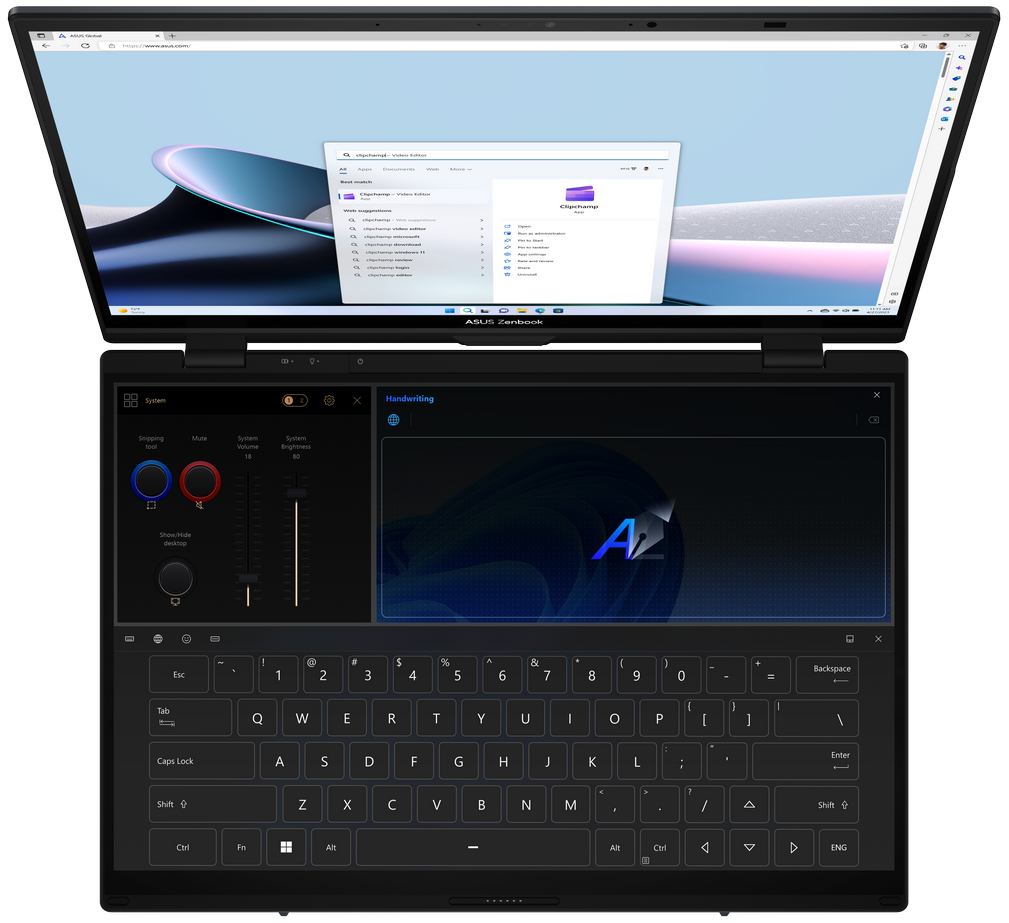
スクリーンジェスチャーは ScreenXpert と一緒に使用する必要があります。詳細は[ノート PC] ScreenXpert 3 - イントロダクションをご参照ください。
スクリーンジェスチャーを使用する際に、流暢性やその他の問題が発生した場合は、BIOS および ScreenXper を最新バージョンへ更新してください。
(1) 6本指でのコントロールモード
Zenbook DUO のセカンドスクリーンを、6本指でタップして仮想キーボードを起動し、もう一度、上方向にスワイプすると、仮想キーボードが全画面に表示されます。6本指で下にスワイプすると、機能がオンになっている順にオフになり、セカンドスクリーンの下3分の1で6本指で下にスワイプすると、すべての機能がオフになります。
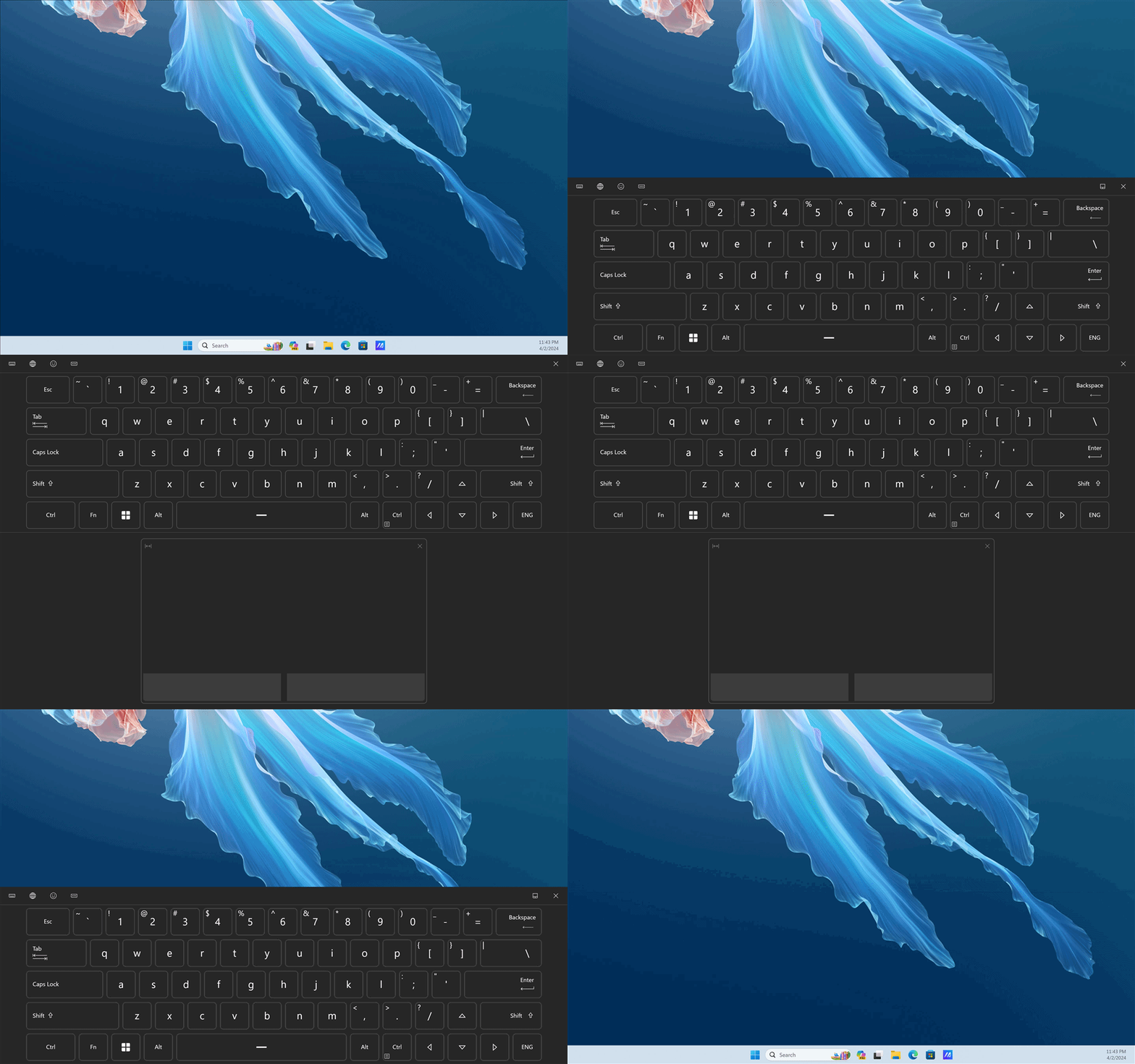
(2) 2本指でのコントロールモード - ガジェットスイッチ
こちらの機能を使用する前に、まず、ScreenXpert のガジェットをオンにする必要があります。以下のように、ガジェットをセカンドスクリーンに配置してください。2本の指で素早くガジェットを切り替えることができます。次回、6本指でのコントロールモード機能を使用する際は、まずガジェットが開き、仮想キーボードを開くにはもう一度上側にスワイプする必要があります。

セカンドスクリーンにガジェットが表示されない場合は、手動でセカンドスクリーンに配置してください。

※2本指での切り替え機能をサポートするには、ガジェットを同じ位置に配置する必要があります。
※仮想キーボード機能のみを使用したい場合は、[X]を選択してスモール機能をオフにし、6本指でのコントロールモードで仮想キーボード機能のみを利用してください。
コントロールパネルはカスタマイズ設定が可能です。詳細はASUS コントロールパネル - イントロダクションをご参照ください。
(3) 5本指でのコントロールモード
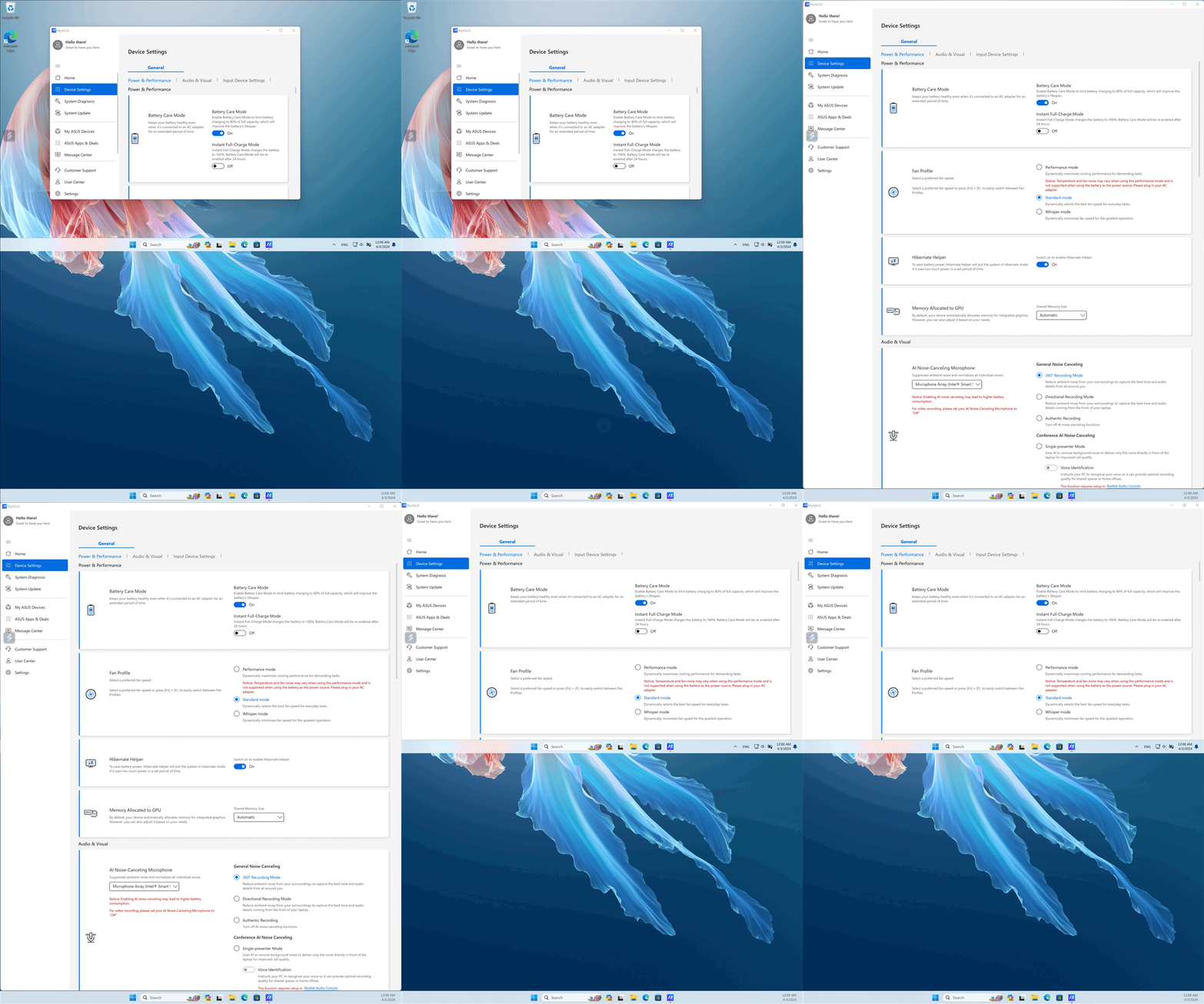
例えば、MyASUS を開いた場合、5本指でスクリーン上のフォルダを広げると、フォルダが全画面に表示されます。
5本指でスクリーンを縮小すると、メインスクリーンにフォルダーが全画面表示されます。
(4) 3本指でのコントロールモード
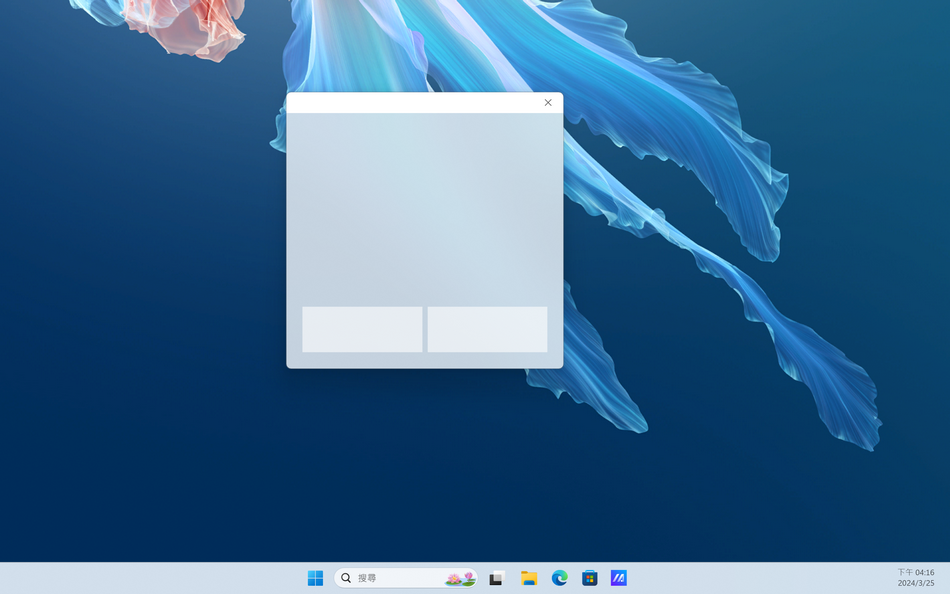
Zenbook DUO (UX8406MA) のセカンドスクリーンを3本指でタップして仮想タッチパッドを起動します。仮想タッチパッドは自由に移動することができ、オフにした場合、次回、オンにした際は、最後にオフにした際の場所で表示されます。
(5) 1本指でのコントロールモード
指一本でウィンドウをドラッグし、軽くスライドさせるだけで、ウィンドウをフルスクリーンで別のスクリーンに表示することができます。

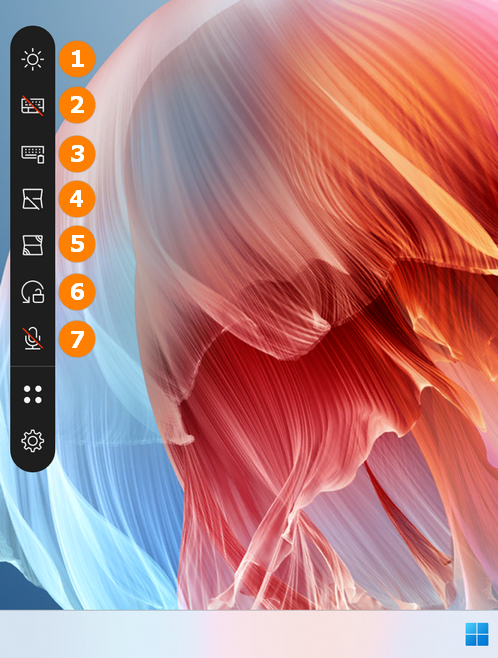
ScreenXpert の使用を開始すると、そちらのアイコンが表示されます。それぞれの機能は、①明るさの調整、②仮想キーボードの切り替え、③Zenbook DUO 専用 Bluetooth キーボードステータス、④セカンドスクリーンの切り替え、⑤共有モード、⑥画面回転ロック、⑦マイク機能の切り替えです。
※仮想キーボードの切り替え - PC が Zenbook DUO 専用 Bluetooth キーボードに接続されていない場合、こちらを指でタップいただき、仮想キーボードをオンにします。
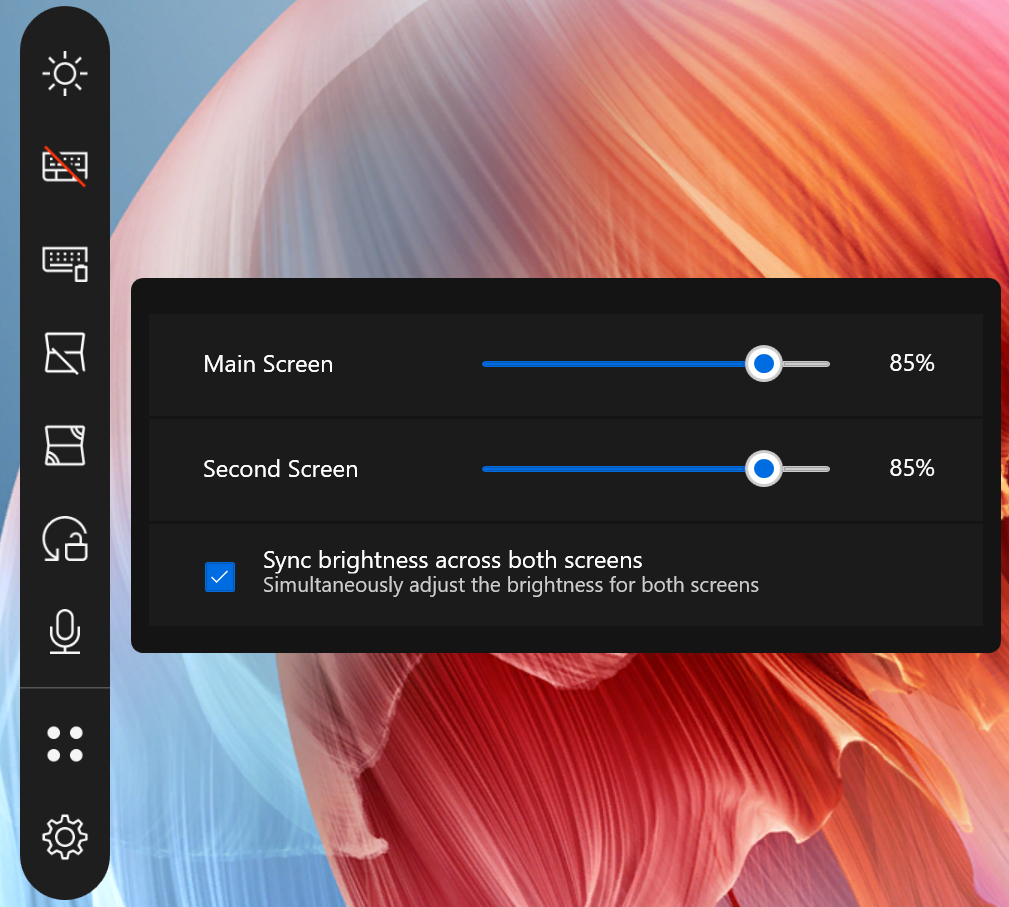
(1) ①明るさの調整
[明るさ]を使用するとメインスクリーンとセカンドスクリーンの明るさを素早く手動で調整いただけます。[両方のスクリーンの明るさを同期する]にチェックを入れると、両スクリーンの明るさが同期して調整されます。
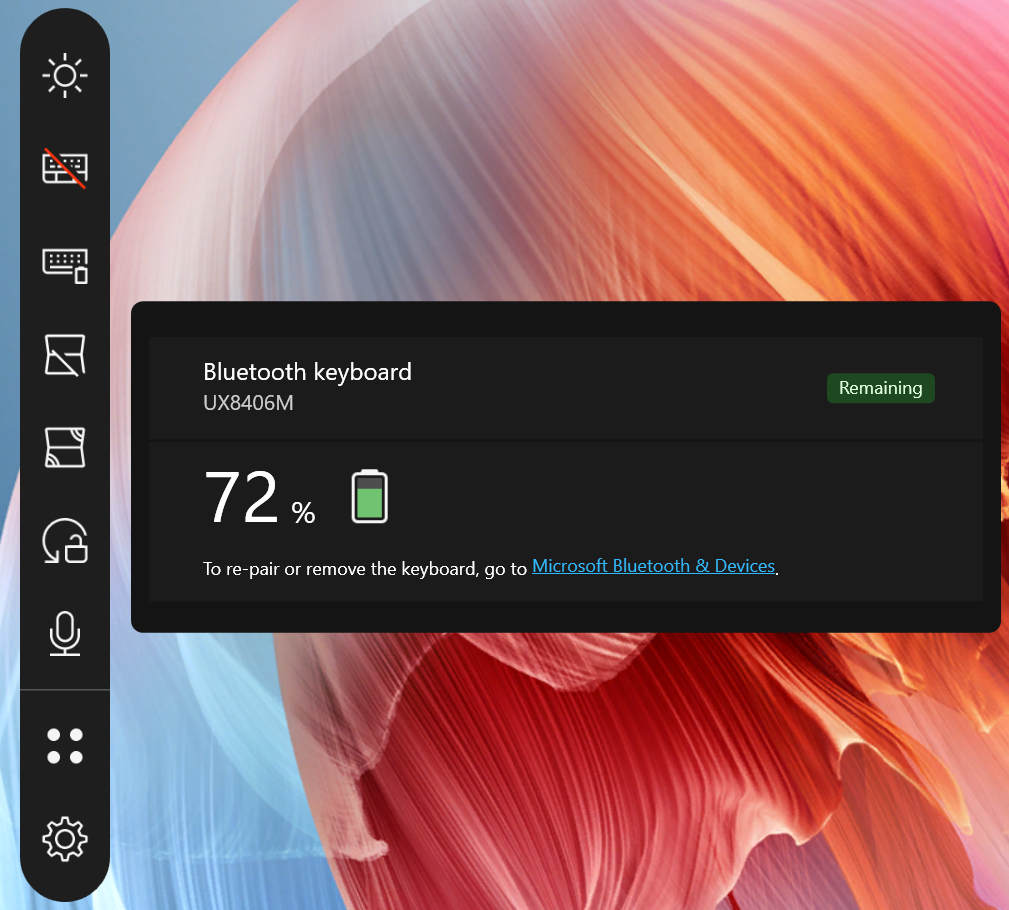
(2) ③Zenbook DUO 専用 Bluetooth キーボードステータス
[キーボードバッテリー]では、Zenbook DUO 専用 Bluetooth キーボードのバッテリー残量がご確認いただけます。まだ、Zenbook DUO 専用 Bluetooth キーボードを接続していない場合は、Bluetooth キーボードの接続が促されます。
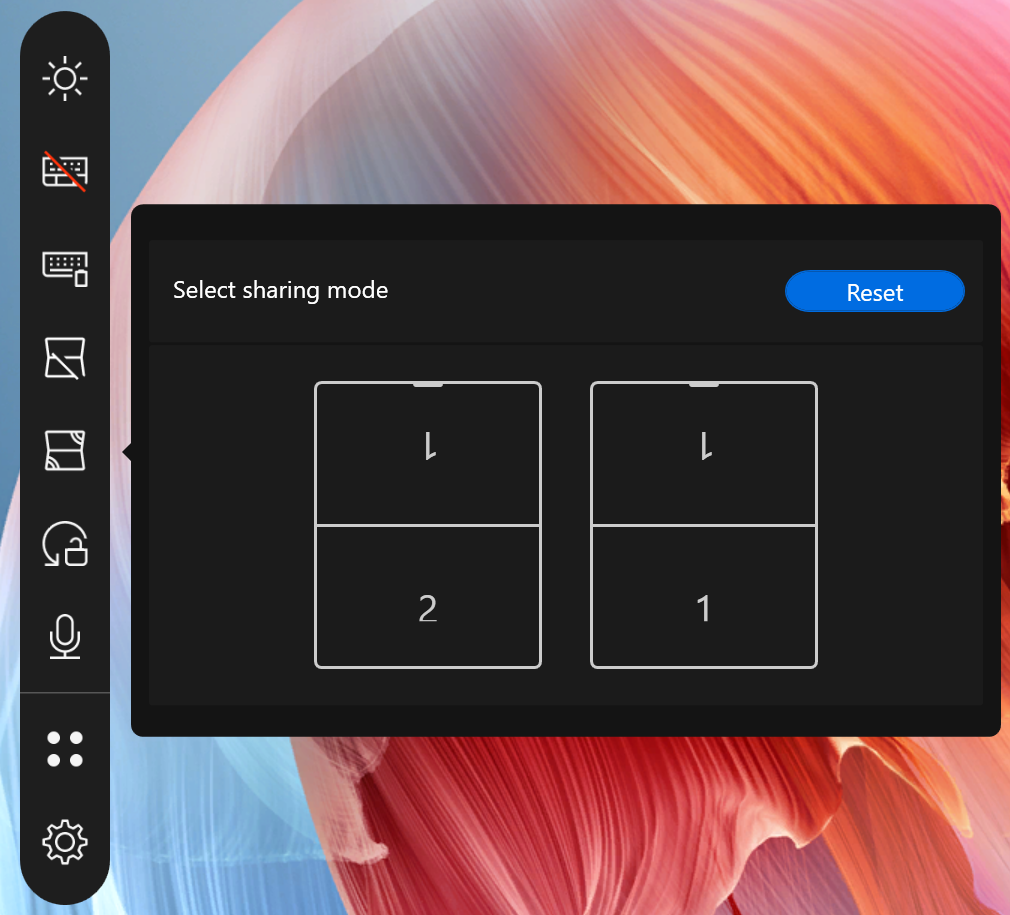
(3) ⑤共有モード
[共有モード]ではスクリーンの表示を設定いただけます。[共有モード]の使用を停止する場合は、[リセット]を選択します。
4. Zenbook DUO 専用 Bluetooth キーボード
Zenbook DUO 専用 Bluetooth キーボードには、POGO PIN ポート(ドックポート)、USB Type-C ポート、充電インジケーター、Bluetooth オン/オフ キーが搭載されています。
※Zenbook DUO 専用 Bluetooth キーボードは ASUS PC に接続いただくことで、すべての機能をご利用いただけます。ASUS 製以外の PC に接続すると、ショートカットや特定のキー(Fn)の使用が制限される場合があります。
※Zenbook DUO 専用 Bluetooth キーボードはPOGO PIN ポート(ドックポート)、USB Type-C ポートから充電いただけます。
※Bluetooth キーボードに搭載の USB Type-C ポートはデータ転送機能をサポートしていません。
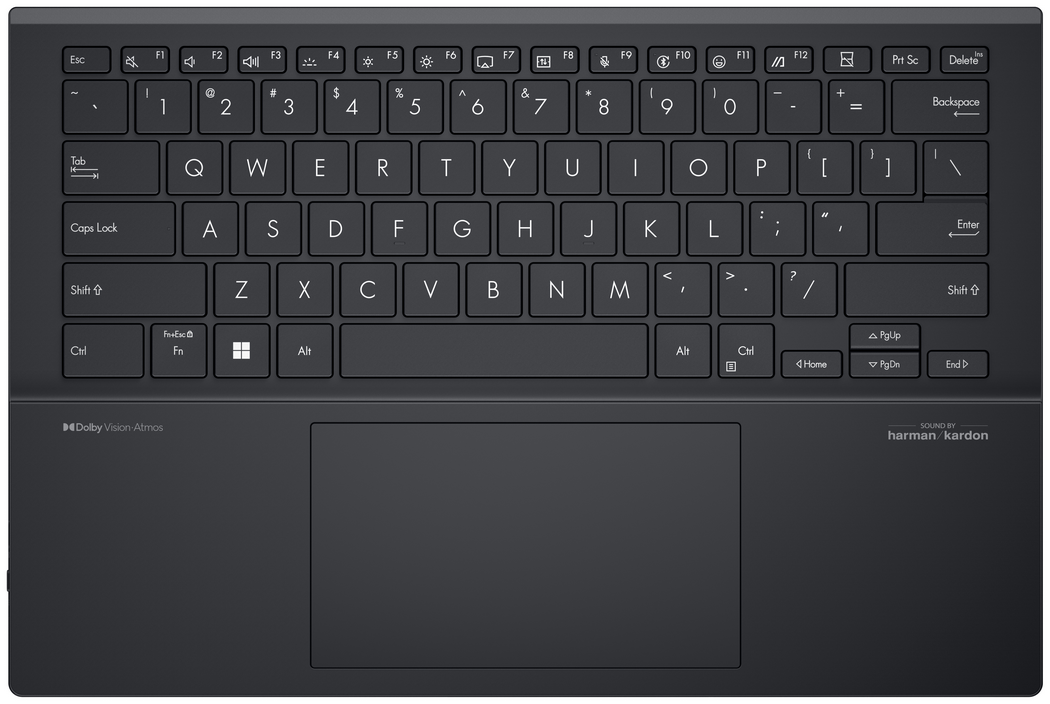
(1) Zenbook DUO 専用 Bluetooth キーボードを Zenbook DUO (UX8406MA) に接続
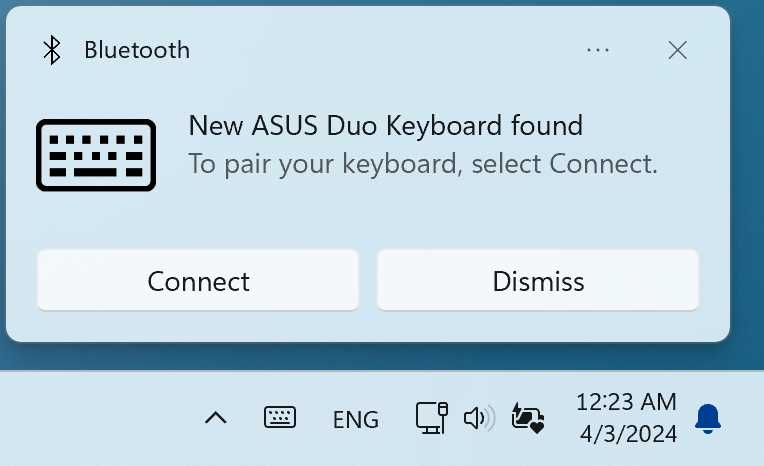
Zenbook DUO 専用 Bluetooth キーボードの Bluetooth インジケータが青く点滅し始めるまでキーボードの F10 キーを押し続けます。Zenbook DUO (UX8406MA) のスクリーンの右下隅にポップアップウィンドウが表示されるので、[接続]を選択します。
※もし、ポップアップウィンドウが表示されない場合は、Windows の設定 -> Bluetooth とデバイス -> デバイスの追加 から Zenbook DUO 専用 Bluetooth キーボードを接続します。
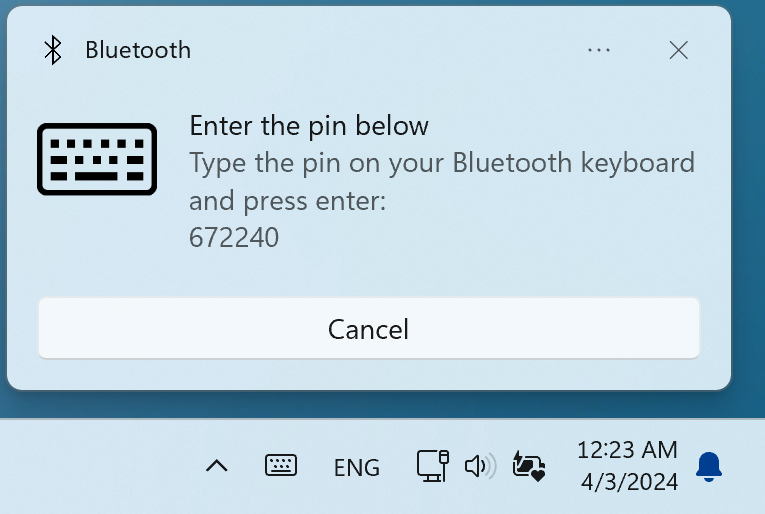
PIN の入力を求められた場合、Zenbook DUO 専用 Bluetooth キーボードで、表示されている PIN を順番に入力し、エンターキーを押して接続を完了します。
(2) Zenbook DUO 専用 Bluetooth キーボードを Zenbook DUO (UX8406MA) から取り外す
Zenbook DUO 専用 Bluetooth キーボードはセカンドスクリーンにマグネットで固定されており、最も吸着力が強いのはキーボードの下部です。Zenbook DUO 専用 Bluetooth キーボードの上部の角からキーボードを持ち上げて取り外すことをお勧めします。
(3) Zenbook DUO 専用 Bluetooth キーボードのバックライト
Zenbook DUO 専用 Bluetooth キーボード上のショートカットキー F4、または、Fn+F4 で Bluetooth キーボードのバックライトを切り替えることができます。フル充電の状態から Zenbook DUO 専用 Bluetooth キーボードのバックライトをオフにして使用した場合、24時間以上使用いただけます。※Zenbook DUO 専用 Bluetooth キーボードのバッテリー充放電を繰り返すことで、バッテリー充電可能な容量は低下し、Zenbook DUO 専用 Bluetooth キーボードのバッテリー駆動時間は短くなる場合があります。
(4) Zenbook DUO 専用 Bluetooth キーボードの充電
Zenbook DUO 専用 Bluetooth キーボードは、セカンドスクリーンに設置した際、POGO PIN ポート(ドックポート)で PC と接続され、充電されます。または、USB Type-C ポートから充電いただけます。
※Zenbook DUO 専用 Bluetooth キーボードのバッテリー残量が5%以下になると、Windows のデスクトップ画面の右下に充電を促すポップアップウィンドウが表示されます。
Q1: 付属の Bluetooth キーボードでスクリーンが傷つくことはありますか?
A1: Zenbook DUO 専用の付属の Bluetooth キーボードは厳しいテストを行っており、通常の使用の範囲では、Zenbook DUO のスクリーンを傷つけることはありません。しかし、Zenbook DUO 専用の Bluetooth キーボードを設置する際、、PC を閉じたりする前に、スクリーンやキーボード上に他の物が置かれていないことを確認してください。
Q2: セカンドスクリーンの使用中にスクリーンの反射があります。
A2: 多機能ノート PC スリーブバッグ(特定モデルのみ)を使用いただくと、セカンドスクリーンの角度を上げて反射を抑えることができます。また、キックスタンドを使用いただくと、両方のスクリーンを最適な角度で使用いただけ反射を抑えることができます。
Q3: Zenbook DUO (UX8406MA)がロック画面になり、セカンドスクリーンが表示されません。
Q3: こちらはマイクロソフトによって設定されている仕様で、画面がロックされているときはセカンドスクリーンが表示されないため、消費電力を効果的に抑えることができます。
Q4: なぜ2つのスクリーンに色の違いがあるのですか?
A4: ごくわずかな色の違いは仕様の範囲内です。こちらは使用時に2つのスクリーンが同じ角度にならないためです。
色の違いが気になる場合は、MyASUS -> デバイス設定 -> オーディオ & ビジュアル -> Splendid で、2つのスクリーンの Splendid モードが同じかどうかをご確認ください。
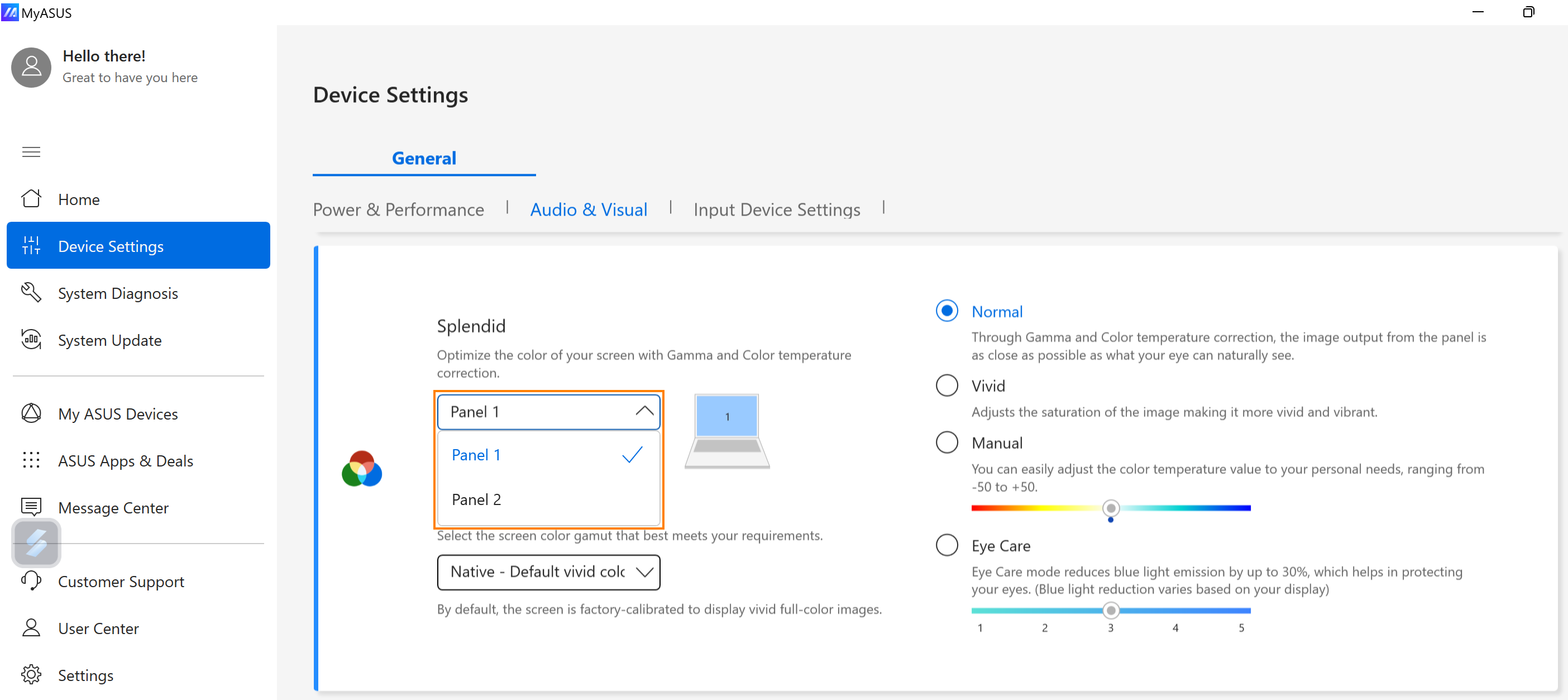
もしくは、Windows の設定 -> システム -> ディスプレイ -> カラー プロファイル もしくは HDR を使用する が2つのスクリーンで同じ設定になっているかご確認ください。
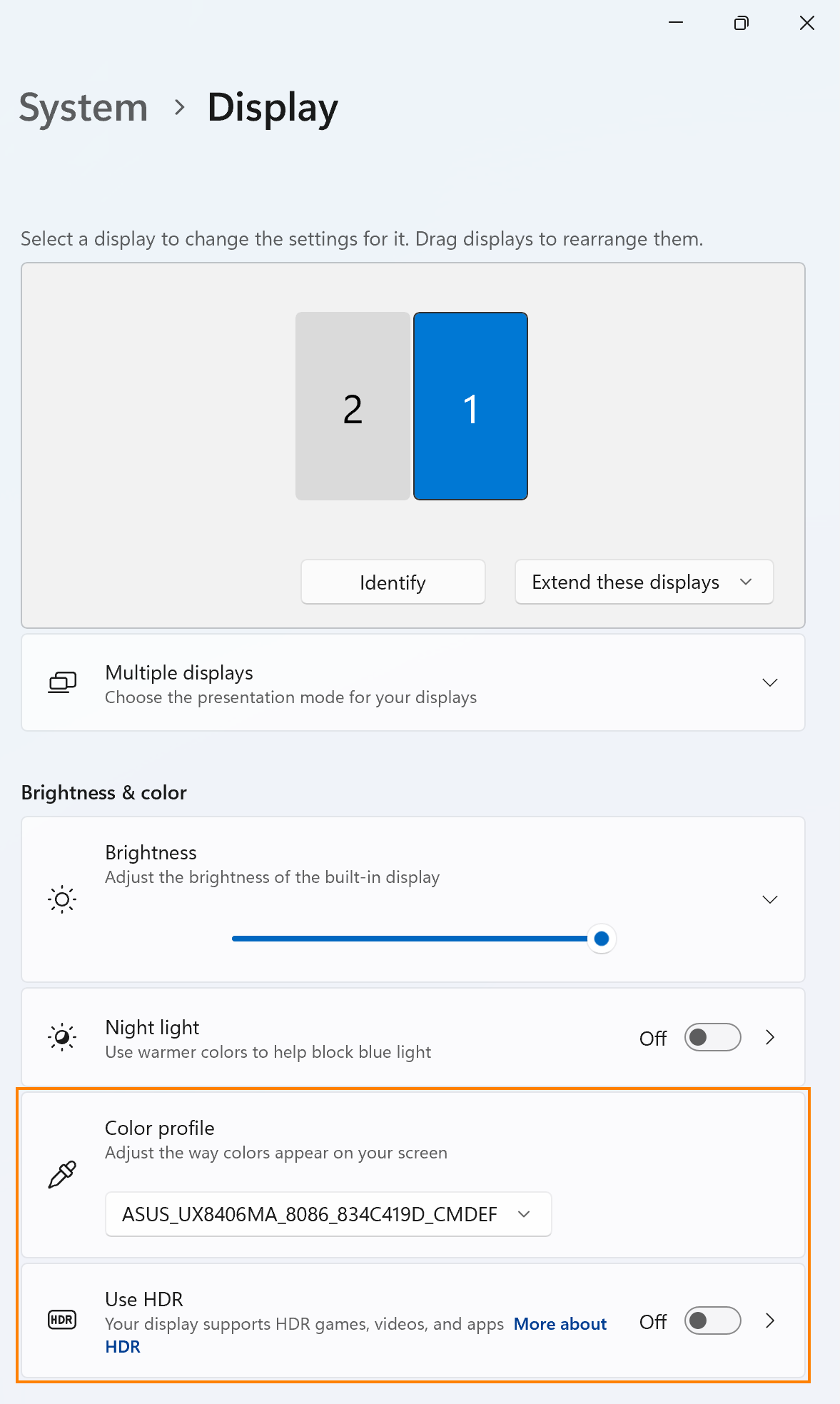
Q5: Zenbook DUO (UX8406MA)のセカンドスクリーンが黒く、画面が表示されないのはなぜですか?
A5: ScreenXpert のセカンドスクリーンのスイッチ機能で、セカンドスクリーンが有効になっているかご確認ください。
もしくは、Windows の設定 -> システム -> ディスプレイ から、セカンドスクリーンが拡張に設定されているかご確認ください。
コンテンツへ戻る
※掲載されている表示画面が英語表記の場合があり、日本語環境でご利用いただいている場合、実際の表示画面と異なる場合があります。
※プリインストールされているOS以外はサポート対象外となりますので、ご注意ください。
※日本でお取り扱いの無い製品/機能に関する情報の場合があります。
※本情報の内容 (リンク先がある場合はそちらを含む) は、予告なく変更される場合があります。
※修理でご送付いただく際は、ASUS カスタマーサービスセンターなどから特定の物などの送付を依頼されない限り、本体を含め、同梱されていた場合は AC アダプター、電源コードなど、通電系の物は合せてご送付ください。
※お使いのモデルやバージョンなどにより、操作・表示が異なる場合があります。
※記載されている機能の開発およびサポートを終了している場合があります