[AI機能] Adaptive LockとAdaptive Dimmingの紹介
最新のビジョンAI技術。エッジAIによって動作し、プライベートな画像はコンピューターシステムに送信されません。あなたのニーズにより適したスマートなコンピューター。手動でスリープモードにする必要がなく、電力を節約し、プライバシーも守ります。以下に、それらの説明を示します:
適応型ロック
ユーザーがPCの前にいるかどうかを検出し、ユーザーが離れるとPCをロック(画面オフ)して電力を節約しプライバシーを保護します。近づくと起動し、離れるとロック(画面オン)します。
適応型調光
会話中に他人に個人情報が見られないように、画面を暗くして電力を節約しプライバシーを守ります。ユーザーが注視している場合は画面をオンのままにし、注視していない場合は画面が暗くなります。
Windows 11 オペレーティングシステム搭載のノートパソコンのみ対応しています。詳細な対応情報についてはQ&Aをご参照ください。
Windowsのスタートメニュー を使って、[設定]>[システム]>[電源とバッテリー]>[画面とスリープ] に入り、設定できます。
*[>] をクリックして [プレゼンス] の詳細設定を行います。
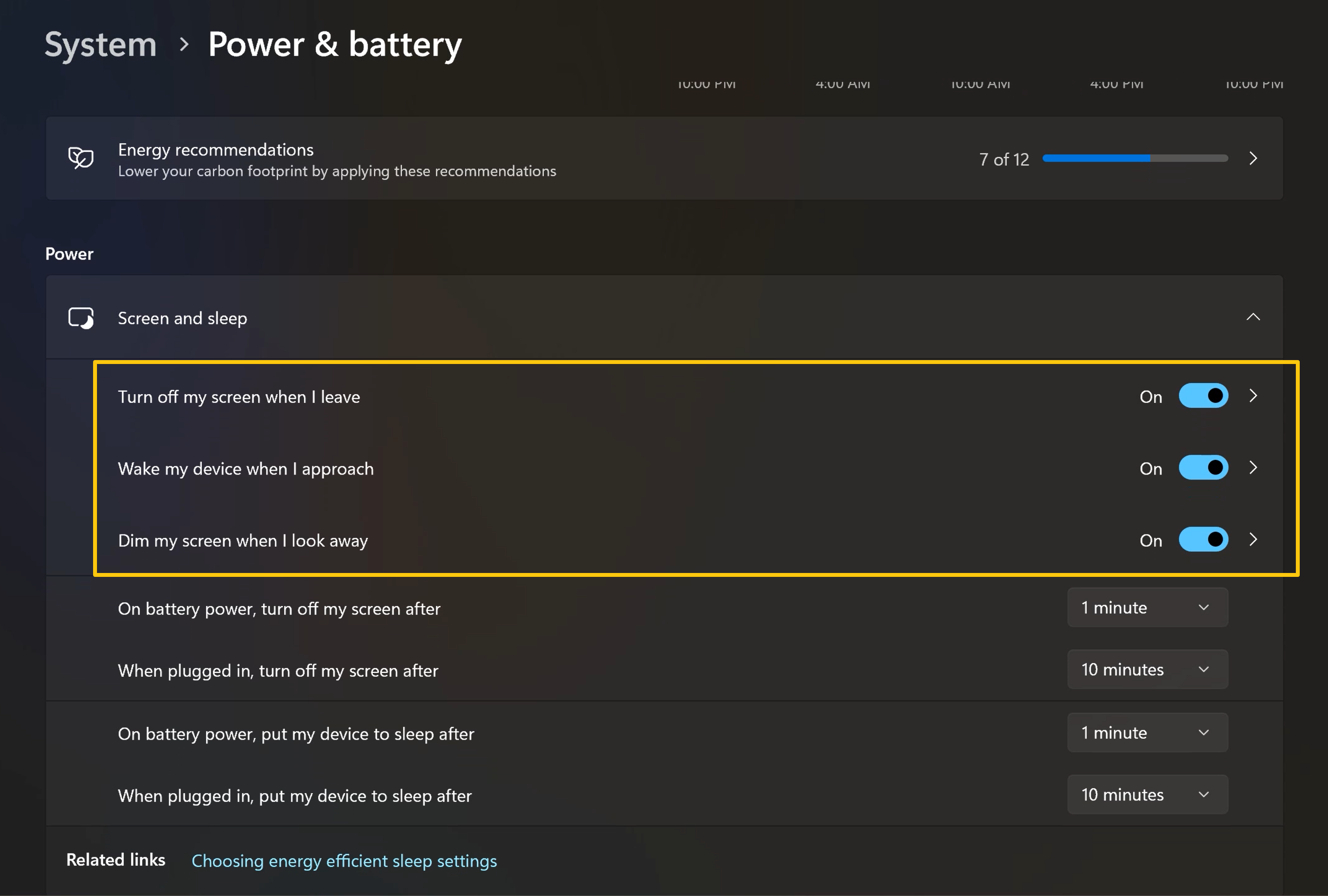
[プレゼンス] の設定では、条件を自分のニーズに合わせて変更できます。
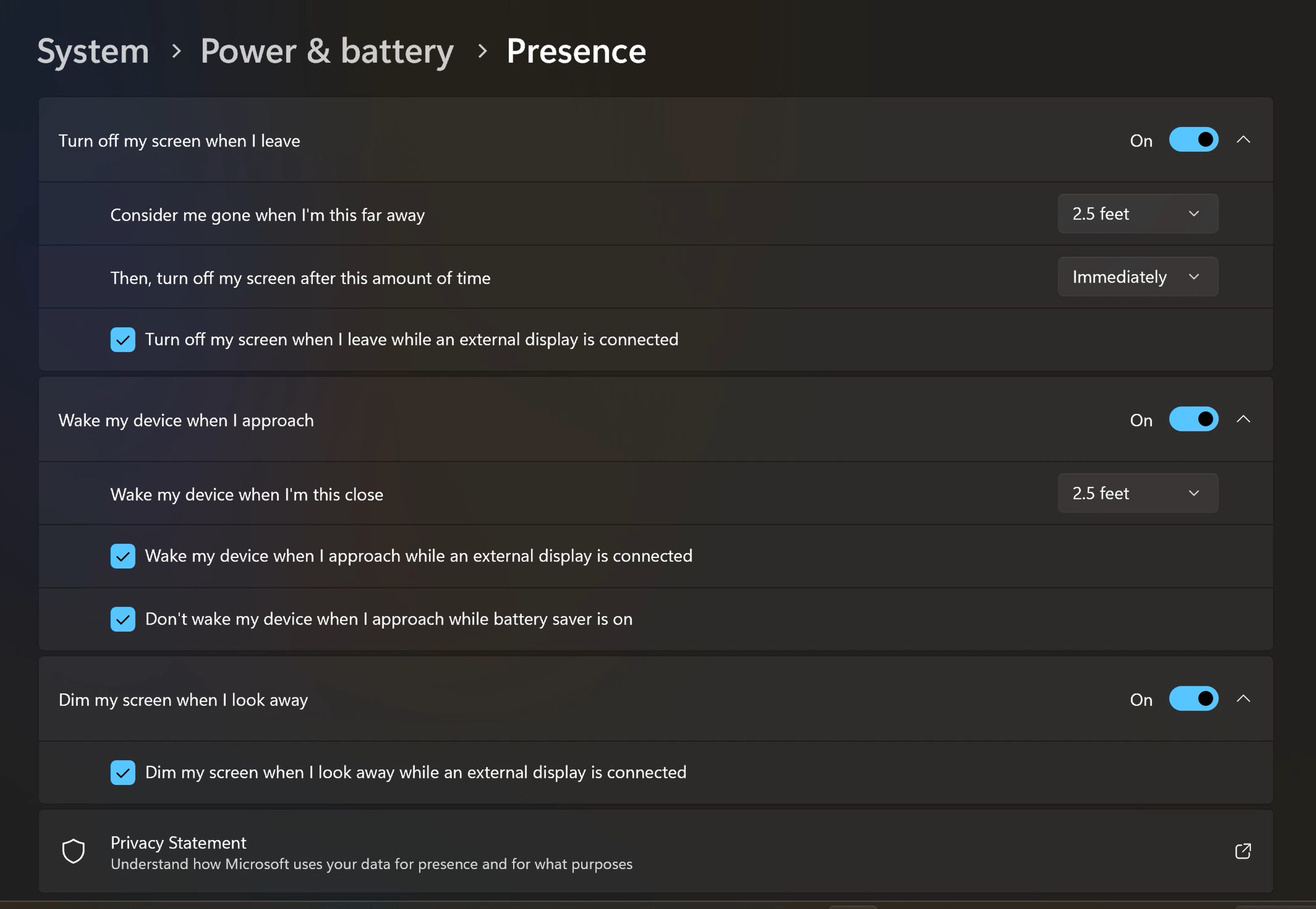
Q1: ノートパソコンがAdaptive LockおよびAdaptive Dimmingをサポートしているかどうかは、どのように確認できますか?
A1: Adaptive LockおよびAdaptive Dimmingをサポートしているモデルには、2種類の技術があります: AI Camera Adaptive Lock と Wi-Fi Sensing Adaptive Lock です。
デバイスが AI Camera Adaptive Lock 技術に対応している場合、Windowsのスタートメニュー から [設定] > [システム] > [電源とバッテリー] > [画面とスリープ] に進んで設定できます。
デバイスが Wi-Fi Sensing アダプティブロックは、MyASUS で[デバイス設定]>[プライバシーとセキュリティ]>[スマートロック]に移動して設定できます。
Wi-Fi Sensing アダプティブロック技術の詳細については、Intel 技術のビデオをご参照ください。
Q2: 画面のオフやデバイスの起動を検出する距離を変更できますか?
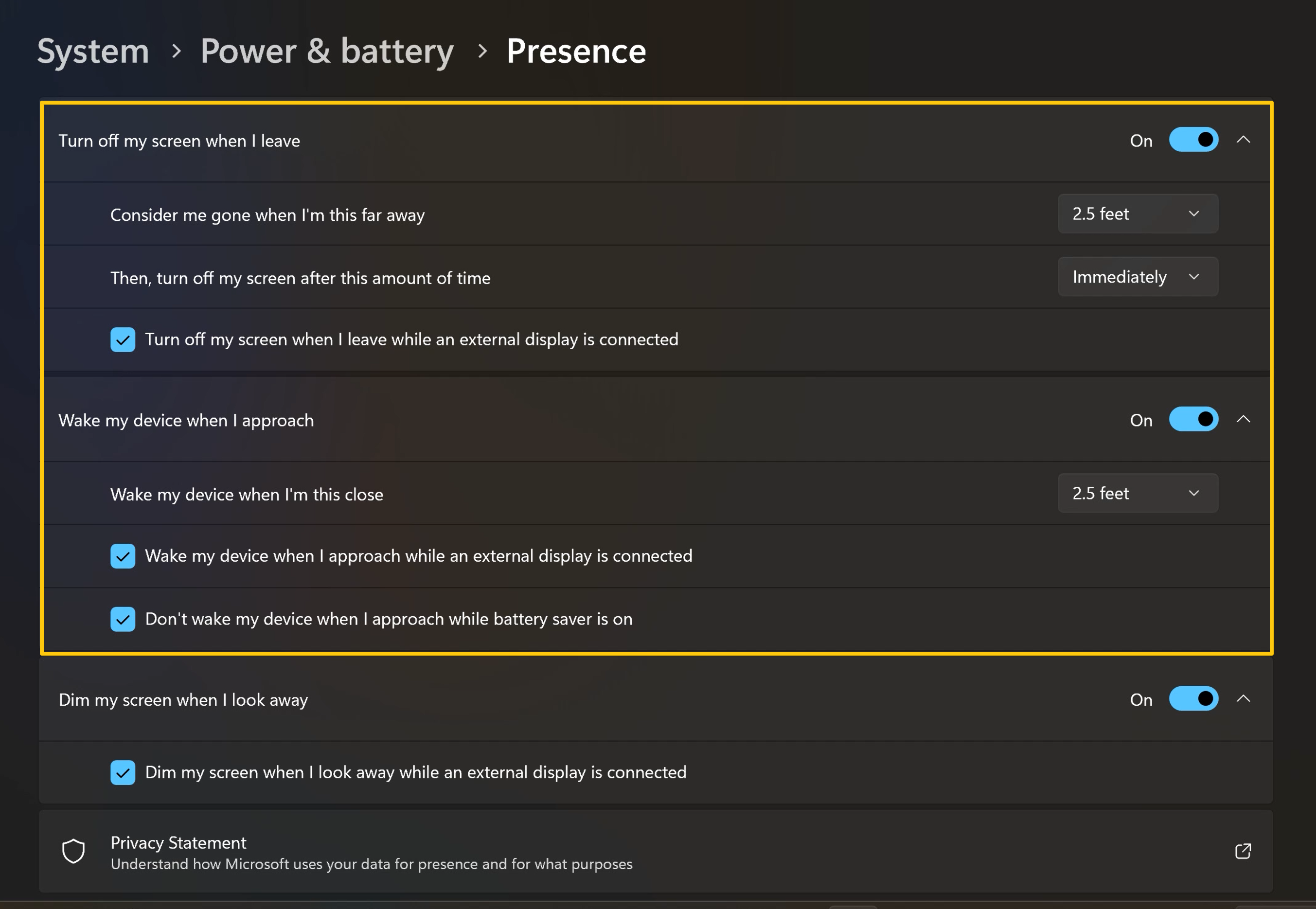
A2: はい、Windows スタートメニューから[設定]>[システム]>[電源とバッテリー]>[画面とスリープ]に入り、設定できます。
* [>]をクリックして[プレゼンス]の詳細設定を表示します。
[プレゼンス]の設定では、画面をオフにする条件やデバイスを起動する条件を変更できます。
Q3: 外部モニターを接続した際にアダプティブ調光機能をキャンセルできますか?
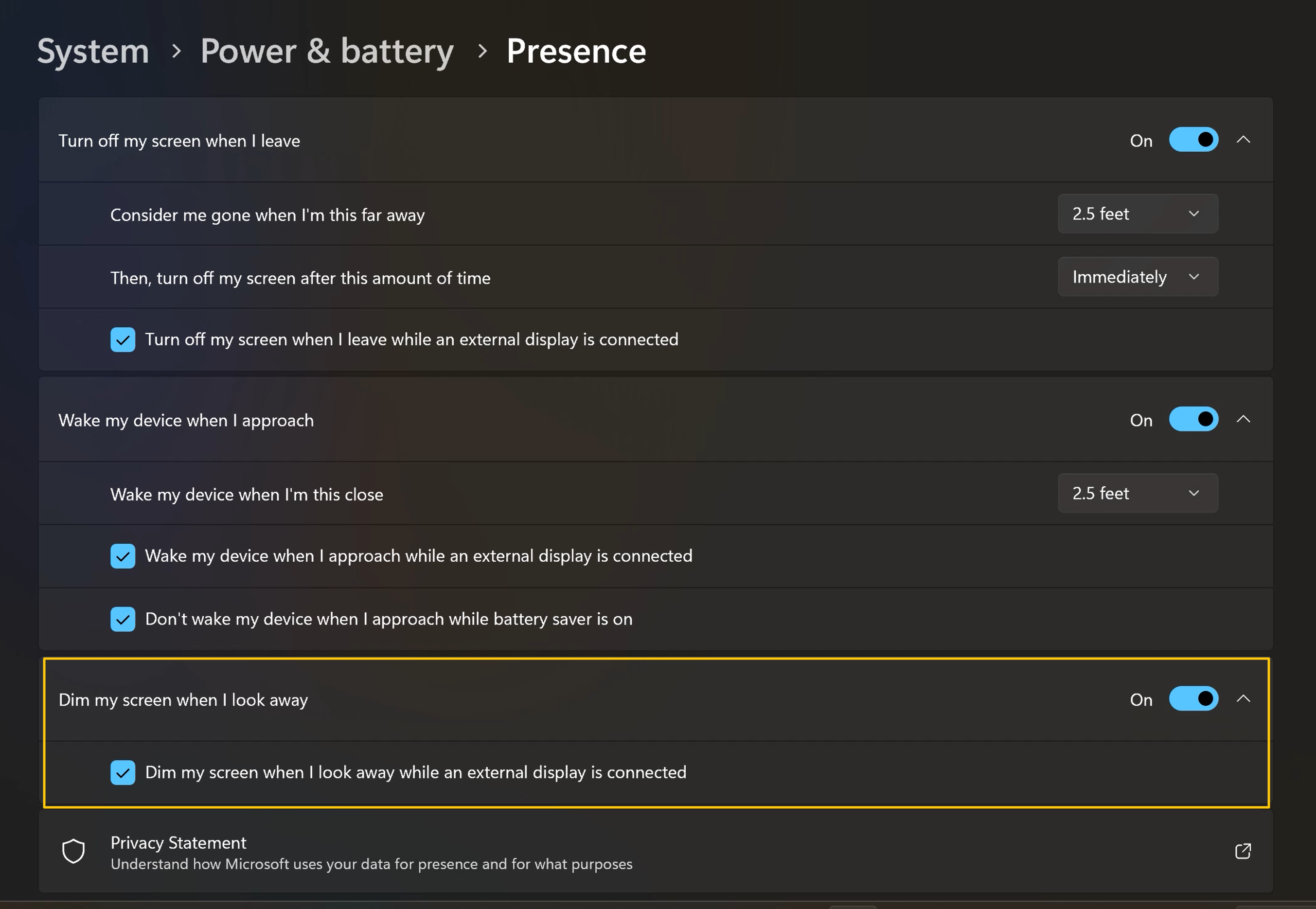
A3: はい、Windows スタートメニューから[設定]>[システム]>[電源とバッテリー]>[画面とスリープ]に入り、設定できます。
*クリック [>] で [Presence] 詳細設定へ進みます。
[Presence] 設定では、画面を見ていないときに画面を暗くする条件を変更できます。
※掲載されている表示画面が英語表記の場合があり、日本語環境でご利用いただいている場合、実際の表示画面と異なる場合があります。
※プリインストールされている OS 以外はサポート対象外となりますので、ご注意ください。
※日本でお取り扱いの無い製品/機能に関する情報の場合があります。
※本情報の内容 (リンク先がある場合はそちらを含む) は、予告なく変更される場合があります。
※修理で端末などをご送付いただく際は、ASUS カスタマーサービスセンターなどから特定の物などを依頼されない限り、本体を含め、AC アダプター、電源コードなど同梱されていた通電機器も合せてご送付ください。
※お使いのモデルやバージョンなどにより、操作・表示が異なる場合があります。
※記載されている機能の開発およびサポートを終了している場合があります。