
[NUC] デバイスマネージャーの「その他のデバイス」の下に「このデバイスに互換性のあるドライバーがありません」というエラーが表示されています。
解決方法
このエラーは、適切なオーディオドライバとチップセットINFファイルをダウンロードし、これらのドライバを手動でインストールすることで修正できます。これは、すでにIntel Driver&Support Assistantの更新を実行した場合でも発生します。
ドライバを手動で更新するには:
- ダウンロードセンターにアクセスし、トップライトコーナーにある検索ボックスを使用して、Intelオーディオドライバとチップセットドライバをシステムに関連付けます。
- Windows® 10用に指定されたリストからドライバを選択します。
- ダウンロードセンターから最新のドライバをダウンロードします
- Windowsスタートアイコンを右クリックし、デバイスマネージャーを選択します。
- User Account Controlからの許可が求められた場合は、はいをクリックします。
- Intelドライバを右クリックし、ドライバー更新を選択します。
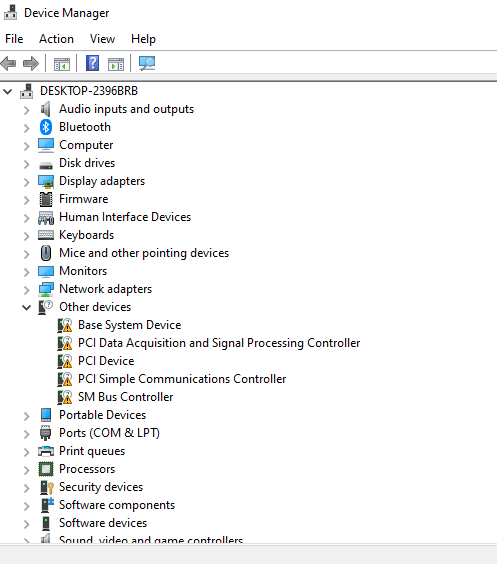
このデバイスには互換性のあるドライバがありません。
このエラーは、適切なオーディオドライバとチップセットINFファイルをダウンロードし、これらのドライバを手動でインストールすることによって修正されます。これは、すでにIntel Driver&Support Assistantの更新を実行した場合でも発生します。
ドライバを手動で更新するには:
- ダウンロードセンターにアクセスし、検索ボックスを使用して、システムに関連するIntelオーディオドライバとチップセットドライバを検索します。
- Windows® 10に指定されたリストからドライバを選択します。
- ダウンロードセンターから最新のドライバをダウンロードします。
- Windows Startアイコンを右クリックし、デバイスマネージャを選択します。
- User Account Controlから許可を求められた場合は、はいをクリックします。
- Intelドライバを右クリックして、ドライバの更新を選択します。