[NUC] PowerShellまたはWMICを使用したNUC
WindowsツールであるPowershellやWMICを使用すると、BIOS設定に入ることなくNUCからSMBIOS情報を取得することができます。
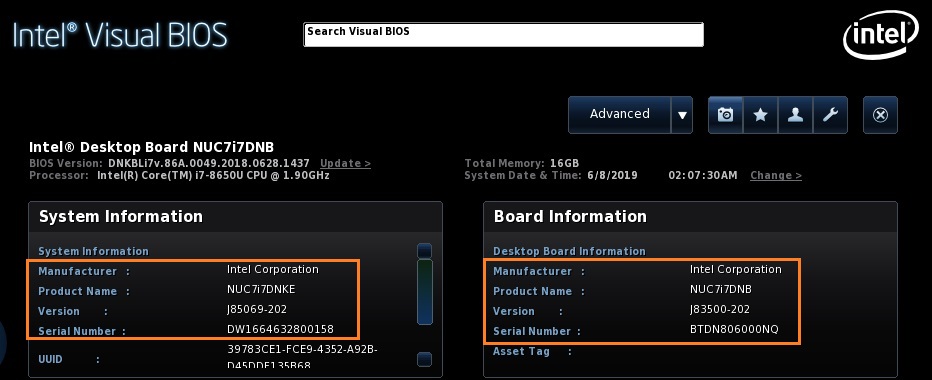
| SMBIOSセクション | 表示内容: |
| システム情報 | Intel NUCユニット全体に関する情報、以下を含む:
|
| ボード情報 | Intel NUC内のマザーボードに関する情報、以下を含む:
|
| BIOS情報 | BIOSに関する情報、以下を含む:
|
| 注意 | 以下のPowerShellとWMIコマンドは、レガシーNUCや古いBIOSバージョンでは動作しない場合があります。この場合、コマンドはÿÿÿÿÿÿÿÿÿÿÿÿÿÿÿÿÿÿÿÿÿÿÿÿÿÿのような文字を返します。 |
| この情報を取得するために入力するPowerShellコマンド | PowerShellコマンドを入力してください |
| 一般的なシステム情報 | Get-ComputerInfo | Format-List * |
| システム > メーカー | Get-WmiObject Win32_ComputerSystem Manufacturer |
| システム > 製品名 | Get-WmiObject Win32_ComputerSystem Model |
| システム > バージョン | Get-ItemProperty "HKLM:\HARDWARE\Description\System\BIOS" -Name SystemVersion |
| システム > シリアル番号 | Get-WmiObject Win32_BIOS SerialNumber |
| ボード > メーカー | Get-WmiObject Win32_BaseBoard Manufacturer |
| ボード > 製品名 | 何も入力しないでください |
| この情報を取得するには | このWMIコマンドを入力してください |
| システム > 製造元 | Get-WmiObject Win32_ComputerSystem Manufacturer |
| システム > モデル | Get-WmiObject Win32_ComputerSystem Model |
| マザーボード > 製造元 | Get-WmiObject Win32_BaseBoard Manufacturer |
| マザーボード > 製品名 | Get-WmiObject Win32_BaseBoard Product |
| マザーボード > バージョン (SA#) | Get-WmiObject Win32_BaseBoard Version |
| マザーボード > シリアル番号 | Get-WmiObject Win32_BaseBoard SerialNumber |
| BIOSバージョン | Get-WmiObject Win32_BIOS SMBIOSBIOSVersion |
| BIOSリリース日 | Get-ItemProperty "HKLM:\HARDWARE\Description\System\BIOS" -Name BIOSReleaseDate |
コマンドプロンプトを使用する
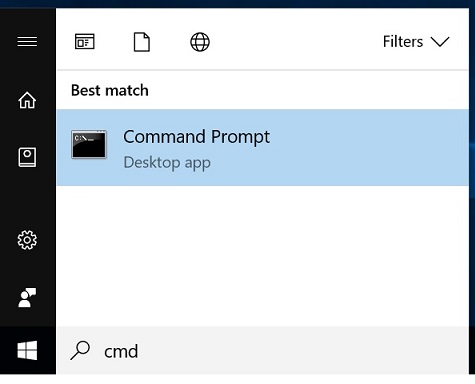
コマンドプロンプトを開きます。
- Windowsキーを押します。
- cmd と入力します。
- コマンドプロンプト を選択します。
| この情報を取得するには | このWMIコマンドを入力してください |
| システム > 製造元 | Get-WmiObject Win32_ComputerSystem Manufacturer |
| システム > モデル | wmic computersystem get manufacturer |
| システム > 製品名 | WMICでは利用できません |
| システム > バージョン | WMICでは利用できません |
| システム > シリアル番号 | wmic bios get serialnumber注:このコマンドは一部のIntel NUCでは有効な結果を返しません。 |
| ボード > メーカー | wmic baseboard get manufacturer |
| ボード > 製品名 | wmic baseboard get product |
| ボード > バージョン(AA#) | wmic baseboard get version |
| ボード > シリアル番号 | wmic baseboard get serialnumber |
| BIOSバージョン | wmic bios get smbiosbiosversion |
| BIOSリリース日 | wmic bios get releasedate |
WMICコマンドを使用すると、1つのコマンドで複数の結果を取得できます。たとえば、次のように入力します。
wmic baseboard get manufacturer,product,serialnumber,version
使用可能なすべてのWMIコマンドラインスイッチを表示するには、次のコマンドを入力します。
- wmic computersystem get /?
- wmic baseboard get /?
- wmic bios get /?