[NUC] Aptio® V UEFI Core とセキュリティ ジャンパーを使用して NUC BIOS を回復する方法
万一、BIOS 更新が中断された場合、BIOS が使用できない状態になる可能性があります。
以下手順に従うか、ビデオをご覧になり、BIOS の回復をお試しください。
セキュリティ ジャンパーを使用して NUC BIOS を回復する手順は次のとおりです:
リカバリー ファイルの準備
- USB ストレージ ドライブをお手元に用意します。
- BIOS ファイルをダウンロードし、保存します。 (参考:[NUC] BIOSファイルはどこでダウンロードできますか?)
- ダウンロードしたファイルをすべて展開し、「Recovery File」フォルダを開きます。
- BIOS ファイル(*.CAP)を USB ストレージ ドライブのルート ディレクトにコピーします。
セキュリティ ジャンパーを取り外す
- NUC をシャットダウンし、NUC から電源アダプターを取り外します。
- NUC のケースを開き、BIOS セキュリティ ジャンパーを取り外します。
BIOS セキュリティ ジャンパーの位置について、詳しくは [NUC] NUC 製品の技術仕様 をご覧ください。
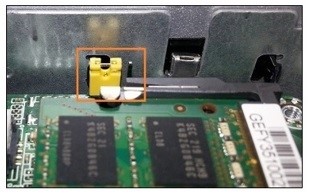
回復を実行する
- BIOS ファイルをコピーした USB ストレージ ドライブを対象の NUC の USB ポートに接続し、電源を入れます。
- 回復プロセスが完了するまで 2 ~ 5 分待ちます。
- 回復プロセスが完了すると NUC は自動的にシャットダウンされるか、シャットダウンするようメッセージが表示されます。
- NUC から USB ストレージ ドライブを取り外します。
- BIOS セキュリティ ジャンパー を元の位置に戻します
- ケースを閉じます。
- NUC を再起動します
この方法を使用する際、NUC の起動時に「Detected BIOS Security Jumper Removed(BIOS セキュリティ ジャンパーが取り外されました)」と表示され、複数のメニュー オプションが表示される場合は、USB ストレージ ドライブ上の BIOS ファイル(.BIO または .CAP)が検出されなかったことを意味しています。
以下をお試しください:
- ファイルが USB ストレージ ドライブに正しくコピーされていることを確認します。
- BIOS ファイル(.BIO または .CAP)を再度ダウンロードし、USB ストレージ ドライブにコピーします。
- 別の USB ストレージ ドライブを使用して再度お試しください。
- クイック フォーマット オプションを使用せず、通常のフォーマットで USB ストレージ ドライブをフォーマットします。フォーマットを実行すると、USBストレージデバイスに保存されているデータはすべて消去されます。大切なデータはあらかじめバックアップをお取りください。