[WiFi ルーター][ExpertWiFi] 自己定義ネットワーク(SDN:Self-Defined Network)とは?
目次
A. 自己定義ネットワーク(SDN:Self-Defined Network)とは?
D. ASUS ExpertWiFi アプリで自己定義ネットワークを設定する
E. 管理画面(Web GUI)で自己定義ネットワークを設定する
A. 自己定義ネットワーク(SDN:Self-Defined Network)とは?
自己定義ネットワーク(SDN:Self-Defined Network)は、様々なビジネス用途や代替ネットワークに併せてデバイスを分離し、優先順位をつけるために、最大 5 つの SSID を提供します。SDN はメインのワイヤレスネットワークから分離されており、従業員、ゲストポータル、ゲスト ネットワーク、IoT ネットワーク、VPN ネットワークなど、様々なネットワーク シナリオに合わせてネットワーク セグメントを作成でき、より安心・安全な接続環境を提供します。ネットワーク シナリオの多様な要件を満たすために、異なる SDN ネットワークを作成することができます。
B. 自己定義ネットワークの特徴
1. 従業員(Employee):従業員用ワイヤレス ネットワークを作成します。
2. ゲスト ポータル(Guest Portal):デジタル マーケティングやプロモーションのために設計されたキャプティブ ポータルを作成します。ゲスト ポータルの背景をカスタマイズしたり、サービス条件を定義することができます。さらに、顧客をソーシャル メディア チャンネルやウェブサイトへ誘導し、さらなるエンゲージメントを図ることができます。
3. ゲスト ネットワーク(Guest Network):顧客または訪問者のために、1回限りのアクセスまたはスケジュールされたネットワーク接続を作成します。
4. スケジュール ネットワーク(Scheduled Network):ワイヤレス ネットワークのオンライン時間を日/週でスケジュールすることができます。
5. IoT ネットワーク(IoT Network):IoT デバイス専用のネットワークを簡単に分離することができます。
6. VPN ネットワーク(VPN Network):VPN トンネルを介して安全なワイヤレスインターネット接続を確立します。
7. シナリオ エクスプローラー(Scenario Explorer):ニーズとビジネスの種類に応じてシナリオを選択することで、適切なワイヤレス ネットワークを構築します。
8. カスタマイズ ネットワーク(Customized Network):完全にカスタマイズされた SDN ネットワークを構築します。
C. 設定前の準備
1) 自己定義ネットワークは、現在 ExpertWiFi シリーズルーターのみをサポートしています。製品仕様は 当社ウェブサイト でご確認いただけます。
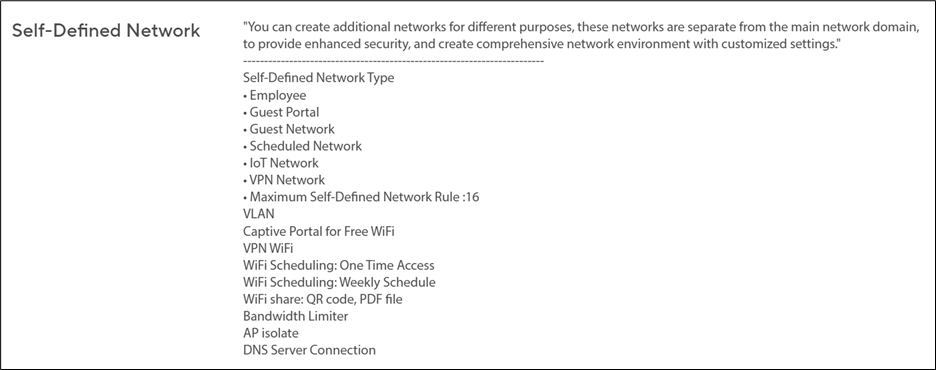
2) 自己定義ネットワークを作成すると、同時に VLAN ネットワークが作成されますのでご注意ください。
3) ExpertWiFi ルーターのファームウェアバージョンを最新の状態に更新してください。ファームウェアの更新方法について、詳しくは [WiFi ルーター][ExpertWiFi] ExpertWiFi ルーターのファームウェアを更新する方法 をご覧ください。
4) 自己定義ネットワークを ASUS ExpertWiFi アプリで設定する場合は、アプリが最新のバージョンに更新されていることをご確認ください。
ASUS ExpertWiFi アプリについて、詳しくは次のリンクをご覧ください:
[WiFi ルーター][ExpertWiFi] ASUS ExpertWiFi アプリで ASUS ExpertWiFi ルーターを設定する方法(QIS:クイックインターネットセットアップ)
[WiFi ルーター][ExpertWiFi] 二次元コードを使用した簡単セットアップ
D. ASUS ExpertWiFi アプリで自己定義ネットワークを設定する
1) お使いのスマートフォンを ExpertWiFi ルーターのワイヤレスネットワーク(SSID)に接続します。
2) スマートフォンで ASUS ExpertWiFi アプリを起動します。
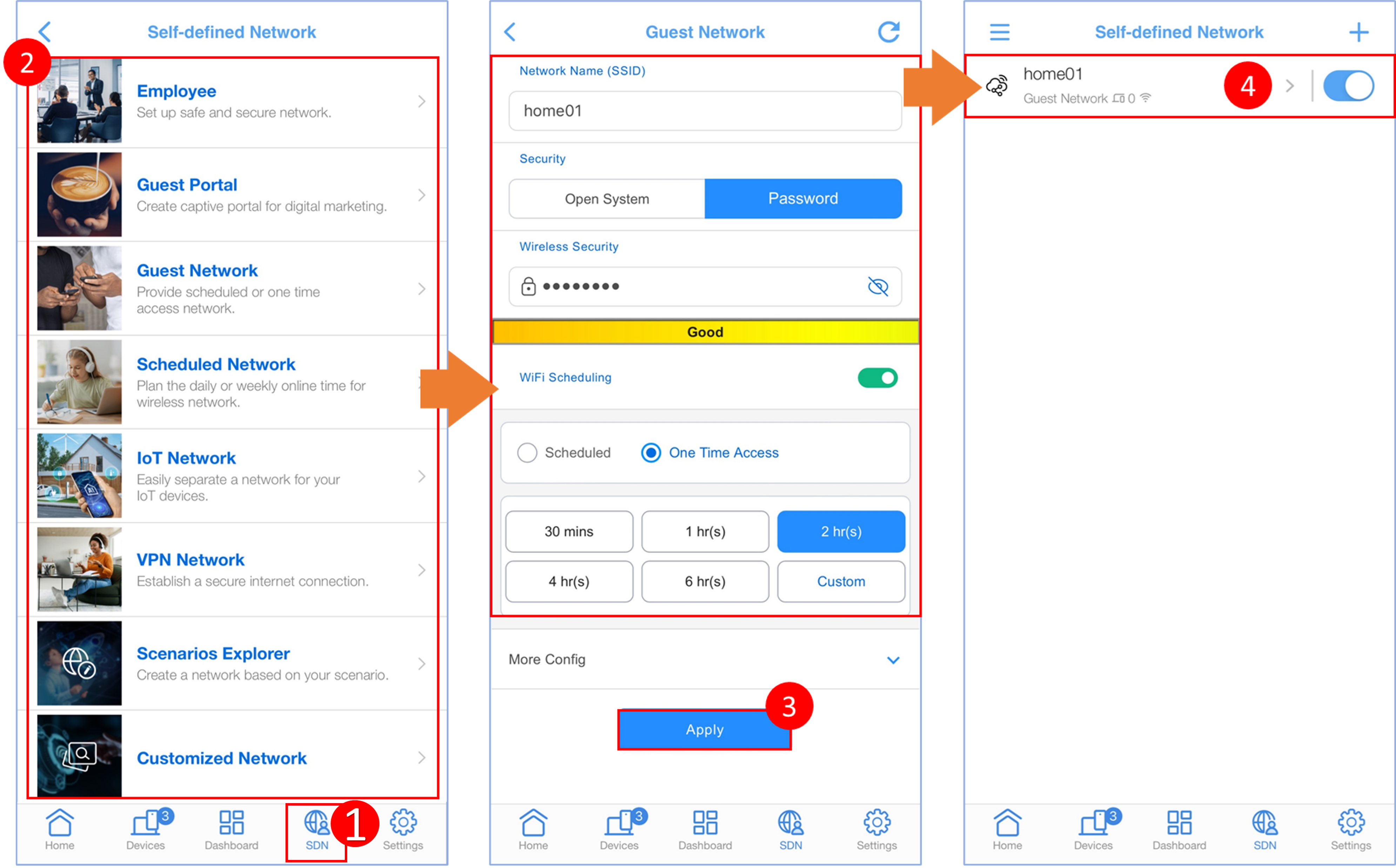
3) [SDN]をタップし、作成したい SDN プロファイルを選択します。ここではゲストネットワークの設定を例にご説明します。
[ゲスト ネットワーク]をタップし、ゲスト ネットワークで使用するネットワーク名(SSID)とパスワードを入力します。
WiFi スケジュールでは、 ワンタイム アクセスを選択し有効期間を設定したり、スケジュールで自己定義ネットワークのオン/オフを設定することができます。
WiFi セキュリティでは、 セキュリティなしのオープンシステム認証かパスワード保護を選択することができます。セキュリティを強化するために自己定義ネットワークにはパスワードを設定することをおすすめします。
設定が完了したら[適用]をタップし、設定を保存します。
下図の例では、ゲストは 2 時間のみゲスト ネットワークを使用することができます。
E. 管理画面(Web GUI)で自己定義ネットワークを設定する
1. コンピューターと ExpertWiFi ルーターを WiFi または イーサネット ケーブルで接続します。次に、ウェブ ブラウザーを起動し、アドレス欄に http://expertwifi.net または LAN IP アドレス を入力し管理画面(Web GUI)にアクセスします。

2. ユーザー名とパスワードを入力し、管理画面にログインします。

参考:ユーザー名やパスワードを忘れてしまった場合は、リセットボタンを使用してルーターを工場出荷時の状態にリセットしてください。
詳しくは [WiFi ルーター][ExpertWiFi] ExpertWiFi ルーターを工場出荷時の状態にリセットする方法 をご参照ください。
3. 「自己定義ネットワーク」をクリックし、作成したいプロファイルを選択します。
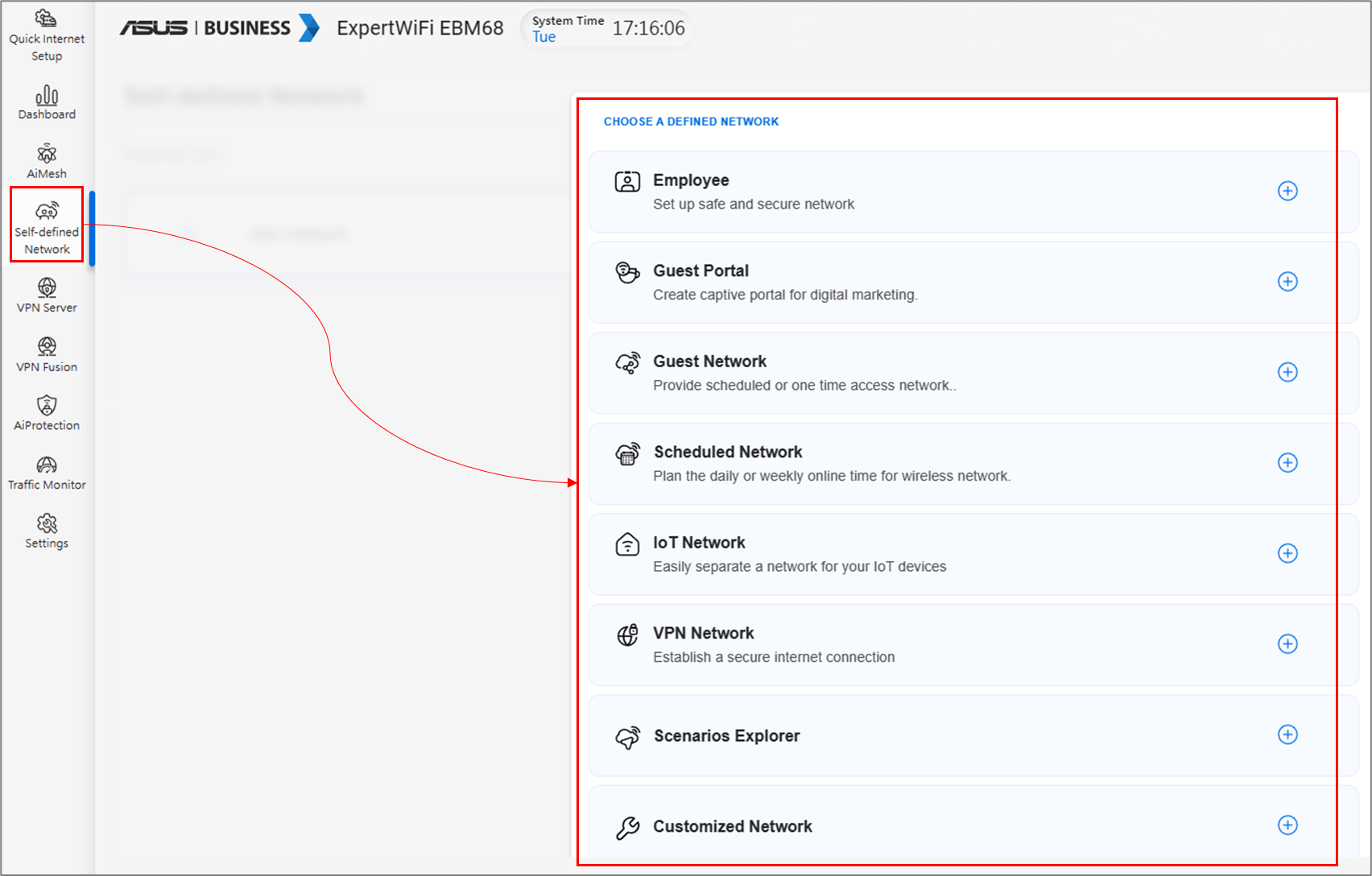
4. ここではゲスト ネットワークの設定を例にご説明します。
全般設定:
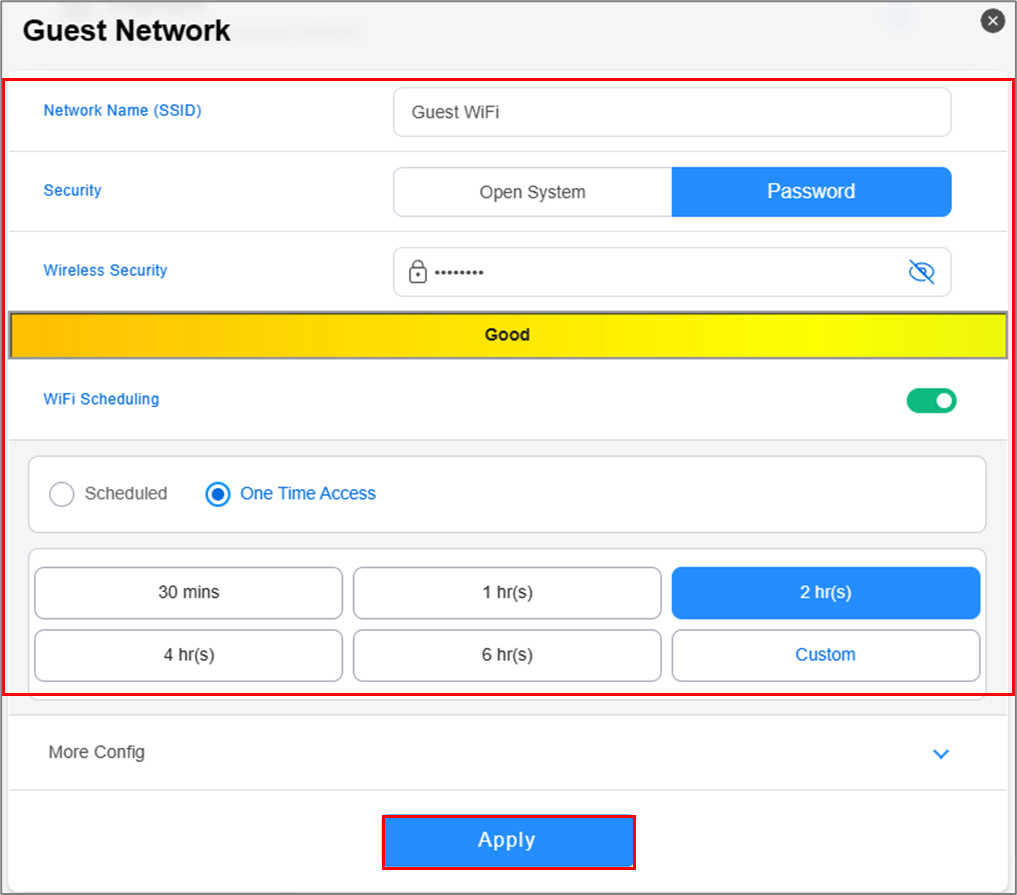
- ゲスト ネットワークで使用するネットワーク名(SSID)とパスワードを入力します。WiFi セキュリティでは、 セキュリティなしのオープン システム認証かパスワード保護を選択することができます。セキュリティを強化するために自己定義ネットワークにはパスワードを設定することをおすすめします。
- WiFi スケジュールでは、 ワンタイム アクセスを選択し有効期間を設定したり、スケジュールで自己定義ネットワークのオン/オフを設定することができます。
設定が完了したら[適用]をクリックし、設定を保存します。
設定が完了すると、作成した自己定義ネットワーク プロファイルの情報が表示されます。
- ゲストネットワークのプロファイルの上に表示される時間は、ネットワークの残り時間(アクティブ時間)を示しています。この時間が経過すると、ネットワークは自動的に無効になります。
- プロファイルを削除する場合は、選択したプロファイル画面右上のゴミ箱アイコンをクリックしてください。
- 新たに自己定義ネットワークのプロファイルを作成したい場合は、プロファイル リストの[+ネットワークの追加]をクリックしてプロファイルを作成します。

詳細設定
- WiFi バンド: 自己定義ネットワークをどの WiFi バンド(周波数帯)で使用するかを選択します。サポートするバンドはお使いの製品により異なります。製品の使用について、詳しくは 当社ウェブサイト の各製品ページでご確認ください。
- AiMesh モード: 自己定義ネットワークを AiMesh ノードに同期するかどうかを選択します。
- 帯域幅リミッター: 自己定義ネットワークのアップロードおよびダウンロード速度を制限することができます。
- イントラネットへのアクセス: このオプションのデフォルトは無効です。ゲストデバイスが内部ネットワーク上の他のデバイスやサービス(NAS、ネットワークネイバー、共有フォルダーなど)にアクセスすることの可否を選択します。
- DNS サーバー: ルーターはデフォルトでインターネットプロバイダーの DNS サーバーを使用します。異なる DNS サーバーを使用したい場合は、プリセットリストから好みの DNS サーバーを選択するか、手動で設定することができます。
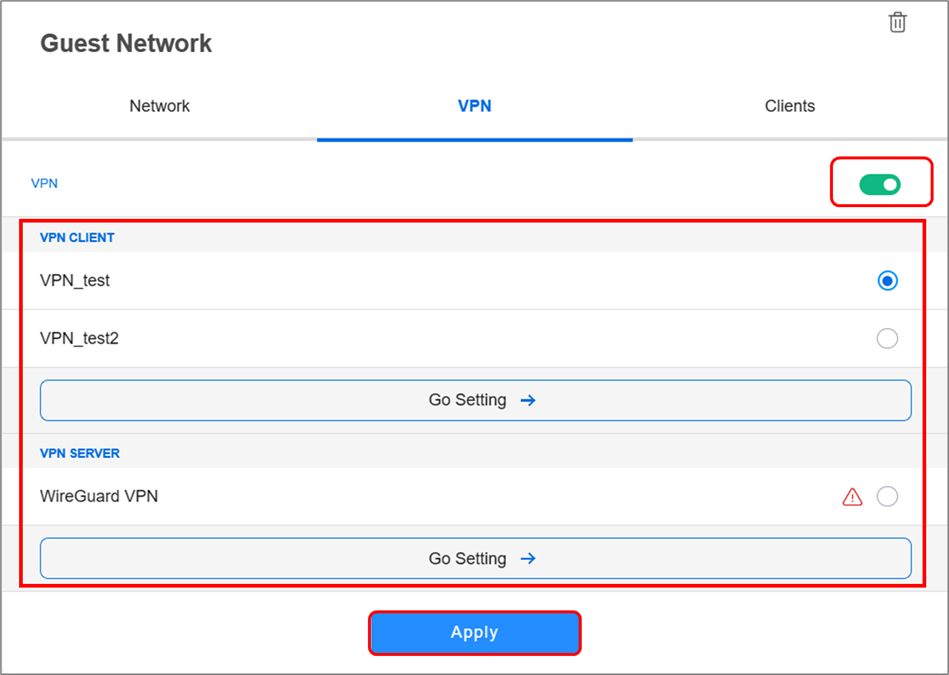
- VPN: 自己定義ネットワークの VPN 接続を設定します。自己定義ネットワークのプロファイルをクリックし、VPN を有効にすると、使用する VPN クライアントおよび VPN サーバーを選択することができます。VPN の設定がされていない場合は設定を追加することができます。
よくあるご質問(FAQ)
Q1: 自己定義ネットワークに接続している WiFi デバイスがインターネットに接続できない場合のトラブルシューティングを教えてください。
A1: WiFi デバイスが ASUS ルーターの通信範囲内にあることを確認してください。WiFi デバイスと ASUS ルーターの距離が遠すぎたり、機器間に障害物がある場合、信号が弱くなりインターネットに接続できない場合があります。詳しくは、次のリンクをご覧ください:
[WiFi ルーター] 2.4 GHz と 5 GHz の違いについて
[WiFi ルーター][トラブルシューティング] コンピューターがルーターのワイヤレス信号を見つけることができない