[WiFiルーター][ExpertWiFi] ExpertWiFi AiMeshモードとスタンドアローンモードでExpertWiFiスイッチを設定する方法
ASUS ExpertWiFi EBP15 のようなExpert ExpertWiFiスイッチは、2つの設定オプションをサポートしています:
- ExpertWiFi AiMeshモード(ExpertWiFi ルーターのみ対応):ASUS AiMeshシステムを介してネットワークデバイスを一元管理します。ExpertWiFiルーター/スイッチ/アクセスポイントなどのExpertWiFi機器が多数構成されているネットワークでの使用をおすすめします。
- スタンドアロンモード:スイッチを個別に設定、管理します。
ExpertWiFi AiMeshモード
ご参考:ExpertWiFiルーターの設定方法について、詳しくは [WiFiルーター][ExpertWiFi] QIS(クイックインターネットセットアップ)を使用してExpertWiFiルーターを設定する方法(Web GUI) をご覧ください。
2. ExpertWiFiスイッチのポート5とExpertWiFiルーターのLANポートを接続し、電源アダプターをDCINポートに接続して電源を入れます。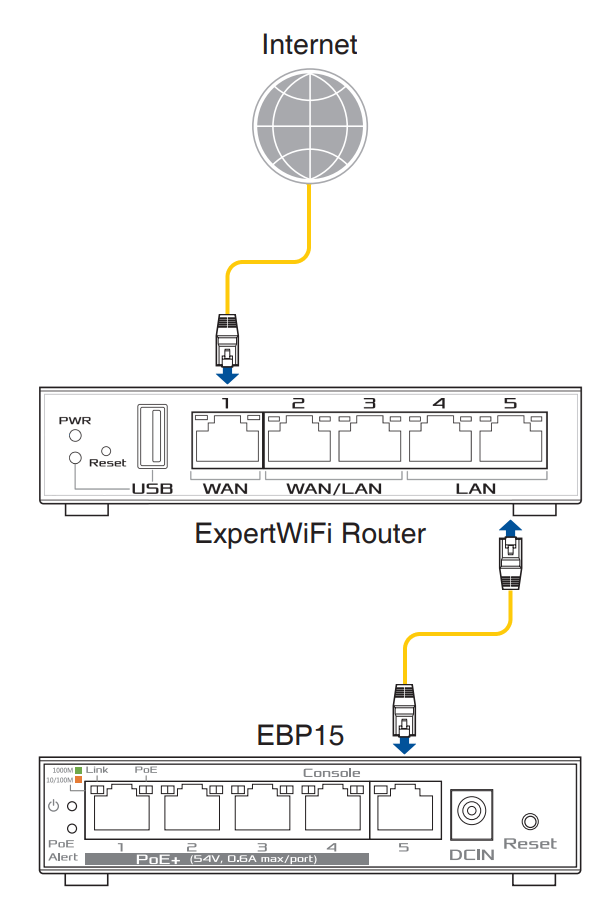
3. コンピューターとExpertWiFiルーターをWi-FiまたはLANケーブルで接続します。次に、ウェブラウザーを起動し、アドレス欄に http://www.expertwifi.net または ExpertWiFiルーターのLAN IPアドレス を入力し管理画面にアクセスします。
ご参考:詳しくは [WiFiルーター][ExpertWiFi] ExpertWiFiルーターの管理画面を表示する方法 をご覧ください。
4. ログインユーザー名とパスワードを入力して、ExpertWiFiルーターの管理画面にログインします。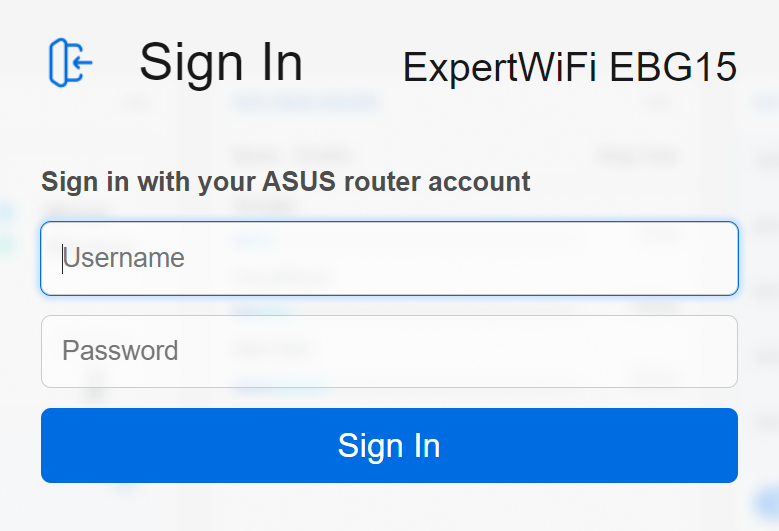
ご参考:ユーザー名やパスワードを忘れてしまった場合は、ルーターを工場出荷状態に戻して再度設定を行ってください。
詳しくは [WiFiルーター][ExpertWiFi] ExpertWiFiルーターを工場出荷時の状態にリセットする方法 をご覧ください。
5. AiMesh をクリックすると、画面右側のAiMeshサポートデバイスリストにExpertWiFiスイッチ(例:ASUS ExpertWiFi EBP15)が表示されます。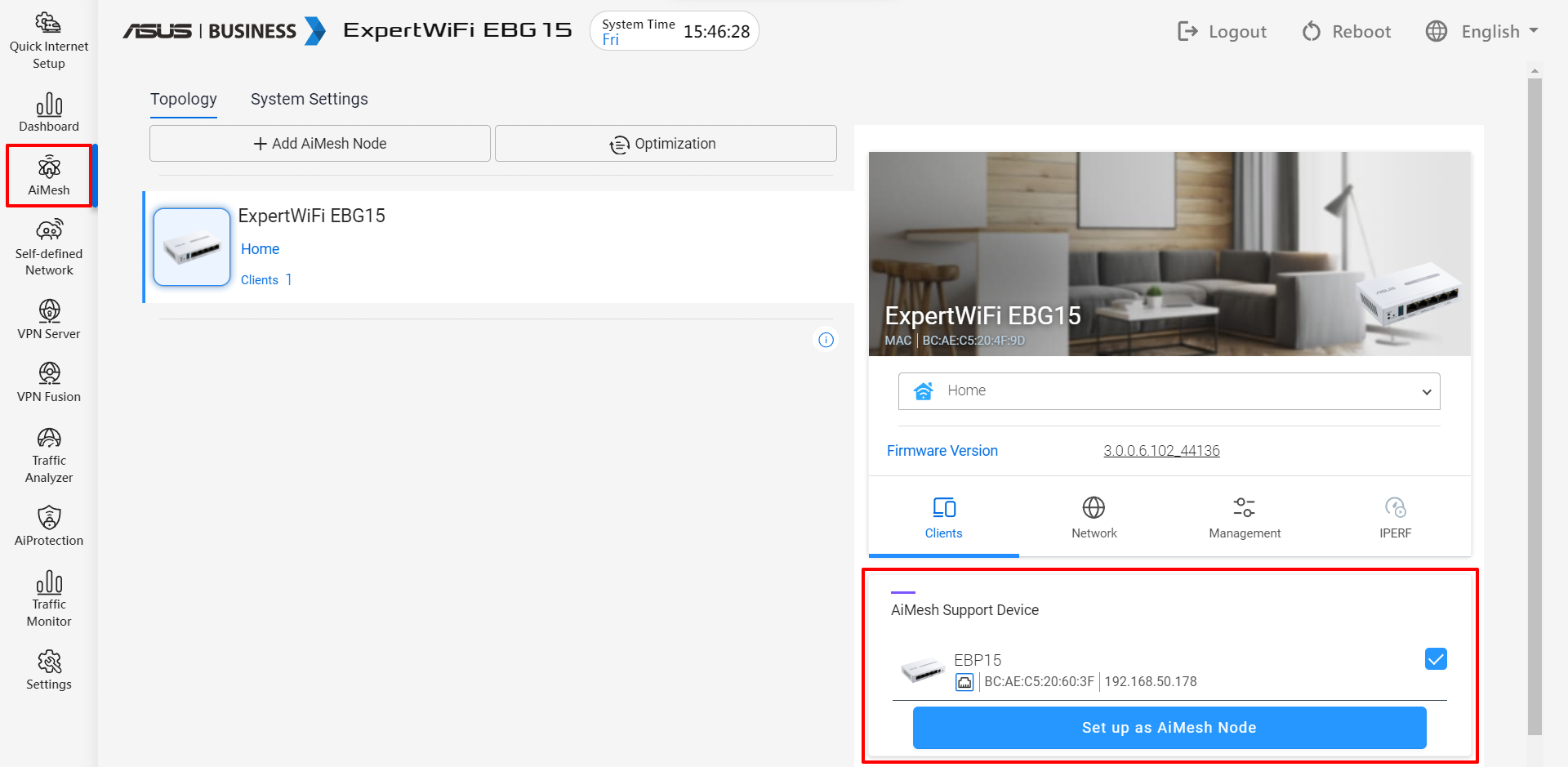
6. ExpertWiFiスイッチ(EBP15)を選択し、[AiMeshノードとして設定]をクリックします。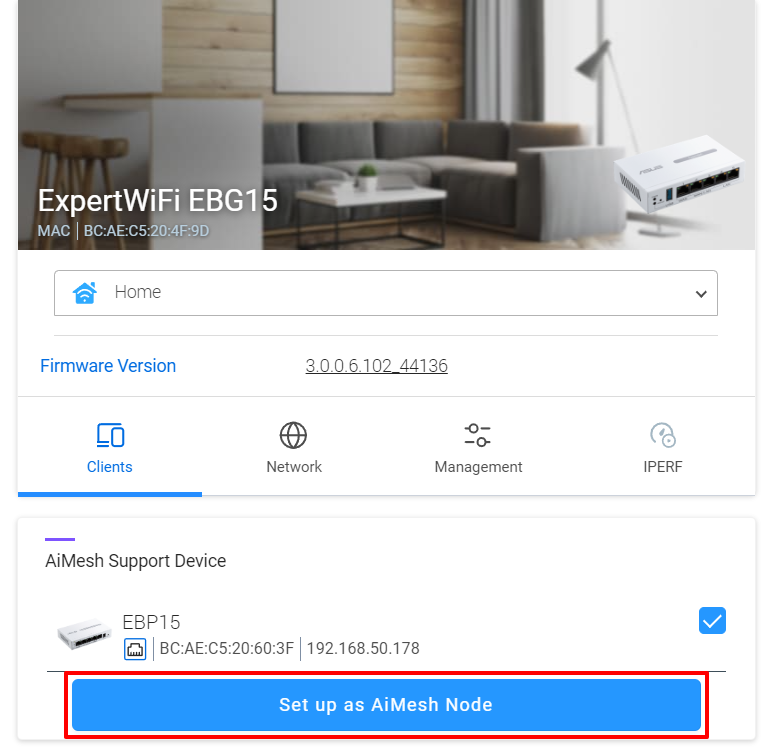
7. ExpertWiFiスイッチがAiMeshノードとして設定されました。ExpertWiFiルーターの管理画面から設定を行うことができます。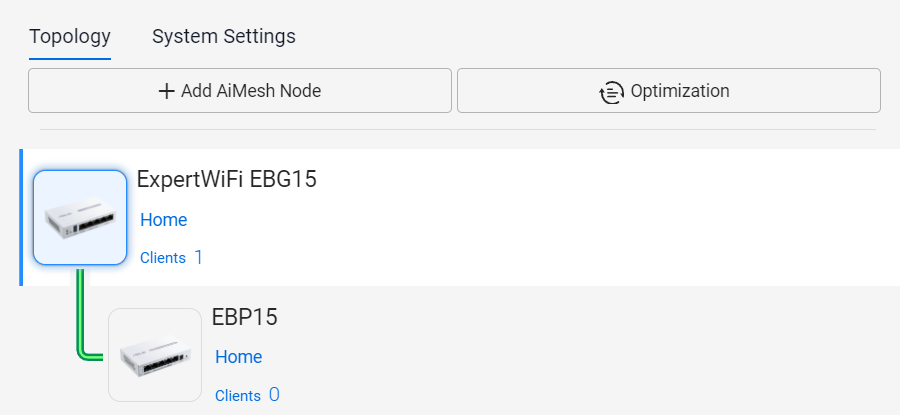
スタンドアロンモード
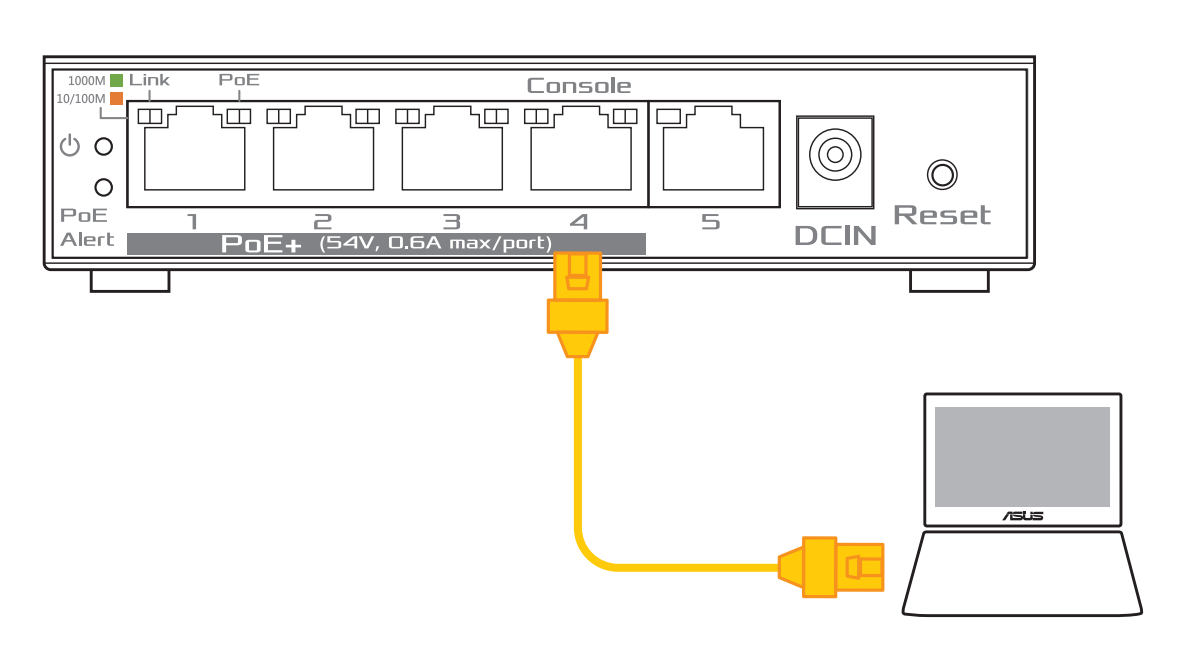
2. コンピューターで、スタートメニューからコントロールパネルを開きます。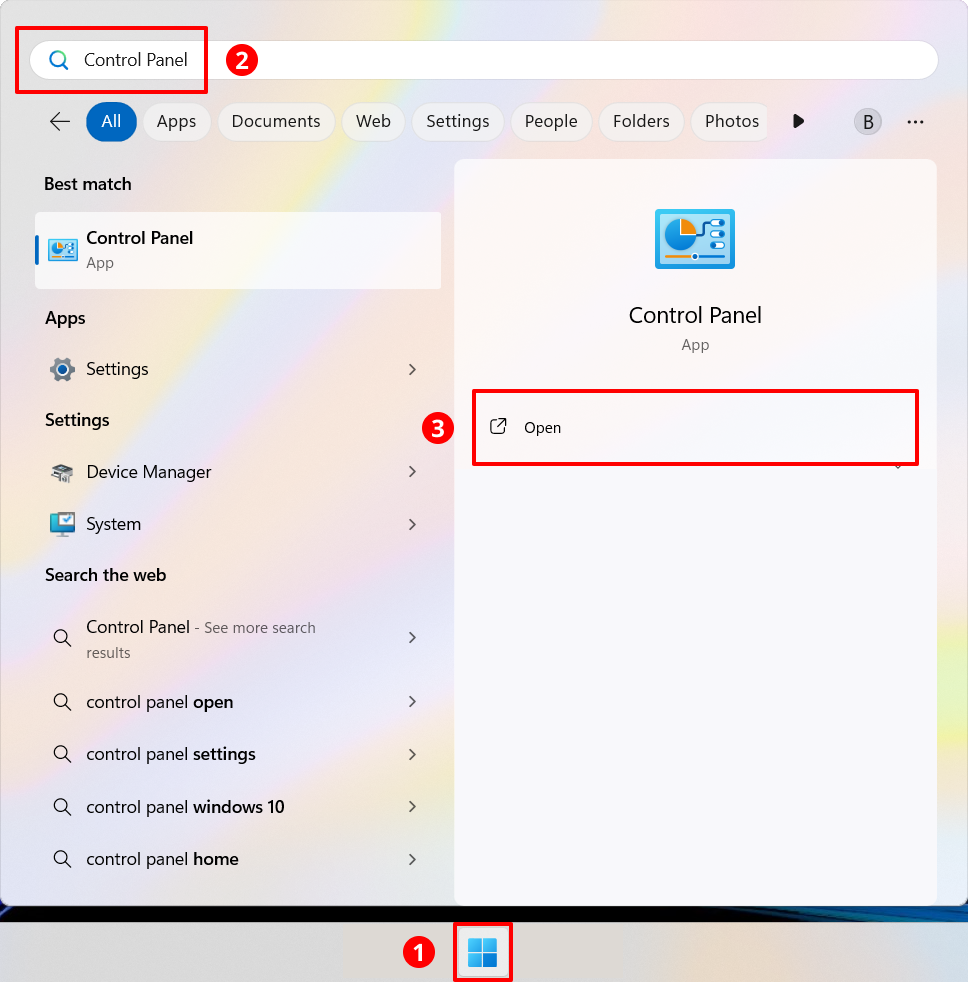
3. ネットワークとインターネット をクリックします。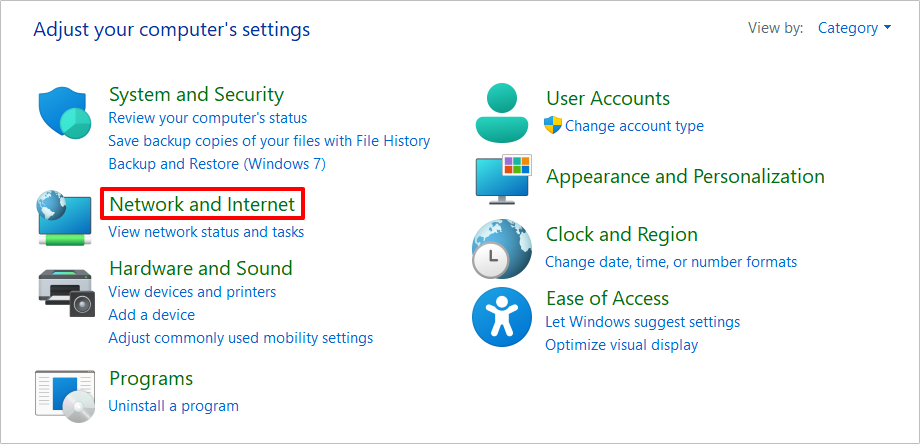
4. ネットワークと共有センター をクリックします。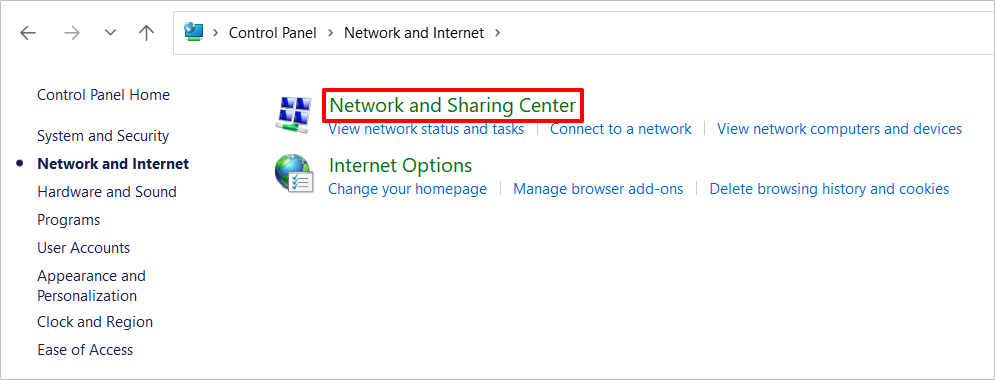
5. アダプターの設定の変更 をクリックします。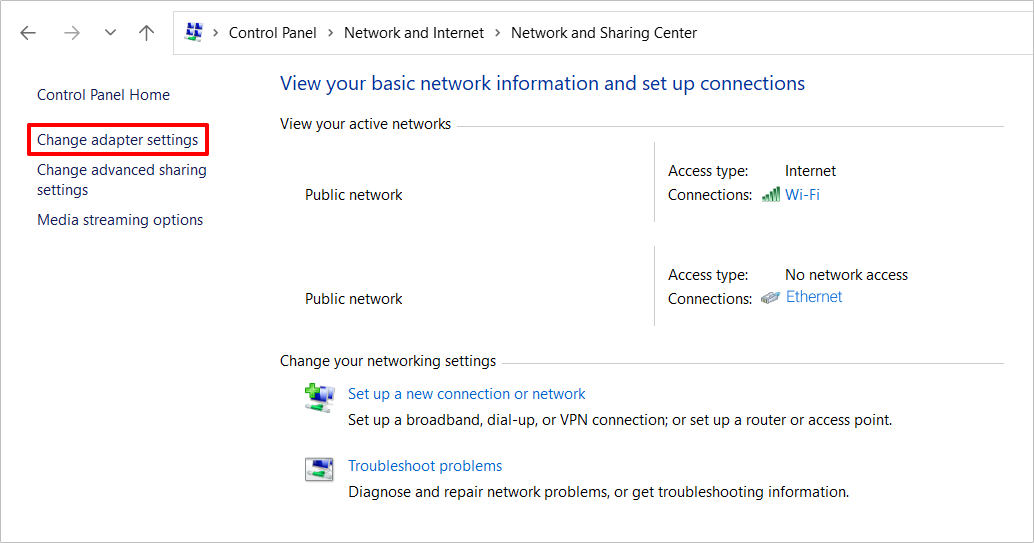
6. ExpertWiFiスイッチと接続しているイーサネットを右クリックし[プロパティ]を選択します。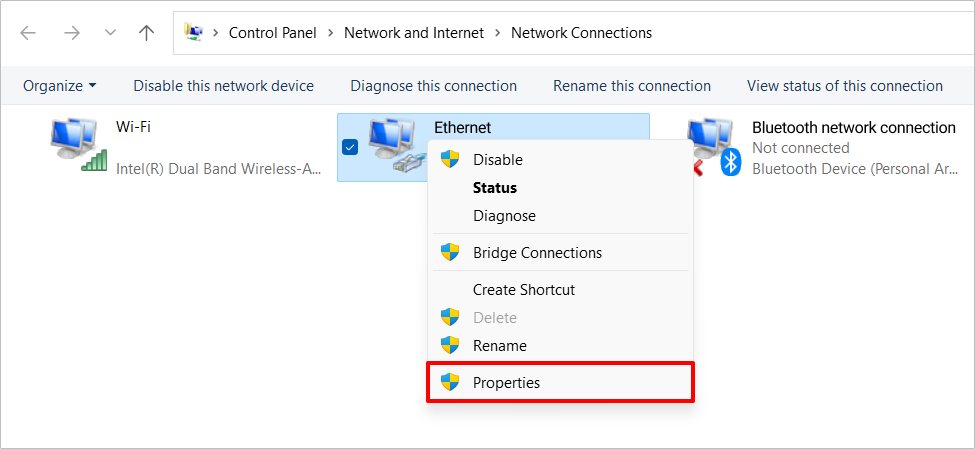
7. 「インターネット プロトコル バージョン (TCP/IPv4)」をクリックして選択し、[プロパティ]をクリックします。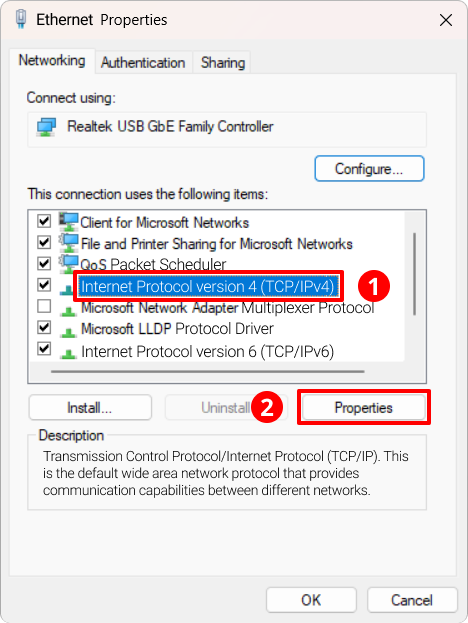
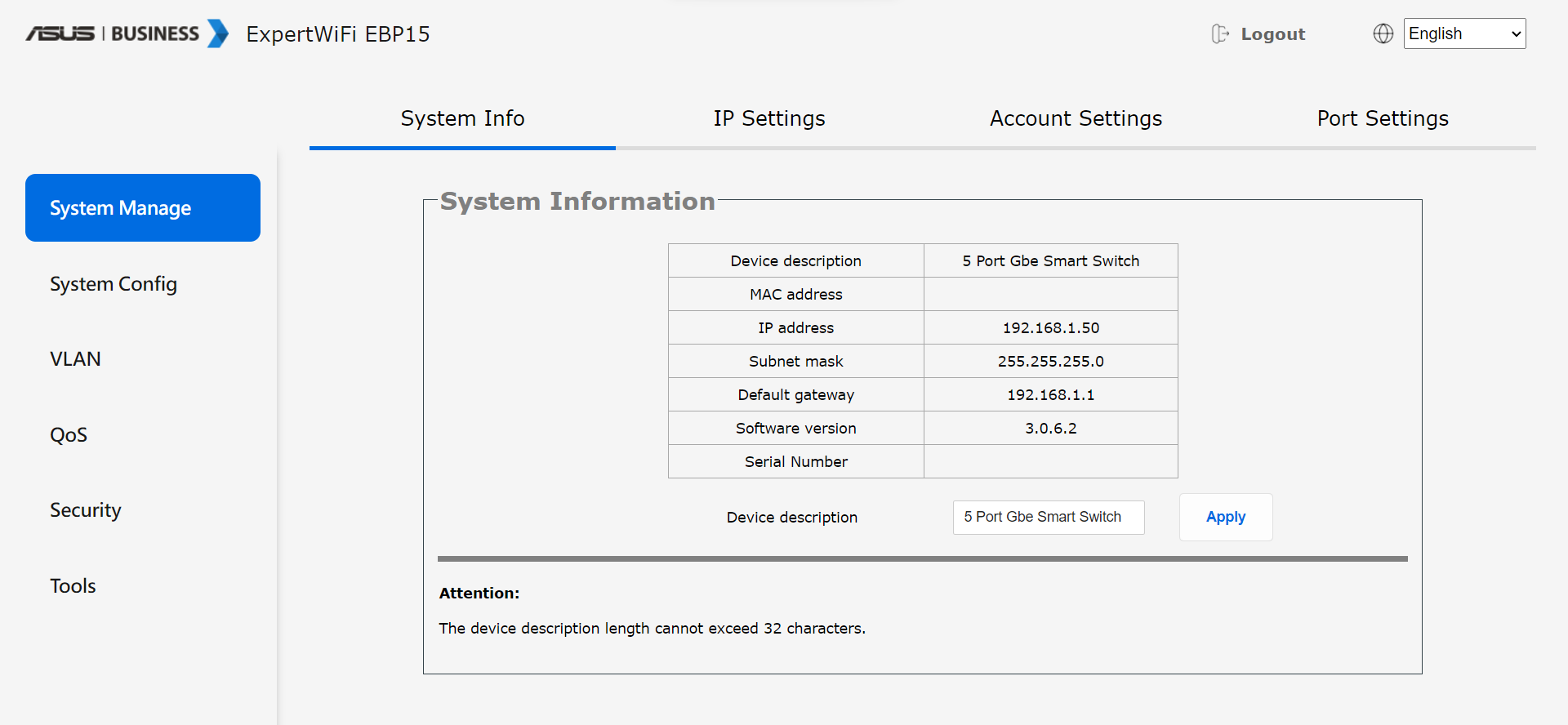
8. 「次のIPアドレスを使う」をクリックし、IPアドレスに[192.168.1.5x]と入力します。サブネットマスクには自動的に[255.255.255.0]が入力されます。
入力した値が正しいことを確認し、[OK]をクリックします。
ご参考:IPアドレスの末桁のx[192.168.1.5x]は、1 ~ 9 の任意の数字を入力することができます。(例:192.168.1.52 など)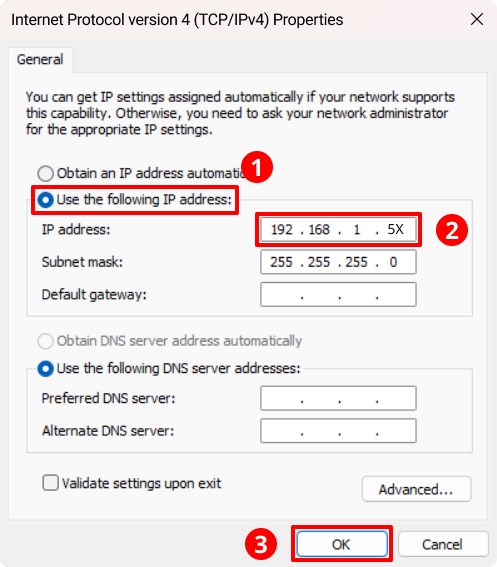
9. ウェブブラウザーを起動し、アドレス欄に 192.168.1.50 を入力し管理画面にアクセスします。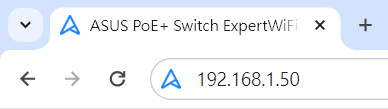
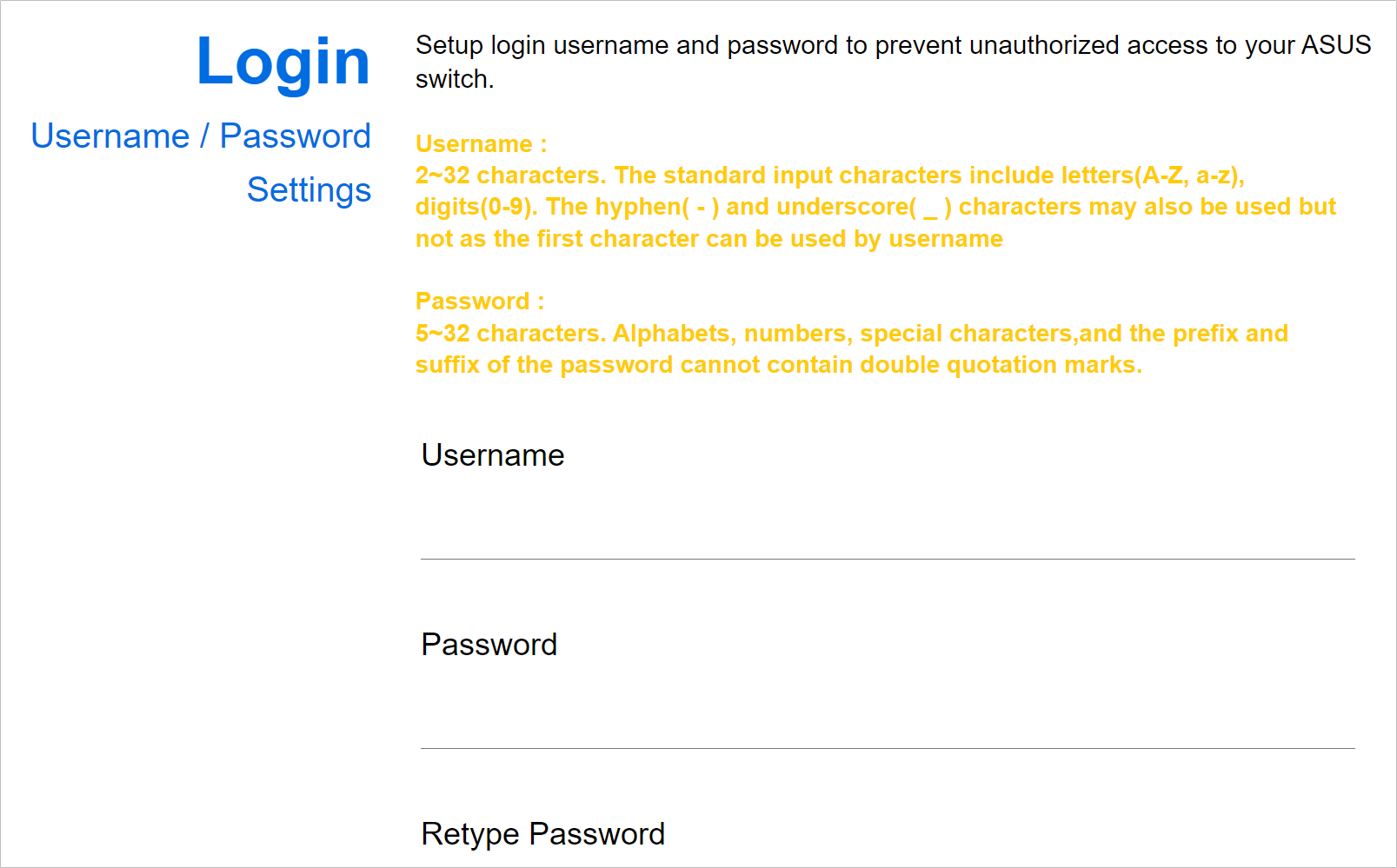
11. ASUS個人情報保護方針(プライバシーポリシー)をご確認いただき、同意いただける場合は「個人情報保護方針を理解し同意します」をチェックし、[適用]をクリックします。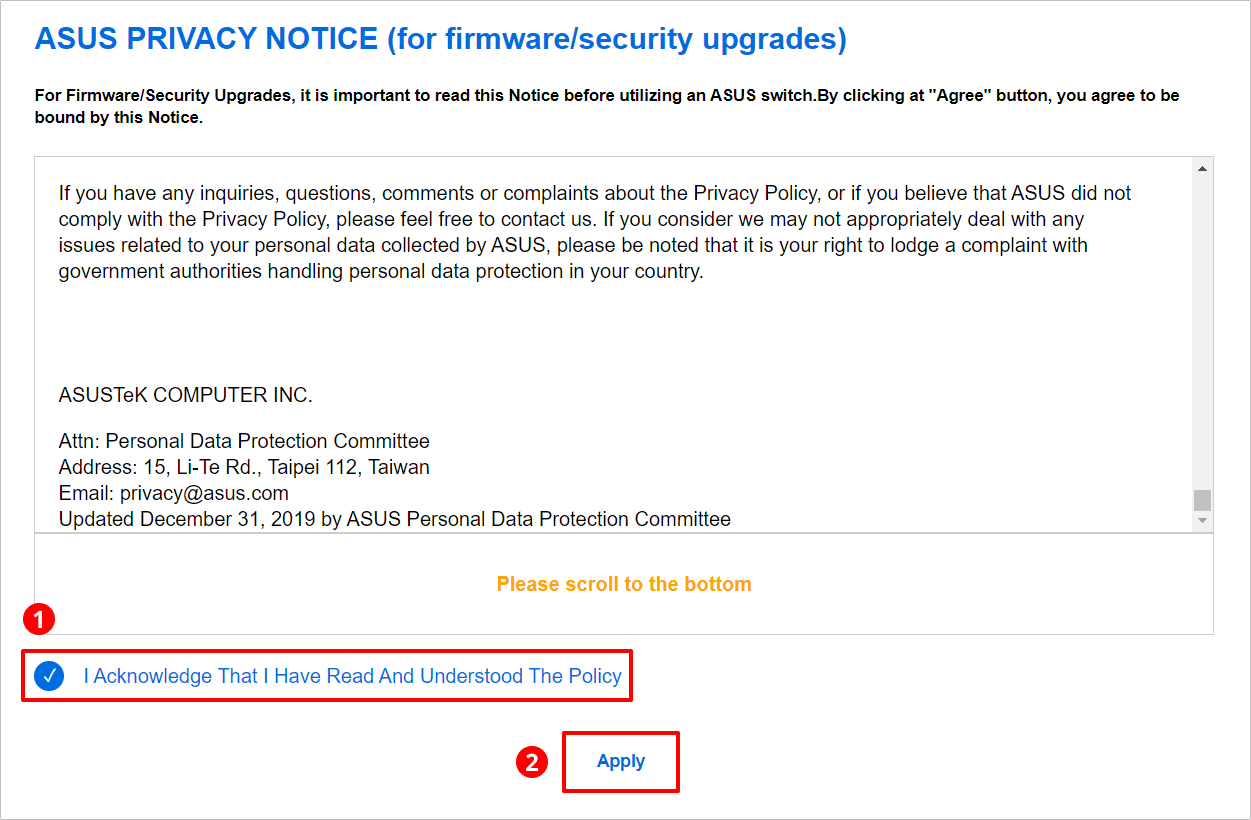
12. 設定変更の確認メッセージが表示されます。設定内容を確認し[OK]をクリックします。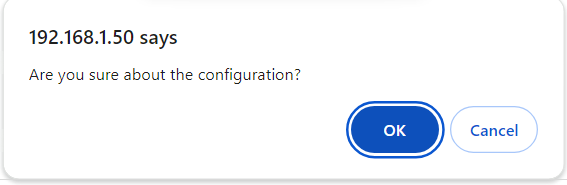
13. デバイスの初期化が開始されます。しばらくお待ちください。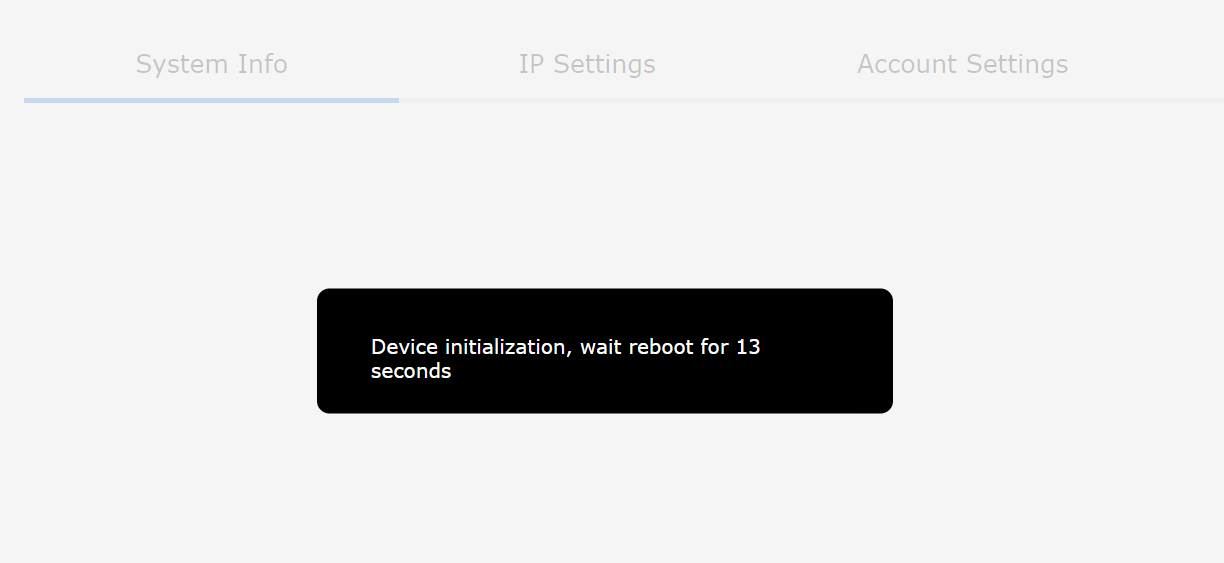
14. しばらくすると、ExpertWiFiスイッチのログイン画面が表示されます。 手順 10 で設定したログインユーザー名とパスワードを入力してログインします。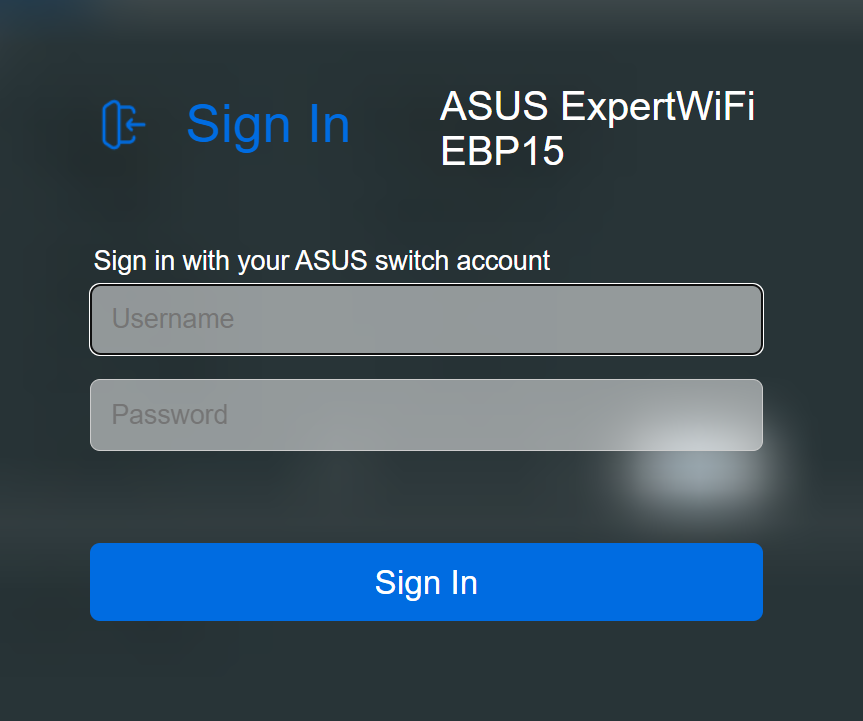
15. ExpertWiFiスイッチの管理画面にログインすることができます。管理画面からExpertWiFiスイッチの各種設定を行うことができます。