[モニター] Mac シリーズ製品と接続した際に最適な色を表示するために、Mac のディスプレイ設定に合わせて ASUS モニターの設定とカラー設定を調整する方法
Windows® システムと比較して、Mac シリーズ製品はより効果的なカラー マネジメントを提供しており、多くのプロフェッショナル クリエイターに好まれています。
Mac シリーズ製品を ASUS モニターと組み合わせた際に、色の表示が不十分だったり不正確だったりする場合は、以下の手順に従って正しく設定を行ってください。
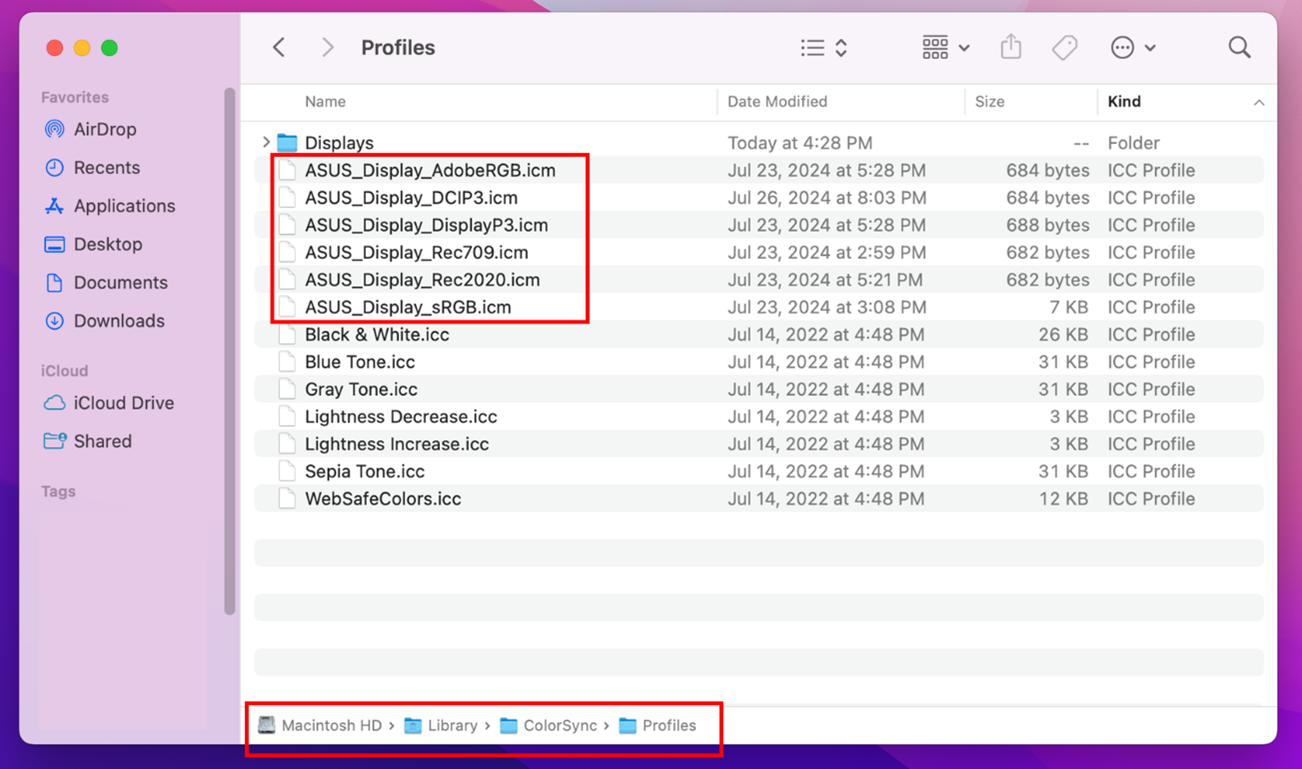
1. 当社ウェブサイトの各製品ページ サポート > ドライバーとツール から、macOS 用の ICC プロファイルをダウンロードします。

ダウンロードしたファイルは、以下のディレクトリー内に格納してください。
/Library/ColorSync/Profiles
ASUS ICC プロファイル一覧:
- ASUS_Display_AdobeRGB.icm
- ASUS_Display_DCIP3.icm
- ASUS_Display_DisplayP3.icm
- ASUS_Display_Rec709.icm
- ASUS_Display_Rec2020.icm
- ASUS_Display_sRGB.icm
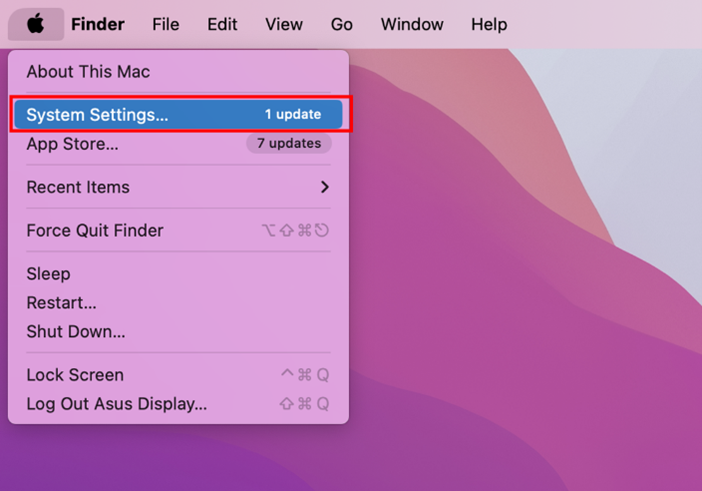
2. Apple メニュー > システム設定 の順に選択します。
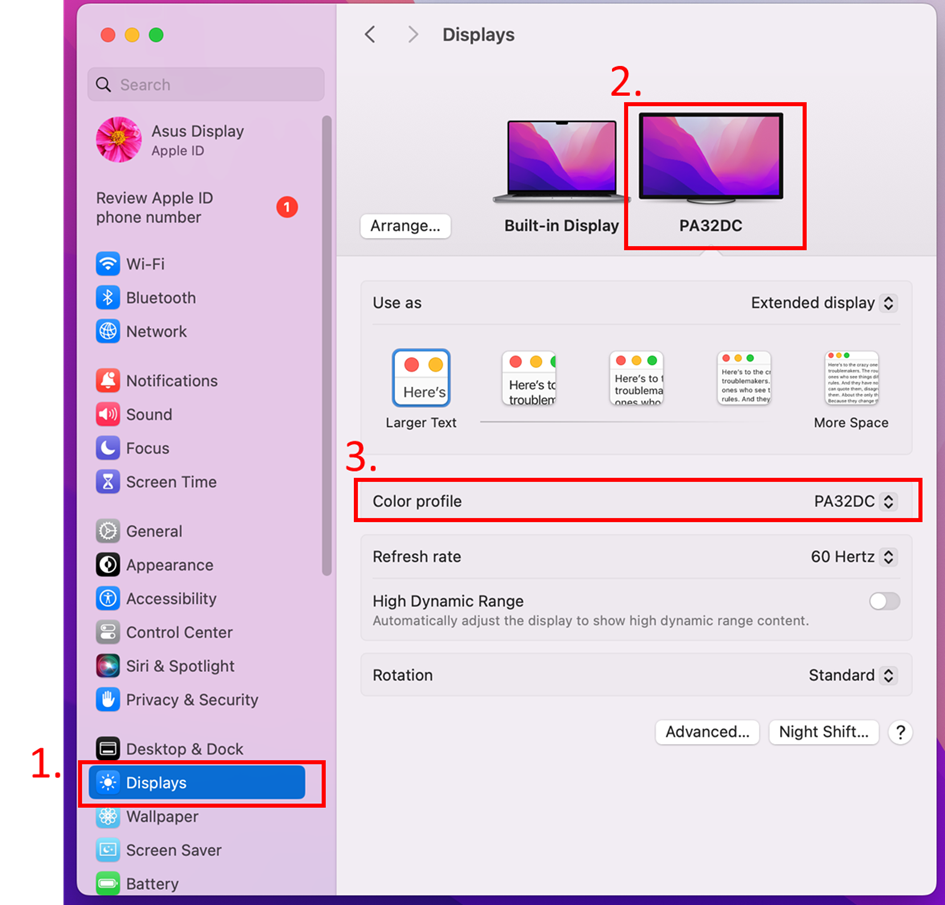
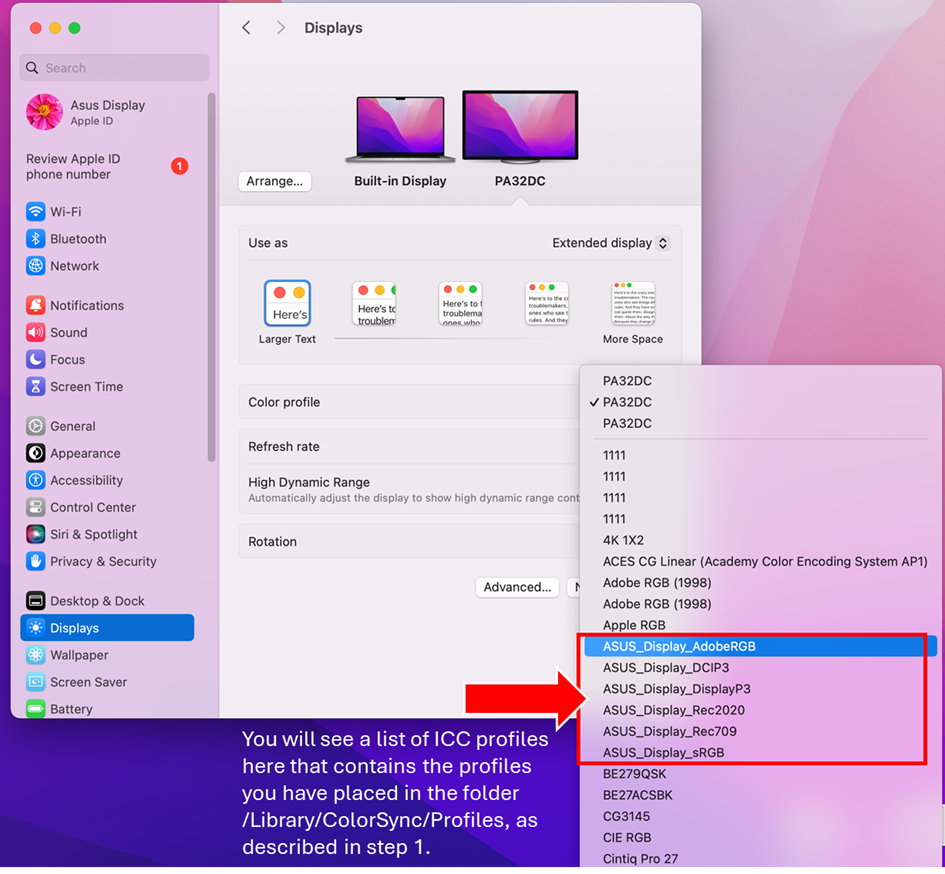
(1) サイドバーの ディスプレイ を選択します。
(2) 接続されている ASUS モニターを選択します。
(3) カラー プロファイル の設定項目が表示されます。
3. モニターのプリセット モード設定に合わせて、カラー プロファイルを対応する ICC プロファイルに設定します。
各プリセット モードに対応する ICC プロファイルについては、下表をご参照ください:
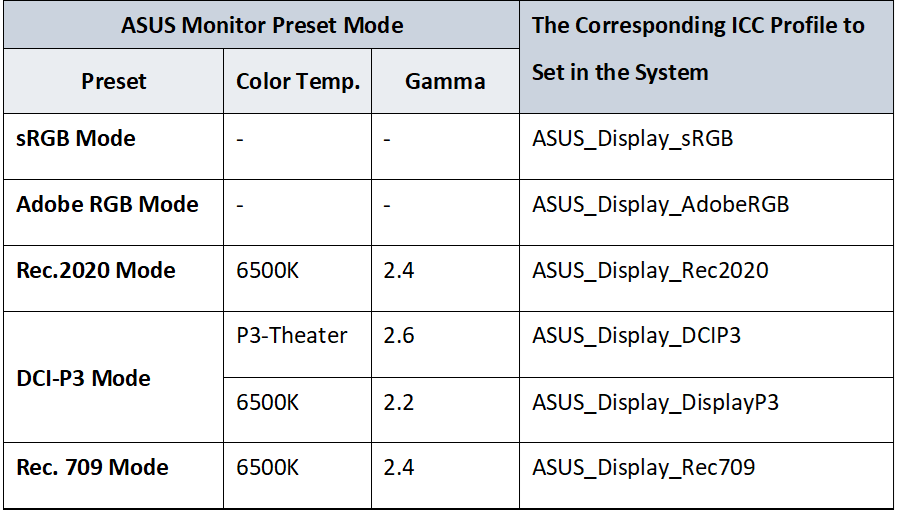
参考:
旧バージョンの macOS では、設定オプション名や画面が異なる場合があります。詳しくは、後述の「付録」をご参照ください。
例:DCI-P3 モード の場合
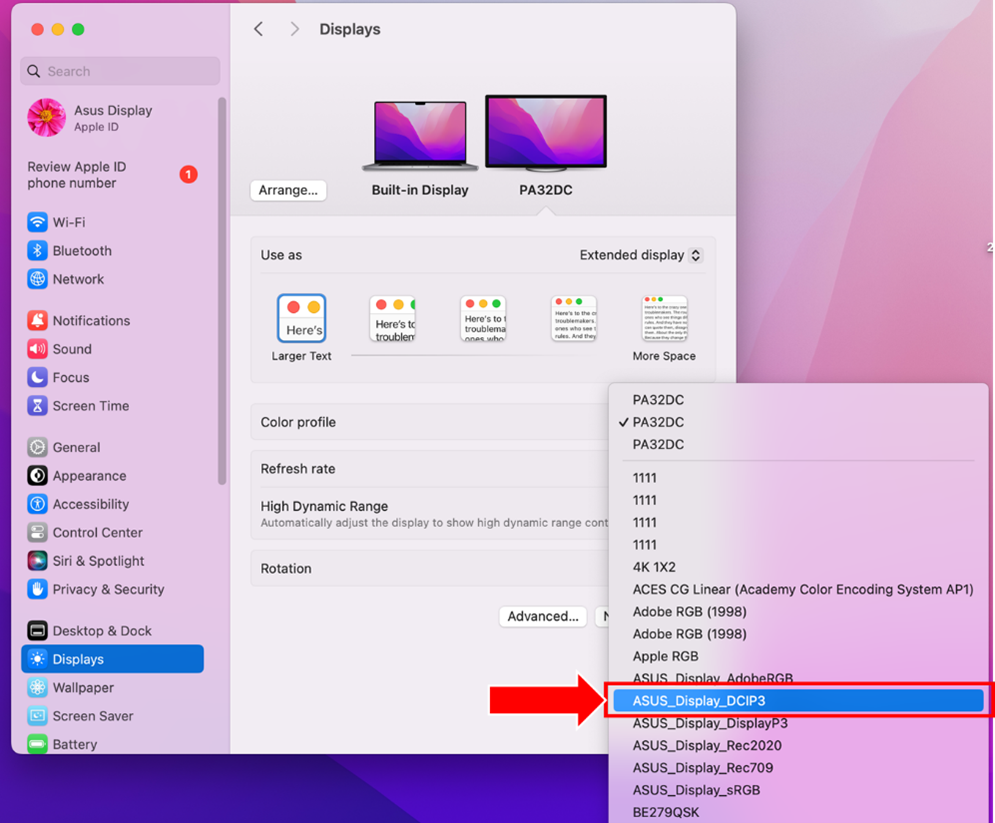
モニターの設定画面(OSD)で色温度を「P3-シアター」、ガンマを「2.6」に設定した場合、Mac の設定ではカラー プロファイル「ASUS_Display_DCIP3」を選択してください。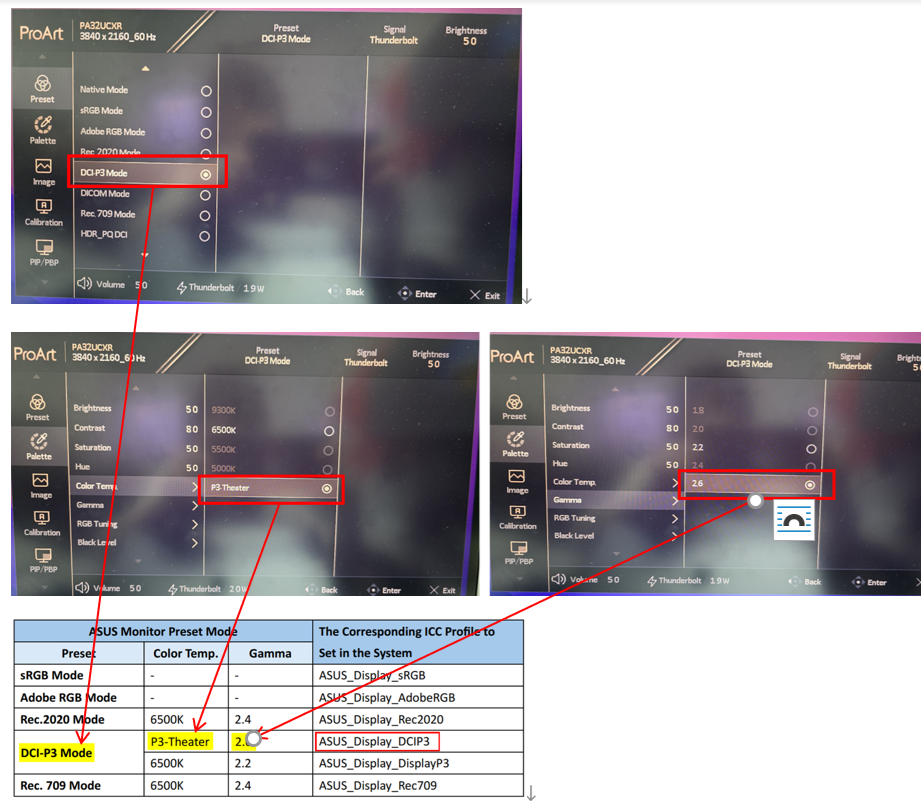
HDR モード:Mac での ASUS モニター用 ICC プロファイル設定
1. システム設定でカラー プロファイルとハイダイナミックレンジを設定します。
(1) Apple メニュー > システム設定 の順に選択します。
(2) サイドバーの ディスプレイ を選択します。
(3) 接続されている ASUS モニターを選択します。
(4) ハイダイナミックレンジ を有効にします。
(5) カラー プロファイルを「ASUS_Display_DisplayP3」に設定します。

2. モニターのプリセット モードを設定します。
モニターの設定画面(OSD)で、プリセット モードを「HDR_PQ DCI」に設定します。

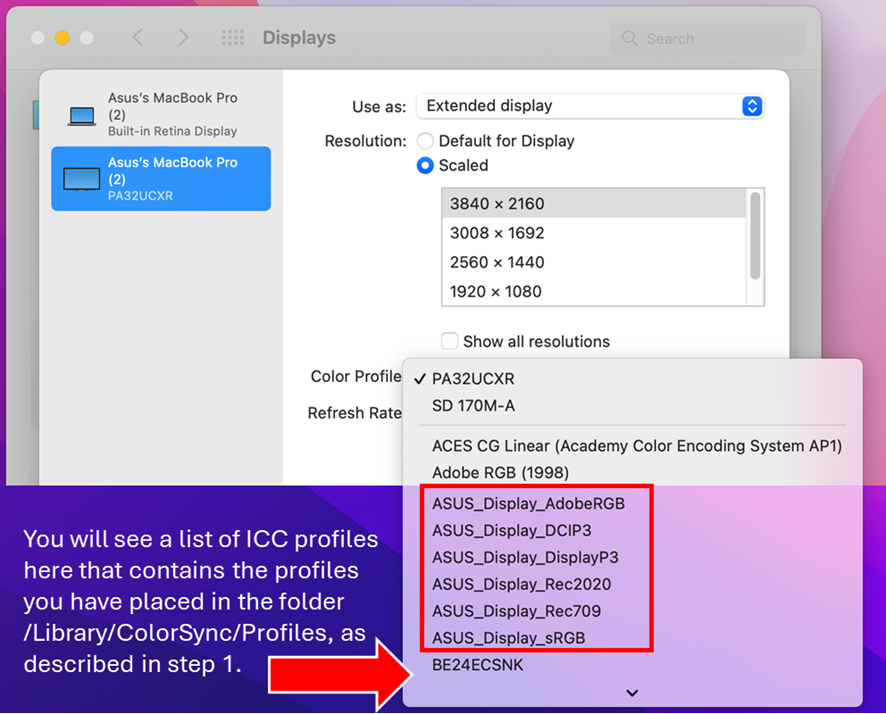
付録 - 旧バージョンの macOS で ICC プロファイルを設定する
1. Apple メニュー > システム設定(または、システム環境設定)> ディスプレイ の順に選択します。
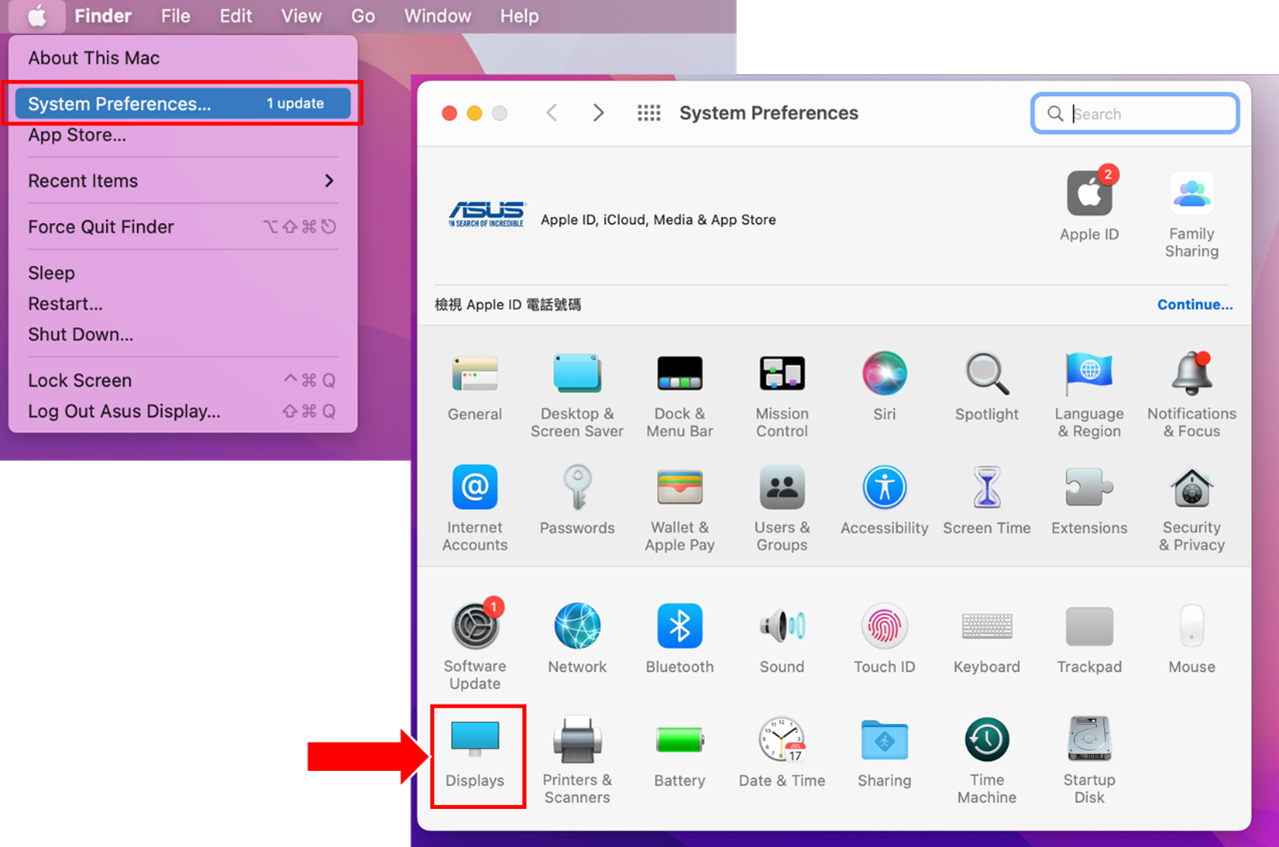
[ディスプレイ設定]を選択します。
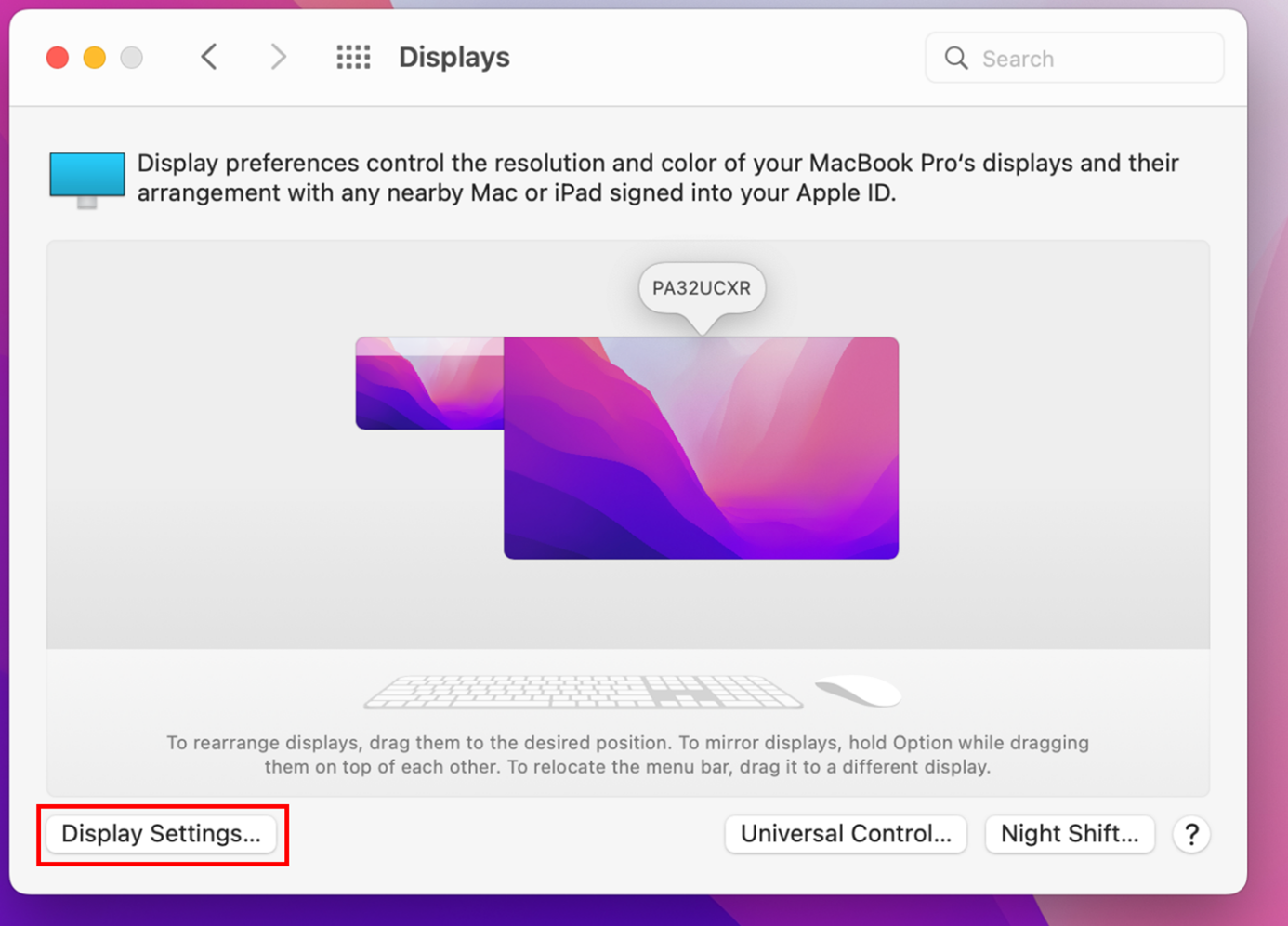
(1) 設定を行う ASUS モニターを選択します。
(2) カラー プロファイル の設定項目が表示されます。
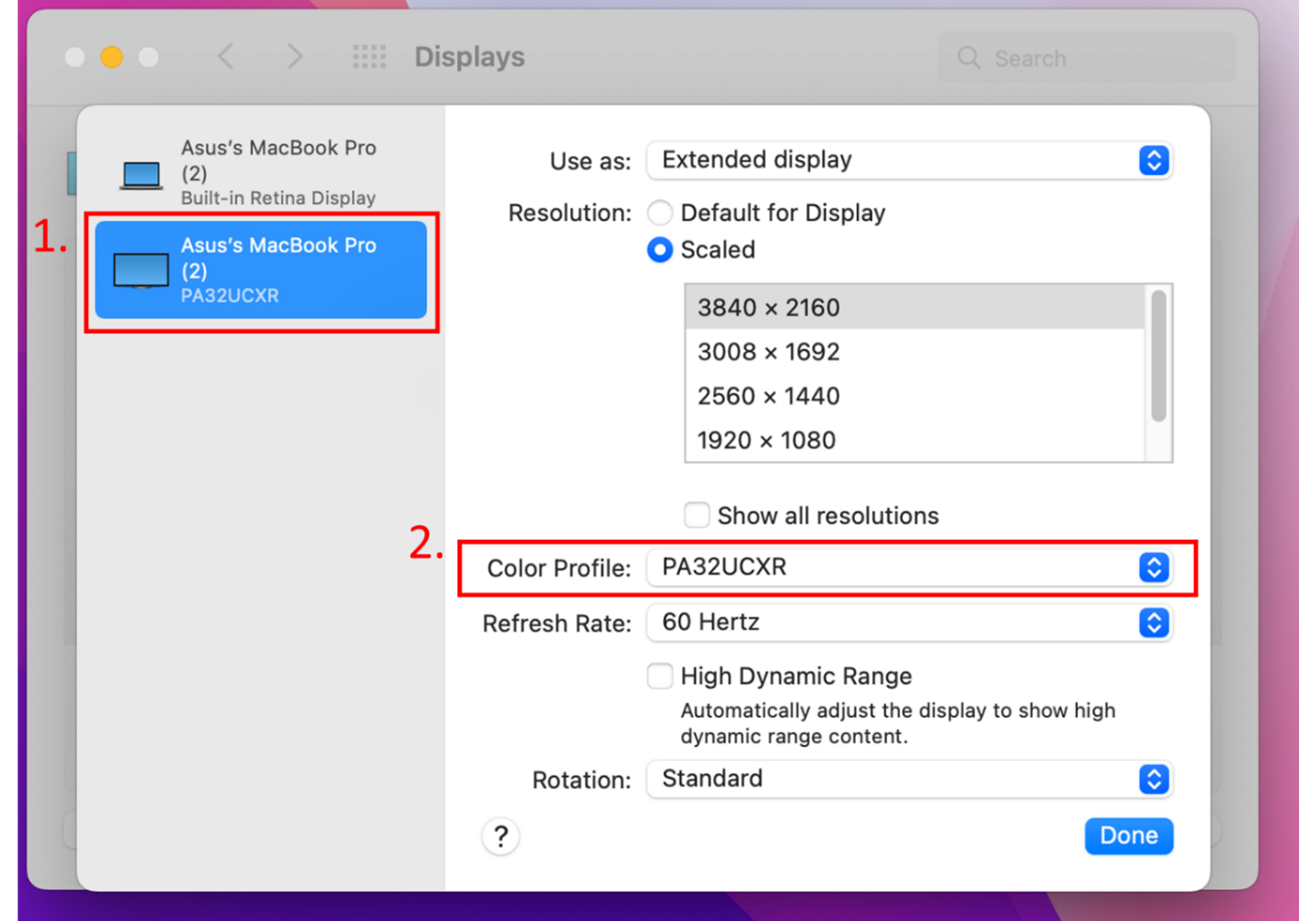
2. カラー プロファイルで、モニターのプリセット モード設定に対応する ICC プロファイルを選択します。