[WiFiルーター][ExpertWiFi] ASUS ExpertWiFiアプリ(iOS/Android)でExpertWiFi有線ルーターを設定する方法
本頁では、ASUS ExpertWiFiアプリを使用してExpertWiFi有線ルーターを設定する方法をご紹介します。
管理画面(Web GUI)経由でExpertWiFi有線ルーターを設定する方法については、 [WiFiルーター][ExpertWiFi] QIS(クイックインターネットセットアップ)を使用してExpertWiFiルーターを設定する方法(Web GUI) をご覧ください。
セットアップ作業を開始する前に
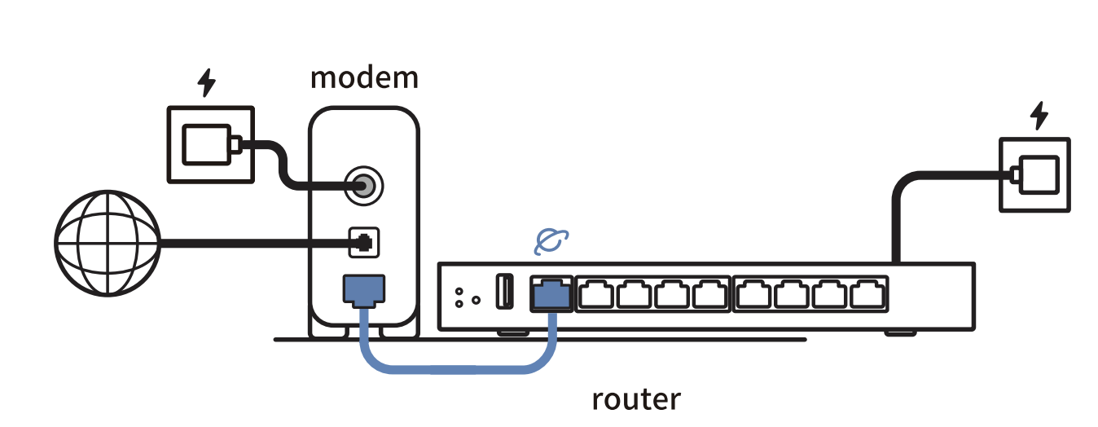
1. ASUS ExpertWiFi EBG15 や EBG19P などのExpertWiFi有線ルーターの電源を入れます。
2. LANケーブルを使用して、モデムとExpertWiFi有線ルーターのWANポートを接続します。
3. お使いのスマートフォンで、ASUS ExpertWiFi アプリをダウンロードします。

お使いのスマートフォンで設定を行います。
iOSをお使いの方は コチラ。
Android™をお使いの方は コチラ。
iOS
1. スマートフォンでASUS ExpertWiFiアプリを起動し、 セットアップ > ASUS ExpertWiFi Wired series を選択します。
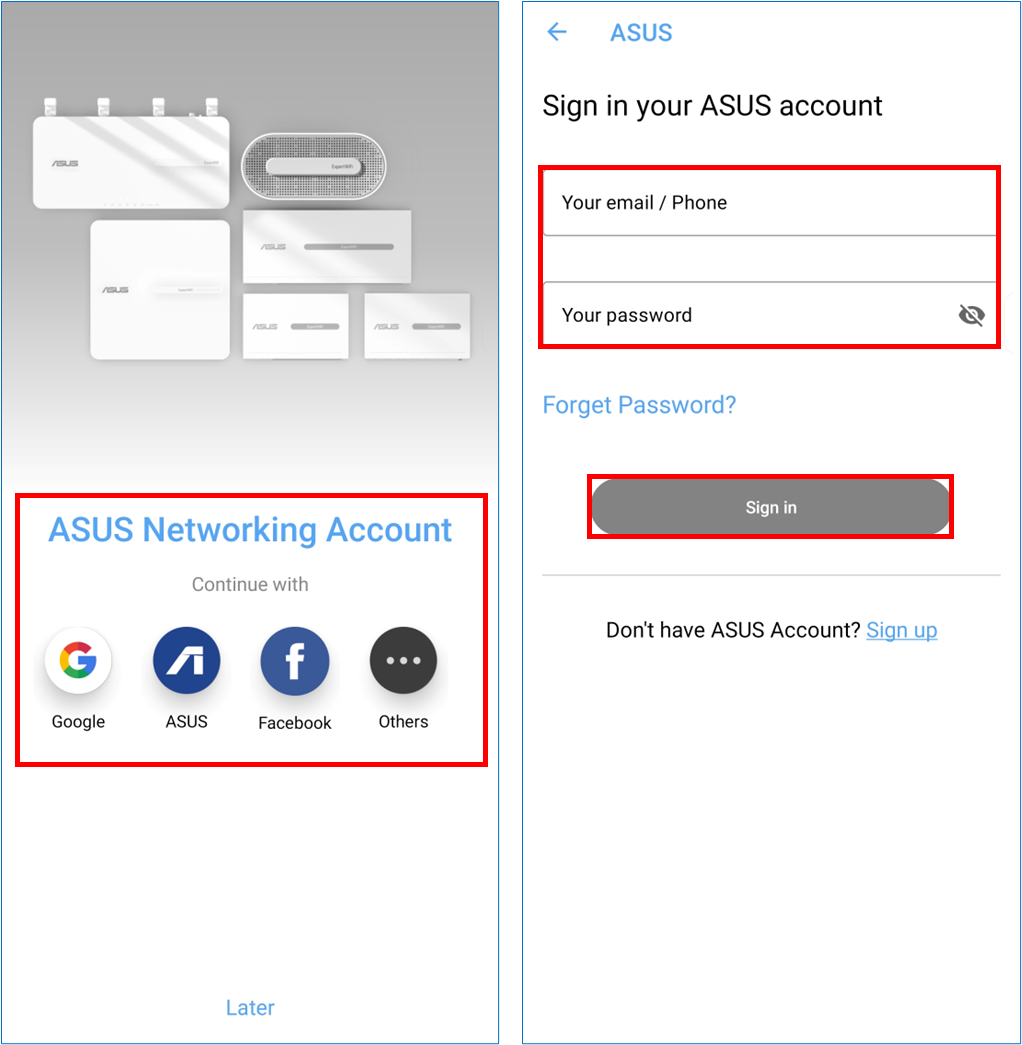
ExpertWiFi有線ルーターを使用するには、アカウントのバインド(連携)が必要です。ASUSアカウントまたは既存のソーシャルアカウントを選択して、アカウントにログインします。

2. アカウントにログインしたら、スマートフォンのBluetooth機能をオンにして、[カメラとスキャンを有効にする]または[手動設定]を選択します。

Bluetooth機能がオンに設定されていない場合、次のようなメッセージが表示されます。
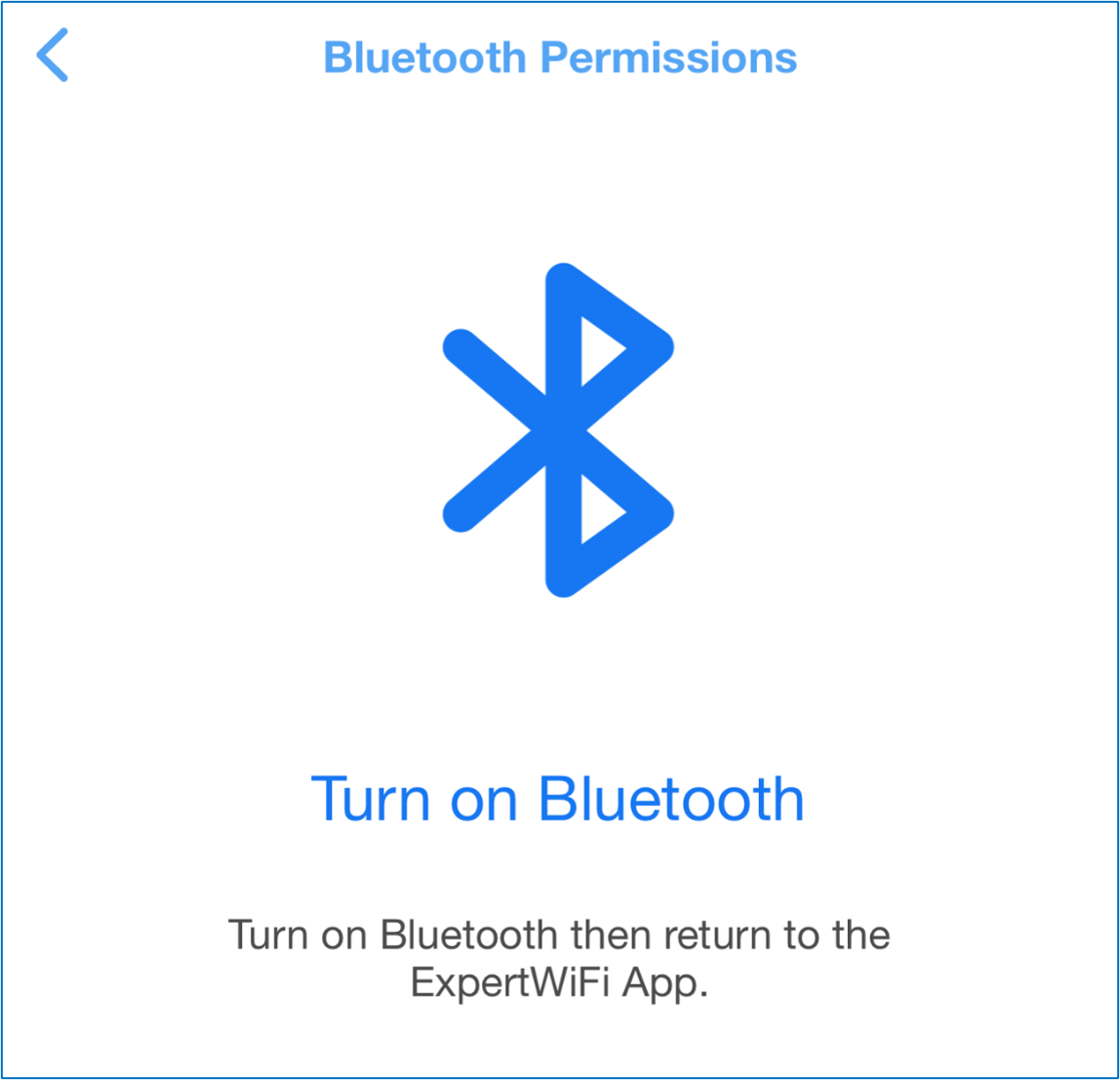
[手動設定]を選択した場合は、スマートフォンのBluetooth機能がオンに設定されていると、ExpertWiFi有線ルーターの検索を自動的に開始します。

[カメラとスキャンを有効にする]を選択した場合、ExpertWiFi有線ルーターの底面に貼付されているラベルの二次元コードをスキャンします。

3. 二次元コードをスキャンすると、ASUS ExpertWiFiアプリがインターネット接続タイプと接続状態の検出を開始します。ASUS ExpertWiFiアプリに表示される指示に従って設定を完了してください。
[完了]をタップして設定を完了します。

インターネット接続タイプには3種類あります:
(1) 自動IP:入力が必要な情報はありません。
(2) PPPoE:ご契約のインターネットプロバイダー(ISP)から提供されたアカウントとパスワードを入力します。
(3) 固定IP:ご契約のインターネットプロバイダー(ISP)から提供されたIPアドレス、サブネットマスク、デフォルトゲートウェイ、DNSサーバー情報を入力します。
インターネット接続タイプや必要な設定情報が不明な場合は、ご契約のインターネットプロバイダーにお問い合わせください。
4. 設定が完了すると、ASUS ExpertWiFiアプリのホーム画面が表示されます。インターネットに接続できることをご確認ください。

Android™
1. ASUS ExpertWiFiアプリを起動すると、ASUSアカウントのログイン画面が表示されます。ExpertWiFi有線ルーターを使用するには、アカウントのバインド(連携)が必要です。ASUSアカウントまたは既存のソーシャルアカウントを選択して、アカウントにログインします。
2. セットアップ > ASUS ExpertWiFi Wired series を選択します。

3. スマートフォンのBluetooth機能をオンにして、[カメラとスキャンを有効にする]または[手動設定]を選択します。

Bluetooth機能がオンに設定されていない場合、次のようなメッセージが表示されます。

[手動設定]を選択した場合は、スマートフォンのBluetooth機能がオンに設定されていると、ExpertWiFi有線ルーターの検索を自動的に開始します。

[カメラとスキャンを有効にする]を選択した場合、ExpertWiFi有線ルーターの底面に貼付されているラベルの二次元コードをスキャンします。
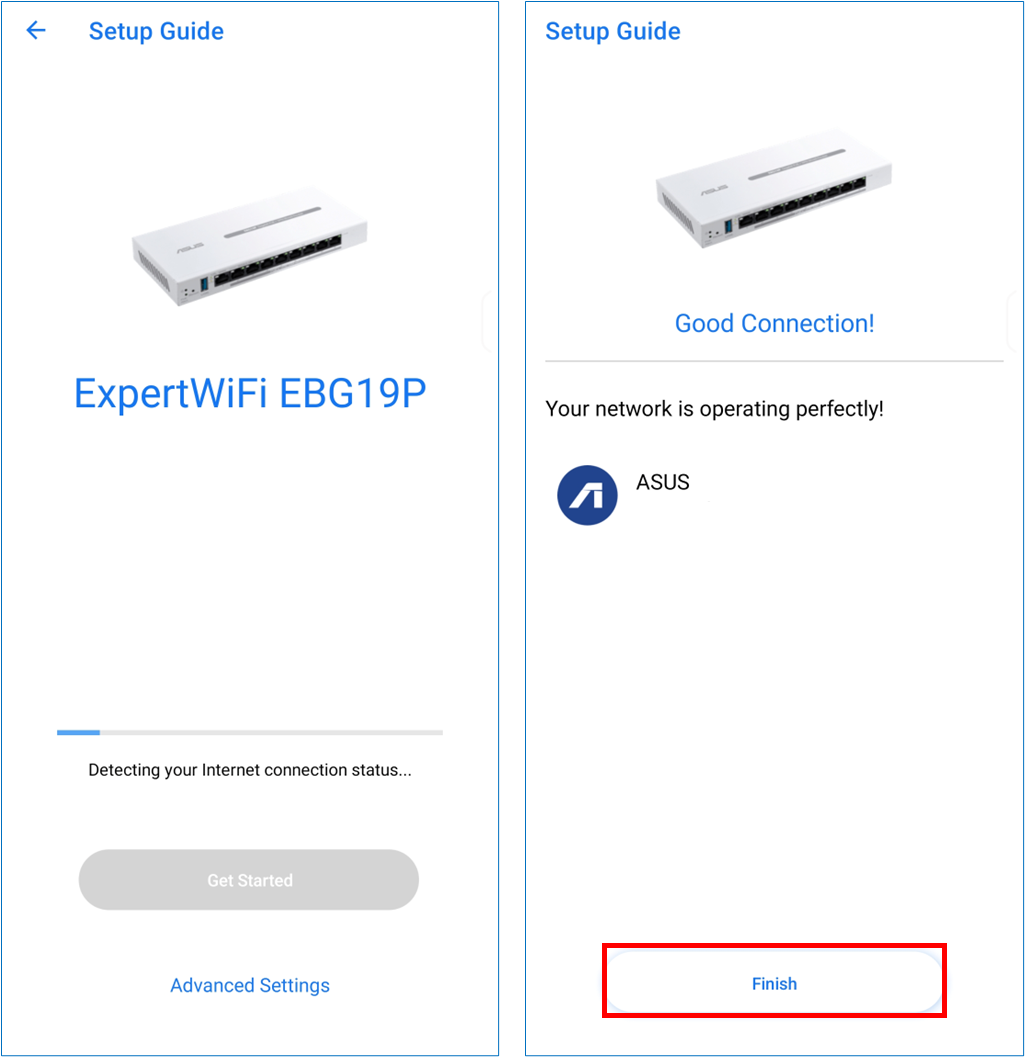
4. 二次元コードをスキャンすると、ASUS ExpertWiFiアプリがインターネット接続タイプと接続状態の検出を開始します。ASUS ExpertWiFiアプリに表示される指示に従って設定を完了してください。
[完了]をタップして設定を完了します。
インターネット接続タイプには3種類あります:
(1) 自動IP:入力が必要な情報はありません。
(2) PPPoE:ご契約のインターネットプロバイダー(ISP)から提供されたアカウントとパスワードを入力します。
(3) 固定IP:ご契約のインターネットプロバイダー(ISP)から提供されたIPアドレス、サブネットマスク、デフォルトゲートウェイ、DNSサーバー情報を入力します。
インターネット接続タイプや必要な設定情報が不明な場合は、ご契約のインターネットプロバイダーにお問い合わせください。
5. 設定が完了すると、ASUS ExpertWiFiアプリのホーム画面が表示されます。インターネットに接続できることをご確認ください。
