[WiFi ルーター][ExpertWiFi] 自己定義ネットワーク(SDN:Self-Defined Network)でゲストポータルを設定する方法
目次:
A. 自己定義ネットワーク(SDN:Self-Defined Network)とは
D. ASUS ExpertWiFi アプリでゲストポータルを設定する
E. ExpertWiFi ルーターの管理画面(Web GUI)でゲスト ポータルを設定する
A. 自己定義ネットワーク(SDN:Self-Defined Network)とは
自己定義ネットワーク(SDN:Self-Defined Network)は、様々なビジネス用途や代替ネットワークに併せてデバイスを分離し、優先順位をつけるために、最大 5 つの SSID を提供します。SDN はメインのワイヤレス ネットワークから分離されており、従業員、ゲスト ポータル、ゲストネットワーク、IoTネットワーク、VPNネットワークなど、様々なネットワーク シナリオに合わせてネットワーク セグメントを作成でき、より安心・安全な接続環境を提供します。ネットワーク シナリオの多様な要件を満たすために、異なる SDN ネットワークを作成することができます。
B. 自己定義ネットワーク(SDN)の特徴
1. 従業員(Employee):従業員用ワイヤレス ネットワークを作成します。
2. ゲスト ポータル(Guest Portal):デジタル マーケティングやプロモーションのために設計されたキャプティブ ポータルを作成します。ゲストポータルの背景をカスタマイズしたり、サービス条件を定義することができます。さらに、顧客をソーシャルメディア チャンネルやウェブサイトへ誘導し、さらなるエンゲージメントを図ることができます。
3. ゲスト ネットワーク(Guest Network):顧客または訪問者のために、1回限りのアクセスまたはスケジュールされたネットワーク接続を作成します。
4. スケジュール ネットワーク(Scheduled Network):ワイヤレス ネットワークのオンライン時間を日/週でスケジュールすることができます。
5. IoT ネットワーク(IoT Network):IoT デバイス専用のネットワークを簡単に分離することができます。
6. VPN ネットワーク(VPN Network):VPN トンネルを介して安全なワイヤレス インターネット接続を確立します。
7. シナリオ エクスプローラー(Scenario Explorer):ニーズとビジネスの種類に応じてシナリオを選択することで、適切なワイヤレス ネットワークを構築します。
8. カスタマイズ ネットワーク(Customized Network):完全にカスタマイズされた SDN ネットワークを構築します。
C. 設定前の準備
1) 自己定義ネットワークは、現在 ExpertWiFi シリーズルーターのみをサポートしています。製品仕様は 当社ウェブサイト でご確認いただけます。
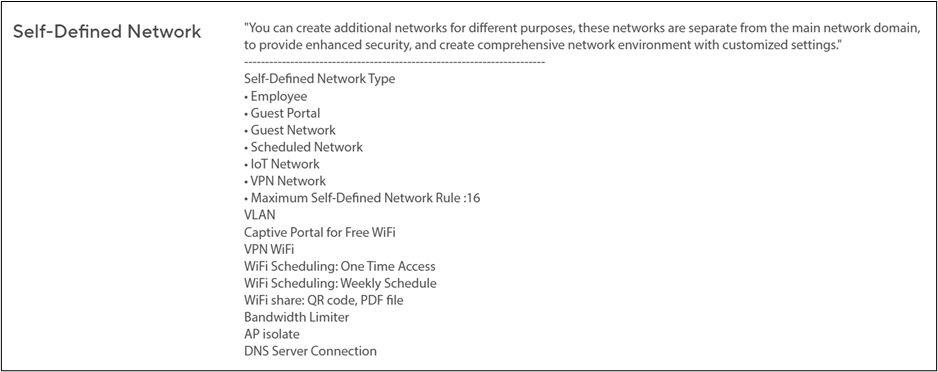
2) 自己定義ネットワークを作成すると、同時に VLAN ネットワークが作成されますのでご注意ください。
3) ExpertWiFi ルーターのファームウェア バージョンを最新の状態に更新してください。ファームウェアの更新方法について、詳しくは [WiFi ルーター][ExpertWiFi] ExpertWiFi ルーターのファームウェアを更新する方法 をご参照ください。
4) 自己定義ネットワークを ASUS ExpertWiFi アプリで設定する場合は、アプリが最新のバージョンに更新されていることをご確認ください。
ASUS ExpertWiFi アプリについて、詳しくは次のリンクをご覧ください:
[WiFi ルーター][ExpertWiFi] ASUS ExpertWiFi アプリで ASUS ExpertWiFi ルーターを設定する方法(QIS:クイック インターネット セットアップ)
D. ASUS ExpertWiFi アプリでゲストポータルを設定する
1) お使いのスマートフォンを ExpertWiFi ルーターのワイヤレス ネットワーク(SSID)に接続します。
2) スマートフォンで ASUS ExpertWiFi アプリを起動します。
3) SDN > ゲストポータル の順にタップし、ゲストポータルで使用するネットワーク名(SSID)、ポータルタイプ、ブランド名を入力し「適用」をタップします。
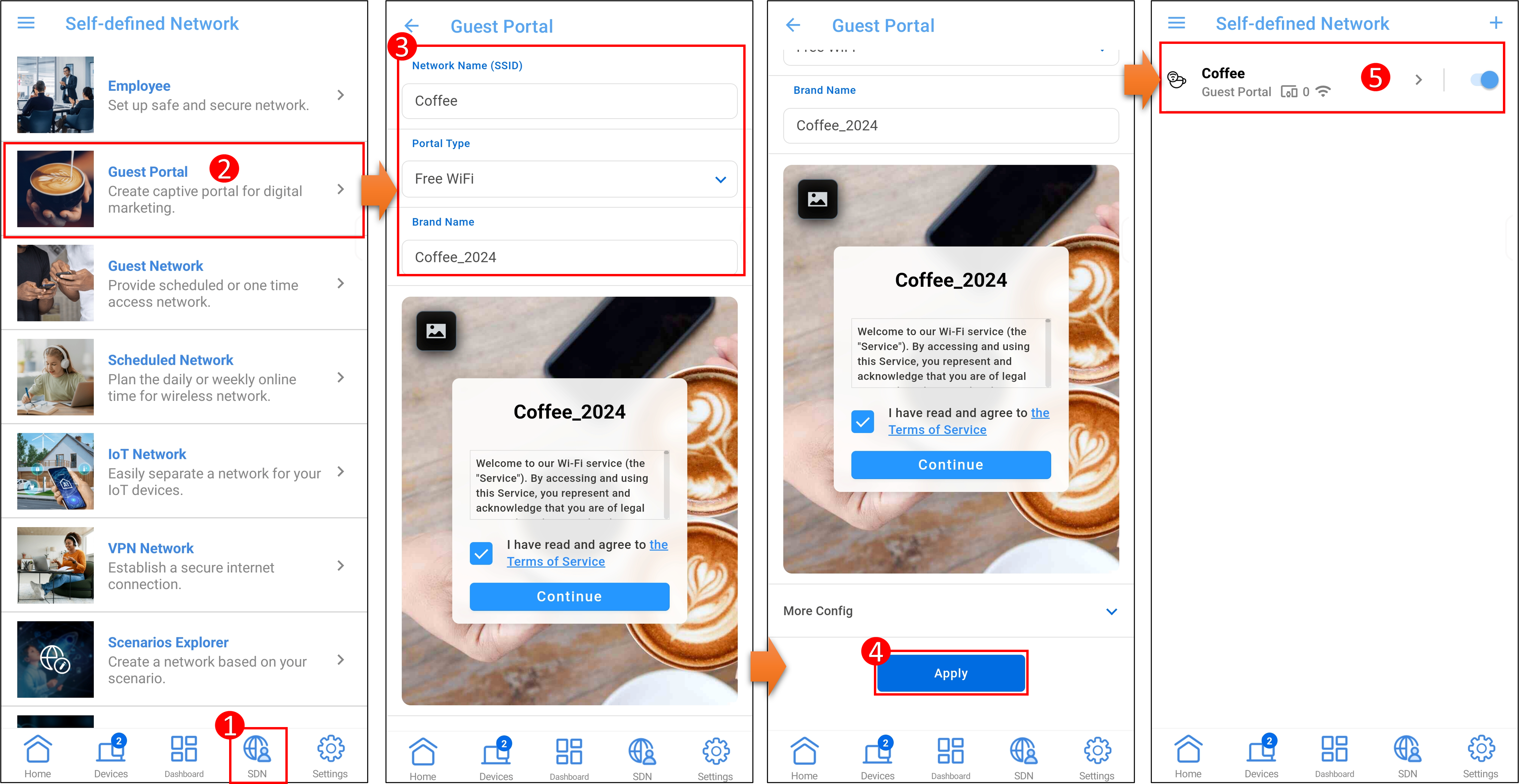
- 作成した SDN プロファイルを削除するには、プロファイルを選択し[削除]をタップします。
- 新たに SDN プロファイルを作成する場合は、画面右上の
 をタップしてプロファイルを設定します。
E. ExpertWiFi ルーターの管理画面(Web GUI)でゲストポータルを設定する
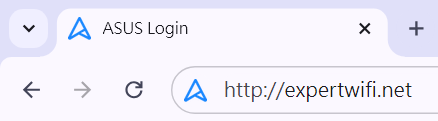
1. コンピューターと ExpertWiFi ルーターを WiFi または イーサネット ケーブルで接続します。次に、ウェブ ブラウザーを起動し、アドレス欄に http://expertwifi.net または LAN IP アドレス を入力し管理画面(Web GUI)にアクセスします。
2. ユーザー名とパスワードを入力し、管理画面にログインします。
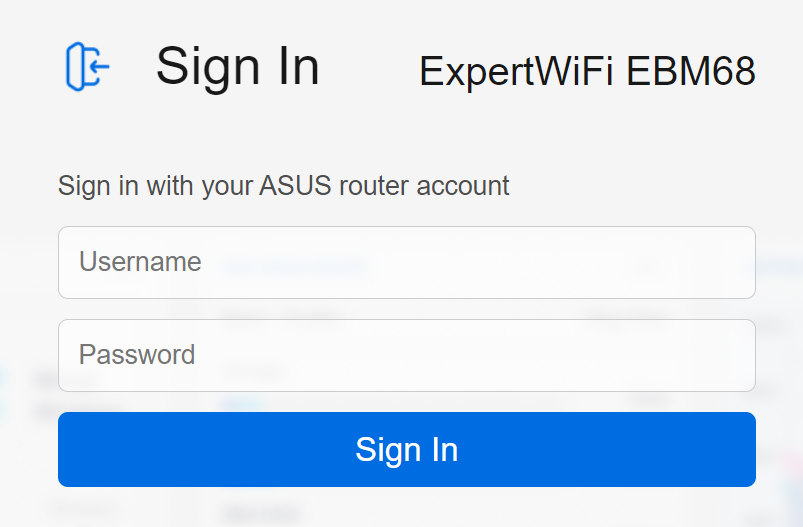
参考:ユーザー名やパスワードを忘れてしまった場合は、リセットボタンを使用してルーターを工場出荷時の状態にリセットしてください。
詳しくは [WiFi ルーター][ExpertWiFi] ExpertWiFi ルーターを工場出荷時の状態にリセットする方法 をご参照ください。
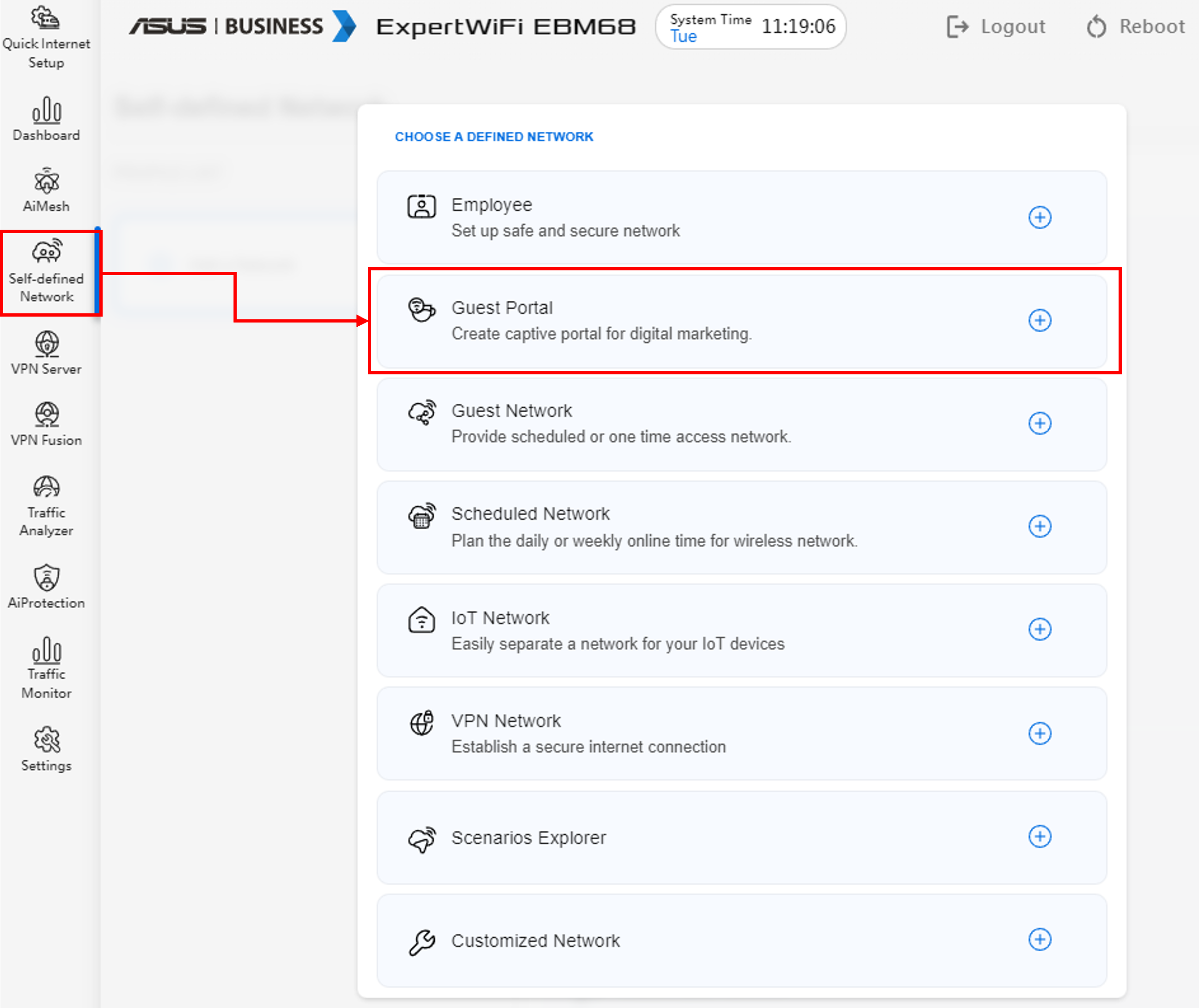
3. .「自己定義ネットワーク」をクリックし、[ゲストポータル]を選択します。
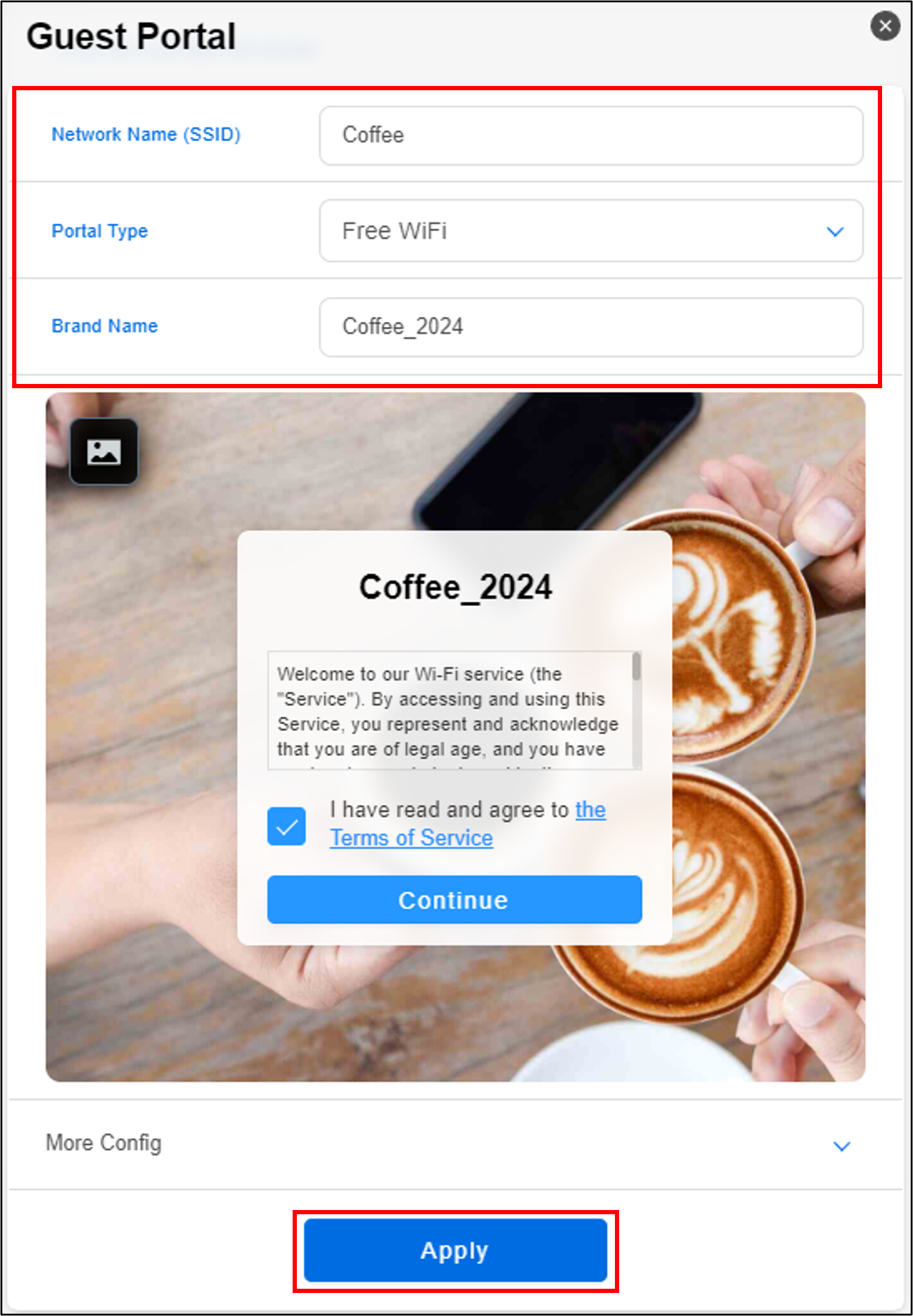
4. ゲスト ポータルで使用するネットワーク名(SSID)、ポータルタイプ、ブランド名を入力し「適用」をクリックします。
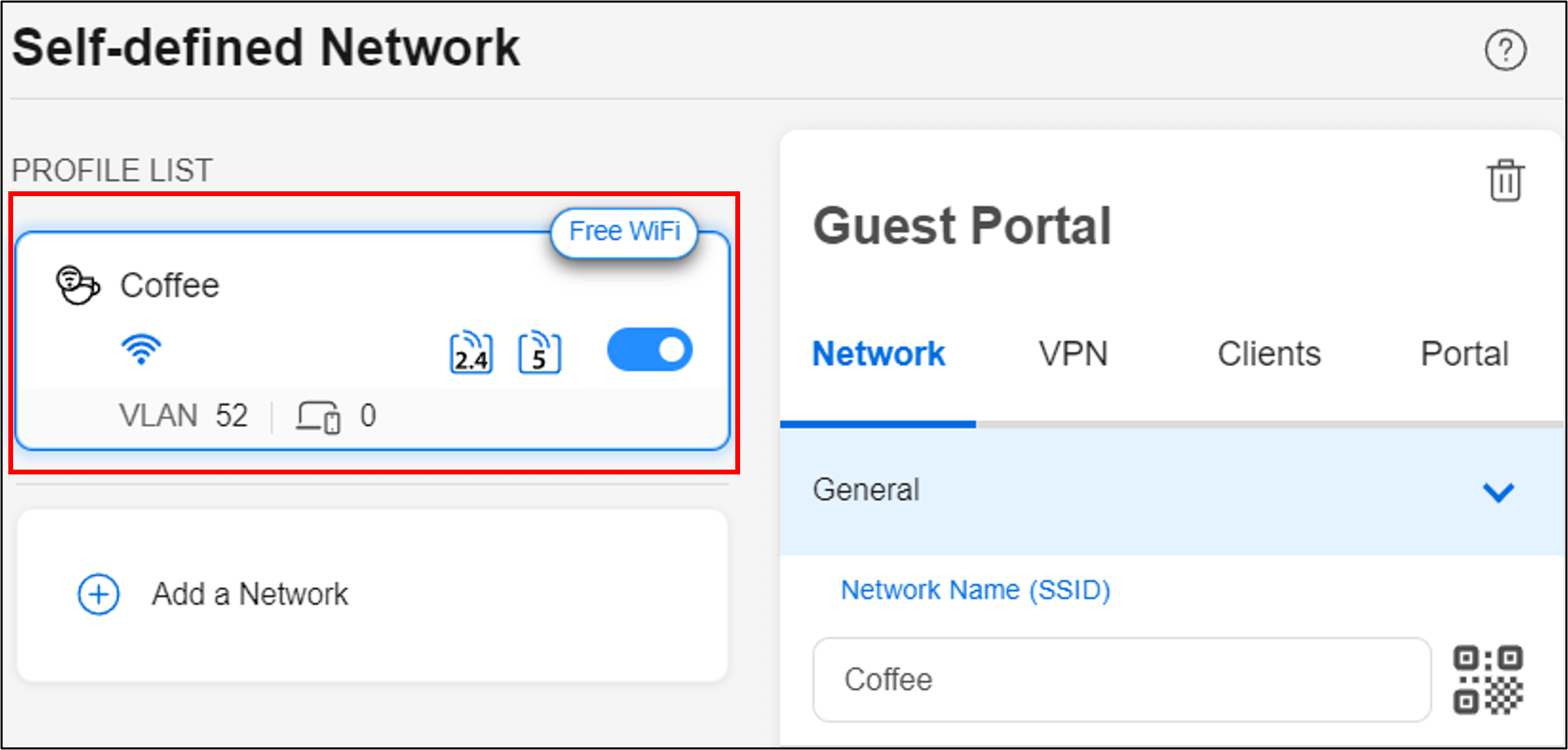
- 作成した SDN プロファイルを削除するには、選択したプロファイル画面右上のゴミ箱アイコン
 をクリックします。
 - 新たに SDN プロファイルを作成する場合は、プロファイル リストの[⊕ネットワークの追加]をクリックしてプロファイルを設定します。
詳細設定
- WiFi バンド:自己定義ネットワークをどの WiFi バンド(周波数帯)で使用するかを選択します。サポートするバンドはお使いの製品により異なります。製品の使用について、詳しくは 当社ウェブサイト の各製品ページでご確認ください。
- 帯域幅リミッター:自己定義ネットワークのアップロードおよびダウンロード速度を制限することができます。
- イントラネットへのアクセス:このオプションのデフォルトは無効です。ゲストデバイスが内部ネットワーク上の他のデバイスやサービス(NAS、ネットワークネイバー、共有フォルダーなど)にアクセスすることの可否を選択します。
- WiFi スケジューリング:1 日または 1 週間の WiFi 利用時間を設定します。
- AiMesh モード:この SDN ネットワークを AiMesh ノードと同期させるかどうかを選択します。
- DNS サーバー:ルーターはデフォルトでインターネット プロバイダーの DNS サーバーを使用します。異なる DNS サーバーを使用したい場合は、プリセット リストから好みの DNS サーバーを選択するか、手動で設定することができます
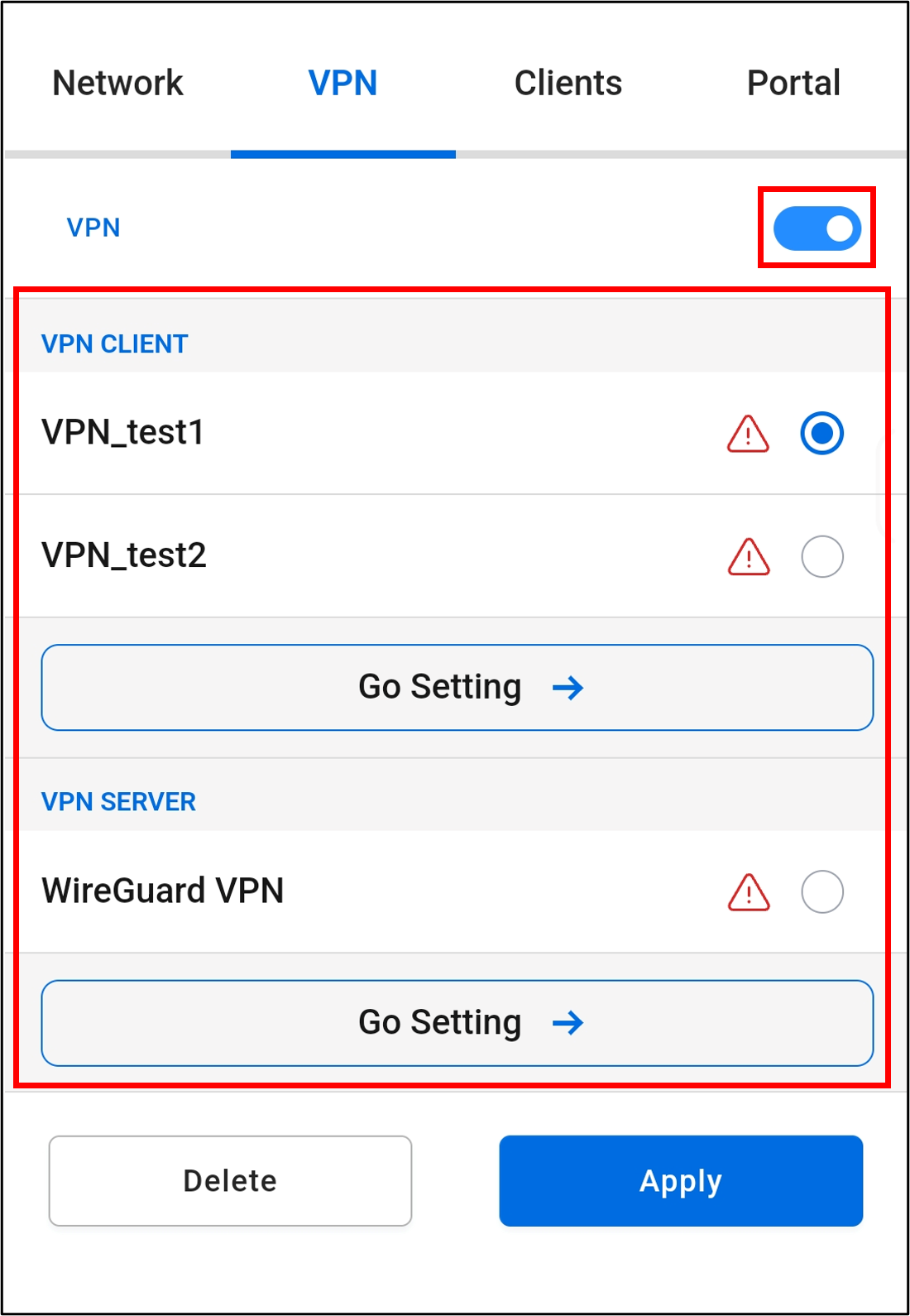
- VPN:自己定義ネットワークの VPN 接続を設定します。自己定義ネットワークのプロファイルをクリックし、VPN を有効にすると、使用する VPN クライアントおよび VPN サーバーを選択することができます。VPN の設定がされていない場合は設定を追加することができます。
- ゲスト ポータル:ポータル ウェブページのデザイン、背景画像の選択またはアップロード、接続タイムアウト、ランディング ページ、パスコード、サービス規約などを設定します。すべての設定が完了したら[適用]をクリックし完了します。

F. ゲスト ポータルに接続する
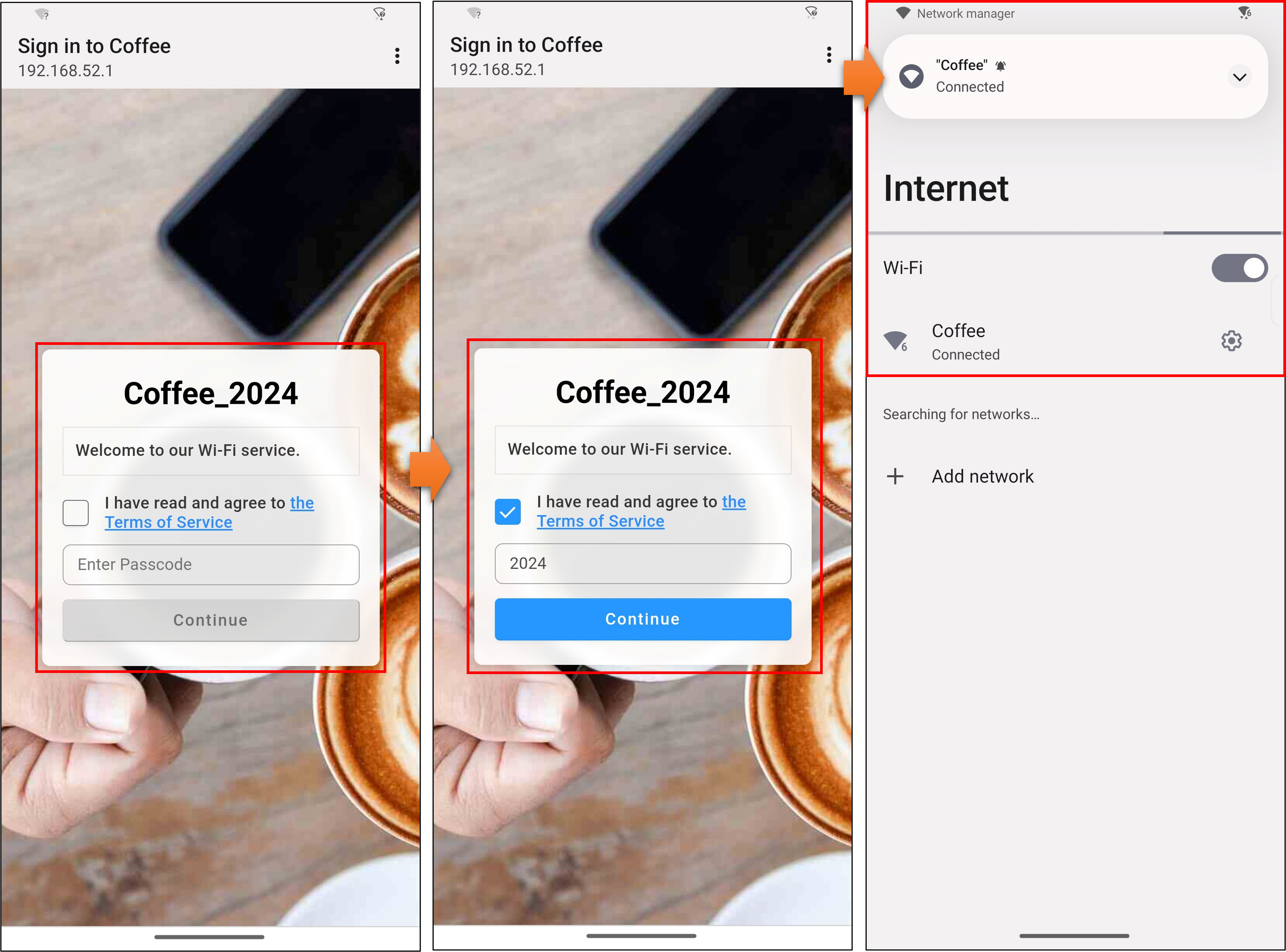
ゲスト ポータルに接続したい機器で、ワイヤレス ネットワークの一覧からゲスト ポータルを選択します。
サービス規約を確認してチェックし、パスコードを入力して[続行]をクリックします。正しい情報が入力されていることが確認されると、インターネットに接続できるようになります。
G. よくあるご質問(FAQ)
Q1: 自己定義ネットワークに接続している WiFi デバイスがインターネットに接続できない場合のトラブルシューティングを教えてください。
A1: WiFi デバイスが ExpertWiFi ルーターの通信範囲内にあることを確認してください。WiFi デバイスとルーターの距離が遠すぎたり、機器間に障害物がある場合、信号が弱くなりインターネットに接続できない場合があります。詳しくは、次のリンクをご覧ください:
[WiFi ルーター] 2.4GHzと5GHzの違いについて
[WiFi ルーター][トラブルシューティング] コンピューターがルーターのワイヤレス信号を見つけることができない