Gear Link のよくあるご質問(FAQ)
Gear Link は、デバイスのセットアップとカスタマイズを支援する高速なウェブベースのツールです。 主要機能の調整、照明効果の変更など、ダウンロード不要で、すぐに使い始めることができます。
1. 対応デバイス
2026 年以降に発売されたすべてのモデルは、Gear Link に対応しています。
互換性について、詳しくは 当社ウェブサイト 各製品ページのスペック(Tech Specs)でご確認いただけます。

注意: 以下のリストで、モデル名の横に「*」が付いているモデルで Gear Link の全機能を利用するには、「Gear Link Companion」をインストールする必要があります。
キーボード
ROG AZOTH *
ROG AZOTH X
ROG AZOTH 96 HE / LITE
ROG AZOTH EXTREME *
ROG AZOTH EXTREME SPECIAL EDITION*
ROG AZOTH EXTREME EDITION 20*
ROG FALCATA
ROG FALCHION 75 HE
ROG FALCHION ACE HFX *
ROG FALCHION ACE HFX ZYWOO EDITION *
ROG STRIX MORPH 96 WIRELESS
ROG STRIX SCOPE II 96 WIRELESS *
ROG STRIX SCOPE II RX*
ASUS TX75 ANALOG GAMING KEYBOARD
PROART KEYBOARD KD300
マウス
ROG GLADIUS III CORE
ROG HARPE ACE AIM LAB EDITION *
ROG HARPE ACE EXTREME *
ROG HARPE ACE MINI *
ROG HARPE II ACE
ROG HARPE II EXTREME EDITION 20
ROG HARPE MINI CORE
ROG KERIS II ACE *
ROG KERIS II Origin
ROG KERIS II Origin-KJP
PROART MOUSE MD301
ゲームパッド
ROG RAIKIRI II XBOX WIRELESS
ヘッドセット
ROG DELTA II-KJP
ROG DELTA II
ROG CETRA OPEN WIRELESS
2. 対応 OS/ブラウザー
対応オペレーティング システム
Windows 10、Windows 11、macOS
対応ブラウザー エンジン
Google Chrome、Microsoft Edge、Opera
3. Gear Link の使用を開始する
Gear Link にアクセスする
お使いのコンピューターでウェブブラウザーを起動し、 Gear Link (https://gearlink.asus.com/)ウェブ サイトにアクセスします。
または、対応モデルのサポートページからインターネット ショートカット ファイル「Gear_Link.url」をダウンロードします。
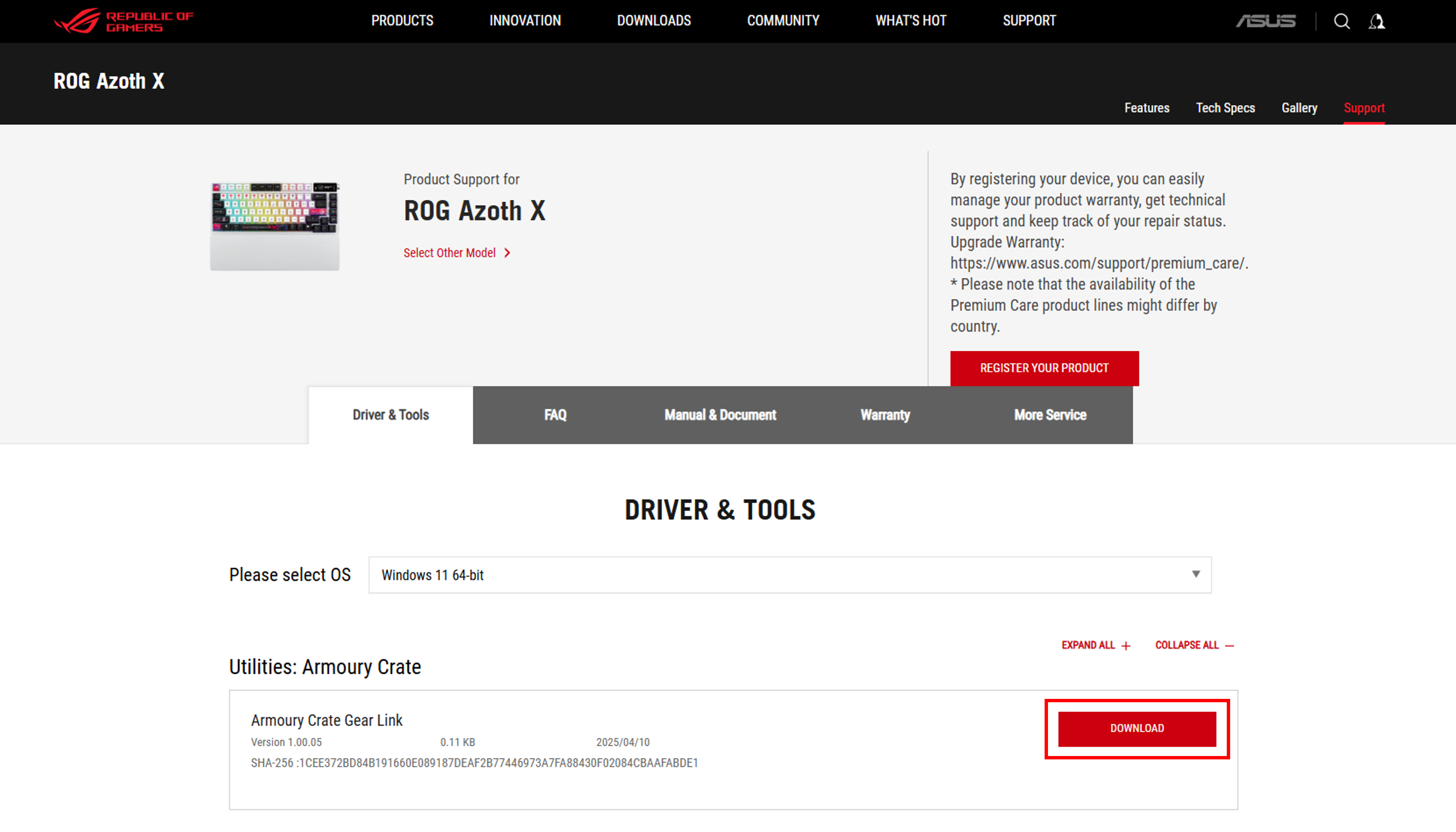
ダウンロードしたインターネット ショートカット ファイル「Gear_Link.url」を実行すると、既定のウェブ ブラウザーが起動し Gear Link (https://gearlink.asus.com/)ウェブ サイトが開きます。

Gear Link にデバイスを接続する
1. デバイスが USB ケーブルまたは USB レシーバー(RF 2.4GHz)経由でコンピューターに直接接続されていることを確認します。
2. Gear Link サイトの[Connect(接続)]ボタンをクリックします。
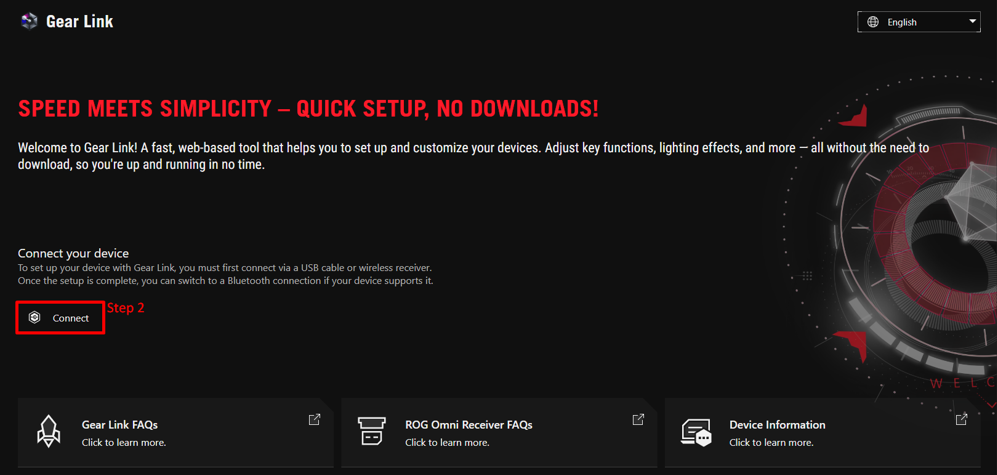
参考:USB ケーブルまたはワイヤレス レシーバー経由でデバイスを初めて接続する場合は、 アクセスを[許可]して続行してください。
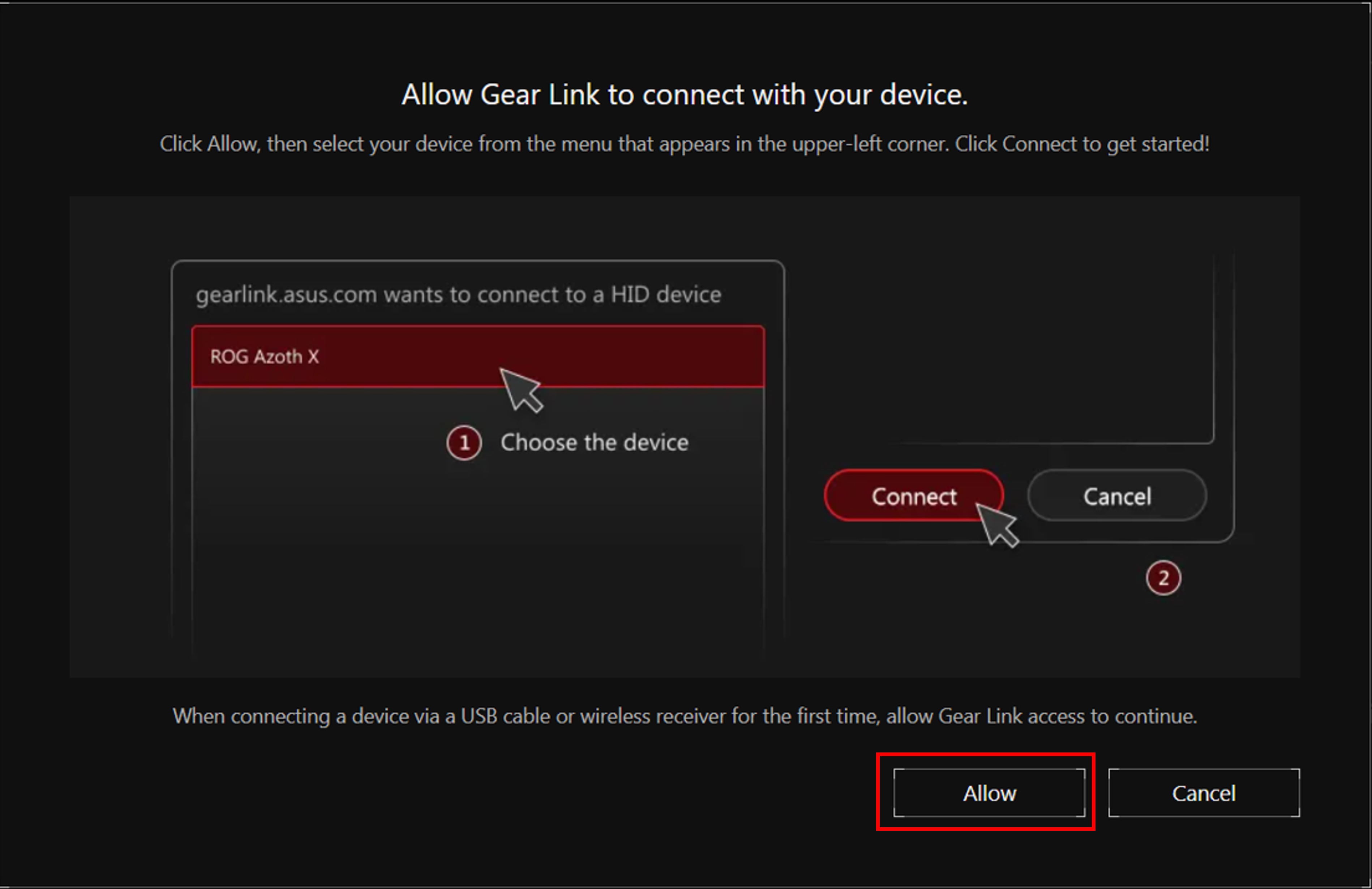
(Gear Link はデバイスへの接続の許可を必要とするため、USB ケーブルまたはワイヤレス レシーバー経由でデバイスを初めて接続する場合にこの画面が表示されます。)
3. Gear Link で設定するデバイスを選択します。
4. [Connect(接続)]をクリックします。
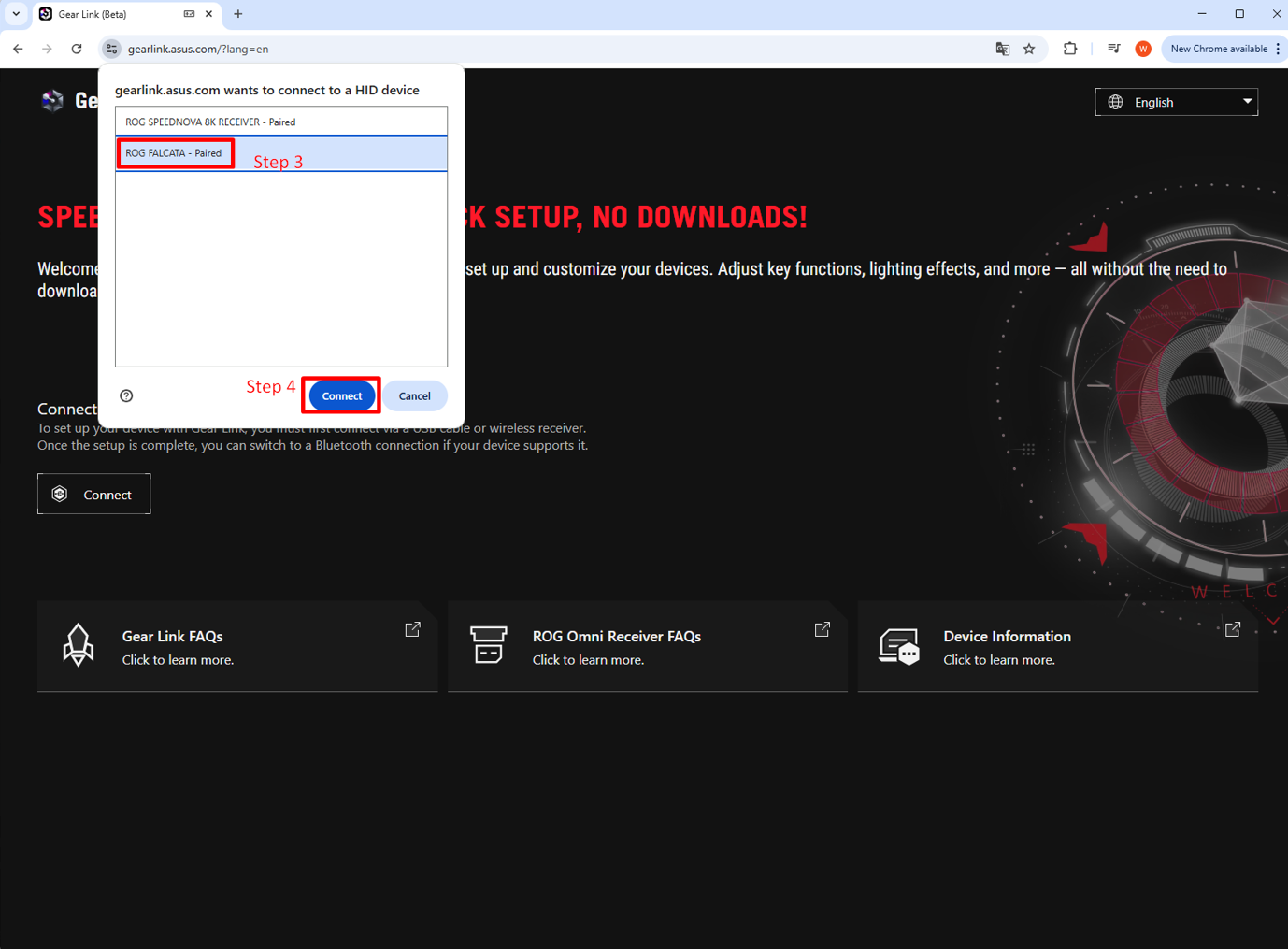
5. デバイス画面に移動し、デバイスを設定します。
4. Gear Link を使用してデバイスを設定する
Gear Link の設定
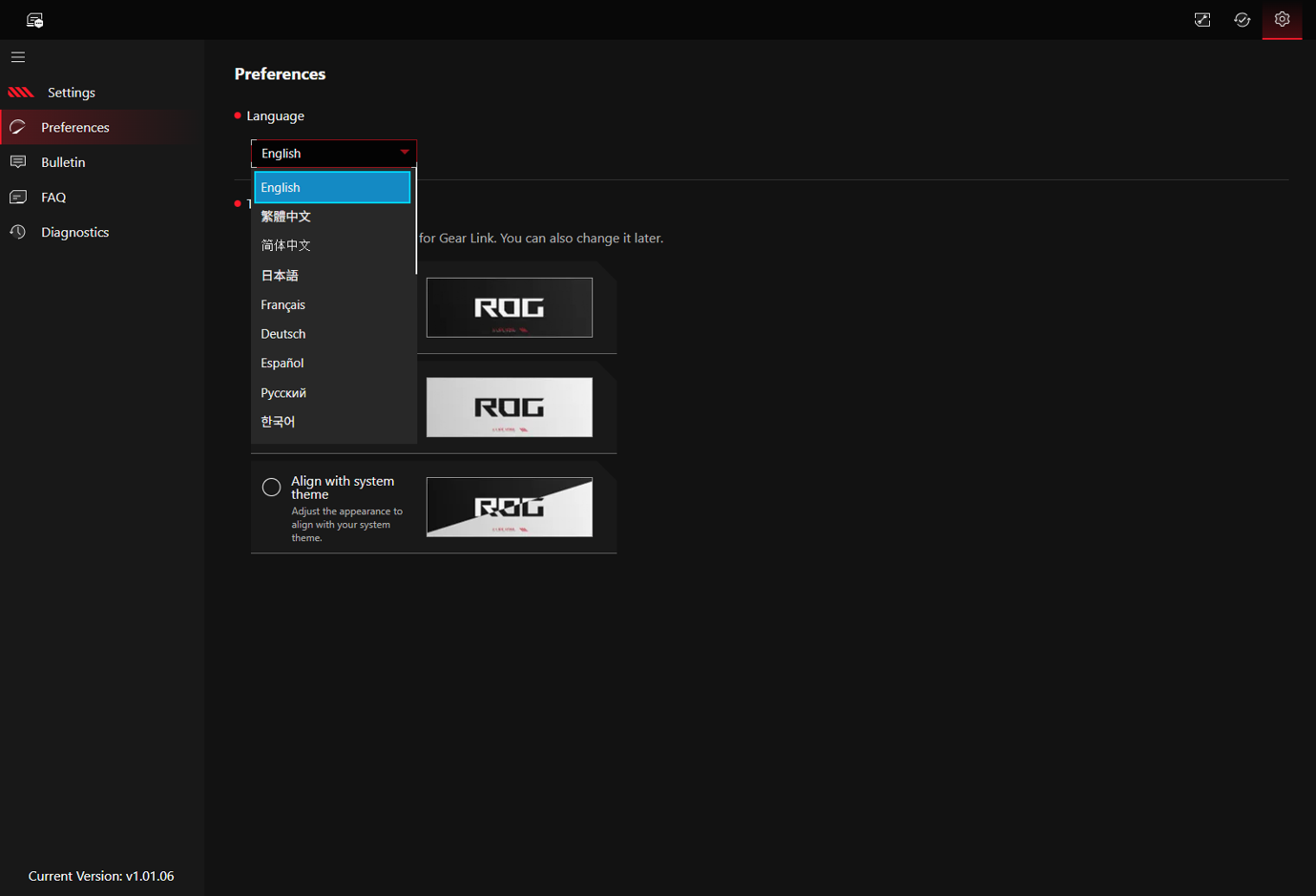
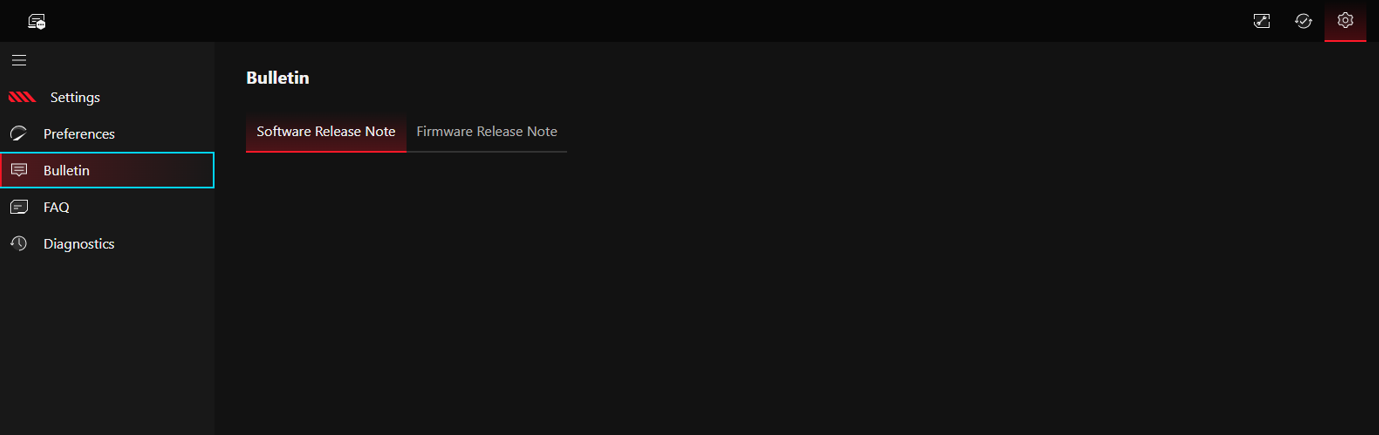
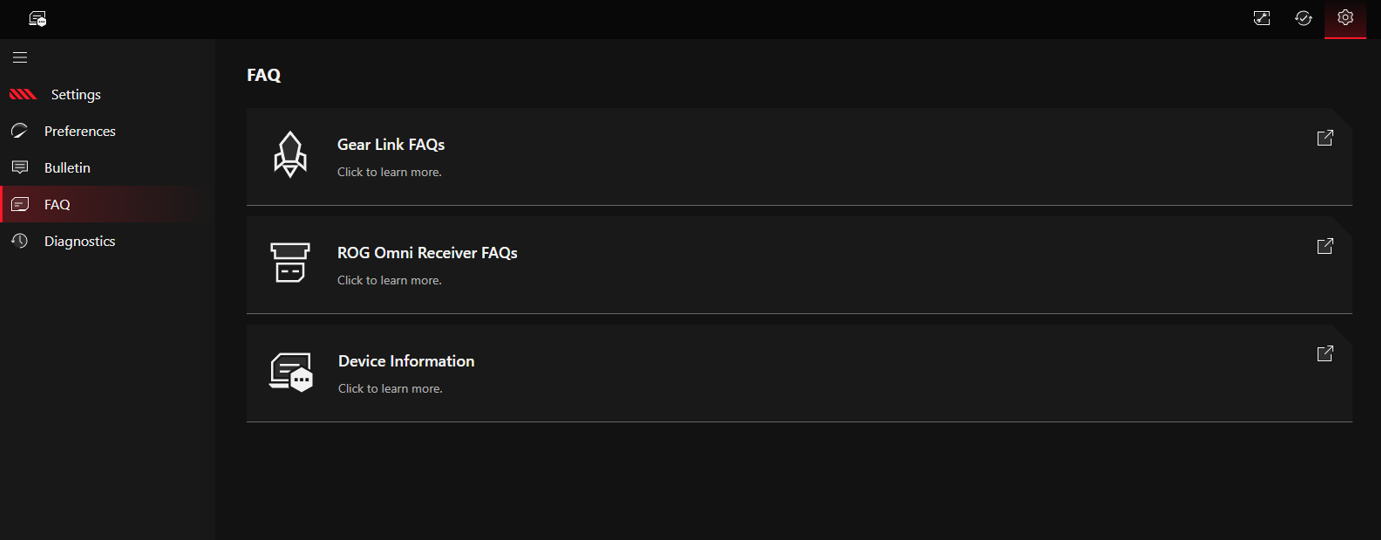
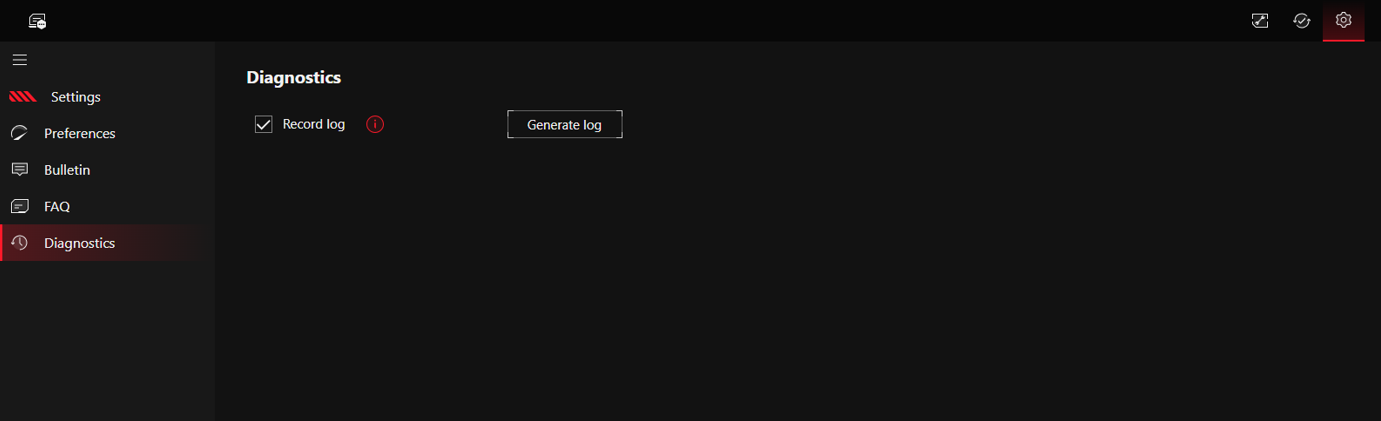
画面右上隅にある設定アイコン(歯車アイコン)をクリックすると、設定画面が表示されます。
設定(Preferences):表示言語やテーマを設定します。
お知らせ(Bulletin):ソフトウェアの更新内容とファームウェアの更新情報を表示します。
よくある質問(FAQ):Gear Link や ROG Omni Receiver のよくあるご質問(FAQ)のリンクおよびデバイス情報を表示します。
診断(Diagnostics):システムログ記録の有効/無効、および記録したログを出力できます。
Gear Link を使用してデバイスを設定する
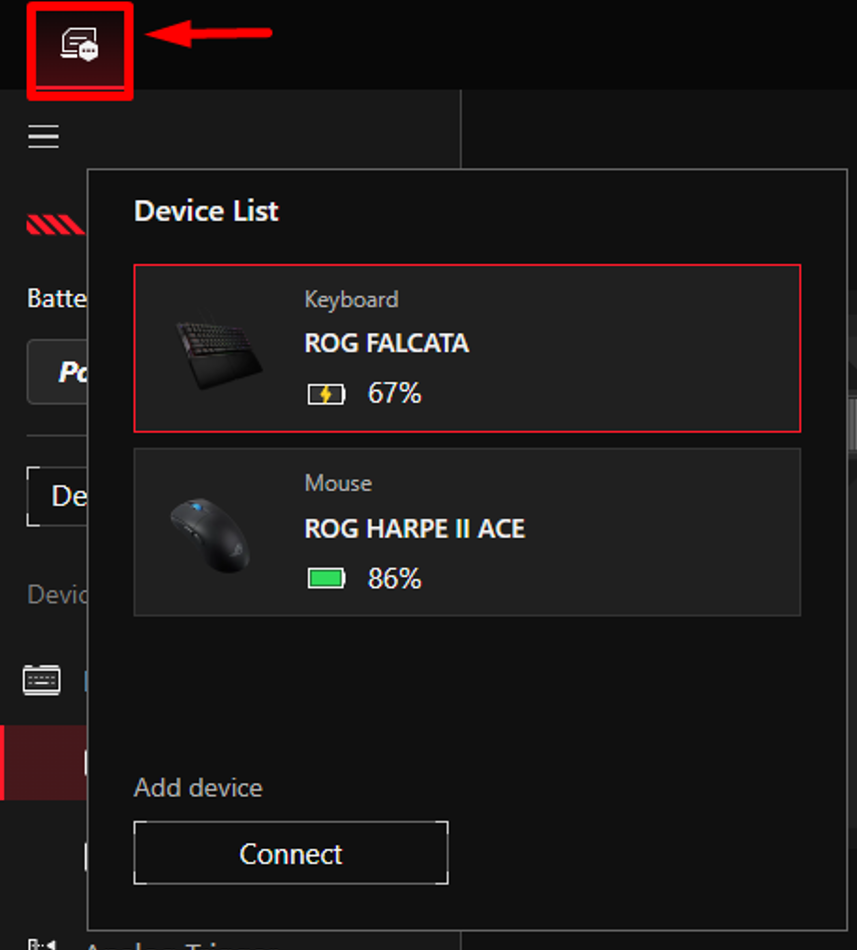
画面左上隅のボタンをクリックしてデバイス リストを表示し、設定したいデバイスを選択します。
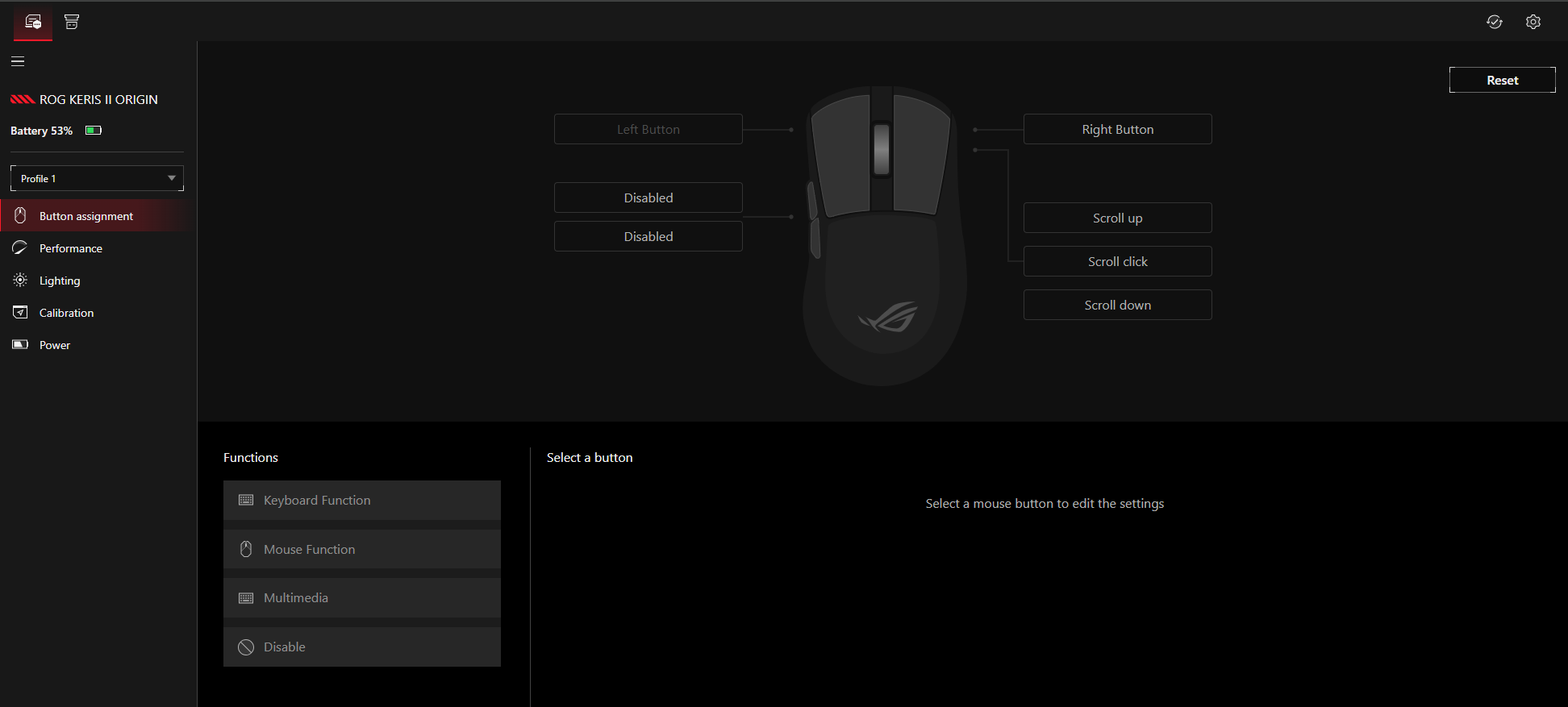
マウスでは、マウスの各ボタン、パフォーマンス設定、ライティング、キャリブレーション、電源設定を構成できます。
(例:ROG KERIS II Origin)
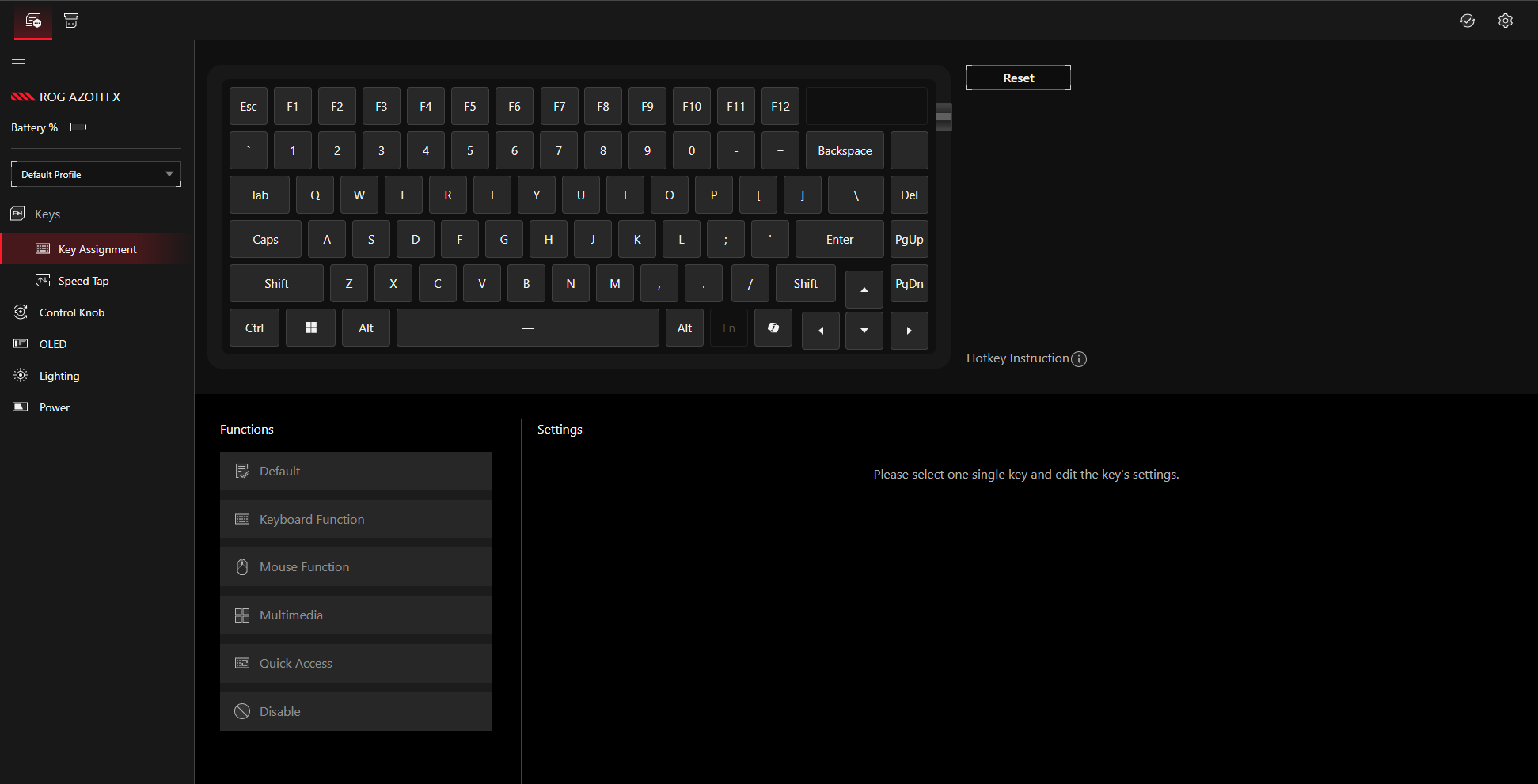
キーボードでは、キーボードの各キー設定、コントロールノブ設定、OLED 設定、ライティング、電源設定を構成できます。
(例:ROG Azoth X Gaming Keyboard)
5. Gear Link Companion
Gear Link Companion は、対応デバイスに対してより詳細な構成オプションや追加機能を提供する拡張パッケージです。
注意: 「Gear Link Companion」は現在 macOS には対応していません。今後のアップデートで対応予定です。
Gear Link Companion 対応モデル
上記の「1. 対応デバイス」パートをご確認ください。
注意:ROG AZOTH X で現在サポートされているのは、マクロおよび一部のコンパニオン機能となります。OLED 関連の機能には対応しておりません。
Gear Link Companion のインストール
以下の 2 つの方法で Gear Link Companion をダウンロードし、インストールできます。
方法 1
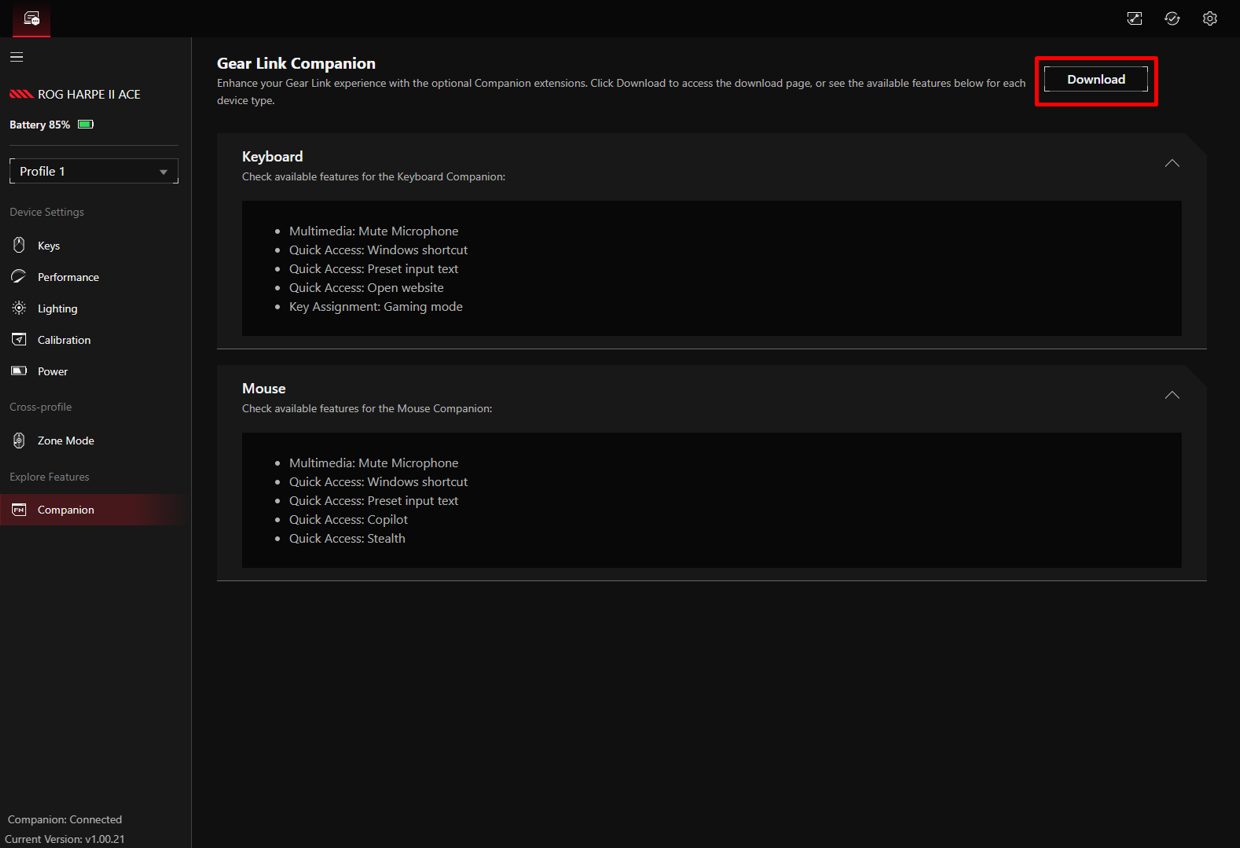
1. デバイスを接続し、設定画面を開きます。
2. 左側のメニューにある「コンパニオン(Companion)」をクリックします。
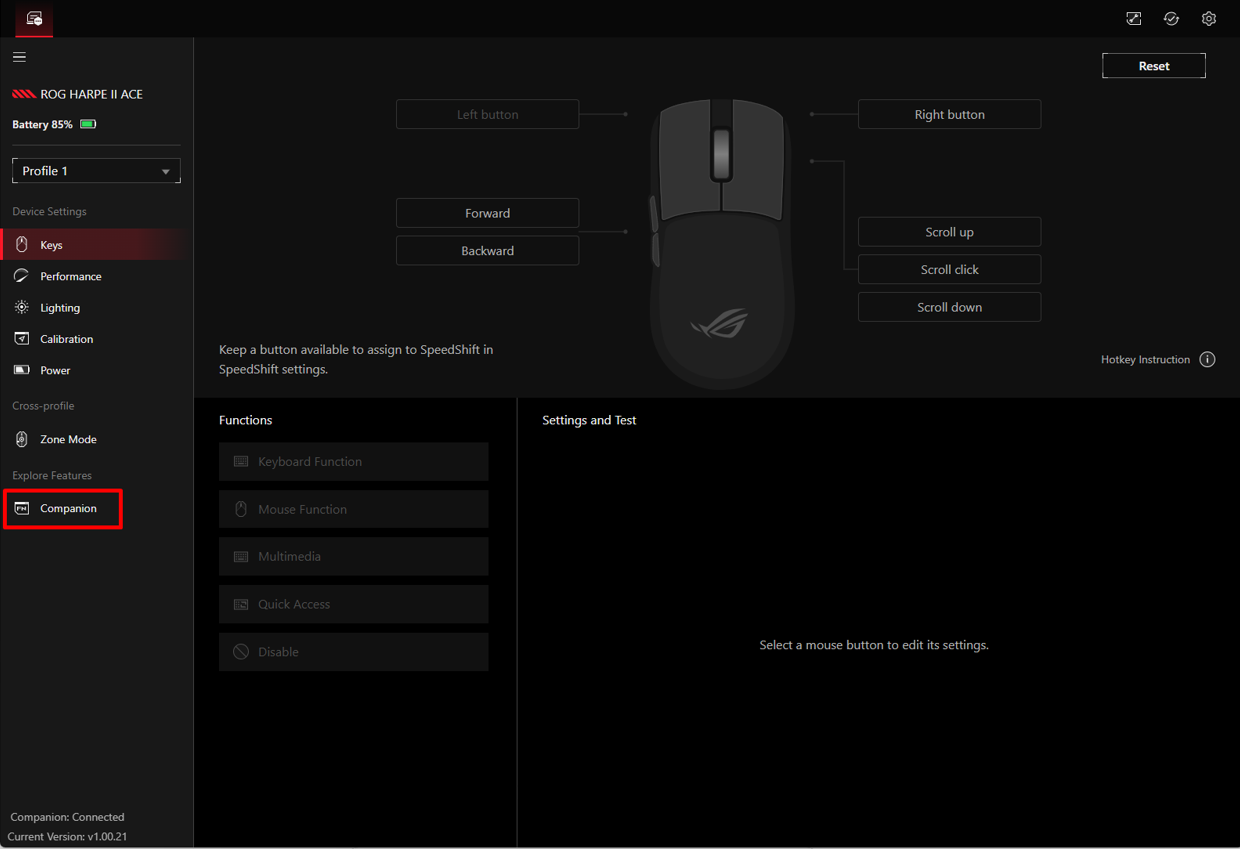
3. Gear Link Companion の[ダウンロード(Download)]をクリックします。
方法 2
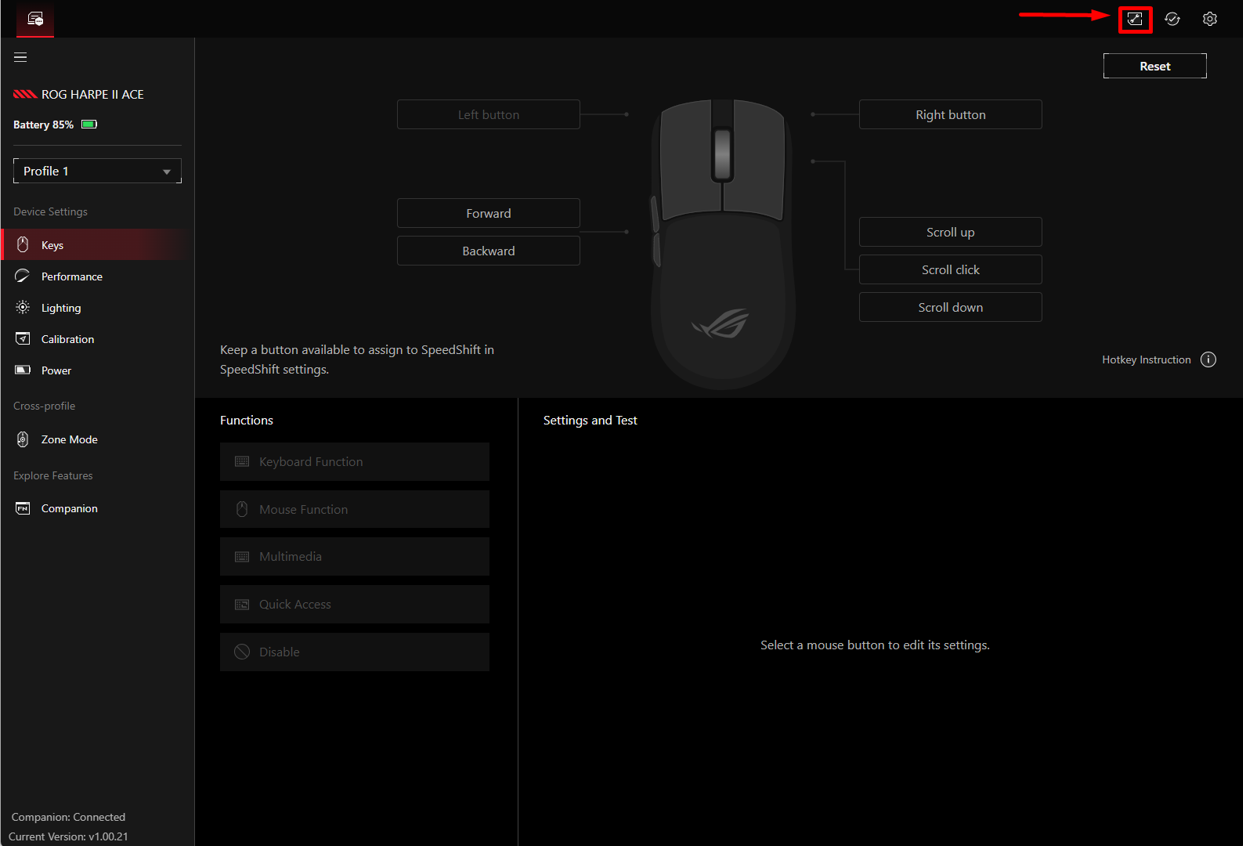
画面右上の「拡張機能(Extensions)」  アイコンをクリックします。
Gear Link Companion のインストール
1. Gear Link Companion のダウンロード ページで、デバイスのカテゴリーを選択し[ダウンロード(Download)]をクリックします。
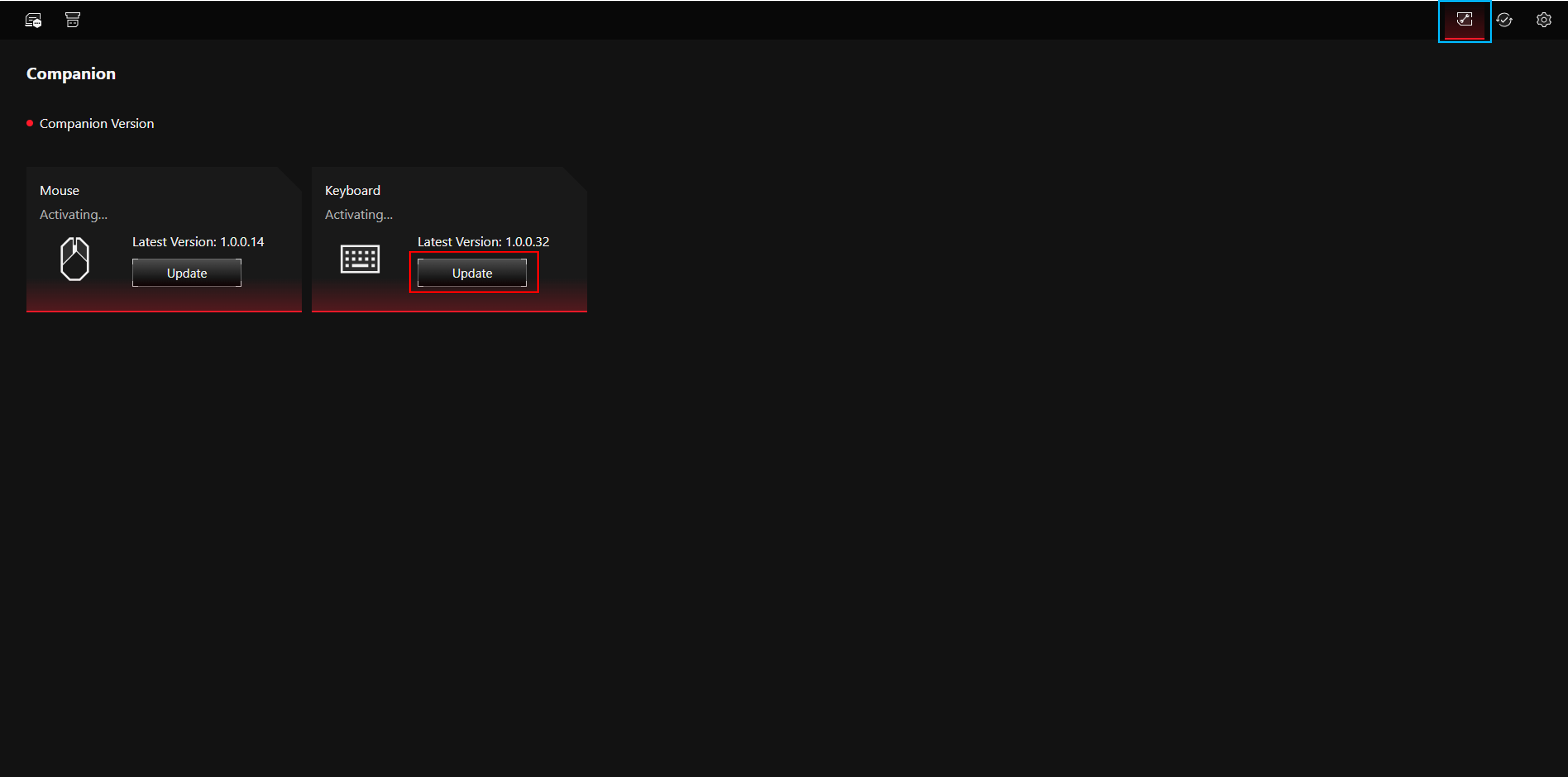
2. ダウンロード完了後、保存先パスにあるファイルを確認します。(参考:ファイル名:Gear Link_ [デバイスカテゴリー] Companion_ [バージョン番号].zip (例:Gear Link_MS Companion_1.00.14.zip))

3. ダウンロードしたファイルをすべて展開します。
4. setup.exe を実行し、画面に表示される指示に従ってインストールを実行します。 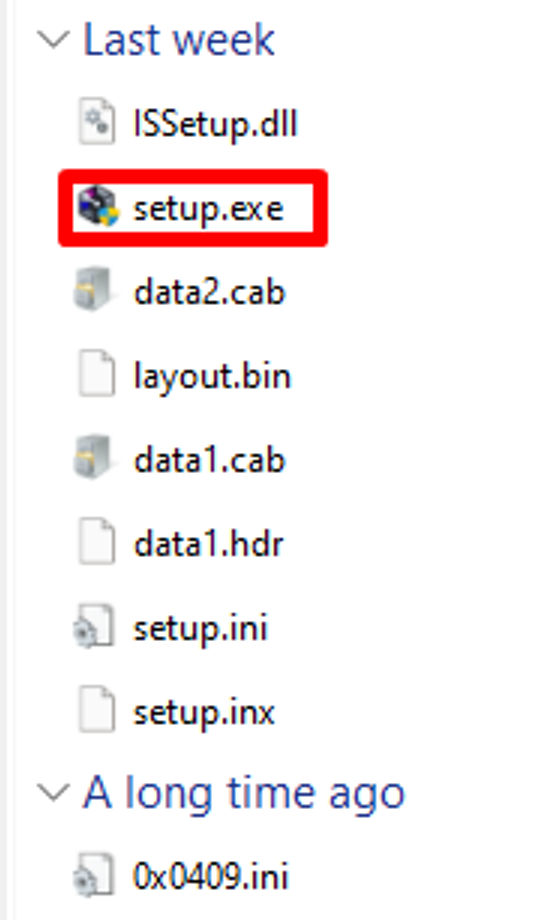
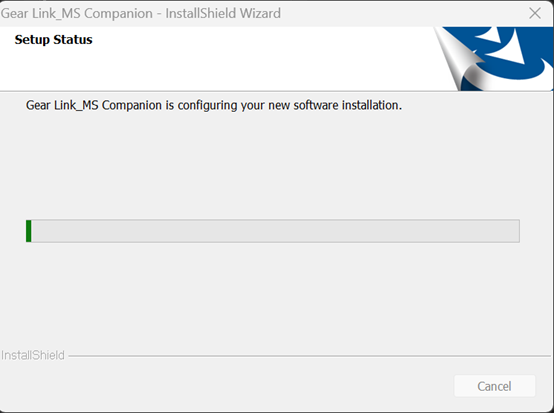
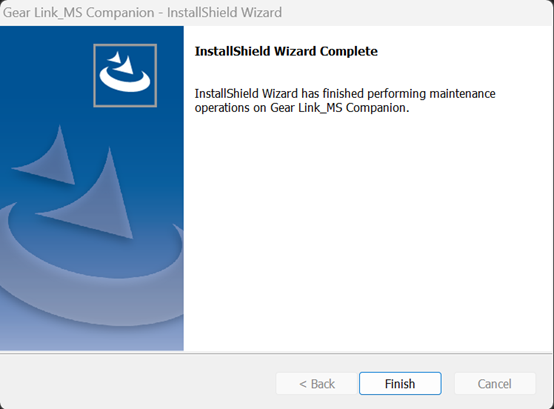
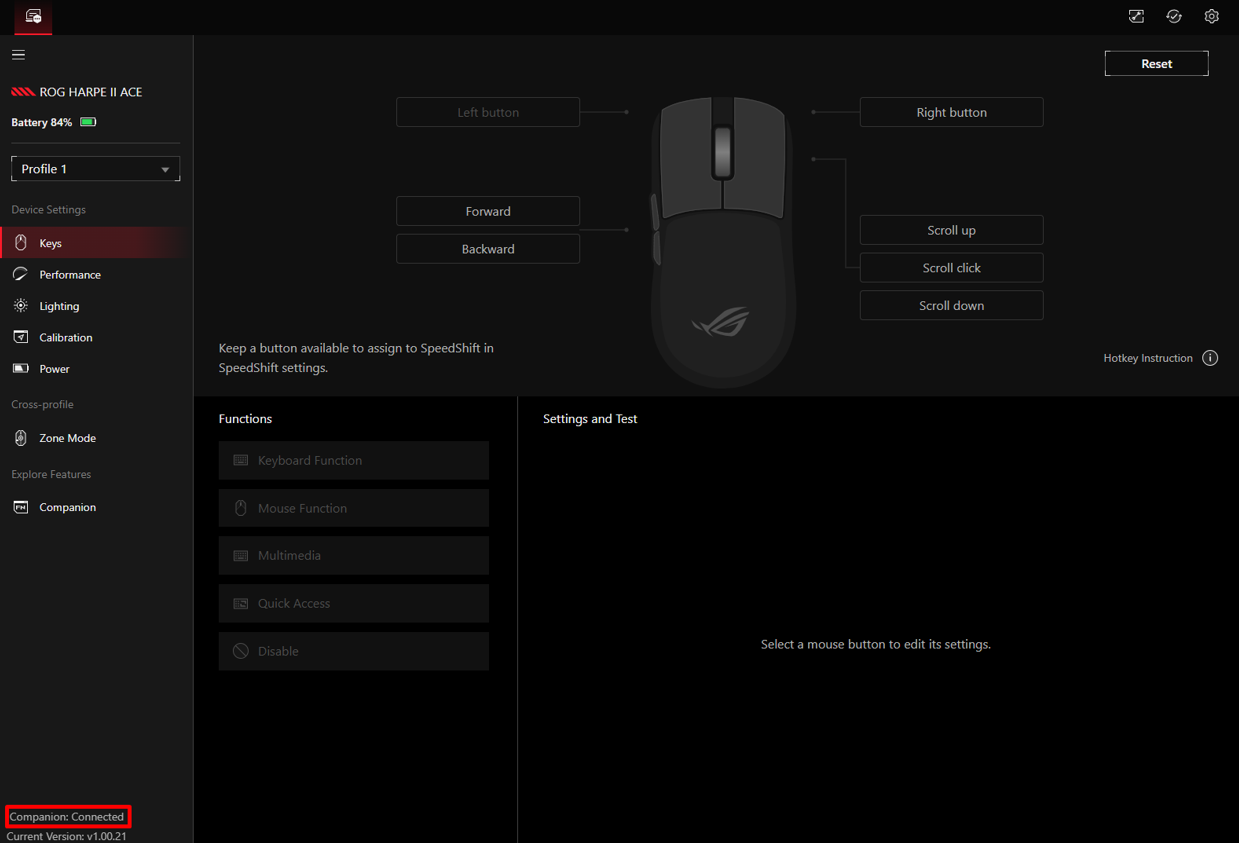
5. インストール後、デバイス画面の左下に「コンパニオン:接続済み(Companion: Connected)」と表示されていれば、拡張機能を使用する準備が完了しています。
注意:ROG AZOTH X は現在、コンパニオン機能に対応していません。今後のアップデートで対応予定です。
6. ファームウェアの更新
Gear Link でデバイスのファームウェアを更新するには、以下の手順に従って操作してください。
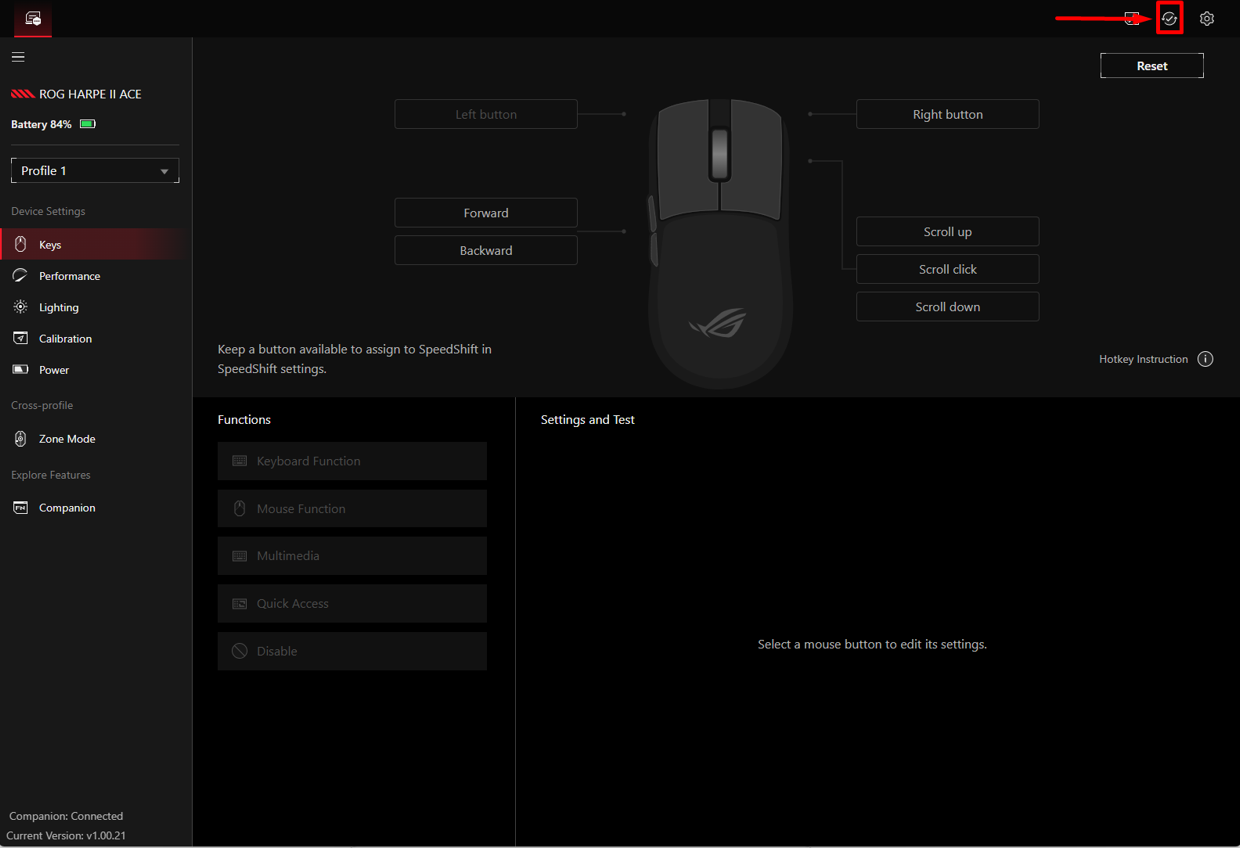
1. いずれかのデバイス画面を開き、画面右上の「ファームウェア更新(Firmware Update)」  アイコンをクリックします。
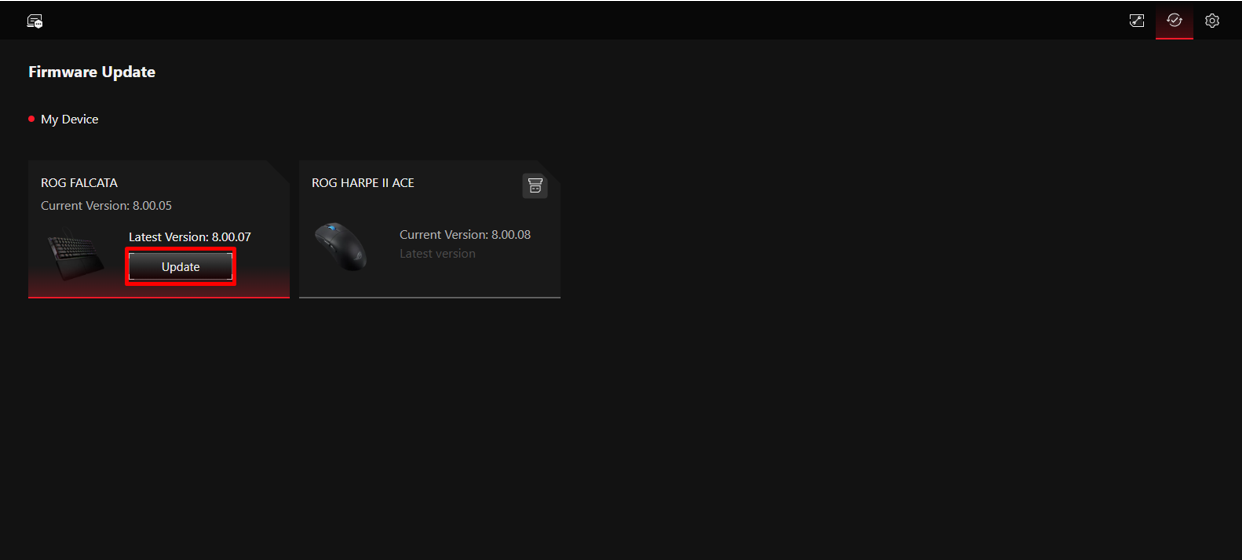
2. ファームウェアを更新したいデバイスを選択し、[更新(Update)]をクリックします。ファームウェア更新ツールが自動的にダウンロードされます。
3. ダウンロード完了後、保存先パスにあるファイルを確認します。(例:ROG FALCATA Firmware Update Tool v1.0.0.16.zip)

4. ダウンロードしたファイルをすべて展開します。
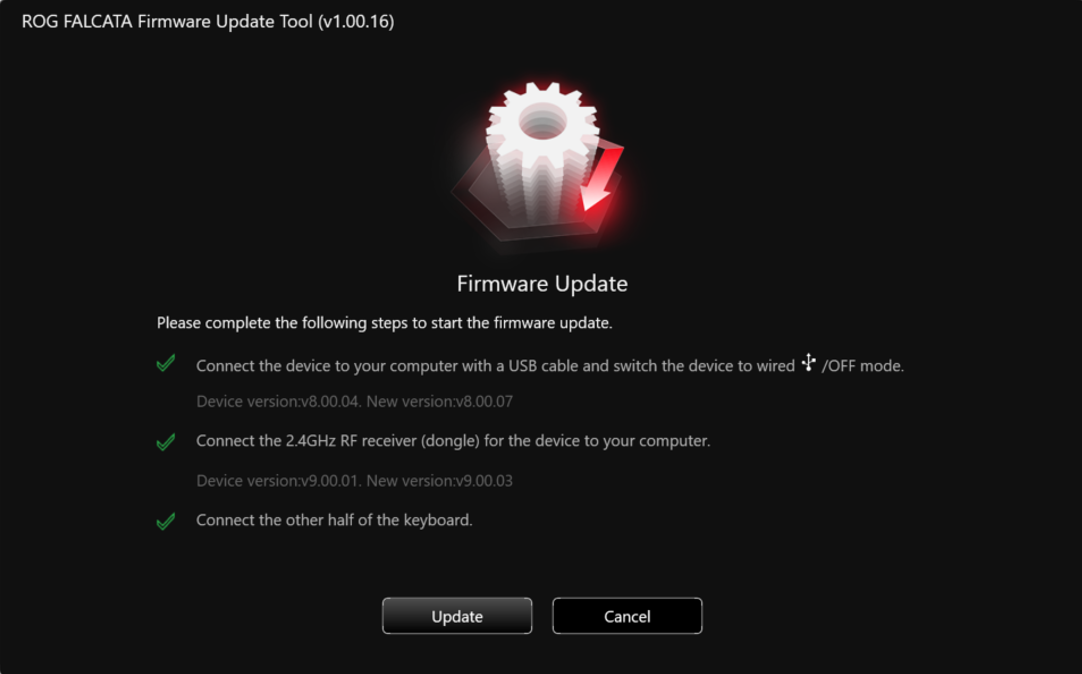
5. ROG Firmware Update Tool.exe を実行し、画面に表示される指示に従ってファームウェアを更新します。

7. マクロ
対応デバイス
マウス
ROG GLADIUS III CORE
マクロ機能の使用方法
1. 「コンパニオン(Companion)」ページに移動します。
2. 「ユーティリティ(Utility)」の[ダウンロード(Download)]ボタンをクリックします。
3. 上記の「5. Gear Link Companion」パートの Gear Link Companion のインストールを参考に、インストールを完了します。 
8. よくあるご質問(FAQ)
Q1: Gear Link は Bluetooth 接続での利用をサポートしていますか?
A1: いいえ、現在 Gear Link は Bluetooth 接続での設定をサポートしていません。
Gear Linkでデバイスを設定するには、USB ケーブルまたは USB レシーバー経由で接続する必要があります。
デバイスを Bluetooth 接続で使用する場合は、Gear Link でのセットアップ完了後に Bluetooth 接続に切り替えてお使いください。
Q2: Gear Link はインターネットに接続しないで使用できますか?
A2: はい、可能です。ただし、以下の条件を満たしている必要があります。
1. デバイスが一度 Gear Link に接続され、デバイスへのアクセスを「許可」していること。
2. Gear Link のデバイス画面を表示した状態で、ブラウザーが開いたままの状態であること。
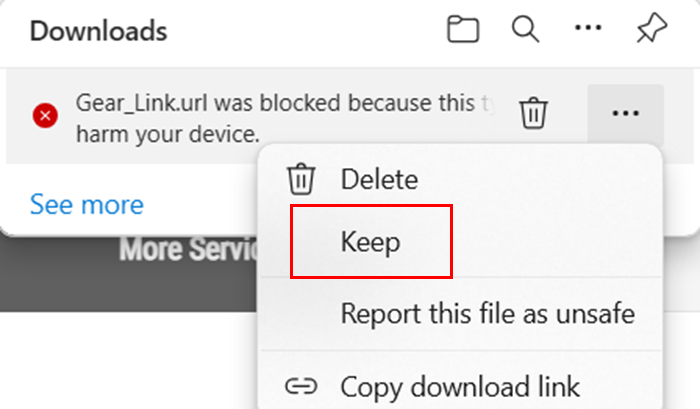
Q3: サポートページのインターネットショートカットファイル「Gear_Link.url」からダウンロードがブラウザーでブロックされた場合はどうすればよいですか?
A3: 「お使いのデバイスに問題を起こす可能性があるため、ブロックされました」などのメッセージが表示されファイルをダウンロードできない場合は、メッセージ右側の三点リーダー(・・・)をクリックし、「保存」を選択することでファイルを保存できます。
Q4: Gear Link はどのような機能をサポートしていますか?また、Gear Link で利用できない機能はどれですか?
A4: 詳しくは、以下のリストをご確認ください。
Gear Link でサポートされている機能
| カテゴリー | 機能 |
| ボタン割り当て | キーボード機能 |
| マウス機能 | |
| マルチメディア | |
| Copilot | |
| ステルス | |
| マイクをミュート | |
| 定型文入力 | |
| Windows ショートカット | |
| ライティング | ライティング(照明)エフェクト |
| 電源 | バッテリー関連設定 |
| キャリブレーション(マウス) | 関連する設定の調整 |
| ファームウェア更新 | デバイスファームウェアの更新 |
Gear Link でまだサポートされていない機能
現在、一部の機能は Gear Link でサポートされていませんが、今後の機能拡充を通じてご利用いただけるようになる予定です。今後のアップデートにご期待ください。
サポートされていない機能を使用するには、Armoury Crate をご使用ください。Armoury Crate について、詳しくは [Armoury Crate] Armoury Crate のよくあるご質問(FAQ) をご覧ください。
| カテゴリー | 機能 |
| マクロ | マクロ関連設定 |
| OLED | カスタムイメージ / アニメーション / KPS のアップロード |
| 音楽モード | |
| 日付と時刻 | |
| ハードウェア情報 | |
| 設定通知 | DPI 変更 / バッテリー / マイク音量 |
Gear Link で使用できない機能(Armoury Crate でのみ設定可能)
以下の機能を使用するには、Armoury Crate をご使用ください。Armoury Crate について、詳しくは [Armoury Crate] Armoury Crate のよくあるご質問(FAQ) をご覧ください
| カテゴリー | 機能 |
| シナリオ プロファイル | シナリオ プロファイル関連設定 |
| ライティング エフェクトの同期 | Aura Sync |
| Windows 動的ライティング | |
| CRM システム | リデンプション(引き換え) / 製品登録 / ROG Elite |
Q5: Gear Link Companion をインストールしましたが、レガシー モードに関する通知が表示され続けるのはなぜですか?

A5: この現象は、権限の許可、デバイスの互換性、または同期のタイミングに関連しています。問題を解決するには、以下の手順を実施してください。
1. ブラウザーの権限を許可する(初回使用時):Gear Link のウェブ サイトに初めてアクセスした場合は、ウェブ ブラウザーの通知に従ってデバイスへのアクセスに関する権限を[許可]し 、ウェブ サイトがコンパニオンに接続することを許可します。 
2. デバイスの互換性を確認する:デバイスの種類によって必要なコンパニオンは異なります。ダウンロードしたバージョンが、お使いのデバイスに対応しているかご確認ください。
3. 同期が完了するまで待機する:ウェブ プラットフォームが同期し、コンパニオンとの接続が確立されるまで、少し時間がかかる場合があります。コンパニオンのインストール後、しばらく待ってから再度お試しください。
4. ウェブ ブラウザーの権限を調整する:通知が表示され続ける場合は、ウェブ ブラウザーのアドレスバーの左側にある「サイト情報の表示」アイコンをクリックし、権限設定でデバイスへのアクセスに関する項目(デバイス上のアプリなど)を許可してください。 
Q6: ROG Polling Rate Booster 経由で接続した際、デバイスが応答しない場合や、Gear Link で検出されない場合はどうすればよいですか?
A6: 以下の手順に従ってトラブルシューティングを行ってください。
1. デバイス本体が正常に動作していることを確認する
ROG Polling Rate Booster を使用せず、デバイスを PC に直接接続してください。
- 正常に動作する場合:次の手順に進み、ROG Polling Rate Booster の状態を復元してください。
- 正常に動作しない場合:デバイスの接続ケーブルやバッテリー残量をご確認ください。それでも動作しない場合は、工場出荷時の状態にリセット(Factory Default)またはファームウェアの更新をお試しください。
2. Armoury Crate から ROG Polling Rate Booster の状態を復元する
Armoury Crate のアップデートセンターに移動し、ROG Polling Rate Booster の状態を確認した上で、最新状態への更新またはリセットを行い、正常に動作することを確認してください。
Q7: ROG Azoth または ROG Harpe Ace Aim Lab Edition が Gear Link で検出されない、または使用できない場合はどうすればよいですか?
A7: Gear Link がサポートしているのは、「ROG OMNI RECEIVER」で接続されたROG Azoth および ROG Harpe Ace Aim Lab Edition となります。
お使いのデバイスのワイヤレスレシーバーのファームウェアバージョンが古い(従来の標準ワイヤレスレシーバーのままの)場合は、以下の手順に従って手動でファームウェアの更新を行ってください。
1. 当社ウェブサイトにアクセスし、お使いの製品ページにアクセスします。
2. [サポート] > [ドライバーとツール] > [BIOS & FIRMWARE] の順に移動し、最新のファームウェア更新ツールをダウンロードします。

3. ダウンロードしたツールを実行し、レシーバーのファームウェアを更新して ROG OMNI RECEIVER へアップグレードした後、Gear Link 上で検出され、使用できるようになります。
詳しくは [周辺機器] ROG Omni レシーバーに関するよくあるご質問(FAQ) をご覧ください。
Q8: Gear Link Companion をインストールし、Q5 を参考にトラブルシューティングを実施しましたが、Gear Link Companion が起動しない場合はどうすればよいですか?
A8: 当社ウェブサイトの製品サポートページから Gear Link Log Tool をダウンロードし、以下の手順でシステムログを出力して詳細な調査をご依頼ください。
1. 当社ウェブサイトにアクセスし、お使いの製品ページにアクセスします。
2. [サポート] > [ドライバーとツール] の順に移動し、「Gear Link Log Tool」をダウンロードします。

3. ダウンロードしたファイルを展開し、ツールを実行してシステムログを生成します。作成されたログファイルを ASUS サポートへ送付し、技術サポートをご依頼ください。