[グラフィックスカード] PCI Express インターフェースの動作モード(レーン数およびリンク速度)の確認方法
グラフィックスカードの PCI Express(PCIe)インターフェースの動作モード(速度)は、主にレーン数と PCI Express のバージョンによって決まります。
PCI Express には、x1、x4、x8、x16 など複数のレーン構成が存在し、レーン数が多いほど帯域幅が広くなります。
また、PCI Express には 1.0、2.0、3.0、4.0、5.0 など複数のバージョンがあり、各バージョンは 1 レーンあたりの帯域幅が異なります。これらは Generation(世代)とも呼ばれ、例えば PCI Express 5.0 は「PCI Express Gen 5(第5世代)」と表記されることがあります。
目次:
グラフィックスカード PCI Express インターフェースの動作モード(レーン数およびリンク速度)を確認する方法
1. コンピューターに GPU Tweak III アプリをインストールします。GPU Tweak III について、詳しくは [グラフィックスカード] GPU Tweak III の概要 をご覧ください。
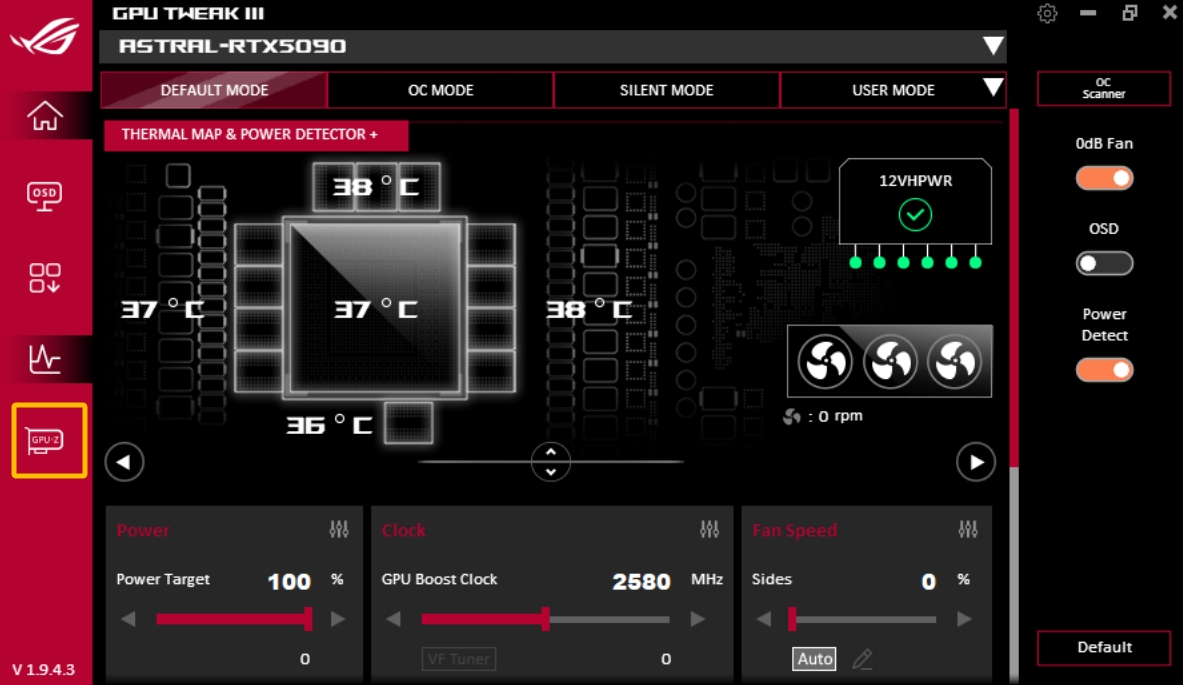
2. GPU Tweak III アプリを起動し、「GPU-Z」をクリックします。
よくあるご質問(FAQ)
Q1: マザーボードの BIOS(UEFI BIOS Utility)でグラフィックスカード PCIe インターフェースの動作モード(レーン数)を確認するにはどうすればよいですか?
A1: 以下の手順に従って、操作してください。
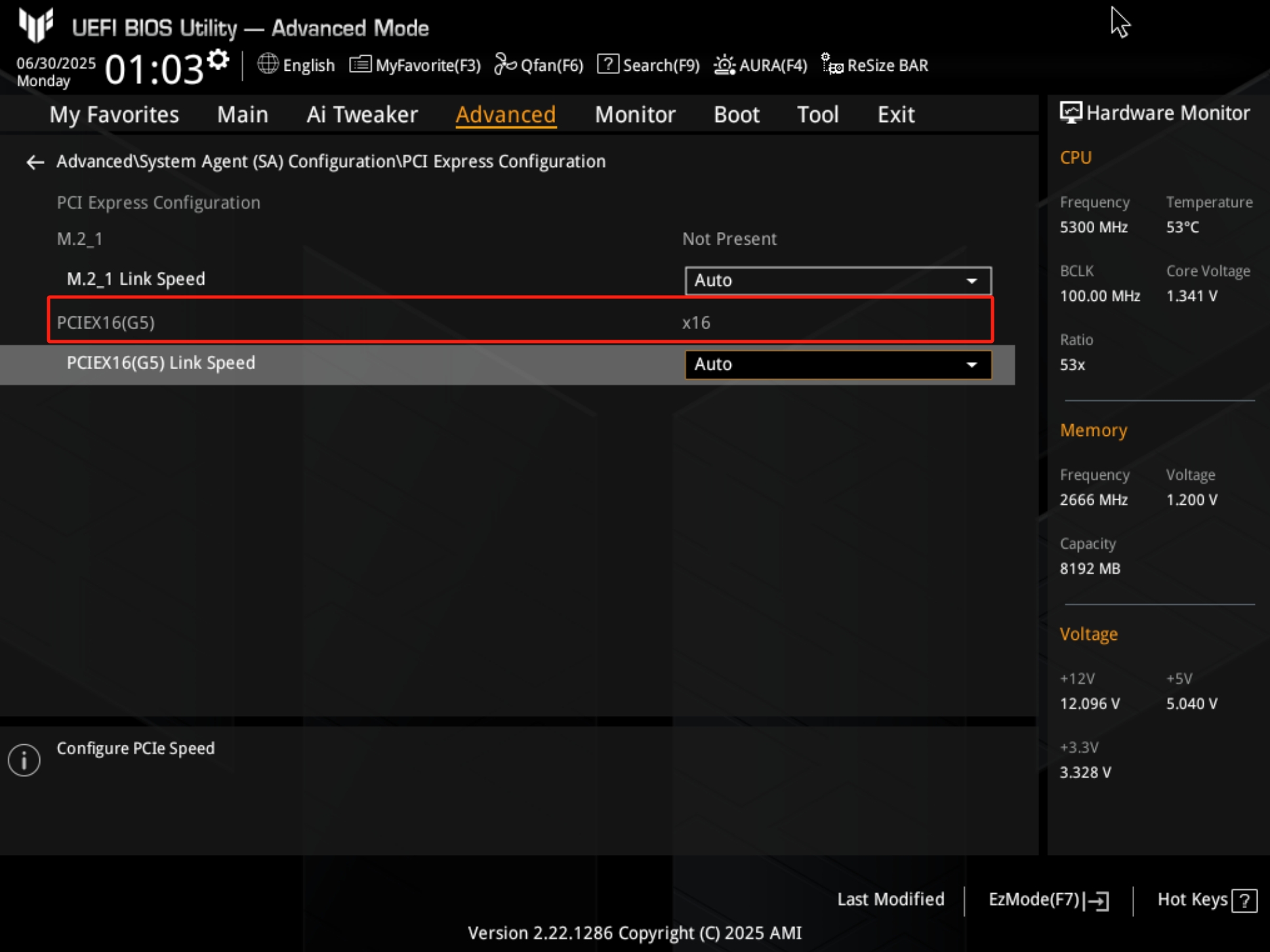
1. システム起動時の起動画面中(POST時)に<F2>または<Delete>を押して BIOS セットアッププログラム(UEFI BIOS Utility)を起動します。
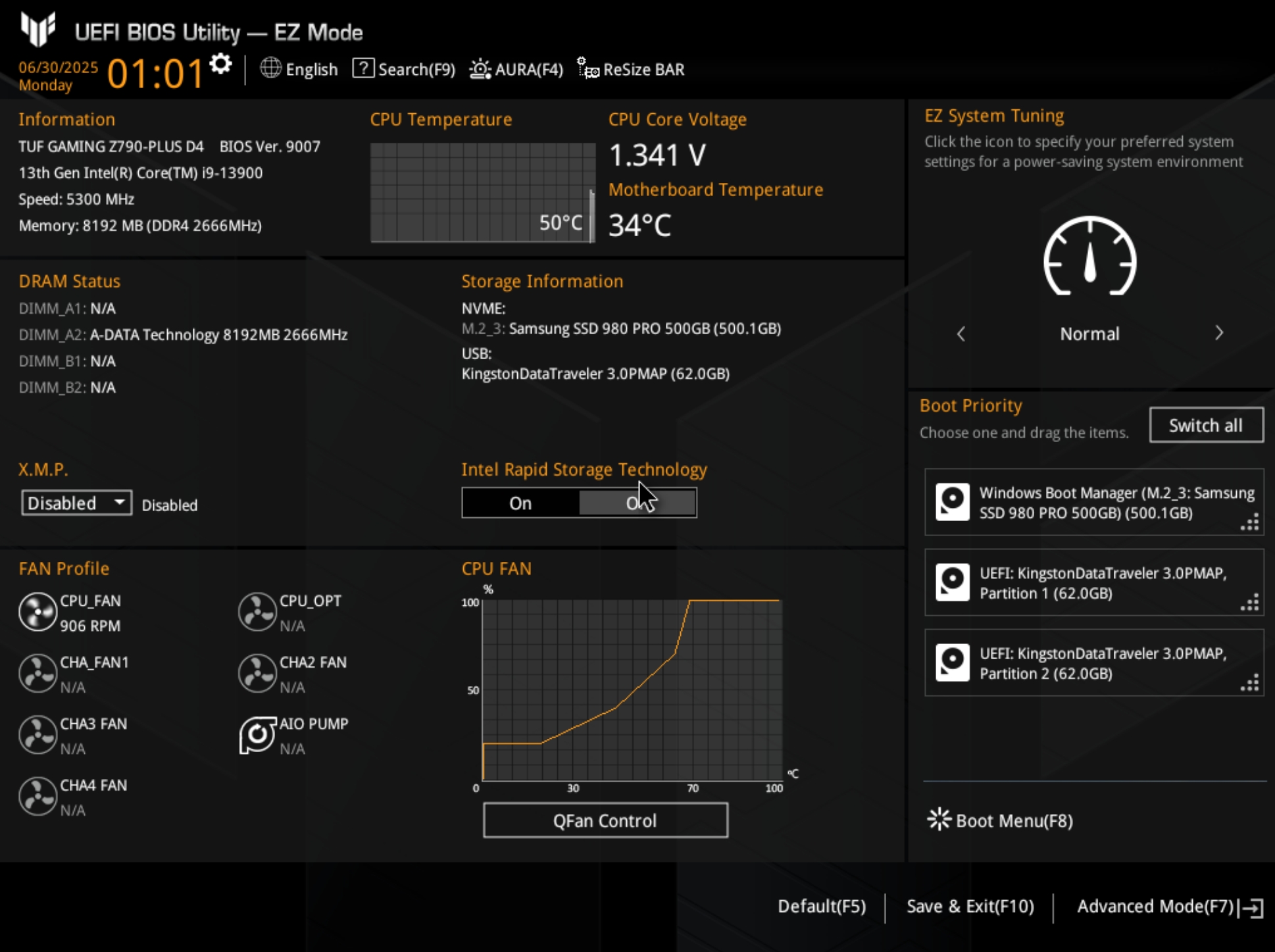
2. <F7>を押して Advanced Mode に切り替えます。次に、Advanced タブへ移動し、System Agent (SA) Configuration を選択します。
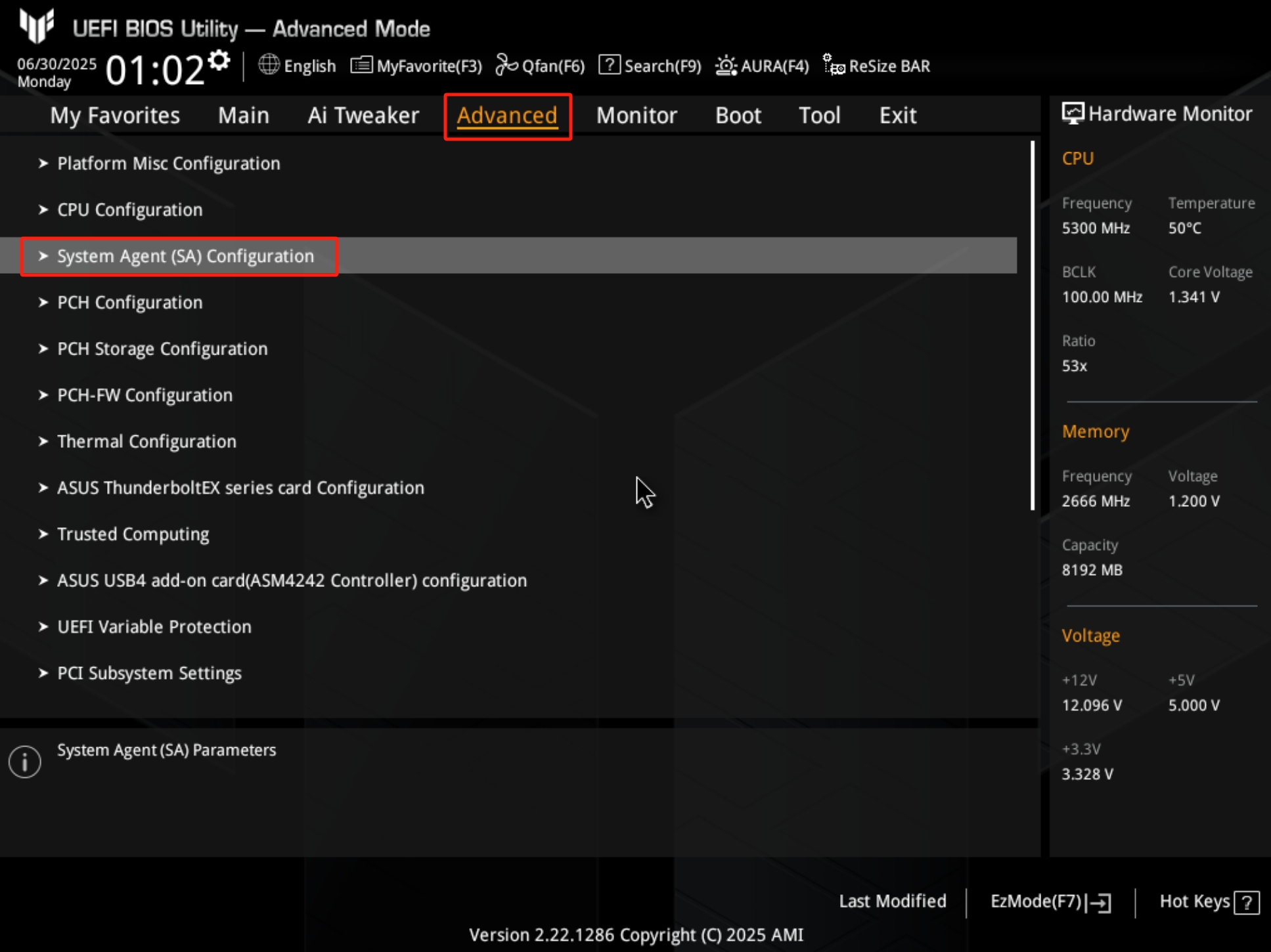
3. PCI Express Configuration を選択します。
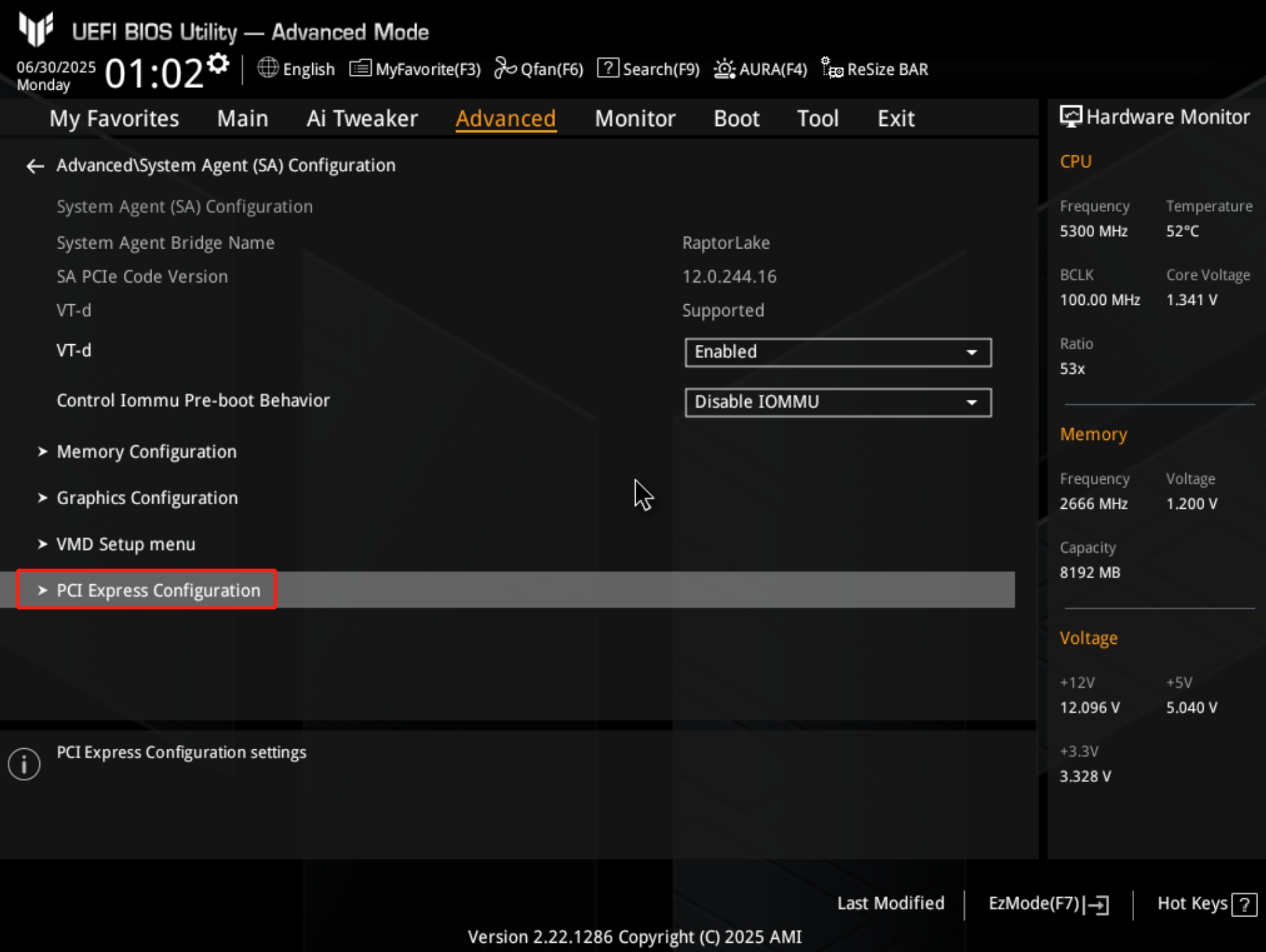
4. グラフィックスカードを取り付けている PCI Express スロット(PCIEX16(G5))の動作モード(レーン数)を確認することができます。
Q2: GPU-Z などのソフトウェア上で、グラフィックスカードのバスインターフェースが PCIe x16 5.0 ではなく、PCIe x8 4.0 と表示されるのはなぜですか?
A2: グラフィックスカードの実際の動作モードは、マザーボードとグラフィックスカードの最高共通仕様およびレーン割り当てによって決まります。マザーボードの仕様とレーン割り当ては、次の方法で確認できます。
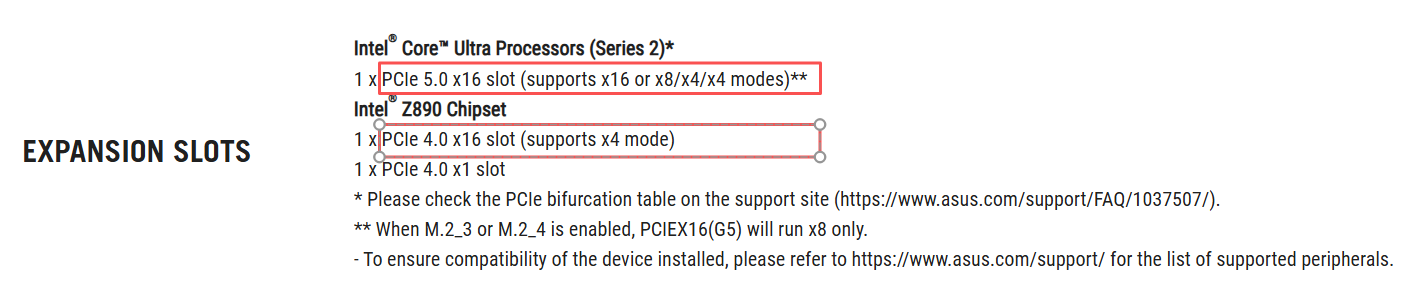
1. 当社ウェブサイト 各製品ページのスペック(Tech Specs)またはユーザーガイドで PCI Express スロットの仕様を確認します。
例)ROG MAXIMUS Z890 HERO の場合:
a. Intel® CPU 接続の PCIe 仕様は PCIe 5.0 x16 です。
b. Intel® Z890 チップセット接続の PCIe 仕様は PCIe 4.0 x4 です。
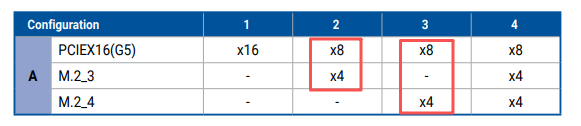
2. マザーボードのユーザーガイドで、グラフィックスカードを取り付けた PCI Express スロットが、M.2 Socket 3 スロットと帯域幅を共有しているかどうかを確認します。
例)ROG MAXIMUS Z890 HERO の場合:
M.2_3 または M.2_4 スロットに M.2 SSD を取り付けた場合、PCIEX16(G5) スロットは PCIe 5.0 x8 モードで動作します。
3. グラフィックスカードのバスインターフェースを確認します。
a. 現在、ほとんどのグラフィックスカードのバスインターフェースは PCI Express x16 です。 NVIDIA® GeForce RTX™ 3050、4060、4060 Ti など、一部の製品のバスインターフェースは PCI Express x8 です。
b. グラフィックスカードのバスインターフェース仕様はウェブサイトの製品ページで確認できます。

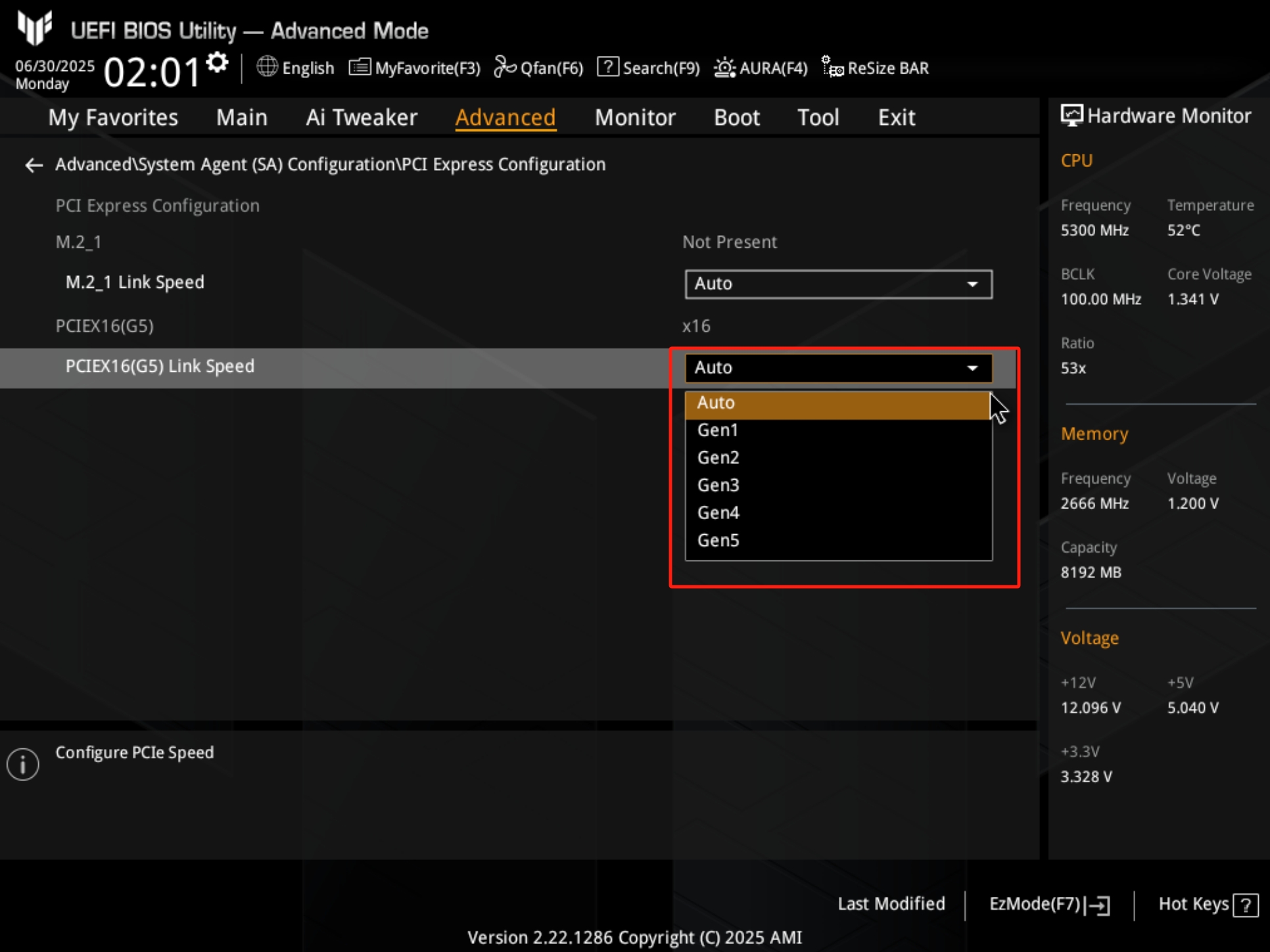
4. マザーボードの BIOS 設定を確認します。
UEFI BIOS Utility > Advanced Mode > Advanced > PCI Express Configuration の順に進み、PCIEX16(G5) Link Speed の設定を確認します。
Gen3 など低い世代に設定されている場合は、[Auto]または取り付けているグラフィックスカードが対応する世代に変更します。
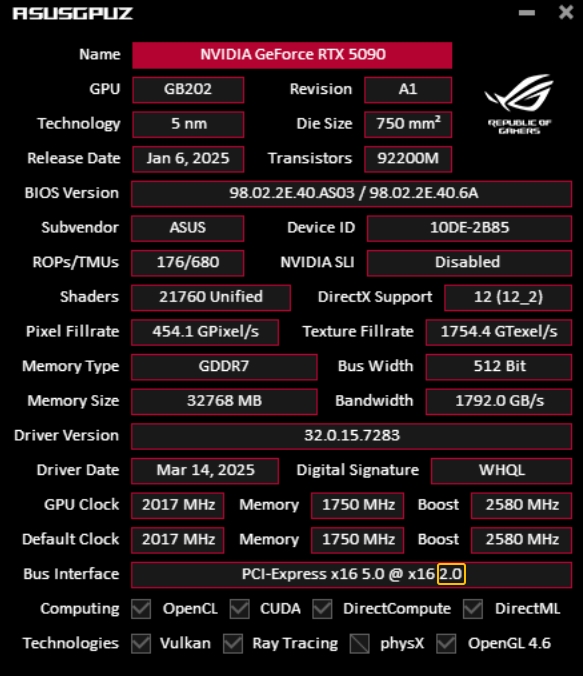
5. グラフィックスカードを取り付けているコンピューターで GPU Tweak III を起動し、GPU-Z を実行します。Bus Interface(バスインターフェース)の末尾にある「@ x16 2.0」は、グラフィックスカードが現在 x16 2.0(Gen2)モードで動作していることを示しています。
これは、グラフィックスカードの負荷が低く、マザーボードやグラフィックスカードの省電力機能が働いているためであり、ゲームなどでグラフィックスカードに負荷がかかると自動的に 5.0(Gen5)モードなどに切り替わります。
6. 各社公式サイトから最新のドライバーをダウンロードし、グラフィックスカードのドライバーを最新の状態に更新します。
7. グラフィックスカードとマザーボードの PCI Express スロットに接触不良がないか、スロットにホコリや汚れが付着していないか確認します。
7.1 グラフィックスカードを取り外して再挿入し、マザーボードの PCI Express スロットにしっかりと奥まで差し込まれ正しく取り付けられていることを確認します。
7.2 マザーボードの PCI Express スロットおよびグラフィックスカードの PCIe インターフェース(金色の端子部分)にホコリや汚れが付着していないか、損傷がないかを確認します。汚れが付着している場合は取り除きます。