[周辺機器][キーボード] ROG Falcata Gaming Keyboard のよくあるご質問(FAQ)
ROG Falcata は、ホットスワップ対応の ROG HFX V2 磁気スイッチと ROG ホールセンサーを搭載した 75% 左右分割型ゲーミングキーボードで、ラピッドトリガー モードスイッチ、直感的に操作できるマルチホイール、ROG SpeedNova 8K ワイヤレス テクノロジーを含む 3 つの接続方式、Zone モード、4 層構造の吸音設計、着脱式シリコン製リストレストを備えています。ROG Falcata の概要とよくあるご質問(FAQ)は以下をご覧ください。
1. 製品パッケージ内容
- ROG Falcata キーボード本体 x 1
- リストレスト x 2
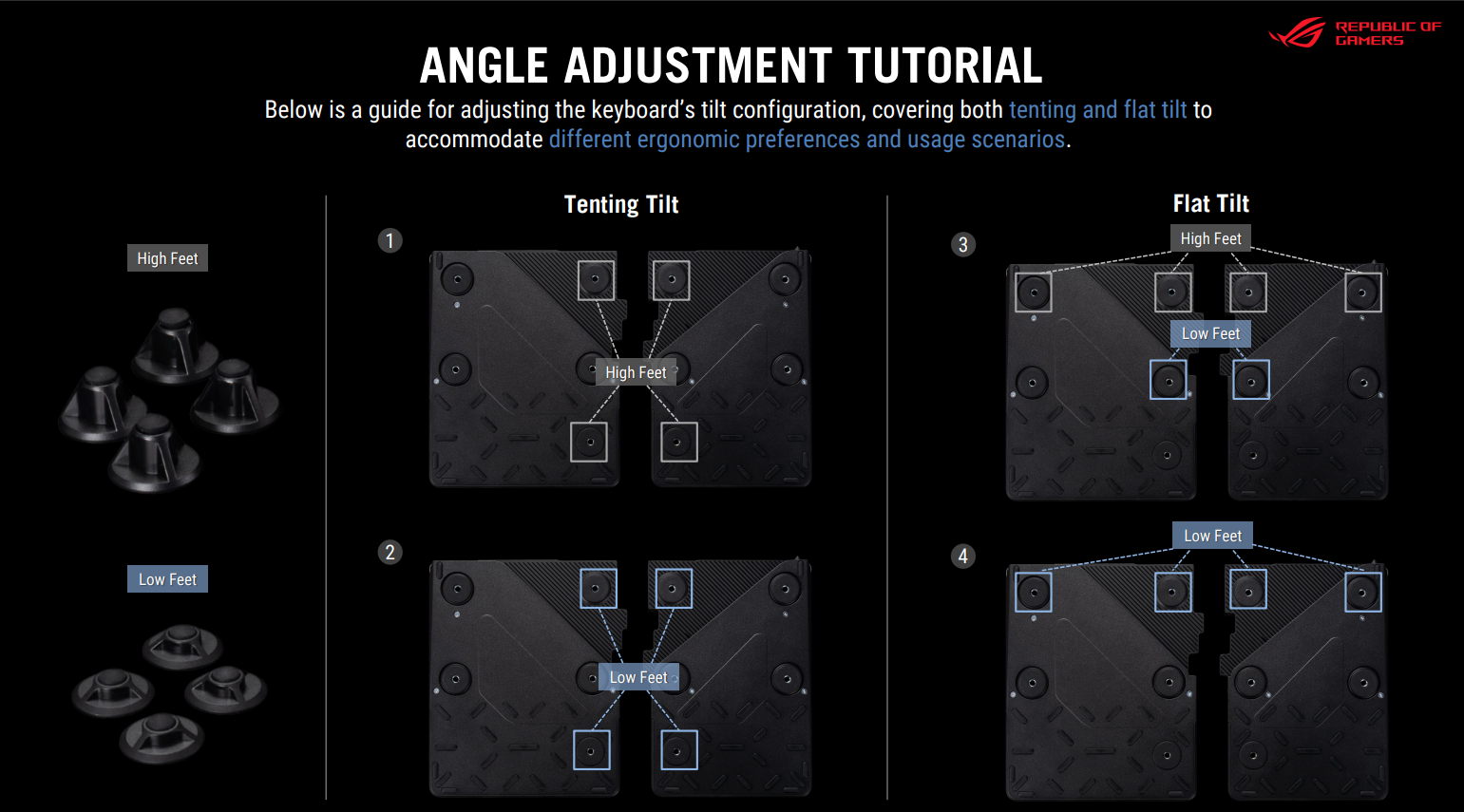
- キーボード フィート(着脱脚) x 8(高 x 4、低 x 4)
- USB-C ケーブル x 1
- USB-C to C リンクケーブル x 2
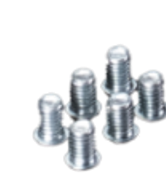
- ねじ(六角穴付きボルト) x 6
- ROG キーキャップ プラー x 1
- ワイヤレス レシーバー エクステンダー x 1
- USB-C to USB-A アダプター x 1
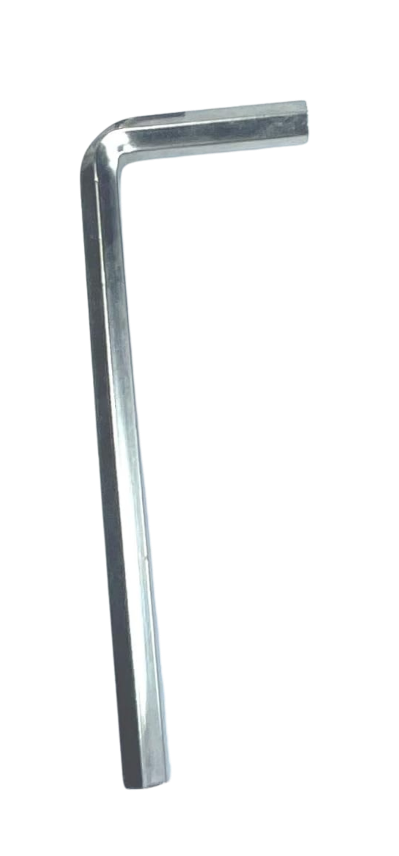
- L字型六角レンチ x 1
- Ctrl キーキャップ x 1
- 保証書 x 1
- クイックスタートガイド x 1
- ROG ロゴステッカー x 1

2. 製品概要
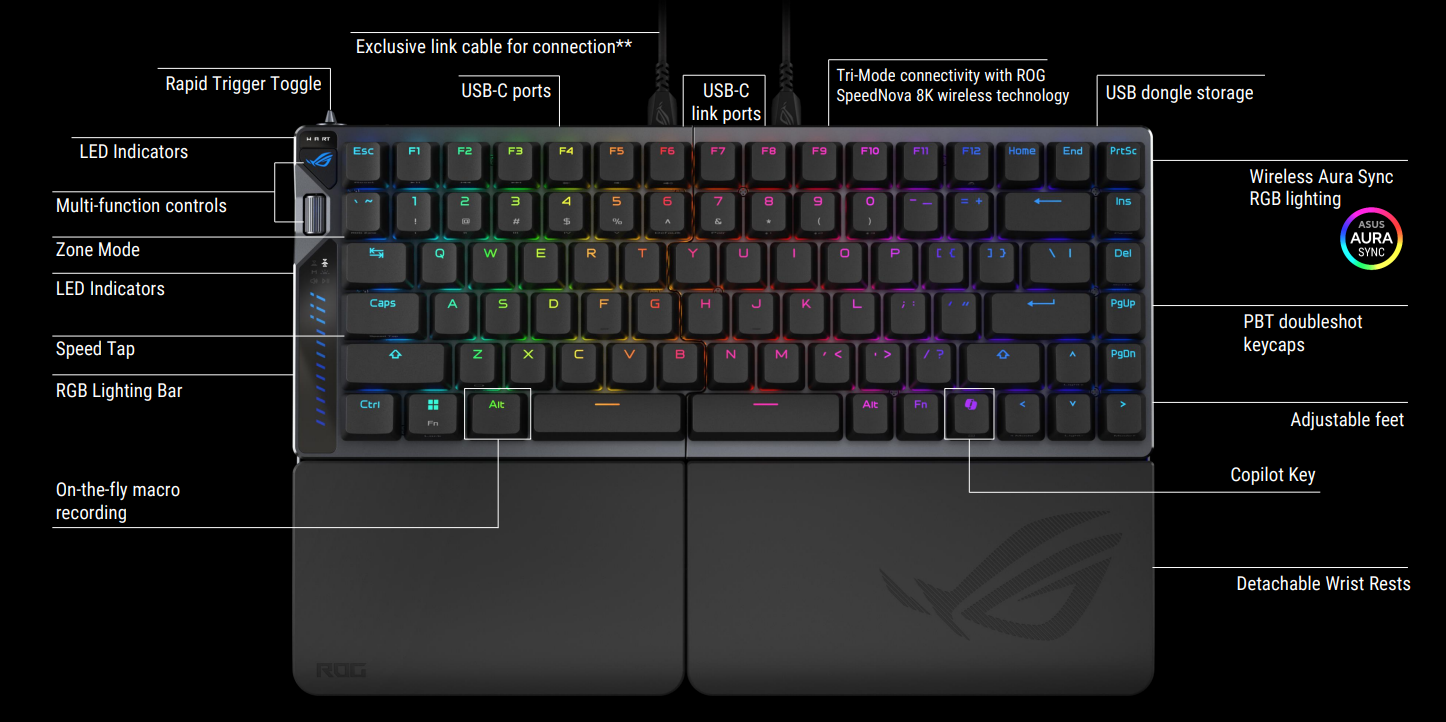
3. 金属バックプレート付きリストレストとスタンドの取り付け
(1) 金属バックプレート付きリストレストの取り付け方
ステップ1. キーボード底面のネジ穴にあるシリコンカバーを取り外します。

ステップ2. 金属バックプレート付きリストレストをキーボード底面に合わせ、下図の赤枠の位置を付属のねじ(六角穴付きボルト)とL字型六角レンチを使用してしっかり固定します。

(2) キーボード フィート(着脱脚)の取り付け方
パッケージには、背の高いキーボード フィートが 4 個、背の低いキーボード フィートが 4 個付属しており、キーボード底面に取り付けることができます。取り付け方法により、脚を装着しない完全にフラットな角度、キックスタンドを立てたようなフラット チルト、自然な手首の角度で打鍵するためのテンティング チルトなど、5 種類のタイピング 角度から選択できます。
キーボード フィート(着脱脚)の取り付け場所については、下図を参考に取り付けてください。
4. マルチ ファンクション コントロールの設定
下図の黄枠のボタン(機能切替ボタン:Function switch button)を押して項目を選択し、マルチホイールで各設定の値を調整できます。

機能切替ボタンとマルチホイールで、さまざまな設定を簡単に調整できます。
RGB ライティングバーは、現在の設定値をリアルタイムでライティング効果として表示します。
モード コントロール:
モード | ホイール ジェスチャー | ||
右に回す | 左に回す | ホイール クリック | |
音量調整 | 音量を上げる | 音量を下げる | ミュート/ミュート解除 |
メディア コントロール | 次のトラック | 前のトラック | 再生/一時停止 |
キーボード ライティング輝度調整 | 輝度を上げる | 輝度を下げる | 輝度100%/輝度0% |
ラピッド トリガー感度調整 | ラピッド トリガー感度を 0.1mm 増やす | ラピッド トリガー感度を 0.1mm 減らす | 個別キー設定 |
アクチュエーション ポイント調整 | アクチュエーション ポイントを 0.1mm 増やす(最大:3.5mm) | アクチュエーション ポイントを 0.1mm 減らす(最小:0.1mm) | 個別キー設定 |
カスタマイズ(Gear Link で割り当て可能) | 上へスクロール(デフォルト) | 下へスクロール(デフォルト) | ホイール クリック(デフォルト) |
RGB ライティングバーの定義:
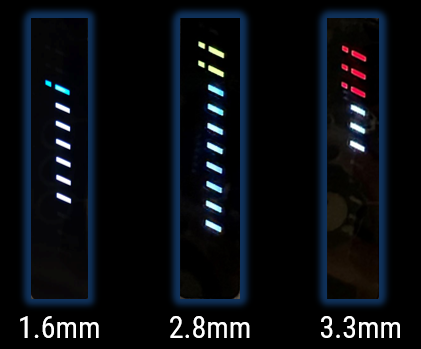
キーボードのアクチュエーション ポイントまたはラピッド トリガー感度調整に切り替えた際、現在の設定をキーボード左側の RGB ライティングバーで確認できます。RGB ライティングバーには、現在の値を示すために 12 本のライン(3 本の長いラインと 9 本の短いライン)があり、長いラインは整数部分を、短い欄は小数第一位を表しています。例えば、アクチュエーション ポイントが 1.6 mm に設定されている場合、RGB ライティングバーは、長いライン 1 本と、短いライン 6 本が点灯します。
5. キーボードモード操作手順
1. Speed Tap
<Fn> + <Caps Lock> キーを1秒間長押しすると Speed Tap(スピードタップ)が有効になります。Speed Tap が有効になると、対応するキーが白く点滅します。デフォルトでは <A> と <D> キーが有効です。もう一度 <Fn> + <Caps Lock> キーを押すと、対応するキーが赤く点滅しスピードタップが無効であることを示します。
Speed Tap(SOCD:Simultaneous Opposing Cardinal Directions)機能を有効にすると、反対方向のキーが同時に押された場合、システムは後から押された入力を優先します。
これにより、激しいゲームプレイ中でもキャラクターがスムーズに動き、前のキーを離すことなく瞬時に方向転換できます。
Speed Tap モードについて、詳しくは ROG Keyboard Technology | Rapid Trigger, Speed Tap Mode をご覧ください。
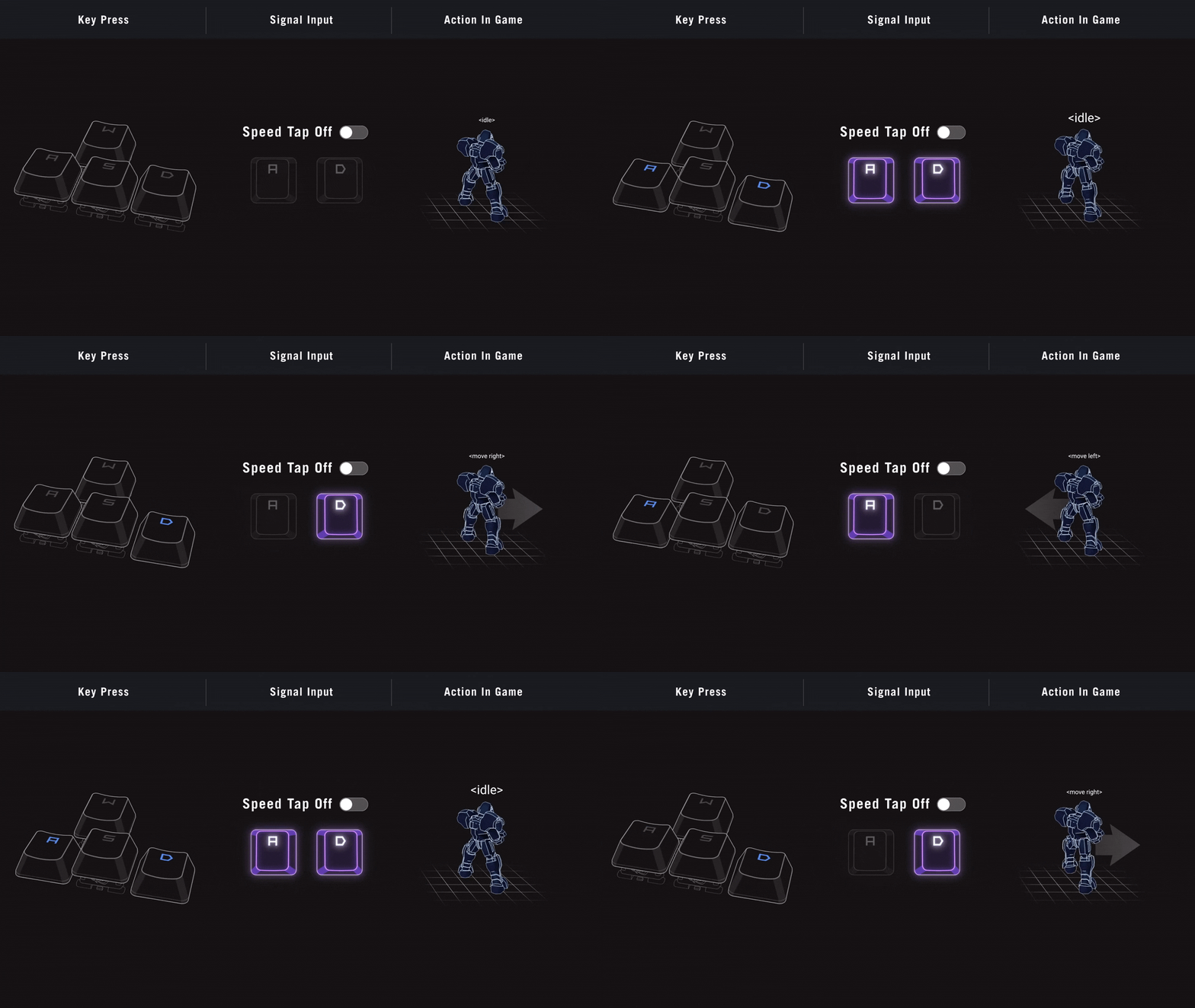
Speed Tap オフ:通常のキーボードでは、反対方向(左右、上下)のキーを同時に押した場合、どちらかの入力が優先されるか、あるいは両方の入力がキャンセルされてニュートラル状態になり、両方のキーを押し続けている間キャラクターが停止します。特定の方向に移動を再開するには、反対側のキーを離す必要があります。
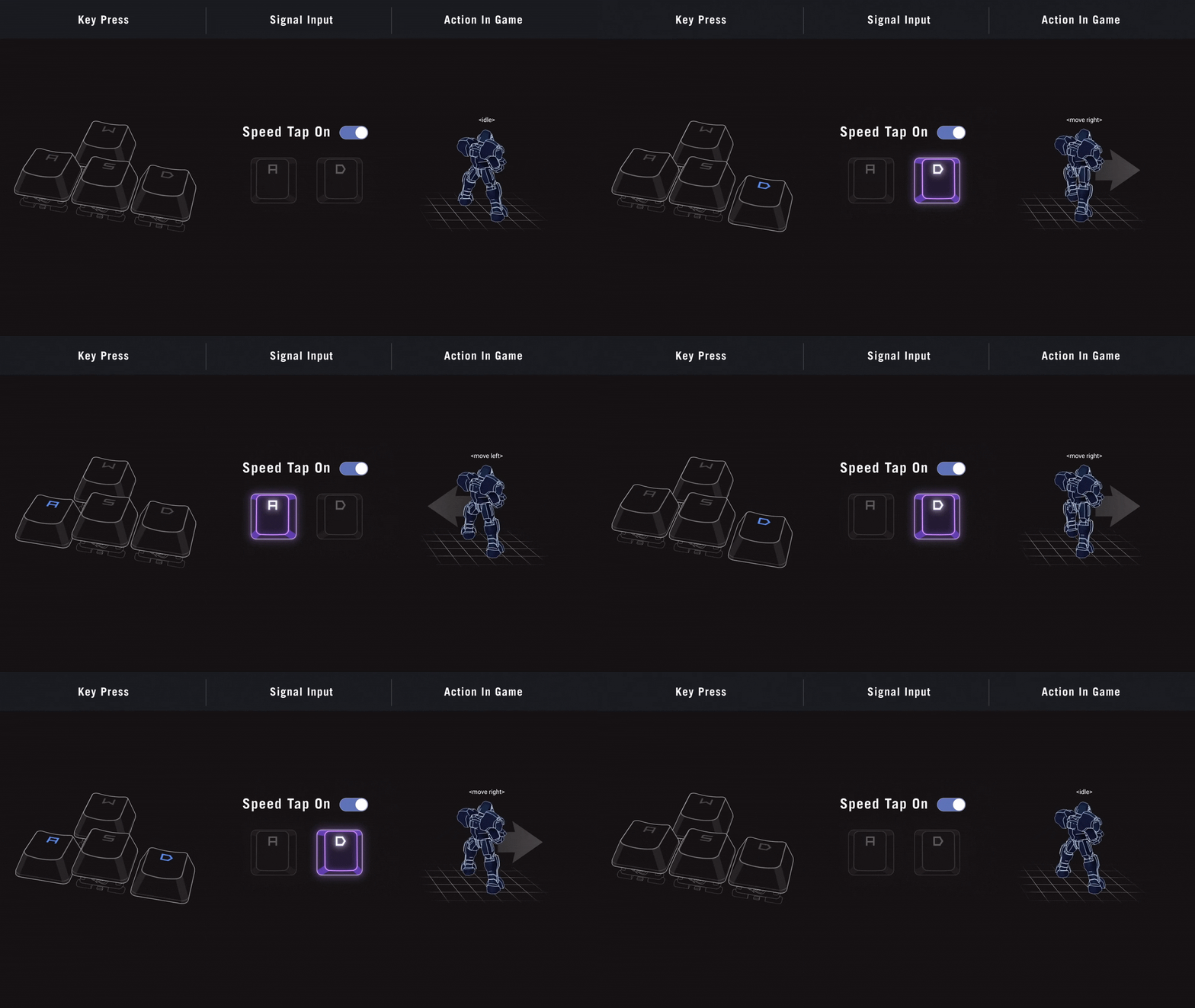
Speed Tap オン:Speed Tap が有効な場合、反対方向(左右、上下)のキーが押された際にシステムは最新の入力を優先します。これにより、激しいゲームプレイ中でもキャラクターがシームレスに動き続け、前のキーを離すことなく瞬時に方向転換できます。
2. ラピッド トリガー
キーボード背面にあるトリガーモードスイッチでラピッドトリガー機能のオン/オフ切り替えることができます。デフォルトでラピッドトリガー機能は WASD キーにのみ適用されます。他のキーでラピッドトリガーを有効にするには、Gear Link で設定を行う必要があります。
ラピッド トリガー モードを有効にすると、キーボード操作がより応答性の高いものになります。通常のキーボードをはるかに超える速度で、キーを押したり離したりを連続して行うことができます。指先をほんの少し持ち上げるだけでキー入力が解除されるため、競技性の高い FPS ゲームで大きなアドバンテージを得られます。
ラピッド トリガー モードについて、詳しくは ROG Keyboard Technology | Rapid Trigger, Speed Tap Mode をご覧ください。

3. パフォーマンス モード切替
<Fn> + <`> キーを押して、パフォーマンス モードを切り替えることができます。
切り替えの順:通常モード > Zone モード > 省電力モード > 通常モード > ...
* (`)は、アクサングラーブ キーです。
パフォーマンス モードには 3 つの種類があります。
通常モード(デフォルト):キーボードのLEDがライトブルー(水色)でフロー点灯します。
デフォルトでは、すべてのキーがスマート省電力モードに設定されており、アイドル時のポーリングレートは 250 Hz、押下時は 8K Hz に切り替わり、パフォーマンスと省電力を最適化します。特定のキーを常に 8K Hz で動作するように設定することもできます。
Zone モード:キーボードのLEDがパープル(紫色)にフロー点灯します。
Zone モードでは、ゲームで頻繁に使用されるキー(Q、W、E、R、A、S、D、F、左Ctrl、Space)のポーリングレートが 8K Hz に設定され、他のキーはスマート省電力モード(アイドル時のポーリングレートは 250 Hz、押下時は 8K Hz)に設定されます。頻繁に使用されるキーはカスタマイズすることができます。パフォーマンスを向上させるため、Zone モードではキーボードのライティングが完全にオフになります。
省電力モード:キーボードのLEDがグリーン(緑色)にフロー点灯します。
省電力モードでは、消費電力を削減するためにすべてのキーのポーリングレートが 250 Hz に設定され、キーボードのライティングがオフになります。
* Gear Link を使用して、通常モードと Zone モードの各キーのデフォルト ポーリングレートをカスタマイズできますが、省電力モードは個別に設定できません。
* Zone モードと省電力モードでは RGBライティング エフェクトは無効になり調整できません。
6. よくあるご質問(FAQ)
Q1: キーボードの RGB ライティングバーの色をカスタマイズできますか?
A1: はい、RGB ライティングバーの色は Gear Link でカスタマイズできます。各キーのライティング エフェクトも個別に設定可能です。
Q2: 付属品ではなくUSB-C to C ケーブルを使用して左右キーボードを接続しても反応しないのはなぜですか?
A2: 最適な信号伝送と安全のため、必ず製品に付属のUSB-C to C リンクケーブルを使用して左右キーボードを接続してください。サードパーティ製のUSB-C® ケーブルで接続した場合、キーボードは正常に動作しない可能性があります。
Q3: Caps Lock と Windows キーロックの状態を示すインジケーターはありますか?
A3: はい、Caps Lock と Windows キーロックのインジケーターはキーボードの左上隅、機能切替ボタンの上にあります。有効時、各機能のアイコンが点灯します。
Q4: ラピッドトリガー モードスイッチを有効にしても効果がないように感じるのはなぜですか?
A4: デフォルトでは、ラピッドトリガー機能はWASDキーにのみ適用されます。他のキーに適用する場合や設定を変更する場合は Gear Link で設定を行ってください。
Q5: キーボードの右側だけを単独で使用できますか?
A5: いいえ、右側キーボードだけを単独で使用することはできません。必ず左側キーボードに接続してください。
Q6: 左側キーボードを単独で使用した場合、Fn キーをしようするにはどうすればよいですか?
A6: 左側キーボードのみを使用する場合、Windows キーが自動的に Fn キーとして機能します。例えば、<Windows> + <Z> キーで左側キーボードのバッテリー情報を表示できます。Windows キー本来の機能を使いたい場合は、右側キーボードを接続してください。
Q7: 充電時、左右キーボードは同時に充電されますか?
A7: USB-C to USB-A アダプター経由で接続した場合、USB-A の電流が低いため左側キーボードを完全に充電した後、右側キーボードの充電を開始します。USB-C to C ケーブルで直接接続した場合、より高い電力供給が可能なため、左右キーボードが同時に充電されます。
Q8: このキーボードはホットスワップに対応していますか?他の磁気スイッチを使用することはできますか?
A8: 基本的に、磁気スイッチはホットスワップ可能です。ただし、磁気スイッチの機能は磁石の位置とキーボードに搭載されているホールセンサーとの互換性に依存します。そのため、現時点で市販されているすべての磁気スイッチが ROG Falcata で正常に動作することを保証することはできません。将来的に磁石の位置が互換性のあるサードパーティ製スイッチが登場すれば、理論的にはキャリブレーション後に使用することができるようになるでしょう。最新情報については、当社ウェブサイトで随時更新いたしますのでご確認ください。
Q9: L型レンチはどれでも使えますか?サイズは何ですか?
A9: リストレストの固定用ねじ(六角穴付きボルト)には H2 (対辺寸法 2mm )サイズの六角レンチを使用できます。
Q10: RGB ライティングの明るさを調整できますか?
A10: はい、<Fn> + <↑> または <Fn> + <↓> キーで明るさを調整できます。
Q11: ROG Falcata には ROG Omni receiver が付属していますか?
A11: いいえ、ROG Falcata には ROG Omni receiver は付属していません。
Q12: 他のデバイスで ROG Falcata の USB レシーバー(ドングル)を使用できないのはなぜですか?
A12: ROG Falcata は ROG Polling Rate Booster を使わずに USB レシーバー(ドングル)経由で 8K ポーリングレートのワイヤレス接続実現します。設計が異なるため、現状では旧モデルでこの USB レシーバーを使用することはできません。