[モニター] ゲーミングモニター - デュアルモード(フレームレートブースト)ホットキー機能の概要
当社のゲーミングモニターに搭載された「デュアルモード」は、用途に応じて 2 つの解像度とリフレッシュレートを瞬時に切り替えられる機能です。
FPS など高速なリフレッシュレートが求められるゲームや、高解像度の臨場感溢れるビジュアルを楽しめる RPG やオープンワールドなど、ボタン一つでプレイするゲームや表示するコンテンツに合わせて表示モードを切り替えられます。
利用シーンに応じて、パフォーマンスと画質の両方を妥協なくお楽しみいただけます。
目次:
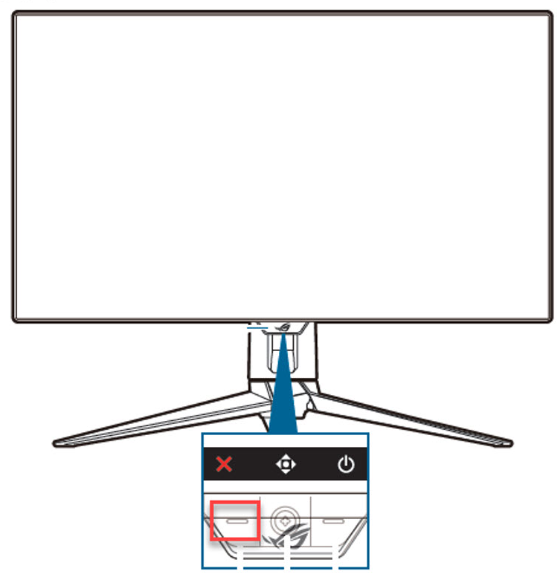
ホットキーの位置
ROG Swift OLED シリーズ モニターのホットキー位置
例:ROG Swift OLED PG32UCDP
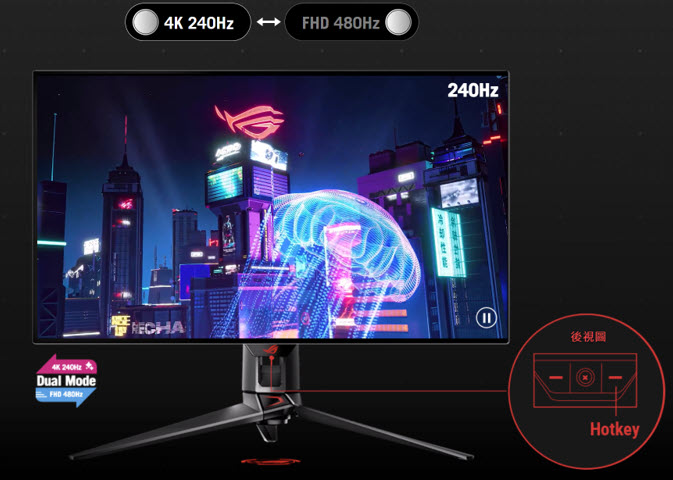
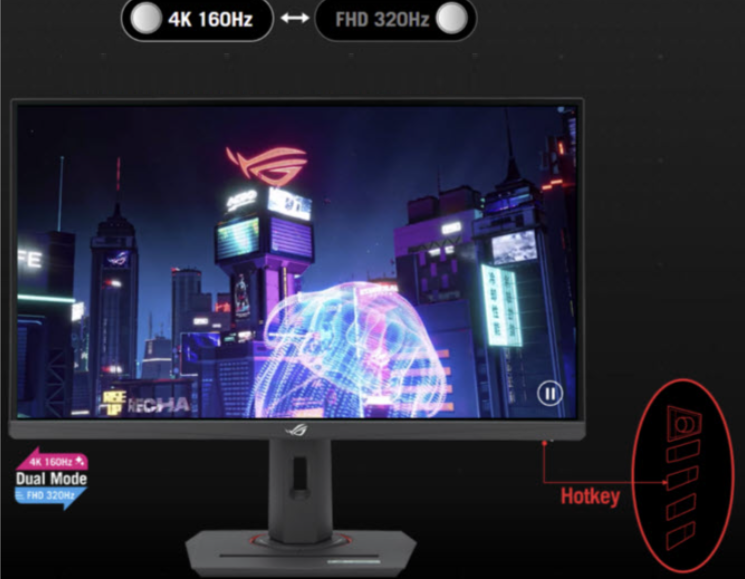
ROG Swift シリーズ モニターのホットキー位置
例:ROG Strix XG27UCG
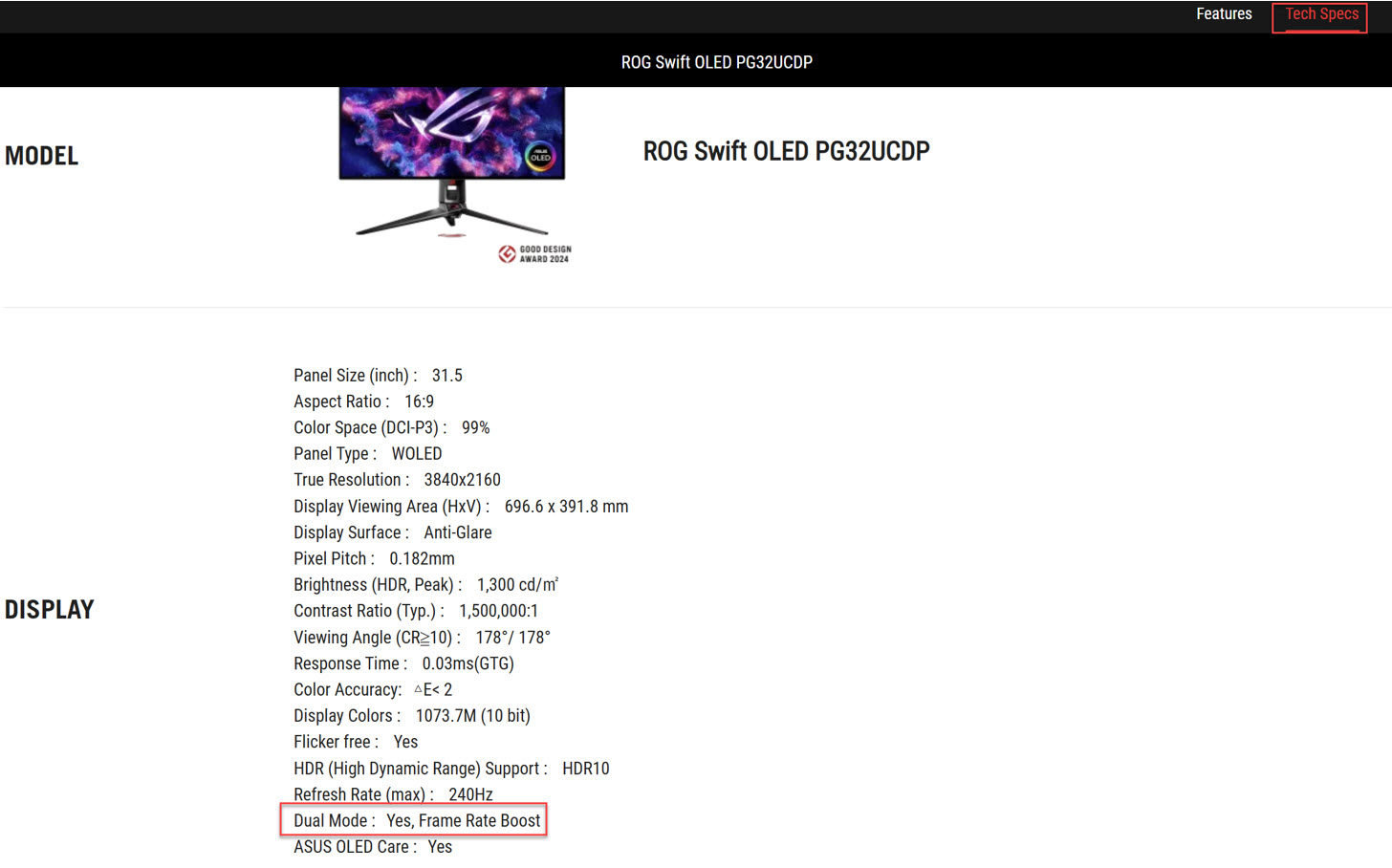
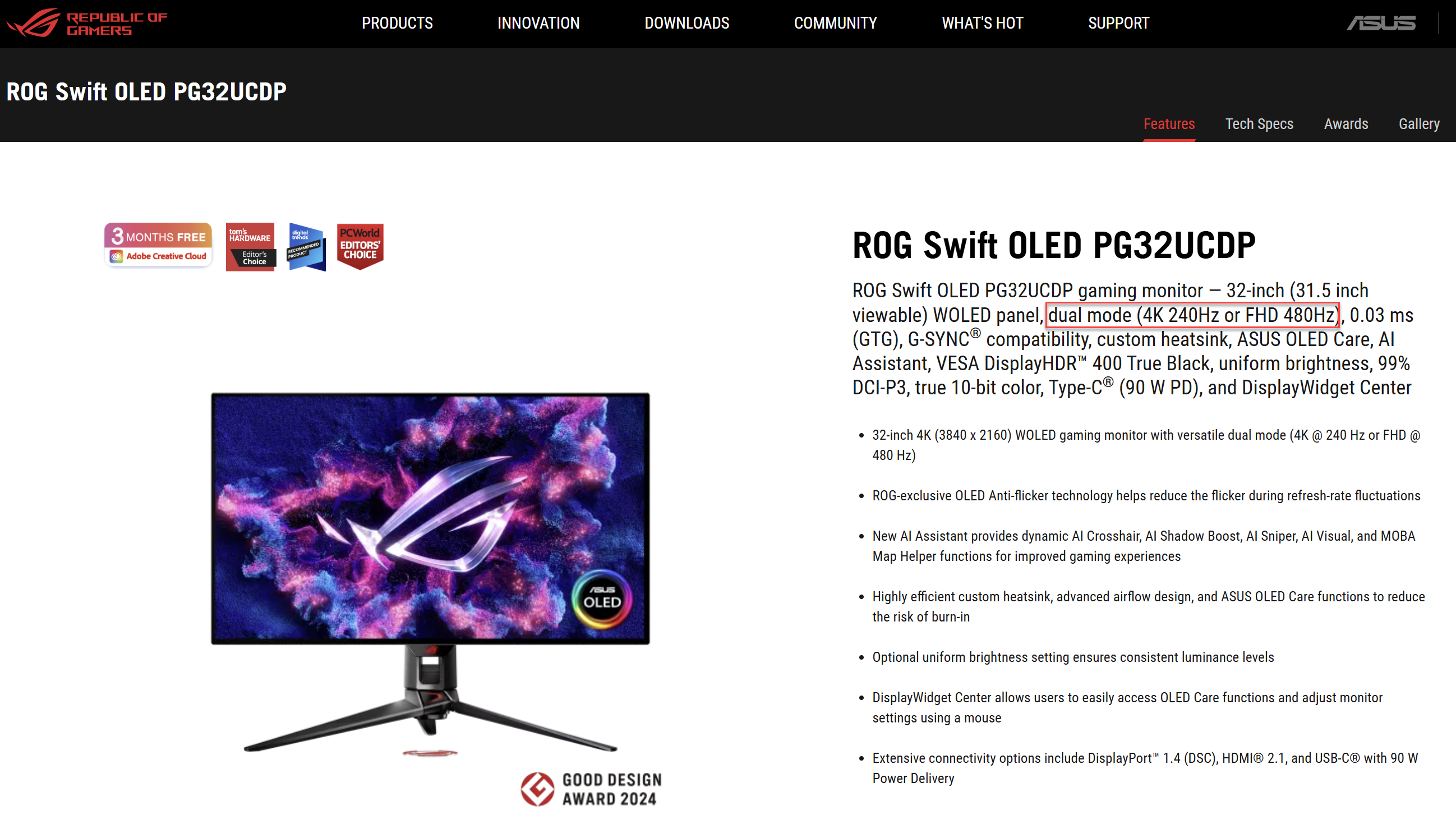
ご使用のモニターがデュアルモード(ホットキー)機能に対応しているかどうかは、当社ウェブサイト の各製品ページの「スペック(Tech Specs)」でご確認ください。
例:ROG Strix OLED PG32UCDP
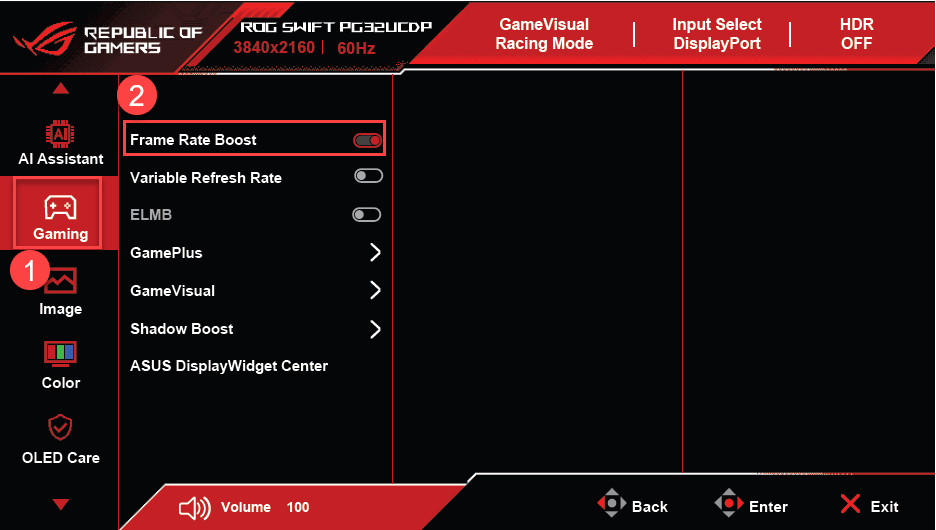
フレームレートブースト(Frame Rate Boost)を有効にする
1. OSD(オン スクリーン ディスプレイ)メニューで設定する
① ゲーミング を選択します。
② フレームレート ブースト を オン にします。
2. コンピューターのオペレーティングシステムで設定する
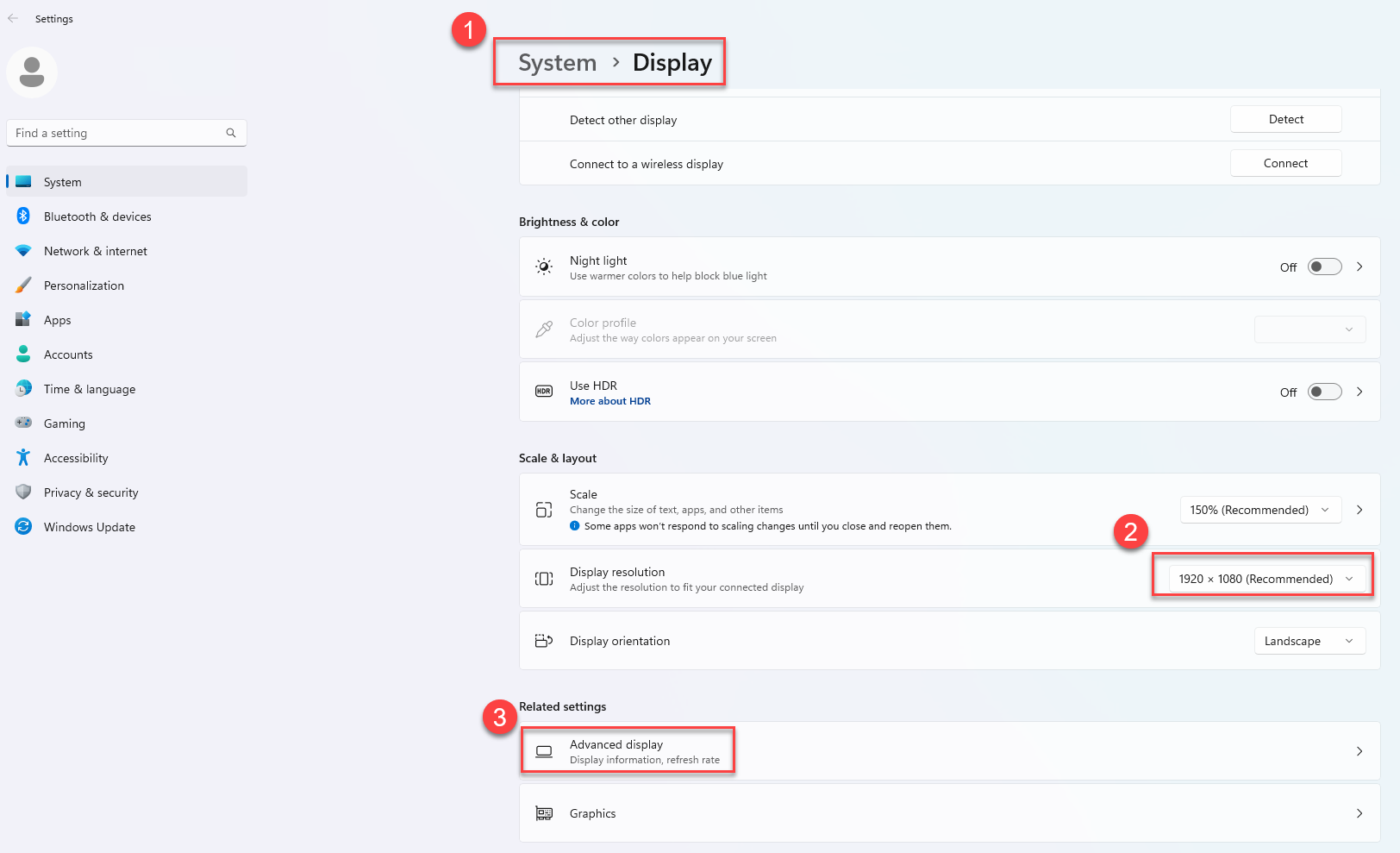
① スタート > 設定 > システム > ディスプレイ の順に進みます。
② ディスプレイの解像度 を 1920 x 1080 に設定します。
③ ディスプレイの詳細設定 をクリックします。
④ リフレッシュレートの選択 をクリックします。
⑤ モニターがサポートしている最高のリフレッシュレートを選択し、変更を保存します。
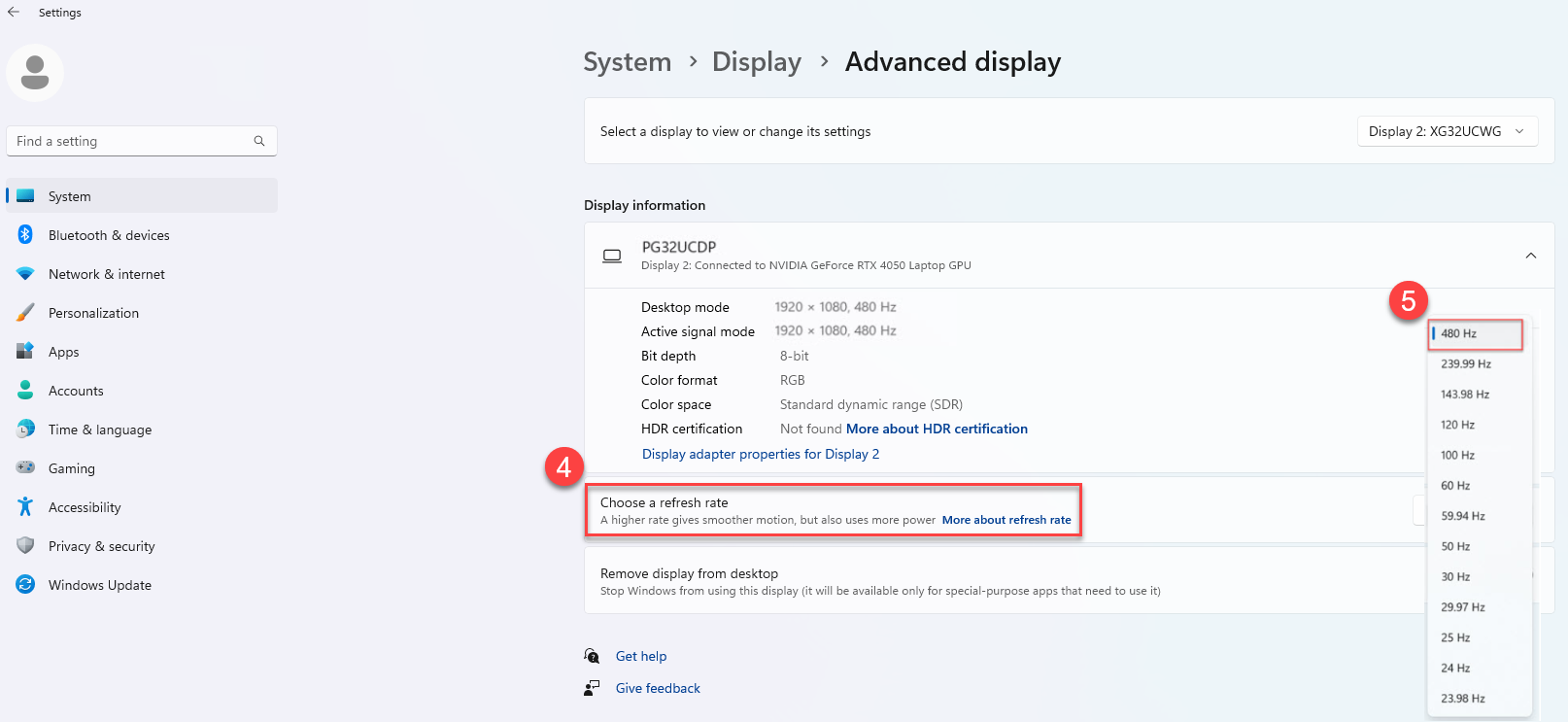
一度、希望の解像度と最大リフレッシュレートを設定した後は、モニターのホットキーを使用してフレームレートブーストのオン/オフを簡単に切り替えられます。
例:ROG Swift OLED PG32UCDP
重要:フレームレート ブーストをオンにすると、画面のちらつきやブラックアウト(画面が一瞬消える・暗くなる)が発生する場合があります。これらの現象を軽減するには、信号ケーブル(HDMI または DisplayPort)を再接続するか、リフレッシュレートを下げることをお試しください。
*フレームレート ブーストの機能や性能は、GPU および表示するコンテンツに依存します。
よくあるご質問(FAQ)
Q1: 各モニターのデュアルモード機能でサポートされる最大解像度と最大リフレッシュレートはどのくらいですか?
A1: 当社ウェブサイトの各製品ページのスペック、またはユーザーマニュアルをご覧ください。
例:ROG Swift OLED PG32UCDP
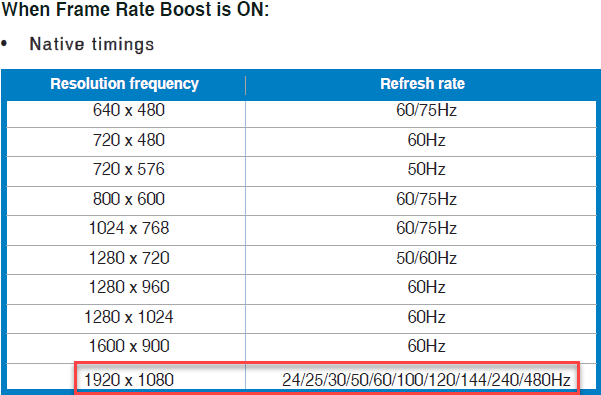
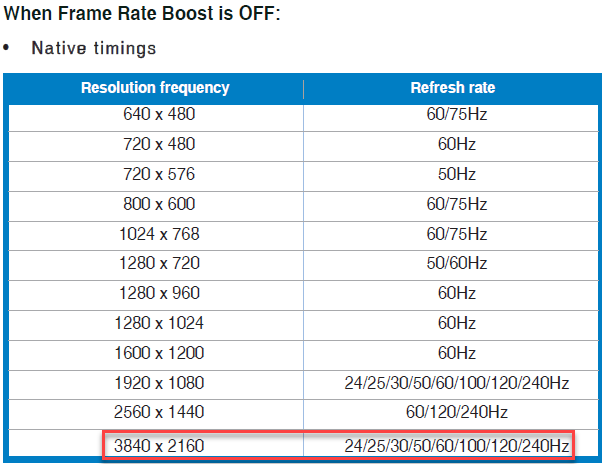
ユーザーマニュアルには、各モデルにおけるフレームレートブースト オン/オフ時のサポートする解像度とリフレッシュレートを詳述した表が記載されています。
例:
下図の場合、フレームレート ブースがオンの状態で、最大解像度 1920 x 1080 、最大リフレッシュレート 480 Hz までをサポートしています。
下図の場合、フレームレート ブーストがオフの状態で、最大解像度 3840 x 2160、最大リフレッシュレート 240 Hz までをサポートしています。
*各モデルの制限については、各製品のユーザーマニュアルをご確認ください。