[AI ルーター] AdGuard Home のインストールと設定ガイド
このガイドを完了すると、広告をブロックし、ご家族のオンライン安全を守るのに役立つ DNS サーバーが AI ルーター上で稼働するようになります。
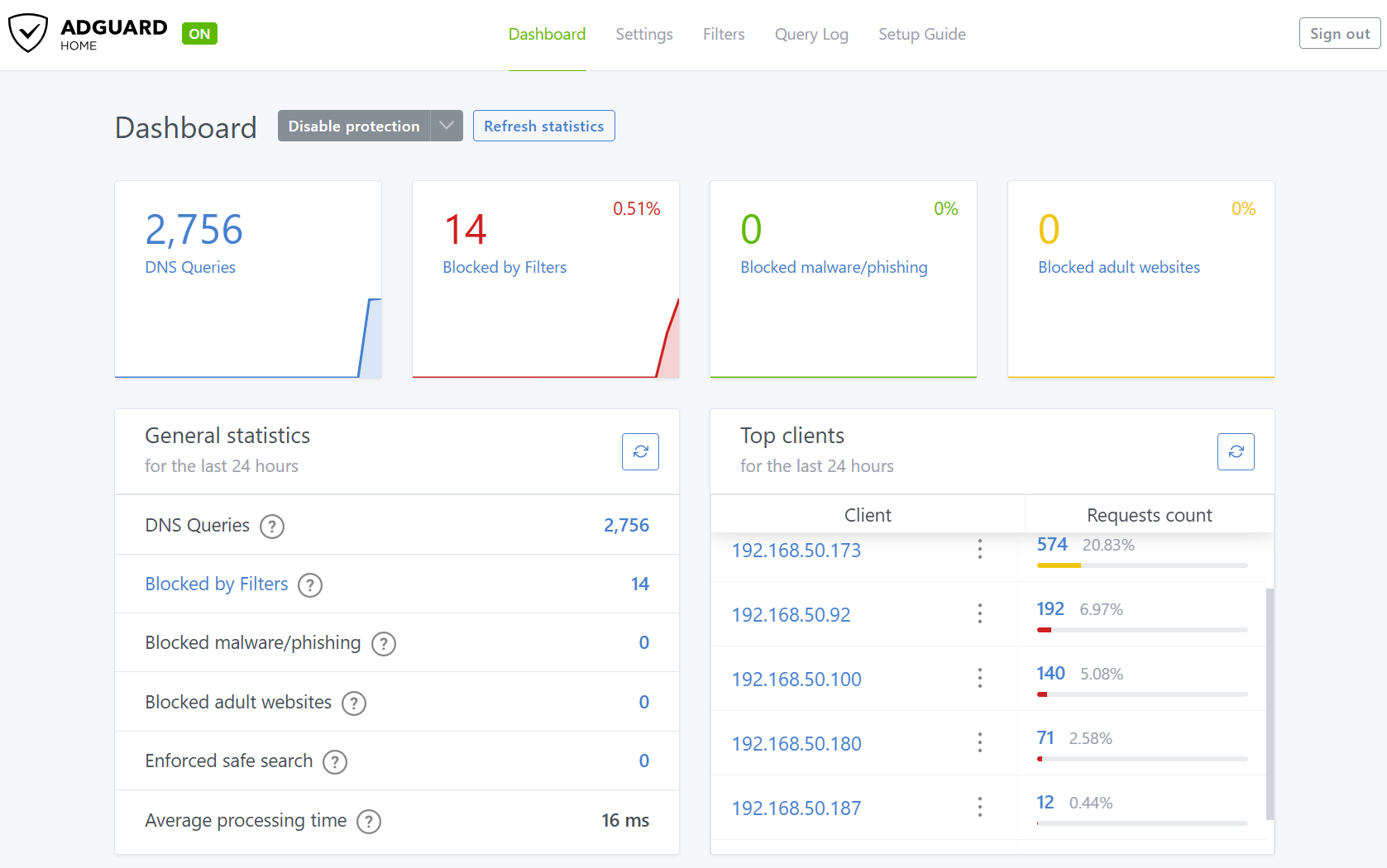
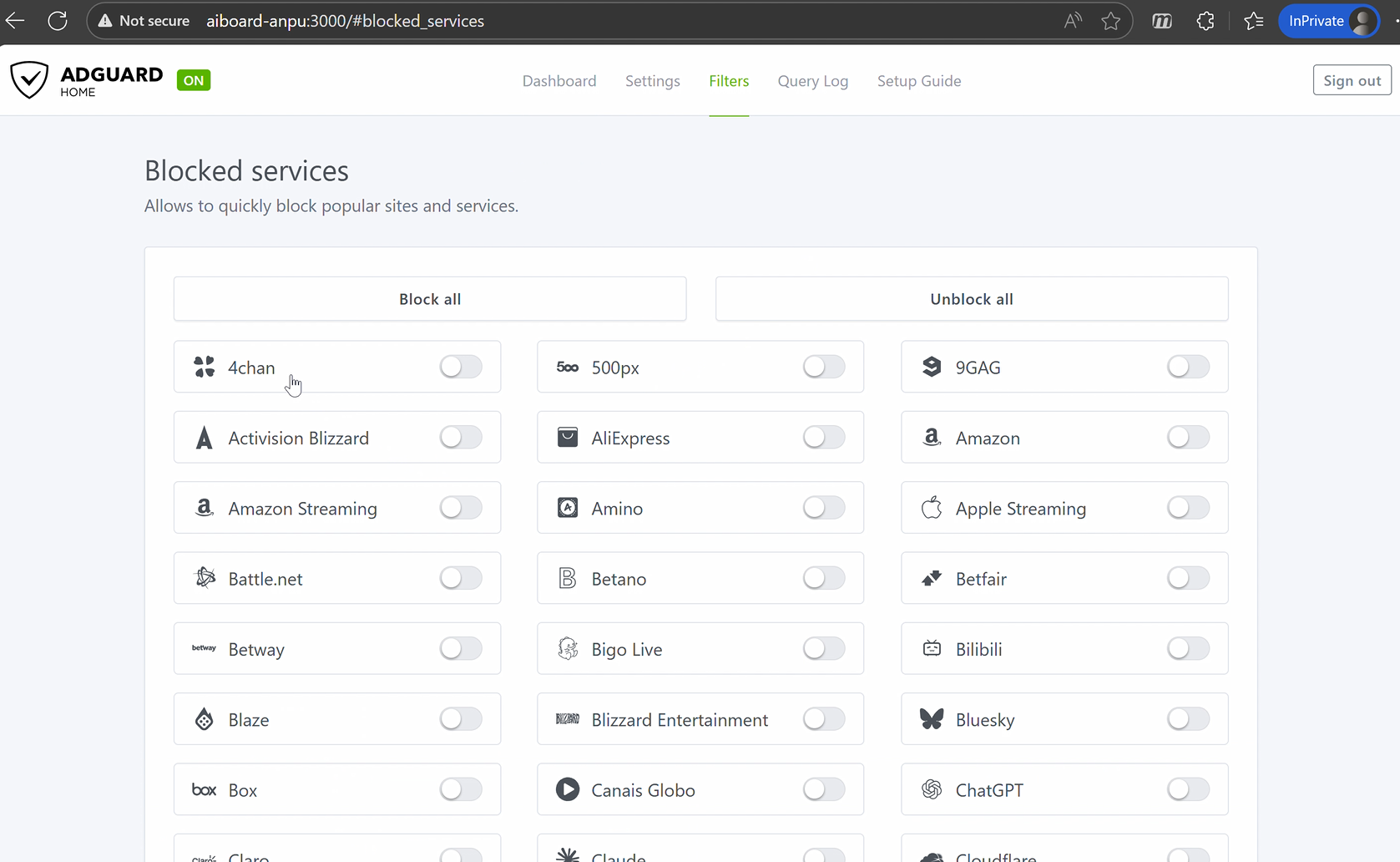
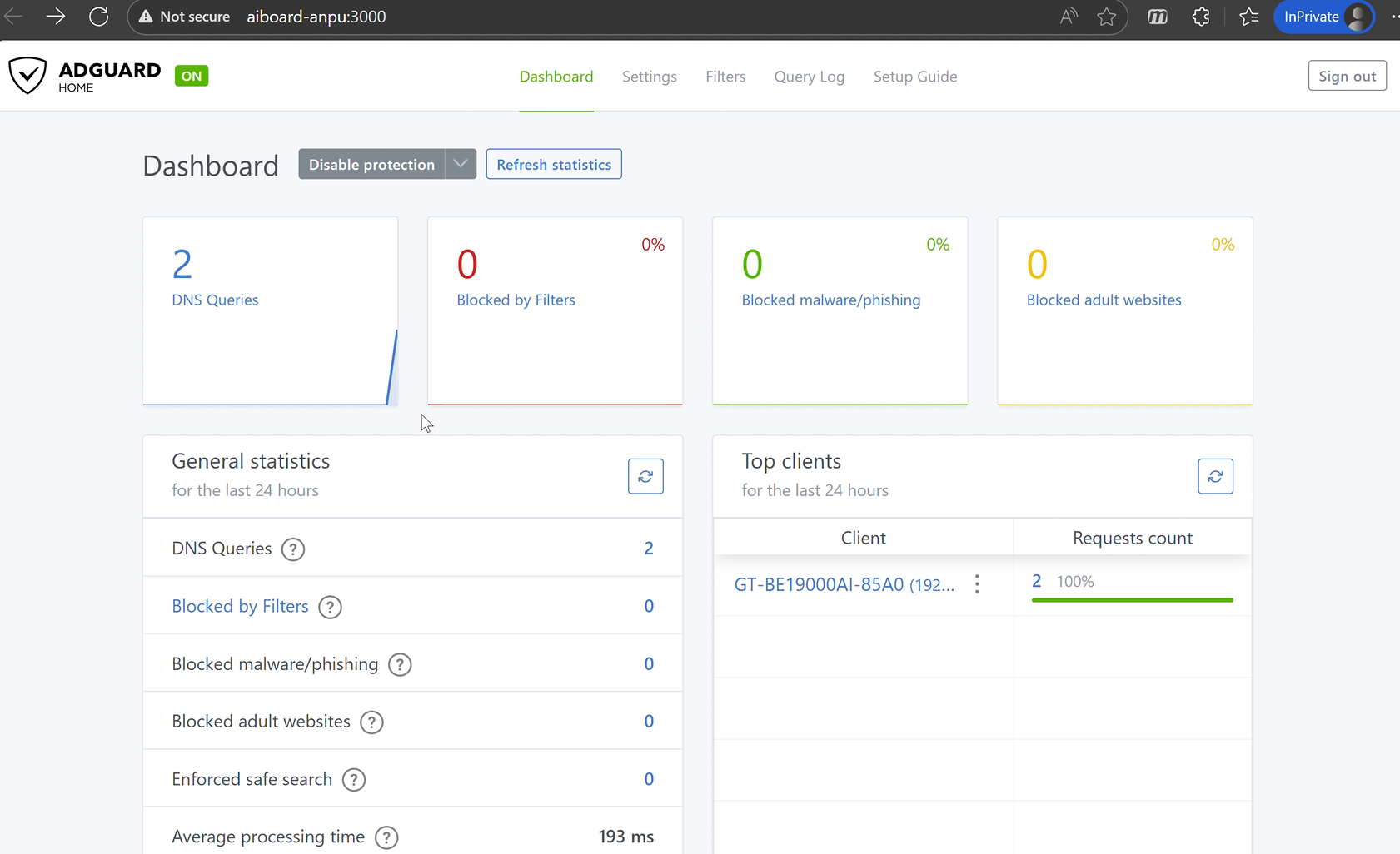
下図は、セットアップ完了後に表示される AdGuard Home のダッシュボードとフィルター設定画面のスクリーンショットです。
設定をはじめる前に、ブラウザーでルーターの管理画面(Web GUI) https://www.asusrouter.com:8443 にアクセスできることを確認してください。
目次:
AdGuard Homeのインストール
この章では、AI Board で AdGuard Home を起動して実行します。
1. 管理画面(Web GUI)にログインし、AdGuard Home を見つける
ルーターの管理画面(http://www.asusrouter.com)にアクセスしてログインします。次に、左メニューから「AI Board」を選択し、AdGuard カードの[Install(インストール)]ボタンをクリックします。

2. AI Board のホスト名を控える
インストール中、画面下部の設定カードにホスト名(例:aiboard-anpu.local)が表示されます。このアドレスは後で AdGuard Home に接続する際に使用するため、必ずメモしておいてください。
AdGuard Home の設定
AdGuard Home をネットワークで機能させるための設定を行います。
1. AdGuard Home に接続する
インストール後、ブラウザーを開いて以下のように入力します:
http://<AI board のホスト名>:3000
※ <AI board のホスト名> を先ほどメモしたホスト名に置き換えてください。
例:ホスト名が aiboard-anpu.local の場合、アドレスは http://aiboard-anpu.local:3000 となります。
2. 初期セットアップ ウィザード
初回アクセス時には、いくつかの基本的な設定を行う必要があります。
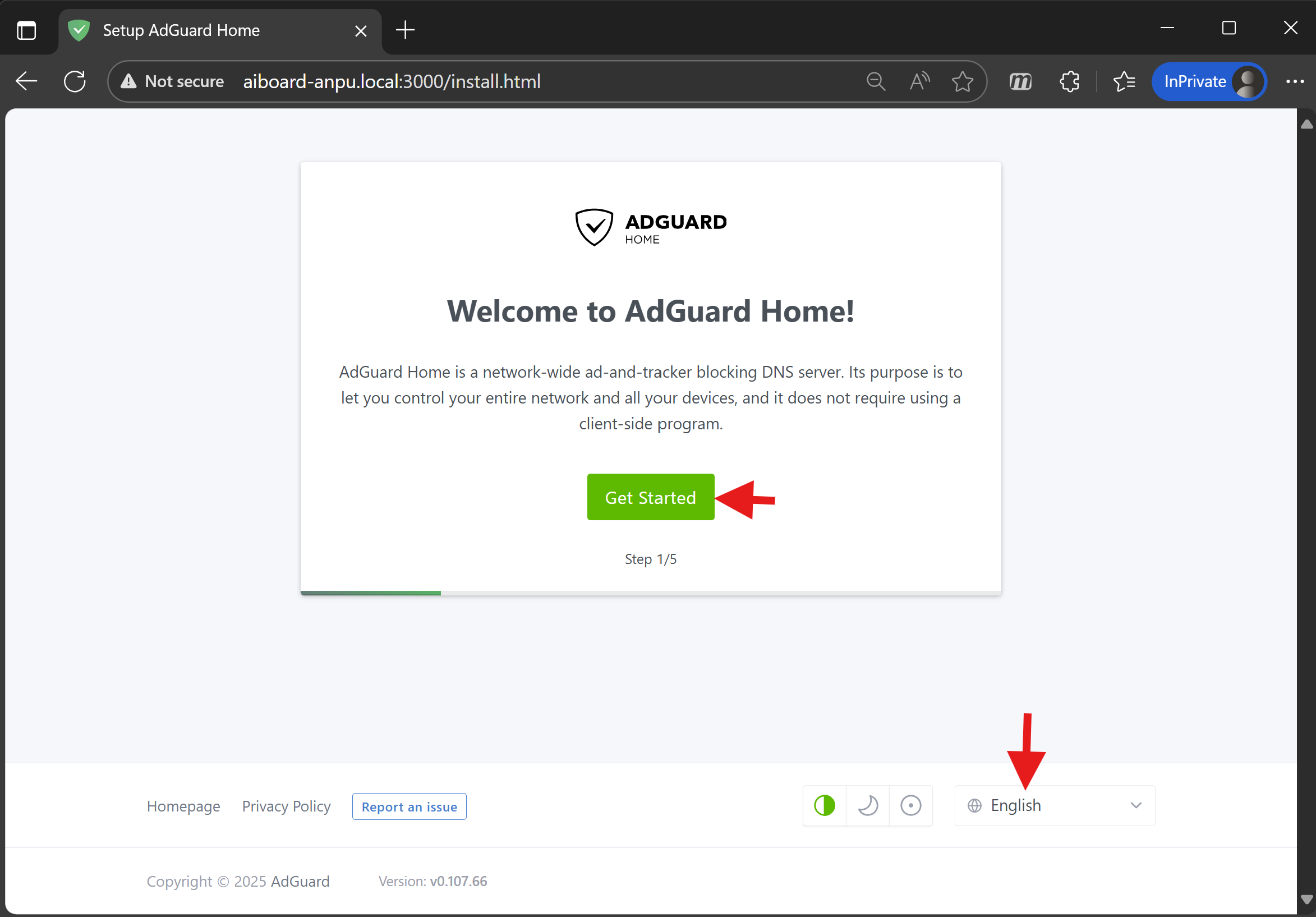
2-1 言語を選択して開始
画面右下で表示言語を選択し、「Get Started(開始)」をクリックします。
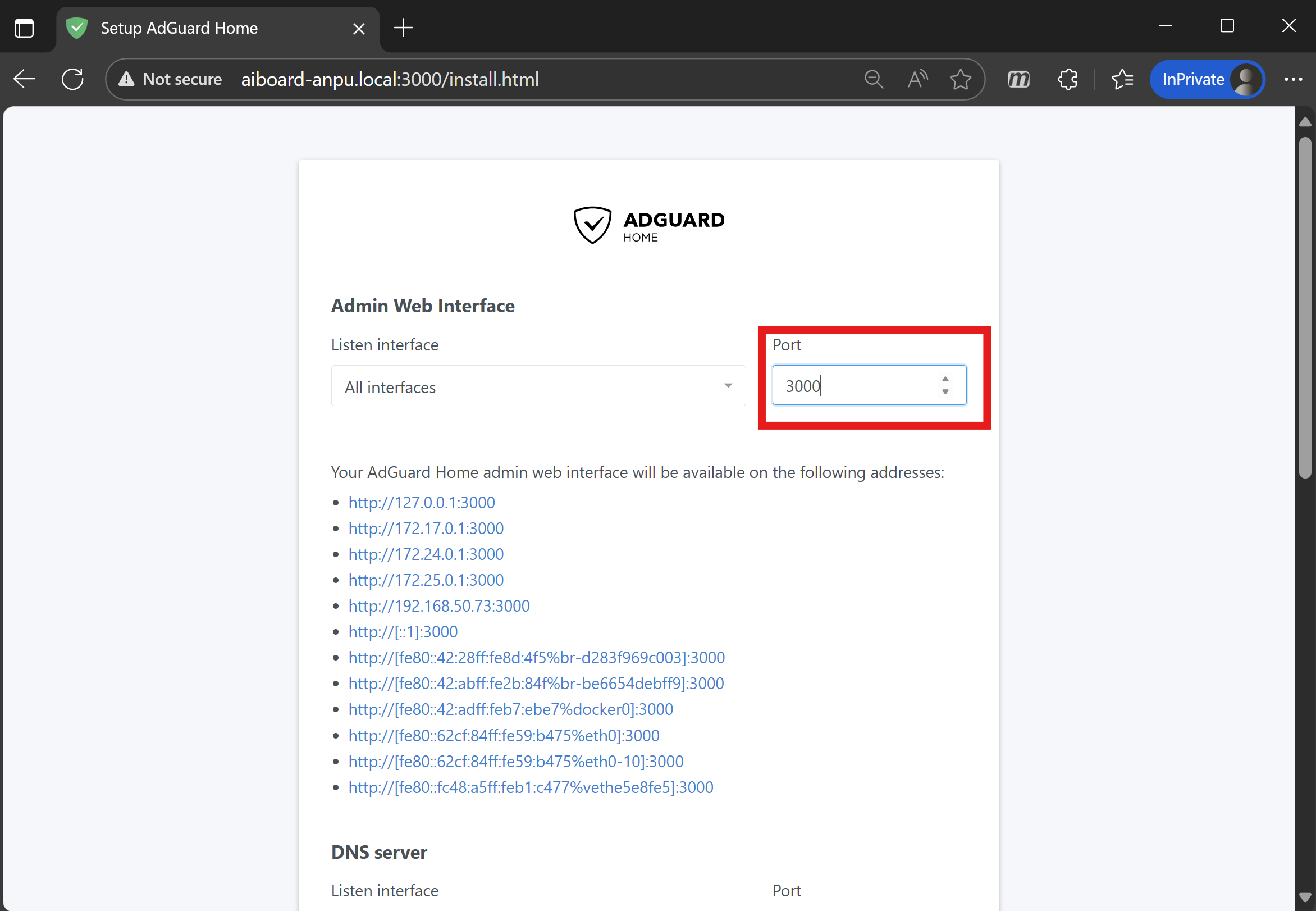
2-2 管理インターフェースと DNS サービスポートを設定
アドレスが変わらないように、Admin Web Interface Port(管理ウェブ インターフェース ポート)を[3000]に設定します。
2-3 DNS リッスン インターフェースを選択
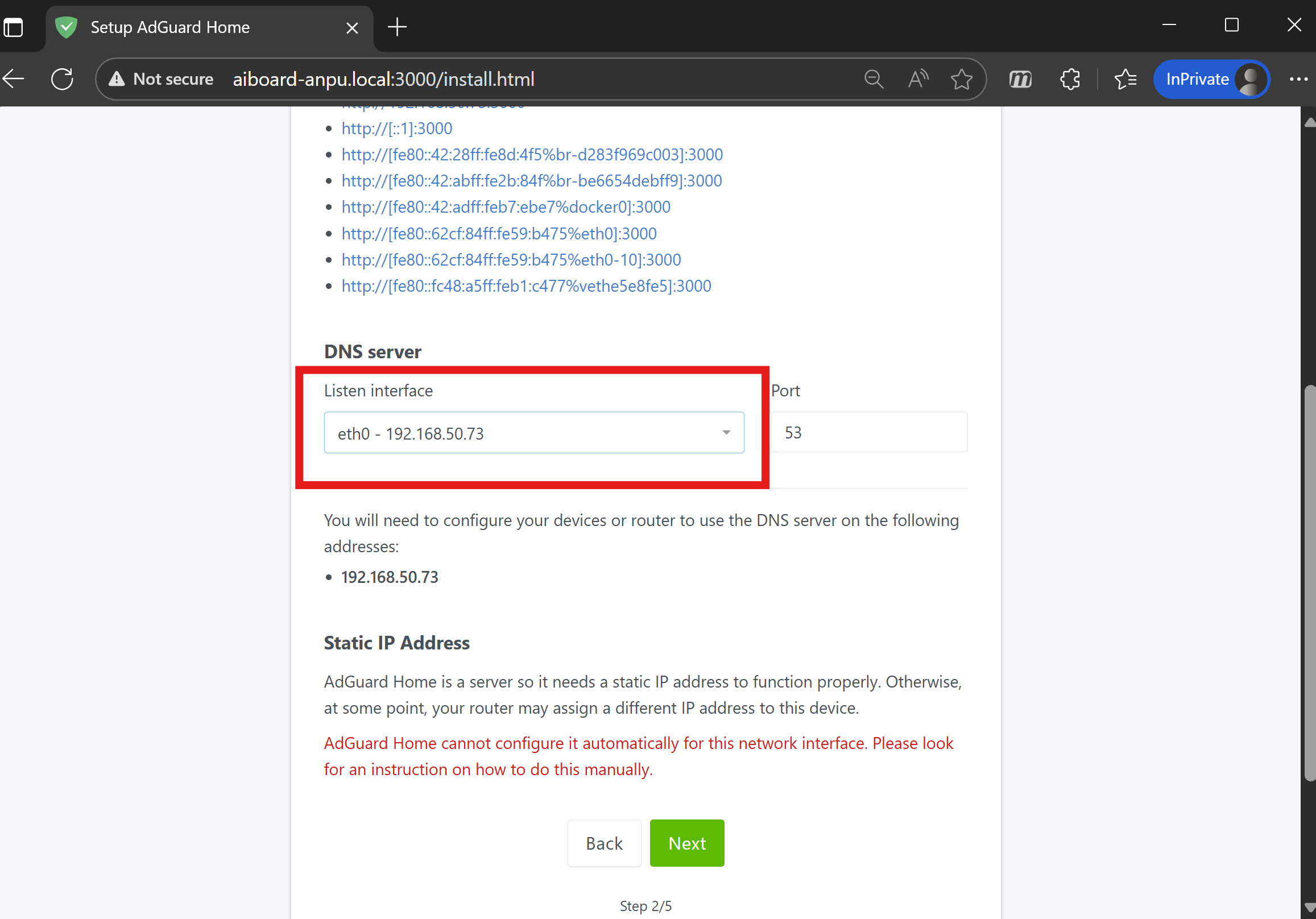
DNS サーバーの Listen interface(リッスン インターフェース)を[eth0]に設定します。これは、通常 192.168.50.x に相当します。
設定したら、[Next(次へ)]をクリックします。
2-4 AdGuard Home のユーザー名とパスワードを設定
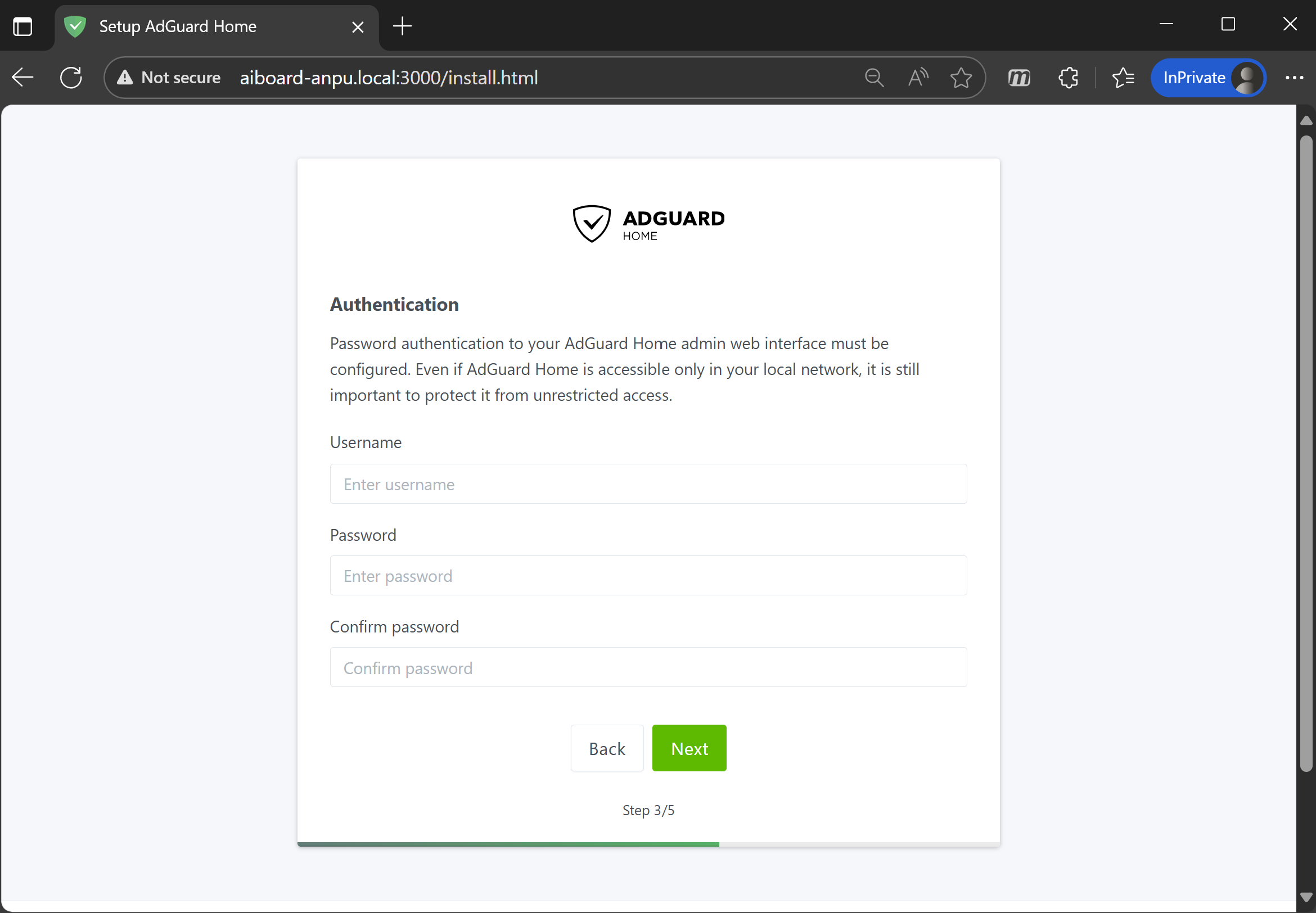
新しいユーザー名とパスワード(推奨:10文字以上)を入力します。これはルーター管理画面のユーザー名とパスワードとは別です。
入力したら、[Next(次へ)]をクリックします。
2-5 AdGuard Home の IP アドレスを控える
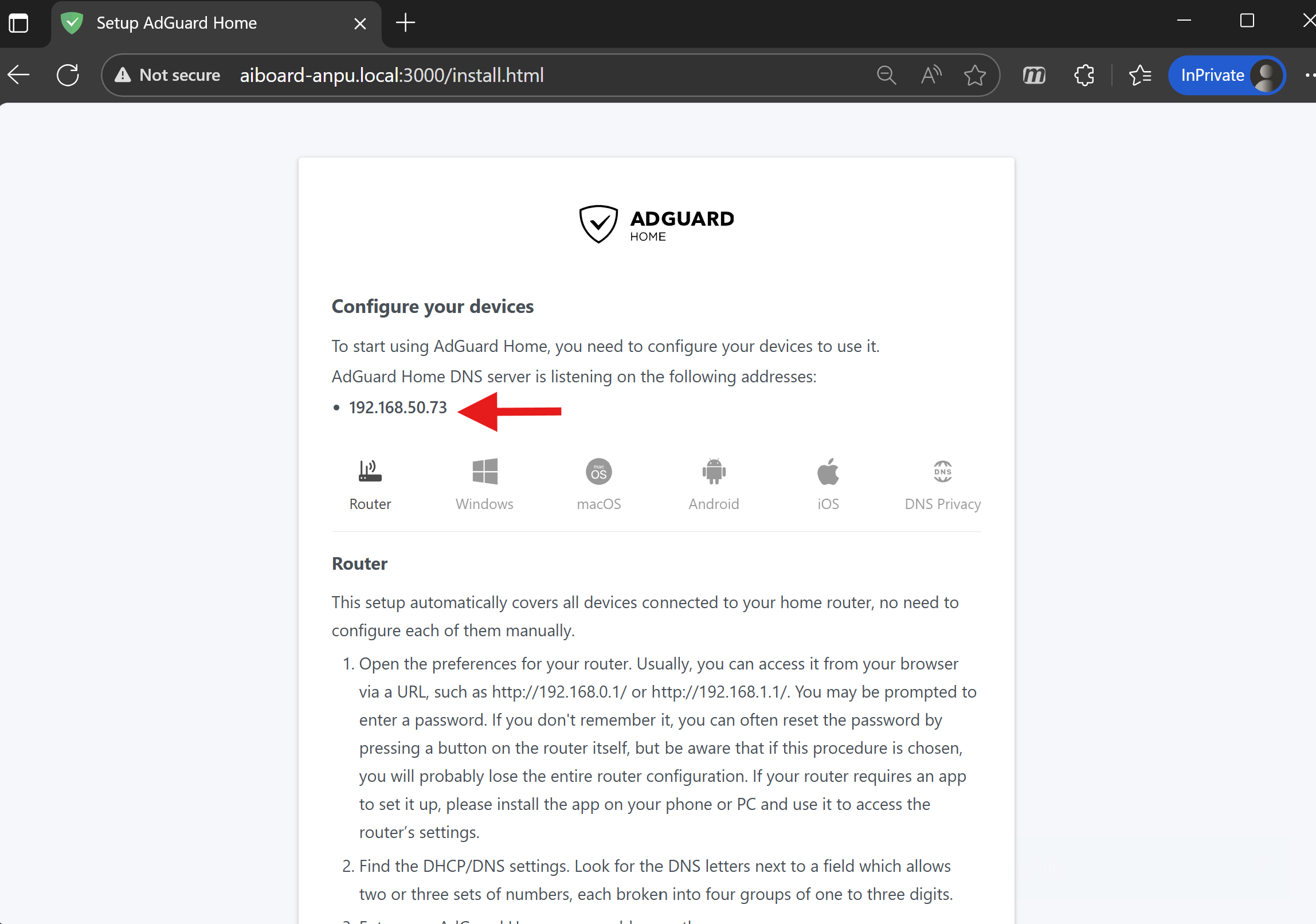
AdGuard Home の DNS サーバーの IP アドレスが表示されます。後の手順で必要になるため、必ずメモしておいてください。
2-6 セットアップ完了
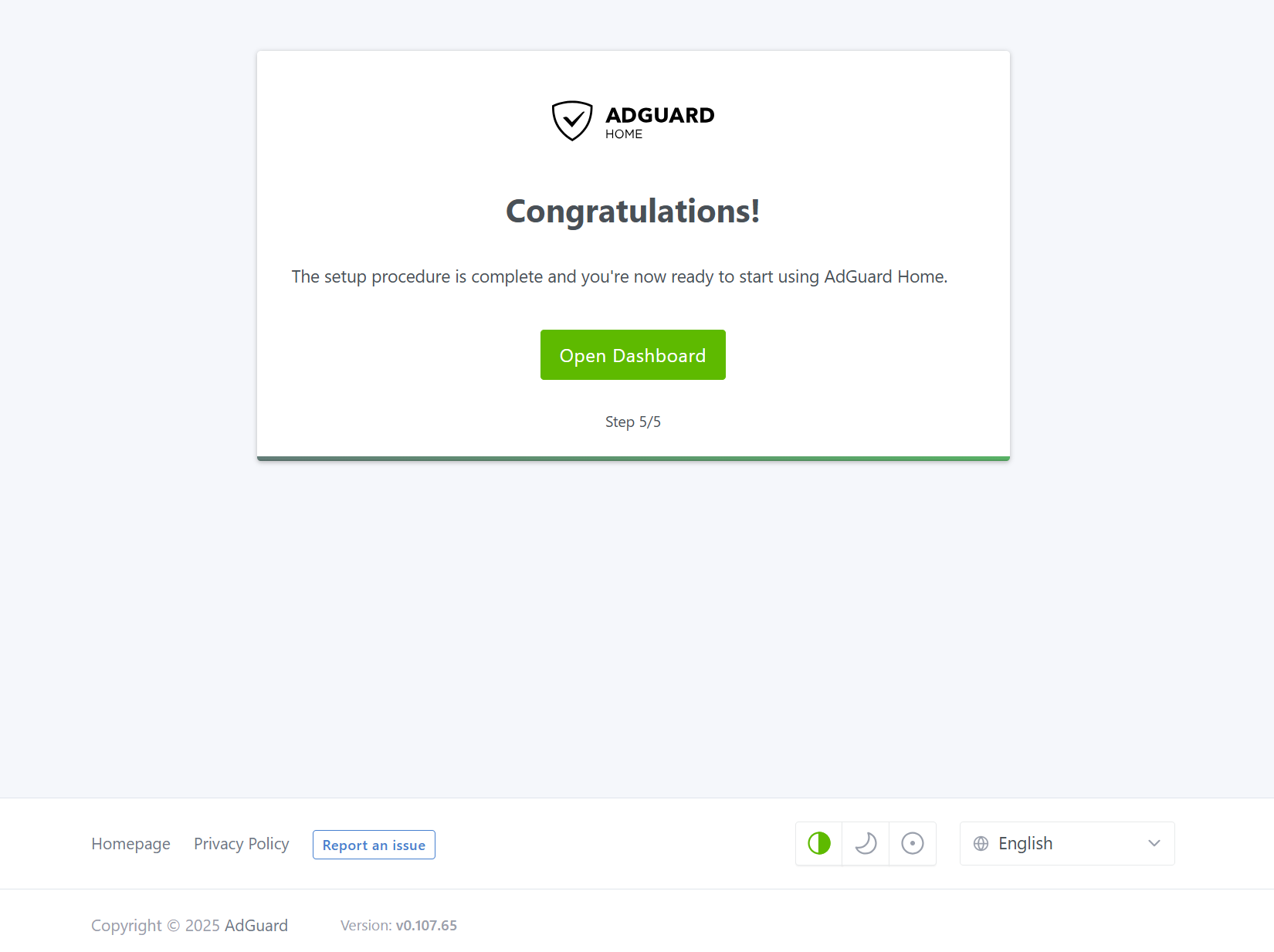
おめでとうございます!AdGuard Home がインストールされ、初期設定が完了しました。次は、設定をカスタマイズしましょう。
AdGuard Home のカスタマイズ
AdGuard Home をネットワークのアシスタントとして活用しましょう。必要に応じてフィルタリング ルールを調整したり、ネットワークを監視できます。
1. AdGuard Home にログインする
設定したユーザー名とパスワードで AdGuard Home にログインします。
http://<AI Board のホスト名>:3000(例:http://aiboard-anpu.local:3000)
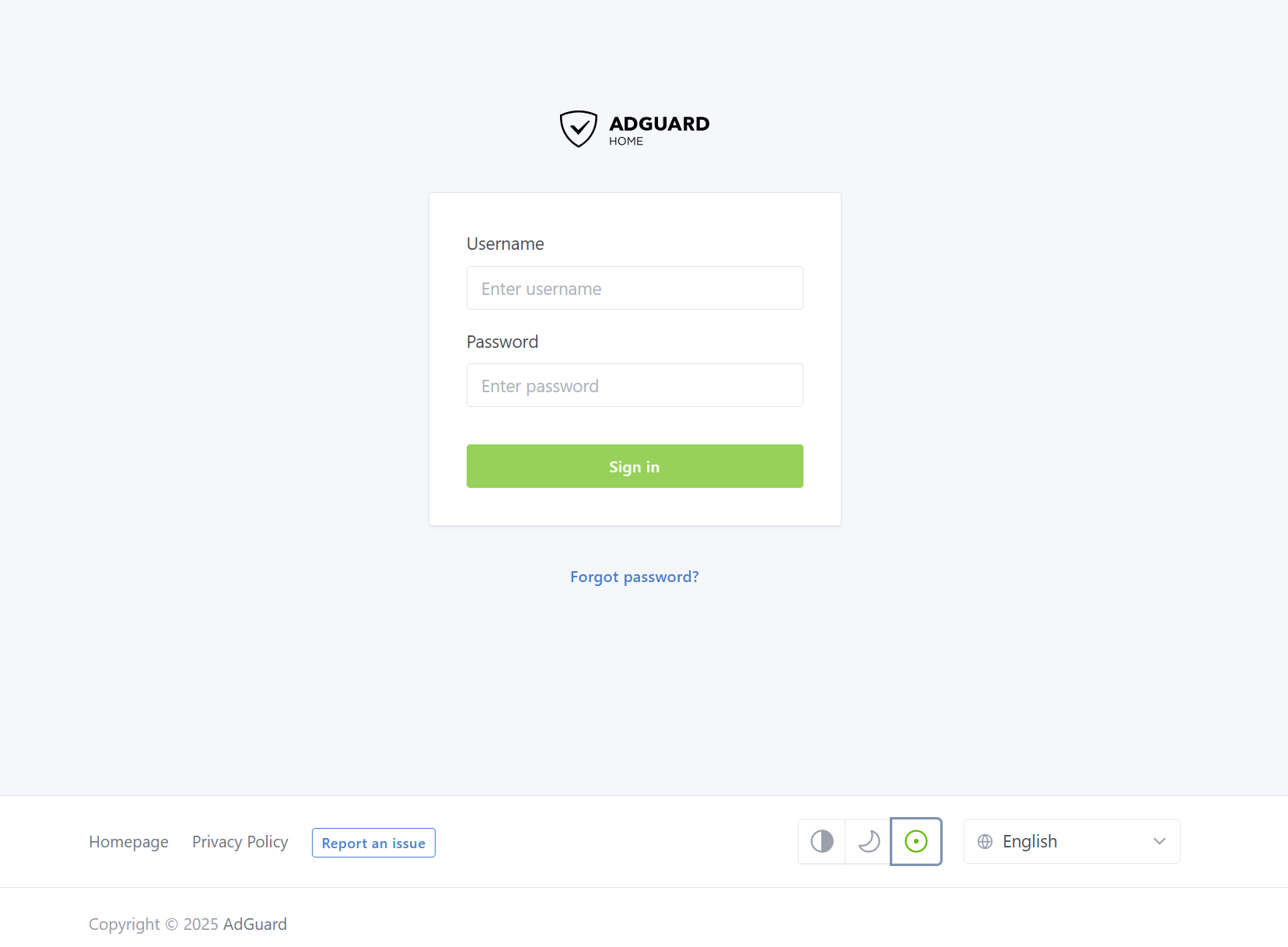
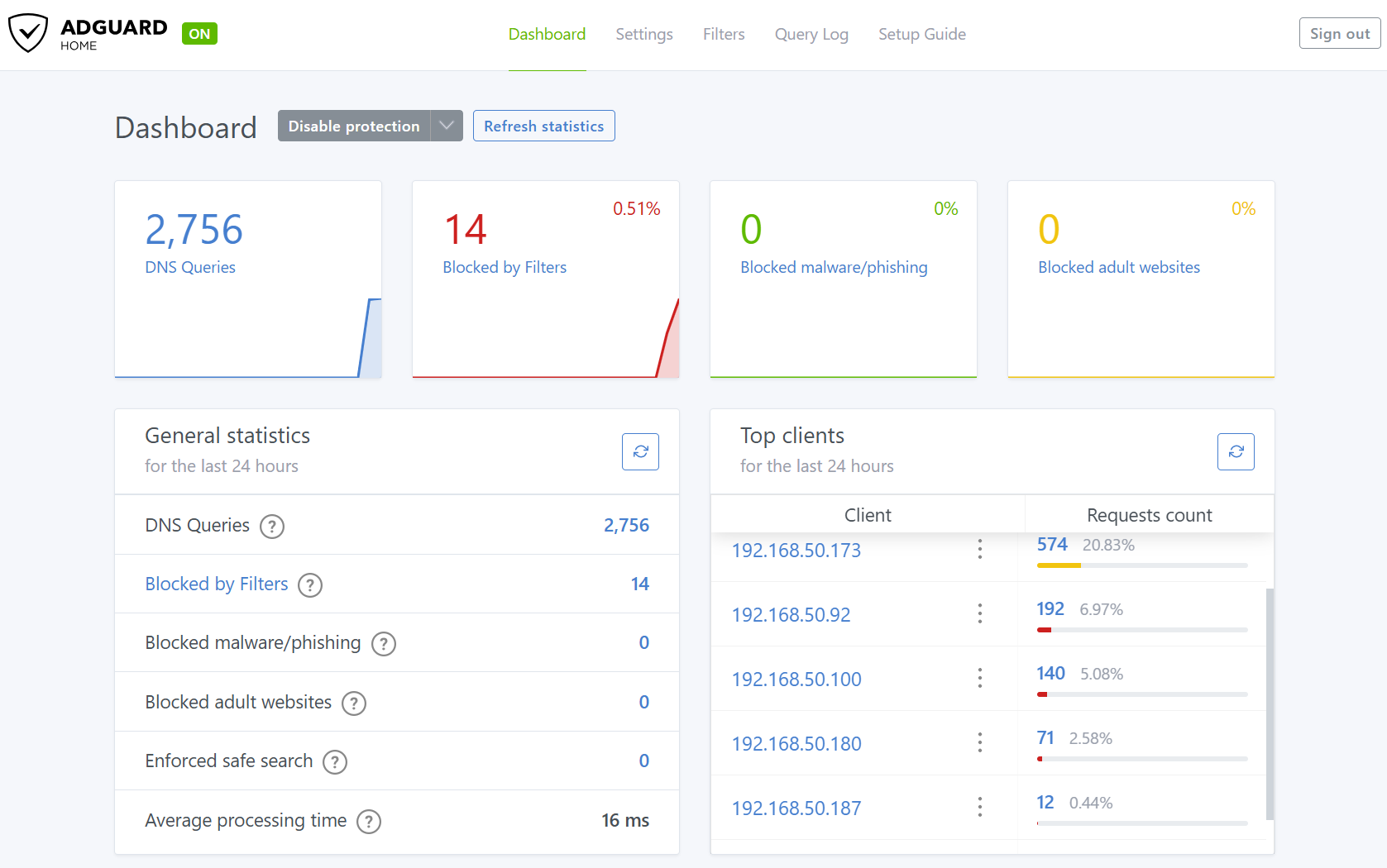
ログインに成功すると、リアルタイム統計や設定が表示されるメイン ダッシュボードが開きます。
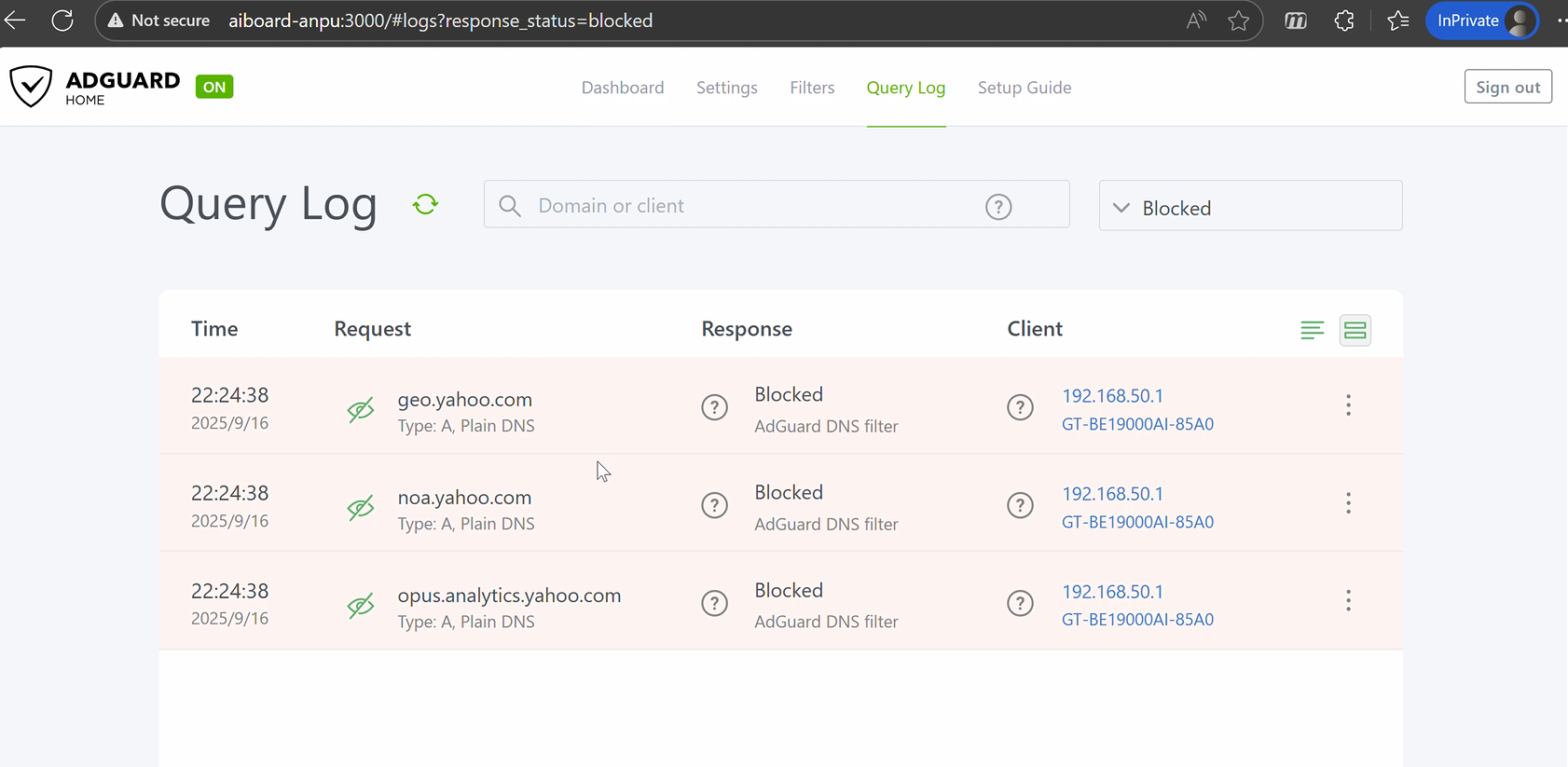
[Query Log(クエリ ログ)]をクリックすると、家庭内のデバイスからのすべての DNS クエリを確認できます。アクセスされたサイトやブロックされたサイトを把握でき、ネットワークを監視して異常なアクティビティを見つけやすくなります。
2. フィルターを設定する
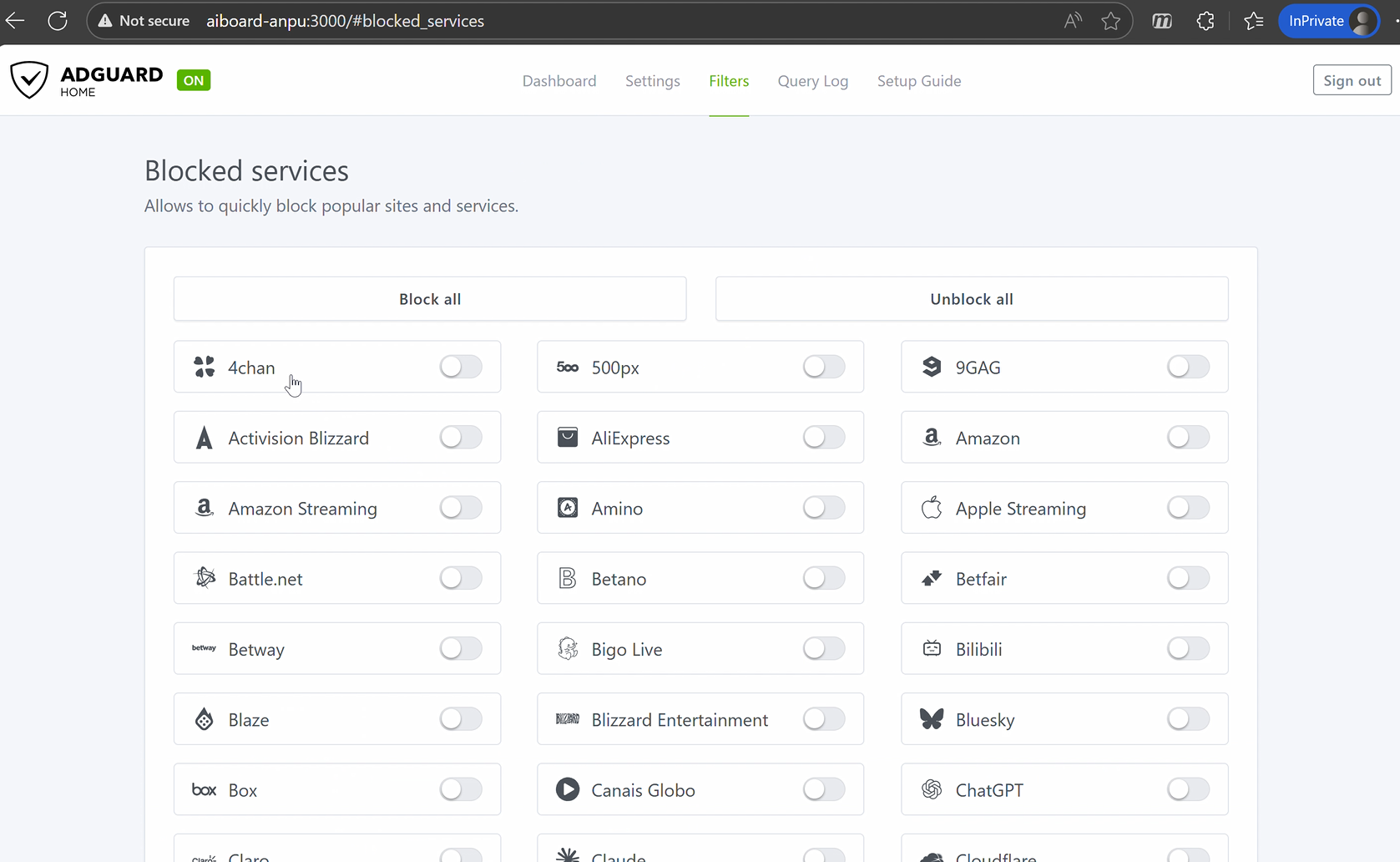
AdGuard Home はさまざまなフィルターを提供しています。Filter(フィルター)> Blocked services(ブロックされたサービス) に移動し、必要に応じて特定のサイトやサービスをブロックできます。
詳細設定
ネットワーク上のすべてのデバイスの DNS アクティビティを確認したい場合は、この章が役立ちます。
1. ルーターの DNS 設定
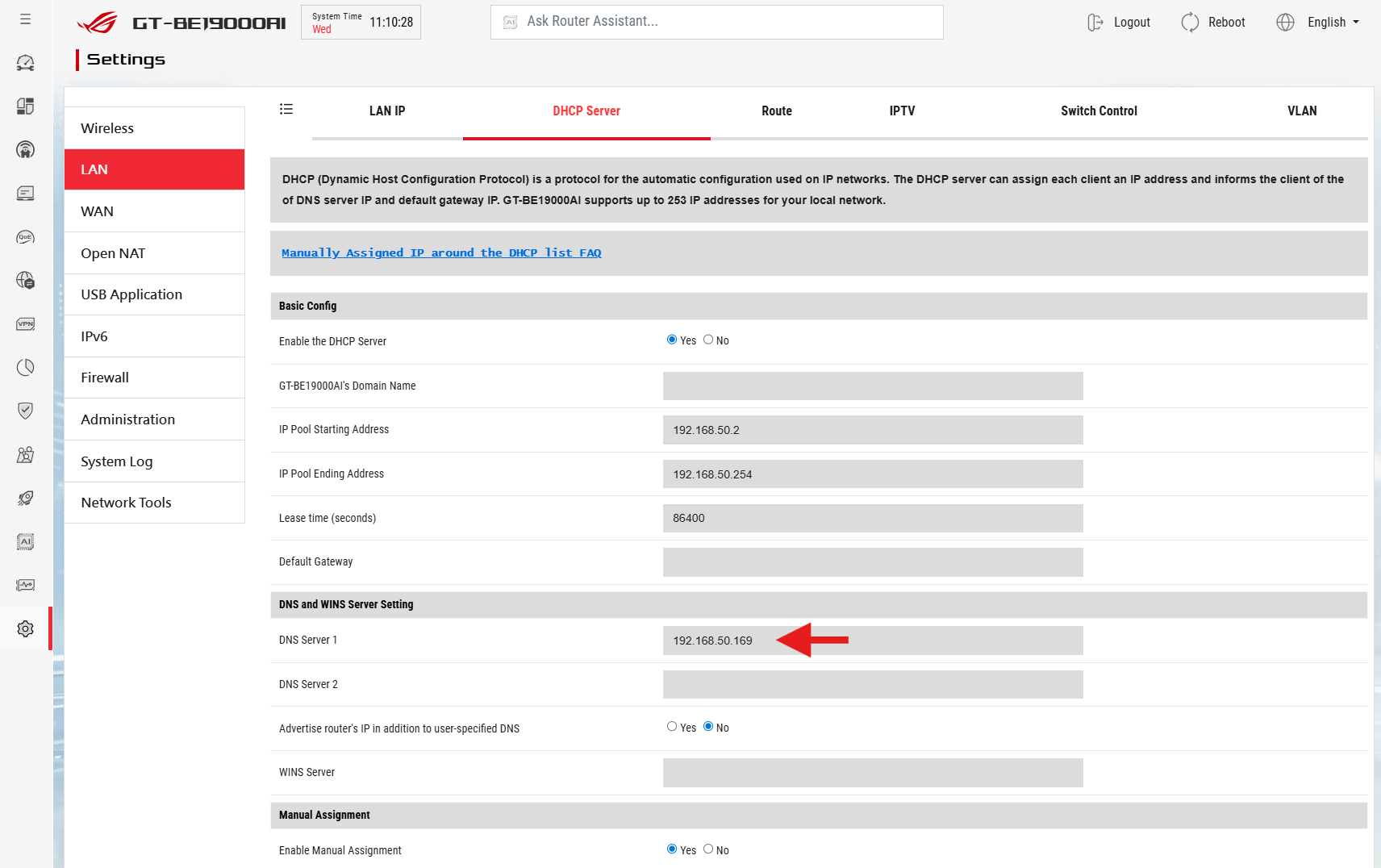
ルーター管理画面の左メニューで「Settings(設定)」を選択し、 LAN > DHCP Server(DHCP サーバー) に進みます。
次に、DNS and WINS Server Setting(DNS と WINS サーバーの設定) セクションで DNS Server(DNS サーバー)欄に、先ほど控えた AdGuard Home の DNS サーバーの IP アドレスを入力します。
これにより、すべてのデバイスが自動的に AdGuard Home に DNS クエリを送信するようになり、個別に設定する必要がなくなります。
設定後、AdGuard Home のダッシュボードですべてのデバイスの DNS クエリを確認できます。
2. トラブルシューティング
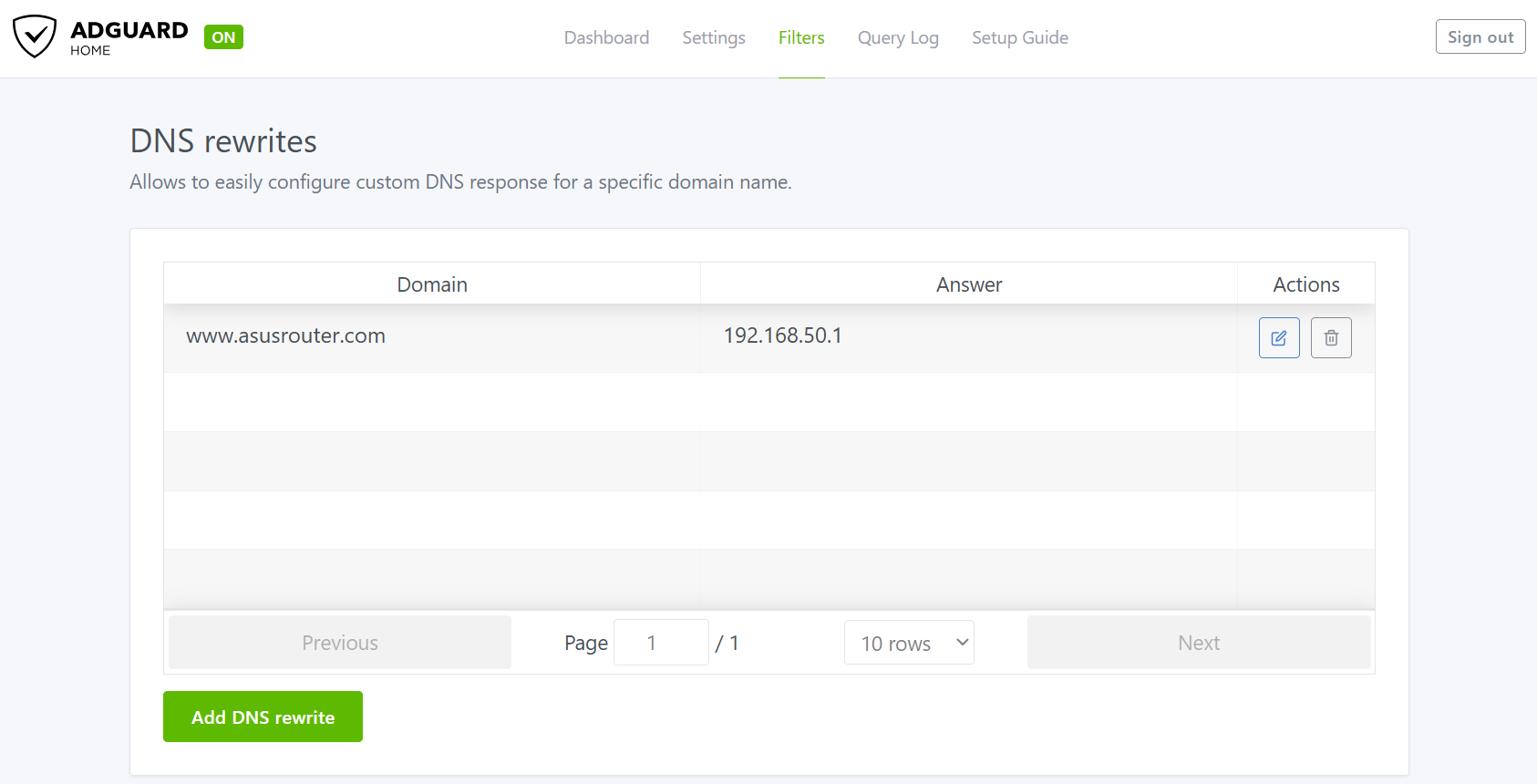
上記設定後、通常のURL(www.asusrouter.com、aiboard-anpu.local、 homeassistant.local など)を使用してルーターの管理画面にアクセスできなくなる場合があります。
このような問題が発生した場合は、以下をお試しください:
- ルーターの IP アドレスを使用してログインする。
- または、AdGuard Home で Filters(フィルター) > DNS rewrites(DNS 書き換え) に進み、URL を正しい IP アドレスに向けるルールを追加する。