ROG Xbox Ally (RC73) よくある質問
●ROG Xbox Allyで、Xboxをフルスクリーンで使用中にmicroSDカードをNTFSにフォーマットする方法
ROG Xbox Allyは外部ストレージとしてmicroSDカードをサポートしています。ハンドヘルドデバイスとの互換性のため、microSDカードはNTFS形式である必要があります。
※予期せぬデータ損失を防ぐために、ハンドヘルドデバイスに挿入する前にmicroSDカード内のデータはバックアップいただくことを推奨します。
Xboxをフルスクリーンで使用中に挿入したmicroSDカードをNTFSにフォーマットする手順:
1. microSDカードをROG Xbox Ally (X)のヘッドフォンジャック付近のmicroSDカードスロットに挿入します。
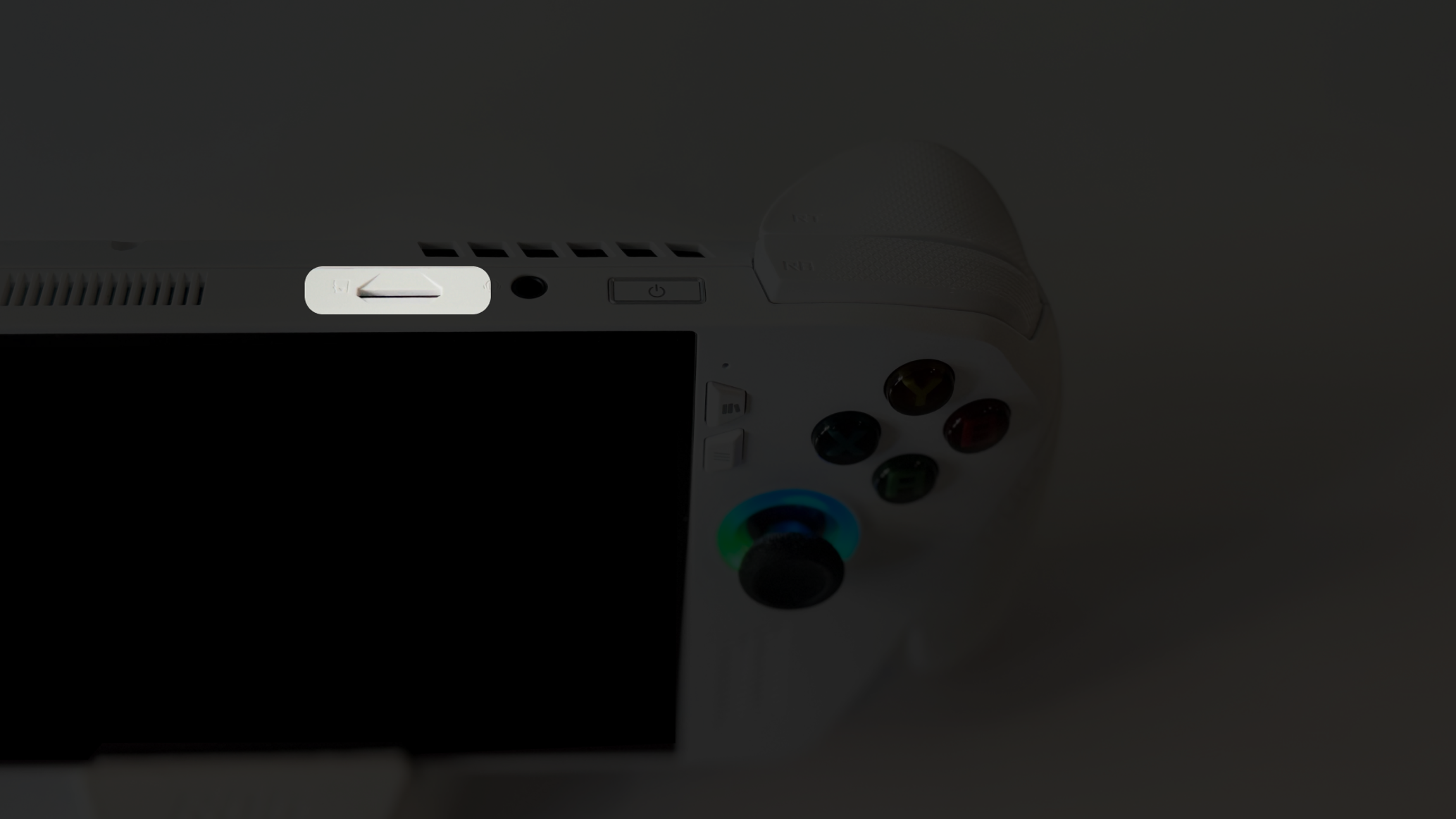
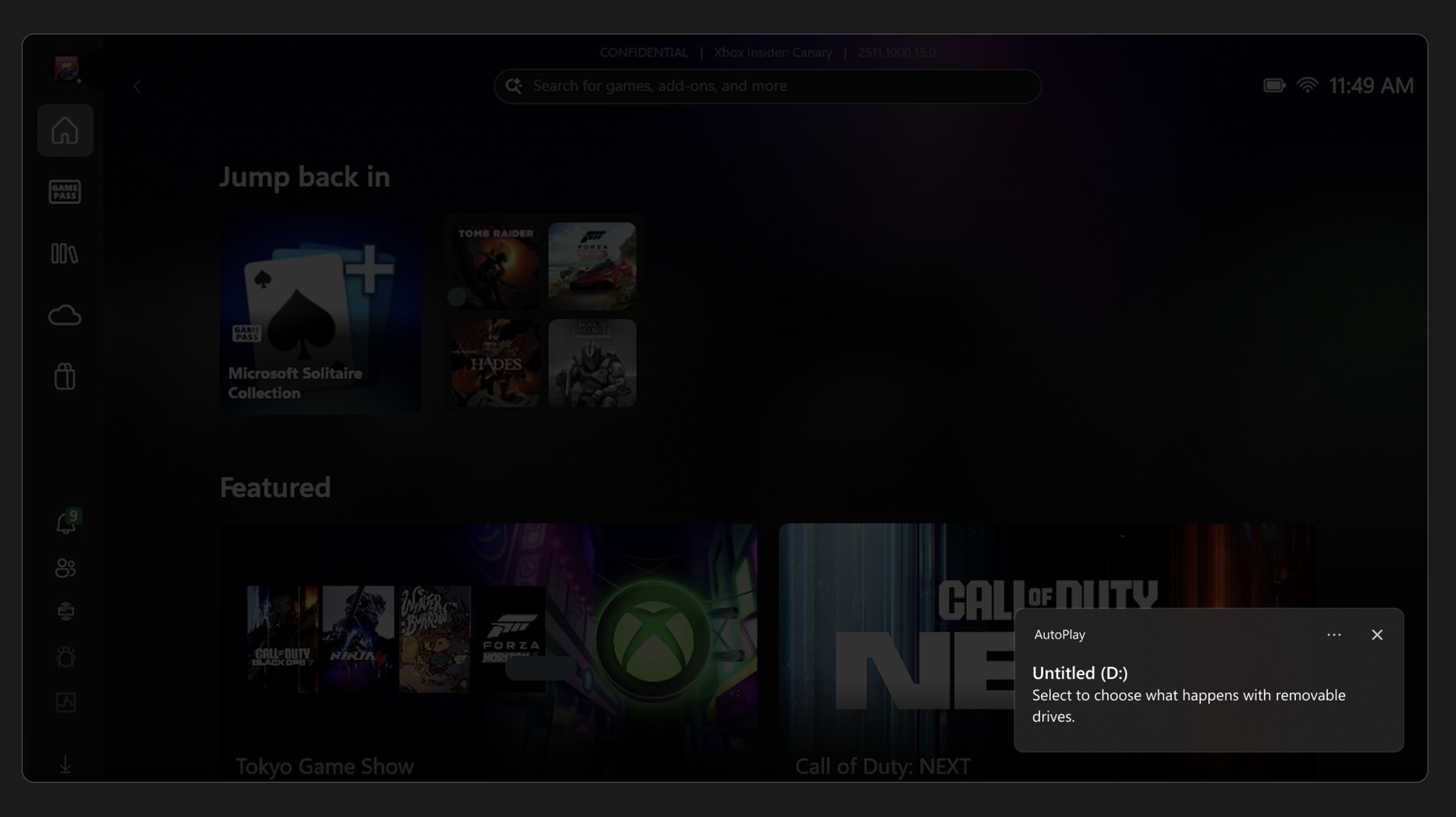
2. ポップアップが表示されます。そちらをタップしてmicroSDカードを選択します。
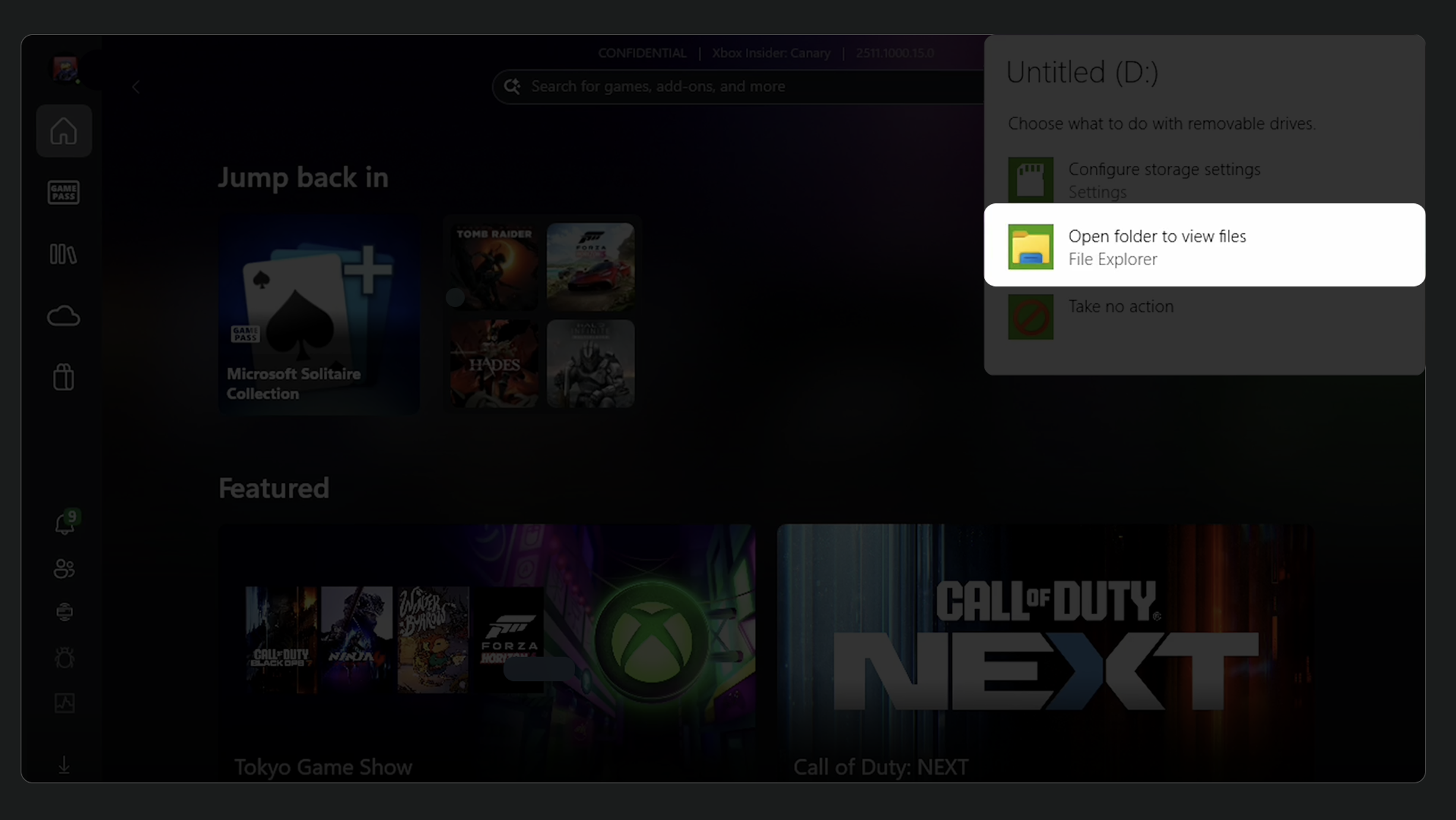
3. 次に表示されるポップアップから[フォルダーを開いてファイルを表示]を選択します。
4. サイドバーに表示されているmicroSDカードを長押しします。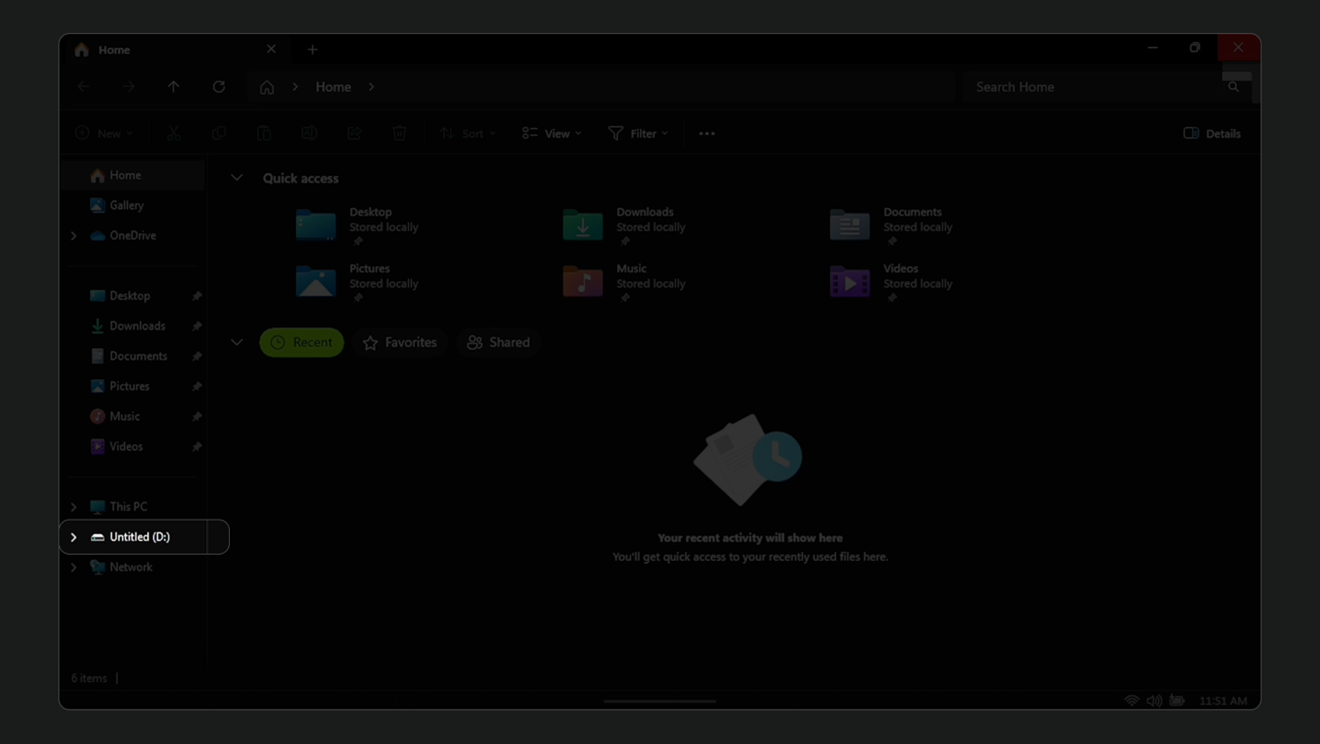
5. 表示されるポップアップから[フォーマット]を選択します。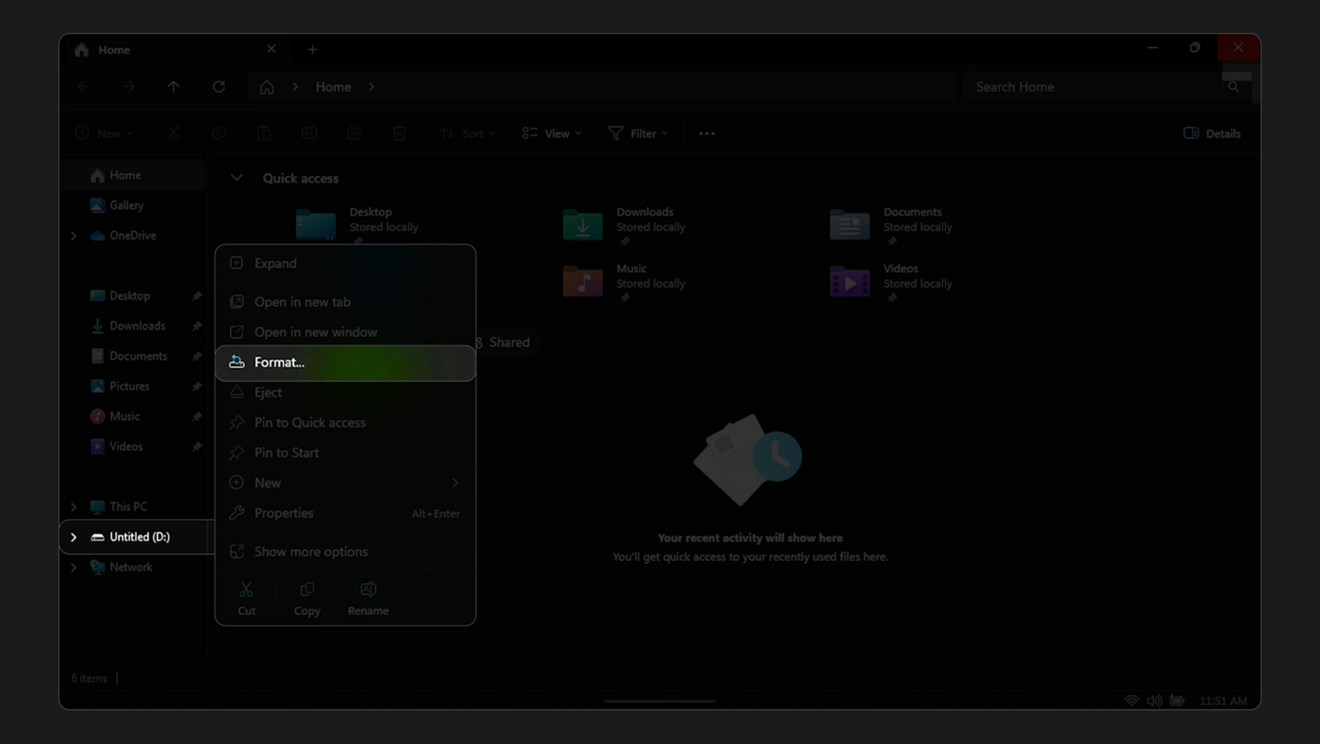
6. ファイルシステムのドロップダウンメニューで[NTFS]を選択します。[開始]を選択してフォーマットを開始します。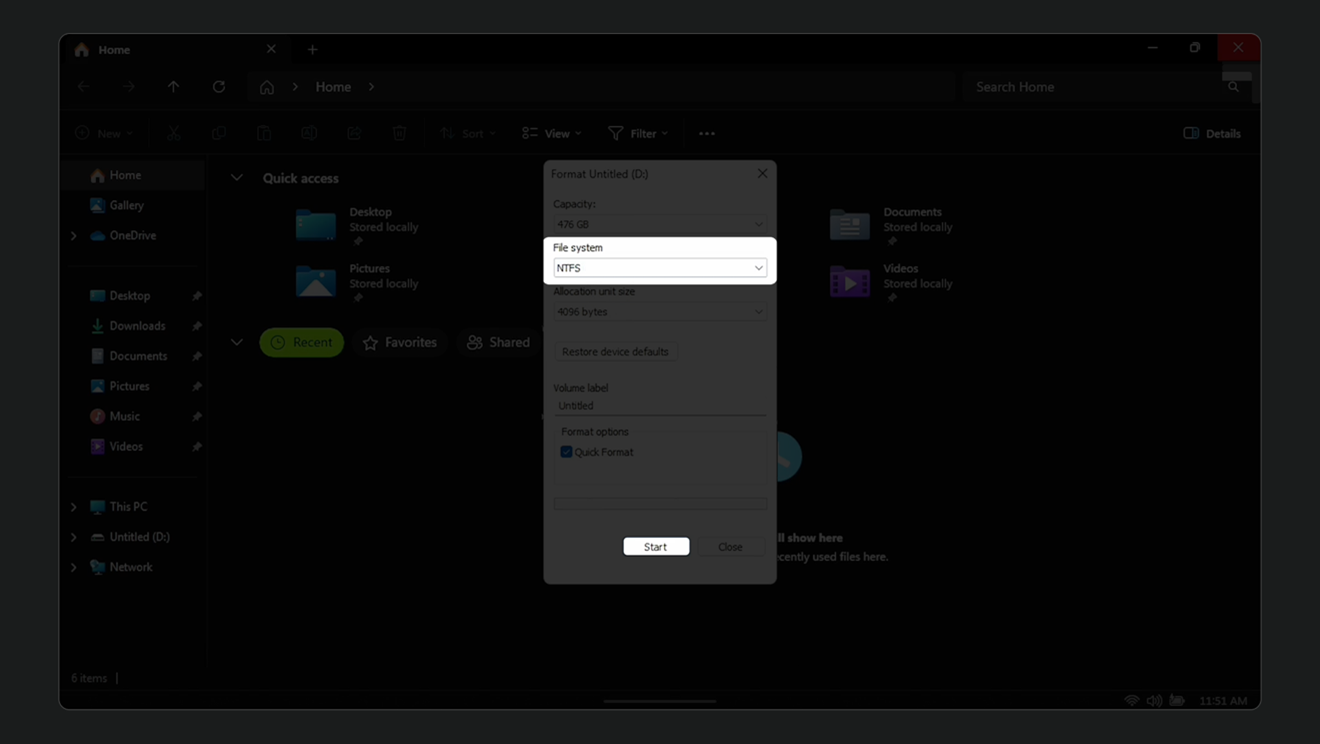
※WindowsデスクトップモードでもmicroSDカードをフォーマットいただけます。
Windowsデスクトップモードで挿入されたmicroSDカードをNTFSでフォーマットする手順:
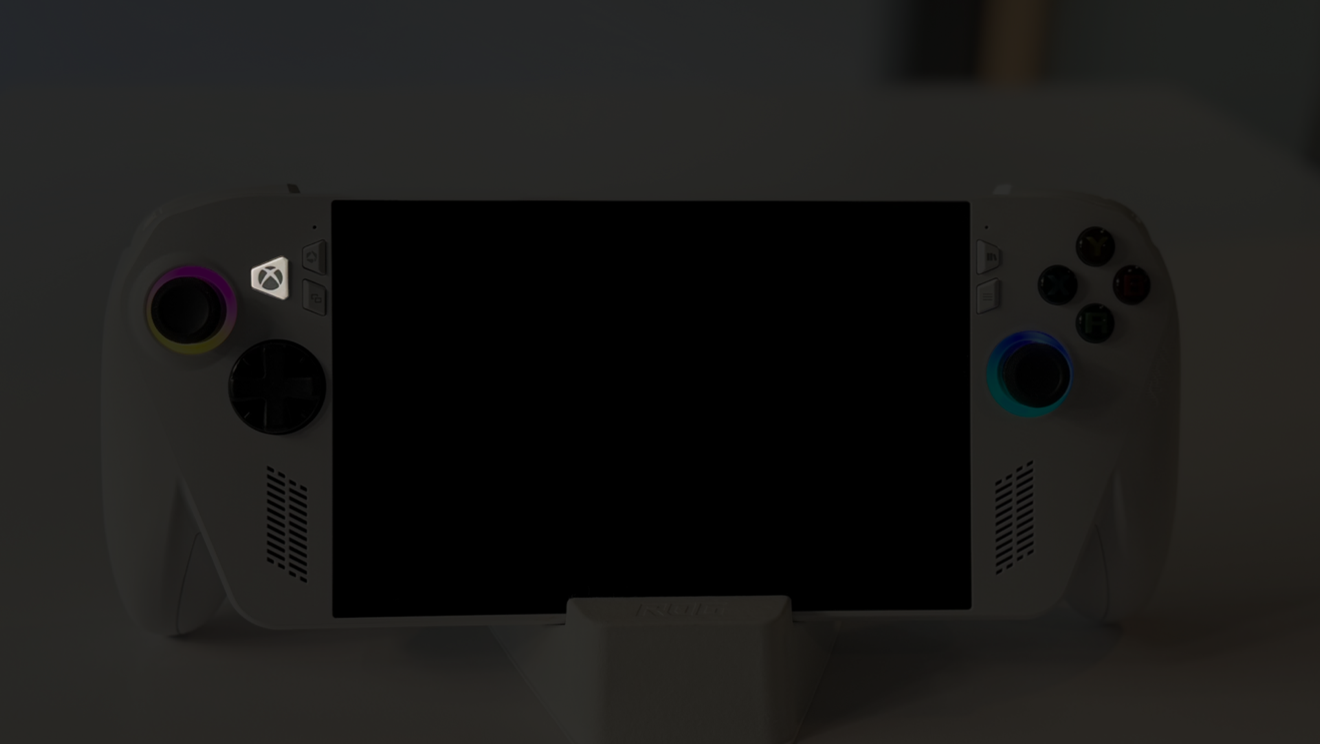
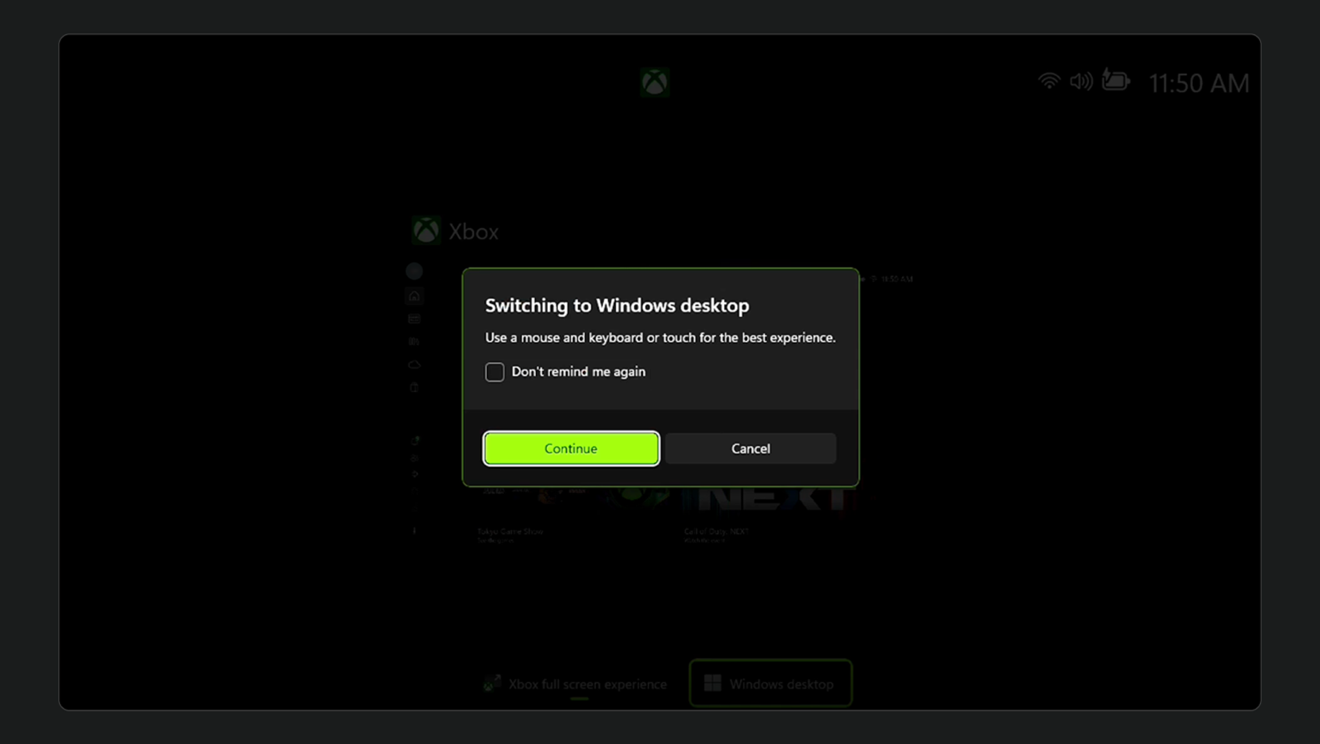
1. Xboxボタンを長押しするか、画面の下から上にスワイプしてWindowsデスクトップモードに切り替えます。
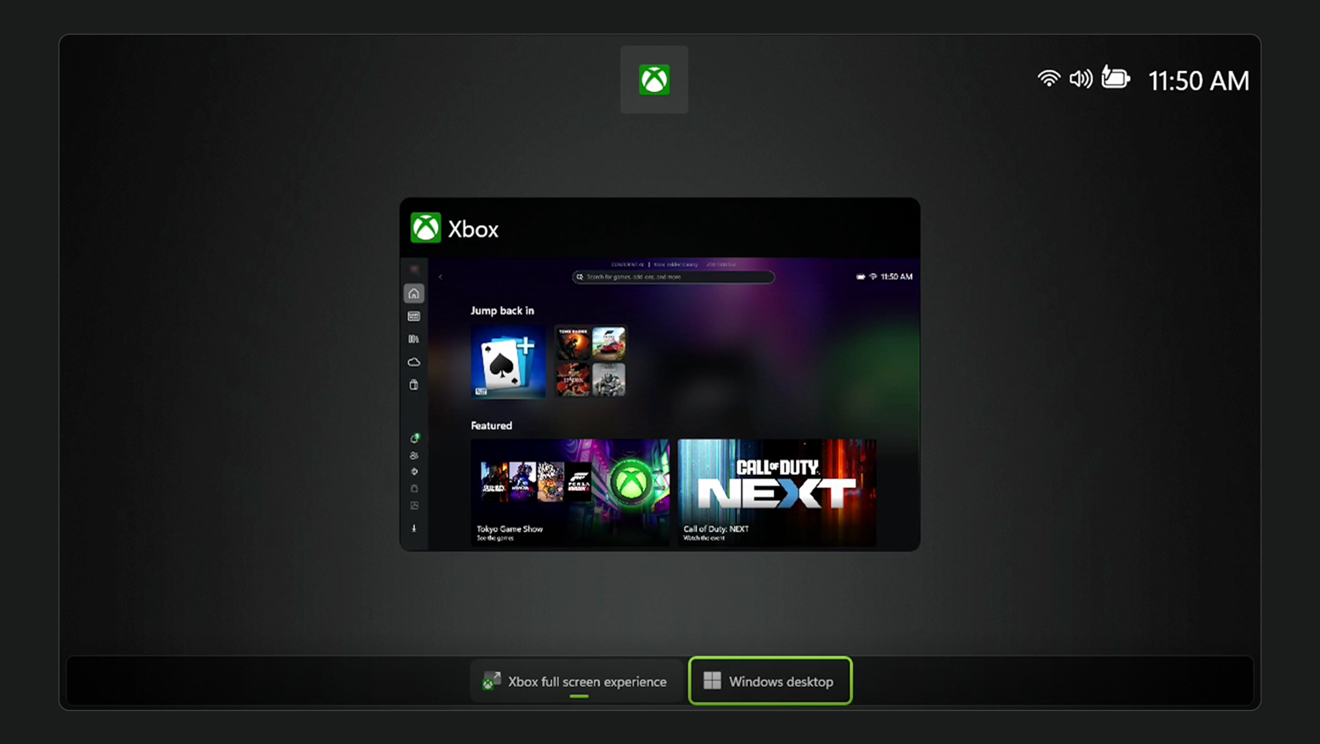
2. [Windowsデスクトップ]を選択します。
3. 表示されたポップアップから[続ける]を選択します。
4. エクスプローラーを開きます(スタートメニューのナビゲーションまたは検索から)。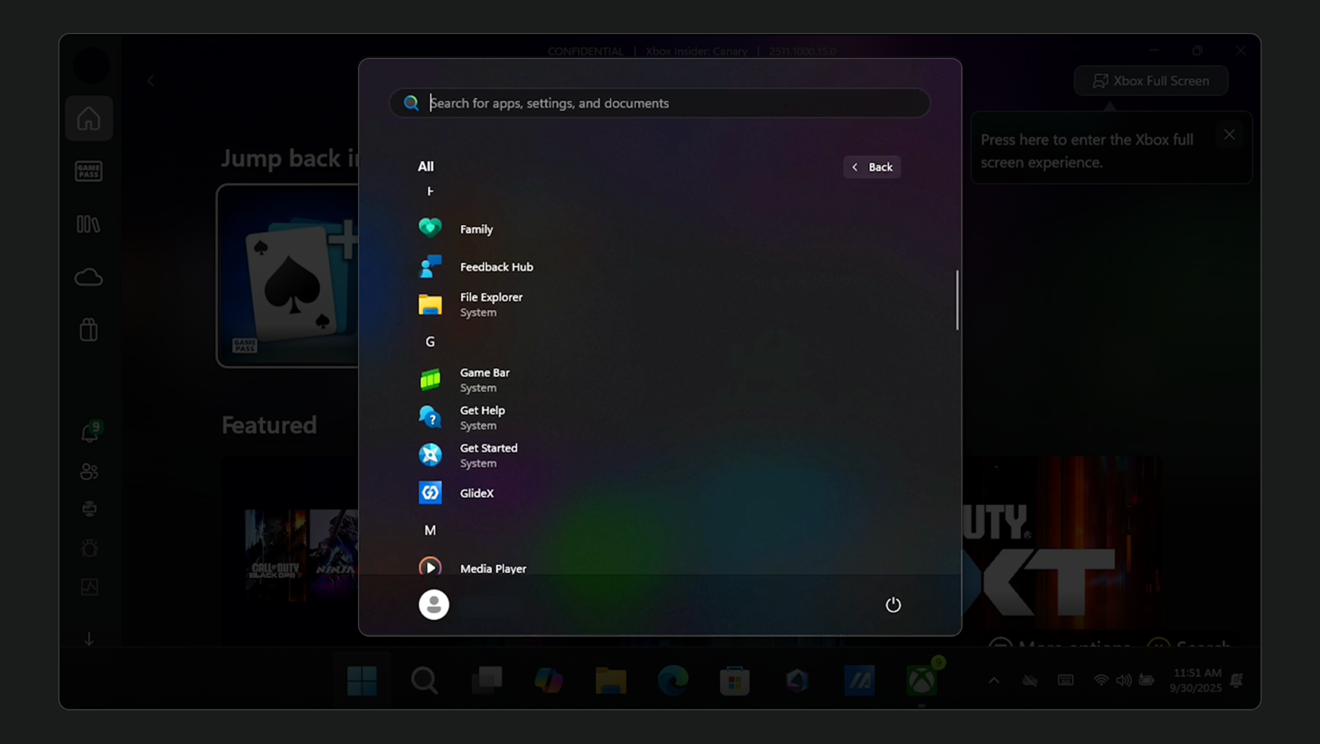
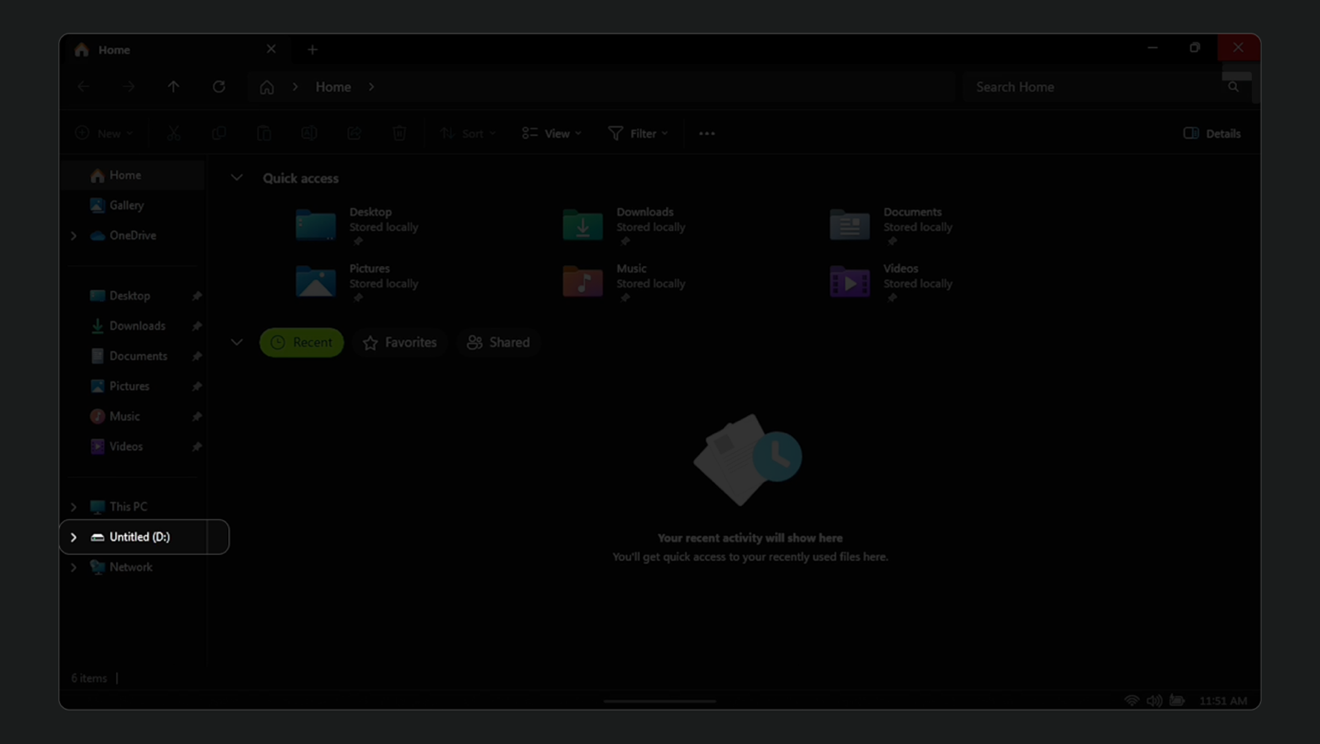
5. サイドバーに表示されているmicroSDカードを長押しします。
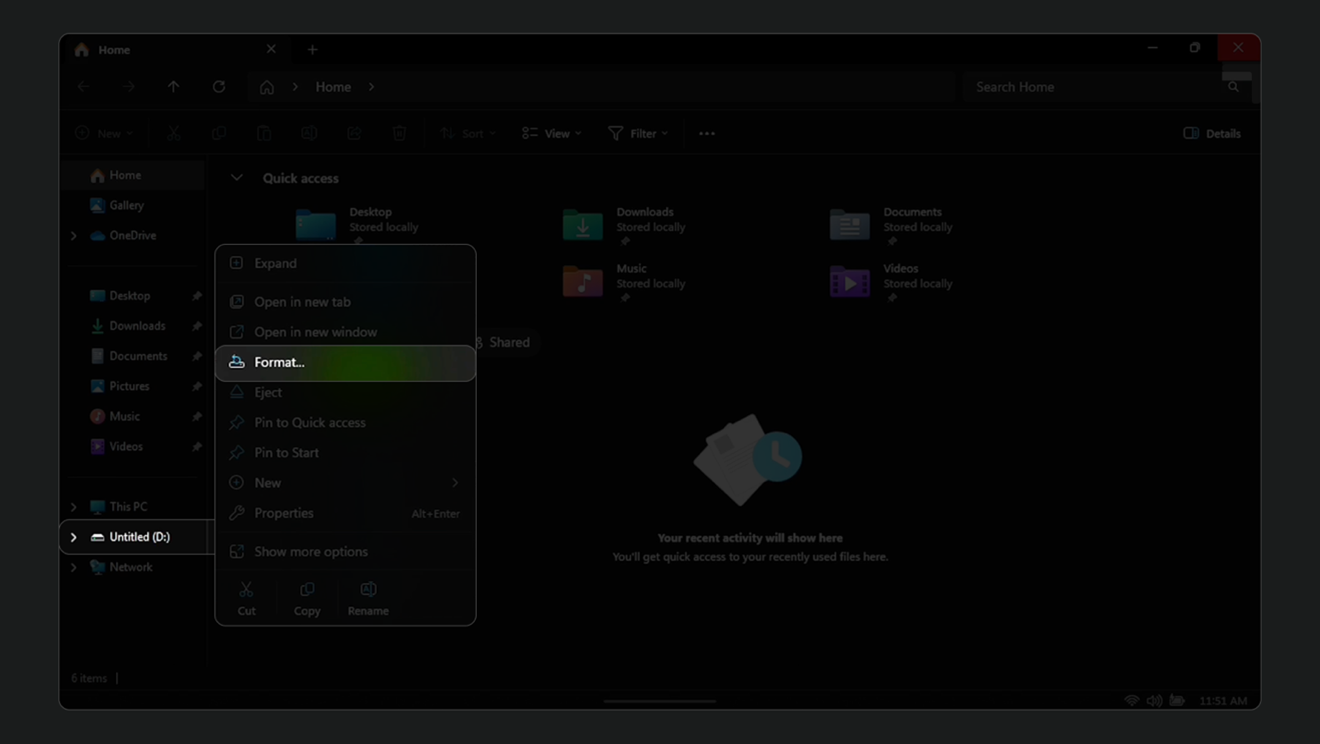
6. 表示される[フォーマット...]を選択します。
7. ファイルシステムのドロップダウンメニューから[NTFS]を選択します。[開始]を選択してフォーマットを開始します。
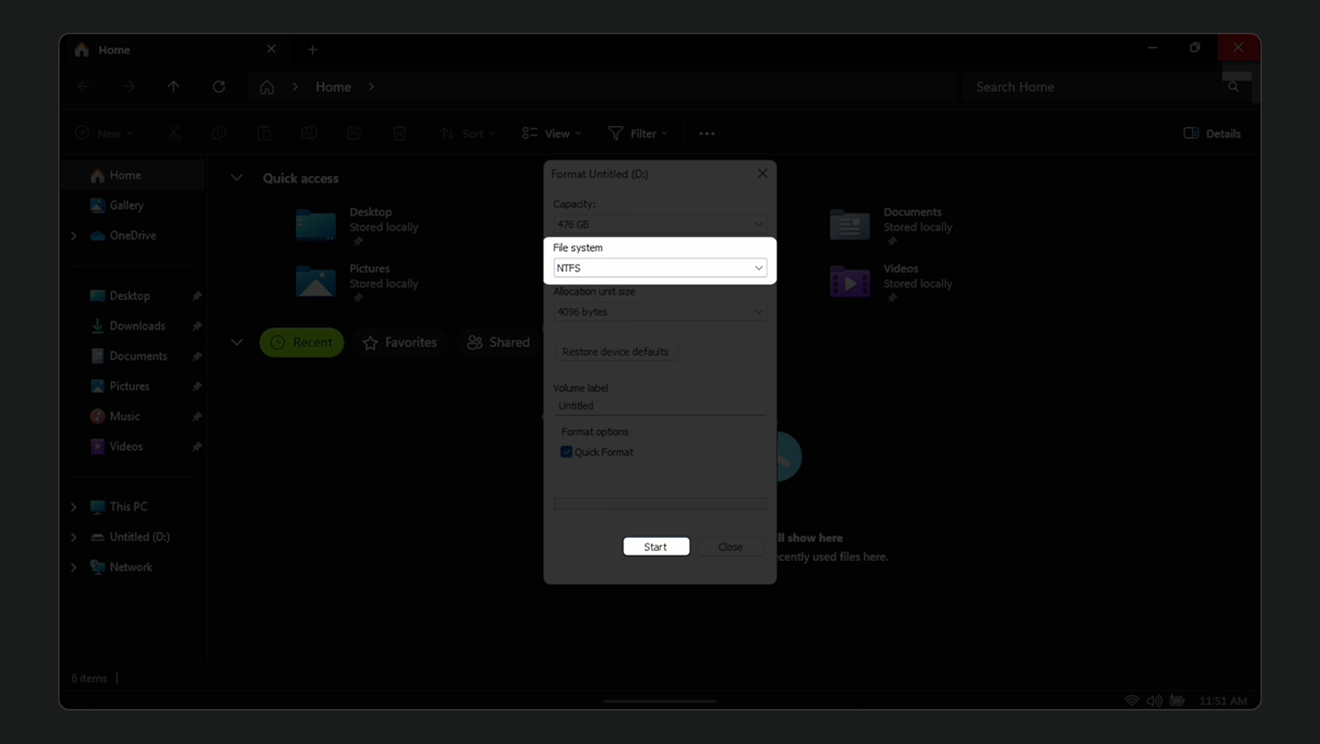
※microSDカードをフォーマットした後、ゲームデータを保存する新しいフォルダーを作成する必要があります。
ゲームインストール用の新しいフォルダーを作成する手順:
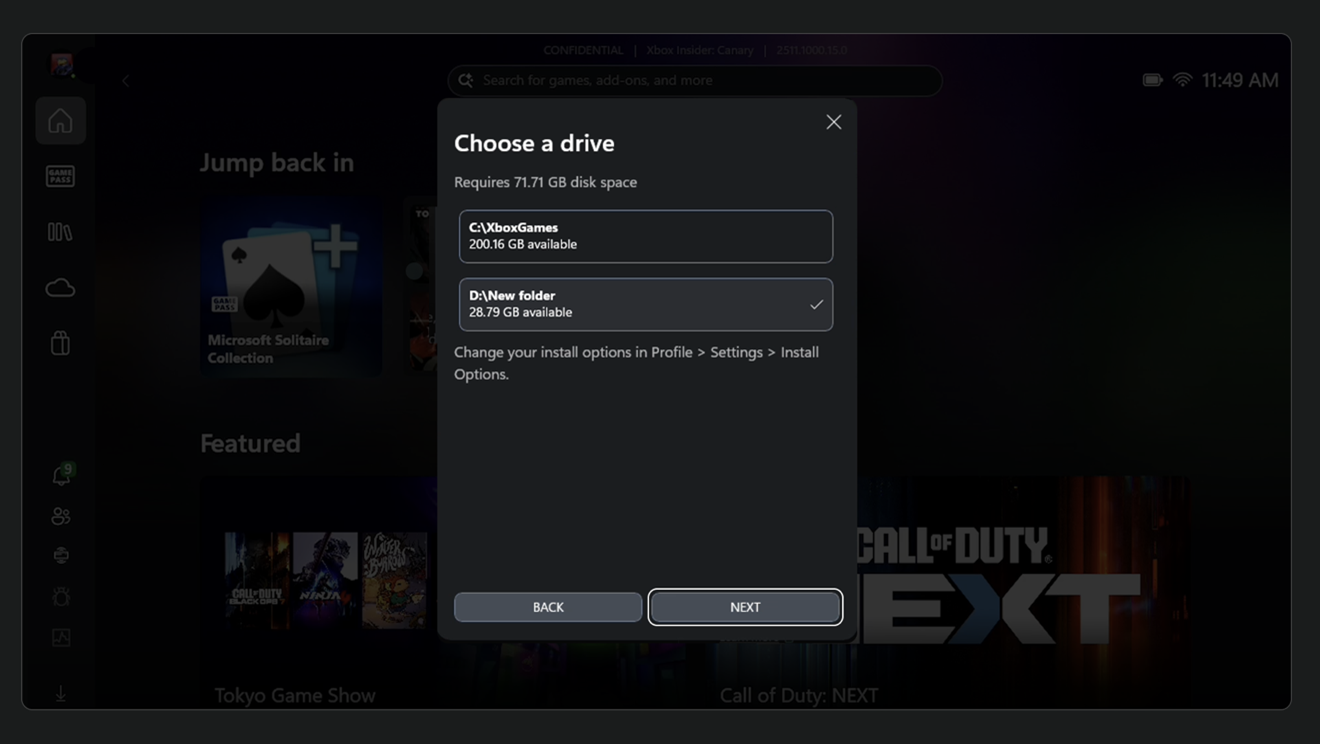
1. ゲームをインストールされる際に[(D:)でゲーム用のフォルダーを選択します]を選択すると、新しいウィンドウが開きます。
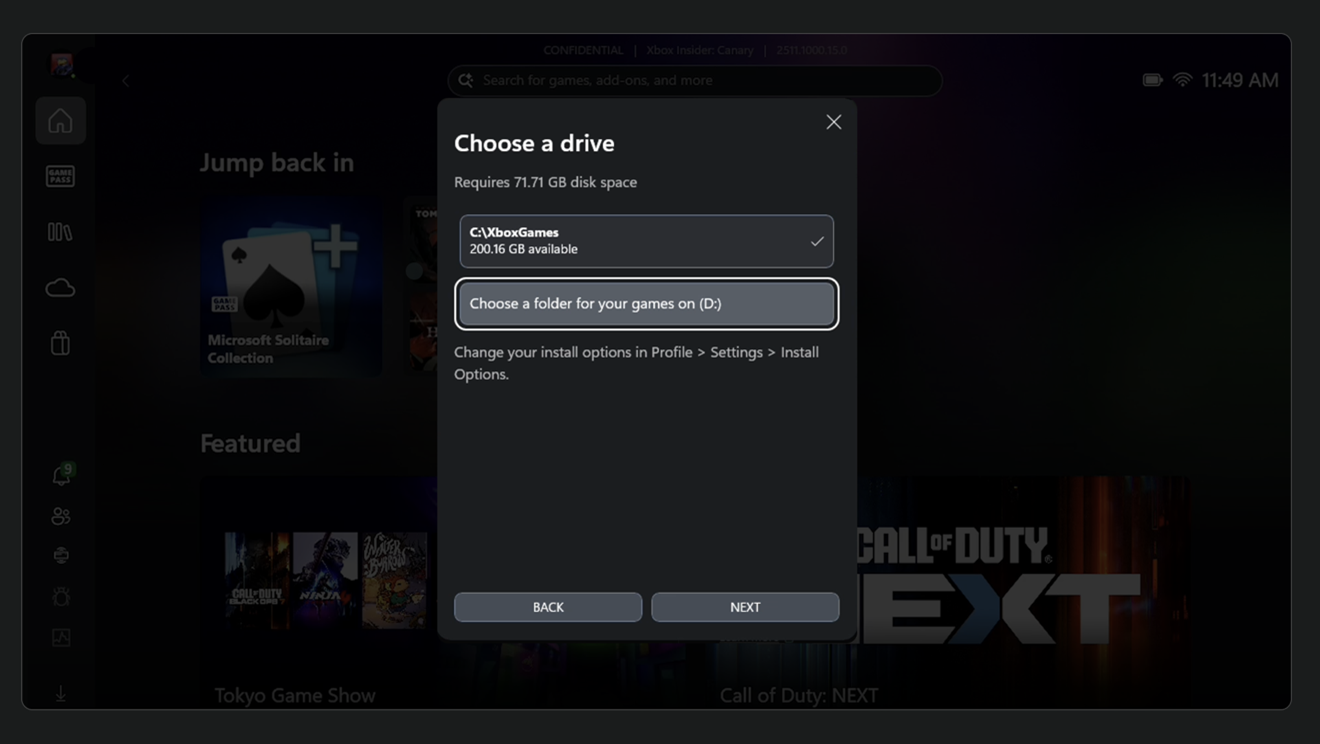
2. 新しく表示されるウィンドウで[新しいフォルダー]を選択します。
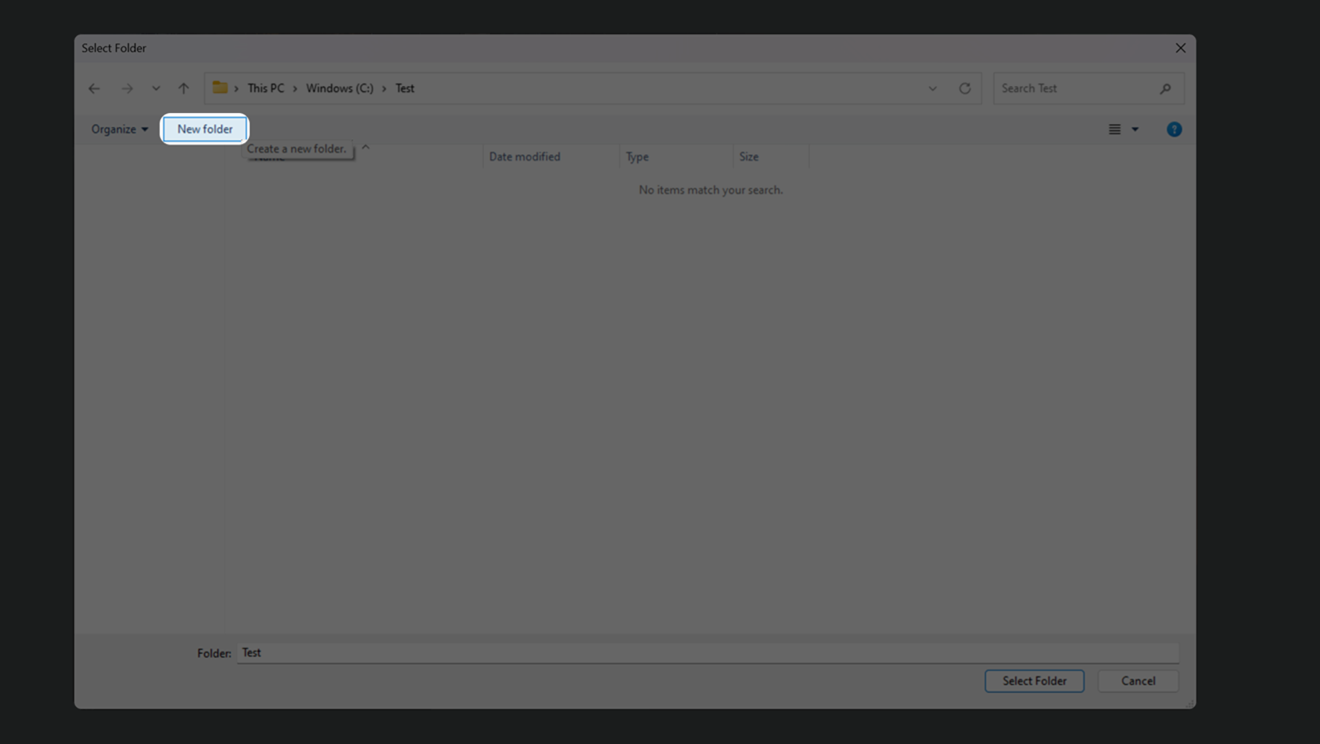
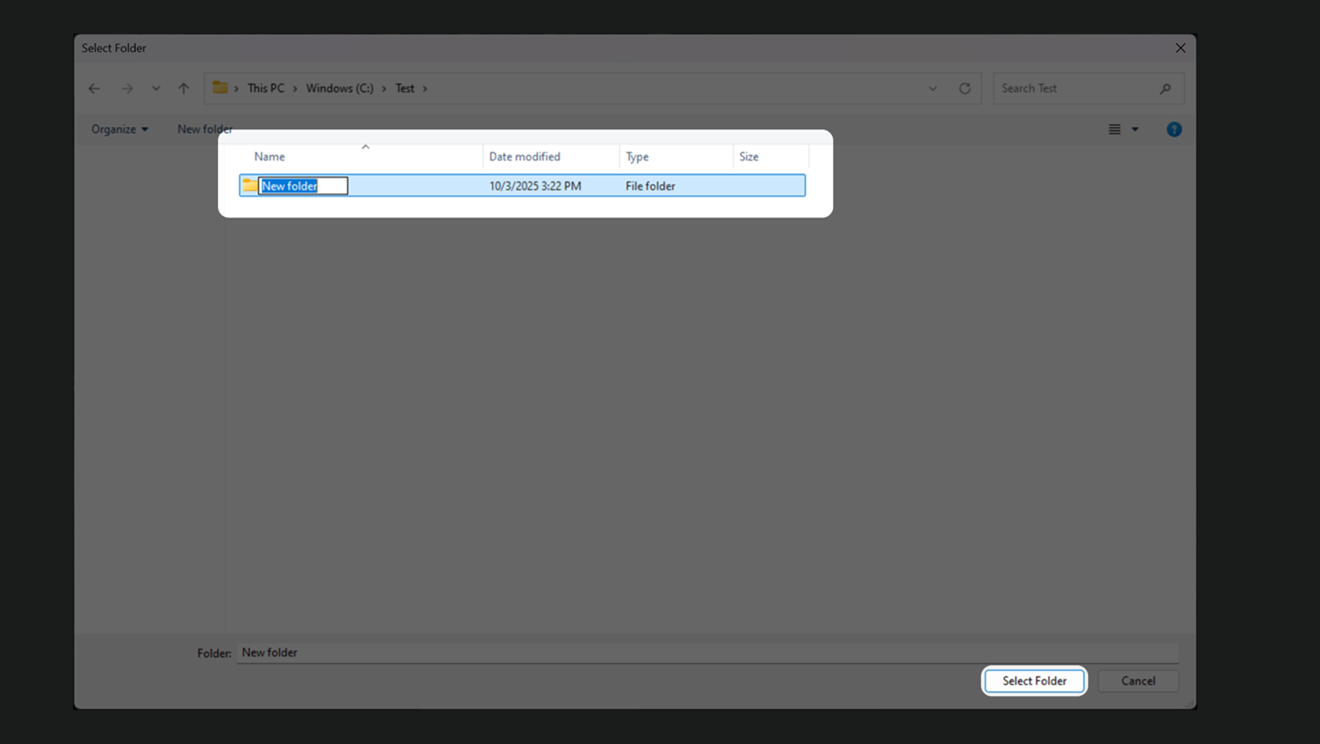
3. 新しいフォルダーの名前を入力し、[フォルダーの選択]を選択します。
4. ゲームはmicroSDカードまたはデバイスの内部SSDにインストールするよう選択できます。
注意: [Windowsデスクトップモード] に切り替えた場合、Xbox全画面体験に戻るにはデバイスの再起動を推奨します。
※掲載されている表示画面が英語表記の場合があり、日本語環境でご利用いただいている場合、実際の表示画面と異なる場合があります。
※プリインストールされている OS 以外はサポート対象外となりますので、ご注意ください。
※日本でお取り扱いの無い製品/機能に関する情報の場合があります。
※本情報の内容 (リンク先がある場合はそちらを含む) は、予告なく変更される場合があります。
※修理で端末などをご送付いただく際は、ASUS カスタマーサービスセンターなどから特定の物などを依頼されない限り、本体を含め、AC アダプター、電源コードなど同梱されていた通電機器も合せてご送付ください。
※お使いのモデルやバージョンなどにより、操作・表示が異なる場合があります。
※記載されている機能の開発およびサポートを終了している場合があります。