製品
GT-BE19000AI
関連トピック
[AI ルーター] AI ルーターを工場出荷時の設定にリセットする方法
本ページは AI ルーター(ROG Rapture GT-BE19000AI、ROG Rapture GT-BE96AI)用の手順となります。
これらの AI ルーターは、メインルーターシステムと AI Board システムを含むデュアル システム アーキテクチャー を採用しているため、リセット方法が他のルーターとは異なります。
ケース 1:メインルーターシステムのみをリセット(AI Board システムの Docker システムは維持)
設定の競合を避けるためにルーターの設定をリセットしたいが、AI Board の設定は保持したい場合に適しています。
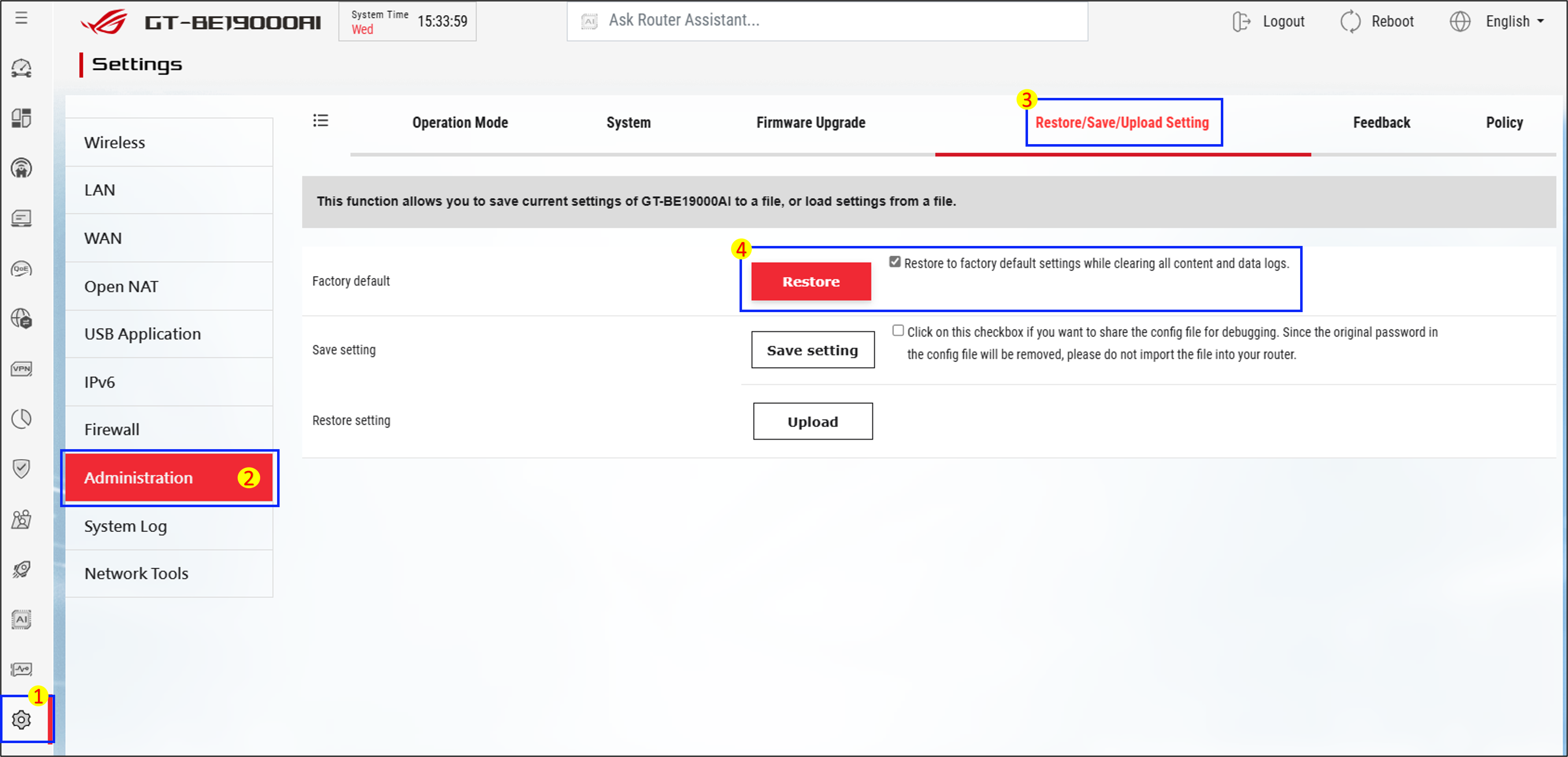
- ルーターの管理画面で、設定 > 管理 > 復元/保存/アップロード設定 の順に進み、[リストア]ボタンをクリックします。
この操作では、メインルーターシステムのみがリセットされ、AI Board 上の Docker システムには影響しません。リセットを実行する前に、バックアップのために設定をエクスポートすることをおすすめします。
ケース 2:メインルーターシステムと AI Board システムの両方をリセット(フルファクトリーリセット:完全な工場出荷時設定へのリセット)
ルーターを譲渡する場合や、完全な工場出荷時設定にリセットしたい場合に使用します。
- ルーターの管理画面で、設定 > 管理 > 復元/保存/アップロード設定 の順に進み、[リストア]ボタンをクリックします。
- ルーター管理画面の左メニューから「AI Board」を選択し、AI Board Settings(AI Board 設定)カードの[リストア]ボタンをクリックします。
リセットを実行する前に、バックアップのために各アプリケーションの設定をエクスポートすることをおすすめします。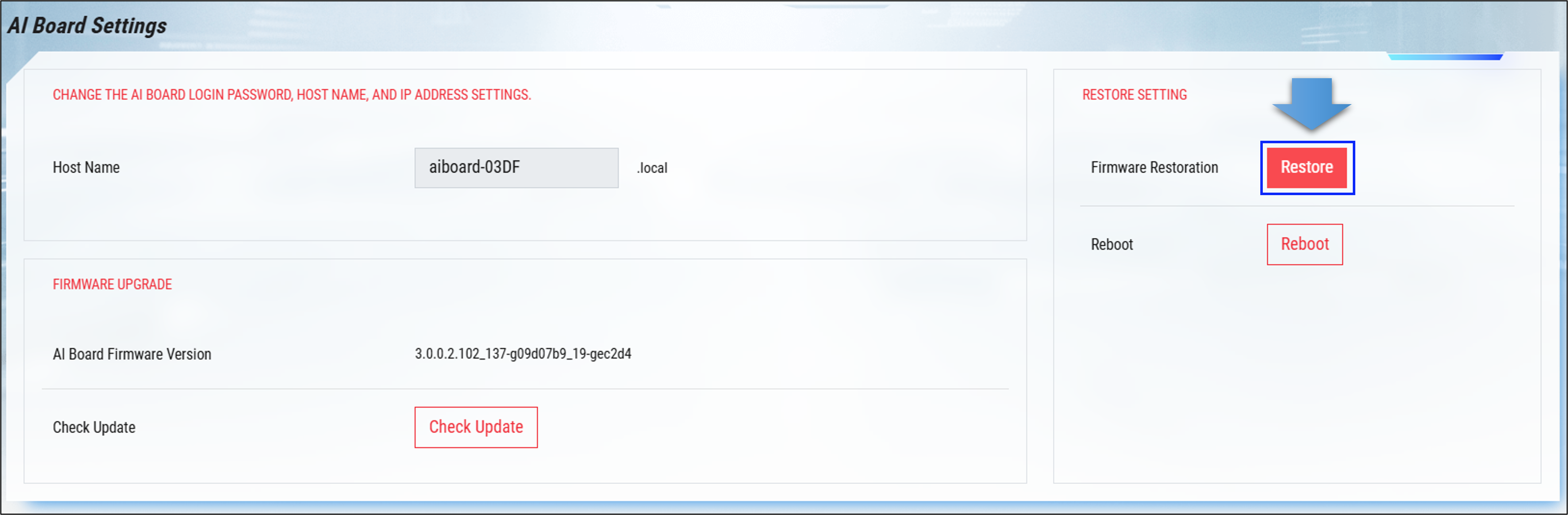
ケース 3:管理画面にアクセスできない場合の、メインルーターシステムのみ強制リセット(AI Board システムには影響なし)
ルーターのパスワードを忘れてしまい管理画面にログインできないため、メインルーターシステムのみをリセットしたい場合などに使用します。
- ルーターの電源が入っていることを確認します。
- 先の尖った細い物(まっすぐにしたクリップや爪楊枝など)を使用して、ルーター本体背面のリセットボタンを 5 秒以上長押しします。
- 前面の電源 LED が点滅しはじめたらボタンを離します。ルーターが自動的に再起動され、工場出荷時の設定にリセットされます。
参考:この操作ではメインルーターシステムのみがリセットされ、AI Board 上の Docker ボリュームには影響しません。ルーターを譲渡する場合や完全な初期化が必要な場合は、ケース 2 のフルファクトリーリセットを実行してください。