関連トピック
[WiFi ルーター] IPv6 の設定方法
IPv6 とは?
IPv6は、膨大な数のネットワーク機器をサポートし、ネットワークのパフォーマンスとセキュリティを向上させる次世代のインターネット プロトコル(通信規格)です。
- IP アドレス:ブラウザーにウェブサイトの URL を入力すると、URL は「IP アドレス」と呼ばれる数字の組み合わせに変換され、ネットワーク上のデバイスを識別するために使用されます。
- IPv4(Internet Protocol Version 4):現在、インターネットで最も広く使われている IP アドレス システムです。32-bit エンコーディングを使用し、約 42 億個の IP アドレスを提供できます。
- IPv6(Internet Protocol Version 6):IPv4 アドレスの枯渇問題に対処するために開発された新しいプロトコルです。128-bit エンコーディングを使用し、約 340 澗(340 兆の 1 兆倍の 1 兆倍)個の IPアドレスを提供できます。
参考:接続タイプ、IPv6 の IP 設定、DNS など、IPv6 に関する詳しい情報は、ご契約のインターネット サービス プロバイダー(ISP)へお問い合わせください。
ルーターで IPv6 を設定する
1. コンピューターと ASUS ルーターを WiFi または イーサネット(LAN)ケーブルで接続します。次に、ウェブ ブラウザーを起動し、アドレス欄に http://www.asusrouter.com または LAN IP アドレス を入力して管理画面(Web GUI)にアクセスします。

参考:詳しくは [WiFi ルーター] ASUS ルーターの管理画面(Web GUI)にアクセスする方法 をご参照ください。
2. ルーター ログイン ユーザー名とパスワードを入力して、管理画面にログインします。
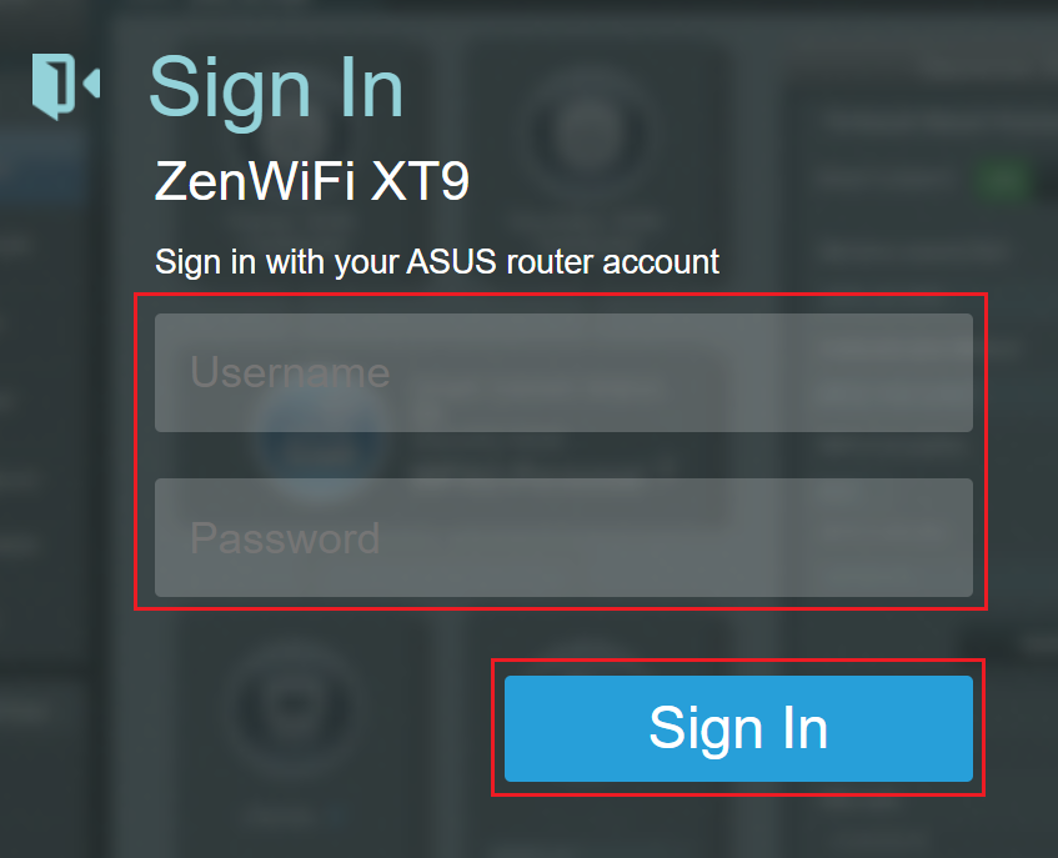
参考:ルーター ログイン ユーザー名やパスワードを忘れてしまった場合は、ルーターを工場出荷状態にリセット(リストア)して再度設定を行ってください。
詳しくは [WiFiルーター] ルーターを工場出荷時の状態にリセットする方法 - 方法2: リセットボタンを使用する をご参照ください。
3. IPv6 を設定します。(設定を開始する前に、接続タイプ、IPv6 の IP 設定、DNS など、IPv6 の設定に必要な情報をお手元にご用意ください。わからない場合は、ご契約のインターネット サービス プロバイダー(ISP)へお問い合わせください。)
参考:IPv6 の設定を開始する前に、WAN > インターネット接続 > WAN 接続タイプ を設定する必要があります。詳しくは [WiFi ルーター] インターネット接続の設定方法(WAN 接続タイプ) をご参照ください。
(1) WAN > インターネット接続 > WAN 接続タイプ を[IPv6]をクリックします。
(2) WAN で設定した WAN 接続タイプに基づいて、IPv6 接続タイプを選択します。
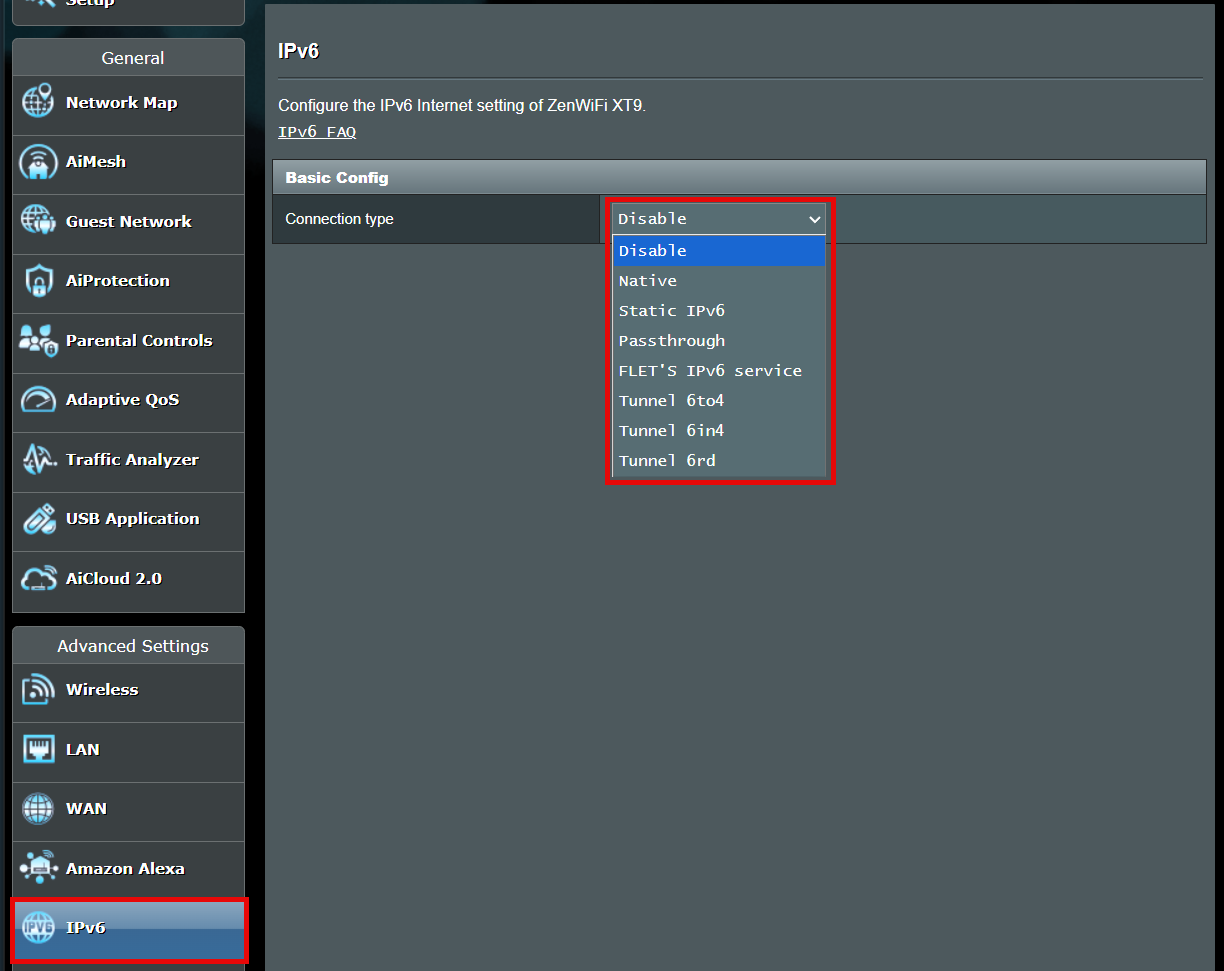
次の IPv6 タイプの設定については、ご契約のインターネット プロバイダーにお問い合わせください。
FLET's IPv6 service:日本の特定のインターネット プロバイダー向けの IPv6 サービスです。詳しくは NTT東日本 - フレッツ光 公式サイト(flets.com)、または [WiFi ルーター] IPv6 パススルーの設定方法 をご参照ください。
Tunnel 6to4:IPv4 から IPv6 へ移行するためのインターネット遷移メカニズムです。明示的なトンネル設定をすることなく、IPv4 ネットワーク(通常は IPv4 インターネット)を介して IPv6 パケットを送信できます。
Tunnel 6in4:IPv4 から IPv6 へ移行するためのインターネット遷移メカニズムの一つです。
Tunnel 6rd (Rapid Deployment):6to4 トンネリングと同様の IPv6 トンネリング技術です。ステートレスであり、IPv6 パケットを IPv4 パケット内にカプセル化して通信します。
(3) 一般的に使用される 3 つの IPv6 接続タイプについては以下の通りです。
ご契約のインターネット プロバイダーから提供されている IPv4 WAN 接続タイプ に基づいて、 IPv6 接続タイプ を選択します。
IPv4 接続タイプ | IPv6 接続タイプ |
PPPoE | Native(ネイティブ) |
Static IP(静的 IP) | Static IPv6(静的 IPv6 アドレス) |
Automatic IP(自動 IP) | Passthrough(パススルー) |
その他 | ご契約のインターネット プロバイダーにお問い合わせください。 |
Native(ネイティブ)
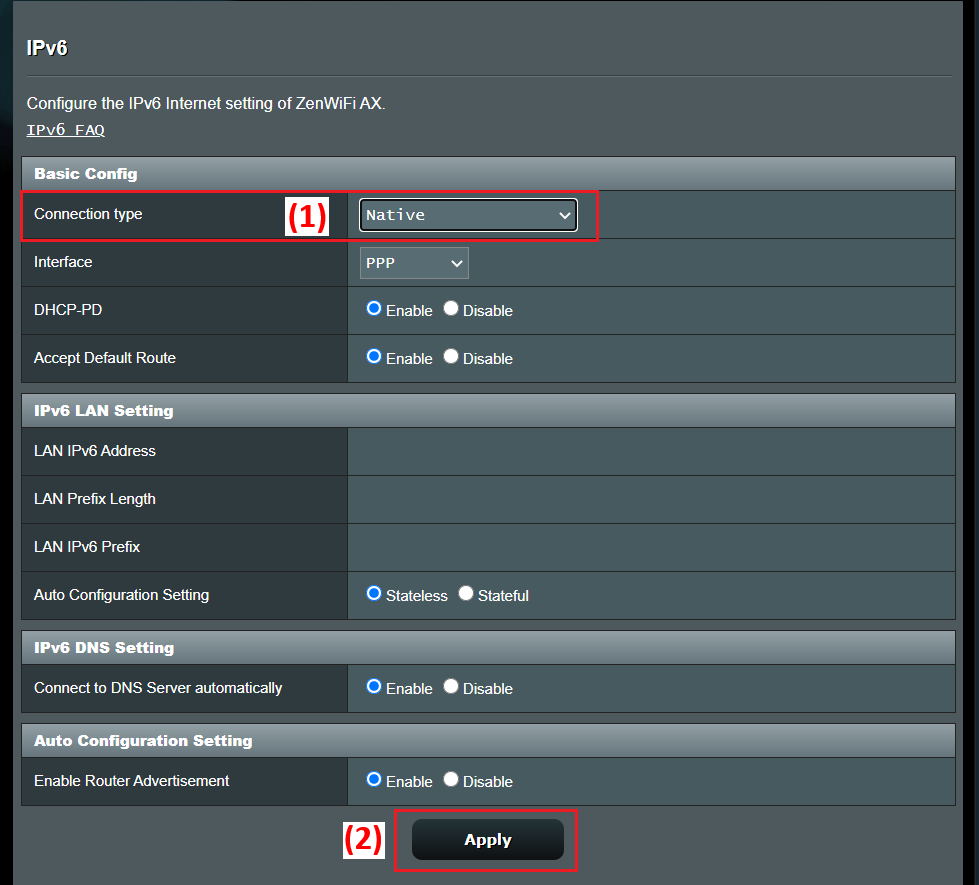
WAN > インターネット接続 > WAN 接続タイプ が[PPPoE]に設定されている場合は、IPv6 > 接続タイプ を[Native(ネイティブ)]に設定します。
(1) IPv6 > 接続タイプ を[Native(ネイティブ)]に設定します。
(2) [適用]ボタンをクリックして、設定を保存します。
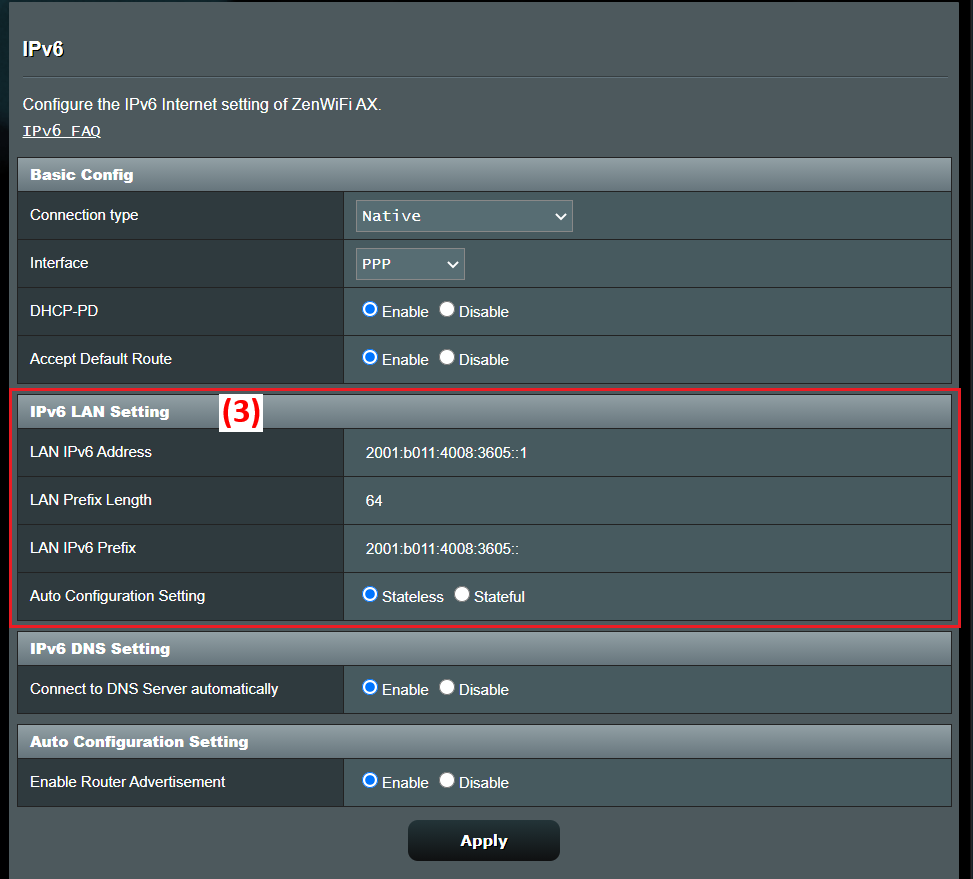
(3) ルーターの管理画面に再度ログインし、IPv6 LAN 設定 に IPv6 情報が表示されていれば、設定は完了です。
Static IPv6(静的 IPv6 アドレス)
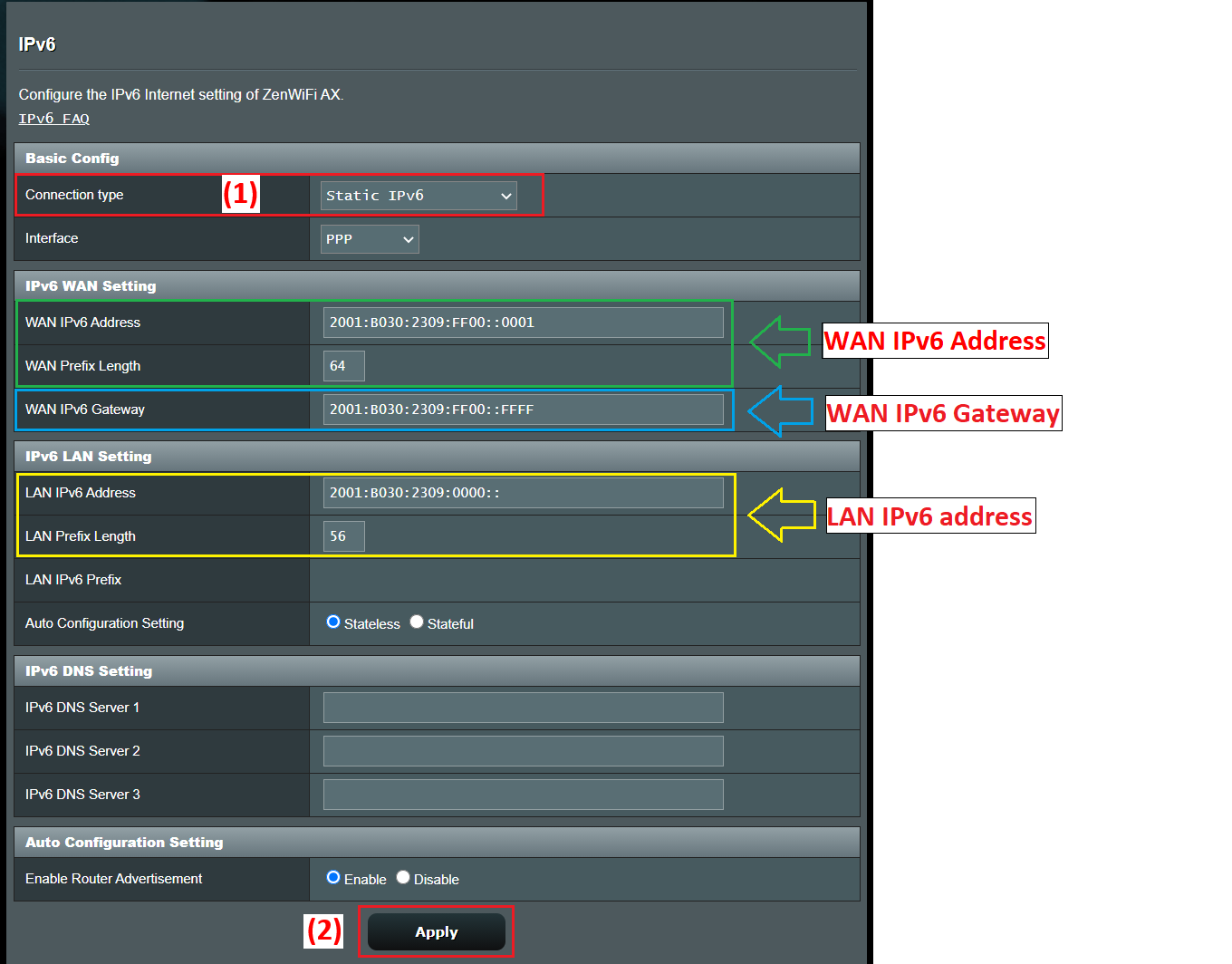
WAN > インターネット接続 > WAN 接続タイプ が[Static IP(静的 IP)]に設定されている場合、IPv6 > 接続タイプ を[Static IPv6(静的 IPv6 アドレス)]に設定します。
(1) IPv6 > 接続タイプ を[Static IPv6(静的 IPv6 アドレス)]に設定します。
(2) 設定に必要な「WAN IPv6 アドレス」「WAN IPv6 ゲートウェイ」「LAN IPv6 アドレス」情報を入力します。
参考:設定に必要な各種情報は、ご契約のインターネット プロバイダーにお問い合わせください。
例えば、以下のような情報が必要です (国や地域によって異なる場合があります)
項目 | IPv6 |
| WAN IPv6 アドレス | 2001:B030:2309:FF00::0001/64 |
| WAN IPv6 ゲートウェイ | 2001:B030:2309:FF00::FFFF/64 |
| LAN IPv6 アドレス | 2001:B030:2309:0000::/56 |
(3) [適用]ボタンをクリックして、設定を保存します。
Passthrough(パススルー)
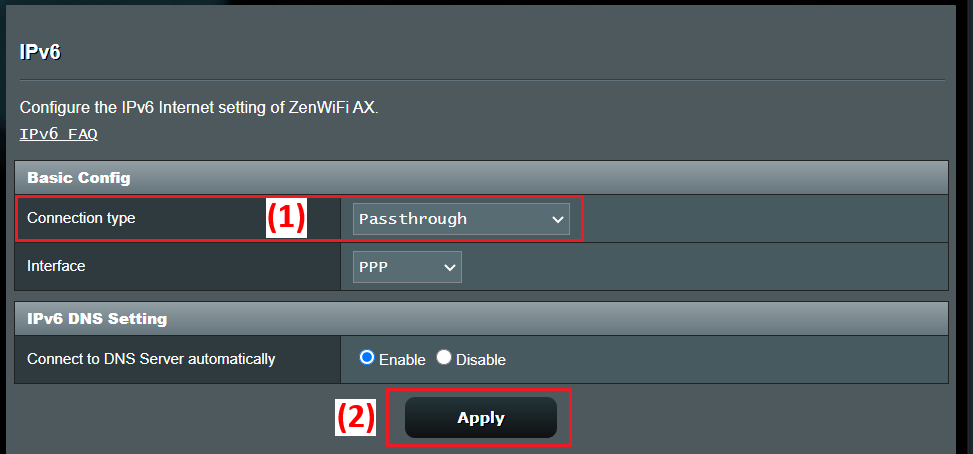
WAN > インターネット接続 > WAN 接続タイプ が[Automatic IP(自動 IP)]に設定されている場合、IPv6 > 接続タイプ を[Passthrough(パススルー)]に設定します。
(1) IPv6 > 接続タイプ を[Passthrough(パススルー)]に設定します。
(2) [適用]ボタンをクリックして、設定を保存します。
4. IPv6 サービスのサイトにアクセスできることを確認します。
以下のサイトでは、IPv6 接続性を確認することができます。
よくあるご質問(FAQ)
Q1: IPv6 の設定ページで PPPoE 接続を直接設定することはできますか?
A1: 現在、IPv6 の設定ページで手動で PPPoE 接続を調整することはできません。
WAN 接続タイプを[PPPoE]に設定した上で、IPv6 接続タイプを[Native]に設定することで、ルーターが自動的に関連する IPv6 情報を取得して適用します。
関連 FAQ: [WiFi ルーター] インターネット接続の設定方法(WAN 接続タイプ)
Q2: ルーターをアクセスポイント(AP)モードに設定した場合、IPv6 はサポートされますか?
A2: サポートされません。ASUS ルーターをアクセスポイント(AP)モードに設定した場合、IP アドレスの割り当ては上位のモデムやルーターが行うため、アクセスポイント モードに設定したルーター側での IPv6 設定は機能しません。
ルーターの動作モードについて、詳しくは [WiFi ルーター] 動作モードとは をご参照ください。
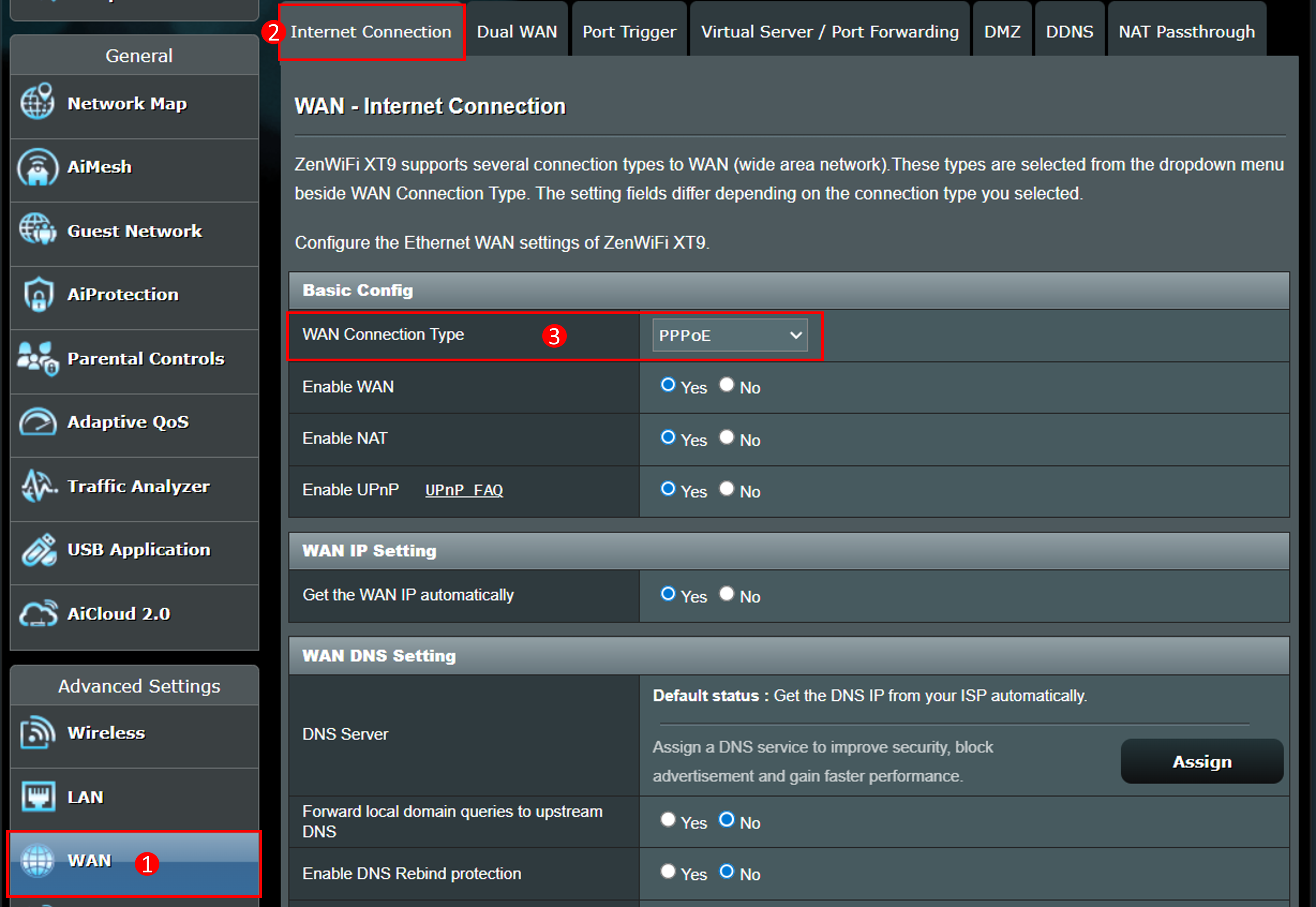
Q3: ルーターの管理画面で WAN 接続タイプを確認するにはどうすればよいですか?
A3: ルーターの管理画面(Web GUI)にログインし、WAN > インターネット接続 タブの順に進み、「WAN 接続タイプ」をご確認ください。
Q4: ルーター経由で IPv6 接続できません。
A4: 以下を参考にトラブルシューティングを実施してください。
a. IPv4 と IPv6 の接続タイプが正しく設定されていることを確認してください。設定に必要な各種情報は、ご契約のインターネット プロバイダーにお問い合わせください。
b. ご契約のインターネット プロバイダーから提供されたモデム/終端装置(ONU)とコンピューターを直接接続し、コンピューターが IPv6 接続でインターネットにアクセスできることを確認します。
c. ルーターのファームウェア バージョンが最新の状態に更新されていることを確認します。詳しくは [WiFi ルーター] 管理画面(Web GUI)でルーターのファームウェアを最新の状態に更新する方法 をご参照ください。
d. ルーターを工場出荷時の状態にリセット(リストア)してから、再度設定をお試しください。リセット方法について、詳しくは [WiFi ルーター] ルーターを工場出荷時の状態にリセットする方法 をご参照ください。