관련 토픽
[Windows 11/10] 문제 해결 - 무선 네트워크 (Wi-Fi) 문제
적용 제품: 노트북, 데스크탑, 올인원 PC, 게이밍 핸드헬드, MiniPC, ASUS NUC
인터넷 문제를 해결하기 전에, 문제가 장치에서 발생하는지 또는 인터넷 장비(모뎀/인터넷 케이블/무선 공유기)나 인터넷 서비스 제공업체에서 발생하는지 확인해야 합니다. 만약 무선 네트워크를 통해 연결된 외부 장치(예: 무선 프린터, 무선 디스플레이, 무선 카메라 등)에 문제가 있다면, 일부 장치는 컴퓨터에 연결하기 전에 제조사의 전용 소프트웨어 또는 driver를 설치해야 할 수 있습니다. 장치가 무선 장치 제조사의 설치 문서와 안내 절차에 따라 올바르게 설정되었는지 반드시 확인하십시오.
이 문제 해결 방법은 장치에서 발생하는 인터넷 장애에 대한 해결책만 제공합니다. ([일반적인 증상: Wi-Fi 아이콘 없음, Wi-Fi 작동 실패, Wi-Fi 신호 없음, Wi-Fi 느림, 또는 device manager에서 Wi-Fi에 느낌표 표시 등])
인터넷 장비/서비스 관련 기타 문의 사항은 인터넷 서비스 제공업체에 연락하여 자세한 정보를 확인하십시오.
예를 들어, Device (A)와 스마트폰 (B)를 사용하여 Wi-Fi로 인터넷 네트워크에 연결한다고 가정합니다:
둘 다 (A) & (B)가 인터넷에 연결되지 않음 -> 일반적으로 인터넷 시설 또는 인터넷 서비스 제공업체에 문제가 있는 경우입니다.
(A)는 인터넷에 연결되지 않지만 (B)는 연결됨 -> 아래의 해결 방법을 참고하세요:
참고
: 시스템 성능을 향상시키면 네트워크 속도 문제에 도움이 됩니다. 여기에서 전원 모드 및 계획 변경 방법에 대해 자세히 알아볼 수 있습니다.
참고: 외부 안테나(Wi-Fi 이동식 안테나)가 장착된 데스크탑 컴퓨터의 경우, 최적의 전송 성능을 위해 올바르게 설치하는 것이 권장됩니다. 자세한 설치 방법은 사용자 설명서를 참고하십시오.
더 자세한 안내를 제공하기 위해 아래 ASUS YouTube 동영상을 클릭하여 ASUS 노트북에서 무선 문제를 해결하는 방법을 알아보실 수 있습니다.
https://www.youtube.com/watch?v=RsYwzIOySBk
현재 장치의 Windows 운영 체제에 따라 해당 안내로 이동해 주세요:
Windows 11 운영 체제
목차:
무선 기능이 활성화되어 있는지 확인하세요
클릭 [네트워크 & 인터넷] 아이콘을 작업 표시줄에서① 클릭하세요, 그런 다음 Wi-Fi가 [켜짐]② 상태인지 확인하세요.
참고: Wi-Fi 아이콘이 파란색으로 강조 표시되면 기능이 활성화된 것입니다. 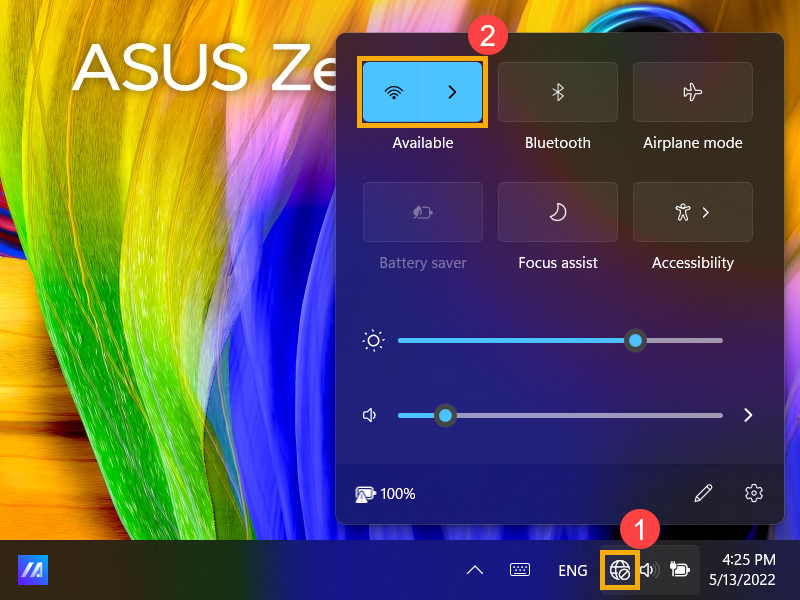
문제가 계속되면 다음 문제 해결 단계로 진행하세요.
BIOS 설정 복원
- 장치에서 BIOS 설정 화면에 접근하세요.
장치의 전원이 꺼져 있을 때, 키보드에서 [F2] 키를 누른 채 전원 버튼을 눌러 장치를 켜세요. BIOS 설정 화면이 나타날 때까지 [F2] 키를 계속 누르다가 화면이 뜨면 [F2] 키를 놓으세요. BIOS 설정 화면에 들어가는 방법에 대해 더 알아보세요.
참고: 일부 구형 데스크탑 모델의 경우, 시작 시 [Del] 키를 누른 채로 BIOS 설정 화면에 접근해야 할 수도 있습니다.
참고: 게이밍 핸드헬드는 [볼륨 다운] 버튼을 누른 채 전원 버튼을 눌러서 장치를 켜야 합니다. - BIOS 설정 화면에 진입하면, 다음 기사(BIOS 설정 복원 방법)를 참고해 주십시오.
- BIOS 설정 초기화가 완료되면, 장치가 재시작되어 Windows에 진입합니다. 문제를 다시 확인해 주십시오. 문제가 계속되면, 다음 문제 해결 단계로 진행해 주십시오.
장치를 완전히 끄기
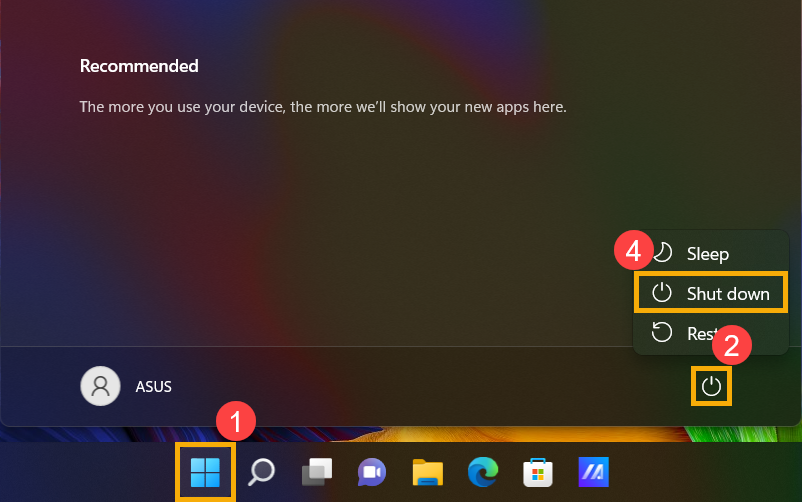
작업 표시줄에서 [시작] 아이콘①을 클릭한 후, [전원]
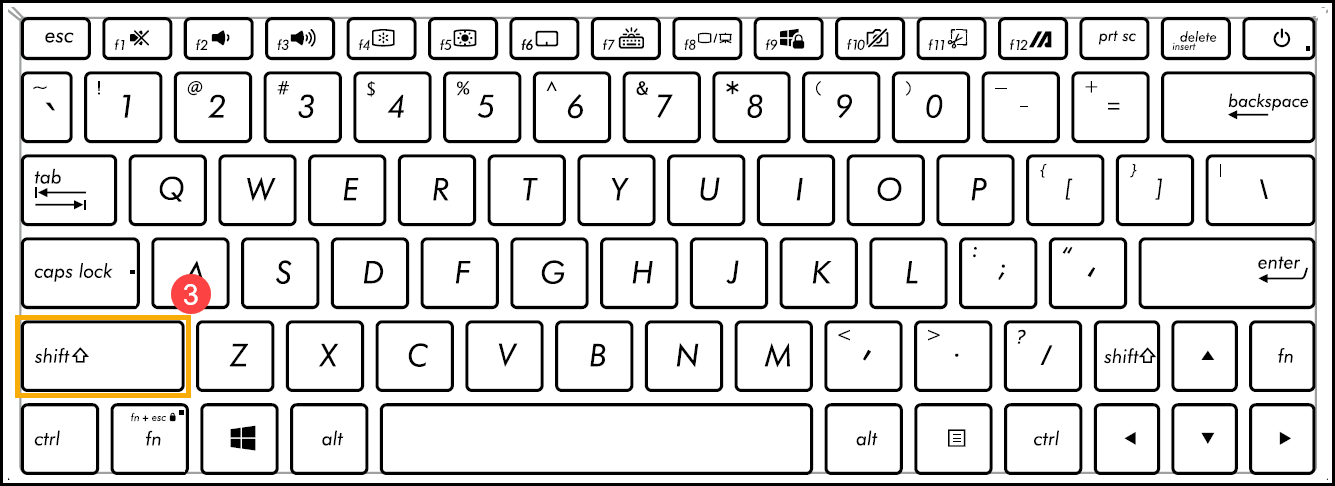
 아이콘②을 선택하고, 키보드에서 [Shift] 키③를 누른 상태에서 [종료]④ 를 동시에 선택해 주십시오. 장치가 완전히 종료됩니다.
장치를 완전히 끈 후, 다시 장치를 재시작하여 문제가 해결되었는지 확인해 주십시오. 문제가 계속된다면, 다음 문제 해결 단계로 진행해 주십시오.
MyASUS에서 무선 진단 실행
MyASUS의 시스템 진단을 사용하여 무선 연결 문제를 확인하세요.
- Windows 검색창에 [MyASUS]를 입력하고 검색합니다①, 그리고 [열기]를 클릭하세요②.
참고: MyASUS를 찾을 수 없다면, 해당 장치에 설치되어 있지 않을 수 있습니다. MyASUS 설치 방법를 참고하세요.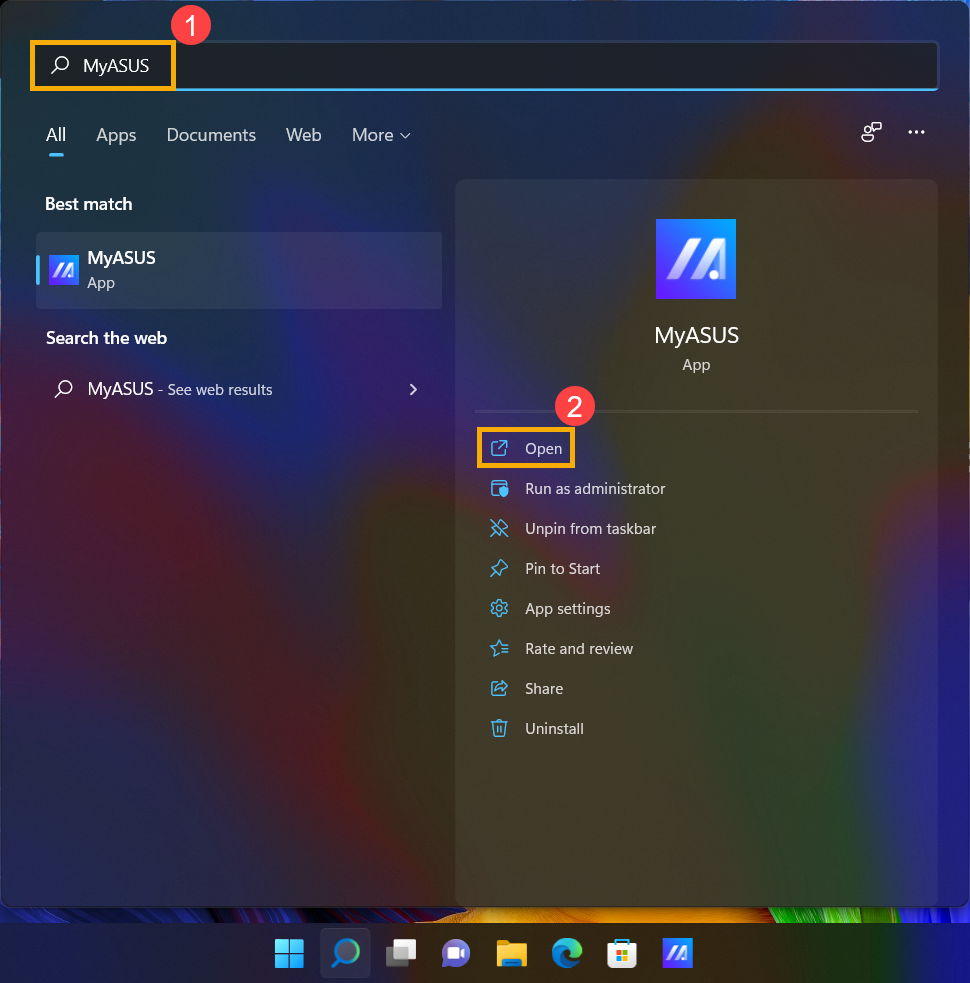
- MyASUS 앱에서 [시스템 진단]을 클릭하세요③.
참고: 장치에서 시스템 진단이 표시되지 않는 경우page in MyASUS 소프트웨어에서 나타나면, 이는 장치가 이 기능을 지원하지 않음을 의미합니다. 다음 섹션으로 이동하여 추가 문제 해결을 진행하세요. 여기에서 MyASUS 앱에서 일부 기능만 보이는 이유에 대해 더 자세히 알아볼 수 있습니다.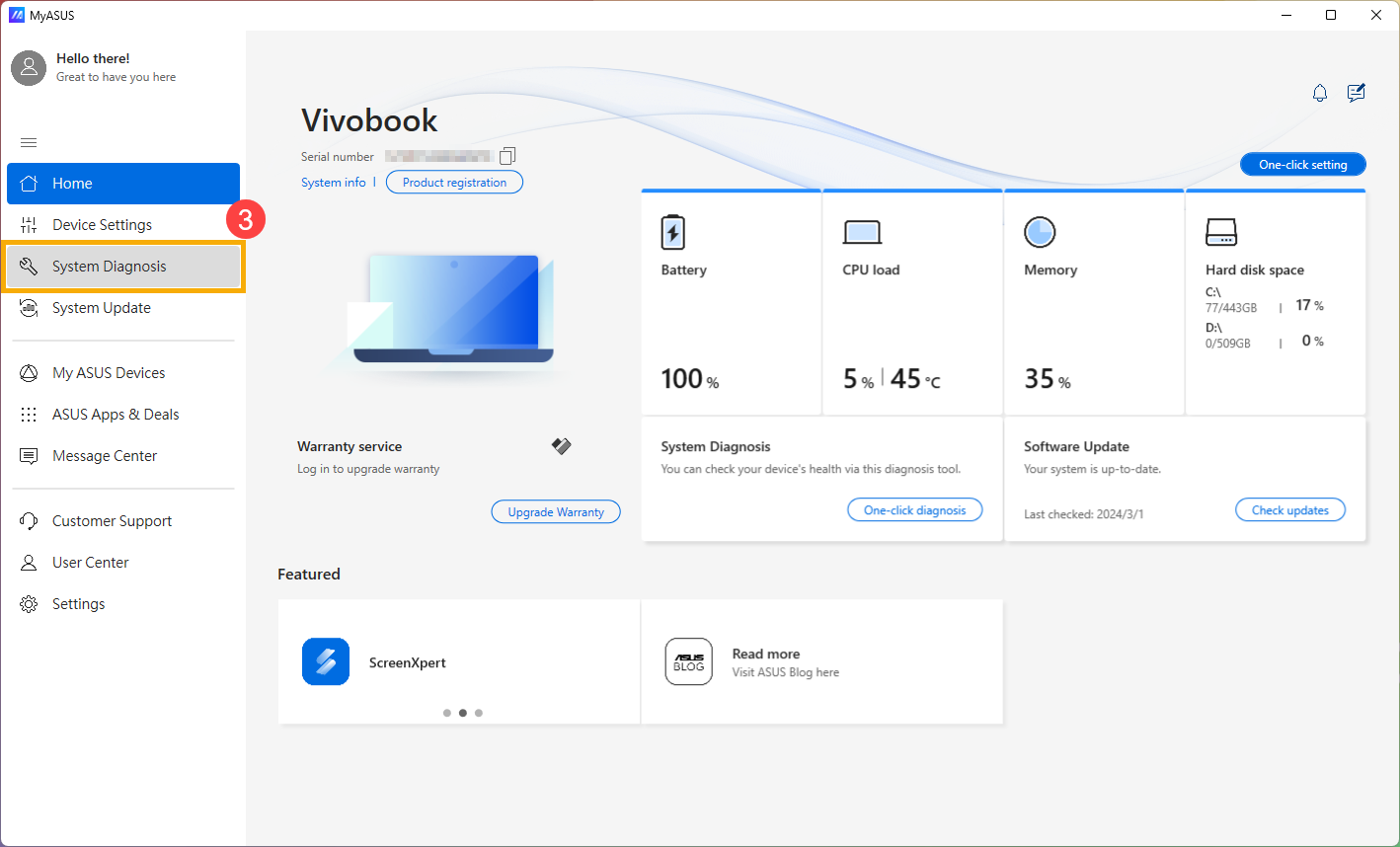
- [진단 도구]④에서 [무선 연결 문제]⑤를 클릭하세요. 여기에서 MyASUS 시스템 진단 - 소개에 대해 더 자세히 알아볼 수 있습니다.
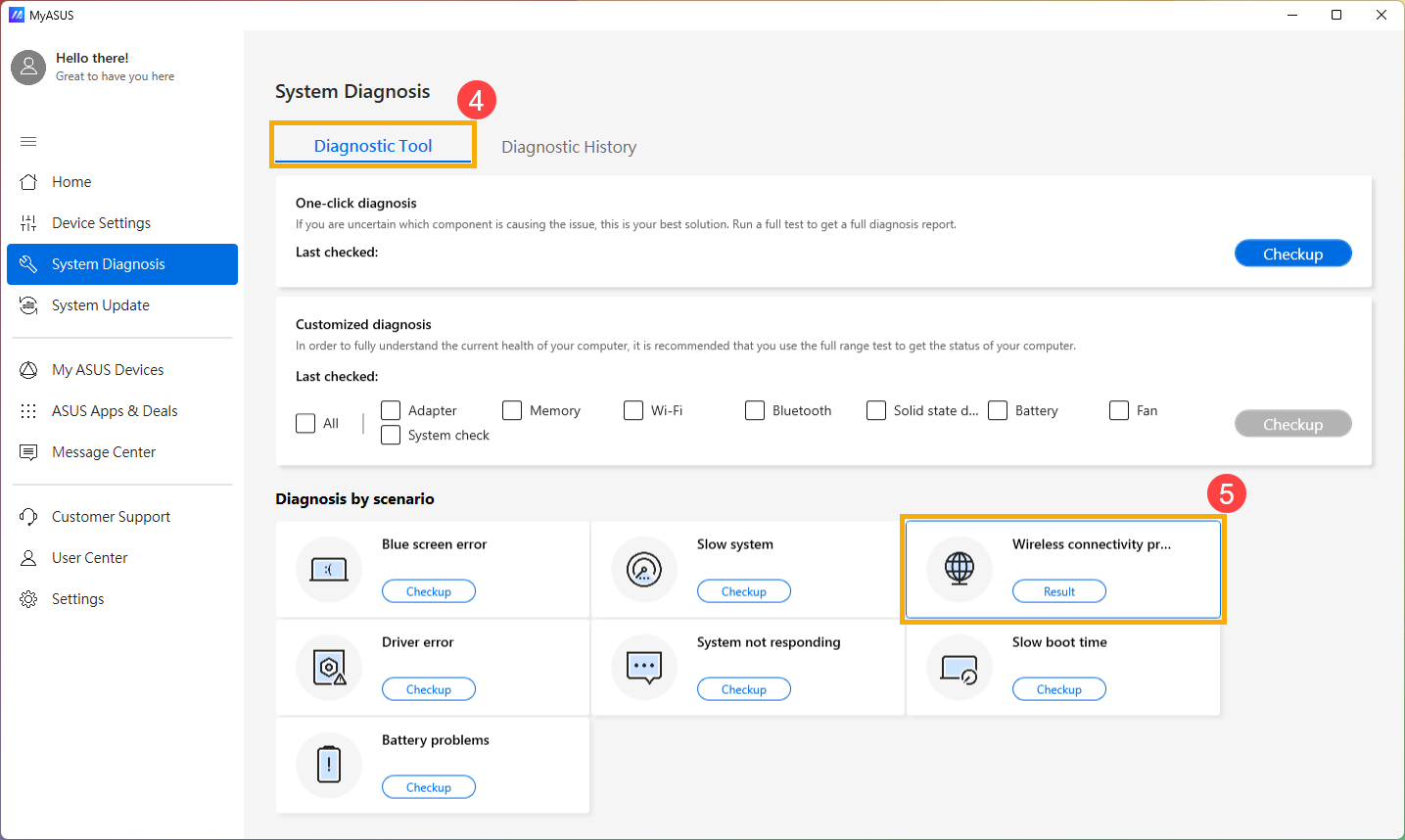
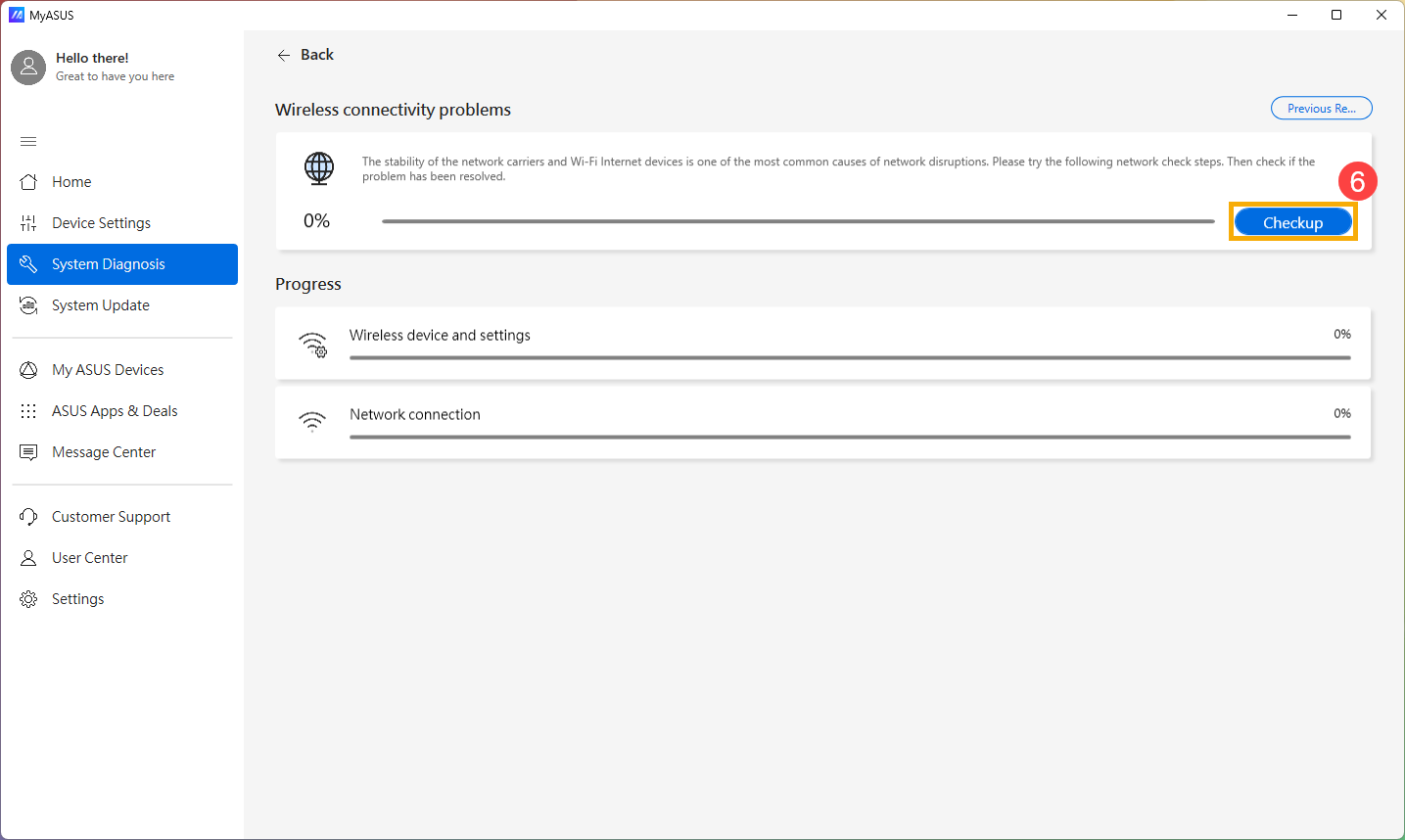
- [점검]⑥을 클릭하세요.
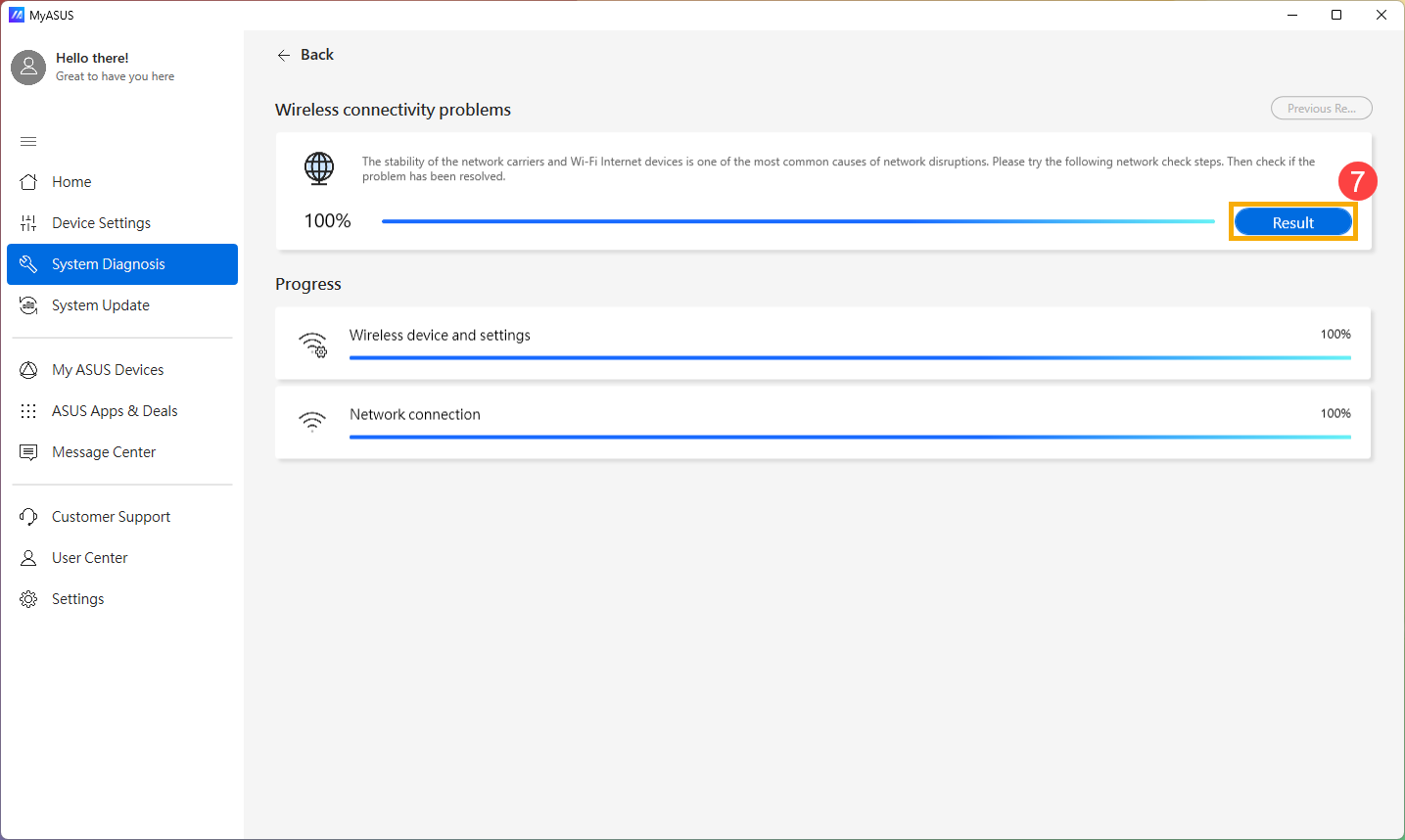
- 점검이 끝난 후, [결과]⑦를 클릭하세요. 오류가 감지되면 MyASUS에서 제공하는 문제 해결 제안을 시도하세요. 문제가 계속되면 다음 문제 해결 단계로 진행하세요.
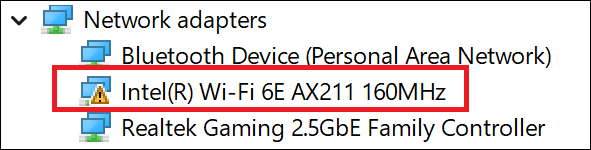
장치 관리자에서 무선 네트워크 어댑터에 노란색 느낌표가 나타남
장치 관리자에서 무선 네트워크 어댑터에 노란색 느낌표가 나타나는 경우, 다음 방법을 시도하여 해결할 수 있습니다. (이 단계는 노트북 제품에만 해당됩니다. 데스크탑, AIO PC 및 게이밍 핸드헬드는 다음 문제 해결을 계속 진행하세요.)
- AC 어댑터를 제거하세요.
참고: ASUS 노트북 TP420IA 및 UX425IA 모델은 AC 어댑터를 제거하지 마세요. (이 모델들은 Hard reset 과정을 진행할 때 AC 어댑터를 연결해야 합니다.) - 전원 버튼을 40초 동안 길게 눌러 하드웨어 리셋을 수행하세요.
- 90초 동안 기다린 후, PC가 자동으로 부팅됩니다.
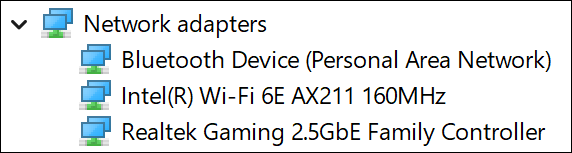
- PC가 부팅된 후, 장치 관리자에서 무선 네트워크 어댑터가 정상인지 다시 확인하세요. 문제가 계속될 경우, 다음 문제 해결 단계를 진행하세요.
무선 및 Bluetooth 드라이버를 Device Manager를 통해 업데이트하세요
무선 및 Bluetooth 드라이버 간 버전 차이가 너무 크면 소프트웨어 호환성 문제가 발생할 수 있습니다. 따라서 두 드라이버 모두 최신 버전으로 업데이트할 것을 권장합니다.
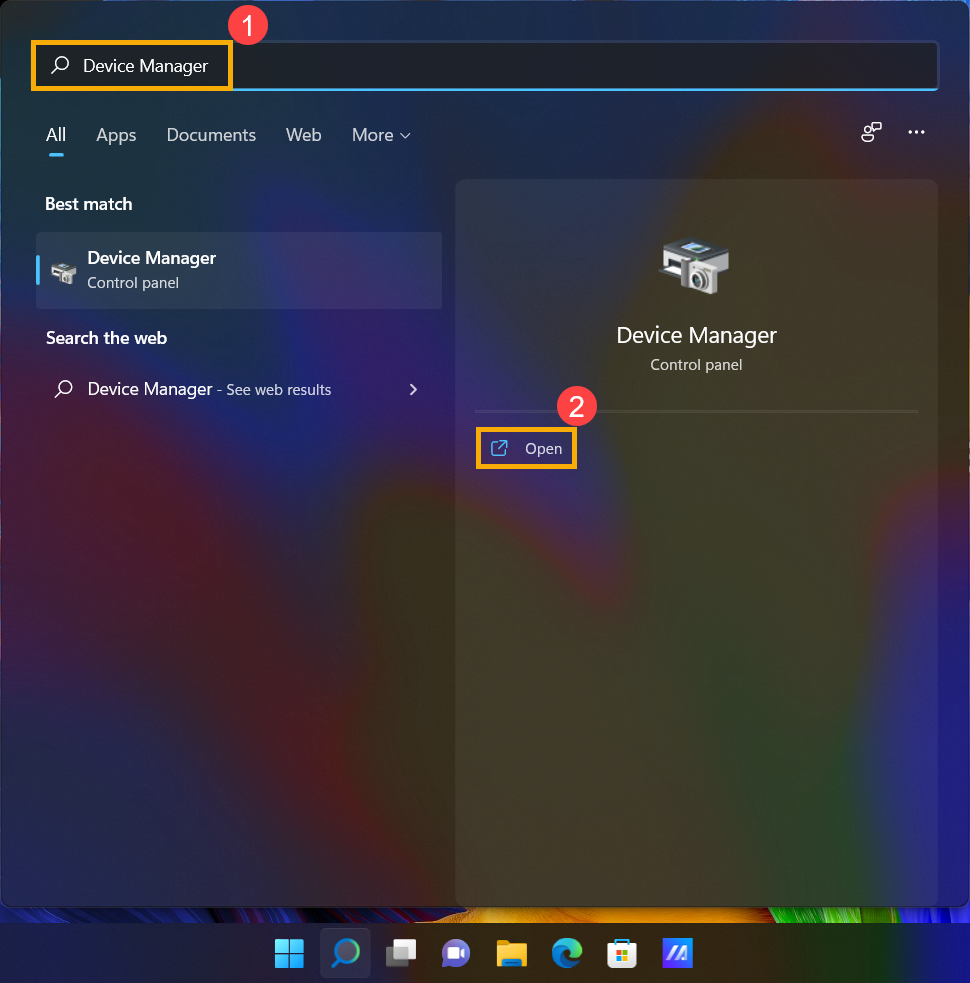
- Windows 검색창에 [장치 관리자]를 입력하고 검색하세요①, 그리고 [열기]를 클릭하세요②.
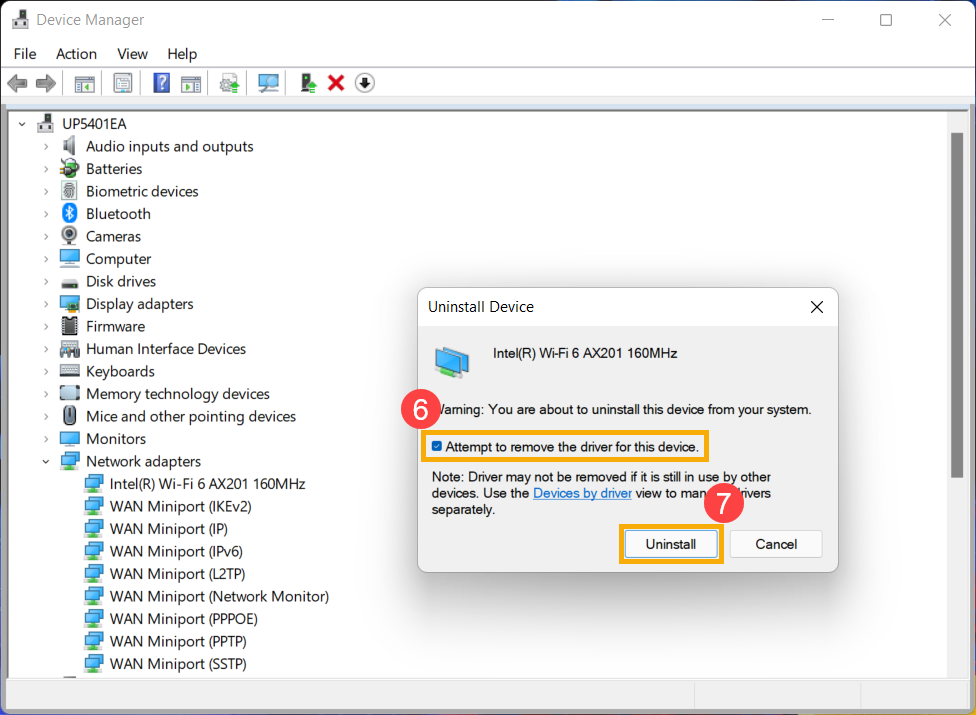
- [네트워크 어댑터] 옆에 있는 화살표를 확인하세요③, 그리고 [Intel(R) Wi-Fi 6 AX201 160MHz]를 마우스 오른쪽 버튼으로 클릭하세요④ 그리고 [장치 제거]를 선택하세요⑤.
참고: 장치 이름은 모델에 따라 다를 수 있습니다.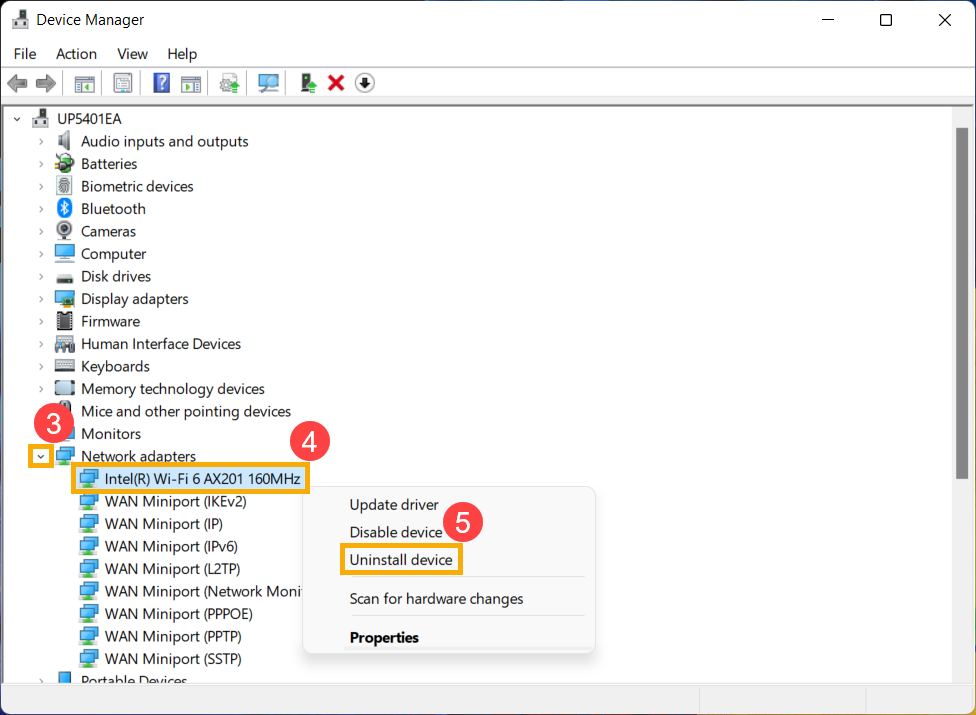
- [이 장치의 드라이버 제거 시도]를 선택하세요⑥, 그리고 [제거]를 클릭하세요⑦.
- [블루투스] 옆에 있는 화살표를 확인하세요⑧, 그런 다음 마우스 오른쪽 버튼으로 [Intel(R) Wireless Bluetooth(R)]⑨를 클릭하고 [장치 제거]⑩를 선택하세요.
참고: 장치 이름은 모델에 따라 다를 수 있습니다.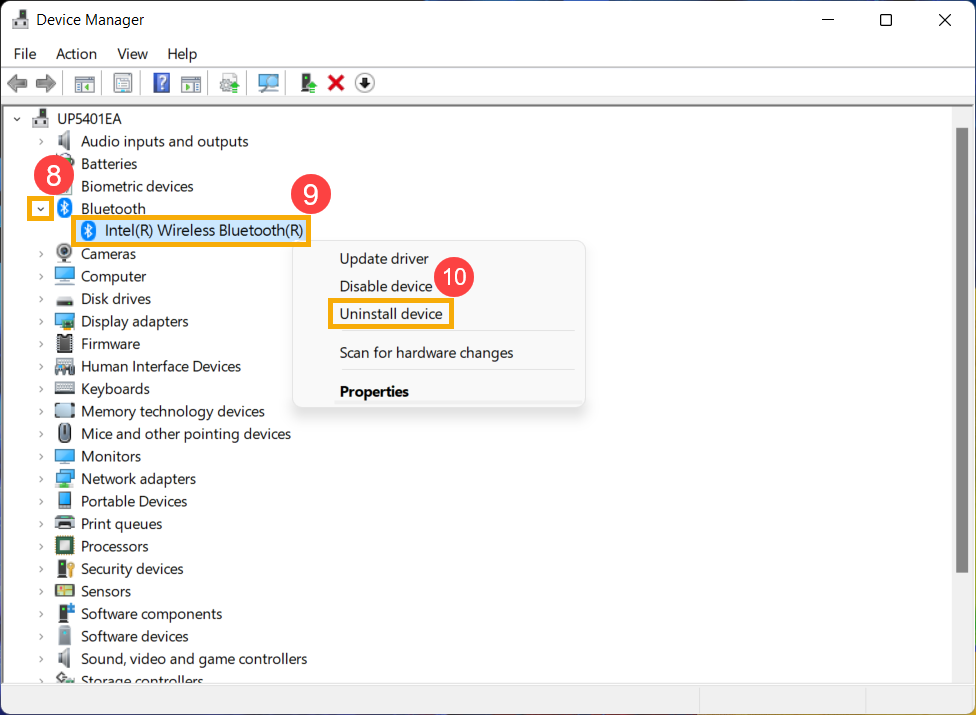
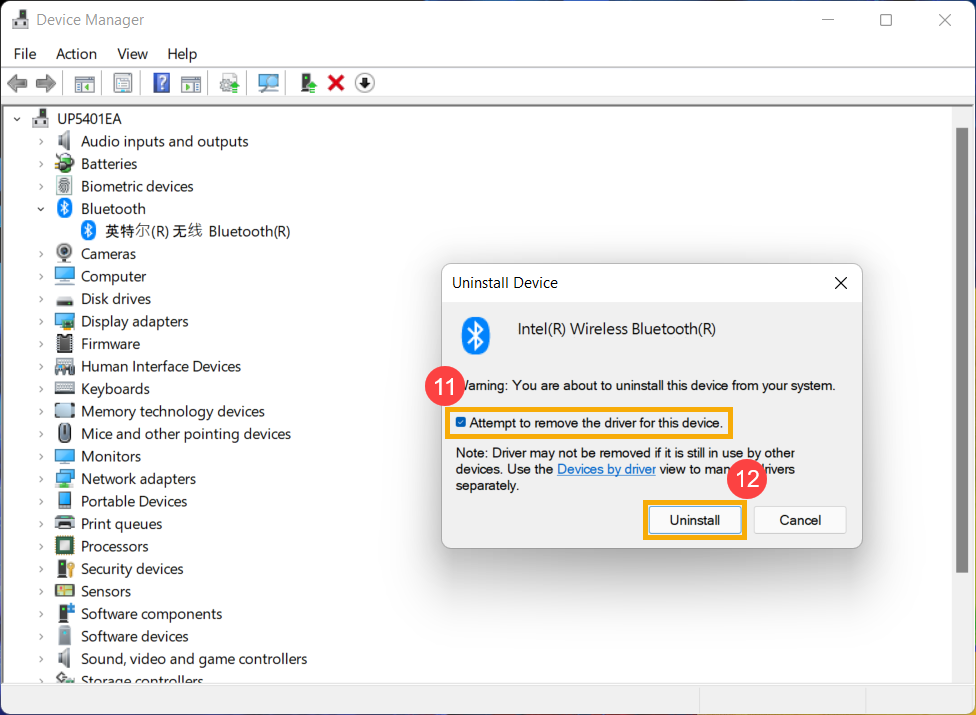
- [이 장치에 대한 드라이버를 제거하려고 시도]⑪를 선택하고, [제거]⑫를 클릭하세요.&
- 네트워크 어댑터와 Bluetooth를 제거한 후, [작업]⑬을 클릭하고 [하드웨어 변경 사항 검색]⑭을 선택하세요.
장치가 무선 네트워크와 Bluetooth를 다시 설치하고, 해당 장치들은 네트워크 어댑터 및 Bluetooth 카테고리에 표시됩니다.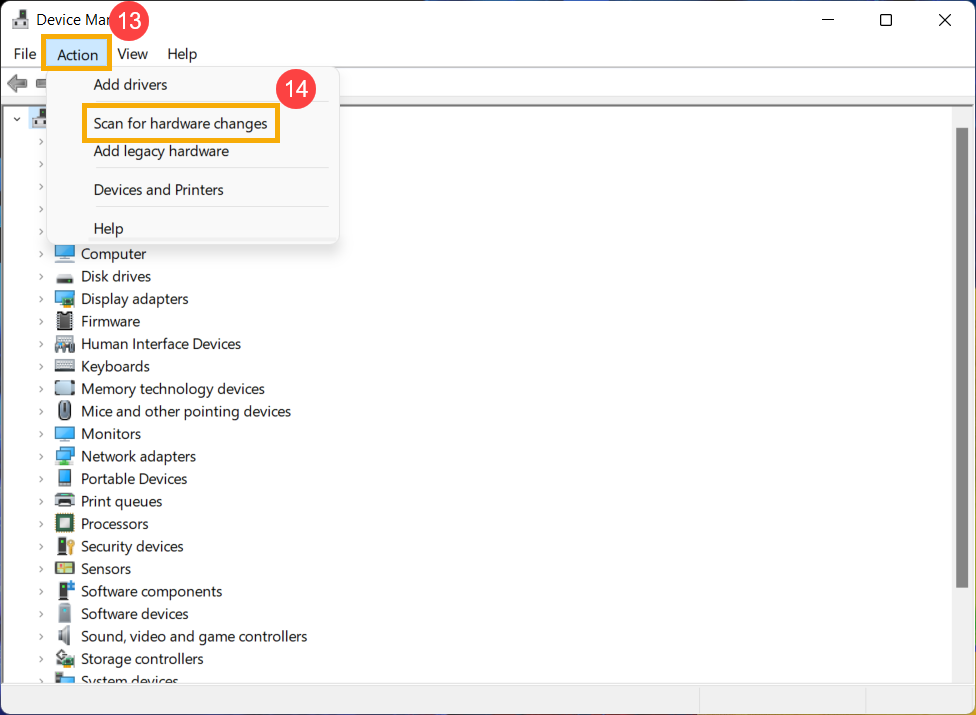
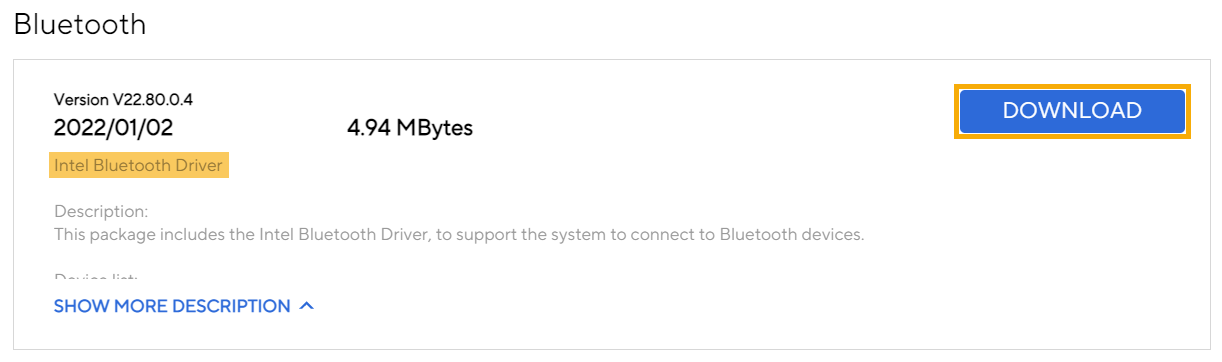
- 장치 관리자에서 무선 또는 Bluetooth driver를 업데이트하지 못한 경우, 최신 driver를 ASUS 지원 사이트. 여기에서 드라이버 검색 및 다운로드 방법에 대해 자세히 알아볼 수 있습니다.
참고: 무선 또는 Bluetooth 드라이버를 검색할 때, 해당 장치에 사용된 벤더 이름과 함께 검색하세요. 무선 장치의 벤더 이름은 [Intel]이 예시입니다.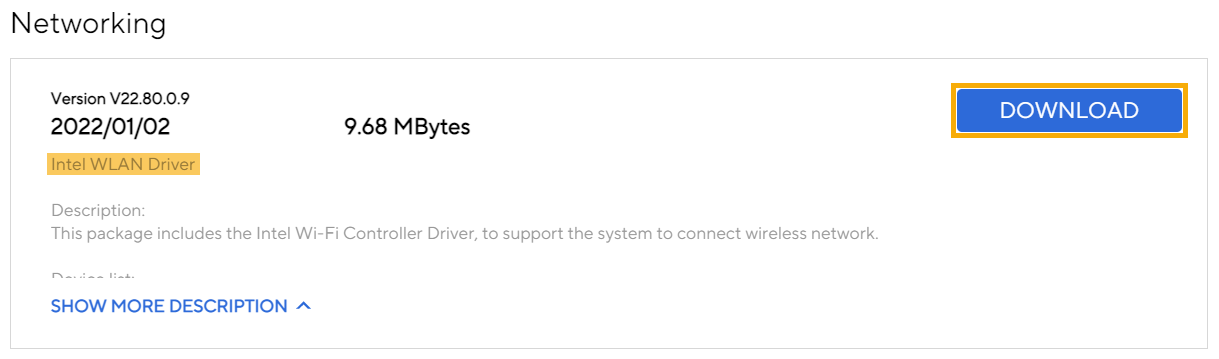
문제가 계속되면, 다음 문제 해결 단계로 진행하세요.
네트워크 초기화
- [시작 메뉴]
 ①를 클릭한 후, [설정]
 ②를 선택하세요.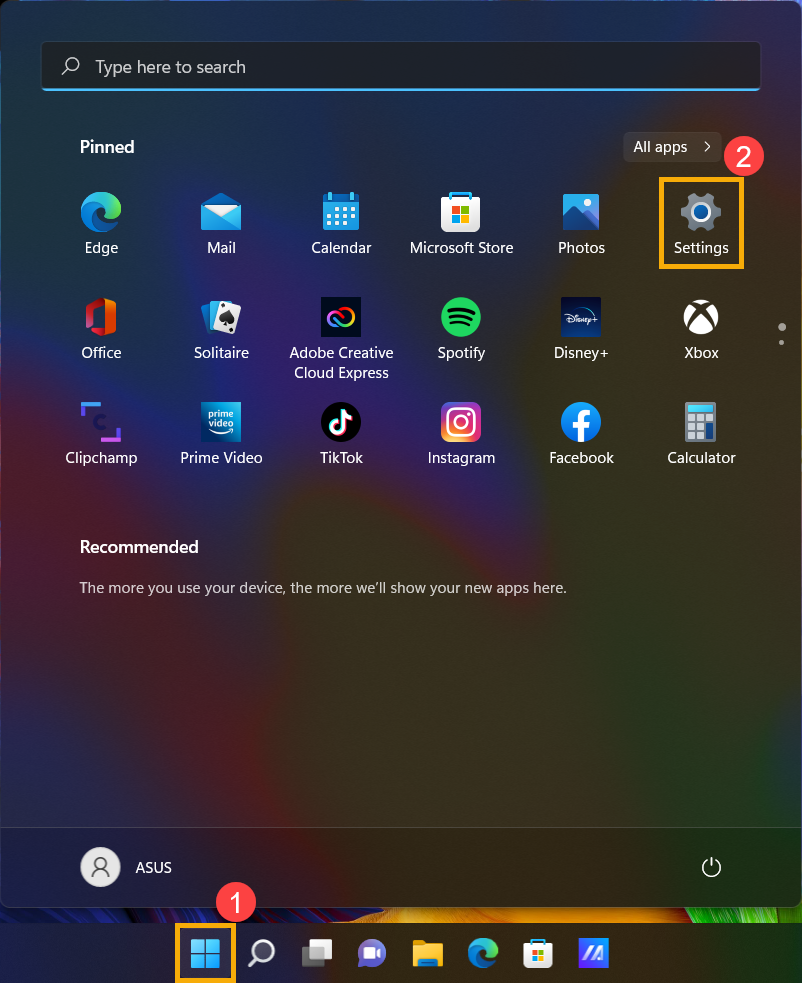
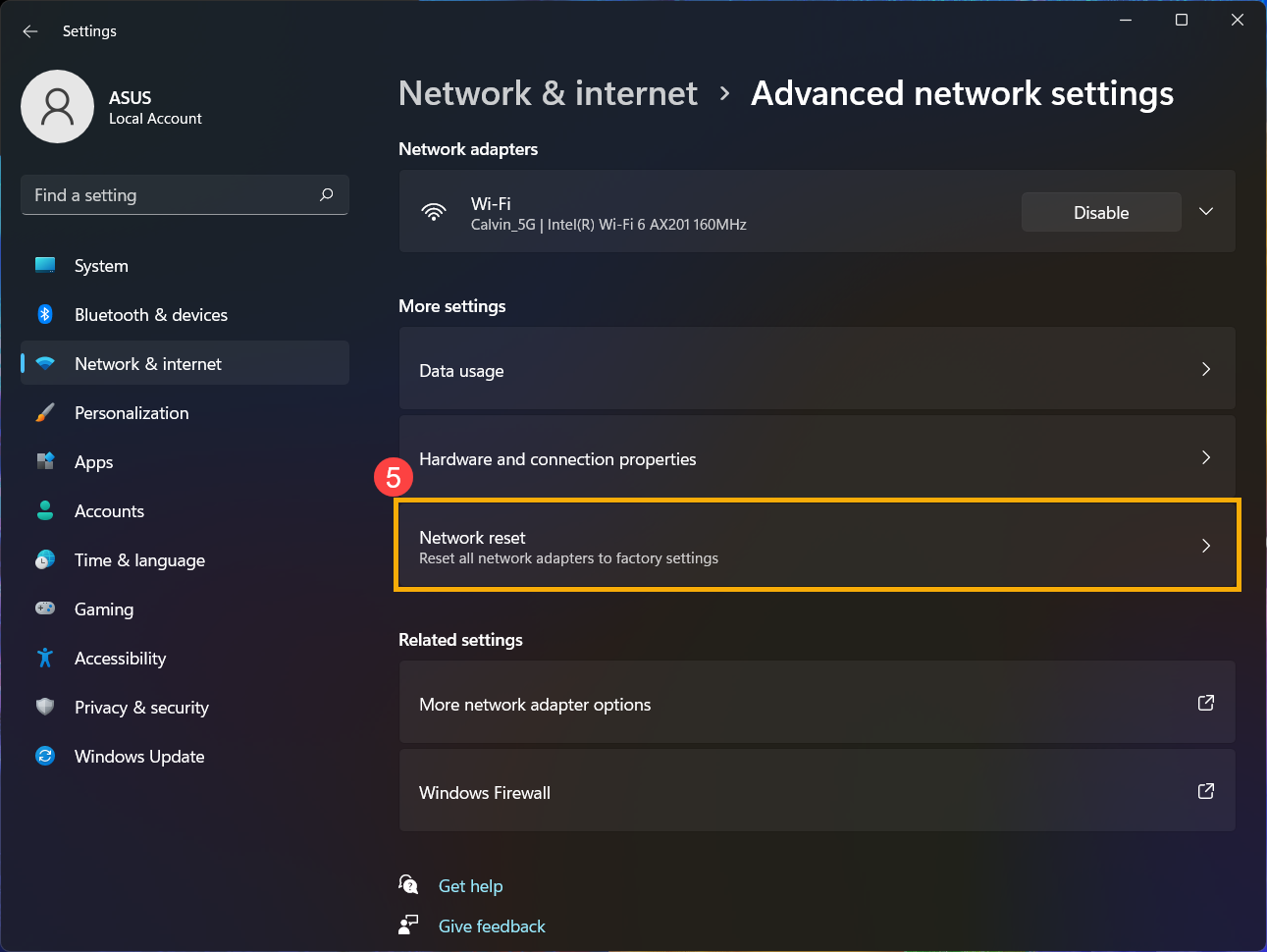
- 선택하세요 [네트워크 및 인터넷]③, 그 다음 [고급 네트워크 설정]④을 선택하세요.
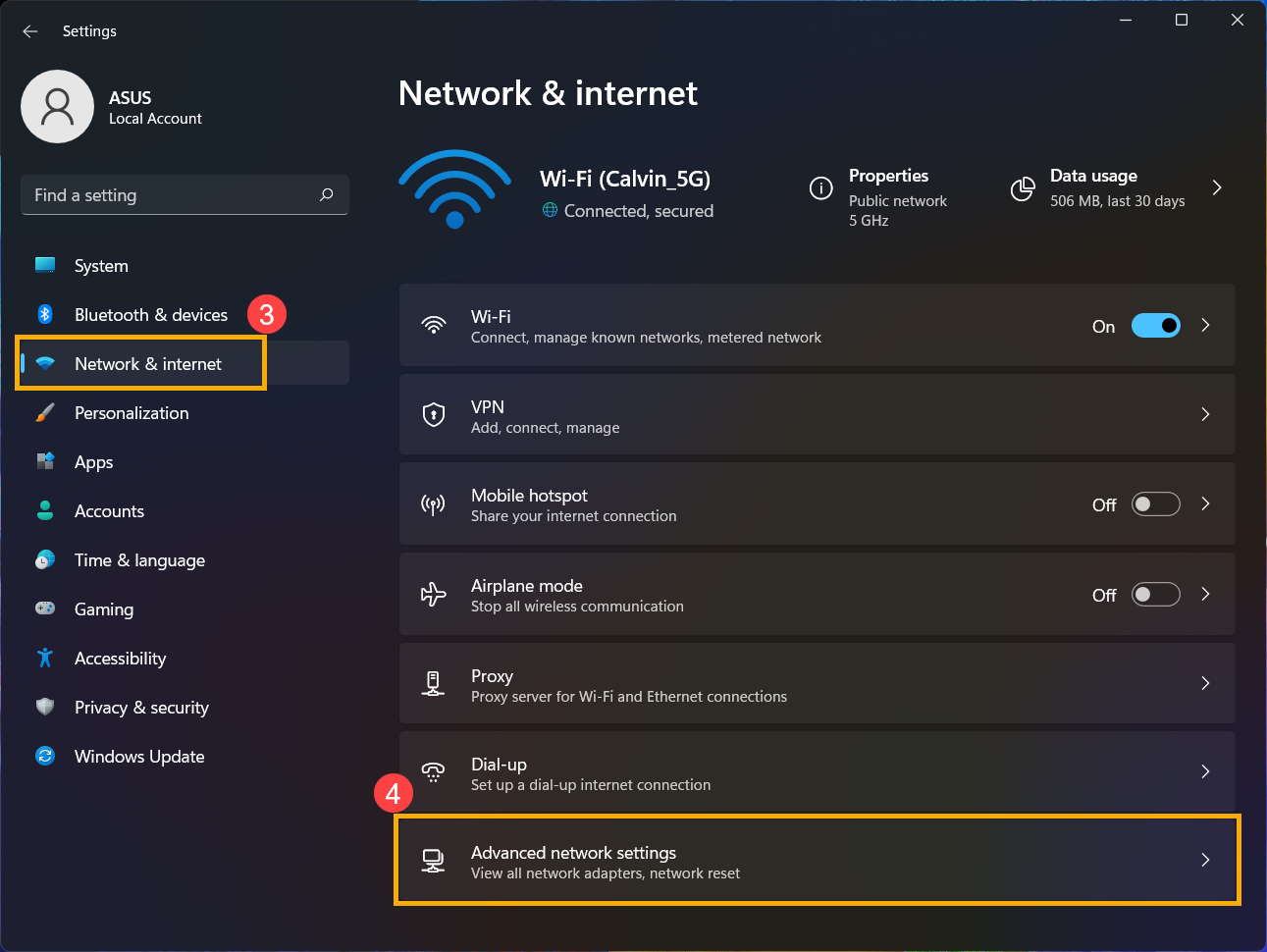
- [네트워크 초기화]⑤를 선택하세요.
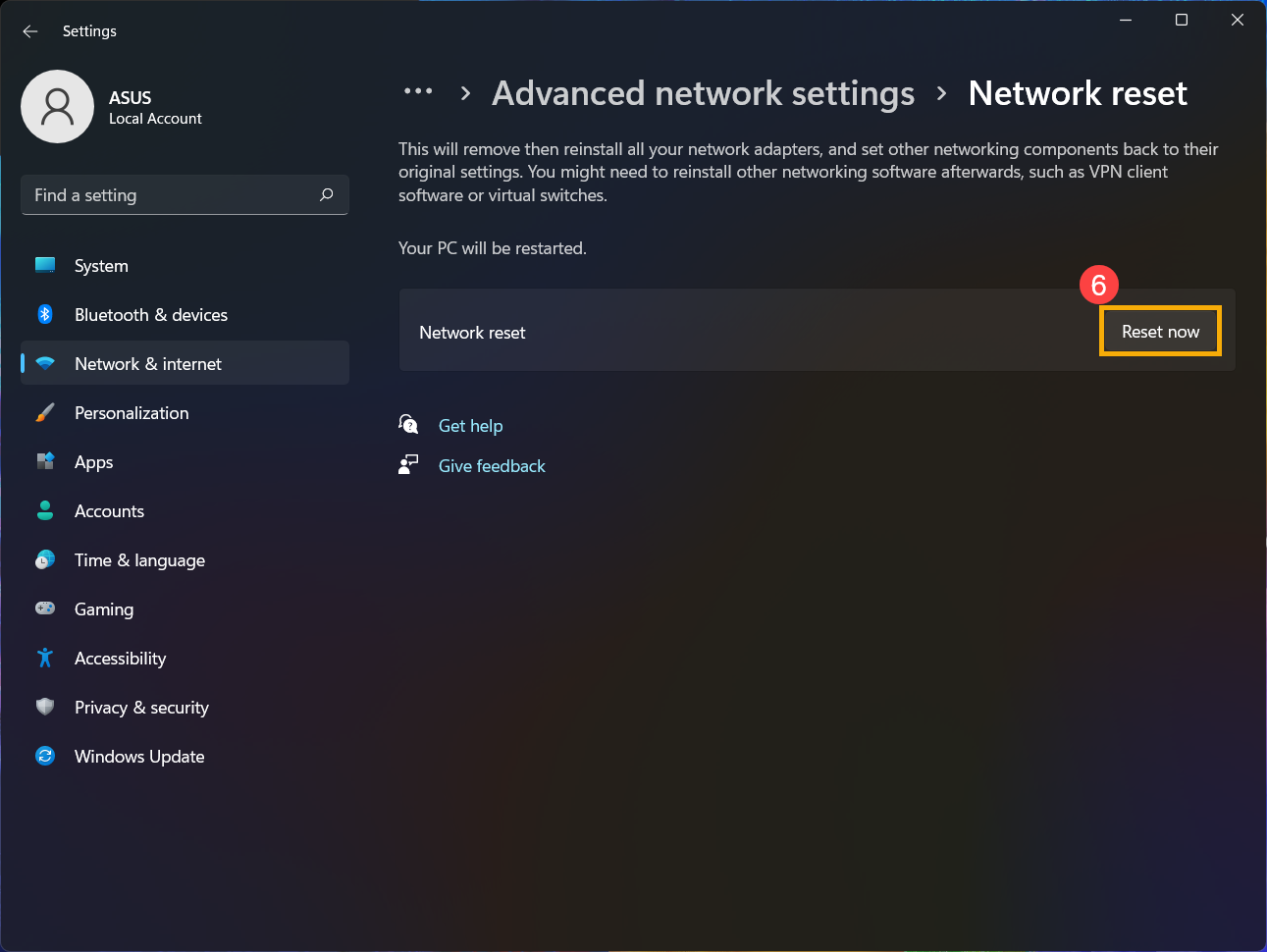
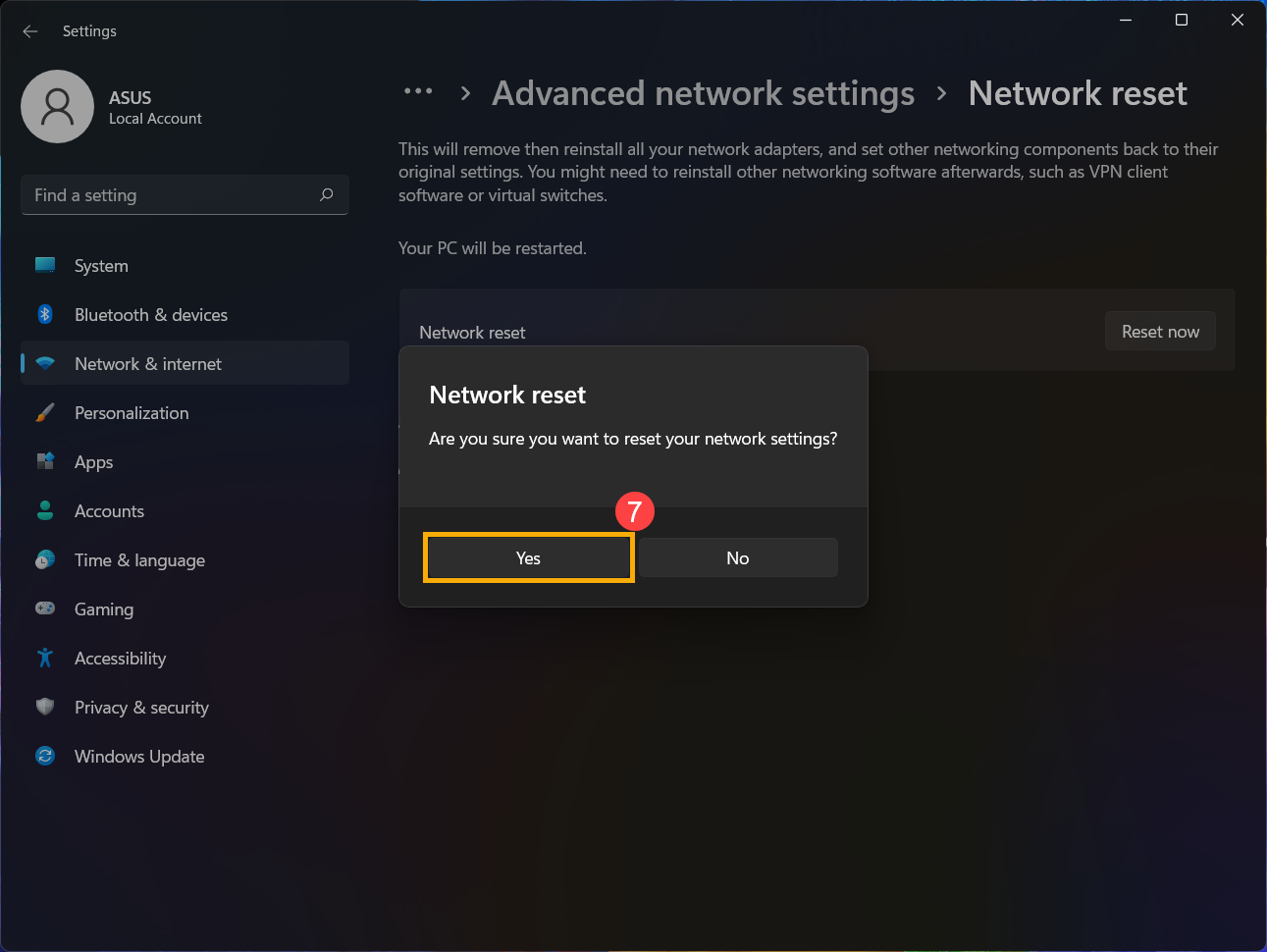
- [지금 초기화]⑥를 클릭한 후 [예]⑦를 선택하세요. 초기화가 완료되면 장치가 다시 시작됩니다.
- 문제가 계속된다면, 다음 문제 해결 단계를 진행하세요.
프록시 또는 VPN 설정 확인하기
이전에 VPN 소프트웨어, 기업 네트워크 연결 도구, 네트워크 가속기 또는 프록시 서버를 설정한 경우, 해당 서비스가 더 이상 사용되지 않더라도 남은 설정이 남아 있을 수 있습니다. 이러한 남은 설정은 정상적인 인터넷 연결에 방해가 될 수 있습니다.
프록시 서버를 비활성화하거나 기존 프록시 설정을 삭제하려면 아래 단계를 따라주세요:
- [시작]①를 클릭한 후 [설정]②를 선택하세요.

- [네트워크 및 인터넷]③으로 이동한 뒤 [프록시]④를 선택하세요.

- 프록시 서버 사용 아래에서 [편집]⑤를 클릭하세요.

- Set 프록시 서버 사용을 [끄기]⑥로 설정한 후, [저장]⑦을 클릭하세요.

- 웹 브라우저를 재시작하고 인터넷 연결을 테스트하세요. 문제가 계속된다면 다음 해결 방법으로 진행하세요.
인터넷 브라우저 초기화
브라우저로 인터넷에 연결하지 못하지만 채팅 앱은 정상 작동하는 경우, 브라우저를 초기화하여 문제를 해결할 수 있습니다.
- Microsoft Edge를 예로 들어 설명합니다. 오른쪽 상단에서 [설정 및 기타]
 아이콘① 을 클릭한 후 [설정]②을 선택하세요.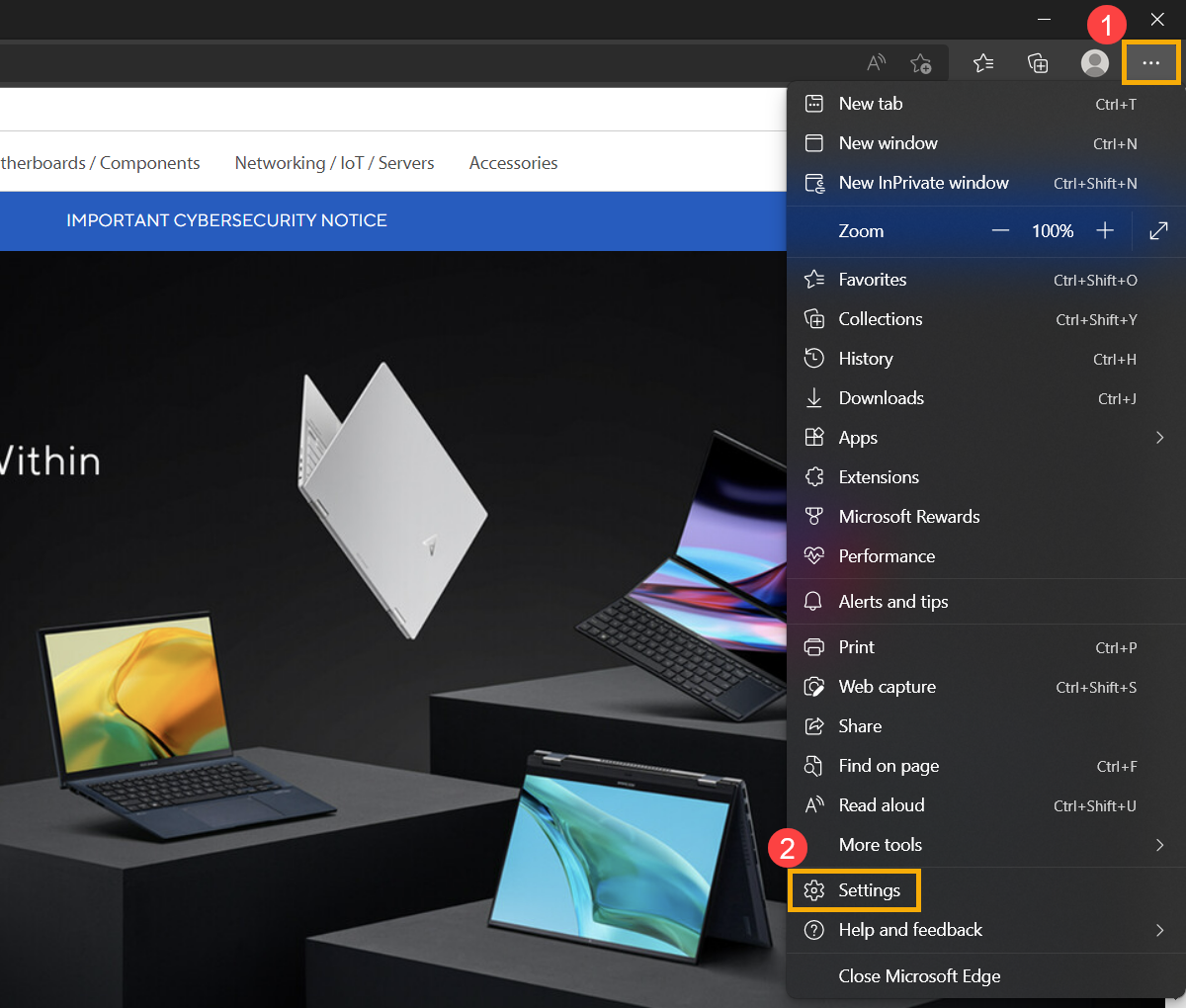
- [설정 초기화]③ 를 선택하고 [설정을 기본값으로 복원]④을 클릭하세요..
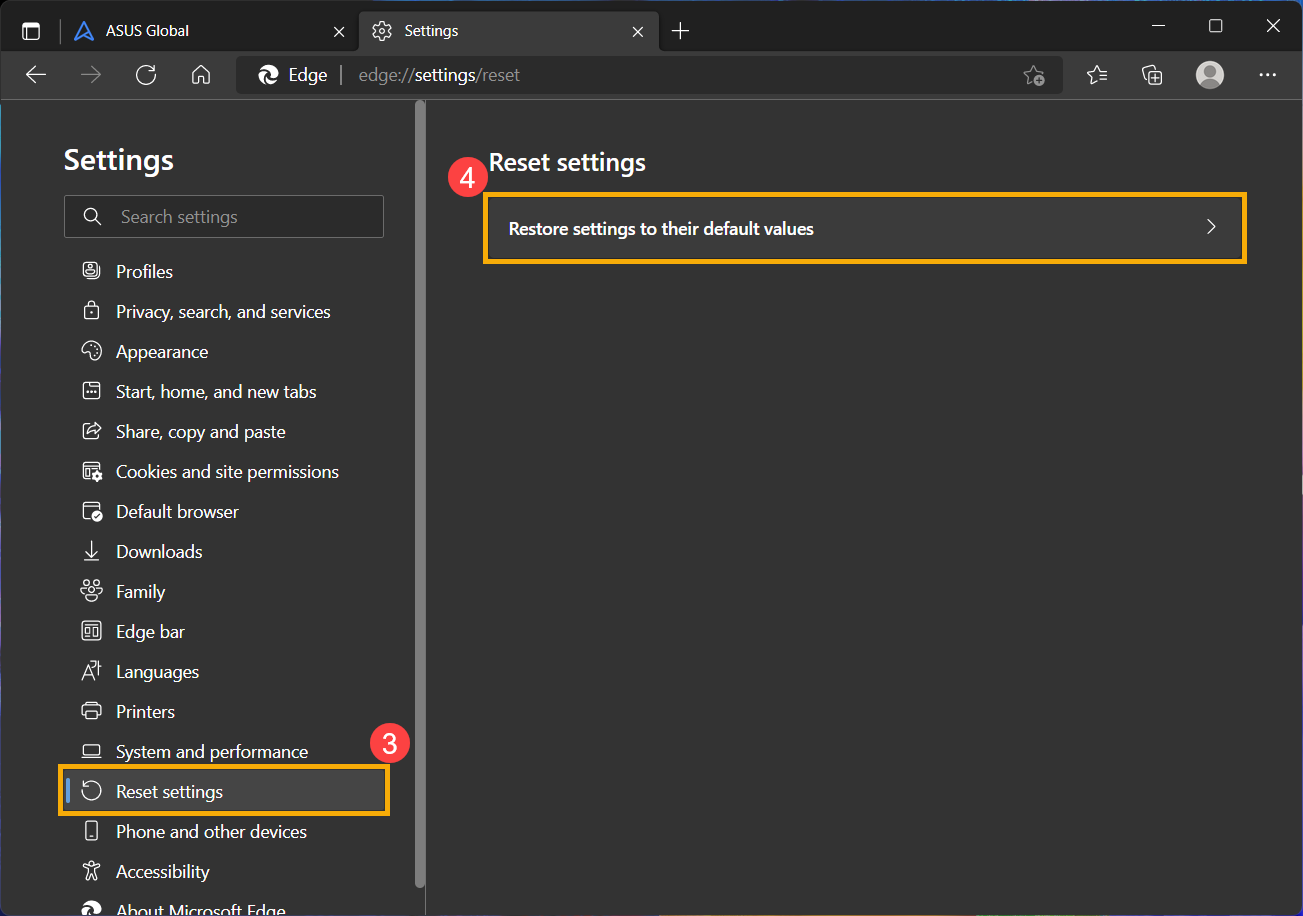
- [초기화]⑤을 선택하세요.
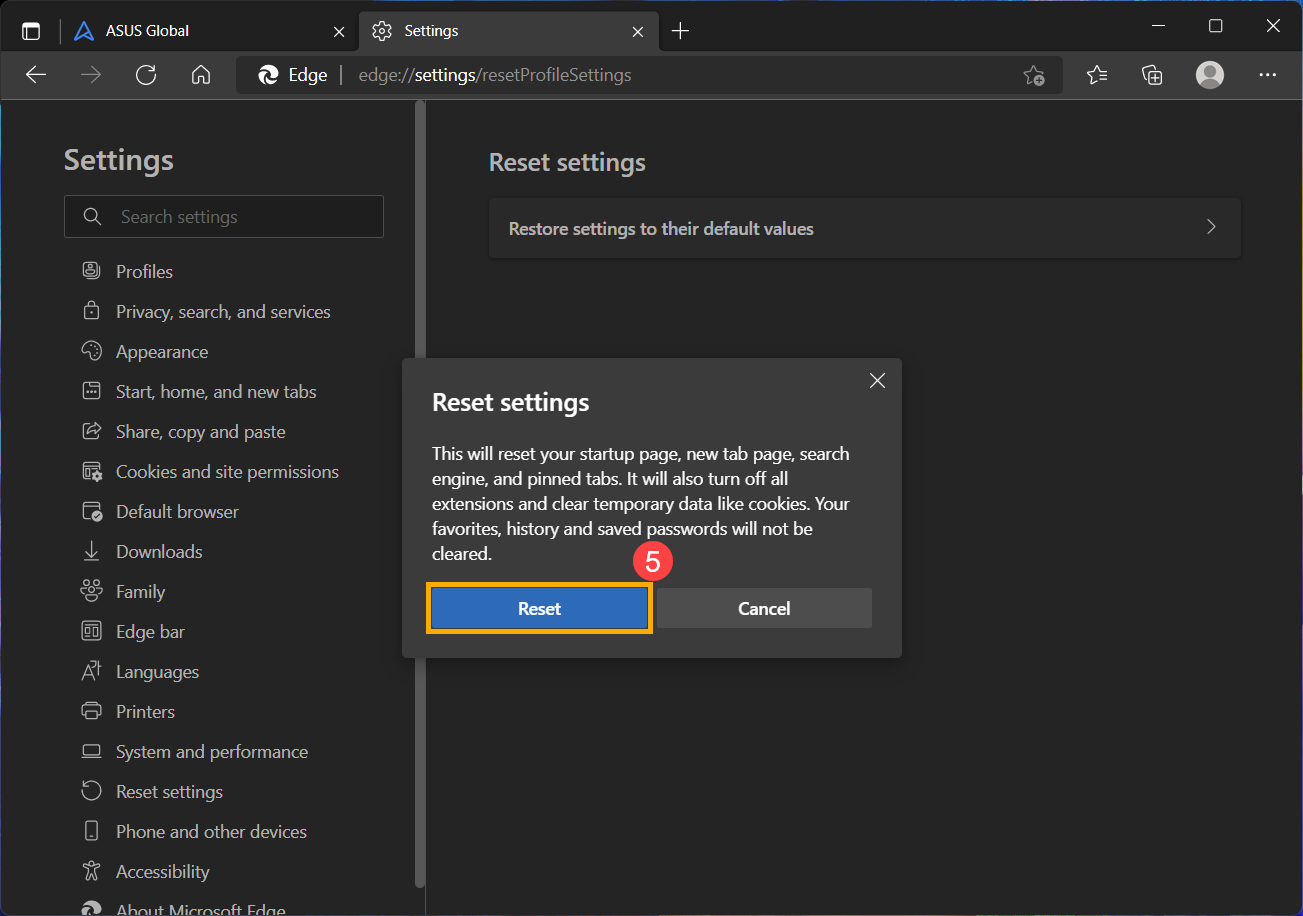
- 문제가 계속되면, 다음 문제 해결 단계로 진행해 주세요.
BIOS, Windows 패키지 및 드라이버 업데이트
BIOS, Windows, 그리고 드라이버를 정기적으로 업데이트하면 시스템 안정성과 성능을 향상시킬 수 있습니다. 기기가 최신 버전을 사용하고 있는지 확인하세요. BIOS 업데이트에 대해 자세히 알아보기:
ASUS Firmware Update/EZ Flash로 BIOS 업데이트 방법
(데스크탑 제품의 경우, ASUS 메인보드 EZ Flash 3 소개를 참고하세요.)
Windows 및 드라이버 업데이트에 대해 자세히 알아보기:
MyASUS에서 System Update를 통해 driver를 업데이트하는 방법
BIOS/Windows 패키지/driver를 최신으로 업데이트한 후에도 문제가 지속된다면, 다음 문제 해결 단계로 진행하세요.
CMOS reset/Hard reset 수행하기
EC(Embedded Controller) reset, RTC(Real-Time Clock) reset 또는 Hard reset을 시도하여 하드웨어를 기본 설정으로 복원하고 Wi-Fi 문제를 해결하세요. 자세한 방법은 아래의 문서를 참고하세요:
- 노트북/올인원 PC/게이밍 휴대용: Embedded Controller(EC), Real-Time Clock(RTC) reset 및 Hard reset 수행 방법
- 데스크탑 PC: CMOS clear 방법
CMOS clear(EC reset)를 수행한 후에도 문제가 지속되면 다음 문제 해결 단계로 진행하세요.
복원 지점에서 시스템 복원하기
문제가 최근에 발생했다면, 그리고 [복원 지점]을 만든 적이 있거나 자동 [시스템 복원]이 존재한다면, 문제가 시작되기 이전으로 장치를 복원하여 문제를 해결해 보세요. 여기에서 [복원 지점]을 사용하여 [시스템]을 복원하는 방법에 대해 자세히 알아볼 수 있습니다. 문제가 계속된다면 다음 [문제 해결 단계]를 진행해 주세요.
[PC 초기화]
모든 [문제 해결 단계]를 완료한 후에도 문제가 계속된다면, 개인 파일을 백업한 다음 장치를 원래의 구성으로 초기화하세요. 여기에서 [시스템 초기화] 방법을 자세히 알아볼 수 있습니다.
또한, Microsoft의 제안도 참고할 수 있습니다. 여기에서 Windows에서 [네트워크 연결 문제 해결] 방법을 자세히 알아볼 수 있습니다.
위의 [문제 해결 단계]를 모두 수행한 후에도 문제가 지속된다면, 문제는 [인터넷 서비스 제공업체] (ISP) 또는 [인터넷 장비] ([모뎀]/[인터넷 케이블]/[무선 공유기])로 인해 발생할 수 있습니다. ISP에 문의하거나 [인터넷 장비 문제 해결]을 시도해 볼 것을 권장합니다. 여기에서 ASUS [라우터 문제 해결]에 대해 자세히 알아볼 수 있습니다:
Windows 10 운영 체제
목차:
무선 기능이 활성화되어 있는지 확인하세요
작업 표시줄에서 [네트워크 & 인터넷] 아이콘을 클릭①한 후, Wi-Fi가 [켜짐]인지 확인하세요②.
참고: Wi-Fi 아이콘이 파란색으로 강조 표시되면 기능이 활성화된 것입니다.
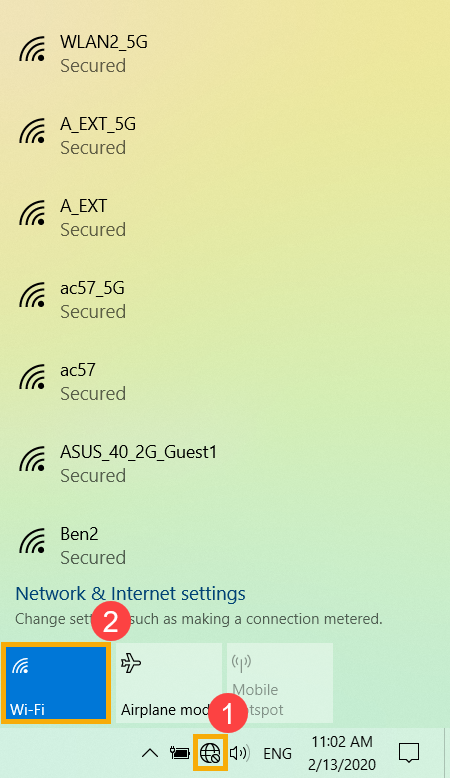
문제가 계속되면 다음 문제 해결 단계를 진행하세요.
BIOS 설정 복원
- 장치에서 BIOS 설정 화면에 접근하세요.
장치가 켜지지 않은 상태에서 [F2] 키를 키보드에서 길게 누르세요, 그 다음 전원 버튼을 눌러서 장치를 켜세요. [F2] 키를 계속 누르고 있으면 BIOS 설정 화면이 나타나고, [F2] 키를 놓으세요. BIOS 설정 화면 진입 방법에 대해 더 알아보세요.
참고: 일부 구형 데스크탑 모델에서는 BIOS 설정 화면에 접근하려면 시작 시 [Del] 키를 누르고 있어야 할 수도 있습니다.
참고: 게이밍 핸드헬드의 경우 [Volume Down] 버튼을 누르고, 전원 버튼을 눌러서 장치를 켜야 합니다. - BIOS 설정 화면에 들어간 후, 다음 기사 참고: BIOS 설정 복원 방법.
- BIOS 설정 초기화가 완료되면 장치가 재시작되어 Windows로 진입합니다. 다시 문제를 확인하세요. 문제가 계속된다면 다음 문제 해결 단계를 진행하세요.
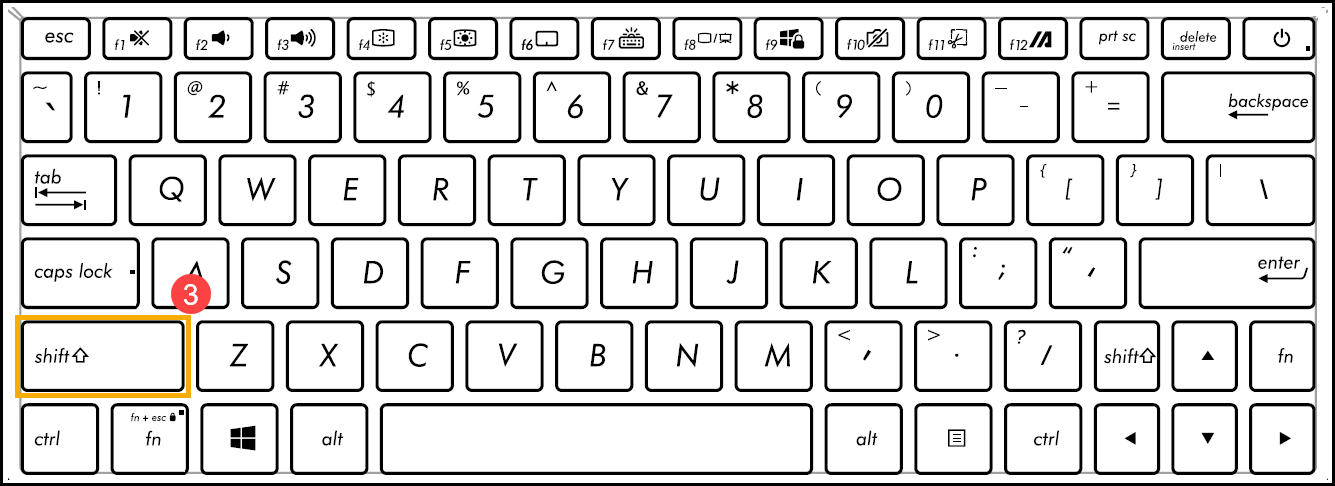
장치를 완전히 끄기
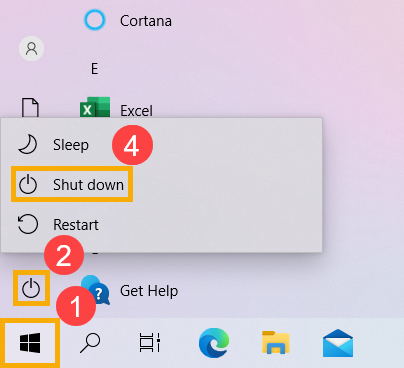
[시작] 아이콘을 작업 표시줄의 가장 왼쪽에서 클릭하고①, [전원] 선택
 아이콘②, 그 다음 [Shift 키]③를 키보드에서 누른 상태로 [종료]④를 동시에 선택하세요. 기기가 완전히 꺼집니다.
기기를 완전히 끈 후, 기기를 다시 시작하여 문제가 해결되었는지 확인하세요. 문제가 계속된다면 다음 문제 해결 단계를 진행하세요.
MyASUS에서 무선 진단 실행
MyASUS의 시스템 진단을 사용하여 무선 연결 문제를 확인하세요.
- Windows 검색창에 [MyASUS]를 입력하고 검색하세요①, 그 다음 [열기]②를 클릭하세요.
참고: 만약 MyASUS를 찾을 수 없다면, 해당 프로그램이 장치에 설치되어 있지 않을 수 있습니다. MyASUS 설치 방법를 참고하십시오.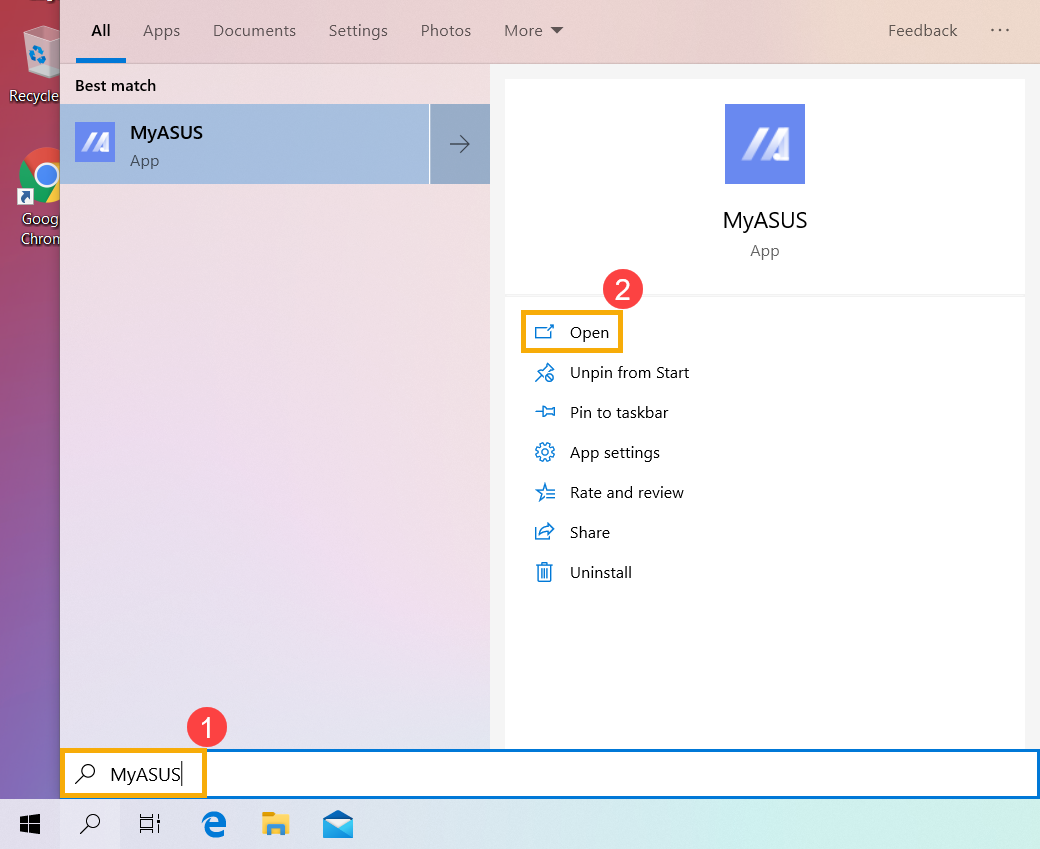
- MyASUS 앱에서 [시스템 진단]③를 클릭하십시오.
참고: 만약 장치에서 MyASUS 소프트웨어의 시스템 진단 페이지가 표시되지 않는다면, 해당 기능을 지원하지 않는 장치임을 의미합니다. 다음 섹션으로 넘어가 추가 문제 해결을 진행하십시오. 여기에서 MyASUS 앱에서 일부 기능만 보이는 이유에 대해 자세히 알아볼 수 있습니다. - [진단 도구]④에서 [무선 연결 문제]⑤를 클릭하십시오. 여기에서 MyASUS 시스템 진단 - 소개에 대해 자세히 알아볼 수 있습니다.
- [점검]⑥를 클릭하십시오..
- 검사 후, [결과]⑦를 클릭하세요. 오류가 감지되면, MyASUS에서 제공하는 문제 해결 제안을 시도해보세요. 문제가 계속된다면 다음 문제 해결 단계로 진행하세요.
장치 관리자에서 무선 네트워크 어댑터에 노란색 느낌표가 표시됨
장치 관리자에서 무선 네트워크 어댑터에 노란색 느낌표가 표시된다면, 아래 방법을 시도해 해결할 수 있습니다. (이 단계는 노트북 제품에만 해당됩니다. 데스크탑, AIO PC, 게이밍 핸드헬드는 다음 문제 해결 단계로 계속 진행하세요.)
- AC 어댑터를 제거하세요.
참고: ASUS 노트북 TP420IA 및 UX425IA 모델은 AC 어댑터를 제거하지 마세요. (이 모델들은 Hard reset 과정을 진행할 때 AC 어댑터를 반드시 연결해야 합니다.) - Power 버튼을 40초간 길게 누르면 하드웨어 리셋이 진행됩니다.
- 90초간 기다리면 PC가 자동으로 boot 됩니다.
- PC가 부팅된 후, 다시 한 번 Device Manager에서 무선 네트워크 어댑터가 정상인지 확인하세요. 문제가 계속되면 다음 문제 해결 단계로 진행하세요.
Device Manager를 통해 무선 driver를 업데이트하기
Wireless와 Bluetooth driver의 버전이 너무 다르면 소프트웨어 호환 문제가 발생할 수 있습니다. 따라서 두 driver 모두 최신 버전으로 업데이트할 것을 권장합니다.
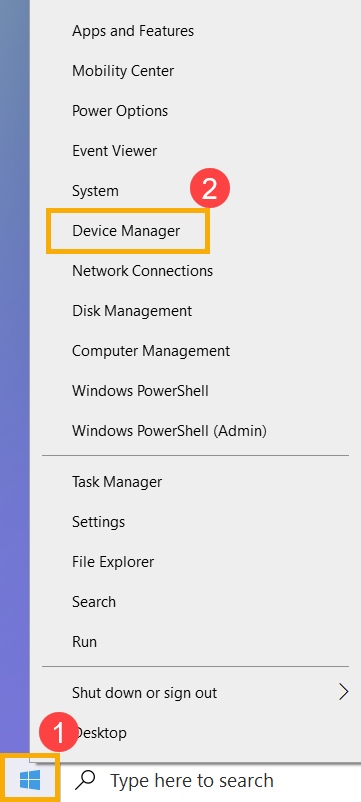
- [시작 메뉴]①를 마우스 오른쪽 버튼으로 클릭한 후, [Device Manager]②를 클릭하세요.
- [네트워크 어댑터]③ 옆의 화살표를 확인한 후, [Intel(R) Dual Band Wireless-AC 8265]④를 마우스 오른쪽 버튼으로 클릭하고 [장치 제거]⑤를 선택하세요.
참고: 장치 이름은 모델에 따라 다를 수 있습니다.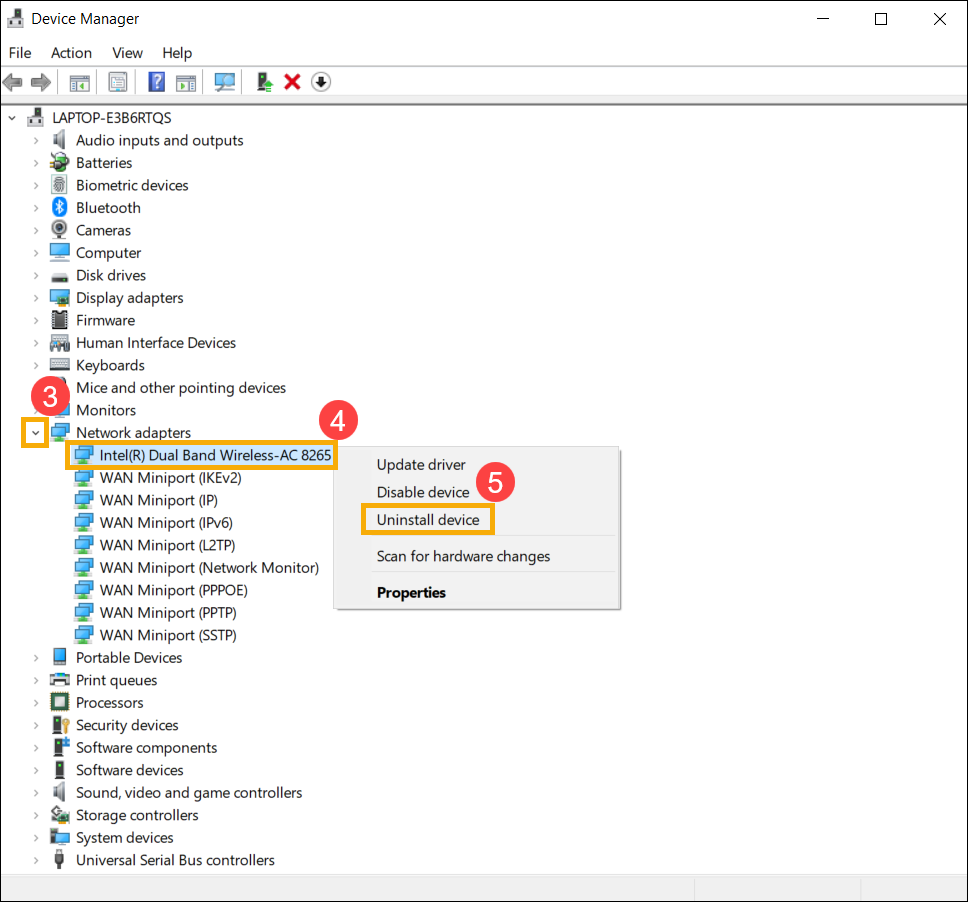
- [이 장치에 대한 드라이버 소프트웨어 삭제]⑥을 선택한 후, [제거]⑦를 클릭하세요.
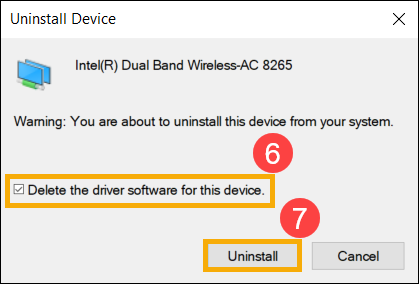
- [Bluetooth]⑧ 옆의 화살표를 확인한 후, [Intel(R) Wireless Bluetooth(R)]⑨ 를 마우스 오른쪽 버튼으로 클릭하고 [장치 제거]⑩를 선택하세요.
참고: 장치 이름은 모델에 따라 다를 수 있습니다.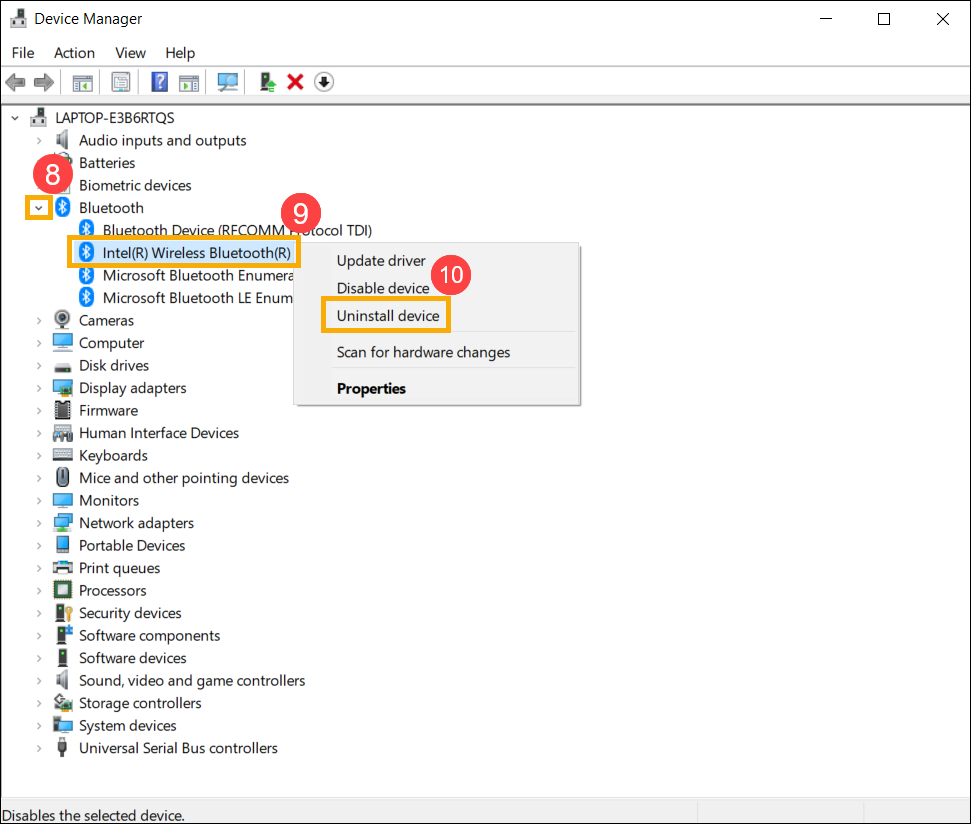
- [이 장치에 대한 드라이버 소프트웨어 삭제]⑪을 선택한 후, [제거]⑫를 클릭하세요.
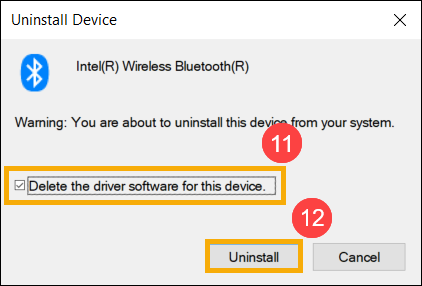
- 네트워크 어댑터와 Bluetooth를 제거한 후, [동작]⑬ 을 클릭하고 [하드웨어 변경 사항 검색]⑭을 선택하세요.
- Device manager를 통해 무선 또는 블루투스 driver를 업데이트하는 데 실패할 경우, ASUS Support Site에서 최신 driver를 다운로드 및 설치할 수 있습니다. driver 검색 및 다운로드 방법를 참고하세요.
참고: 장치에서 사용된 vendor 이름이 함께 표시된 무선 또는 블루투스 driver를 검색하세요. 무선 장치의 vendor 이름은 [Intel] 을 예시로 들 수 있습니다.

- 문제가 계속된다면, 다음 단계의 문제 해결을 계속 진행해 주세요.
네트워크 초기화
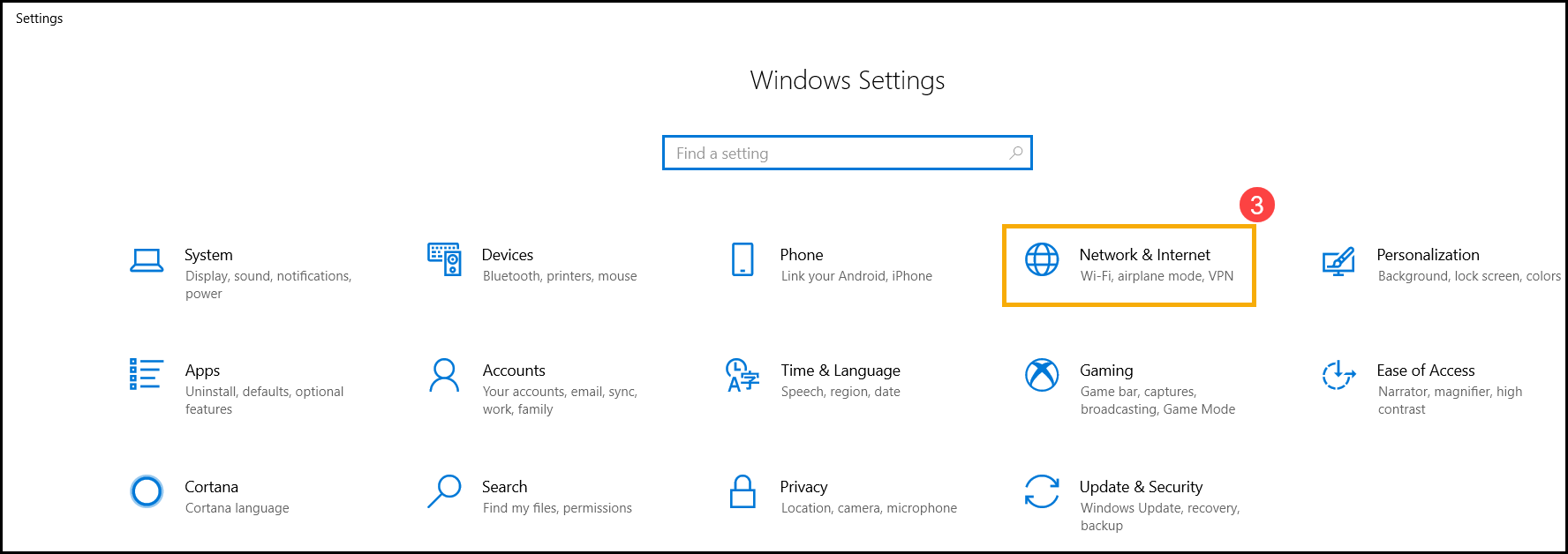
- [시작 메뉴]①를 클릭한 후 [설정]②를 클릭하세요..
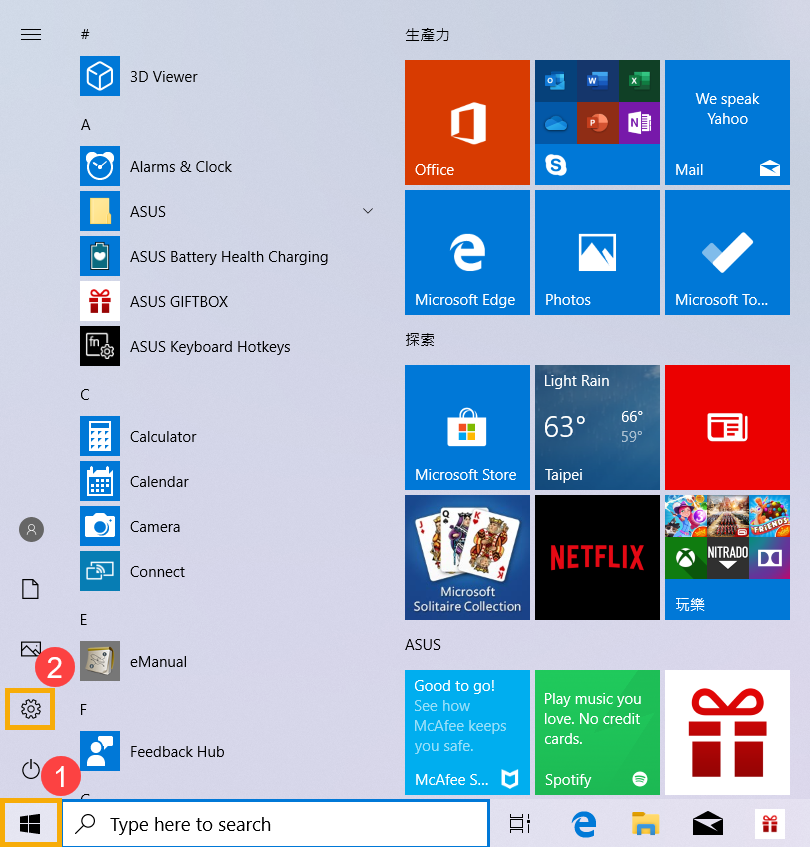
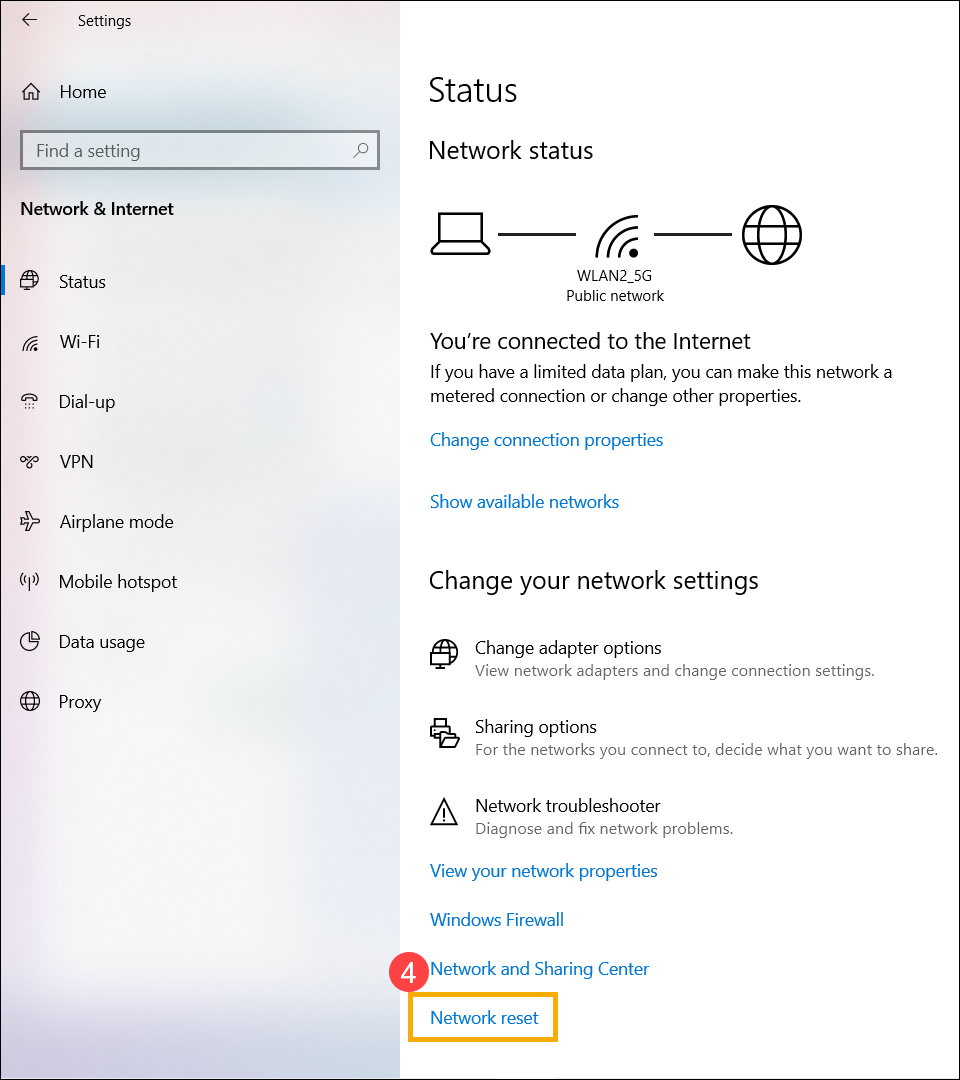
- [네트워크 및 인터넷]③을 선택한 후, [네트워크 초기화]④를 클릭하세요.
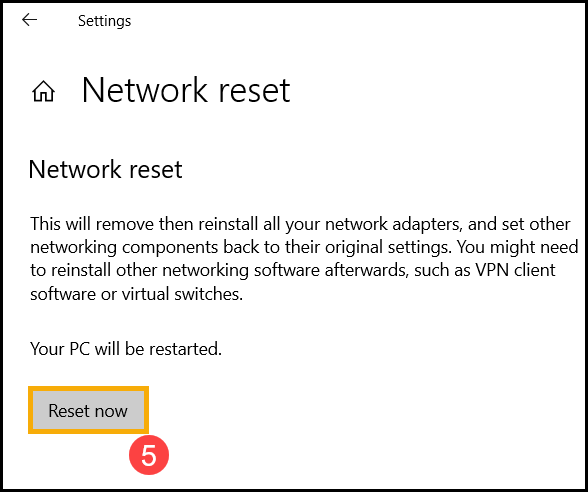
- [지금 초기화]⑤를 클릭한 후, [예]⑥를 선택하세요. 초기화가 완료되면 장치가 다시 시작됩니다.
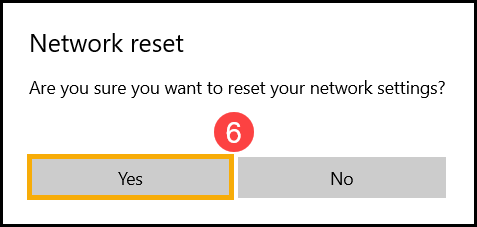
- 문제가 지속되면, 다음 문제 해결 단계를 계속 진행하세요.
프록시 또는 VPN 설정 확인
이전에 VPN 소프트웨어, 기업 네트워크 연결 도구, 네트워크 가속기, 또는 프록시 서버를 설정한 경우, 이러한 서비스가 더 이상 사용되지 않더라도 잔여 설정이 남아 있을 수 있습니다. 이러한 남은 설정은 정상적인 인터넷 연결에 방해가 될 수 있습니다.
아래 단계에 따라 프록시 서버를 비활성화하거나 기존 프록시 설정을 삭제하세요:
- [시작]을 클릭한 후, [설정]을 선택합니다.
- [네트워크 및 인터넷]으로 이동한 다음 [프록시]를 선택합니다.
- 프록시 서버 사용에서 [편집]을 클릭합니다.
- 프록시 서버 사용을 [끔]으로 설정한 후 [저장]을 클릭합니다.
- 웹 브라우저를 다시 시작하고 인터넷 연결을 테스트하세요. 문제가 계속된다면 다음 해결 방법으로 진행하세요.
인터넷 브라우저 초기화
브라우저를 통해 인터넷에 연결이 되지 않지만 채팅 앱은 정상적으로 작동하는 경우, 브라우저를 초기화하여 문제를 해결할 수 있습니다.
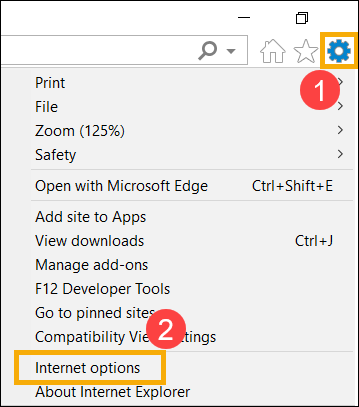
- Internet Explorer 11 (IE11)을 예로 듭니다. 오른쪽 상단에 있는 [기어 아이콘]①을 클릭하고 [인터넷 옵션]②을 선택합니다.
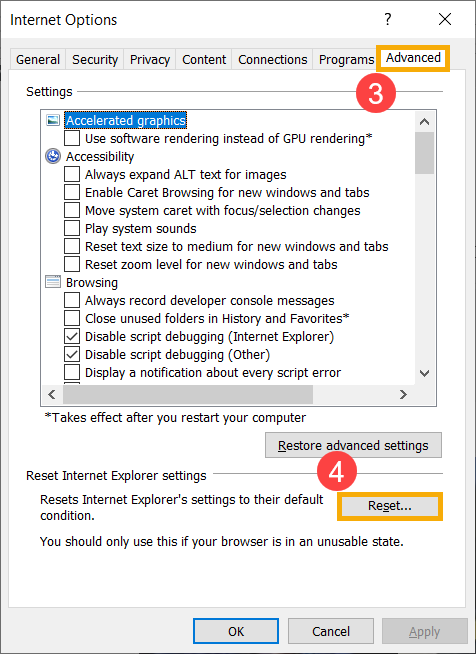
- 선택하세요 [고급]③ 를 클릭하고 [초기화]④ 를 클릭하여 진행하세요.
- 문제가 계속된다면, 다음 문제 해결 단계를 계속 진행해 주세요.
BIOS, Windows 패키지 및 드라이버 업데이트
BIOS, Windows, 드라이버를 정기적으로 업데이트하면 시스템의 안정성과 성능이 향상될 수 있습니다. 장치가 최신 버전을 사용하고 있는지 확인하세요. BIOS 업데이트 자세히 알아보기:
Windows 시스템에서 BIOS 버전 업데이트하는 방법
ASUS 펌웨어 업데이트/EZ Flash로 BIOS 업데이트하는 방법
(데스크탑 제품의 경우 ASUS 메인보드 EZ Flash 3 소개를 참고하세요.)
Windows 및 드라이버 업데이트 자세히 알아보기:
MyASUS에서 System Update를 통해 드라이버 업데이트하는 방법
문제가 BIOS/Windows 패키지/driver를 최신으로 업데이트한 후에도 계속된다면, 다음 문제 해결 단계로 진행하세요.
CMOS 리셋/Hard reset 수행하기
EC(Embedded Controller) 리셋, RTC(Real-Time Clock) 리셋 또는 Hard reset을 시도하여 하드웨어를 기본 설정으로 복원하고 Wi-Fi 문제를 해결하세요. 자세한 단계는 다음 기사들을 참고하세요:
- 노트북/올인원 PC/게임 핸드헬드: EC(Embedded Controller), RTC(Real-Time Clock) 리셋 및 Hard reset 방법
- 데스크톱 PC: CMOS 지우는 방법
CMOS clear(EC reset)를 수행한 후에도 문제가 계속된다면, 다음 문제 해결 단계로 진행하세요.
시스템을 복원 지점에서 복원하기
문제가 최근에 발생했고, 복원 지점을 생성한 적이 있거나 자동 시스템 복원이 존재한다면, 문제가 발생하기 전 시점으로 장치를 복원하여 문제를 해결하세요. 복원 지점을 사용하여 시스템을 복원하는 방법에 대해 자세히 알아볼 수 있습니다. 문제가 계속된다면 다음 문제 해결 단계로 진행하세요.
PC 초기화
모든 문제 해결 단계를 완료한 후에도 문제가 지속된다면, 개인 파일을 백업한 후 기기를 원래 구성으로 초기화하시기 바랍니다. 여기에서 시스템 초기화 방법에 대해 자세히 알아볼 수 있습니다.
Microsoft의 제안도 참고할 수 있습니다. 여기에서 Windows에서 네트워크 연결 문제 해결 방법을 자세히 알아볼 수 있습니다.
위의 문제 해결 단계를 따라도 문제가 지속된다면, 문제는 인터넷 서비스 제공업체(ISP) 또는 인터넷 장비(모뎀/인터넷 케이블/무선 공유기)에서 발생할 수 있습니다. ISP에 문의하거나 인터넷 장비의 문제 해결을 시도해 보시기 바랍니다. 여기에서 ASUS 라우터 문제 해결 방법을 자세히 알아볼 수 있습니다:
문제가 해결되지 않은 경우 추가 지원을 위해 ASUS 고객 서비스 센터에 문의해 주세요.