Temas relacionados
- [Router Inalámbrico] ¿Cómo ingreso a la página de configuración de mi router ASUS usando la interfaz web (Web GUI)?
- [Router inalámbrico] ¿Cómo cambiar el nombre de usuario y la contraseña de inicio de sesión del router ASUS / router ExpertWiFi?
- [ExpertWiFi] ¿Cómo ingreso a la página de configuración de mi router ExpertWiFi usando la interfaz web (GUI)?
[Wireless Router] Cómo configurar el filtro MAC inalámbrico en el router ASUS (Lista de denegación de WiFi)
La lista de denegación WiFi se utiliza para gestionar si los dispositivos inalámbricos conectados al router ASUS pueden acceder a Internet, mejorando la seguridad de tu red doméstica. Por ejemplo, si ves un teléfono desconocido conectado a tu router ASUS en casa en la lista de dispositivos inalámbricos del router, puedes añadir este teléfono a la lista de denegación WiFi del router. Este teléfono no podrá acceder a tu red WiFi.
Nota: Mejorar la seguridad de la red del router, como, configurar el cifrado, usar una contraseña complicada o actualizar el firmware a la última versión, puede garantizar en gran medida la seguridad de tu red doméstica.
Para más información, consulta la [Inalámbrico] Cómo hacer mi router más seguro
Preparar
1. Por favor, actualiza el firmware de tu router a la última versión. Para instrucciones sobre cómo actualizar el firmware, consulta la siguiente [Router Inalámbrico] Cómo actualizar el firmware de tu router a la última versión
[ExpertWiFi] Cómo actualizar el firmware del router ExpertWiFi
2. Por favor, instala primero la app del router ASUS en tu dispositivo móvil. Asegúrate de que la versión de la app está actualizada.
Para información sobre cómo instalar la app, consulta la siguiente [FAQ]
[Router inalámbrico] Cómo configurar el router Wi-Fi ASUS a través de la aplicación ASUS Router
[Router inalámbrico] Cómo administrar varios routers ASUS mediante la aplicación ASUS Router
[ExpertWiFi] Cómo configurar el router ASUS ExpertWiFi a través de la aplicación ASUS ExpertWiFi
3. Algunas funciones inalámbricas serán diferentes según la versión del firmware.
Puedes configurar la lista de denegación de WiFi a través de la aplicación ASUS Router o la interfaz web GUI de ASUS Router (página de configuración web).
A. Usar la aplicación ASUS Router / ASUS ExpertWiFi App para configurar una lista de denegación de WiFi(A continuación se utiliza la aplicación ASUS Router como ejemplo)
Interfaz 1: Compatible con routers con firmware posterior a 3.0.0.6.102_35404(incluido)
1. Inicia sesión en la aplicación y pulsa [Ajustes] > [Red] > [Perfil de red principal(Test_WiFi-1 se usa como ejemplo abajo)] > selecciona [Aceptar] o [Rechazar].
[Aceptar]: Selecciona Aceptar para permitir que los dispositivos en la lista de filtro MAC accedan a la red inalámbrica.
[Rechazar]: Selecciona Rechazar para evitar que los dispositivos en la lista de filtro MAC accedan a la red inalámbrica.
[Deshabilitar] : Deshabilita esta función.

2. El siguiente utiliza [Rechazar] como ejemplo.
Por ejemplo, si no desea que este teléfono se conecte al Test_WiFi-1, puede seleccionar [Rechazar] en el perfil de Test_WiFi-1, añadir el dispositivo inalámbrico a la lista y hacer clic en [Aplicar] para completar la configuración.
Nota: Los routers inalámbricos ASUS tienen diferentes funciones dependiendo del modelo. Por favor, revise las especificaciones del producto ASUS para confirmar que su router soporta las bandas.
(1) [Habilitar Filtro MAC] : Seleccione [Rechazar].
(2) [Lista de Filtro MAC] : Haga clic en el ícono de editar.
(3) Seleccione su dispositivo inalámbrico desde el menú desplegable de direcciones MAC.
(4) Haga clic en el ícono de añadir  para añadir este dispositivo a la lista.
(5) Haga clic en [OK].
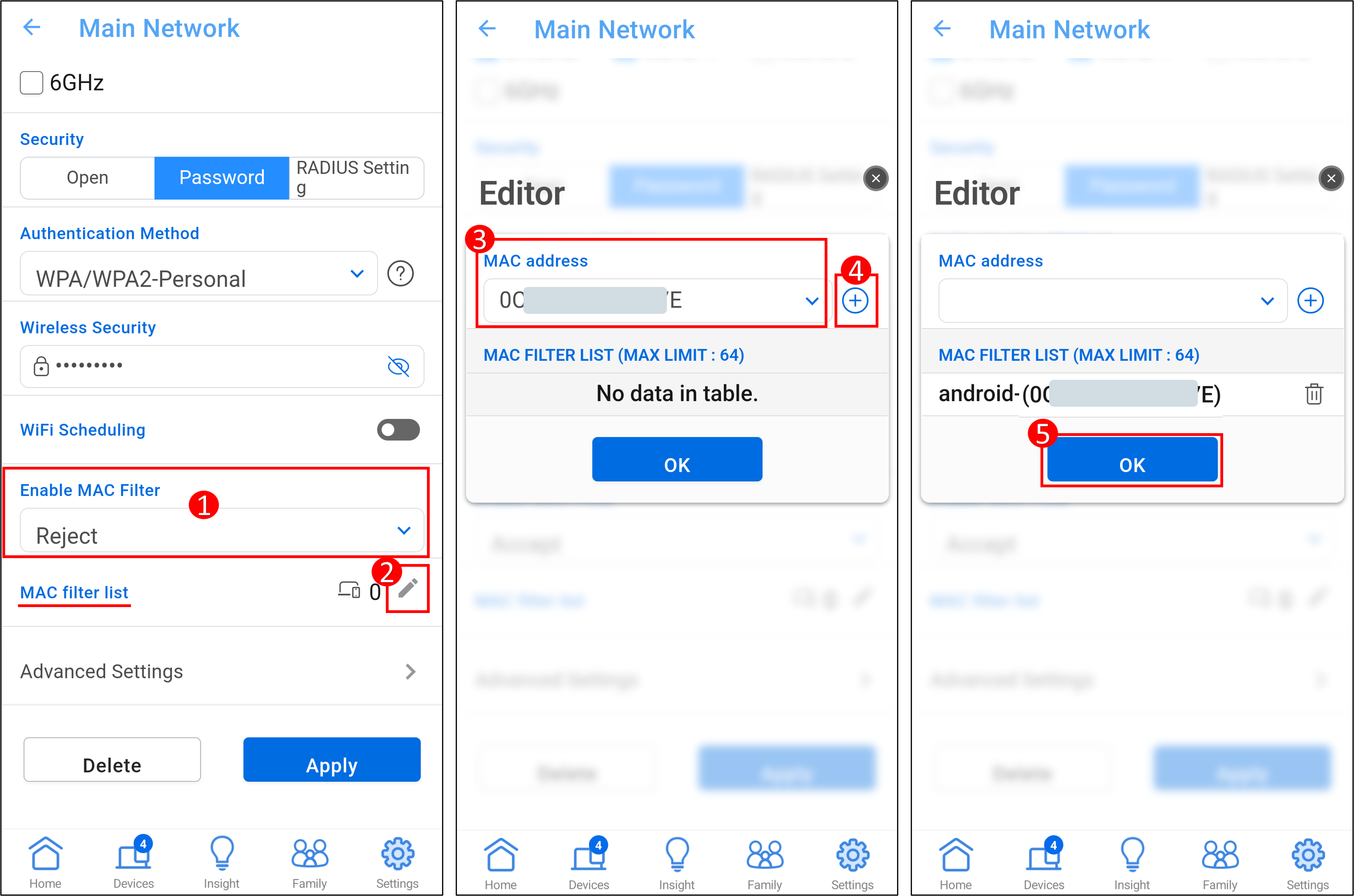
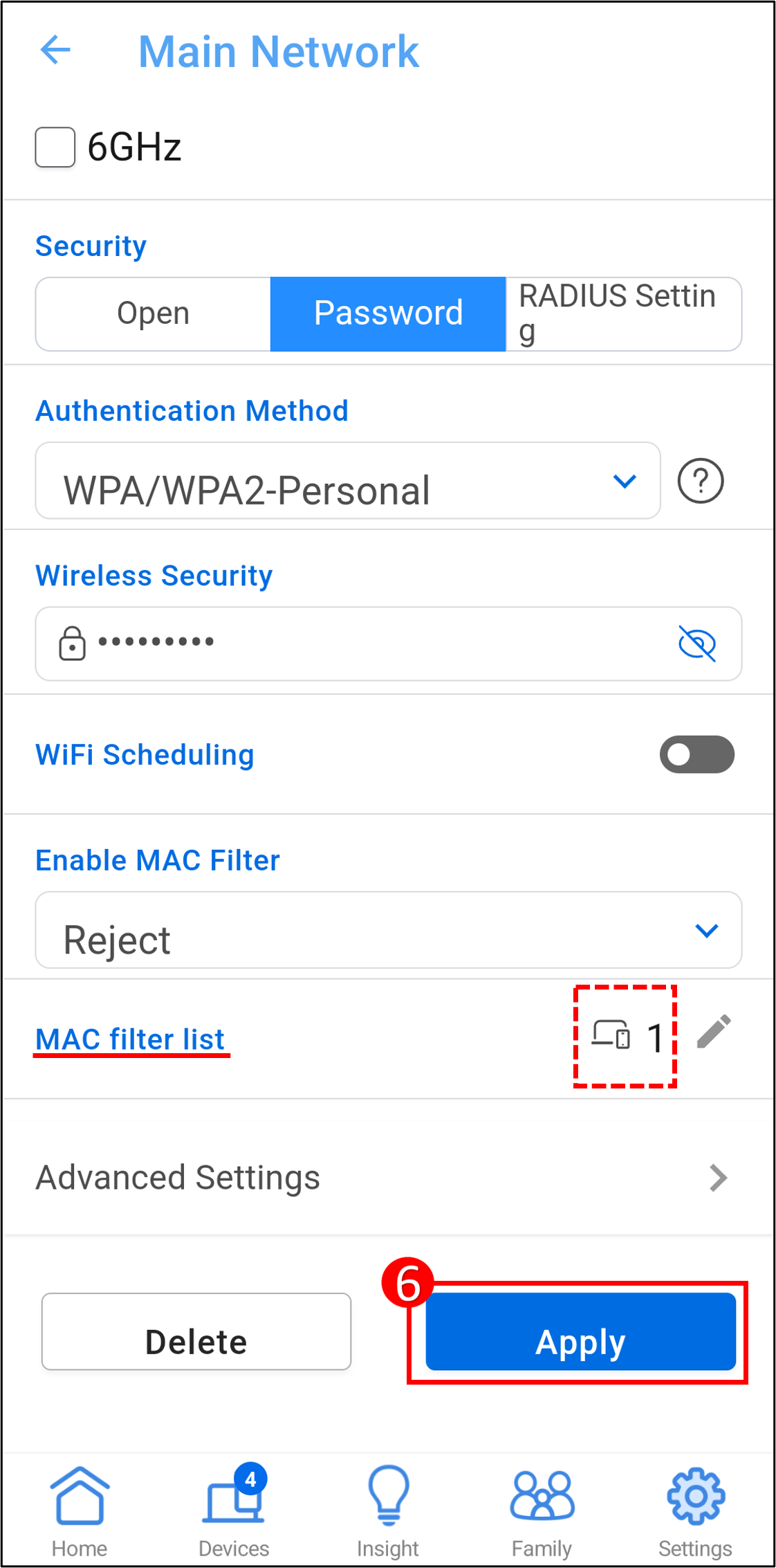
(6) El número de dispositivos se muestra en la figura siguiente, haz clic en [Aplicar] para guardar la configuración.
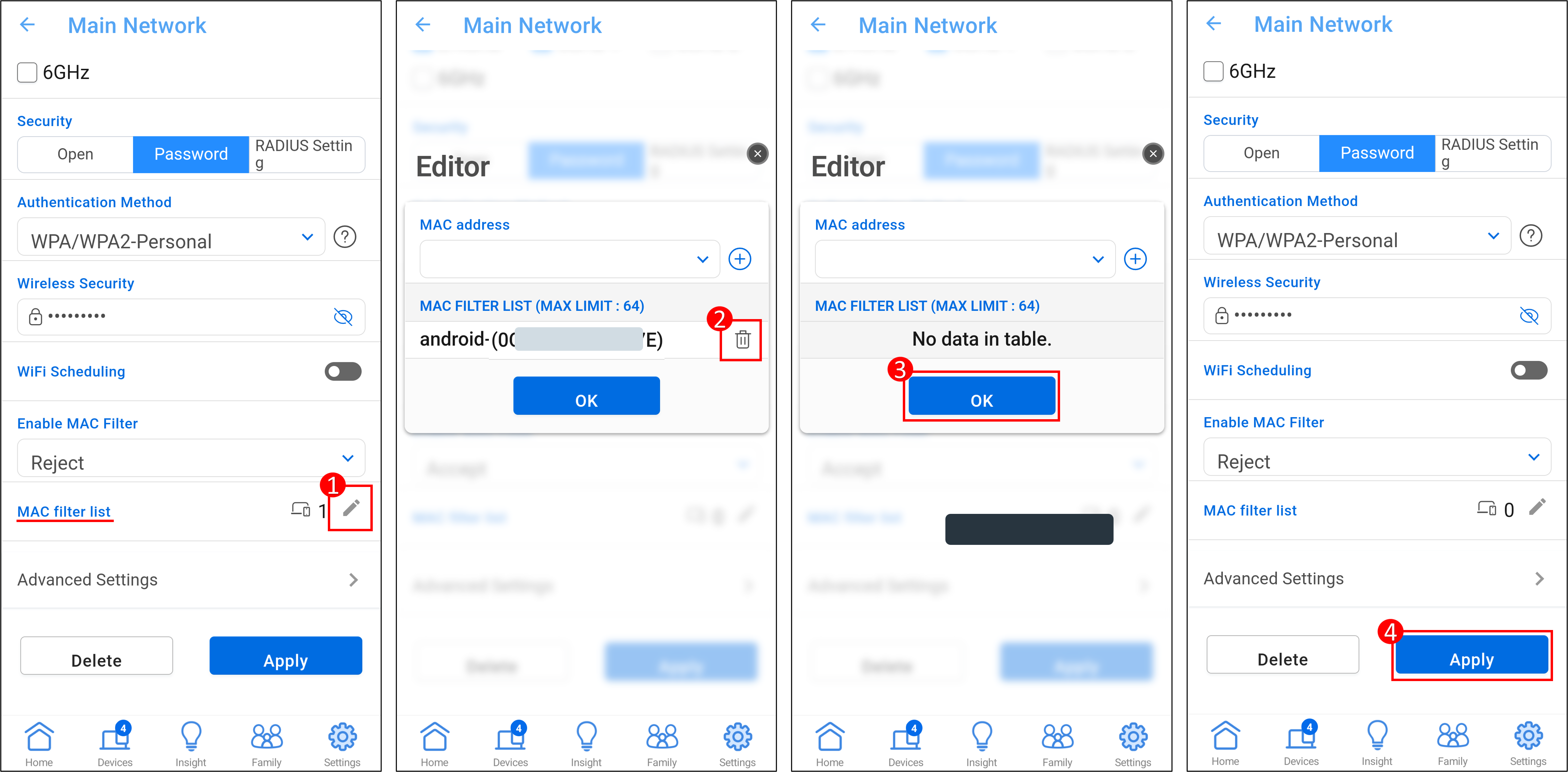
Para eliminar un dispositivo de la lista, (1) Haz clic en el icono de edición. (2) Haz clic en el icono de eliminar en el dispositivo que deseas eliminar. (3) Haz clic en [OK]. (4) Haz clic en [Aplicar] para guardar la configuración y completar la eliminación.
Interfaz 2: Compatible con routers con firmware anterior a 3.0.0.6.102_35404
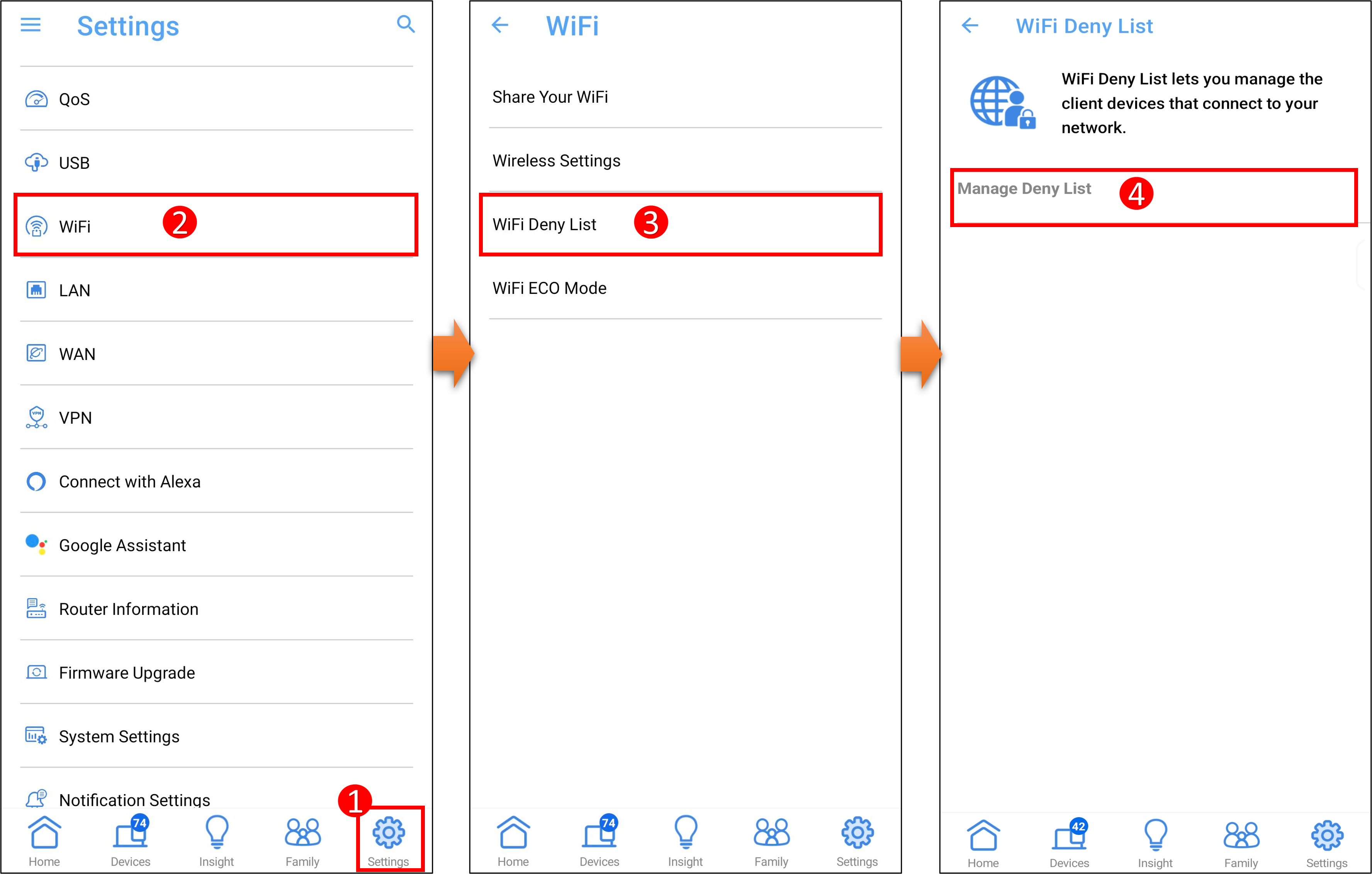
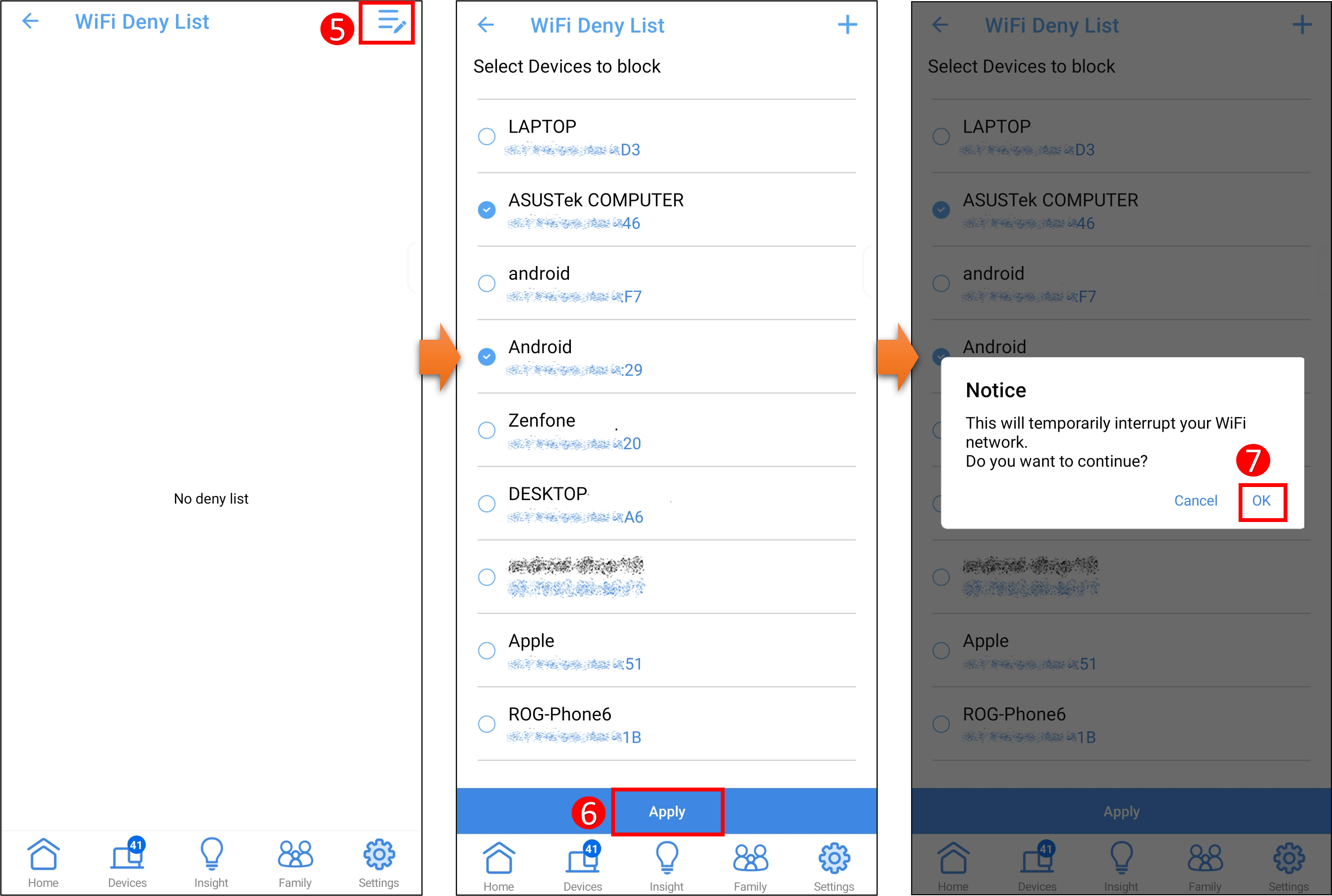
1. Entra en la App, toca [ Configuración ] > [ WiFi ] > [ Lista de bloqueo WiFi ] > [ Administrar Lista de Bloqueo ].
2. Toca el icono de edición y selecciona el dispositivo que deseas añadir a la lista de bloqueo WiFi. Toca [Aplicar] para guardar la configuración.
Nota: Configurar esta función interrumpirá temporalmente tu señal WiFi.
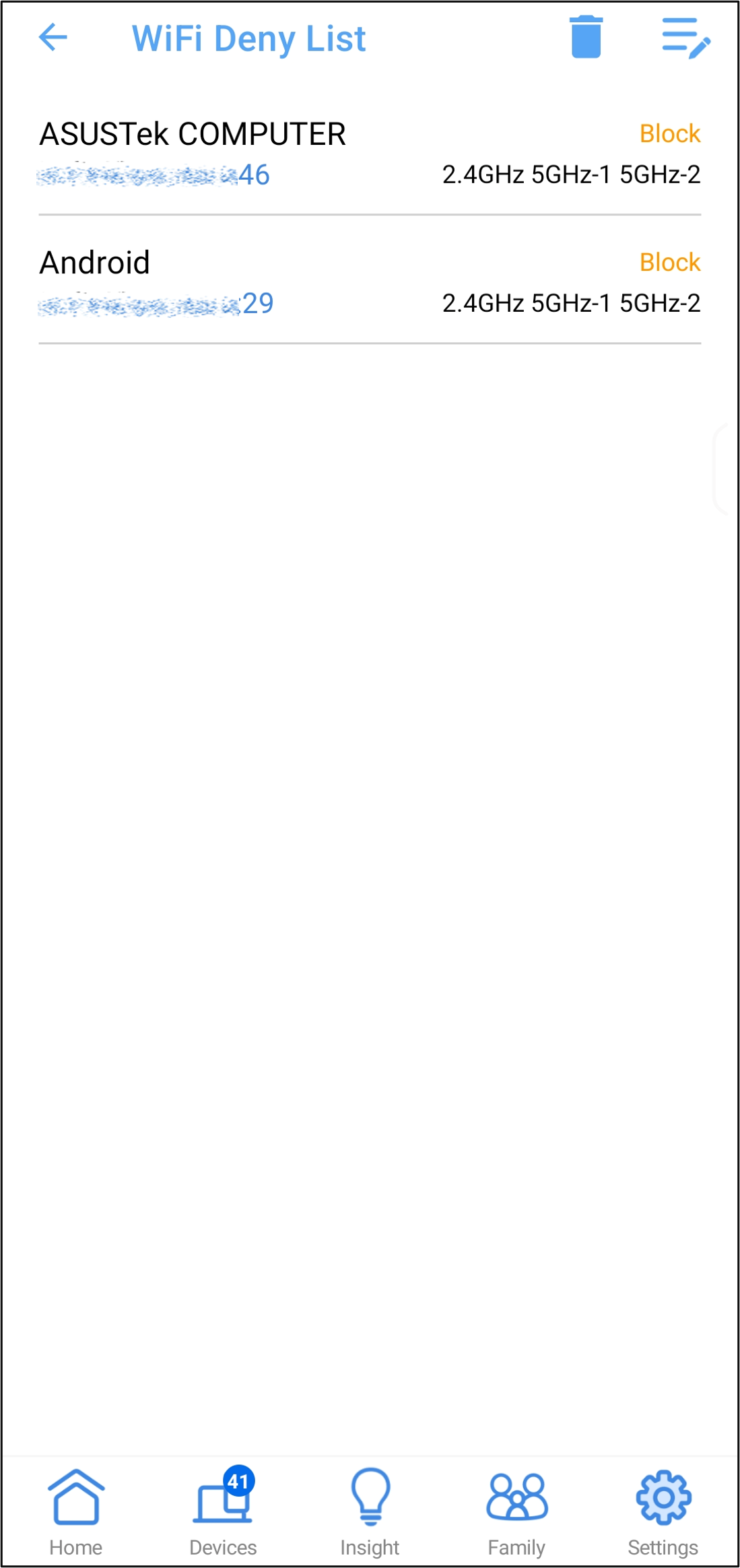
3. Puedes ver la lista de dispositivos bloqueados en la lista de denegación de WiFi.
Para quitar un dispositivo de la lista de denegación de WiFi, toca el icono  , selecciona el dispositivo que deseas eliminar y luego toca [Eliminar] para completar la configuración.
B. Configurar una lista de denegación de WiFi en el Web GUI del router ASUS
1. Conecta tu ordenador al router mediante conexión por cable o WiFi. Abre un navegador web y escribe la IP LAN de tu router o la URL del router http://www.asusrouter.com para acceder al WEB GUI.

2. Ingresa el nombre de usuario y la contraseña de tu router para iniciar sesión.

Nota: Si olvida el nombre de usuario y/o la contraseña, por favor restaure el router al estado de fábrica y realice la configuración.
Por favor, consulte [Router inalámbrico] ¿Cómo restablecer el router a la configuración predeterminada de fábrica? para saber cómo restaurar el router a la configuración de fábrica.
3. Configurar para permitir o denegar que dispositivos inalámbricos se conecten al WiFi
Interfaz 1: Soporta routers con firmware posterior a 3.0.0.6.102_35404 (incluido)
3-1 Ir a [Red] > [Perfil de red principal (Test_WiFi-1 se utiliza como ejemplo abajo)].
3-2 Configurar [Habilitar filtro MAC] (el valor predeterminado es deshabilitado)
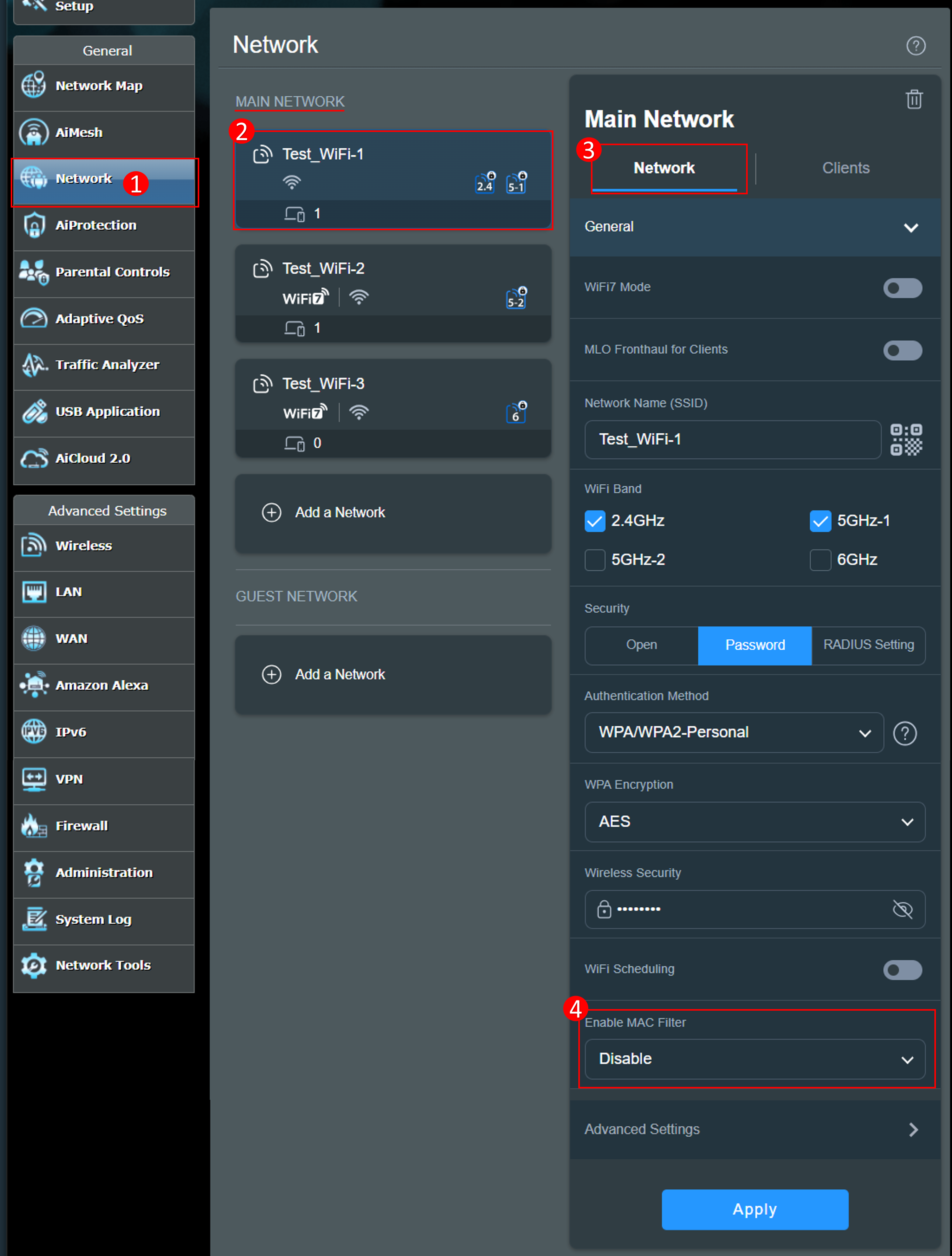
El filtro MAC inalámbrico proporciona control sobre los paquetes transmitidos a una dirección MAC (Control de Acceso de Medios) específica en su red inalámbrica.
Modo de filtro MAC:
[Aceptar] : Seleccione Aceptar para permitir que los dispositivos en la lista de filtros MAC accedan a la red inalámbrica.
[Rechazar] : Seleccione Rechazar para evitar que los dispositivos en la lista de filtros MAC accedan a la red inalámbrica.
[Deshabilitar] : Deshabilita esta función.
Por ejemplo, si no quieres que este teléfono se conecte a Test_WiFi-1, puedes seleccionar [Rechazar] en el perfil de Test_WiFi-1, añadir el dispositivo inalámbrico a la lista y hacer clic en [Aplicar] para completar la configuración.
Nota: Los routers inalámbricos ASUS tienen diferentes funciones según el modelo. Por favor, revisa las especificaciones del producto ASUS para confirmar que tu router soporta las bandas.
(1) [Habilitar filtro MAC] : Selecciona [Rechazar].
(2) [Lista de filtro MAC] : Haz clic en el ícono de editar.
(3) Selecciona tu dispositivo inalámbrico del menú desplegable de direcciones MAC.
(4) Haz clic en el ícono de añadir  para añadir este dispositivo a la lista.
(5) Haz clic en [OK].
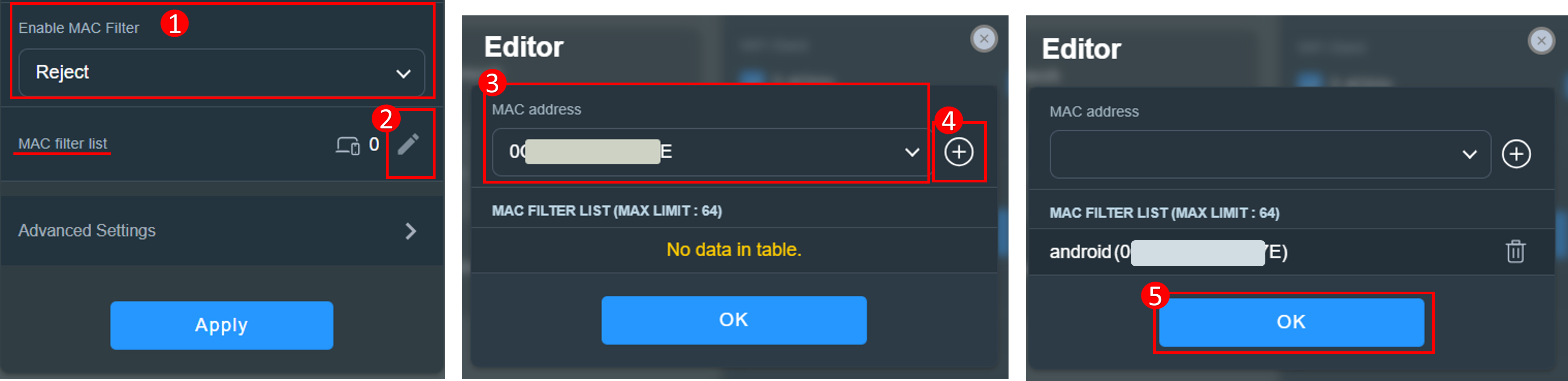
(6) El número de dispositivos se muestra en la figura de abajo, haz clic en [Aplicar] para guardar la configuración.
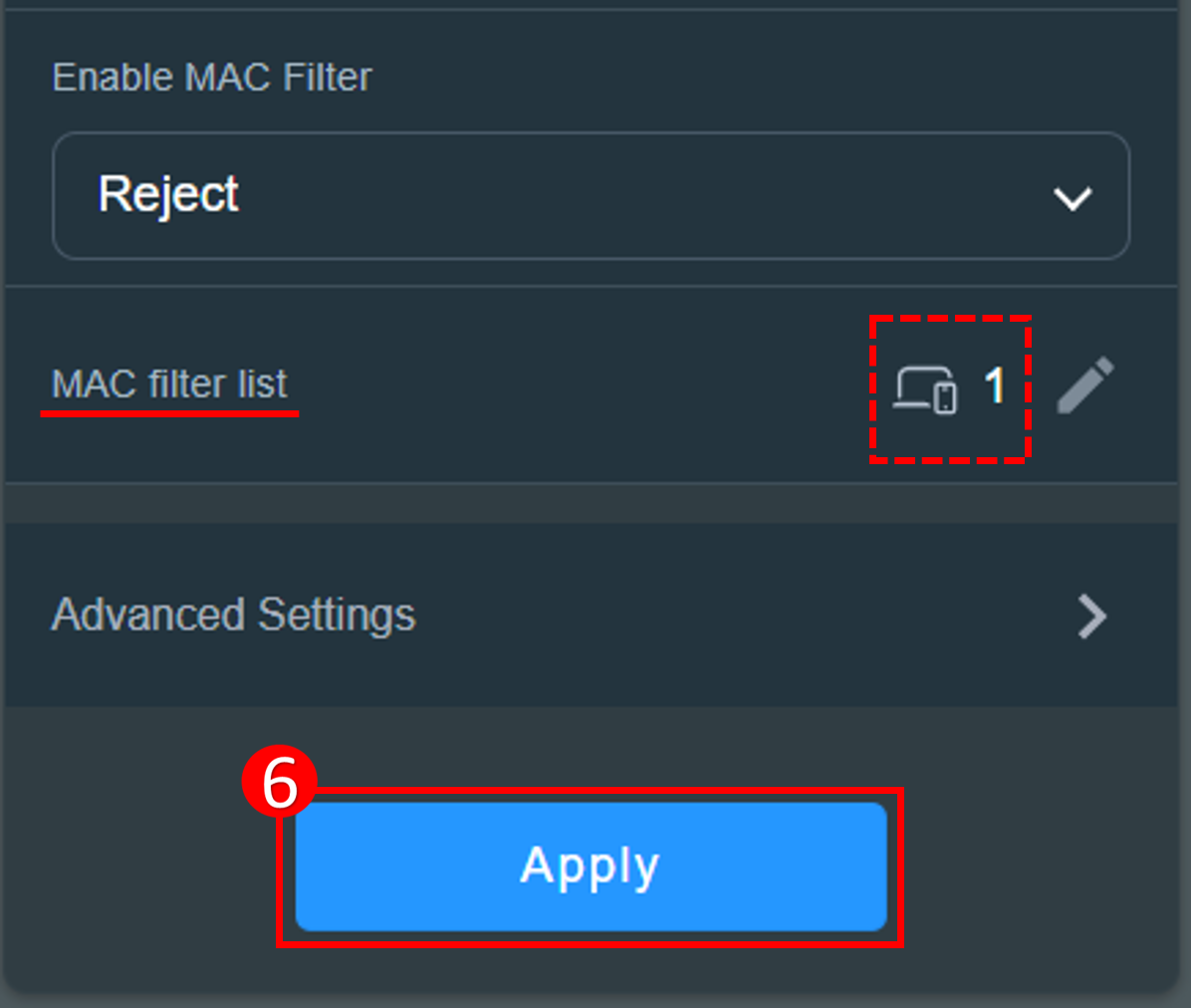
Para eliminar un dispositivo de la lista, (1) Haz clic en el ícono de editar. (2) Haz clic en el ícono de eliminar  en el dispositivo que deseas eliminar. (3) Haz clic en [Aceptar]. (4) Haz clic en [Aplicar] para guardar la configuración y completar la eliminación.

Interfaz 2: Compatible con routers con firmware anterior a 3.0.0.6.102_35404
3-1 Ve a [Inalámbrico] > [Filtro MAC inalámbrico] > Para configurar la lista de denegación WiFi, necesitas seleccionar [Sí] en [Habilitar filtro MAC].
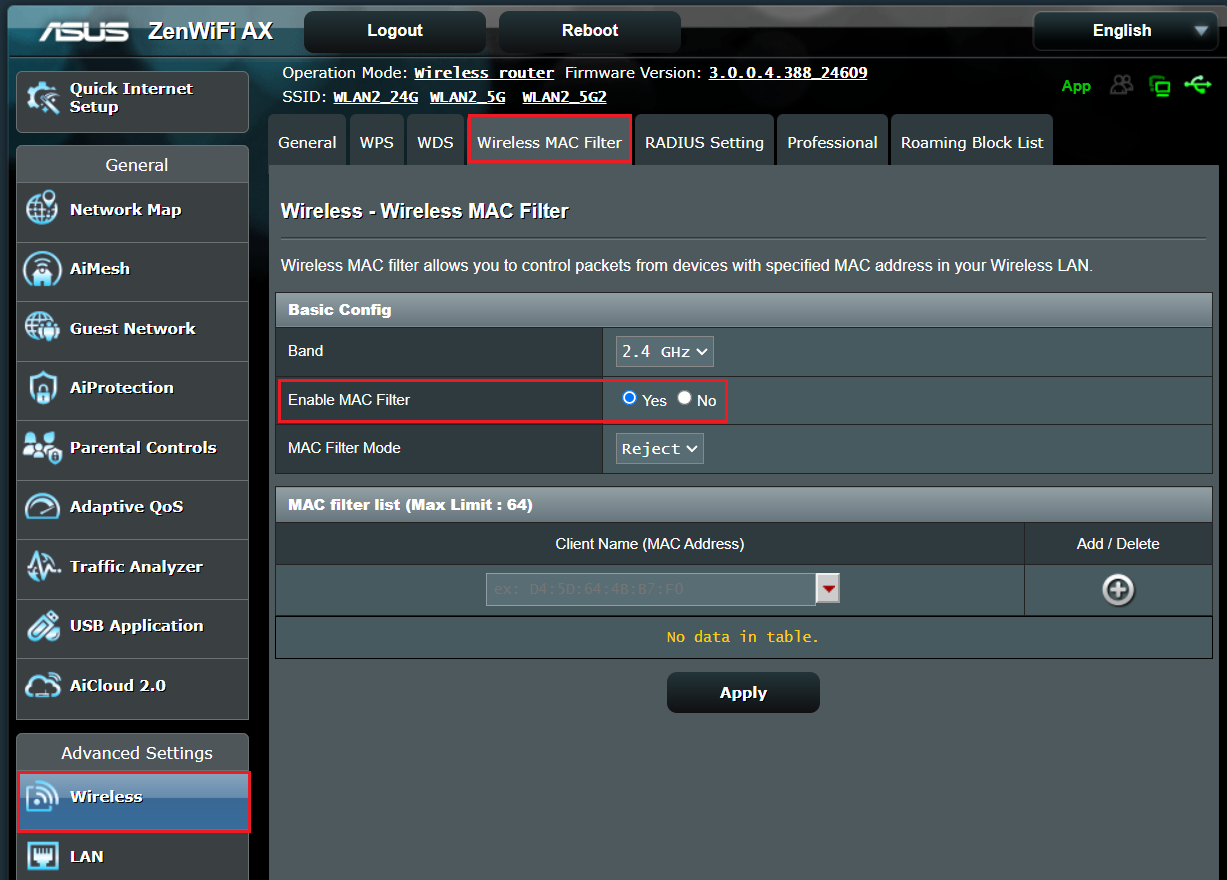
3-2 El filtro MAC inalámbrico proporciona control sobre los paquetes transmitidos a una dirección MAC (Control de Acceso a Medios) específica en tu red inalámbrica.
Modo de filtro MAC:
[Aceptar] : Selecciona Aceptar para permitir que los dispositivos en la lista de filtro MAC accedan a la red inalámbrica.
[Rechazar] : Selecciona Rechazar para evitar que los dispositivos en la lista de filtro MAC accedan a la red inalámbrica.
Por ejemplo, un teléfono móvil es compatible con las bandas de 2.4GHz y 5 GHz. Si no deseas que este teléfono se conecte a la señal WiFi de 2.4GHz, puedes configurar las bandas por separado, seleccionar el dispositivo inalámbrico que deseas controlar [Banda] y luego seleccionar [Modo de filtro MAC]. Agrega el dispositivo inalámbrico a la lista y haz clic en [Aplicar] para completar la configuración.
Nota: Los routers inalámbricos ASUS tienen diferentes funciones dependiendo del modelo. Por favor revisa las especificaciones del producto ASUS para confirmar que tu router es compatible con bandas.
(1) Selecciona la [banda] WiFi: A continuación se toma [2.4GHz] como ejemplo.
(2) Selecciona [Modo de filtro MAC]: A continuación se toma [Rechazar] como ejemplo.
(3) Selecciona tu dispositivo inalámbrico desde el menú desplegable del nombre del cliente (Dirección MAC).
(4) Haz clic en para agregar este dispositivo a la lista.
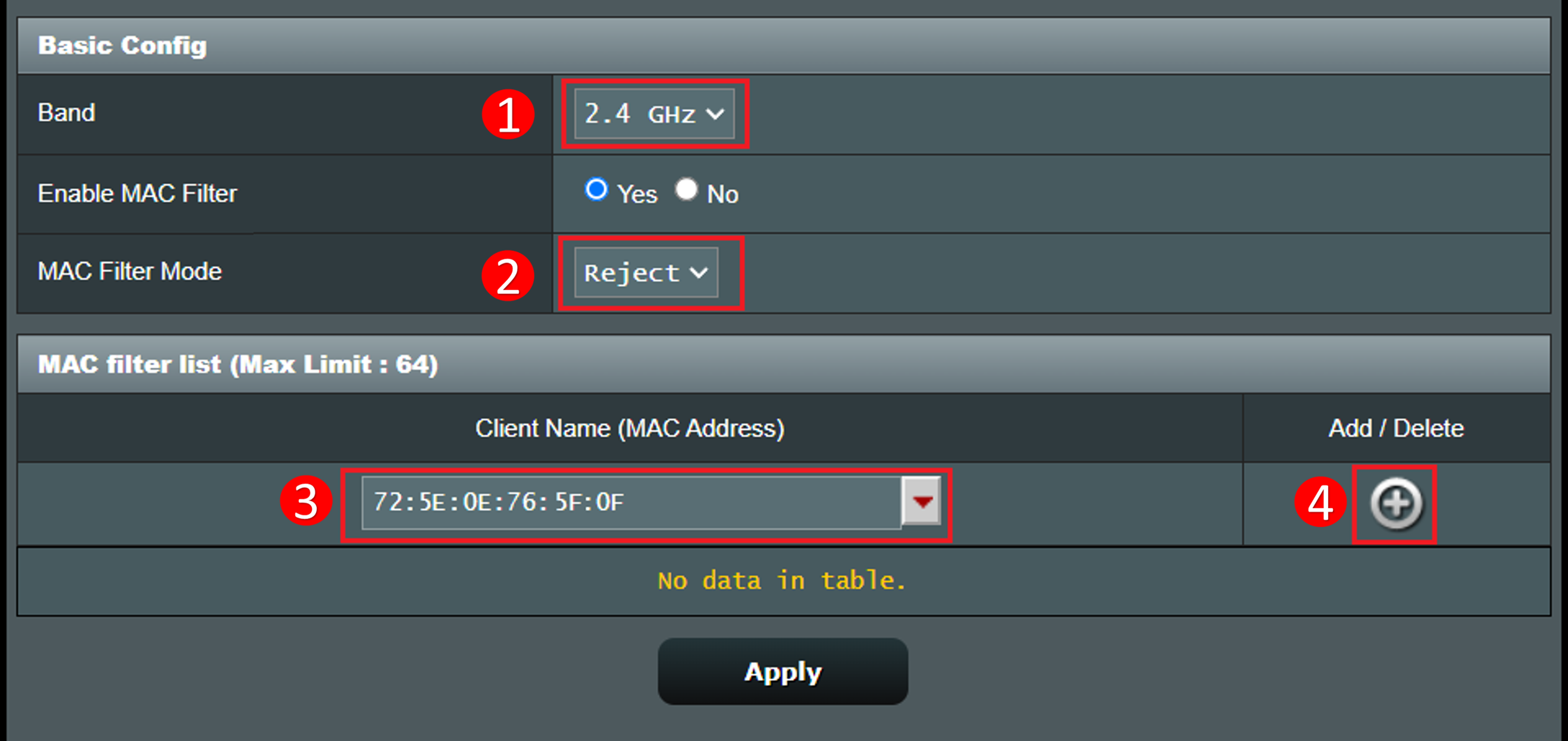
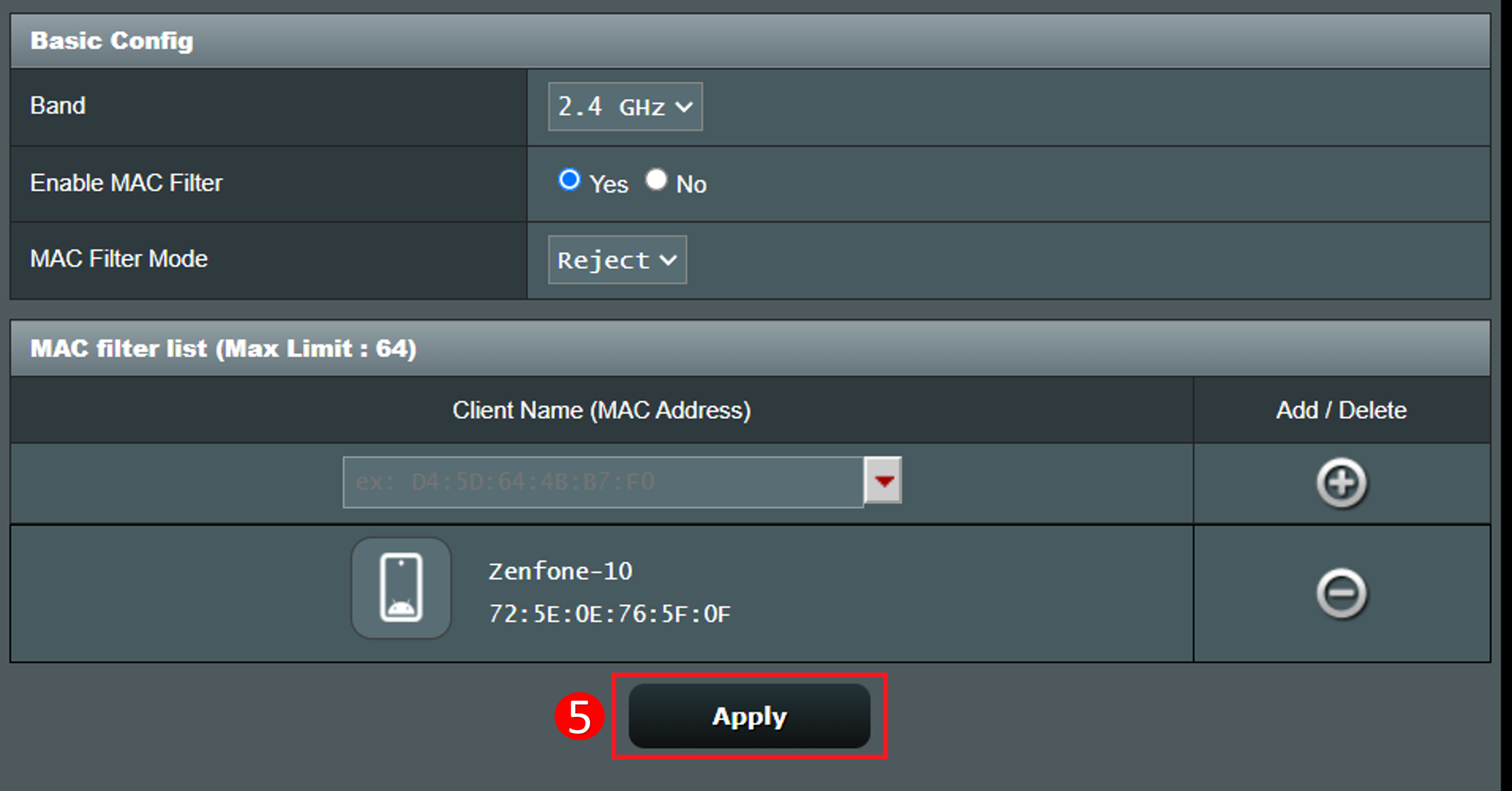
(5) Haz clic en [Aplicar] para guardar la configuración.
Para eliminar un dispositivo de la lista, haz clic en  el icono y haz clic en [Aplicar] para guardar la configuración y completar la eliminación.
C. Configurar una lista de denegación WiFi en la interfaz Web GUI del router ASUS ExpertWiFi
1. Conecta tu ordenador al router ExpertWiFi mediante conexión por cable o WiFi e ingresa la LAN IP de tu router ExpertWiFi o la URL del router ExpertWiFi http://www.expertwifi.net en la interfaz WEB GUI.

2. Ingresa el nombre de usuario y la contraseña de tu router para iniciar sesión.

3. Ve a [Configuración] > [Inalámbrico] > pestaña [Filtro MAC inalámbrico]. Para configurar la lista de denegación WiFi, necesitas seleccionar [Sí] para la opción [Habilitar filtro MAC].
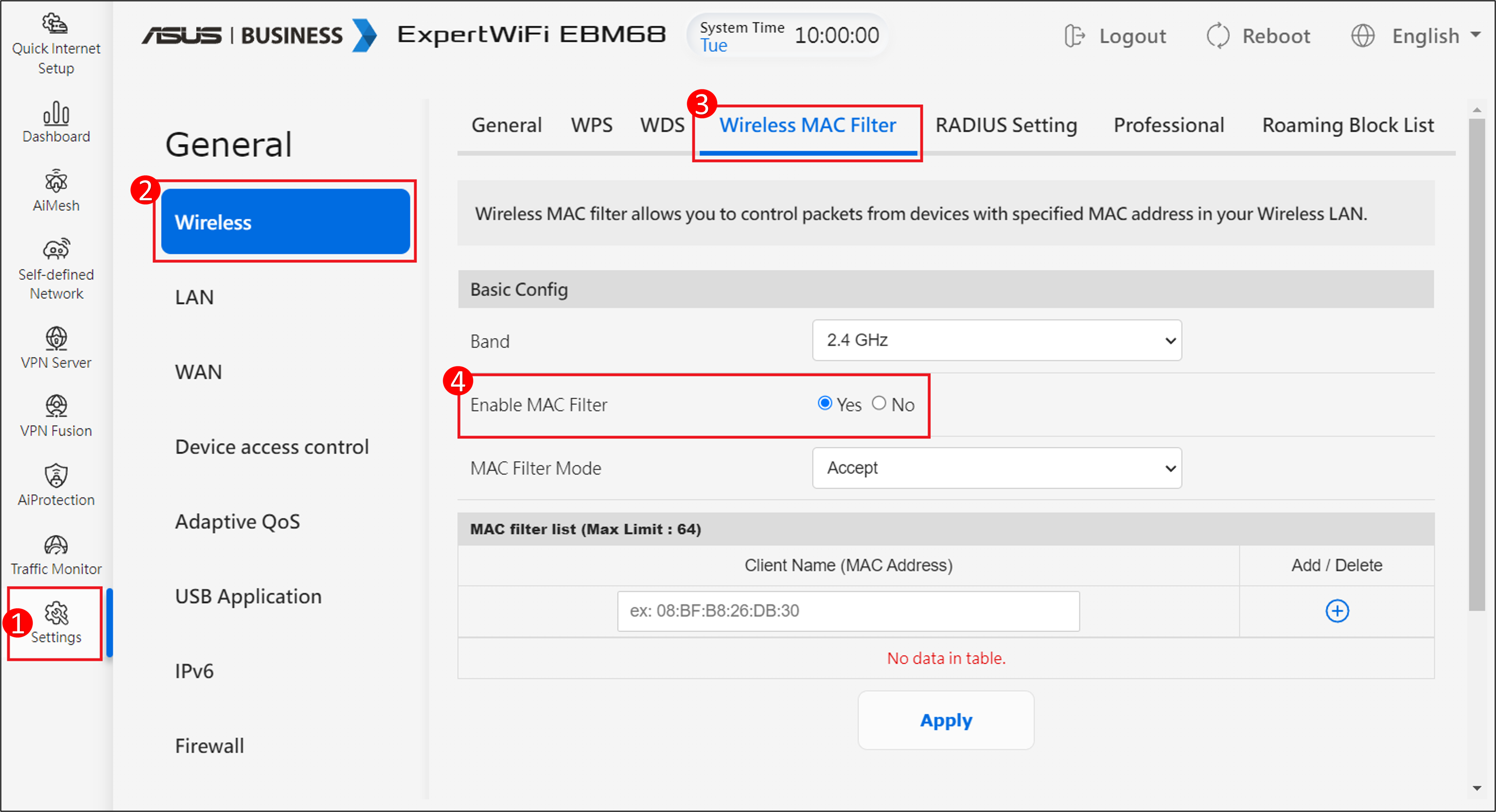
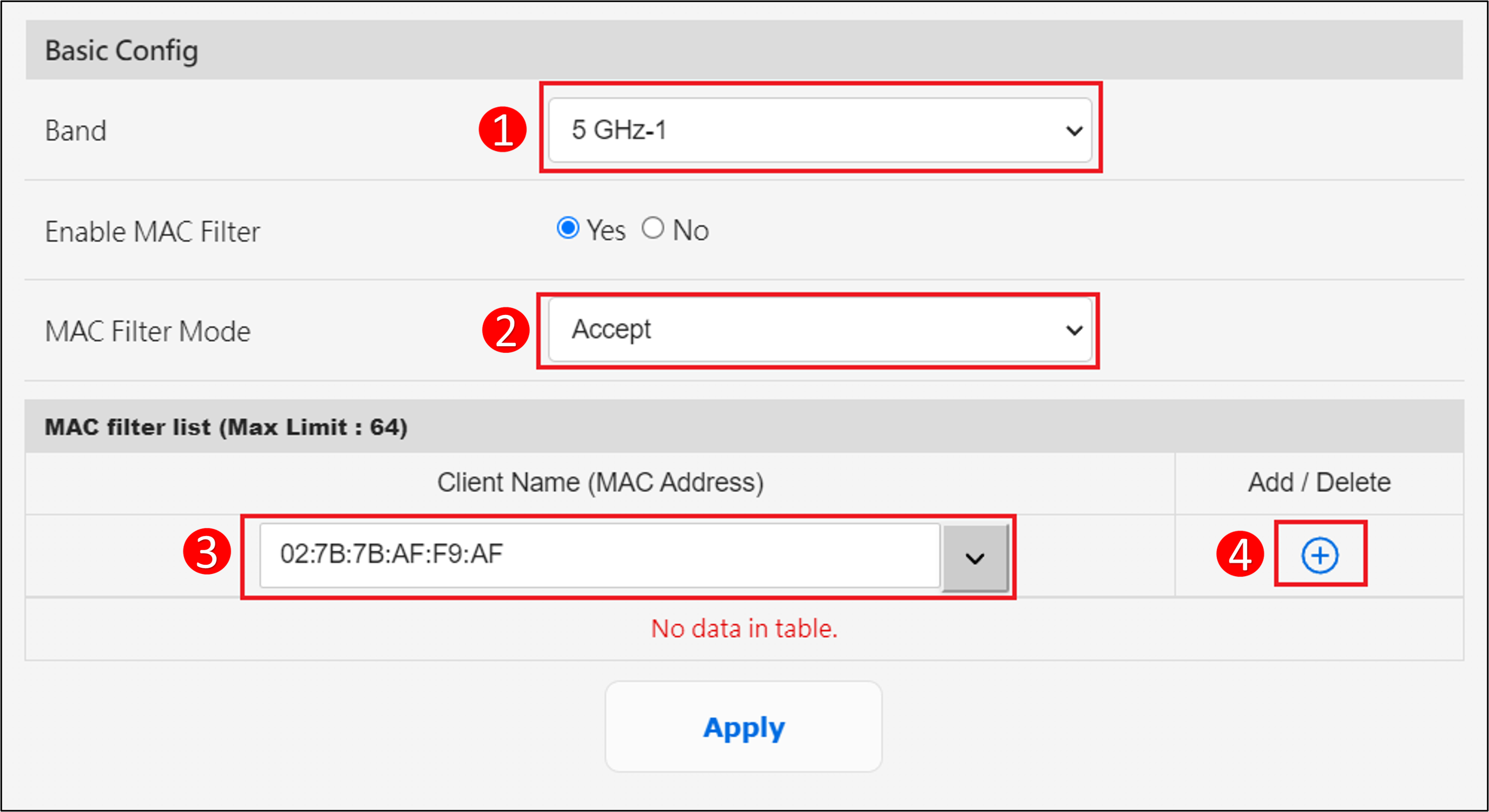
4. El filtro MAC inalámbrico proporciona control sobre los paquetes transmitidos a una dirección MAC (Control de Acceso a Medios) especificada en tu red inalámbrica.Modo de Filtro MAC:[Aceptar] : Selecciona Aceptar para permitir que los dispositivos en la lista de filtro MAC accedan a la red inalámbrica.[Rechazar] : Selecciona Rechazar para evitar que los dispositivos en la lista de filtro MAC accedan a la red inalámbrica.Por ejemplo, un teléfono móvil es compatible con las bandas de 2.4GHz y 5 GHz. Si solo quieres que este teléfono se conecte a la señal WiFi de 5GHz, puedes configurar diferentes bandas respectivamente, seleccionar el dispositivo inalámbrico a controlar [Banda] y luego seleccionar [Modo de Filtro MAC]. Agrega el dispositivo inalámbrico a la lista y haz clic en [Aplicar] para completar la configuración.Nota: Los routers inalámbricos ASUS tienen diferentes funciones dependiendo del modelo. Por favor, consulta las especificaciones del producto ASUS para confirmar que tu router soporta bandas.(1) Selecciona la [banda] WiFi : A continuación se toma [5GHz] como ejemplo.(2) Selecciona [Modo de Filtro MAC] : A continuación se toma [Aceptar] como ejemplo.(3) Selecciona tu dispositivo inalámbrico desde el menú desplegable del nombre del cliente (Dirección MAC).(4) Haz clic en para añadir este dispositivo a la lista.
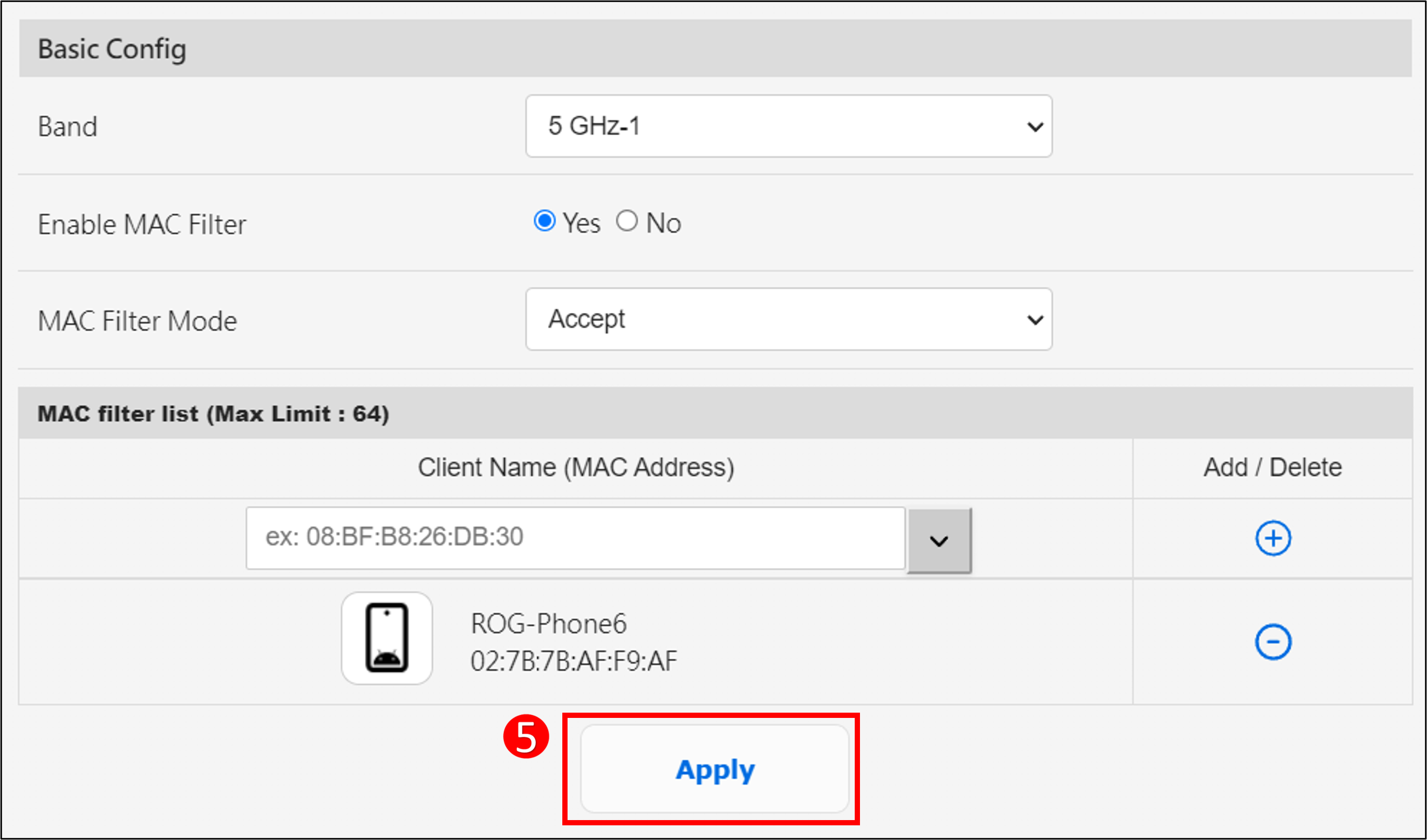
(5) Haz clic en [Aplicar] para guardar la configuración.
Para eliminar un dispositivo de la lista, haz clic en  el icono y haz clic en [Aplicar] para guardar la configuración y completar la eliminación.
Preguntas frecuentes
1. ¿Cómo bloquear dispositivos específicos para que no accedan a sitios web específicos/maliciosos?
Los routers ASUS actualmente no soportan el bloqueo de sitios web en dispositivos específicos (por ejemplo, teléfono, portátil).
Si el dispositivo específico que deseas configurar es un dispositivo Windows o un Chromebook, por favor consulta la siguiente pregunta frecuente.
[Chromebook] Administra la cuenta de tu hijo en Chromebook | Soporte oficial | ASUS Global
¿Cómo obtener la (Utilidad / Firmware)?
Puedes descargar los últimos drivers, software, firmware y manuales de usuario en el Centro de Descargas de ASUS.
Si necesitas más información sobre el Centro de Descargas de ASUS, consulta este enlace.