Temas relacionados
[Windows 11/10] Solución de problemas: anomalía en la funcionalidad de Bluetooth
Productos aplicables: Notebook, Desktop, All-in-One PC, Gaming Handheld, MiniPC, ASUS NUC
Si tu ordenador presenta problemas de funcionalidad con Bluetooth [como incapacidad para conectar, ausencia de funciones, desconexiones frecuentes, falta del icono de Bluetooth o signos de exclamación en el Administrador de dispositivos] al conectar dispositivos Bluetooth externos [teclados, ratones, teléfonos, altavoces, controladores de juego, etc.], consulta los pasos de solución de problemas en este artículo.
Nota: Las señales de Bluetooth son susceptibles a interferencias. Se recomienda mantener los dispositivos Bluetooth cerca de tu ordenador y asegurar que no haya objetos obstruyendo la conexión para lograr un entorno de conexión óptimo.
Nota: Para ordenadores de escritorio equipados con antenas externas [antenas móviles Wi-Fi], se recomienda instalarlas correctamente para obtener un rendimiento óptimo de transmisión. Para instrucciones detalladas de instalación, consulta el Manual de usuario.
Nota: Al utilizar dispositivos Bluetooth externos, es recomendable consultar la documentación de uso proporcionada por el fabricante del dispositivo para asegurar la conexión adecuada e instalación de los drivers o software correspondientes. Si el dispositivo Bluetooth externo funciona con batería, también asegúrate de que tenga suficiente carga.
Para proporcionarte instrucciones más detalladas, también puedes hacer clic en el enlace del video de YouTube de ASUS a continuación para saber más sobre [Cómo solucionar problemas de conexión Bluetooth].
https://www.youtube.com/watch?v=LlLL7gv8XUw
Por favor, dirígete a la instrucción correspondiente según el sistema operativo Windows actual en tu dispositivo:
Windows 11 sistema operativo
Asegúrate de que el Bluetooth esté activado en Windows
- Haz clic en el [Inicio]
 ícono en la barra de tareas①, luego selecciona [Configuración]
 ②.
②. 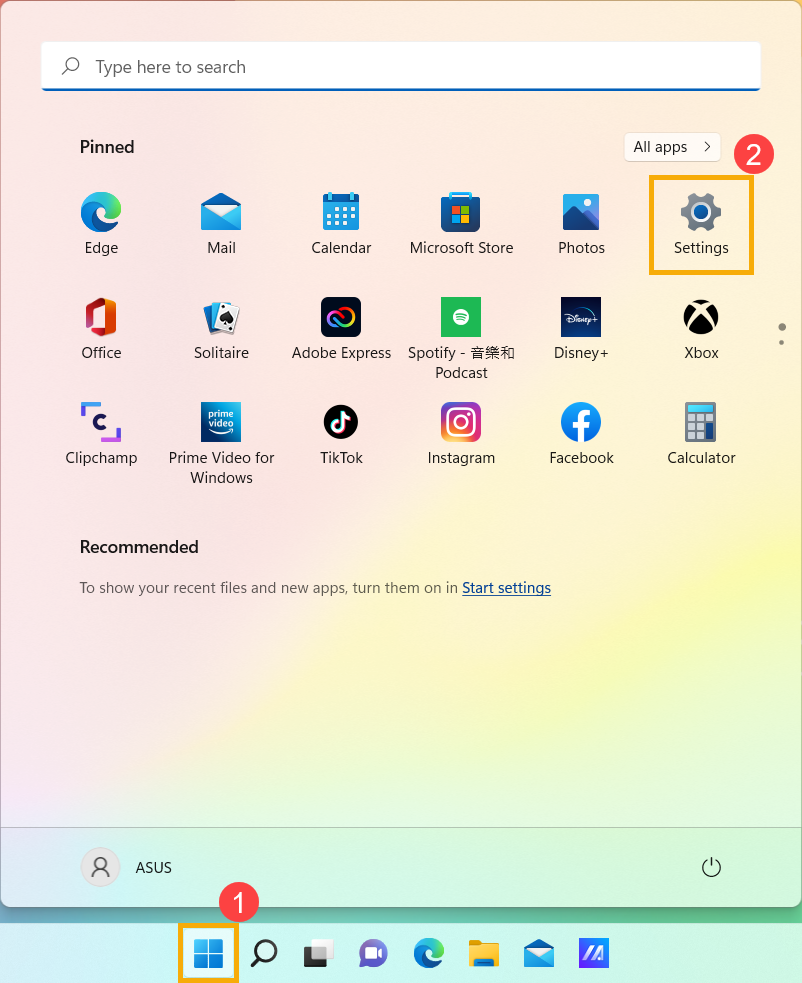
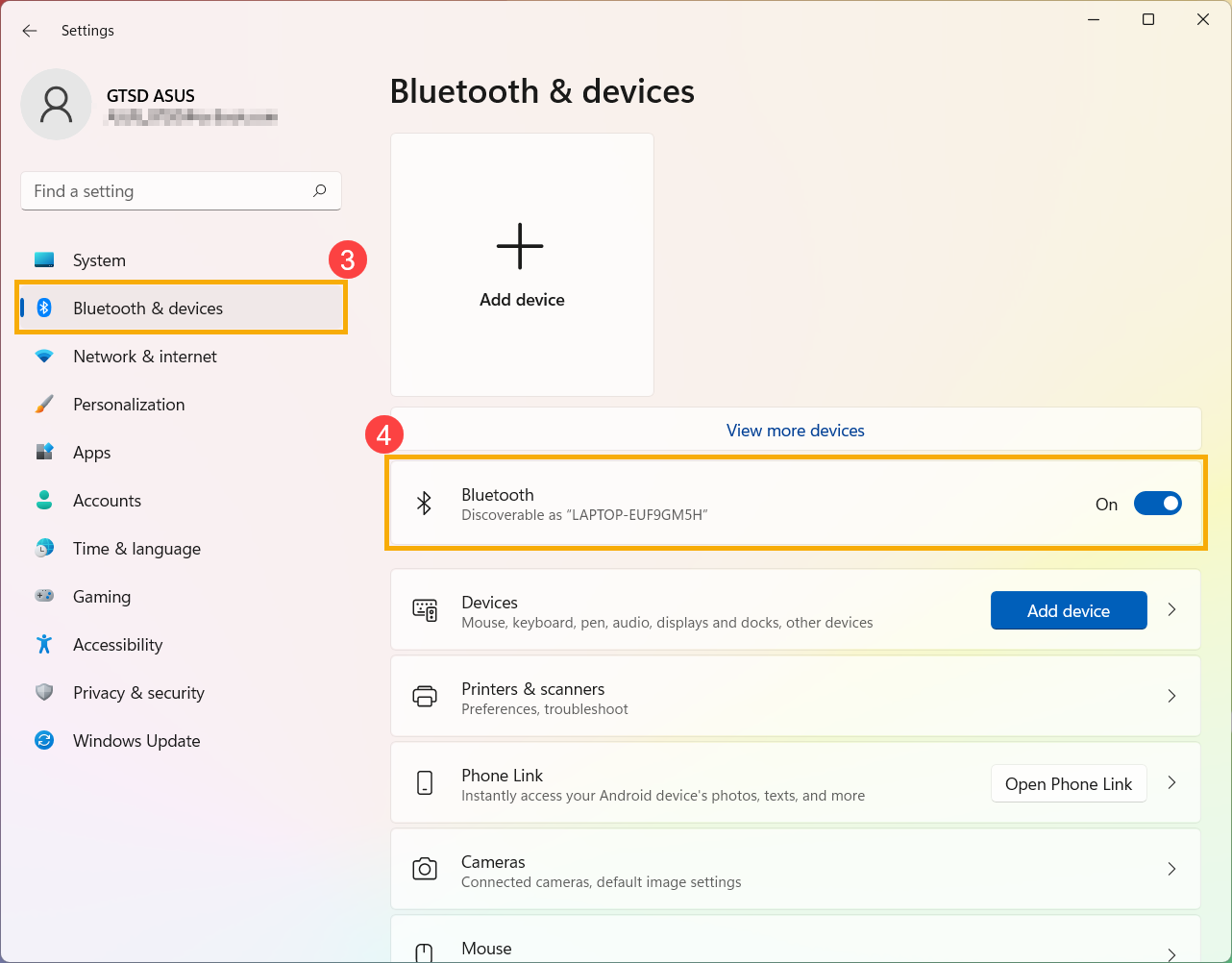
- Selecciona [Bluetooth y dispositivos]③, luego asegúrate de que [Bluetooth] esté activado④.
- Si el problema persiste, por favor continúa con el siguiente paso de solución de problemas.
Volver a la Tabla de Contenidos
Asegúrate de que tu dispositivo tenga la función [Bluetooth] y que esté habilitada
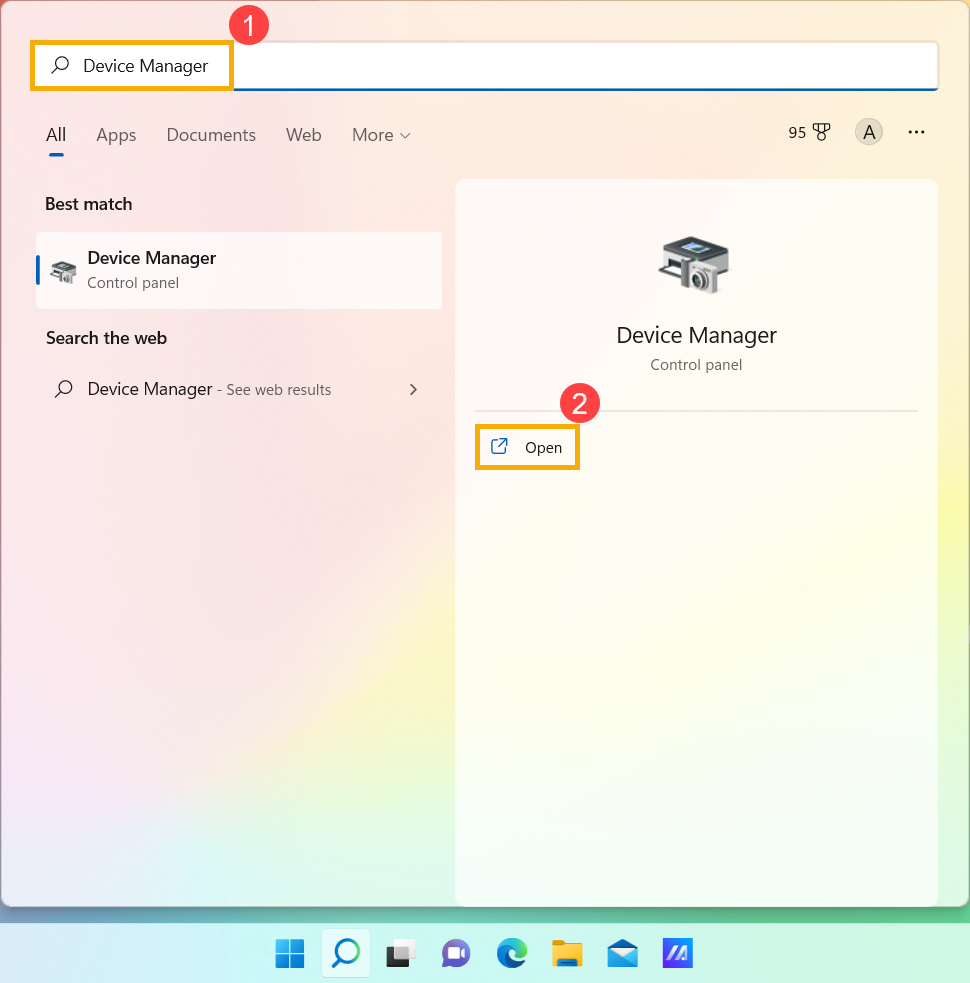
- Escribe y busca [Device Manager] en la barra de búsqueda de Windows①, luego haz clic en [Open]②.
- En [Device Manager], verifica si [Bluetooth]③ existe en la lista.
Nota: Si [Bluetooth] no existe, tu dispositivo no lo soporta. Si [Bluetooth] existe, continúe al siguiente paso.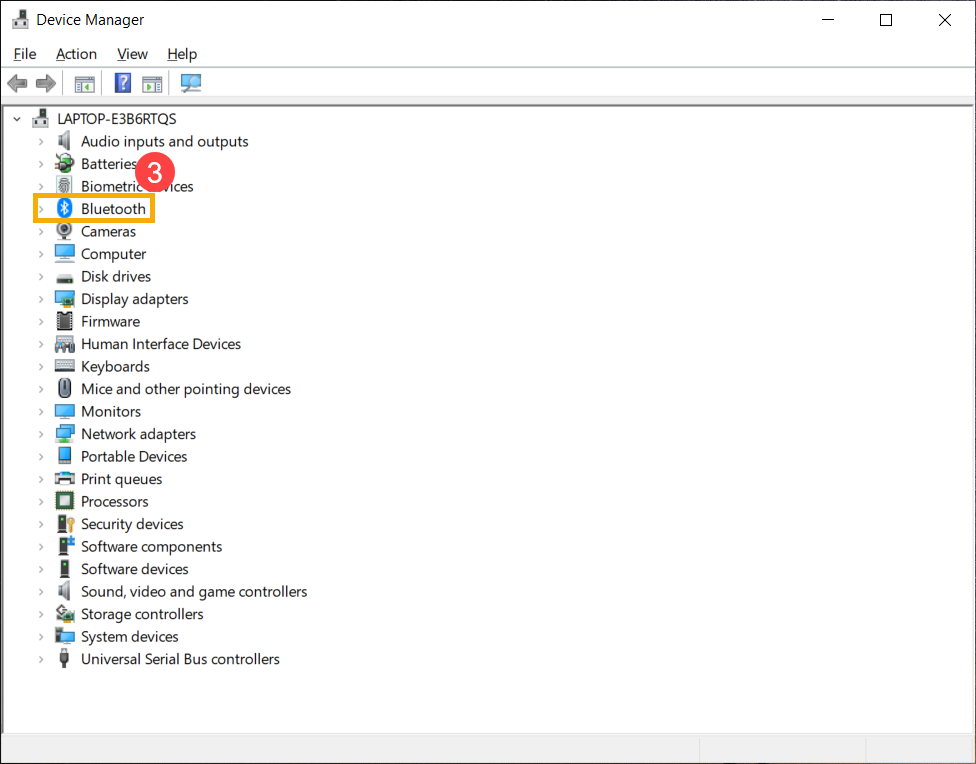
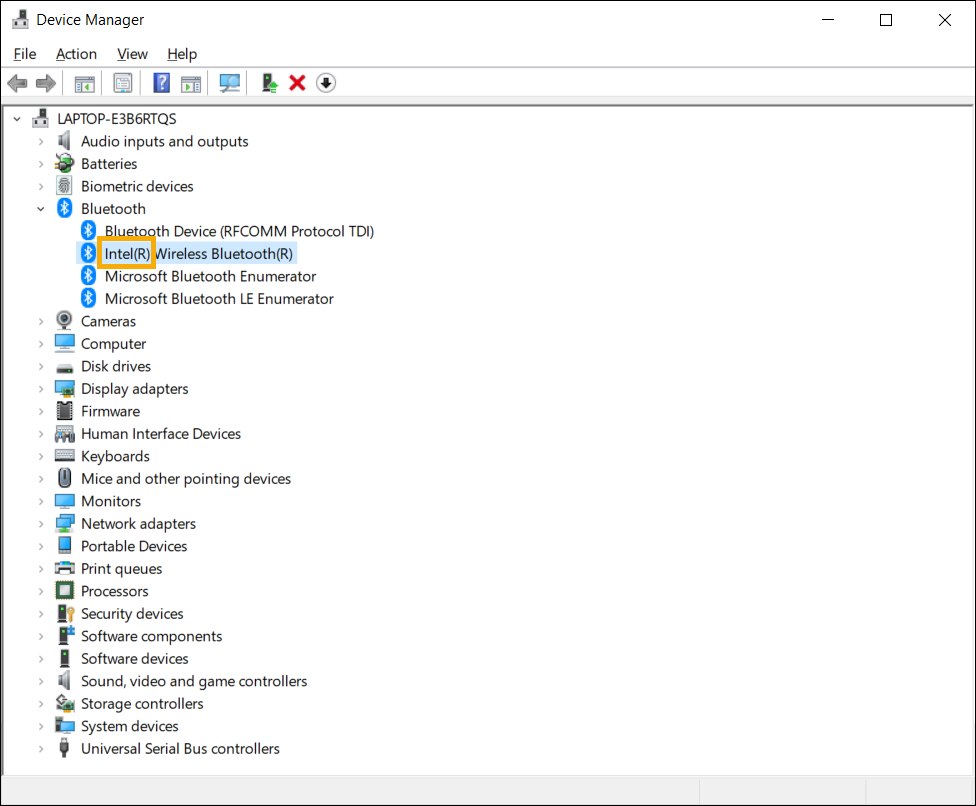
- Haga clic en la flecha junto a [Bluetooth]④. Si hay un [flecha marcada]⑤ en el icono de Bluetooth, lo que significa que el Bluetooth está deshabilitado, entonces haga clic derecho en [Intel(R) Wireless Bluetooth(R)] y seleccione [Habilitar dispositivo]⑥.
Nota: El nombre del dispositivo puede ser diferente según los diferentes modelos.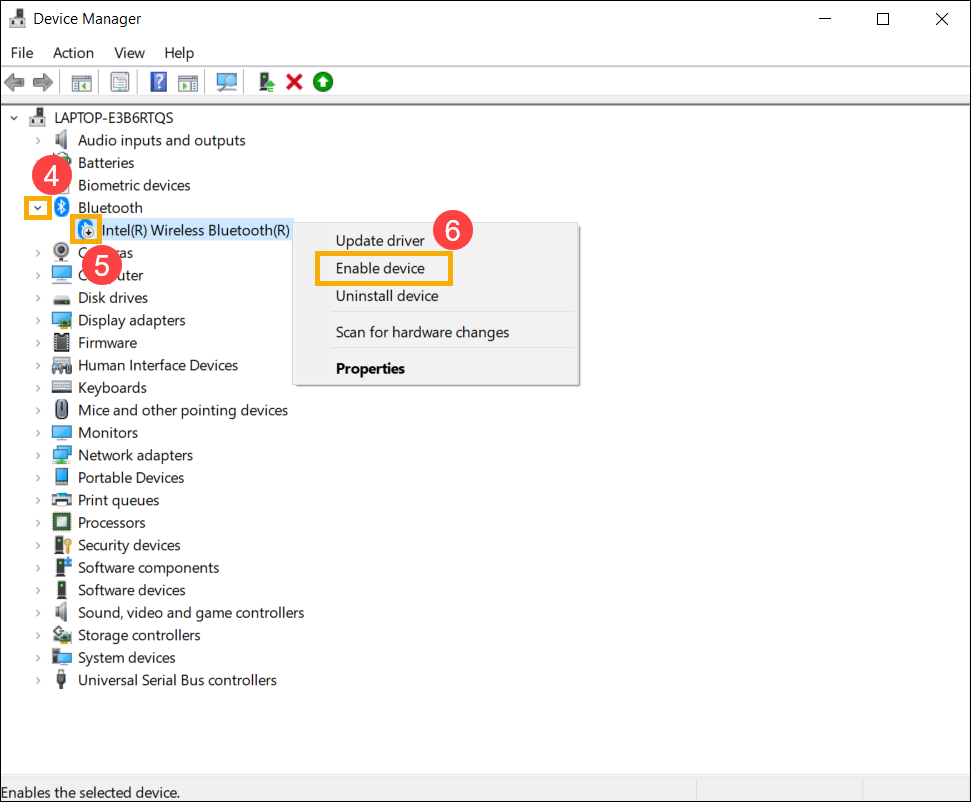
- Si el problema persiste, por favor continúe al siguiente paso de solución de problemas.
Actualizar BIOS, paquetes de Windows y drivers
Actualizar regularmente BIOS, Windows y drivers puede mejorar la estabilidad y el rendimiento del sistema. Asegúrese de que su dispositivo esté usando las versiones más recientes. Más información sobre cómo actualizar BIOS:
Cómo actualizar la versión del BIOS en el sistema Windows
Cómo actualizar BIOS con ASUS Firmware Update/EZ Flash
(Para productos de escritorio, por favor consulta Introducción a ASUS Motherboard EZ Flash 3.)
Más información sobre cómo actualizar Windows y drivers:
Cómo actualizar drivers mediante System Update en MyASUS
Si el problema persiste después de haber actualizado BIOS/paquetes de Windows/drivers a la fecha, procede al siguiente paso de solución de problemas.
Apaga el dispositivo completamente
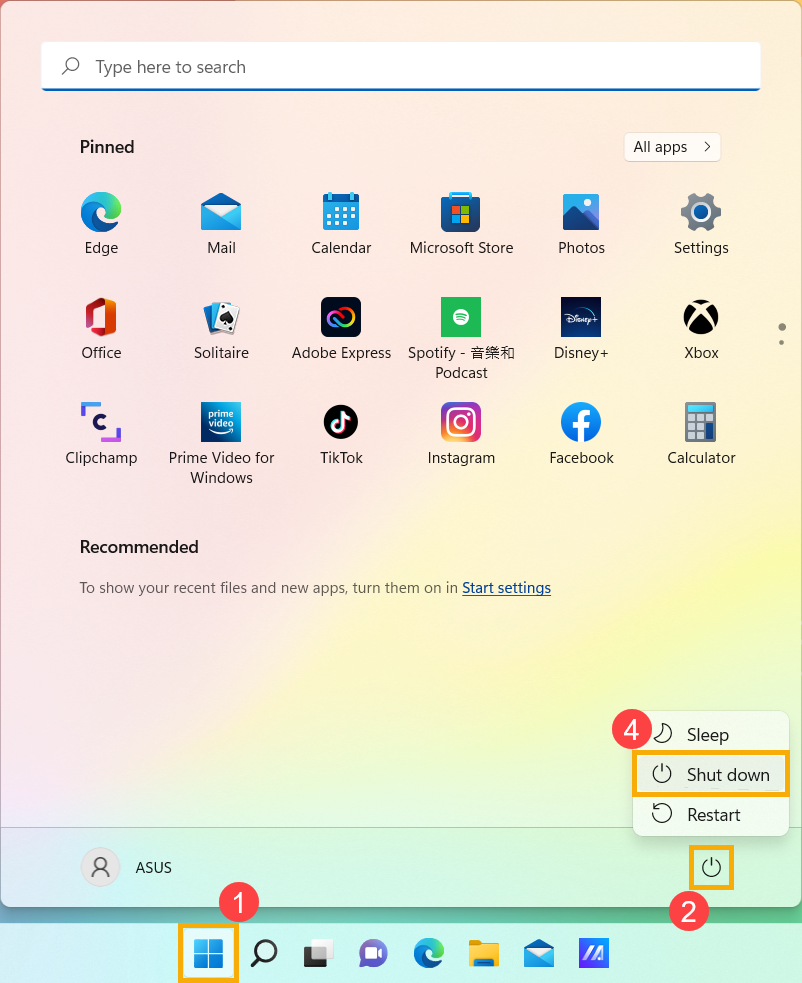
Haz clic en el [Inicio] icono en la barra de tareas①, selecciona el [Encendido] icono②, luego mantén presionada la [tecla Shift]③ en el teclado así como seleccionar [Apagar]④ al mismo tiempo. Su dispositivo se apagará completamente.
Después de apagar el dispositivo completamente, reinicie su dispositivo y verifique si el problema se ha resuelto. Si el problema persiste, continúe con el siguiente paso de solución de problemas.

Ejecutar diagnóstico de Bluetooth a través de MyASUS
- Escriba y busque [MyASUS] en la barra de búsqueda de Windows①, luego haga clic en [Abrir]②.
Nota: Si no puede encontrar MyASUS, puede que no esté instalado en su dispositivo. Consulte Cómo instalar MyASUS.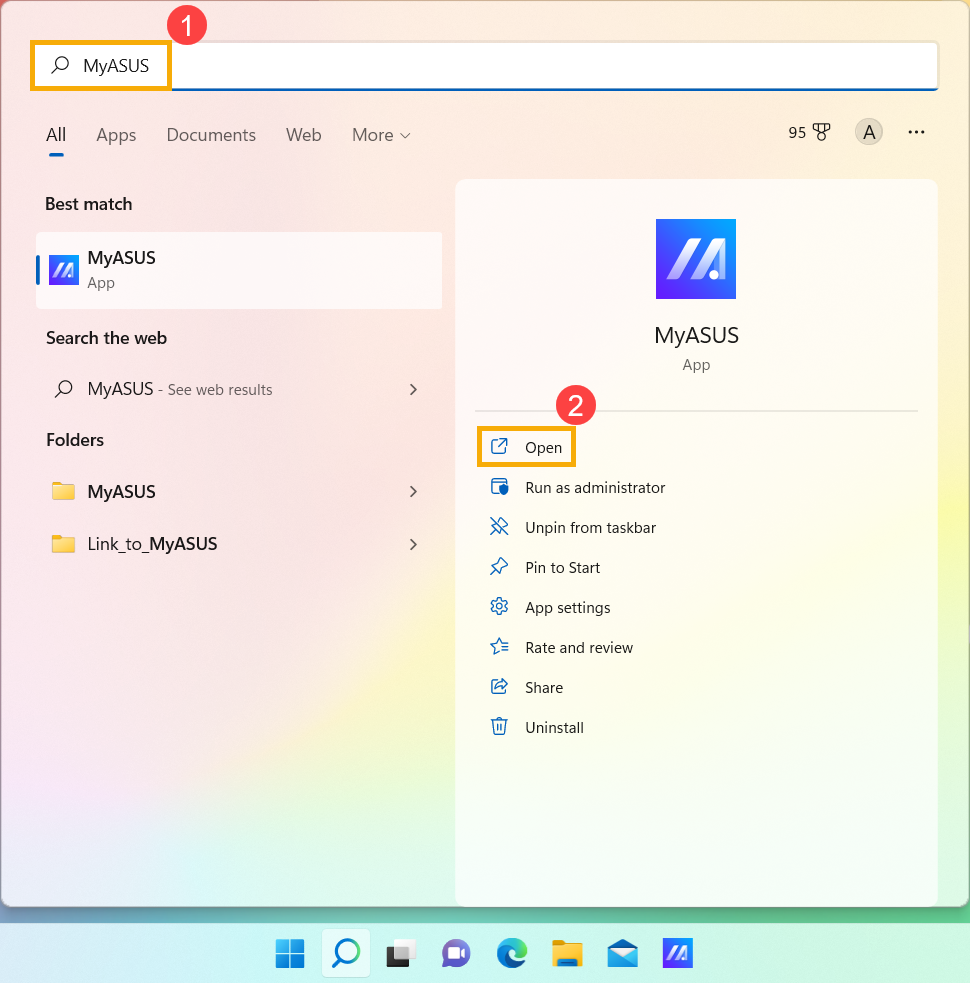
- En la aplicación MyASUS, haga clic en [Diagnóstico del sistema]③.
Nota: Si tu dispositivo no muestra la página de diagnóstico del sistema en el software MyASUS, significa que tu dispositivo no es compatible con esta función. Continúa a la siguiente sección para más pasos de solución de problemas. Aquí puedes obtener más información sobre ¿Por qué solo puedo ver algunas funciones en la aplicación MyASUS?.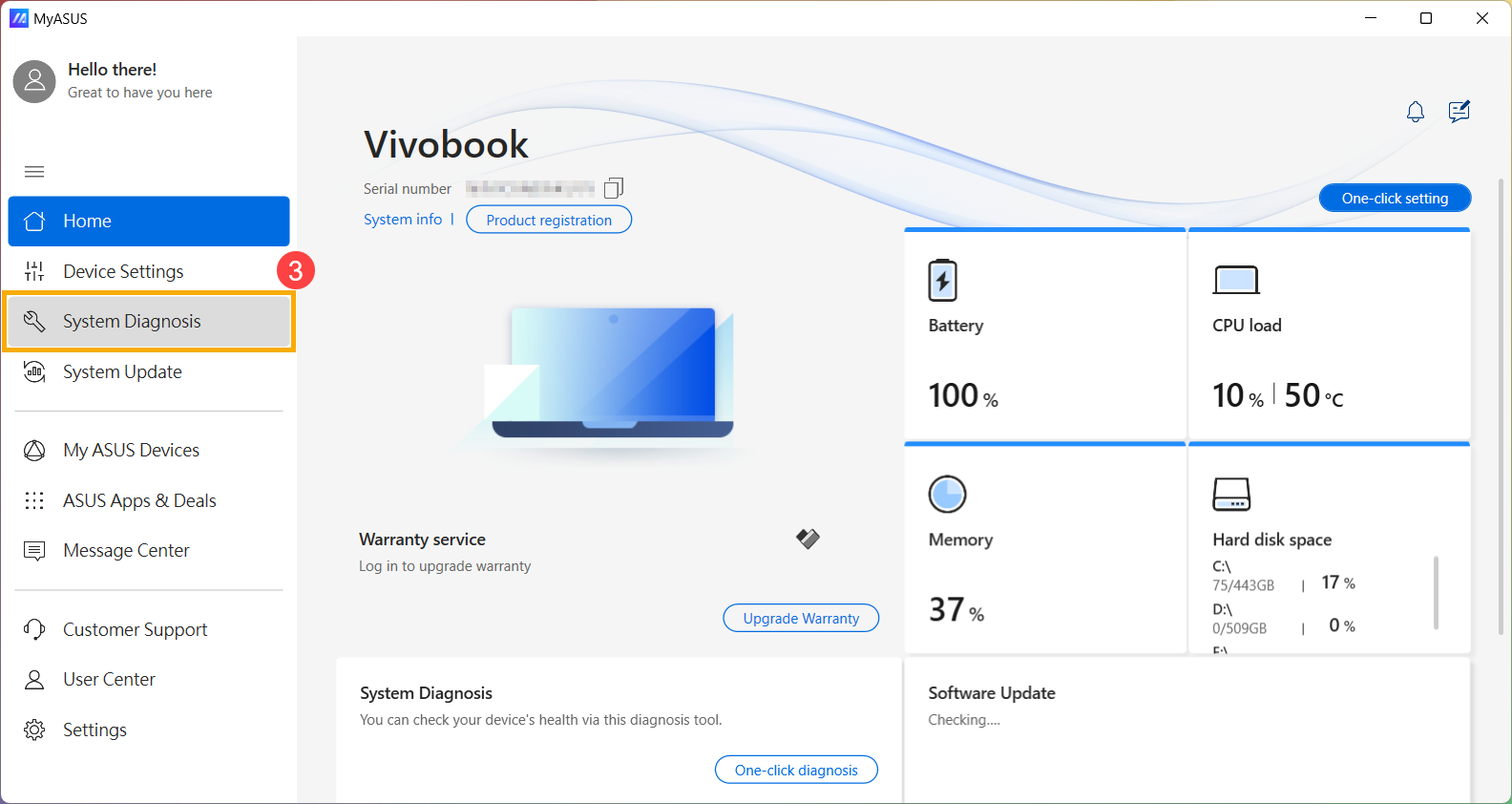
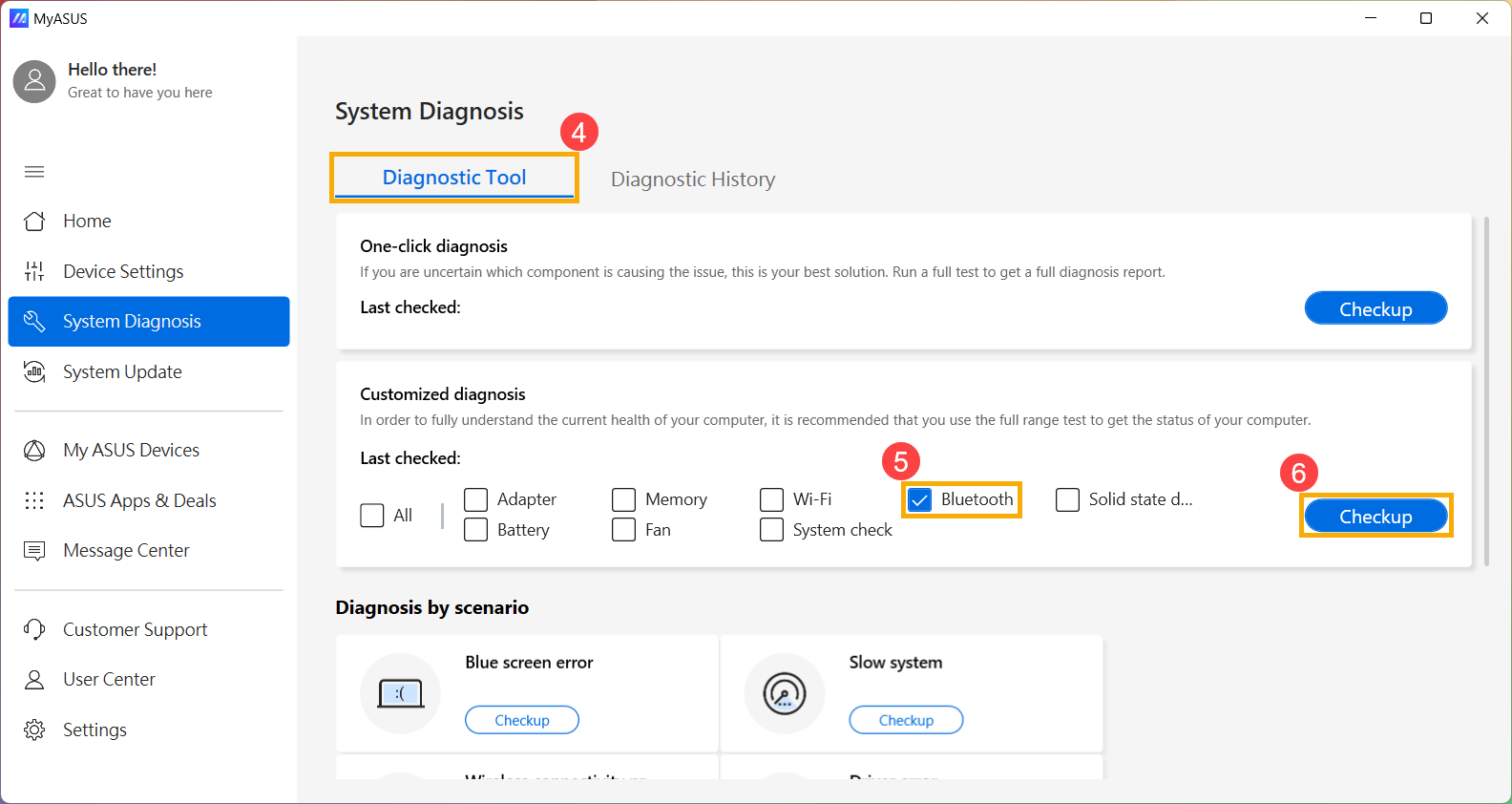
- En [Herramienta de Diagnóstico]④, selecciona el elemento de comprobación [Bluetooth] del diagnóstico personalizado⑤, y luego haz clic en [Chequeo]⑥. Aquí puedes aprender más sobre Diagnóstico del sistema MyASUS - Introducción.
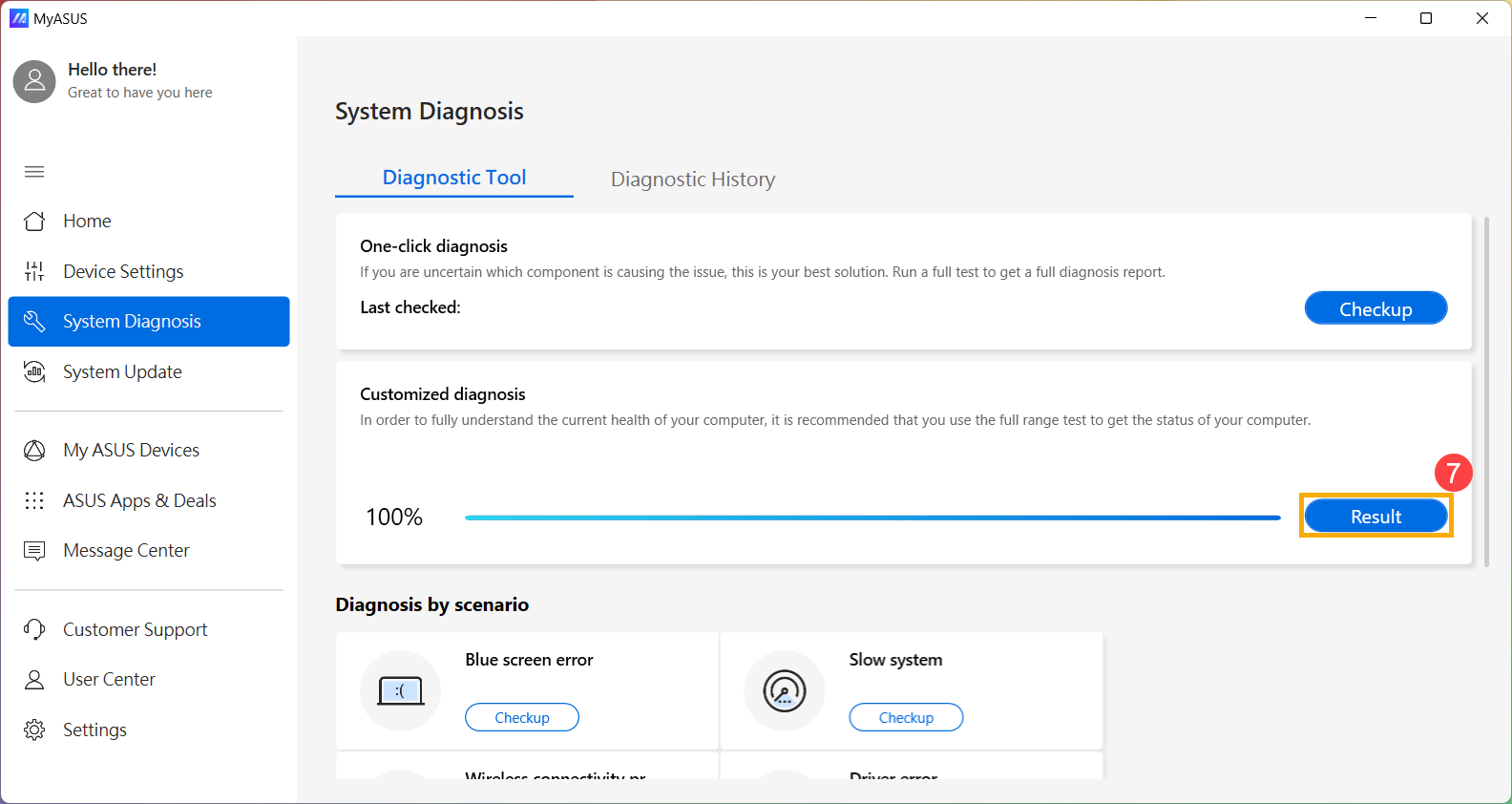
- Después de la comprobación, haz clic en [Resultados]⑦. Si se detectan errores, prueba las sugerencias de solución de problemas proporcionadas por MyASUS. Si el problema persiste, procede al siguiente paso de solución de problemas.
Volver a la tabla de contenidos
Verifica la actualización del driver de Bluetooth
- En [Administrador de dispositivos], haz clic derecho en [Intel(R) Wireless Bluetooth(R)]①, luego selecciona [Actualizar controlador]②.
Nota: El nombre del dispositivo puede ser diferente según los distintos modelos. Asegúrate de que tu dispositivo esté en un entorno de red disponible, luego conéctate a internet porque es un proceso de actualización en línea.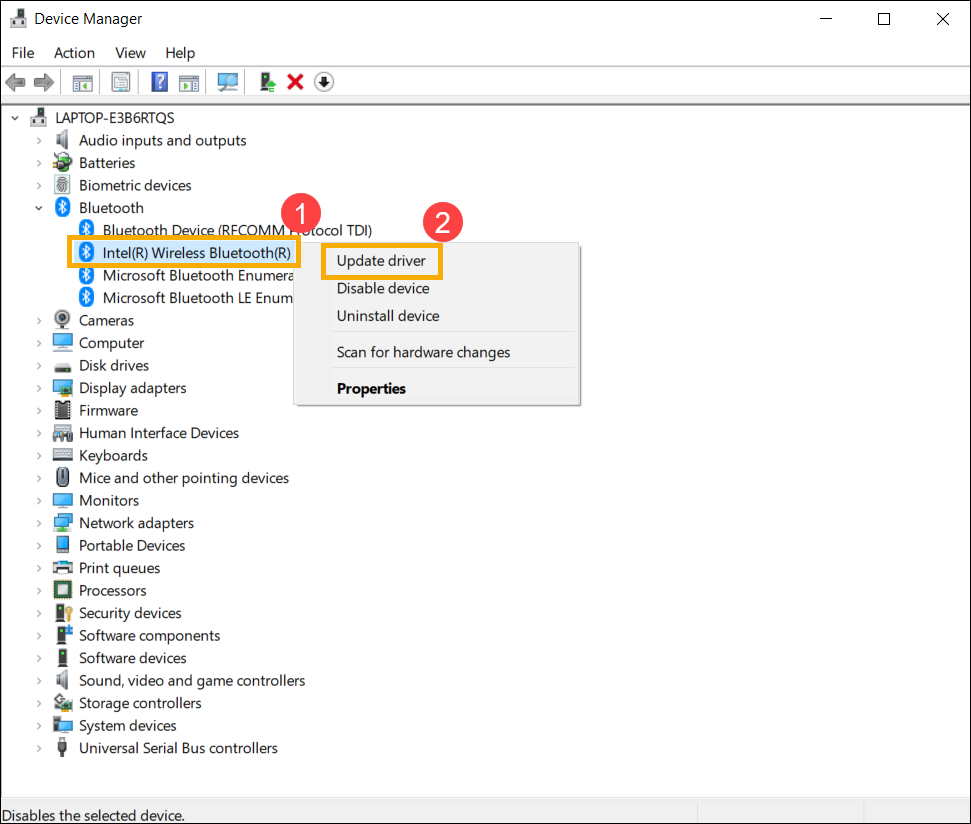
- Haz clic en [Buscar automáticamente software de controlador actualizado]③.
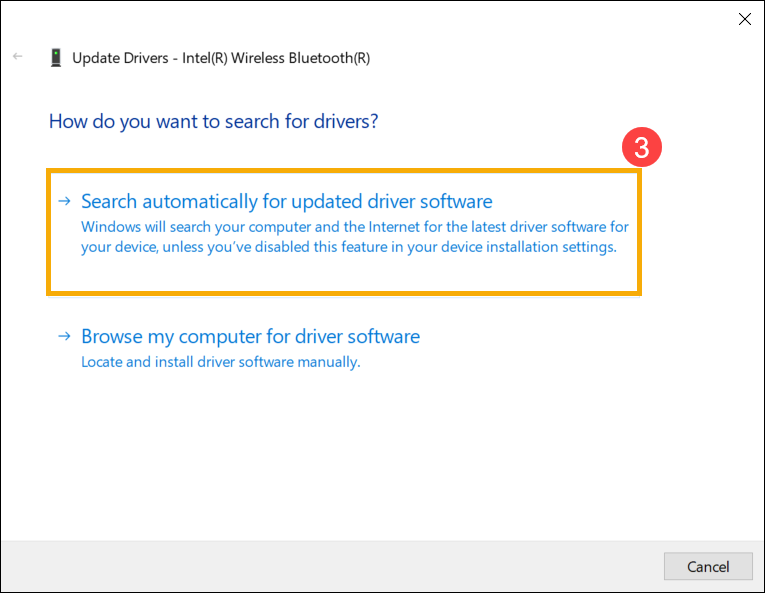
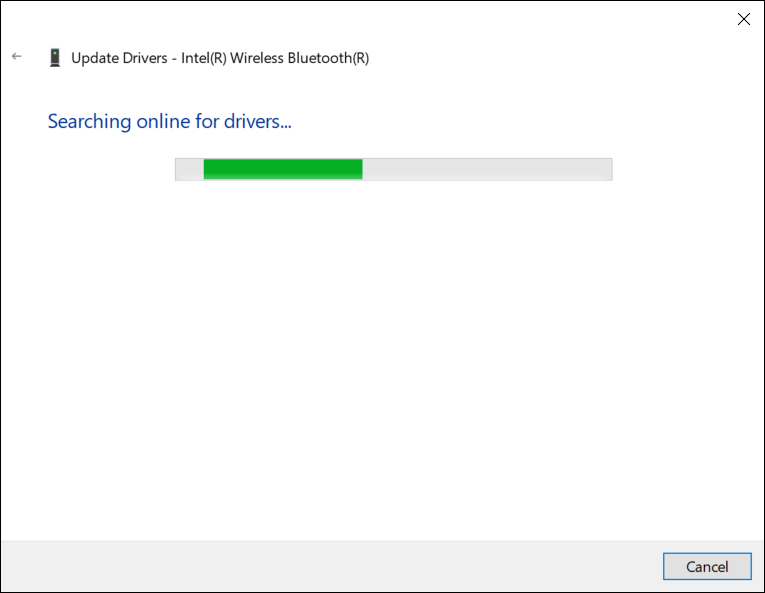
- Windows está buscando en línea los drivers.
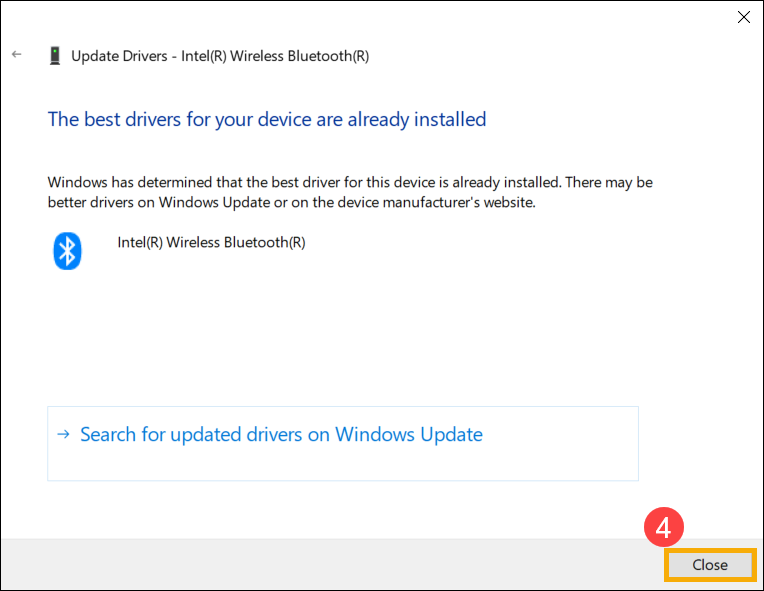
- Si una actualización no está disponible o la actualización ha finalizado pero el problema persiste. Haz clic en [Cerrar]④ y continúa con el siguiente paso.
Volver a la Tabla de Contenidos
Desinstala el driver de Bluetooth, luego descárgalo e instálalo desde el sitio de soporte de ASUS
Nota: El nombre del proveedor del dispositivo Bluetooth puede ser diferente incluso en el mismo modelo. El nombre del proveedor se usará en los siguientes pasos para emparejar el driver en el sitio de soporte de ASUS, por favor regístralo correctamente. (El nombre del proveedor del dispositivo Bluetooth es [Intel] como ejemplo.)
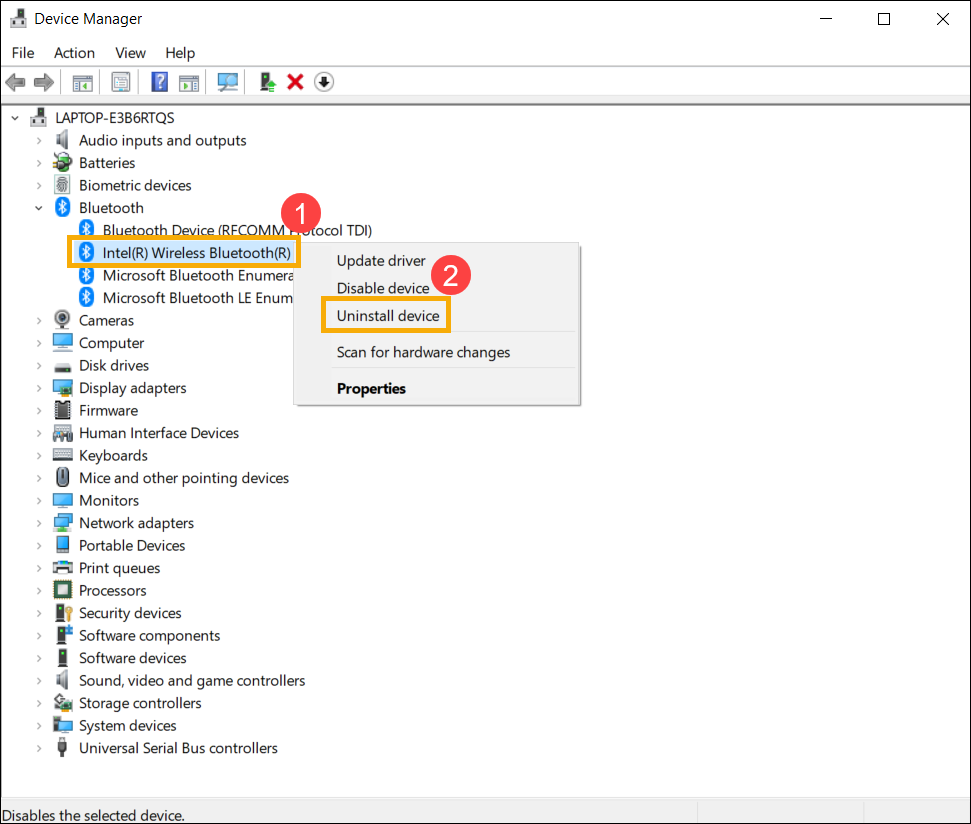
- En [Administrador de dispositivos], haz clic derecho en [Intel(R) Wireless Bluetooth(R)]①, luego selecciona [Desinstalar dispositivo]②.
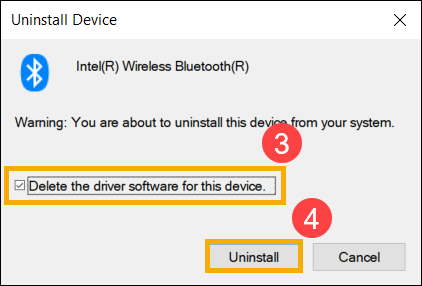
- Marca la casilla para [Eliminar el software del controlador para este dispositivo]③, luego selecciona [Desinstalar]④.
- Descarga e instala el controlador de Bluetooth desde el sitio de soporte de ASUS. Aprende más sobre Cómo buscar y descargar controladores.
Nota: Busca el controlador de Bluetooth emparejado con el nombre del proveedor que se utiliza en tu dispositivo. El nombre del proveedor del dispositivo Bluetooth es [Intel] como ejemplo.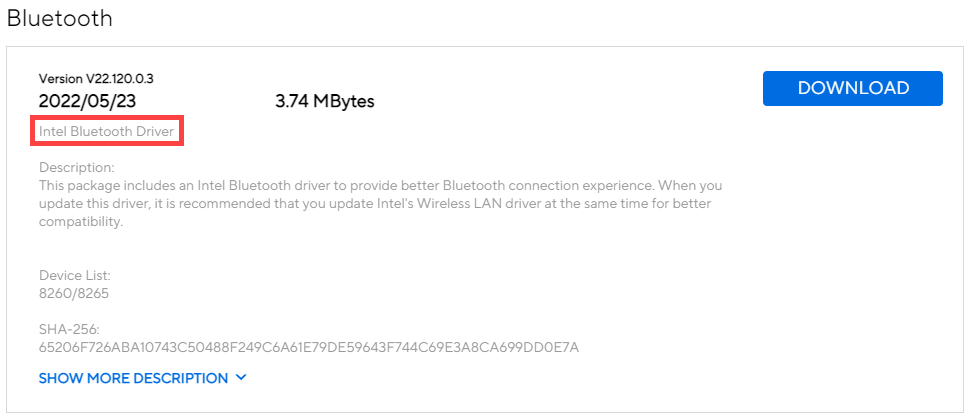
- Por favor, reinicia el dispositivo e intenta emparejar o conectar el accesorio Bluetooth después de instalar el controlador. Si el problema persiste, continúa con el siguiente paso de solución de problemas.
Ejecutar el Solucionador de Problemas de Bluetooth
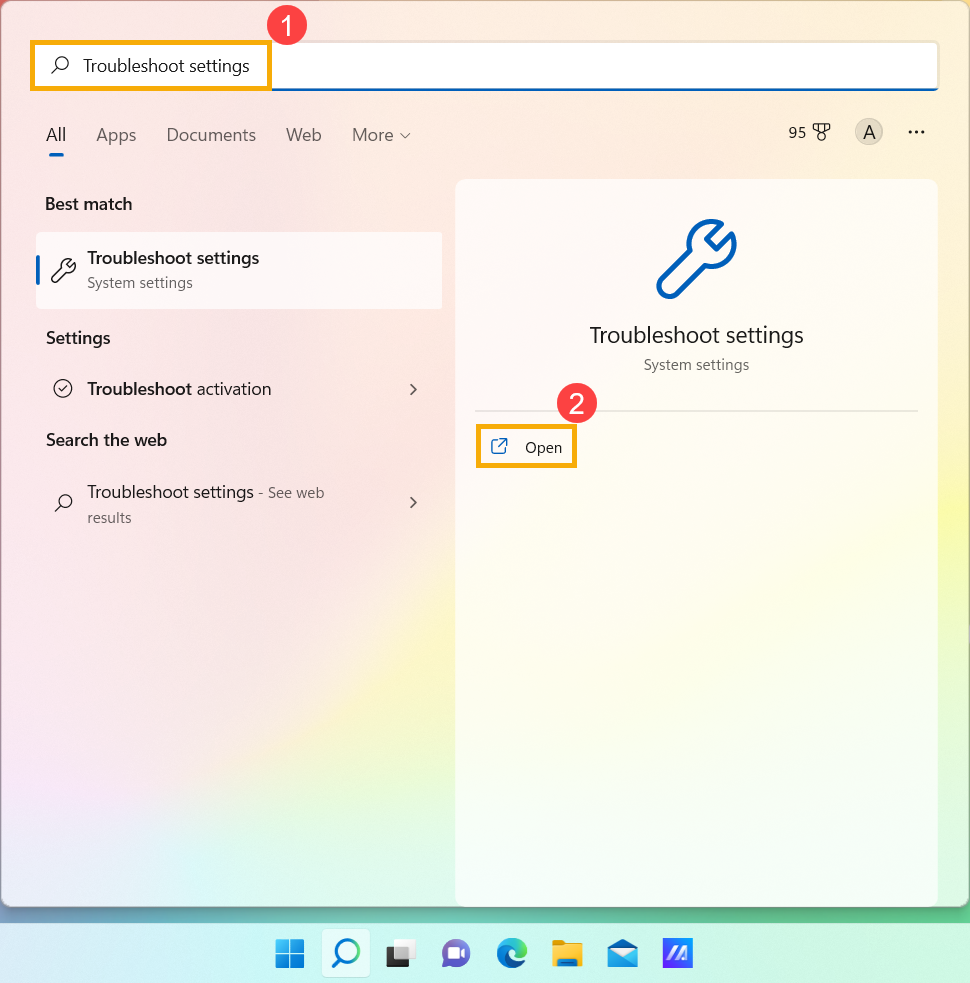
- Escribe y busca [Configuración de solución de problemas] en la barra de búsqueda de Windows①, luego haz clic [Abrir]②.
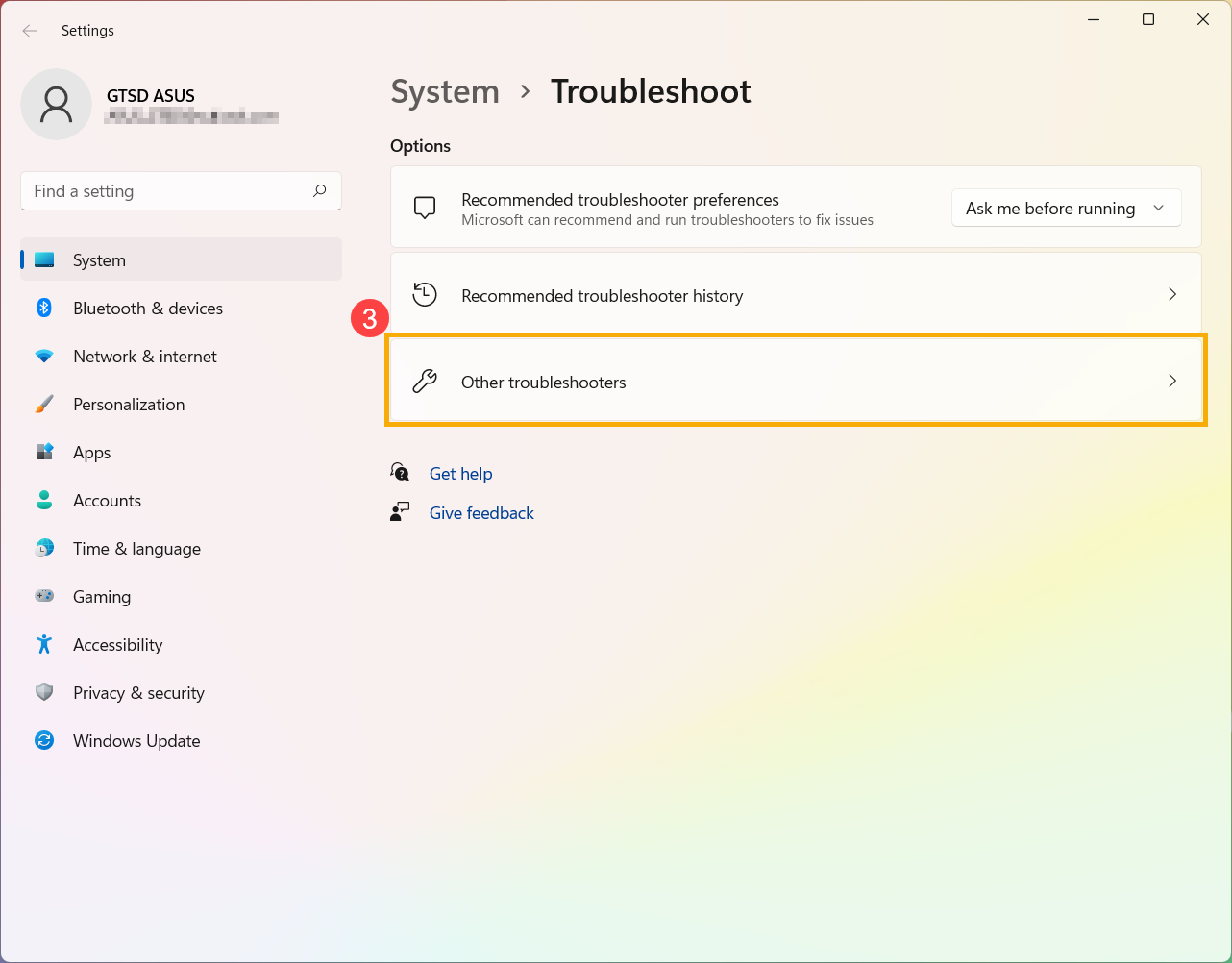
- Selecciona [Otros solucionadores de problemas]③.
- Haz clic [Ejecutar]④ en la opción de Bluetooth.
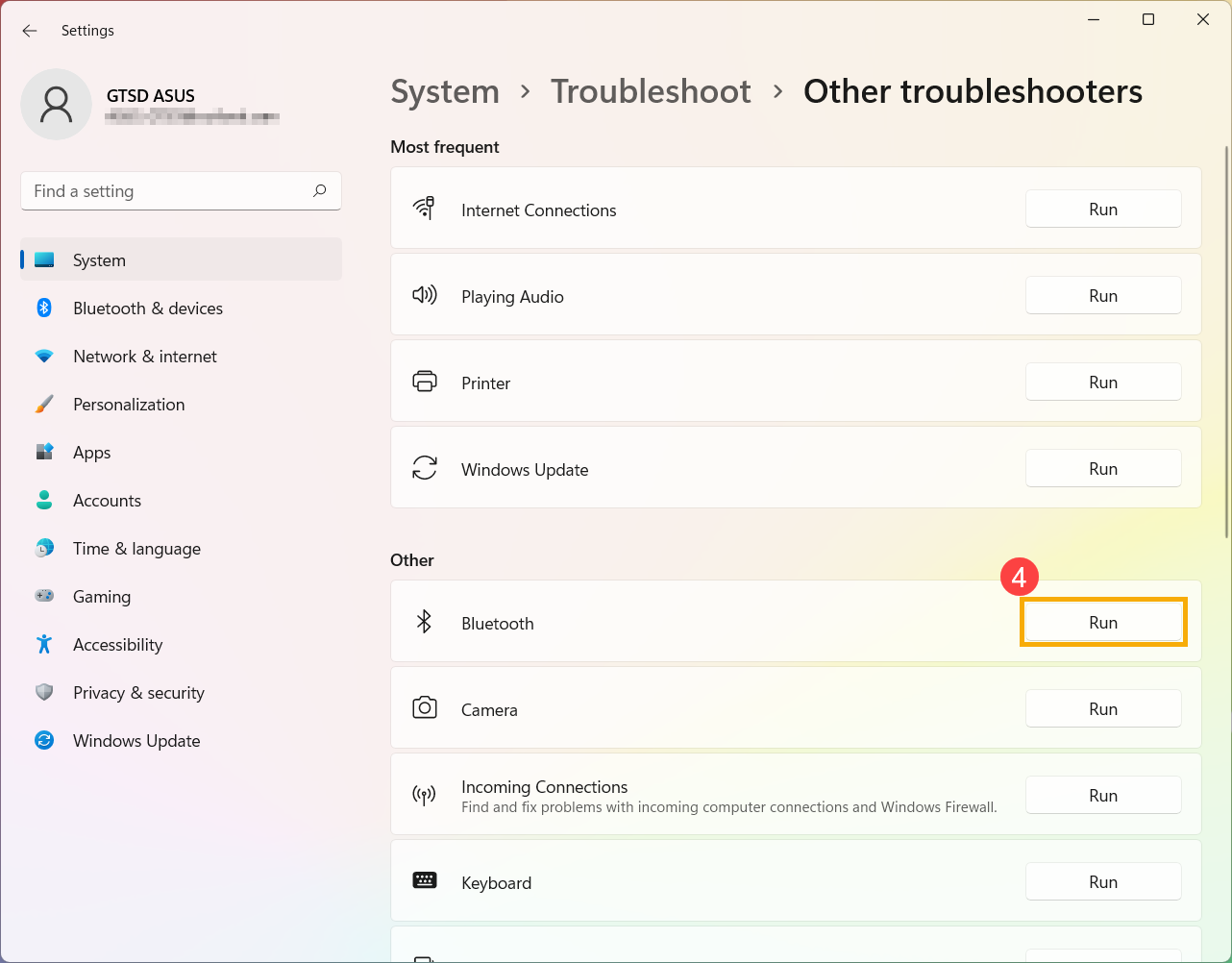
- Sigue las indicaciones en pantalla para detectar y resolver los problemas. Si el problema persiste, por favor continúa con el siguiente paso de solución de problemas.
Usar Punto de Restauración para restaurar el sistema
Si el problema ocurre recientemente, y si alguna vez has creado un punto de restauración o existe una restauración automática del sistema, intenta restaurar el dispositivo a un punto anterior al inicio del problema para resolverlo. Aquí puedes aprender más sobre Cómo usar el punto de restauración para restaurar el sistema. Si el problema persiste, por favor continúa con el siguiente paso de solución de problemas.
Restablecer el sistema
Si el problema persiste después de completar todos los pasos de solución de problemas. Por favor respalda tus archivos personales y luego restablece el dispositivo para volver a su configuración original. Aquí puedes aprender más sobre Cómo restablecer el sistema.
P & R:
P1: ¿Por qué falta el icono de Bluetooth en la barra de tareas?
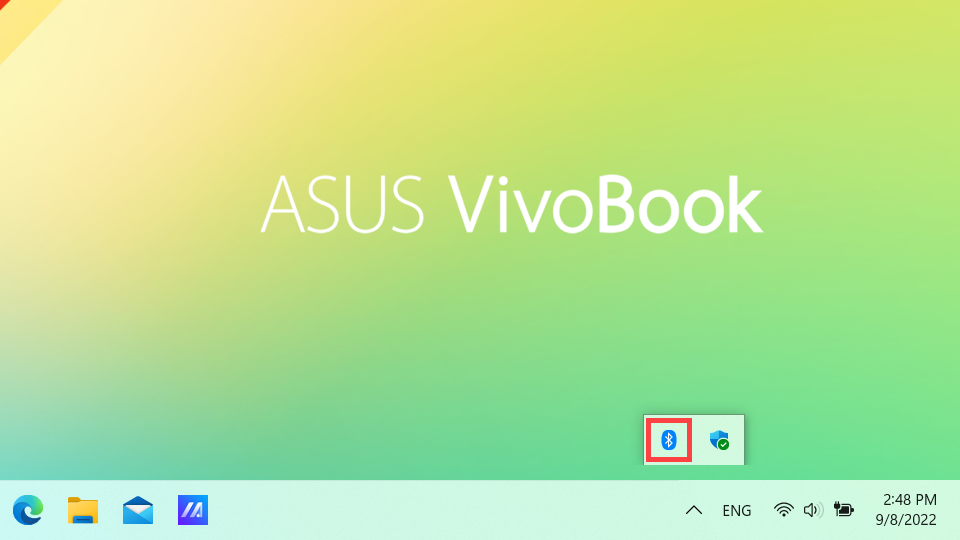
R1: Por favor, sigue los siguientes pasos para mostrar el icono de Bluetooth en la barra de tareas.
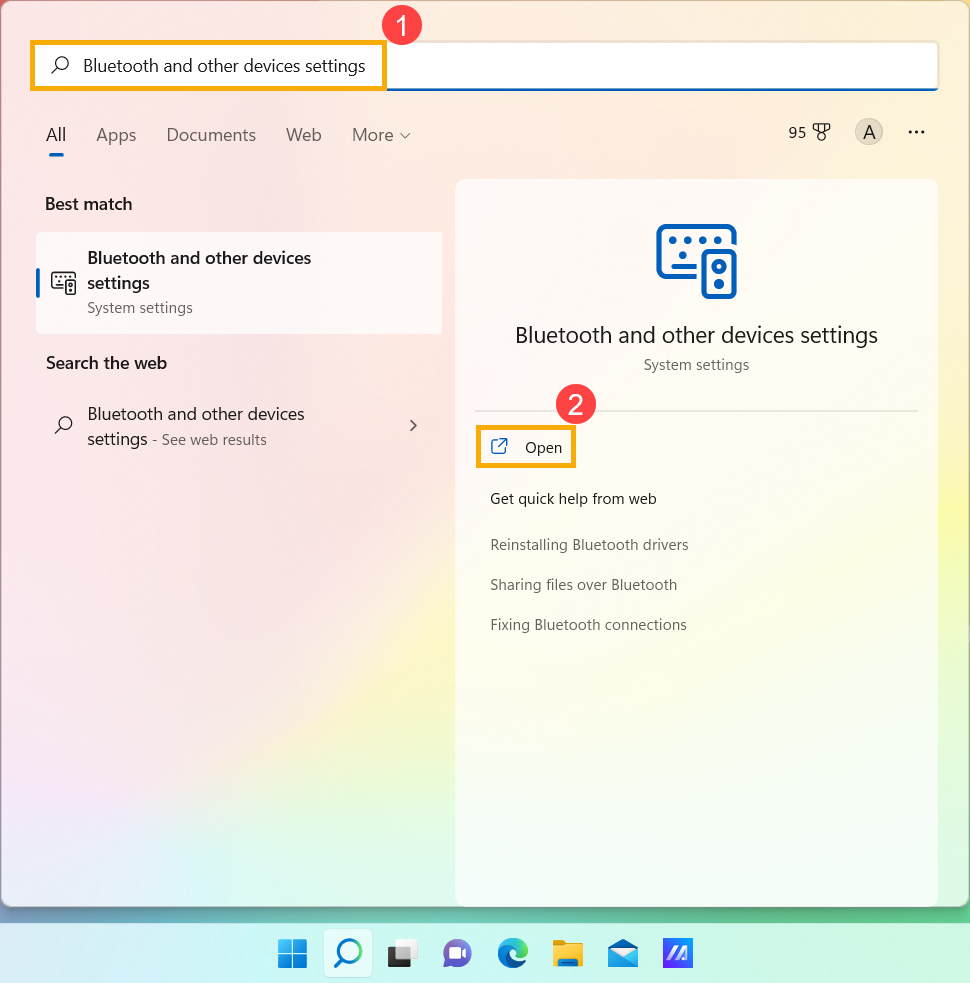
- Escribe y busca [Configuración de Bluetooth y otros dispositivos] en la barra de búsqueda de Windows①, luego haz clic en [Abrir]②.
- Activa la función de Bluetooth③.
Nota: Si no puedes activar la función de Bluetooth o hay otros problemas, por favor consulta los pasos de solución de problemas mencionados arriba.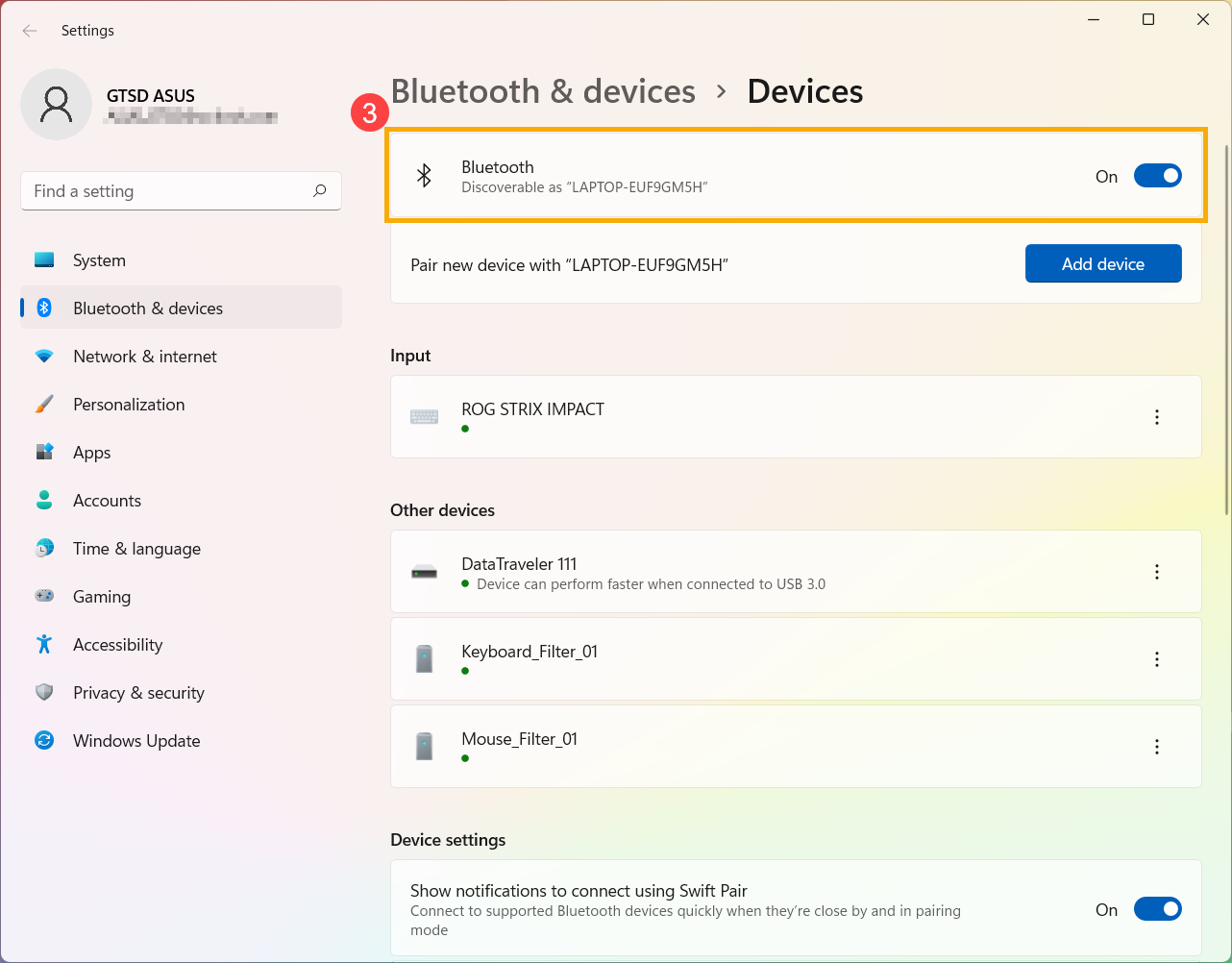
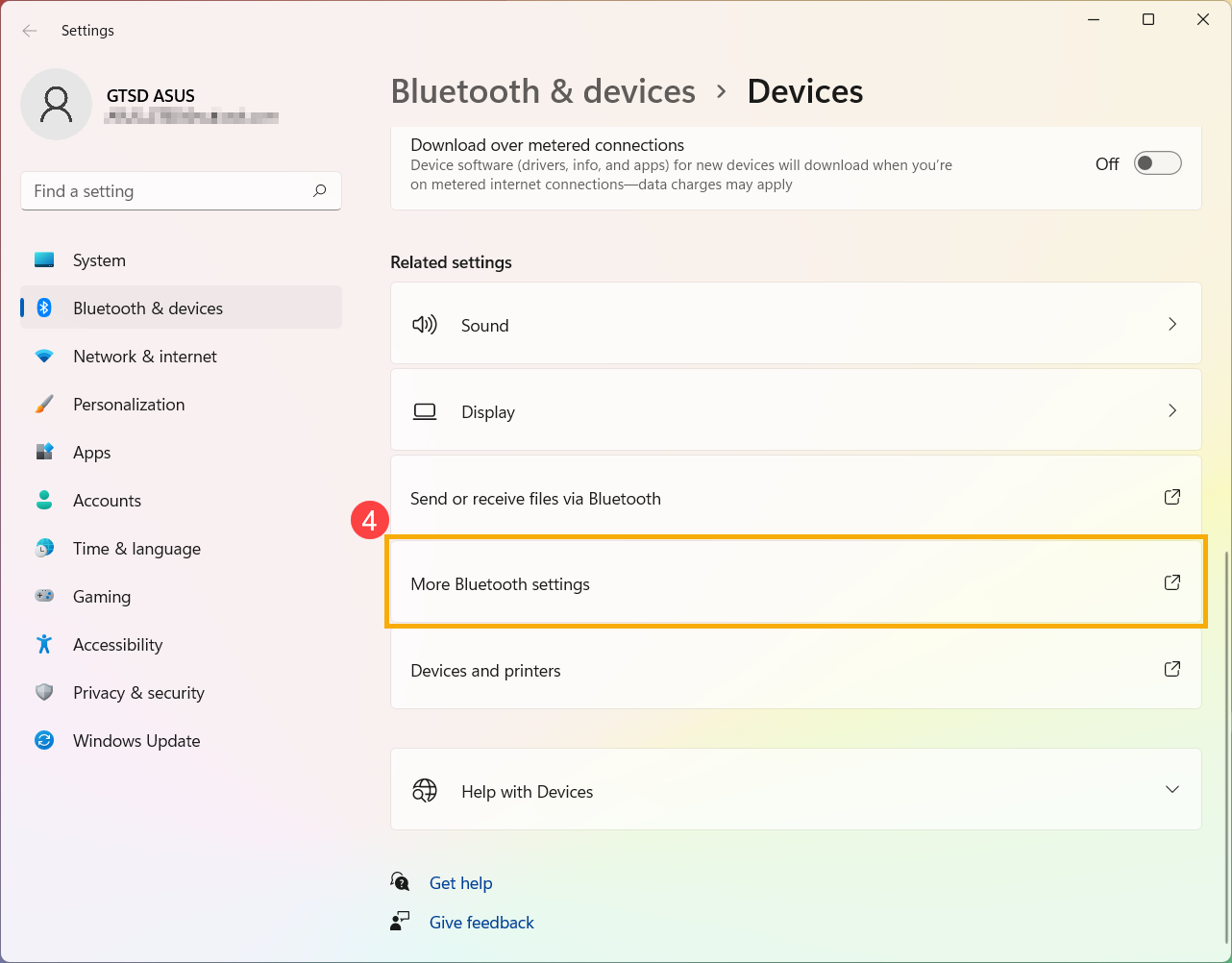
- Desplázate hasta la parte inferior de esta página, luego selecciona [Más configuraciones de Bluetooth]④.
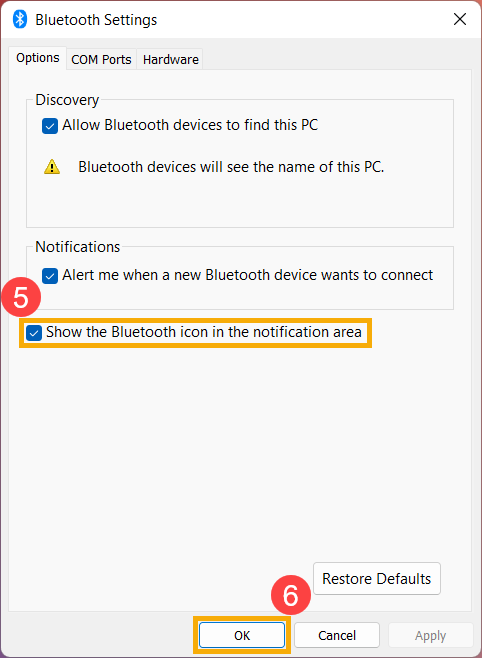
- Marca la casilla [Mostrar el icono de Bluetooth en el área de notificación]⑤ y luego selecciona [Aceptar]⑥, el icono de Bluetooth se mostrará en la barra de tareas.
Sistema operativo Windows 10
Asegúrese de que el Bluetooth esté activado en Windows
- Haga clic en [Menú de inicio]
 ①, luego haga clic en [Configuración]②.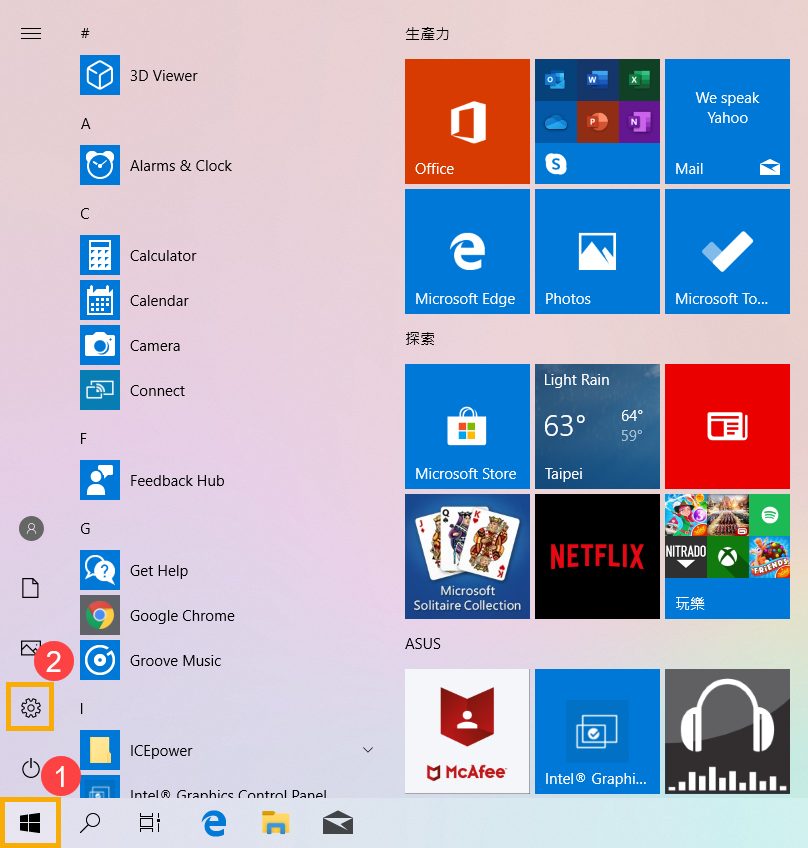
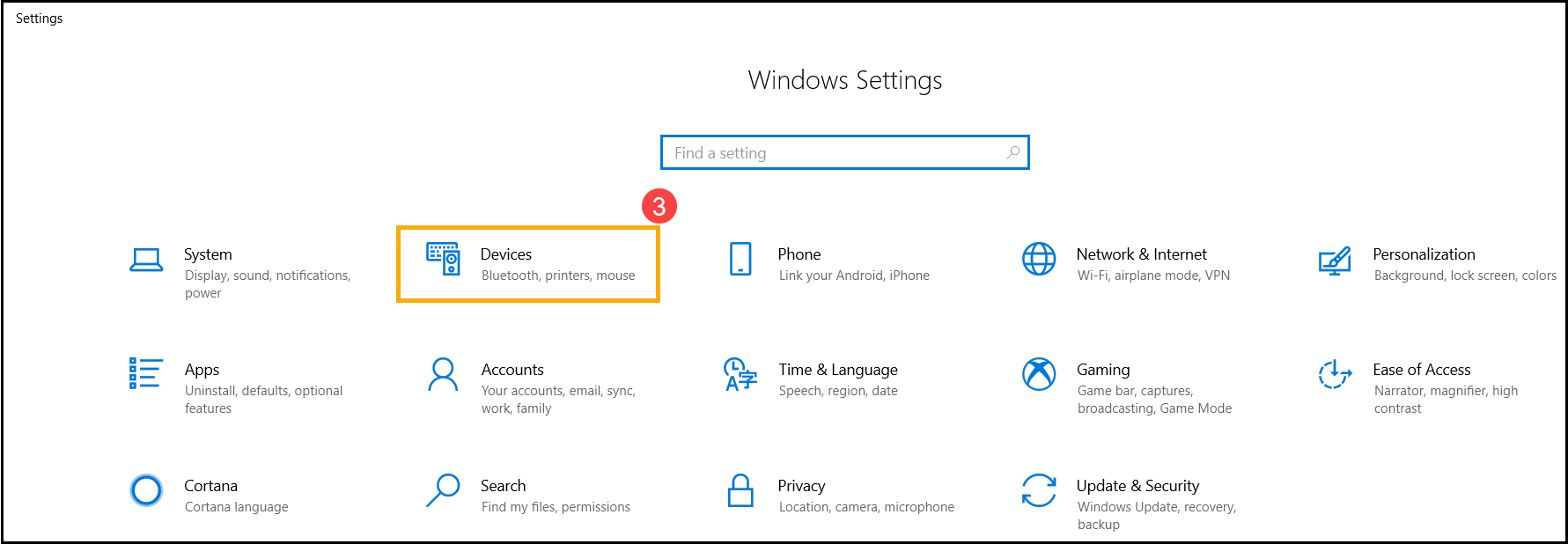
- Seleccione [Dispositivos]③, luego asegúrese de que [Bluetooth] esté activado④.
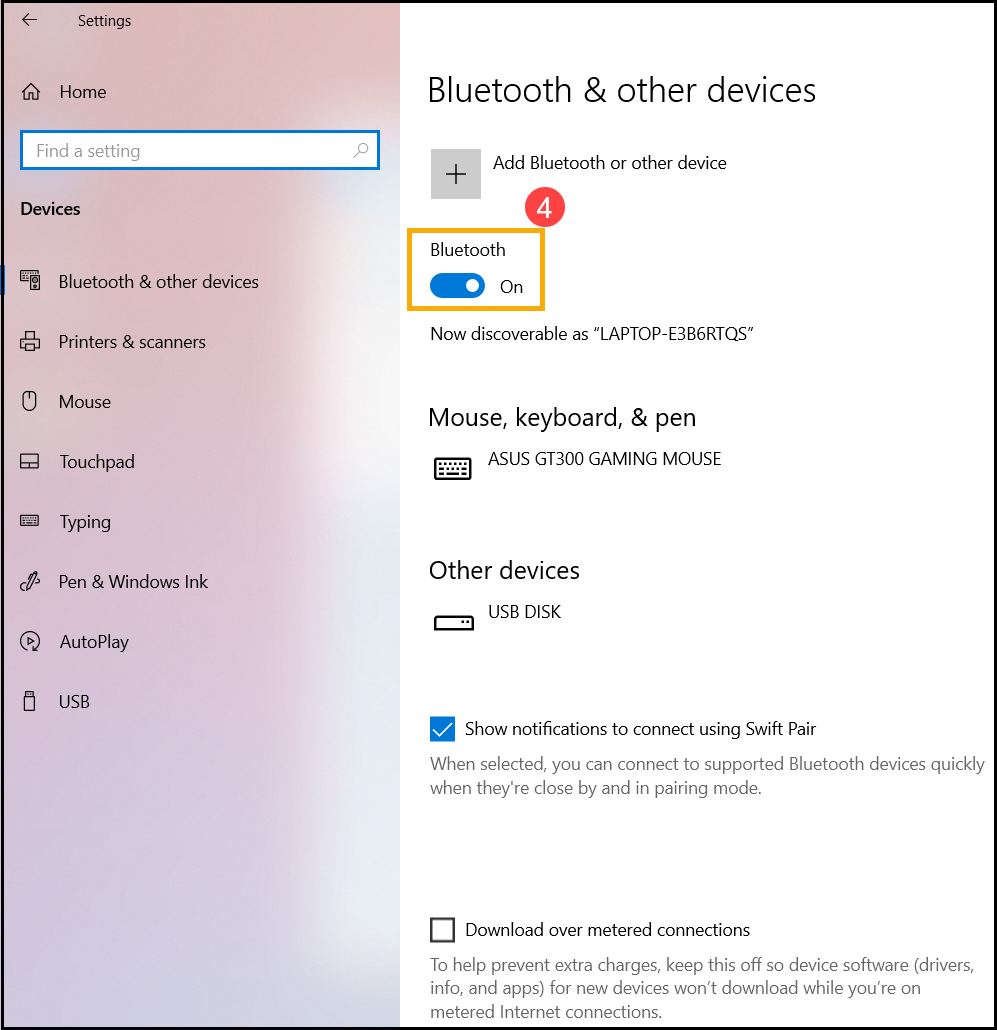
- Si el problema persiste, por favor continúa con el siguiente paso de resolución de problemas.
Volver a la Tabla de Contenidos
Asegúrate de que tu dispositivo tenga la función Bluetooth y esté habilitado
- Haz clic derecho en [Menú de inicio]①, luego selecciona [Administrador de dispositivos]②.
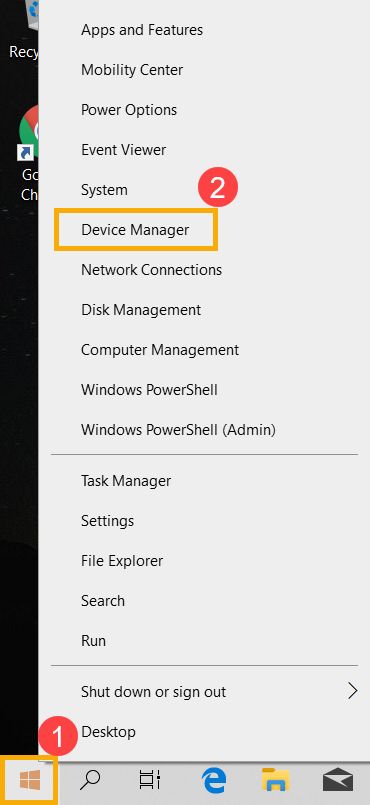
- En [Administrador de dispositivos], verifica si [Bluetooth]③ aparece en la lista.
Nota: Si [Bluetooth] no aparece, tu dispositivo no lo soporta. Si [Bluetooth] aparece, continúa al siguiente paso. - Haz clic en la flecha junto a [Bluetooth]④. Si hay una [flecha marcada]⑤ en el icono de Bluetooth que significa que Bluetooth está desactivado, luego haz clic derecho [Intel(R) Wireless Bluetooth(R)] y selecciona [Activar dispositivo]⑥.
Nota: El nombre del dispositivo puede ser diferente según los diferentes modelos. - Si el problema persiste, por favor continúa con el siguiente paso de solución de problemas.
Actualizar BIOS, paquetes de Windows y drivers
Actualizar regularmente BIOS, Windows y drivers puede mejorar la estabilidad y el rendimiento del sistema. Asegúrate de que tu dispositivo esté usando las versiones más recientes. Más información sobre cómo actualizar BIOS:
Cómo actualizar la versión de BIOS en el sistema Windows
Cómo actualizar BIOS con ASUS Firmware Update/EZ Flash
(Para productos de escritorio, consulta Introducción a ASUS Motherboard EZ Flash 3.)
Más información sobre cómo actualizar Windows y drivers:
Cómo ejecutar la actualización de Windows
Cómo actualizar los drivers mediante la Actualización del sistema en MyASUS
Si el problema persiste después de haber actualizado los paquetes de BIOS/Windows/drivers a la fecha, procede al siguiente paso de solución de problemas.
Apaga el dispositivo completamente
Haz clic en el [Inicio] icono en el extremo izquierdo de la barra de tareas①, selecciona el [Encendido] icono②, luego mantén presionada la [tecla Shift]③ en el teclado y también selecciona [Apagar]④ al mismo tiempo. Tu dispositivo se apagará completamente.
Después de apagar el dispositivo completamente, por favor reinicia tu dispositivo y verifica si el problema se ha resuelto. Si el problema persiste, continúa con el siguiente paso de solución de problemas.

Ejecutar diagnóstico de Bluetooth a través de MyASUS
- Escriba y busque [MyASUS] en la barra de búsqueda de Windows①, luego haga clic en [Abrir]②.
Nota: Si no puede encontrar MyASUS, puede que no esté instalado en su dispositivo. Consulte Cómo instalar MyASUS.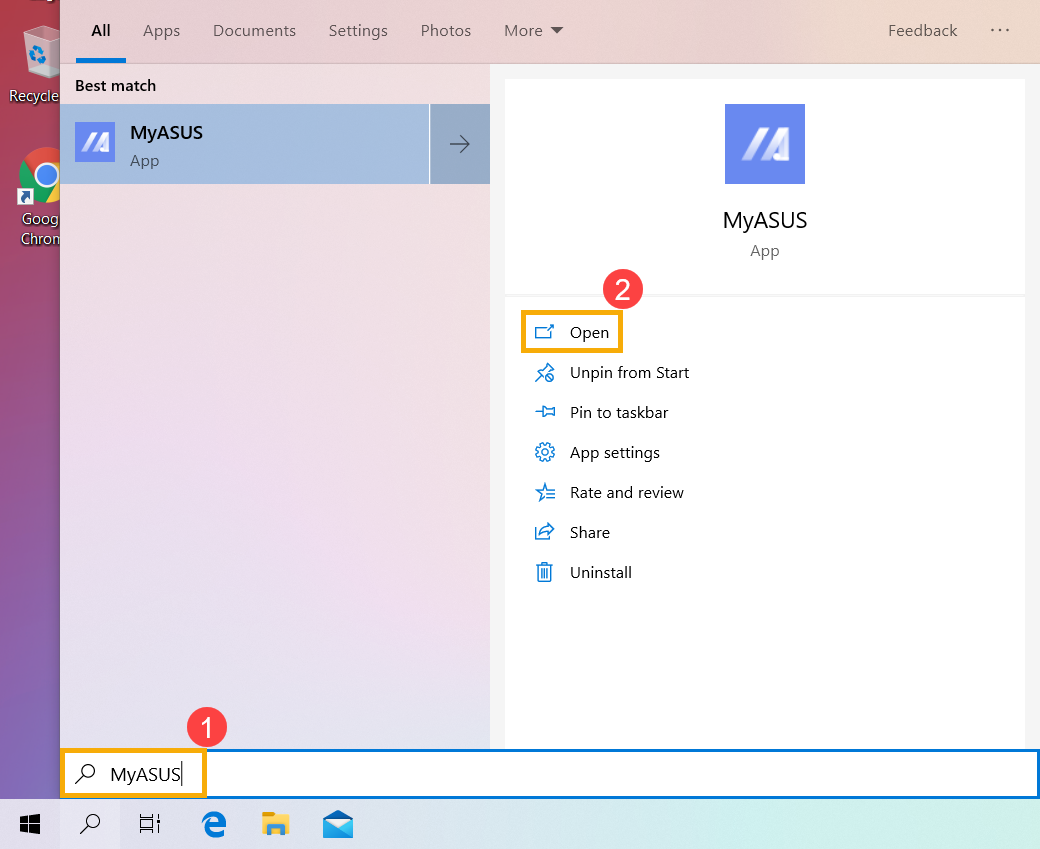
- En la aplicación MyASUS, haga clic en [Diagnóstico del sistema]③.
Nota: Si su dispositivo no muestra el diagnóstico del sistemapage en el software MyASUS, significa que tu dispositivo no es compatible con esta función. Continúa a la siguiente sección para más pasos de solución de problemas. Aquí puedes aprender más sobre ¿Por qué solo puedo ver las funciones parciales en la aplicación MyASUS?. - En [Herramienta de Diagnóstico]④, selecciona el elemento de comprobación [Bluetooth] del diagnóstico personalizado⑤, y luego haz clic en [Chequeo]⑥. Aquí puedes aprender más sobre Diagnóstico del sistema MyASUS - Introducción.
- Después del chequeo, haz clic en [Resultados]⑦. Si se detectan errores, prueba las sugerencias de solución de problemas proporcionadas por MyASUS. Si el problema persiste, continúa con el siguiente paso de solución de problemas.
Verifica la actualización del controlador de Bluetooth
- En [Administrador de dispositivos], haz clic derecho en [Intel(R) Wireless Bluetooth(R)]①, luego selecciona [Actualizar controlador]②.
Nota: El nombre del dispositivo puede ser diferente según los distintos modelos. Asegúrate de que tu dispositivo esté en un entorno de red disponible, luego conéctate a internet porque es un proceso de actualización en línea. - Haz clic en [Buscar automáticamente software de controlador actualizado]③.
- Windows está buscando controladores en línea.
- Si no hay actualización disponible o la actualización ha terminado pero el problema persiste. Haz clic en [Cerrar]④ y continúa al siguiente paso.
Volver a la Tabla de Contenidos
Desinstala el controlador de Bluetooth, luego descárgalo e instálalo desde el sitio de soporte de ASUS
Nota: El nombre del proveedor del dispositivo Bluetooth puede ser diferente incluso para el mismo modelo. El nombre del proveedor se usará en los siguientes pasos para emparejar el controlador en el sitio de soporte de ASUS, por favor regístralo correctamente. (El nombre del proveedor del dispositivo Bluetooth es [Intel] como ejemplo.)
- En [Administrador de dispositivos], haz clic derecho en [Intel(R) Wireless Bluetooth(R)]①, luego selecciona [Desinstalar dispositivo]②.
- Marca la casilla para [Eliminar el software del controlador para este dispositivo]③, luego selecciona [Desinstalar]④.
- Descarga e instala el driver de Bluetooth desde el sitio de soporte de ASUS. Aprende más sobre Cómo buscar y descargar drivers.
Nota: Busca el driver de Bluetooth emparejado con el nombre del proveedor que se utiliza en tu dispositivo. El nombre del proveedor del dispositivo Bluetooth es [Intel] como ejemplo. - Por favor, reinicia el dispositivo e intenta emparejar o conectar el accesorio Bluetooth después de instalar el driver. Si el problema persiste, continúa con el siguiente paso de solución de problemas.
Ejecutar el solucionador de problemas de Bluetooth
- Escribe y busca [Configuraciones de solución de problemas] en la barra de búsqueda de Windows①, luego haz clic en [Abrir]②.
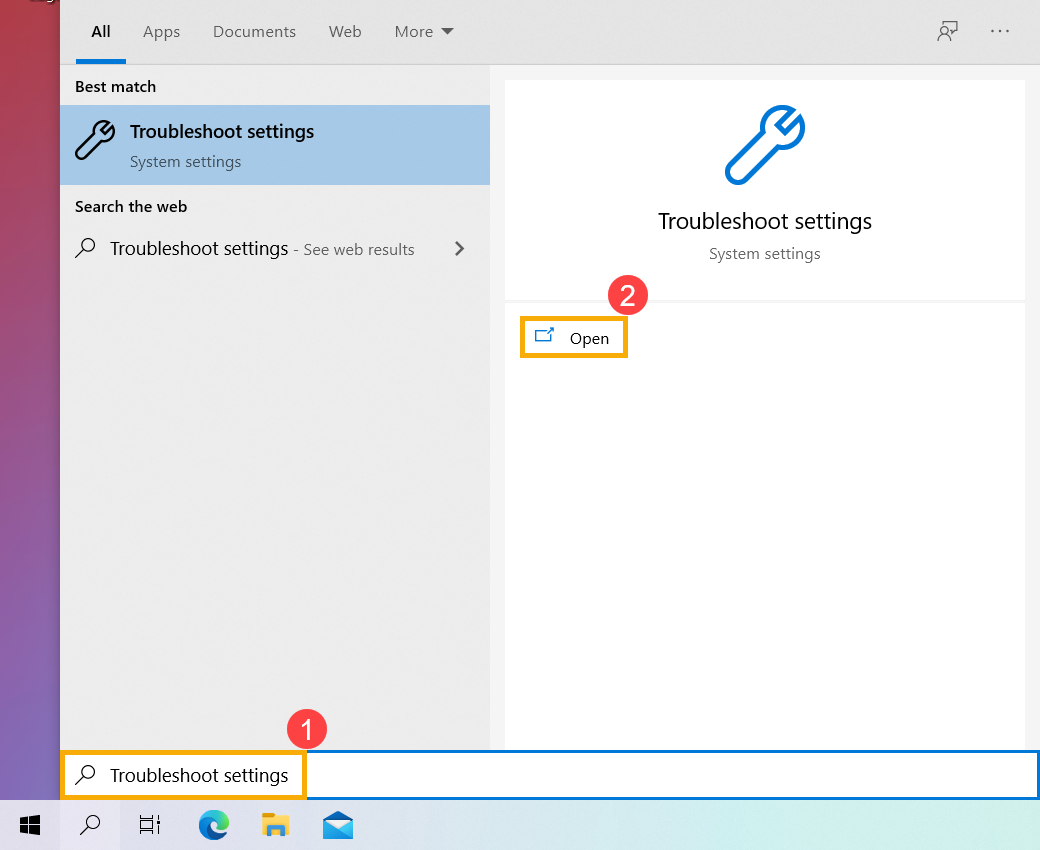
- Seleccione [Solucionadores de problemas adicionales]③.
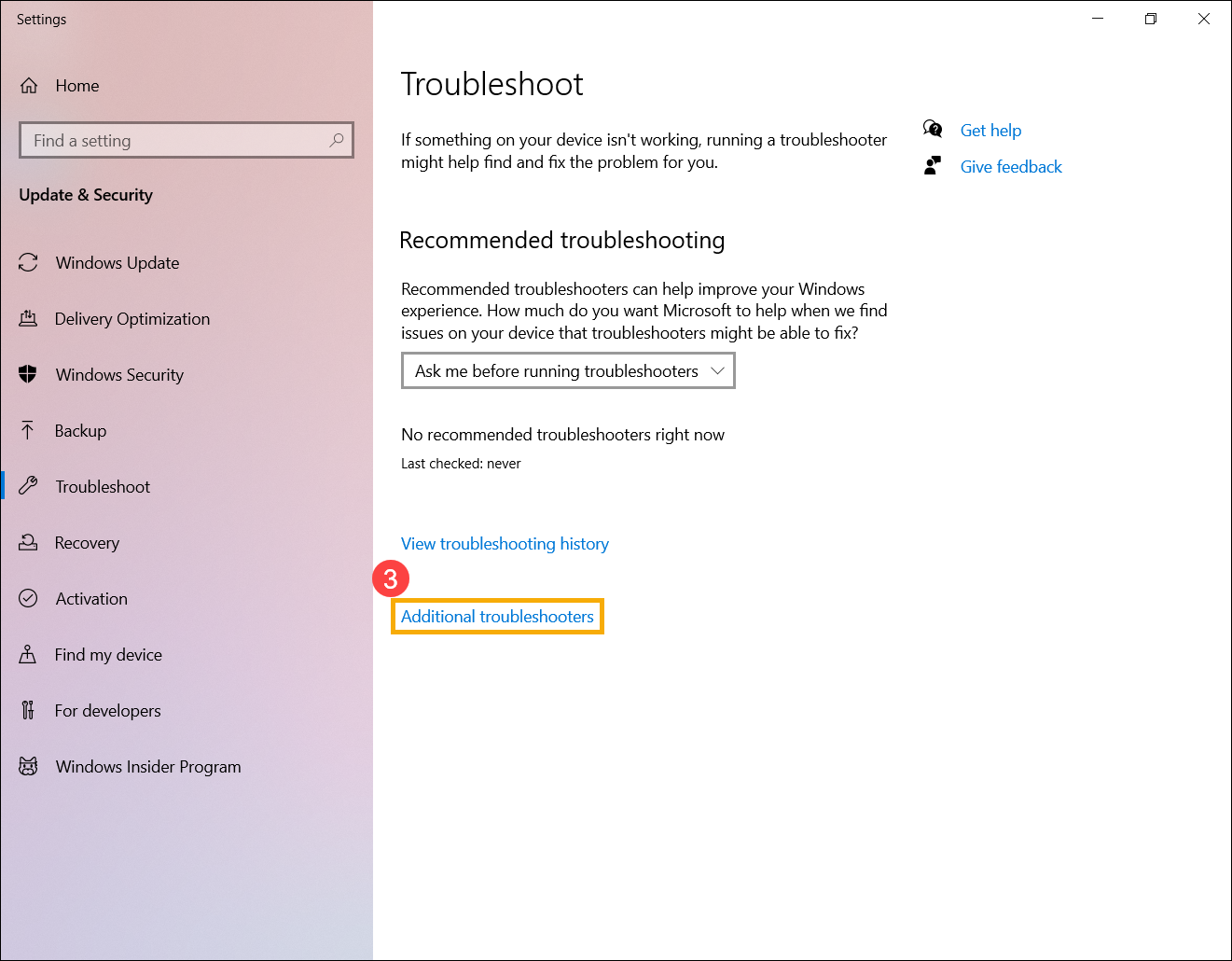
- Seleccione [Bluetooth]④, luego haga clic en [Ejecutar el solucionador de problemas]⑤.
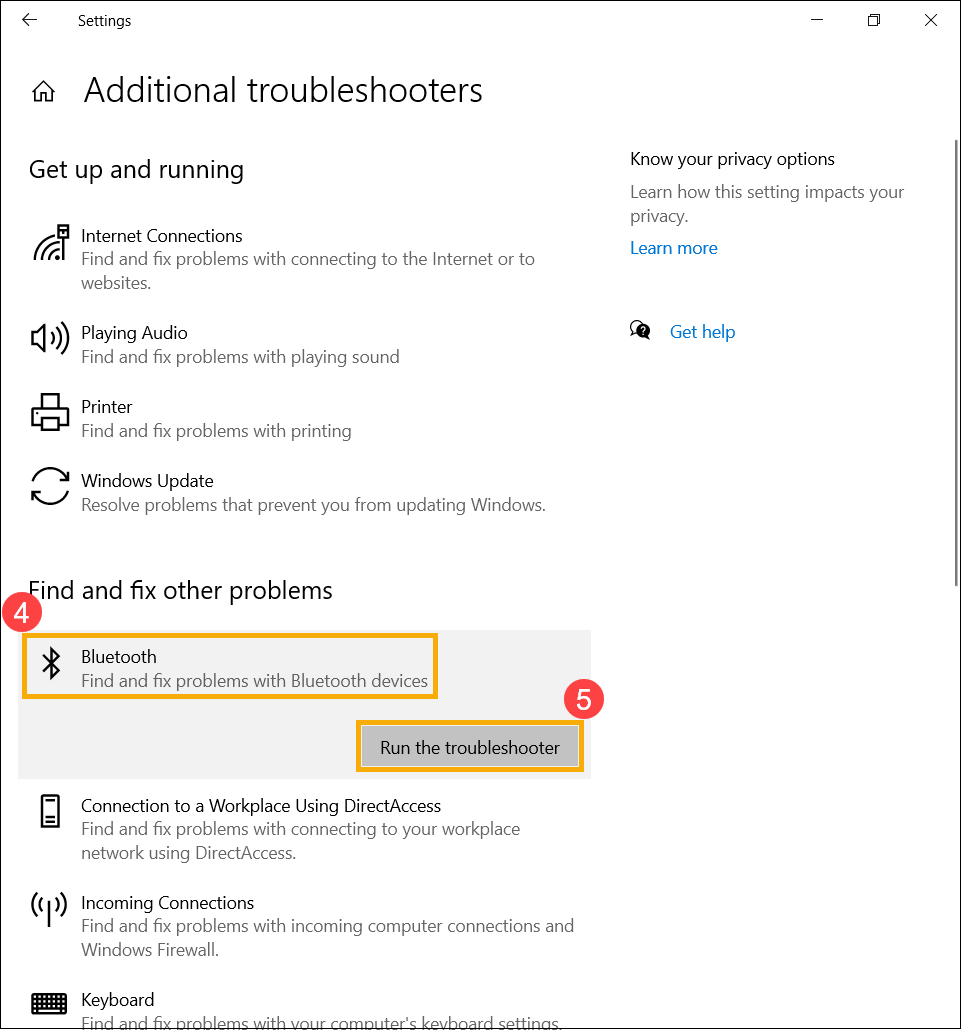
- Siga las indicaciones en pantalla para detectar y resolver los problemas. Si el problema persiste, por favor continúe al siguiente paso de solución de problemas.
Usar Punto de restauración para restaurar el sistema
Si el problema ocurre recientemente, y si alguna vez creó un punto de restauración o existe una restauración automática del sistema, intente restaurar el dispositivo a un punto anterior al inicio del problema para resolverlo. Aquí puede aprender más sobre Cómo usar el punto de restauración para restaurar el sistema. Si el problema persiste, por favor continúa con el siguiente paso de solución de problemas.
Restablecer el sistema
Si el problema persiste después de completar todos los pasos de solución de problemas. Por favor respalda tus archivos personales, luego restablece el dispositivo para volver a su configuración original. Aquí puedes aprender más sobre Cómo restablecer el sistema.
Preguntas & Respuestas:
P1: ¿Por qué el icono de Bluetooth no aparece en la barra de tareas?
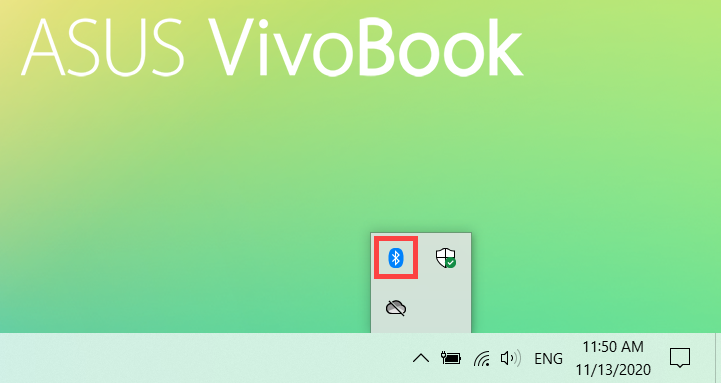
R1: Por favor sigue los pasos a continuación para mostrar el icono de Bluetooth en la barra de tareas.
- Escribe y busca [Configuración de Bluetooth y otros dispositivos] en la barra de búsqueda de Windows①, luego haz clic en [Abrir]②.
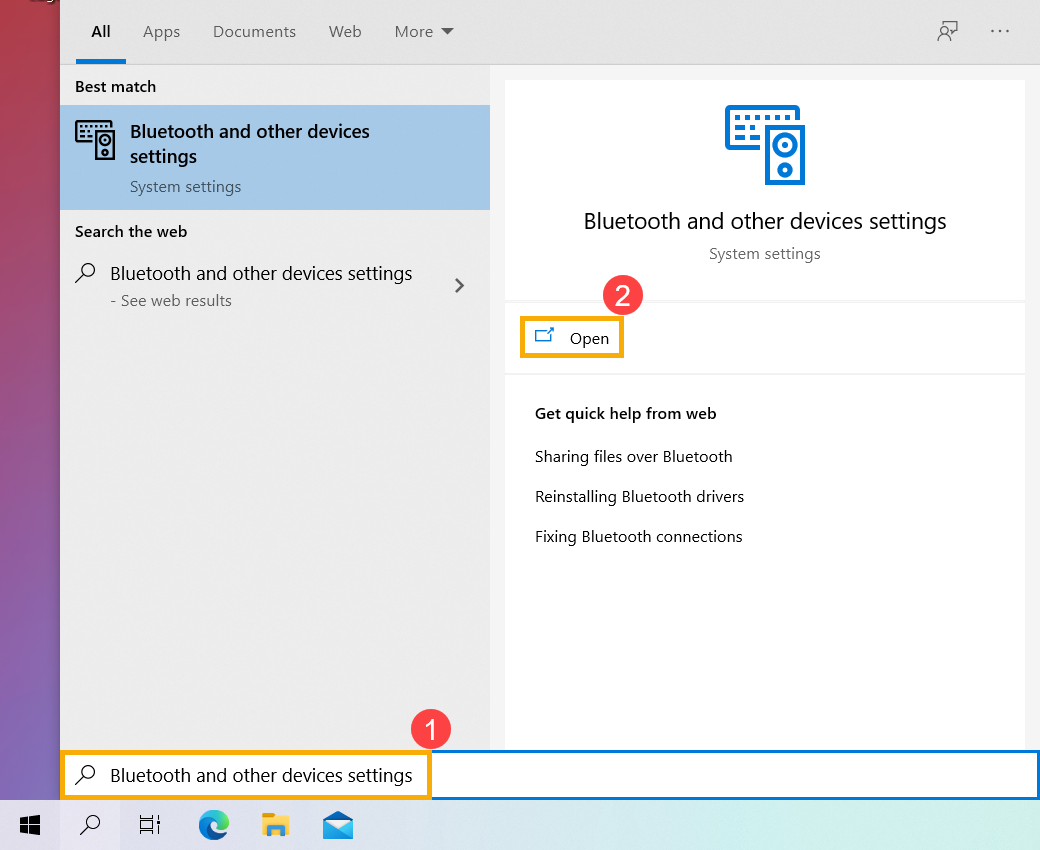
- Enciende la función de Bluetooth③, luego selecciona [Más opciones de Bluetooth]④.
Nota: Si no puedes encender la función de Bluetooth o hay otros problemas, por favor consulta los pasos de solución de problemas mencionados arriba.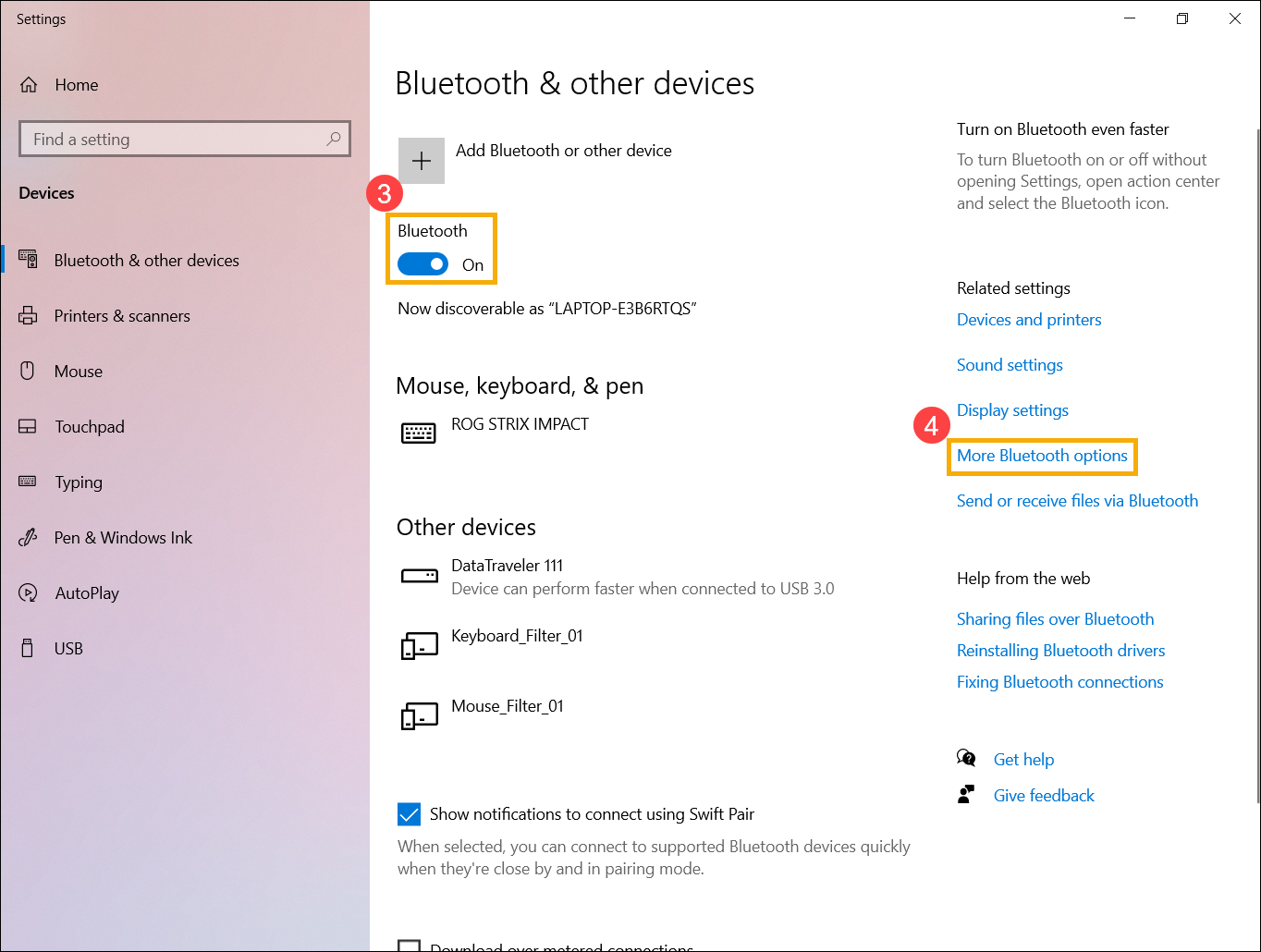
- Marca la casilla [Mostrar el icono de Bluetooth en el área de notificación]⑤ y luego selecciona [Aceptar]⑥, el icono de Bluetooth aparecerá en la barra de tareas.

Si tu problema sigue sin resolverse, por favor contacta con el centro de servicio al cliente de ASUS para obtener más ayuda.