Gerelateerde onderwerpen
[AiProtection] Hoe stel je Netwerkbescherming in op een ASUS-router?
ASUS AiProtection maakt gebruik van krachtige cyberbeveiligingsoplossingen en cloud-datacenters van Trend Micro™ om uw slimme huis en alle verbonden apparaten te beschermen tegen cyberdreigingen.
Introductie:
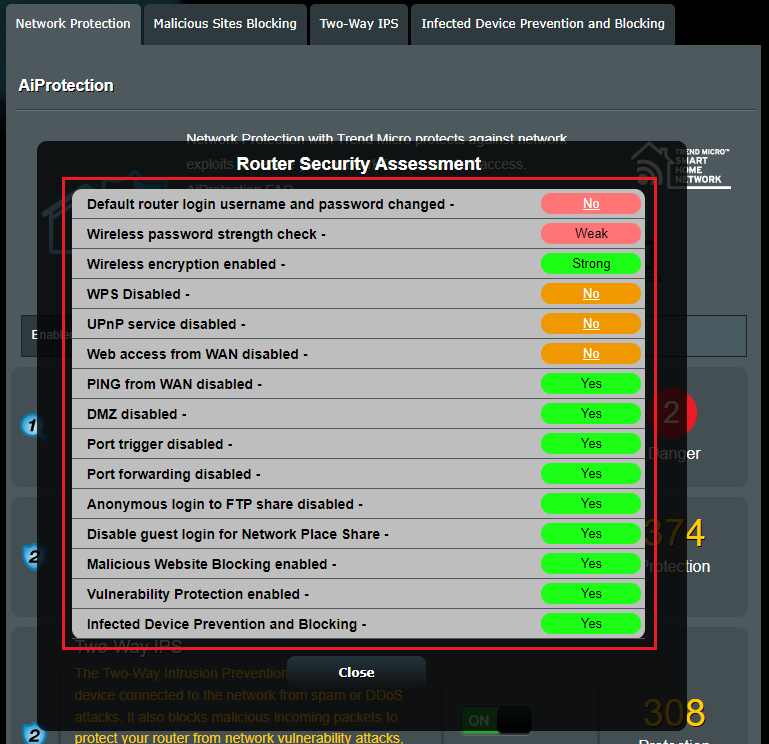
- Router Beveiligingscontrole : Scan uw router om kwetsbaarheden te vinden en bied beschikbare opties om de bescherming van uw apparaten te verbeteren.
- Kwaadaardige Websites Blokkeren : Beperk de toegang tot bekende kwaadaardige websites om uw netwerk te beschermen tegen malware-aanvallen.
- Twee-weg IPS : Het Twee-weg(Inbraakpreventiesysteem) beschermt elk apparaat dat verbonden is met het netwerk tegen spam of DDoS-aanvallen.
- Infectie Preventie en Blokkering van Apparaten : Deze functie voorkomt dat geïnfecteerde apparaten worden gebruikt door botnets of zombie-aanvallen die mogelijk uw persoonlijke informatie stelen of andere apparaten aanvallen.
- Advertentieblokkering : Blokkeert veelvoorkomende advertentiebronnen om afleiding te verminderen, de browse-ervaring te verbeteren en de beveiligingsrisico's te verlagen.
- Tracker Blokkering : Detecteert en blokkeert volgverzoeken van websites, adverteerders en externe analyseplatforms — beschermt uw privacy, vermindert gegevenslekken en versnelt laadtijden van pagina's.

Opmerkingen:
- Controleer eerst of uw router de AiProtection-functies ondersteunt. U kunt de ASUS officiële website om de gedetailleerde specificaties te controleren.
- Werk de firmware van je router bij naar de nieuwste versie. Voor instructies over hoe je de firmware bijwerkt, raadpleeg de FAQ Hoe werk je de firmware van je router bij naar de nieuwste versie
- Access Point(AP)-modus ondersteunt geen AiProtection.
- Wanneer WAN-aggregatie en load balance-modus van dual WAN zijn ingeschakeld, kan deze niet tegelijkertijd met de AiProtection-functie worden gebruikt. De AiProtection-functie is alleen beschikbaar wanneer er één enkele WAN-bron is of in failover-modus met dual WAN.
- Sommige websites kunnen worden beïnvloed door Advertentieblokkering of Trackerblokkering vanwege hun gebruik van advertentie- of trackingdiensten. Als je problemen ondervindt bij het openen van een website, probeer dan bovenstaande functies uit te schakelen en herlaad de pagina.
Volg onderstaande instructies om AiProtection in te stellen op je ASUS-router
Opmerkingen: De gebruikersinterface voor de volgende functies kan per model en firmwareversie verschillen; de functionaliteit blijft echter ongewijzigd.
AiProtection inschakelen
1. Verbind je computer met de router via een bekabelde of WiFi-verbinding en voer het LAN IP-adres van je router of router-URL http://www.asusrouter.com in via de WEB GUI.

Raadpleeg Hoe krijg je toegang tot de instellingenpagina van de router (Web GUI)? om meer te leren.
2. Voer de gebruikersnaam en het wachtwoord van je router in om in te loggen.

Opmerking: Als je de gebruikersnaam en/of het wachtwoord bent vergeten, herstel de router dan naar de fabrieksinstellingen en stel deze opnieuw in.
Zie [Draadloze router] Hoe reset je de router naar de fabrieksinstellingen? voor instructies over het herstellen van de router naar de standaardstatus.
3. Ga naar [AiProtection] > [Netwerkbeveiliging] > AiProtection inschakelen.
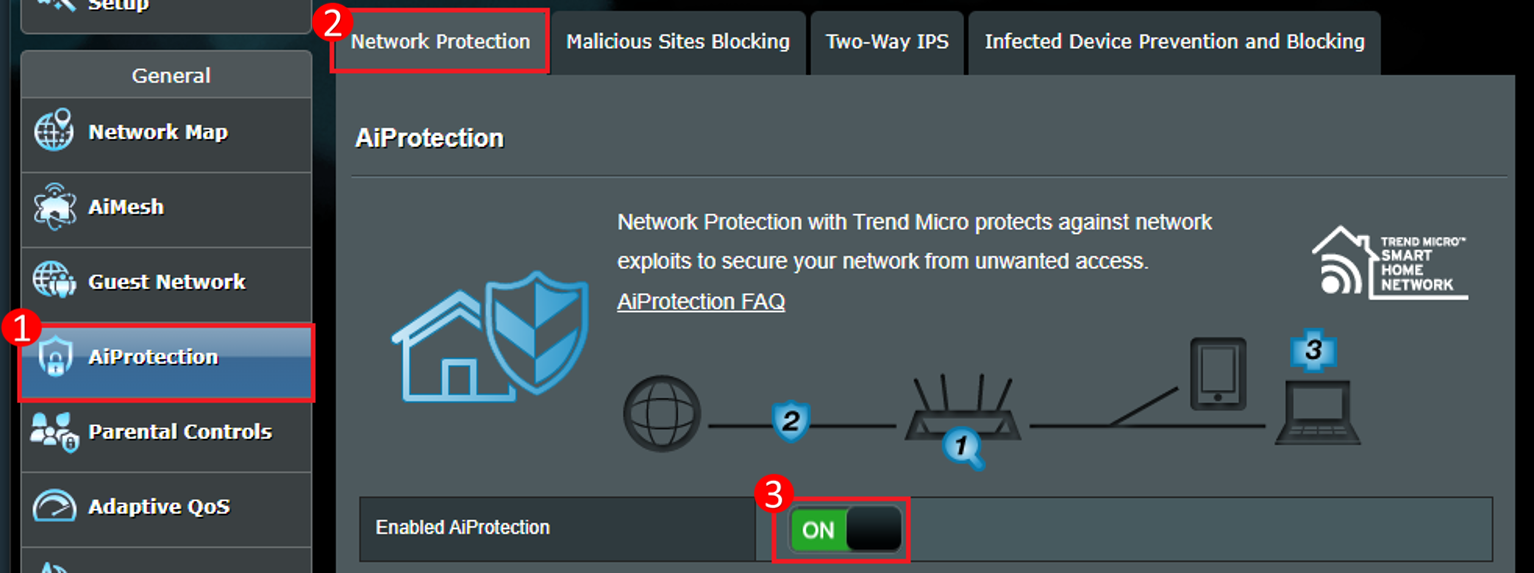
AiProtection-instellingen
Beoordeling van routerbeveiliging
1. De router controleert automatisch alle beveiligingsgerelateerde configuraties en toont een rapport aan de gebruiker zoals hieronder na het klikken op de [scannen] knop.

2. De gebruiker kan deze beoordelen en controleren of de beveiligingsgerelateerde configuraties als veilig zijn ingesteld. Zo niet, dan kunnen ze op [Nee] klikken om door te gaan naar de instellingenpagina voor wijziging van de configuratie.
Kwaadaardige Sites Blokkeren
1. Deze functie blokkeert het bezoeken van kwaadaardige websites. Bijvoorbeeld, je kunt zien dat de gebeurtenissen 244 keer zijn geblokkeerd.

2. Ga naar [Kwaadaardige Sites Blokkeren] om gedetailleerde data-analyse te bekijken.
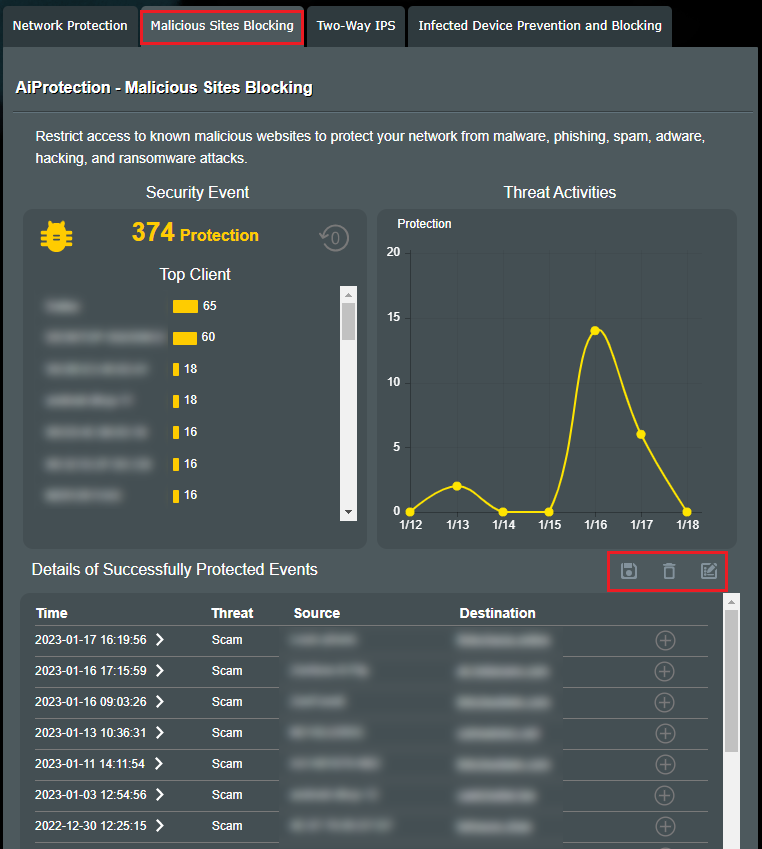
- Details van Succesvol Beschermde Gebeurtenissen : Als je de lijst wilt exporteren, klik dan op [Opslaan]
 om het gebeurtenisbestand op je apparaat op te slaan.
Klik op [Verwijderen] om gebeurtenissen te verwijderen.
 - Toegestane lijst : Klik op [Toevoegen]
 en [Beheer whitelist]
 , hiermee kun je domeinen toevoegen en beheren die je vertrouwt.
Tweewegs IPS
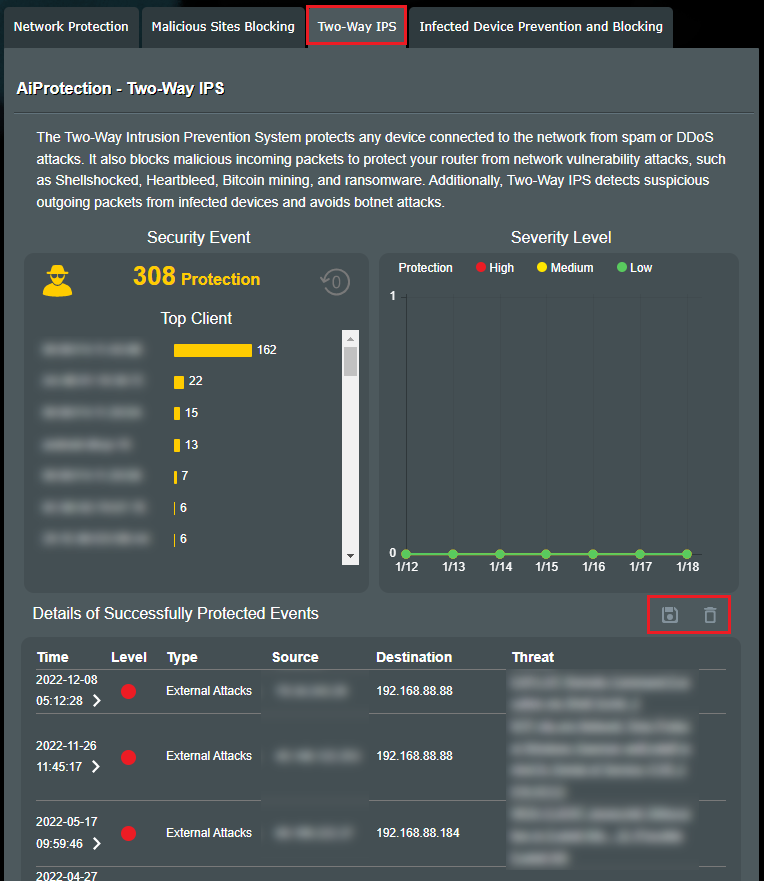
Tweewegs IPS blokkeert ook kwaadaardige binnenkomende pakketten om je router te beschermen tegen netwerk kwetsbaarheden. Daarnaast detecteert Tweewegs IPS verdachte uitgaande pakketten vanaf geïnfecteerde apparaten en voorkomt botnetaanvallen.
Bijvoorbeeld, je kunt zien dat de gebeurtenissen 308 keer zijn geblokkeerd.
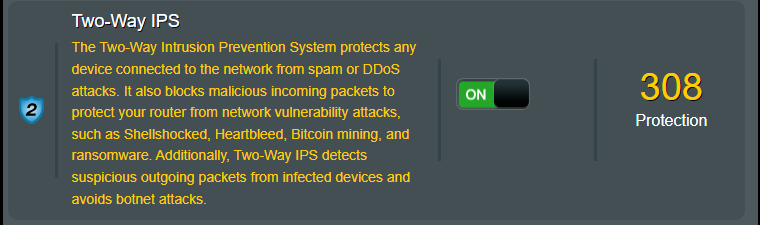
2. Ga naar [Twee-weg IPS] om gedetailleerde data-analyse te bekijken.
Als je de lijst wilt exporteren, klik op [Opslaan] om het gebeurtenisbestand op je apparaat op te slaan.
Klik op [Verwijderen] om gebeurtenissen te verwijderen.
Beveiliging en Blokkering van Geïnfecteerde Apparaten
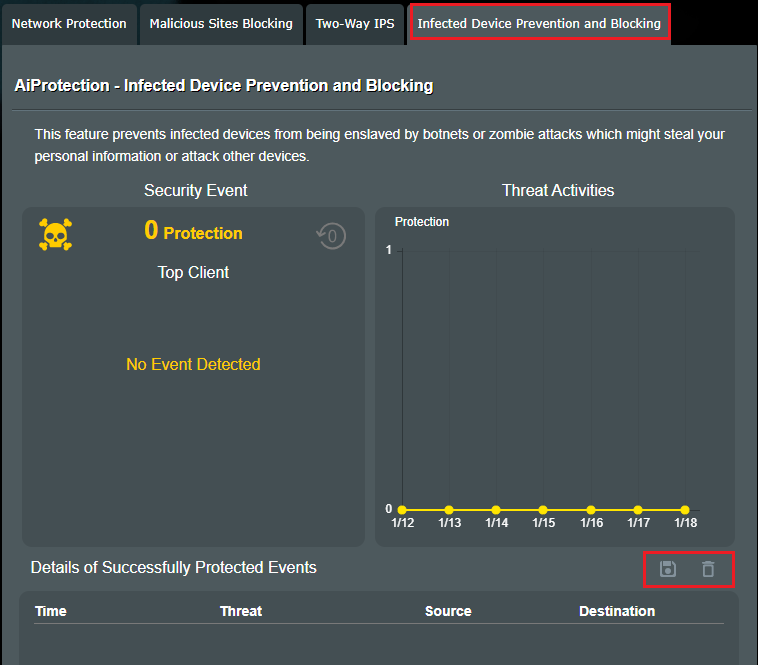
1. Deze functie beschermt de apparaten die je met de router verbindt, zoals computers, mobiele telefoons.

2. Ga naar [Kwaadaardige Sites Blokkeren] om gedetailleerde data-analyse te controleren.
Als je de lijst wilt exporteren, klik op [Opslaan] om het gebeurtenisbestand op je apparaat op te slaan.
Klik op [Verwijderen] om gebeurtenissen te verwijderen.
Advertentieblokkering
1. Deze functie blokkeert automatisch advertentiebronnen en maakt webpagina's schoner en sneller.

2. Ga naar [Advertentieblokkering] om gedetailleerde data-analyse te bekijken.
Als je de lijst wilt exporteren, klik op [Opslaan]  om het gebeurtenisbestand op je apparaat op te slaan.
Klik op [Verwijderen]  om gebeurtenissen te verwijderen.

Tracker Blokkering
1. Deze functie blokkeert automatisch trackingverzoeken van derden, waarmee uw privacy wordt beschermd en de laadsnelheid van webpagina’s wordt geoptimaliseerd.

2. Ga naar [Tracker Blokkering] om gedetailleerde data-analyse te bekijken.
Als u de lijst wilt exporteren, klik op [Opslaan] om het gebeurtenisbestand op uw apparaat op te slaan.
Klik op [Verwijderen] om gebeurtenissen te verwijderen.

FAQ
1. Hoe krijg ik meer informatie over geblokkeerde kwaadaardige websites?
Raadpleeg Trend Micro https://global.sitesafety.trendmicro.com/
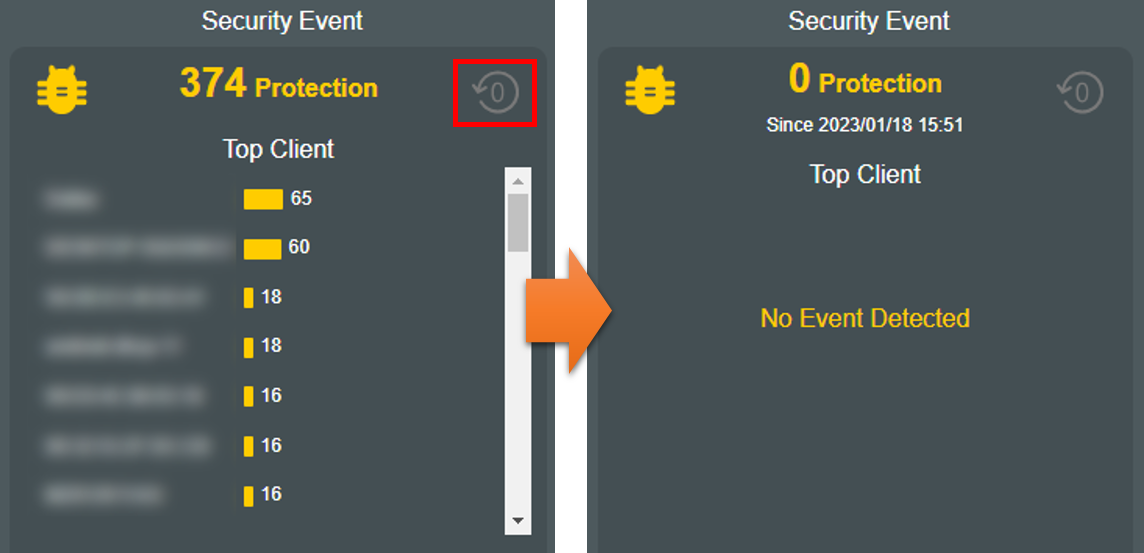
2. Hoe wist u de lijst met beveiligingsgebeurtenissen?
Klik op [wissen] om gebeurtenissen te verwijderen.
3. Waarom is er geen Two-Way IPS functie in de router?
a. De functie [Two-Way IPS] wordt alleen ondersteund op bepaalde modellen. U kunt de officiële ASUS-website bezoeken om de gedetailleerde specificaties te bekijken.
b. Werk de firmware van uw router bij naar de nieuwste versie. Voor instructies over hoe u de firmware bijwerkt, raadpleeg de FAQ Hoe werkt u de firmware van uw router bij naar de nieuwste versie
c. Herstel de router naar de fabrieksinstellingen en volg daarna de instructies in deze gids om de installatie te voltooien.
Hoe u de router naar de fabrieksinstellingen herstelt, vindt u in de FAQ [Draadloze Router] Hoe reset u de router naar de fabrieksinstelling?
4. Werkt AiProtection nog steeds nadat een VPN op een apparaat is geïnstalleerd (bijv. mobiele telefoon, tv)?
Wanneer het apparaat is geïnstalleerd met een VPN, zal alle data via de VPN worden verbonden en de netwerkverbindingsgegevens van het apparaat worden beschermd via de VPN-verbinding, dus kan AiProtection deze niet ontsleutelen om te detecteren.
Hoe verkrijg je de (Hulpprogramma / Firmware)?
Je kunt de nieuwste drivers, software, firmware en gebruikershandleidingen downloaden in het ASUS Download Center.
Als je meer informatie nodig hebt over het ASUS Download Center, raadpleeg dan deze link.