Podobne tematy
- [Gaming NB] ROG XG Mobile Instrukcja Obsługi
- [Notebook] Wprowadzenie do Virtual Assistant
- [Gaming NB/DT] Wprowadzenie do Aura Wallpaper
- [Notebook/komputer gamingowy] Armoury Crate — Standardowa procedura operacyjna dla instalacji
- [Notebook/komputer gamingowy] Wprowadzenie do AURA Creator
- [ASUS Armoury Crate] FAQ dotyczący Armoury Crate
- [ASUS Armoury Crate] Urządzenia kompatybilne z Armoury Crate
- [Notebook gamingowy] Wyświetlacz AniMe Vision – Wprowadzenie
- [Gaming NB] Keystone Wprowadzenie
- [Gaming NB] Armoury Crate - Wprowadzenie do GameVisual
- [Gaming NB] Armoury Crate - Wprowadzenie do Slash Lighting
[Gaming NB/DT] Armoury Crate Wprowadzenie (wersja 6.0)
Instalacja i odinstalowanie Armoury Crate
*Artykuł dotyczy tylko wersji Armoury Crate 6.0 i wyższych.
Armoury Crate Wprowadzenie
Armoury Crate to aplikacja integracyjna opracowana dla serii ROG i TUF laptopów gamingowych oraz komputerów stacjonarnych, integrująca funkcje NB ROG Gaming Center i DT AEGIS III. Gracze mogą korzystać z platformy Armoury Crate, aby uruchamiać dostosowania wydajności systemu na stronie głównej, konfigurować powiązane aplikacje oraz uzyskiwać informacje o systemie. Oświetlenie i AURA Sync zintegrowane z Armoury Crate pozwalają także ustawiać różne efekty świetlne na laptopie i komputerze stacjonarnym oraz obsługiwanych urządzeniach zewnętrznych.
Obsługa serii ROG oraz serii TUF laptopów i komputerów gamingowych, proszę zapoznać się z Urządzeniami kompatybilnymi z Armoury Crate aby uzyskać więcej szczegółów.
*Aplikacja Armoury Crate wymaga wersji V5.4 lub nowszej, a więcej informacji znajduje się na stronie Armoury Crate.
Instalacja i deinstalacja aplikacji
Jak uzyskać aplikację Armoury Crate, możesz pobrać ją Tutaj lub zapoznać się ze stroną oficjalną ASUS aby uzyskać więcej informacji.
Jak odinstalować program Armoury Crate, proszę zapoznać się ze stroną oficjalną ASUS.
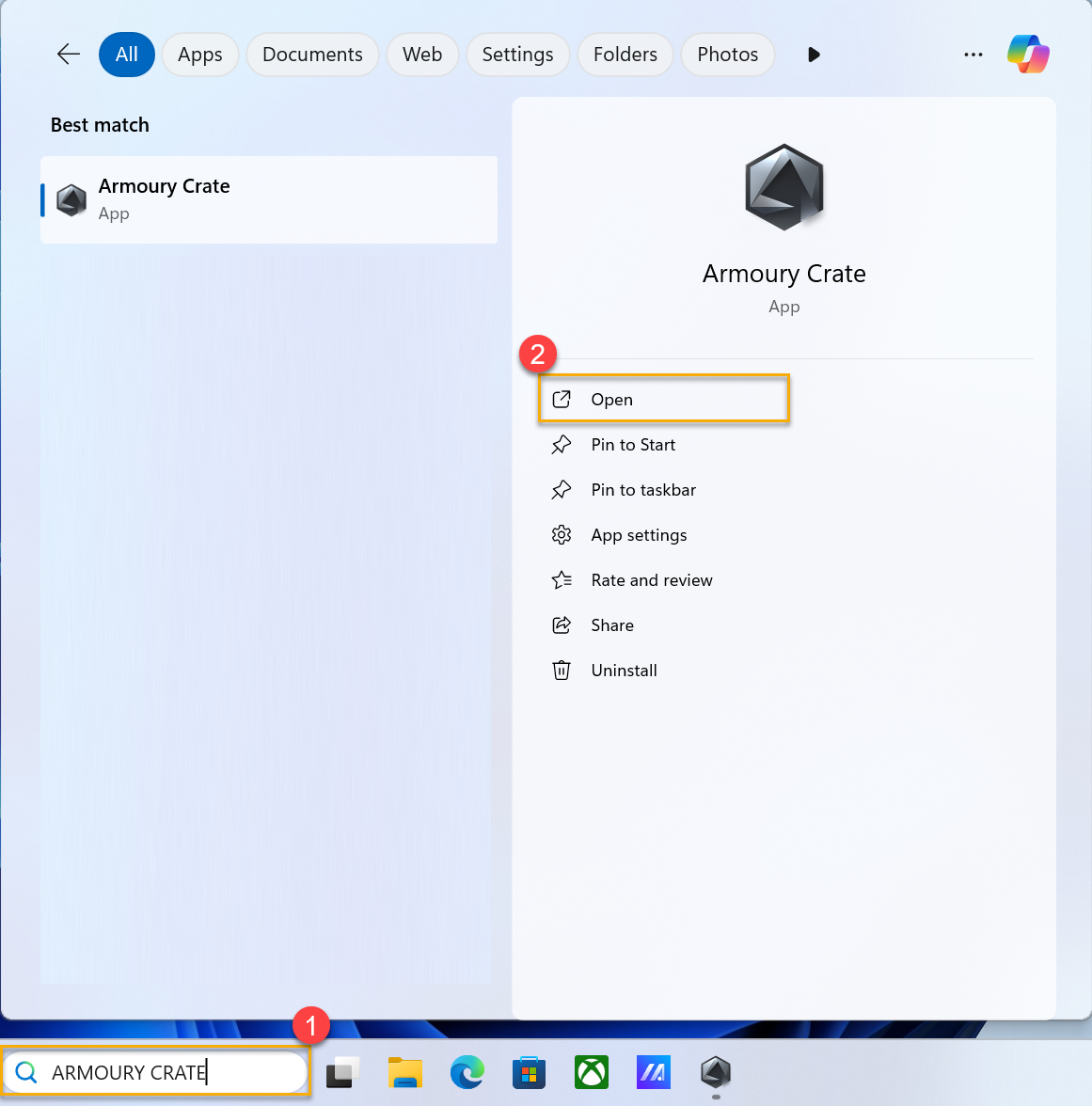
Proszę wpisać i wyszukać [ARMOURY CRATE]① w polu wyszukiwania Windows, a następnie kliknąć [Otwórz]②.
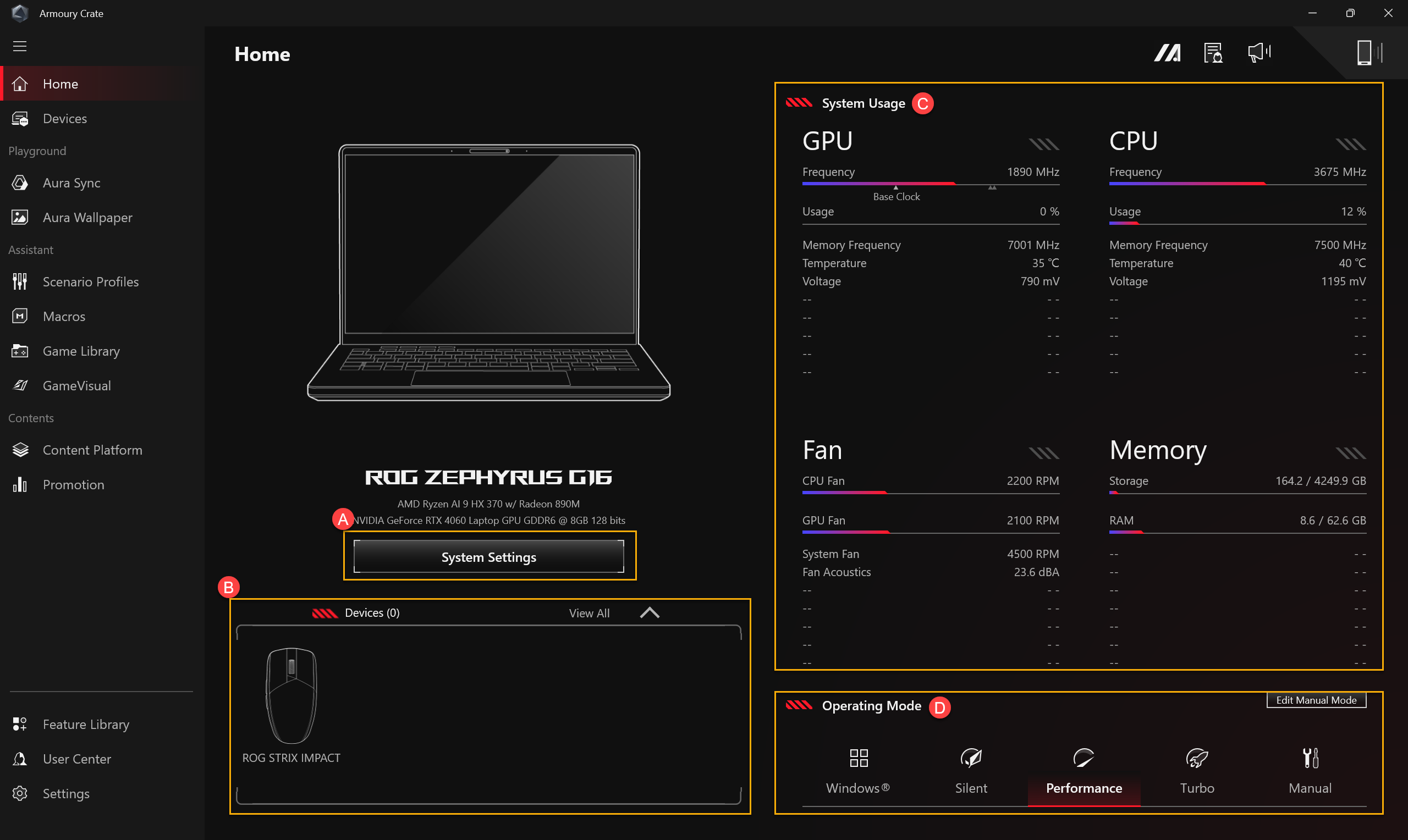
(A)Ustawienia systemu
Ustawienia systemu
Zapewnia szybkie ustawienia dla różnych ekskluzywnych funkcji komputerów gamingowych ASUS.
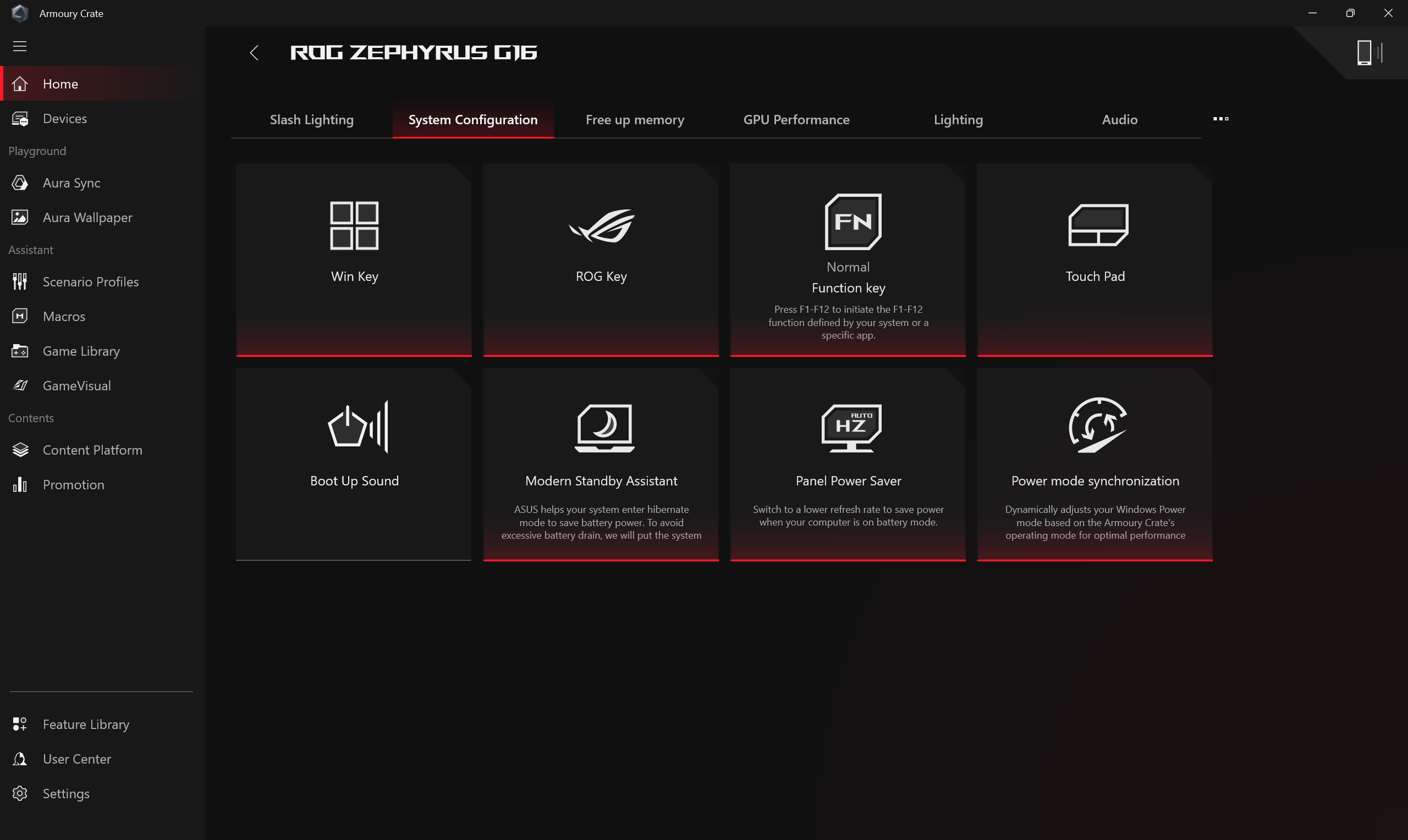
Przydział pamięci
Twój system umożliwia konfigurację dedykowanej pamięci dla zintegrowanego GPU lub ustawienie maksymalnego limitu współdzielonej pamięci. Gdy pojemność pamięci GPU jest niewystarczająca, karta graficzna może doświadczać opóźnień podczas operacji o dużym obciążeniu, takich jak gry. Aby poprawić wydajność, gracze mogą dynamicznie dostosować przydział pamięci systemowej dla GPU w zależności od faktycznych potrzeb w [Przydziale pamięci]. Ogólnie rzecz biorąc, Współdzielona pamięć odnosi się do konfiguracji, w której zintegrowana grafika (iGPU) korzysta ze współdzielonej pamięci RAM systemu. Umożliwia to elastyczne wykorzystanie zasobów pamięci i jest odpowiednie dla scenariuszy takich jak edycja wideo, przetwarzanie obrazów AI oraz konfiguracje z wieloma monitorami, skutecznie poprawiając wydajność przetwarzania obrazów i ogólną płynność systemu.
* Ta funkcja jest obecnie dostępna tylko na modelach wyposażonych w Intel Panther Lake lub AMD Gorgon Point, a także na modelach GZ302EAC i GZ302EA.
Dedykowana pamięć graficzna
Domyślnie system dynamicznie przydziela współdzieloną pamięć do zintegrowanego GPU. Jednak możesz ręcznie ustawić stały rozmiar VRAM, aby lepiej obsługiwać aplikacje wymagające intensywnej grafiki.
*Po zmianie ustawień należy kliknąć [Zastosuj] i ponownie uruchomić, aby zmiany zostały wprowadzone.

Przydział pamięci współdzielonej
Dostosuj maksymalną ilość pamięci RAM przydzielonej jako pamięć współdzielona. Zwiększenie tego limitu może poprawić wydajność grafiki.
*Gdy [Dedykowana pamięć graficzna] jest ustawiona na Zalecana, możesz dostosować ustawienia przydziału pamięci współdzielonej.
*Po zmianie ustawień należy kliknąć [Zastosuj] i ponownie uruchomić, aby zmiany zostały wprowadzone.

Zwolnij pamięć
Gracze mogą wybrać, które aplikacje chcą zatrzymać, zwalniając zajętą pamięć poprzez zamknięcie tych programów.

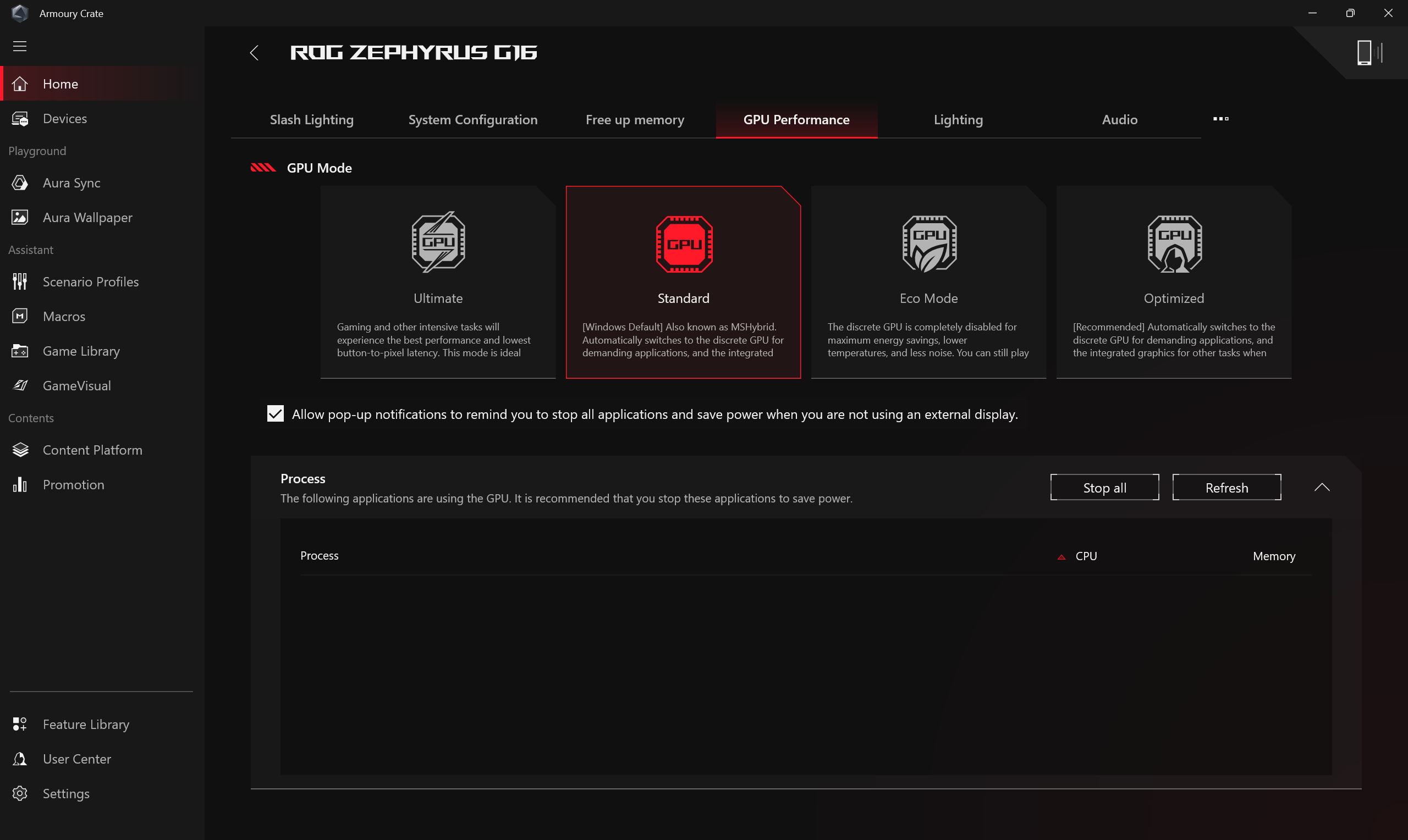
Wydajność GPU
Gracze mogą zmienić tryb GPU lub zamknąć aplikacje, które obecnie korzystają z GPU, aby oszczędzać energię.
*Zmiana trybu GPU może spowodować aktywację ochrony szyfrowania BitLocker, jeśli wymagane będzie odzyskanie BitLocker, zapoznaj się z [Rozwiązywanie problemów - Jak naprawić pojawiający się ekran odzyskiwania BitLocker po włączeniu zasilania] oraz [Szyfrowanie urządzenia i standardowe szyfrowanie BitLocker] aby uzyskać więcej pomocy.
*Ta funkcja obsługuje tylko modele posiadające zarówno Zintegrowaną, jak i Dedykowaną Jednostkę Przetwarzania Grafiki, sprawdź Pytania i Odpowiedzi25 jak określić, czy Twój laptop ma zarówno Dedykowaną, jak i Zintegrowaną Jednostkę Przetwarzania Grafiki.
*Funkcja obsługuje tylko nowe serie z 2022 roku i późniejsze modele. W [Trybie Ultimate] ustawienia muszą zostać najpierw przełączone na [Standardowy], następnie dostępne będą [Tryb Eco] i [Optymalizowany] do zastosowania.
*W [Trybie Eco], informacje o dedykowanej grafice nie pojawią się w pozycji Windows® Display Adapters w urządzeniu zarządzania.
*Jeśli napotkasz niepowodzenie logowania przez PIN po zmianie wydajności GPU za pomocą Armoury Crate i logowaniu do systemu Windows, zapoznaj się z krokami [Rozwiązywanie problemów - Niepowodzenie logowania PIN (Windows Hello)] aby rozwiązać problem.
Oświetlenie
Ustaw efekty oświetleniowe urządzenia. Rodzaje efektów oświetleniowych mogą się różnić w zależności od modelu.
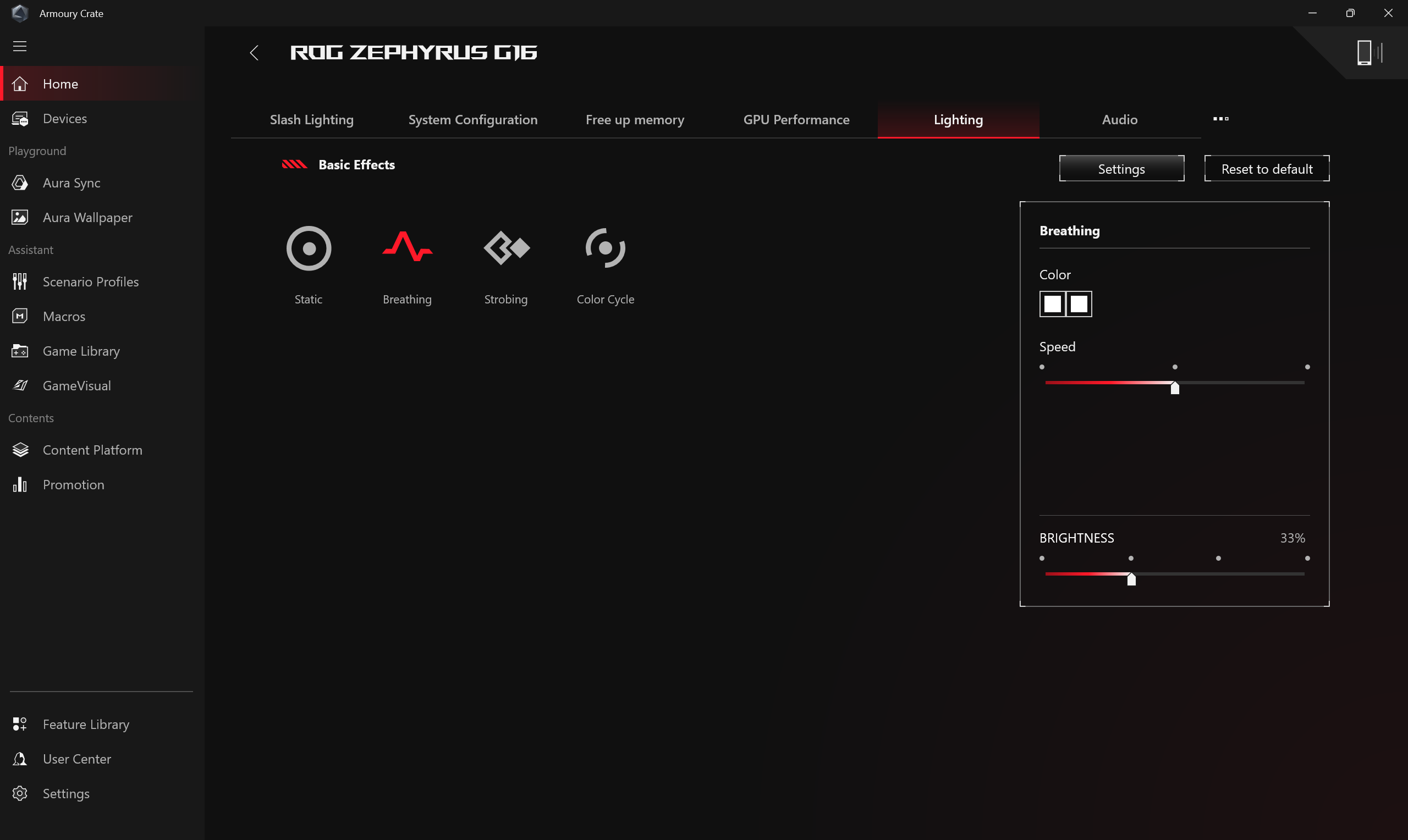
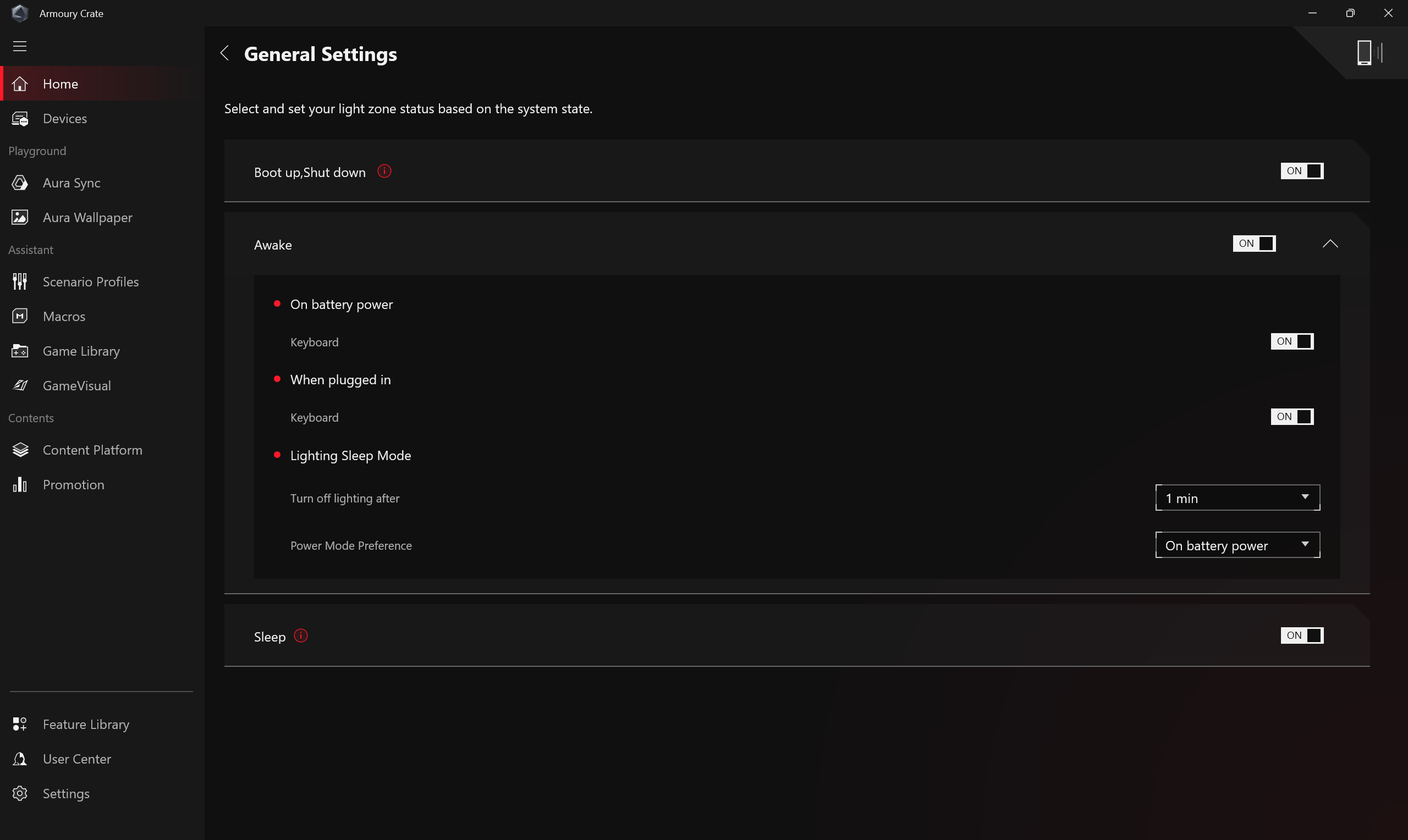
*[Oświetlenie] Ustawienia ogólne
Gracze mogą włączyć lub wyłączyć efekty oświetlenia Aura dla Klawiatury i Strefy Światła Laptopa pod statusami (Uruchamianie/ Wyłączanie/ Obudzenie/ Uśpienie), dostępne efekty oświetlenia będą się różnić w zależności od urządzenia.
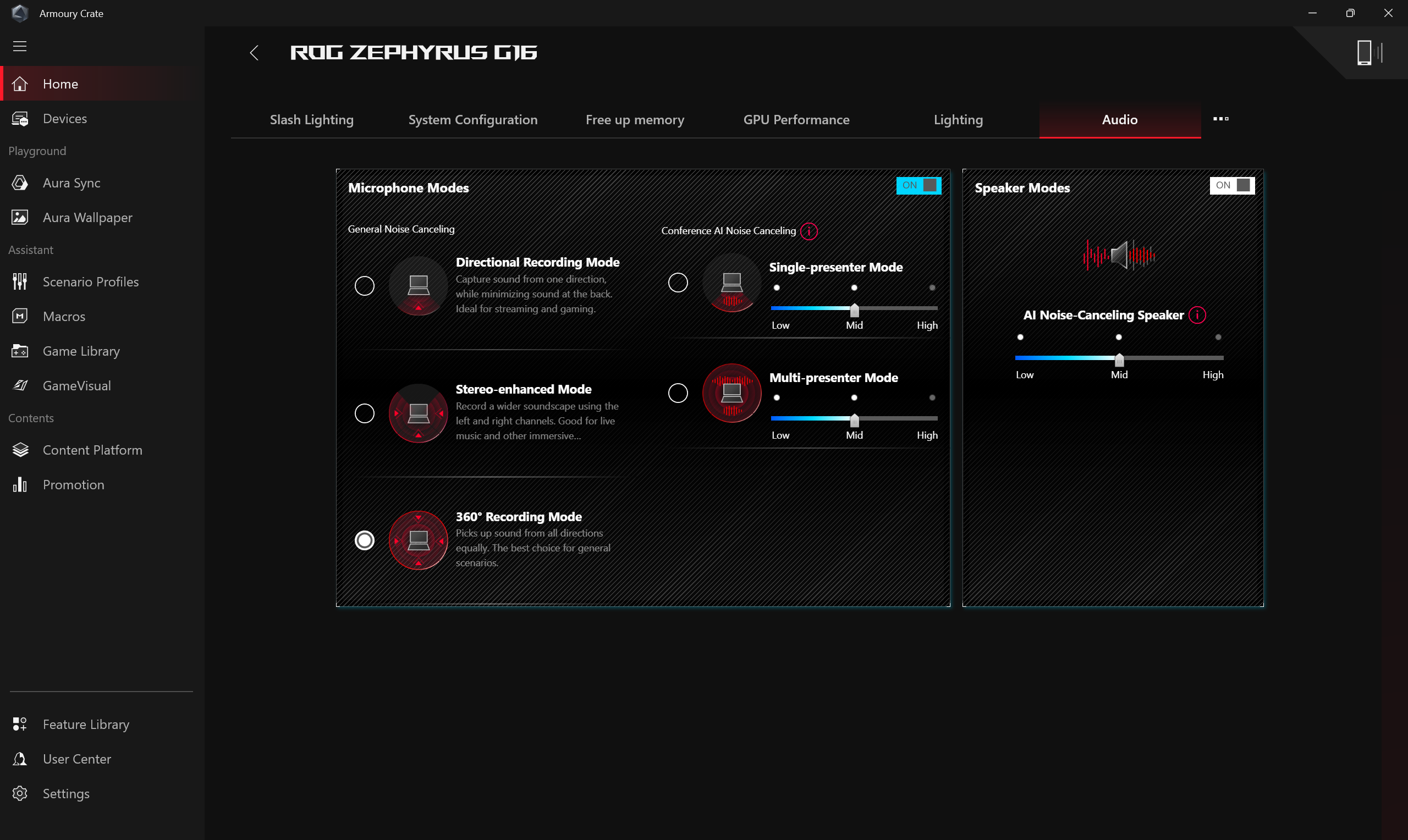
Tryby mikrofonu i głośnika zapewniają rozwiązanie dwukierunkowej redukcji szumów AI. Dzięki ogromnej bazie danych uczenia głębokiego, narzędzie wykorzystuje możliwości do zachowania Twojego głosu, jednocześnie filtrując wszystkie dźwięki poza głosami ludzkimi z głośnika laptopa. Uwaga: Włączenie redukcji szumów AI może prowadzić do wyższego zużycia baterii oraz zmiany jakości muzyki; zaleca się więc używanie tego podczas połączeń konferencyjnych.
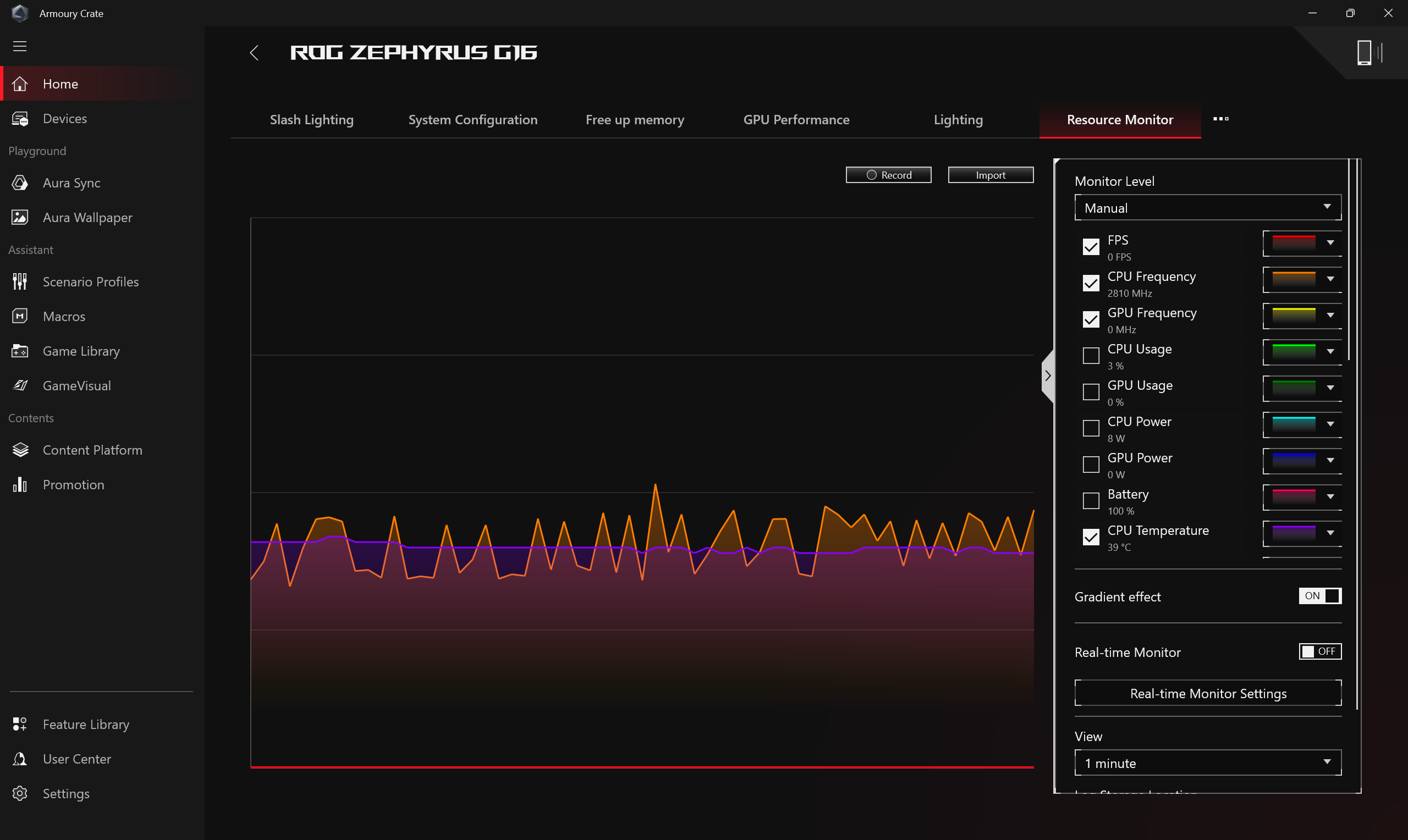
Monitor zasobów
Zapewnia informacje o aktualnym wykorzystaniu zasobów komputera, takich jak CPU, GPU, pamięć, FPS, sieć i dysk, itd.
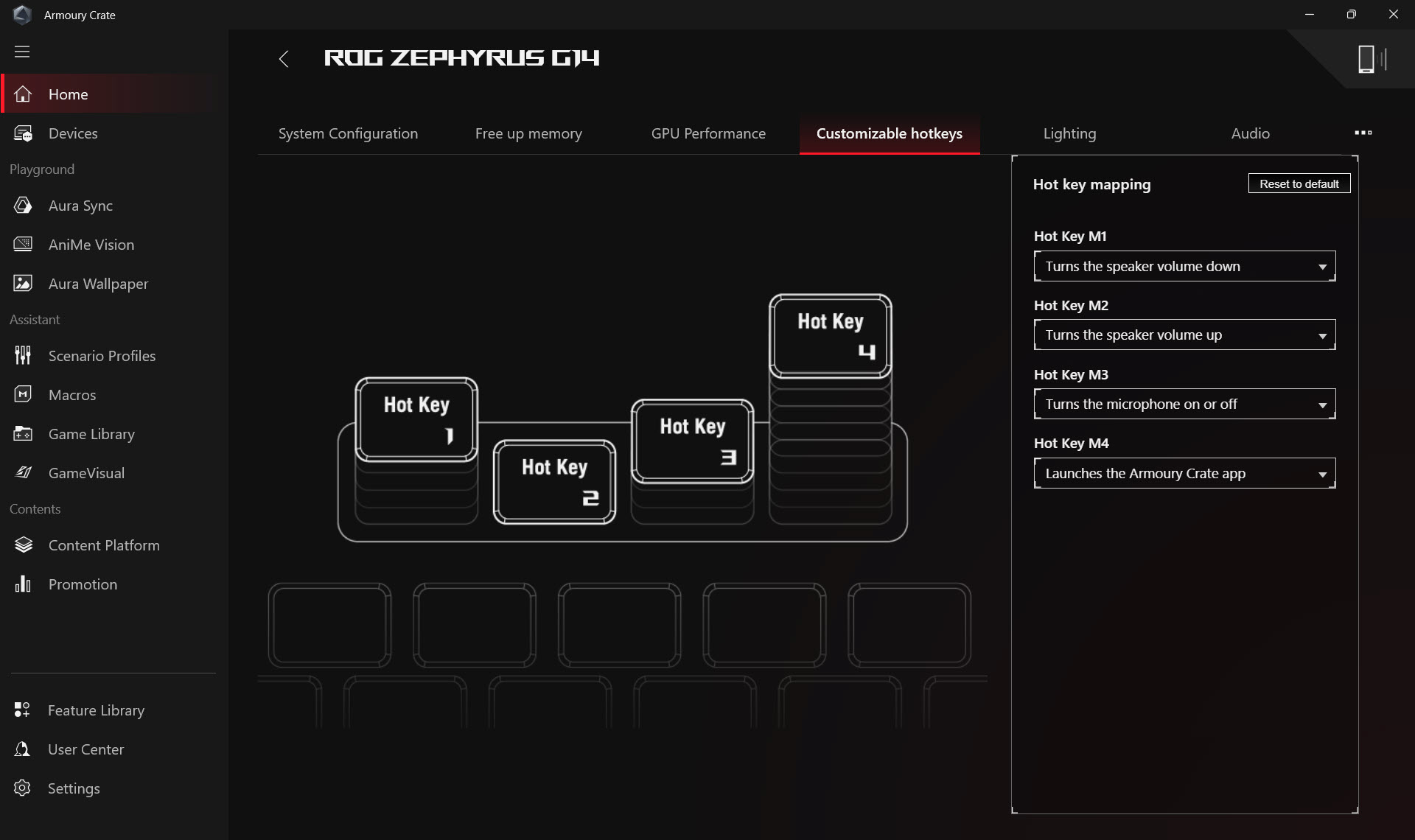
Personalizowany skrót klawiszowy
Konfigurowalne ustawienie skrótu klawiszowego. W zależności od modelu, liczba i rozmieszczenie skrótów klawiszowych będą różne. Gracze mogą samodzielnie ustawić Klawisz Funkcji, aktywować aplikacje oraz kombinacje klawiszy dla każdego skrótu.
*Funkcja obsługuje tylko nowe modele ROG z 2022 roku i późniejsze.
Ustawienia grafiki AMD
Zapewnia różne ustawienia funkcji dla chipu graficznego AMD w komputerze, umożliwiając graczom dokonywanie regulacji.
*Funkcja obsługuje tylko urządzenia wyposażone zarówno w CPU AMD, jak i dyskretny GPU AMD.

Oświetlenie Slash
Oświetlenie LED Slash znajduje się na tylnej pokrywie ekranu laptopa i składa się z kilku indywidualnych mini diod LED.
Gracze mogą swobodnie wyrażać swoją kreatywność, tworząc własne efekty świetlne na urządzeniu poprzez ustawienia dostępne w Armoury Crate.
*Funkcja obsługuje tylko niektóre modele, proszę zapoznać się z Wprowadzeniem do Slash Lighting dla szczegółów dotyczących obsługi.

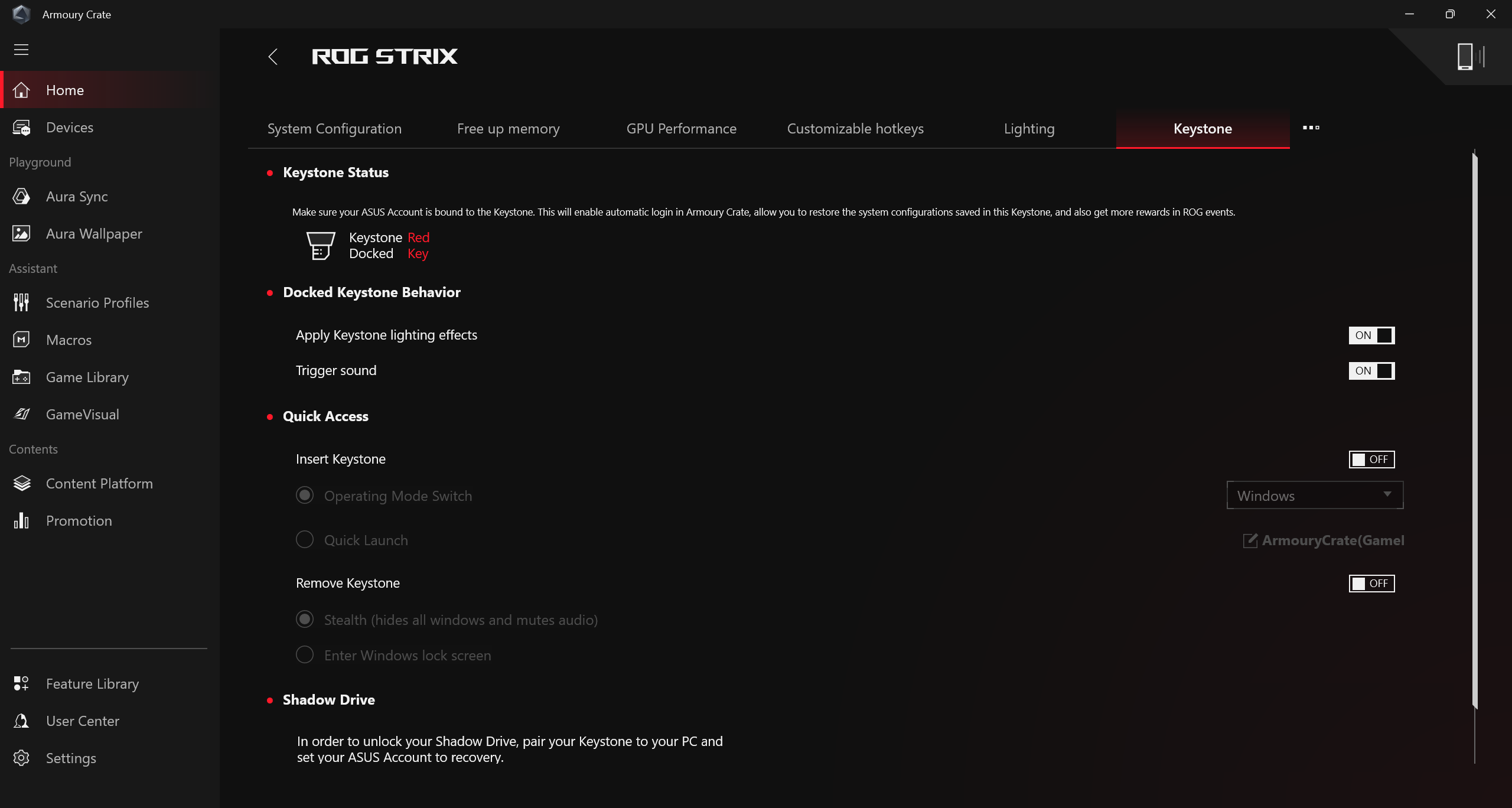
KeyStone
Keystone pozwala łatwo spersonalizować laptopa i komputer do gier. Wtykowy keystone przyciąga ekskluzywny slot po prawej stronie klawiatury za pomocą siły magnetycznej. Gdy keystone jest zadokowany, może zastosować efekty świetlne, efekty dźwiękowe oraz aktywować pojemność dysku Shadow Drive.
*Funkcja obsługuje tylko niektóre modele, proszę odnieść się do Wprowadzenie do Keystone po szczegóły operacji.
(B)Urządzenie
Wyświetl aktualnie zainstalowane kompatybilne urządzenia peryferyjne z Armoury Crate.
(C)Użycie systemu
Dostarcz graczom szybki podgląd bieżących informacji o systemie, w tym CPU, GPU, prędkości wentylatora i pamięci.
(D)Tryb pracy
Zapewnij graczom szybkie dostosowanie wydajności systemu, a każdy tryb ma różne ustawienia domyślne wydajności CPU&GPU, chłodzenia, redukcji hałasu i oszczędzania energii, na przykład Windows®, Silent, Performance, Turbo, Manual oraz tryb Tablet/Pionowy.
*Edytuj Tryb Manualny
Kliknij [Edytuj Tryb Manualny], aby umożliwić graczom ręczną regulację częstotliwości taktowania CPU/GPU oraz prędkości wentylatora w celu zwiększenia wydajności.

(i)Podkręcanie CPU/GPU: Gracze mogą ręcznie dostosować częstotliwość rdzenia CPU/GPU, aby uzyskać poprawę wydajności.
a. CPU
Na komputerach z platformą Intel, PL2 oznacza najwyższy docelowy poziom mocy, który może osiągnąć CPU. Może jednak podwyższyć moc do tego poziomu tylko przez 2 minuty, po czym obniży ją do wartości PL1, którą może utrzymywać bez ograniczeń.
Na komputerach z platformą AMD, FPPT oznacza maksymalny limit mocy, który CPU może utrzymać przez 10 sekund. Może utrzymać moc do wartości SPPT przez maksymalnie 2 minuty, a SPL bez ograniczeń.
▲Krzyżowe obciążenie procesora: Gdy CPU i GPU są oba pod dużym obciążeniem, to ustawienie określa maksymalny limit mocy CPU, który można stabilnie utrzymywać podczas wydłużonych testów obciążeniowych.
▲Dynamika Boost GPU do CPU: Gdy GPU nie osiągnął swojego limitu mocy, system może dynamicznie przydzielać pozostały budżet mocy GPU do CPU.
▲Limit temperatury CPU: To ustawienie definiuje maksymalną dopuszczalną temperaturę rdzenia CPU. Gdy temperatura zbliża się do tego limitu, CPU obniża częstotliwość zegara i moc, aby zapobiec przegrzaniu (thermal throttling).
▲Tau (Intel) / Stała czasowa SPL (AMD). Tau: Maksymalny czas, przez jaki procesor może zwiększać wydajność powyżej PL1 (długoterminowy limit mocy). Stała czasowa SPL: Górny limit czasu, przez jaki procesor może działać przy wysokim poborze mocy.
b. GPU
Offset zegara bazowego pozwala zwiększyć częstotliwość rdzenia GPU dla wyższej wydajności. Offset zegara pamięci zwiększa częstotliwość VRAM. Zwróć uwagę, że wyższe wartości mogą zmniejszyć stabilność.
Na kartach NVIDIA, Dynamic Boost umożliwia systemowi dynamiczne przesuwanie mocy z CPU na GPU dla lepszej wydajności w grach. Im wyższa wartość, tym więcej watów system może przesunąć z CPU na GPU.
Cel termiczny oznacza docelową temperaturę GPU podczas dużego obciążenia. Jeśli temperatura przekroczy ten cel, GPU obniży swoje częstotliwości, aby utrzymać docelową temperaturę.
*Jeśli model nie obsługuje overclockingu, dostępna jest tylko Krzywa Wentylatora.
*Jeśli ustawienia overclockingu GPU są dostosowywane za pomocą ASUS GPU Tweak, odpowiednie kontrolki w Armoury Crate zostaną wyłączone. Przywrócenie ASUS GPU Tweak do ustawień domyślnych lub odinstalowanie ASUS GPU Tweak i usunięcie ścieżki pliku [C:\ProgramData\ASUS\GPU Tweak II\config.ini] jest konieczne, aby używać Armoury Crate do regulacji overclockingu GPU.
(ii)Krzywa Wentylatora: Gracze mogą ręcznie dostosować prędkość wentylatora zgodnie z własnymi potrzebami.
a. Oś X to temperatura, a oś Y to procent prędkości wentylatora, i dostępne są 3 domyślne opcje dla graczy.
b. W każdej domyślnej opcji Krzywej Wentylatora dostarczono 8 punktów do regulacji przez graczy w zakresie temperatury, a prędkość wentylatora każdego punktu musi być większa niż poprzedniego.
c. Gracze mogą kliknąć „Zastosuj”, aby zachować ustawienia po dokonaniu zmian w dowolnym momencie oraz kliknąć „Cofnij”, aby wrócić do wcześniej zastosowanych ustawień.
d. Gracze mogą stworzyć własny tryb ręczny i zapisać go do szybkiego przełączania.
▲Profil Histerezy Wentylatora Góra/Dół: Reguluje, jak szybko prędkość wentylatora reaguje na zmiany temperatury. Histereza Wentylatora Góra, prędkość wentylatora wzrasta szybciej, pomagając natychmiast obniżyć temperaturę, ale wzrost hałasu wentylatora będzie bardziej zauważalny. Histereza Wentylatora Dół, prędkość wentylatora wzrasta wolniej, co skutkuje łagodniejszymi zmianami hałasu i ogólnie cichszym doświadczeniem.
▲Funkcja obsługuje tylko nowe modele serii 2026 i późniejsze.
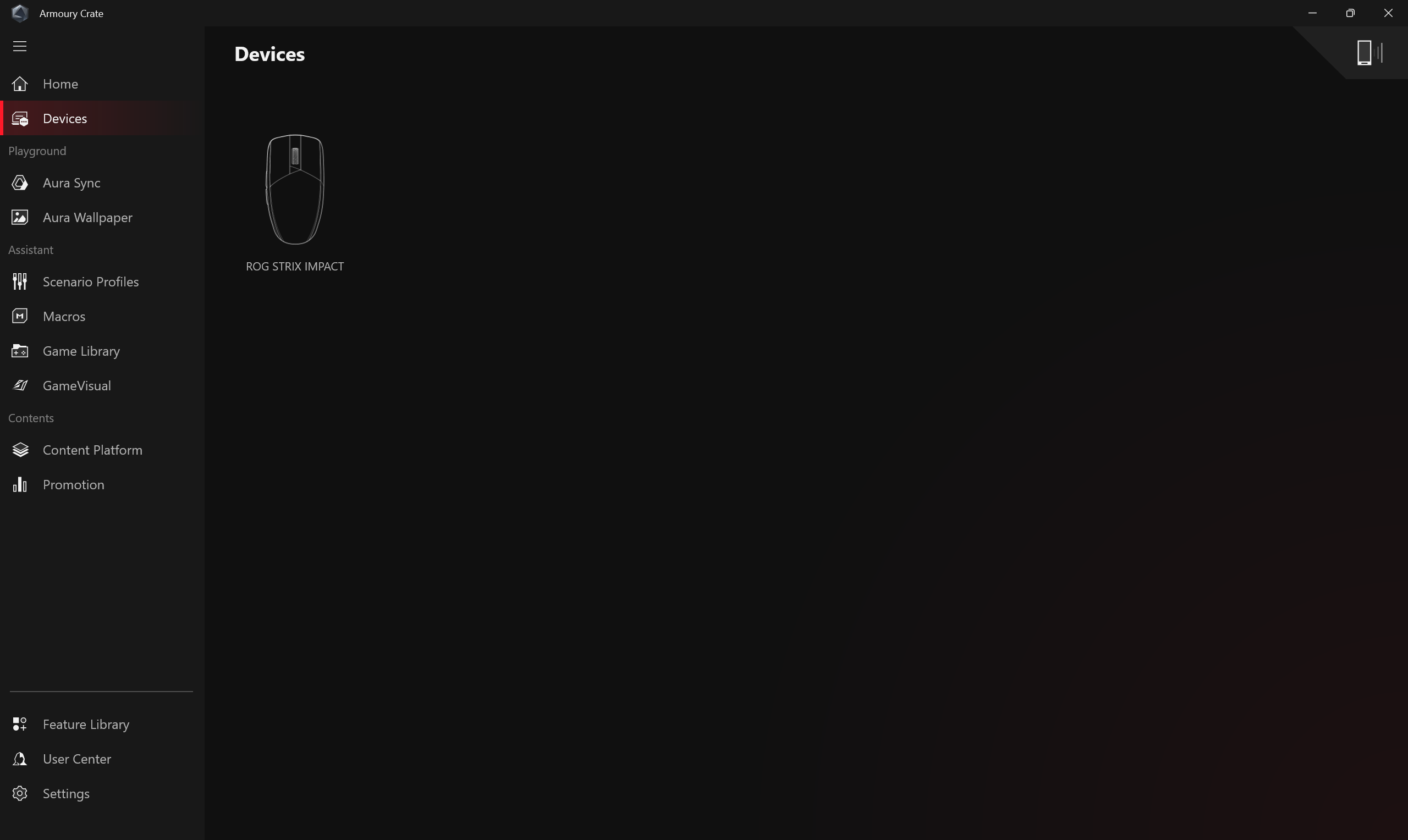
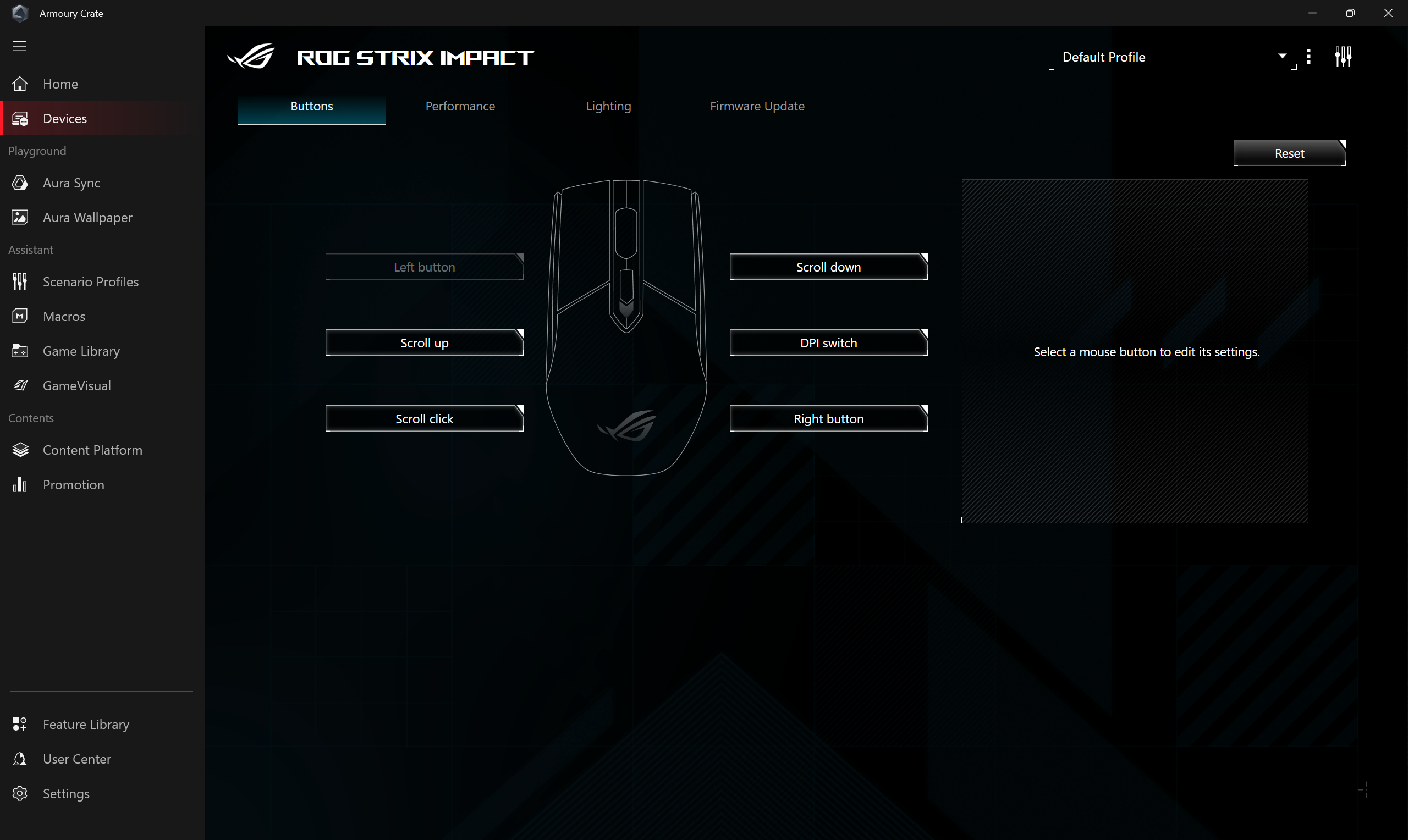
Gdy kompatybilne urządzenia peryferyjne są zainstalowane z Armoury Crate, wszystkie zostaną wyświetlone na tej stronie. Gracze mogą skorzystać z Centrum Aktualizacji, aby uzyskać więcej aktualizacji funkcji dla kompatybilnych urządzeń.
Aura Sync
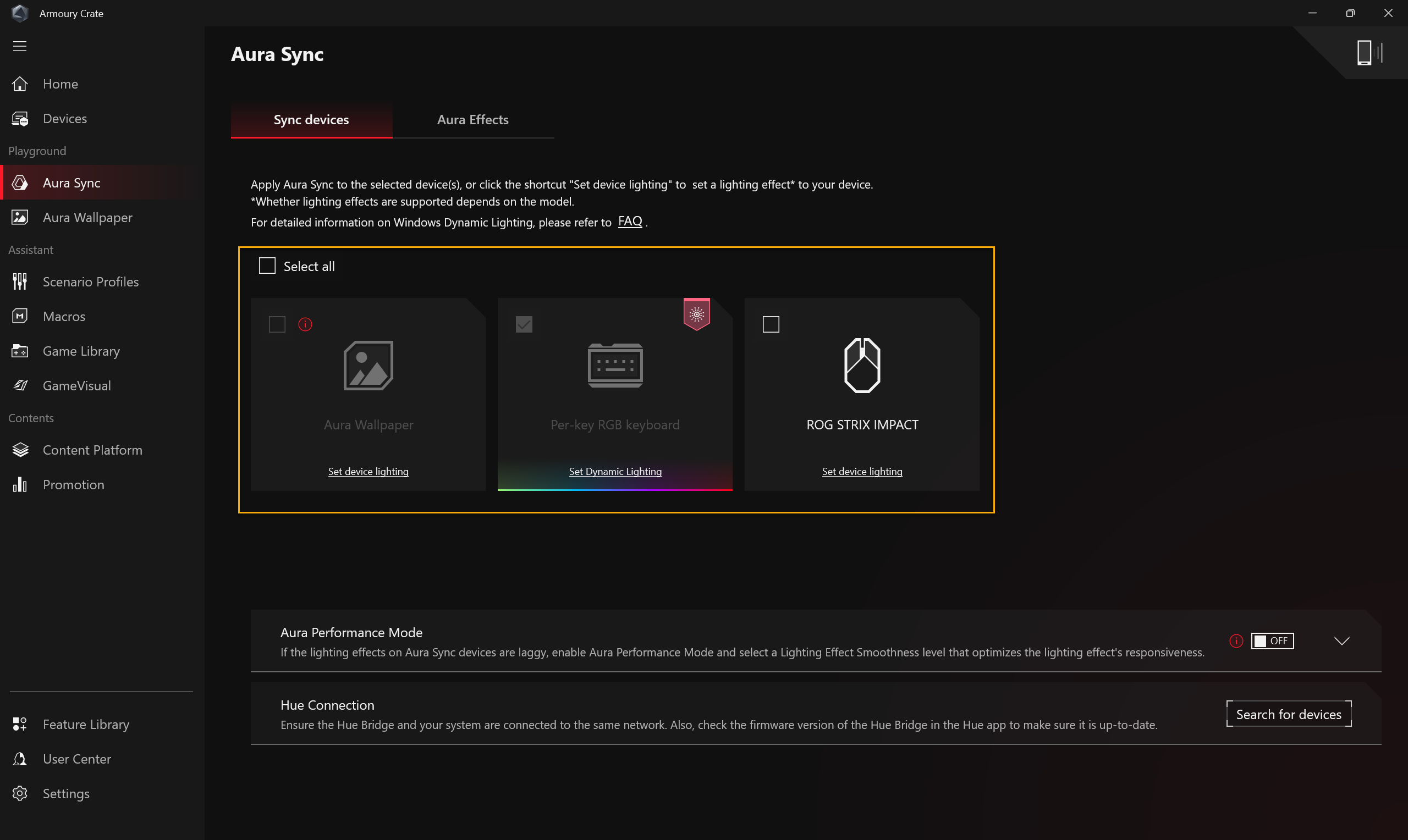
Aura Sync Integruj kompatybilne z Aura Sync urządzenia peryferyjne dla zsynchronizowanych efektów świetlnych. W ustawieniach zaawansowanych możesz włączyć Aura Creator, aby edytować efekty świetlne Aura oraz skonfigurować parametry. Dzięki efektom świetlnym AI Aura możesz automatycznie generować efekty świetlne poprzez wpisanie tekstu.
Synchronizuj urządzenia
Wybierz urządzenia peryferyjne obsługujące Aura Sync, aby zsynchronizować efekty świetlne.
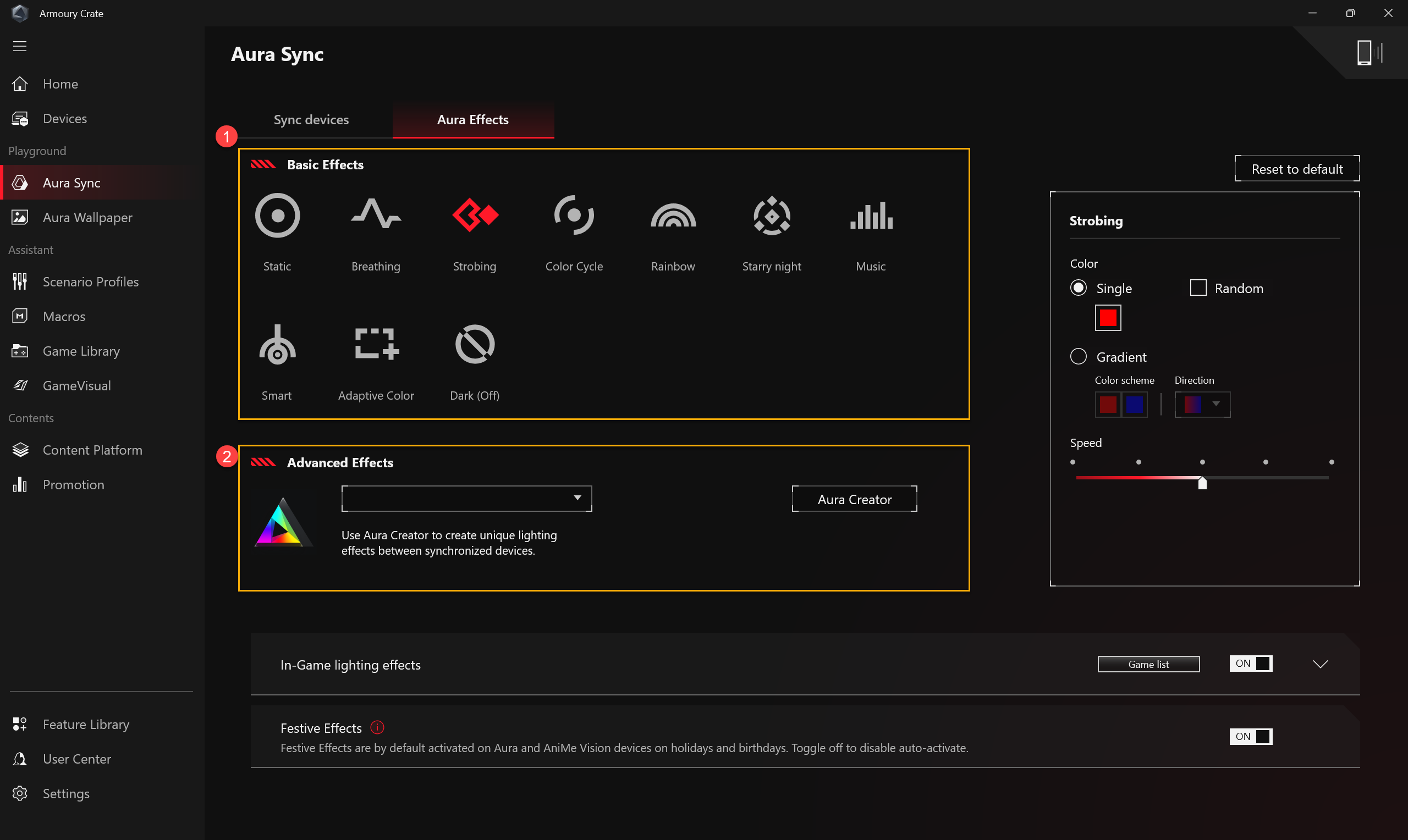
Efekty Aura: Ustaw efekty świetlne urządzeń Aura Sync.
Podstawowe efekty①: Skonfiguruj zsynchronizowane efekty świetlne zarówno dla urządzenia, jak i urządzeń peryferyjnych. Rodzaje efektów świetlnych mogą się różnić w zależności od urządzenia.
Zaawansowane efekty②: Za pomocą Aura Creator możesz tworzyć unikalne efekty świetlne pomiędzy zsynchronizowanymi urządzeniami w zaawansowanych efektach, więcej szczegółów znajdziesz w Wprowadzenie do Aura Creator.
Efekty Oświetlenia AI Aura Efekty oświetlenia AI Aura mogą automatycznie generować efekty świetlne na podstawie wprowadzonego tekstu. Aby zapewnić zgodność z lokalnymi przepisami oraz najlepsze doświadczenie sieciowe, należy najpierw zalogować się do Centrum Użytkownika w aplikacji Armoury Crate. Dostępność automatycznie generowanych efektów świetlnych będzie dynamicznie dostosowywana w zależności od typu konta, aktualnego środowiska sieciowego (Odwołanie) i historii użytkowania. W niektórych regionach lub sytuacjach dostępne może być tylko przeglądanie zapisanej Galerii Oświetlenia. Wygenerowane efekty świetlne można wybrać z [Galerii Oświetlenia]. Aby zastosować własny, spersonalizowany efekt świetlny, kliknij [AI Aura Oświetlenie] w [Efekty Aura].
Uwaga: Efekty oświetlenia AI Aura są funkcją eksperymentalną i mogą być w przyszłości dostosowane lub usunięte w zależności od rzeczywistych okoliczności. 
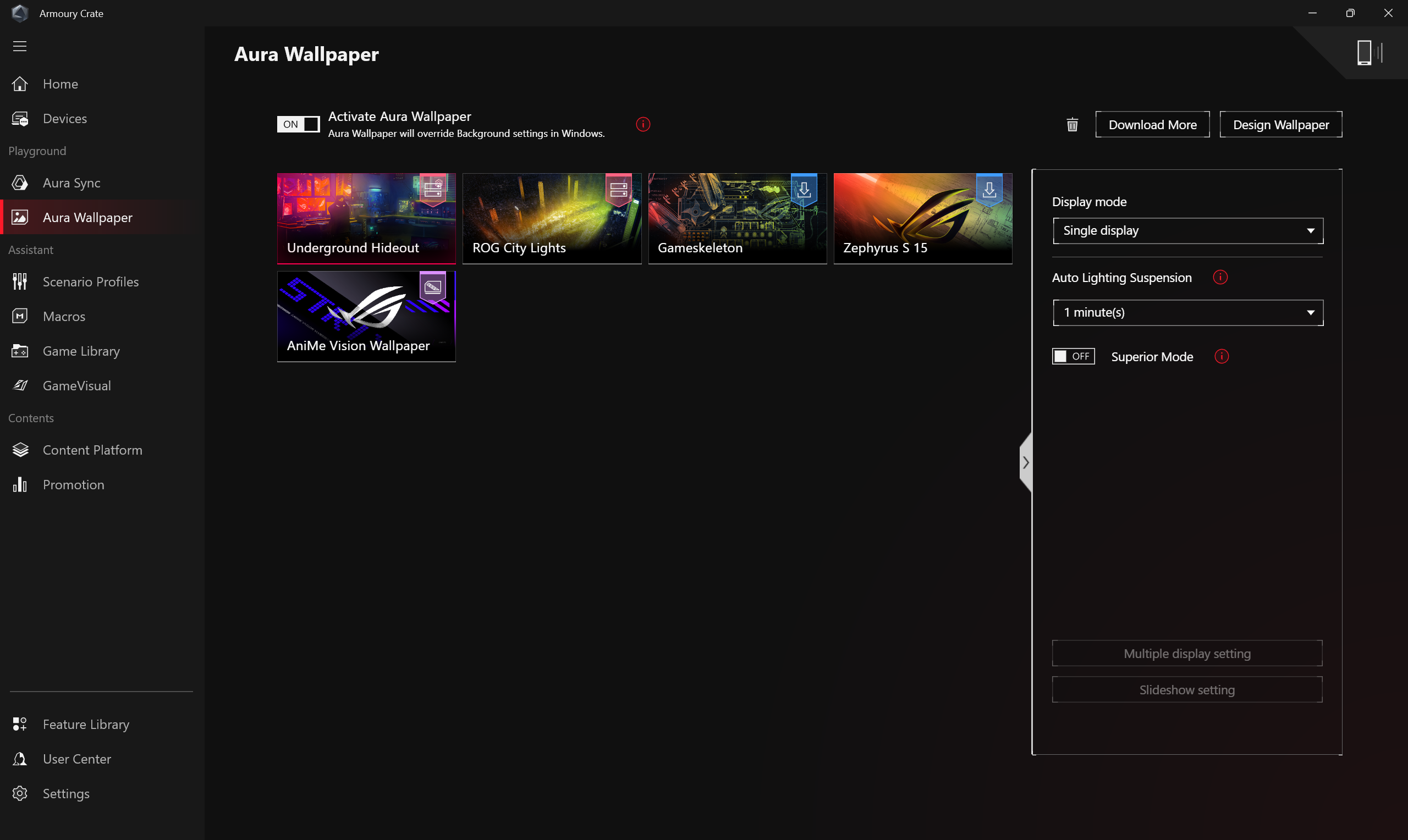
Tapeta Aura
Tapeta Aura to aplikacja rozszerzająca platformę Armoury Crate, zamieniająca cały pulpit w urządzenie RGB. Tapeta Aura pozwala użytkownikowi ustawić ekskluzywną tapetę oraz wybrać oświetlenie RGB na tapecie, a także zsynchronizować tapetę z innymi kompatybilnymi urządzeniami Aura Sync. Synchronizacja tapety, laptopa i efektów świetlnych urządzeń peryferyjnych doskonale łączy się, tworząc osobisty styl gamingowy.
*Proszę zapoznać się z Wprowadzeniem Tapety Aura dla szczegółów dotyczących obsługi.
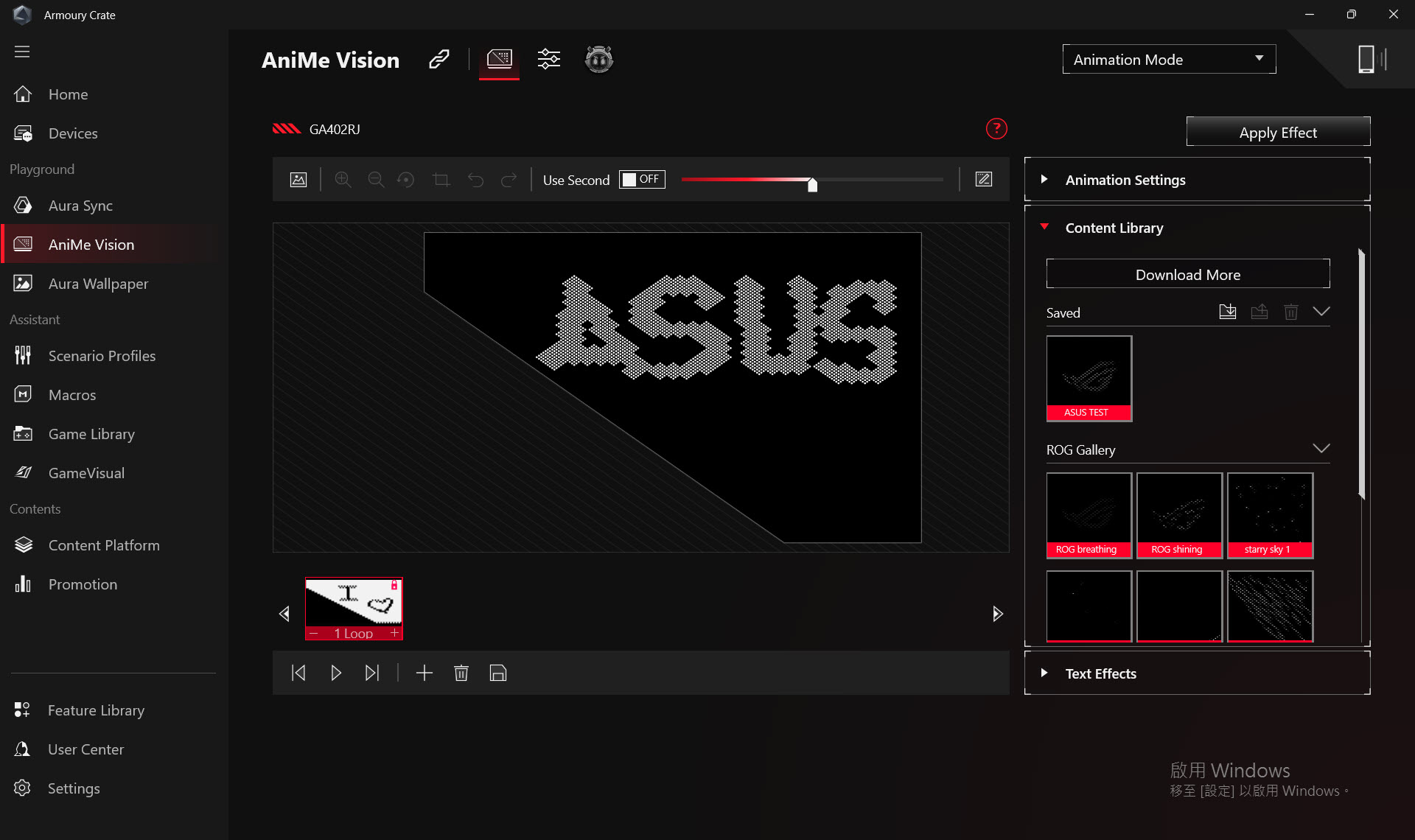
AniMe Vision
Kreatorzy mogą swobodnie wyrażać swoją kreatywność poprzez konfigurację AniMe Vision z własnymi wzorami, animacjami GIF lub wizualnymi animacjami efektów dźwiękowych, które zmieniają się zgodnie z rytmem muzyki, a także mogą wyświetlać status poziomu baterii systemu.
*Funkcja obsługuje tylko niektóre modele, proszę sprawdzić Wprowadzenie AniMe Vision dla szczegółów operacji.
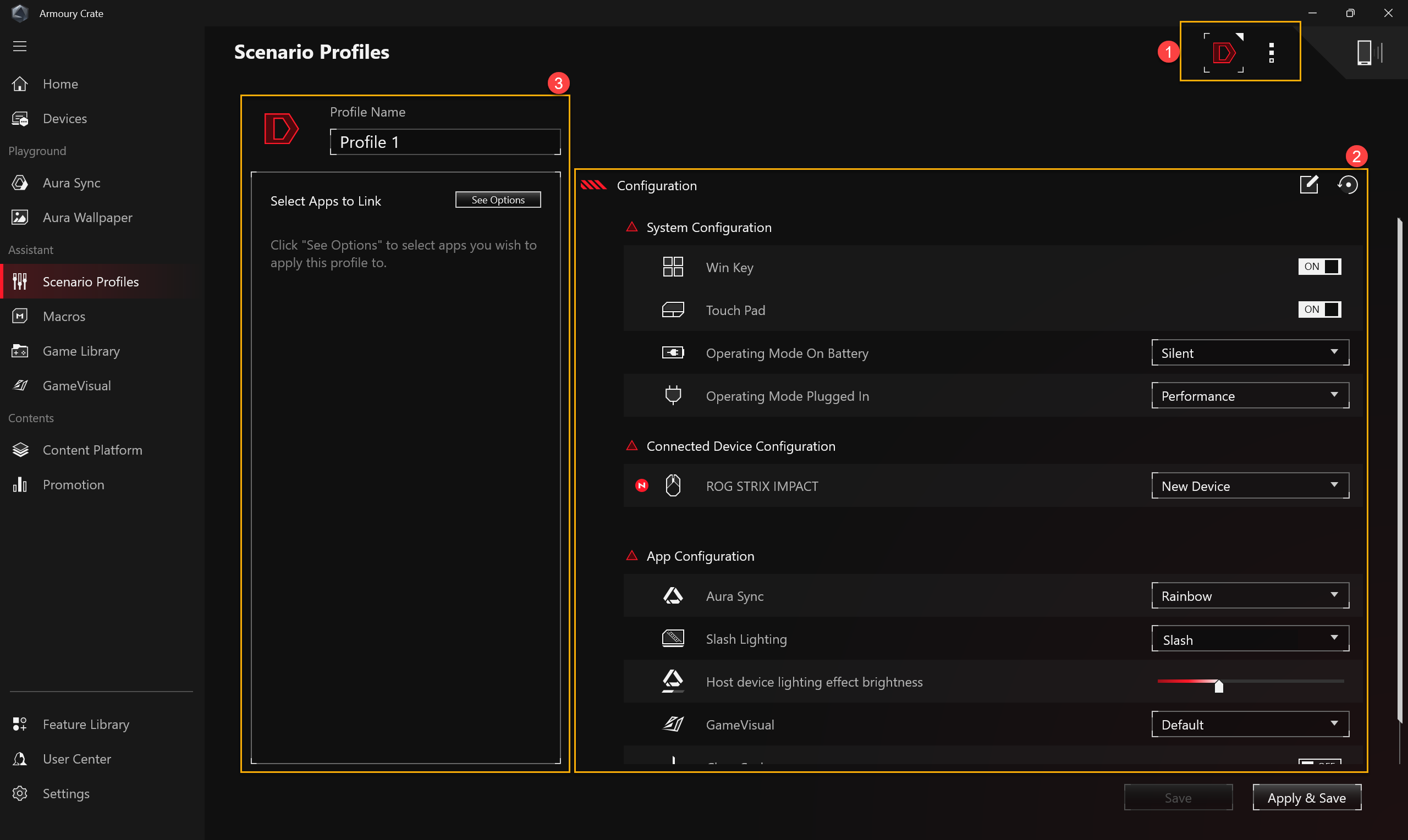
Profile scenariuszy
Zgodnie z własnymi potrzebami, gracze mogą skonfigurować system i zapisać go jako profile, aby połączyć wybrane gry i aplikacje.
Tworzenie profili①: Gracze mogą tworzyć lub usuwać własne profile scenariuszy.
Konfiguracja systemu②: Zgodnie z własnymi potrzebami, gracze mogą skonfigurować, na przykład Konfigurację Systemu i Konfigurację Aplikacji.
Nazwa profilu③: Edytuj nazwę profilu scenariusza i kliknij "Zobacz opcje", aby wybrać grę lub aplikację, którą chcesz zastosować.
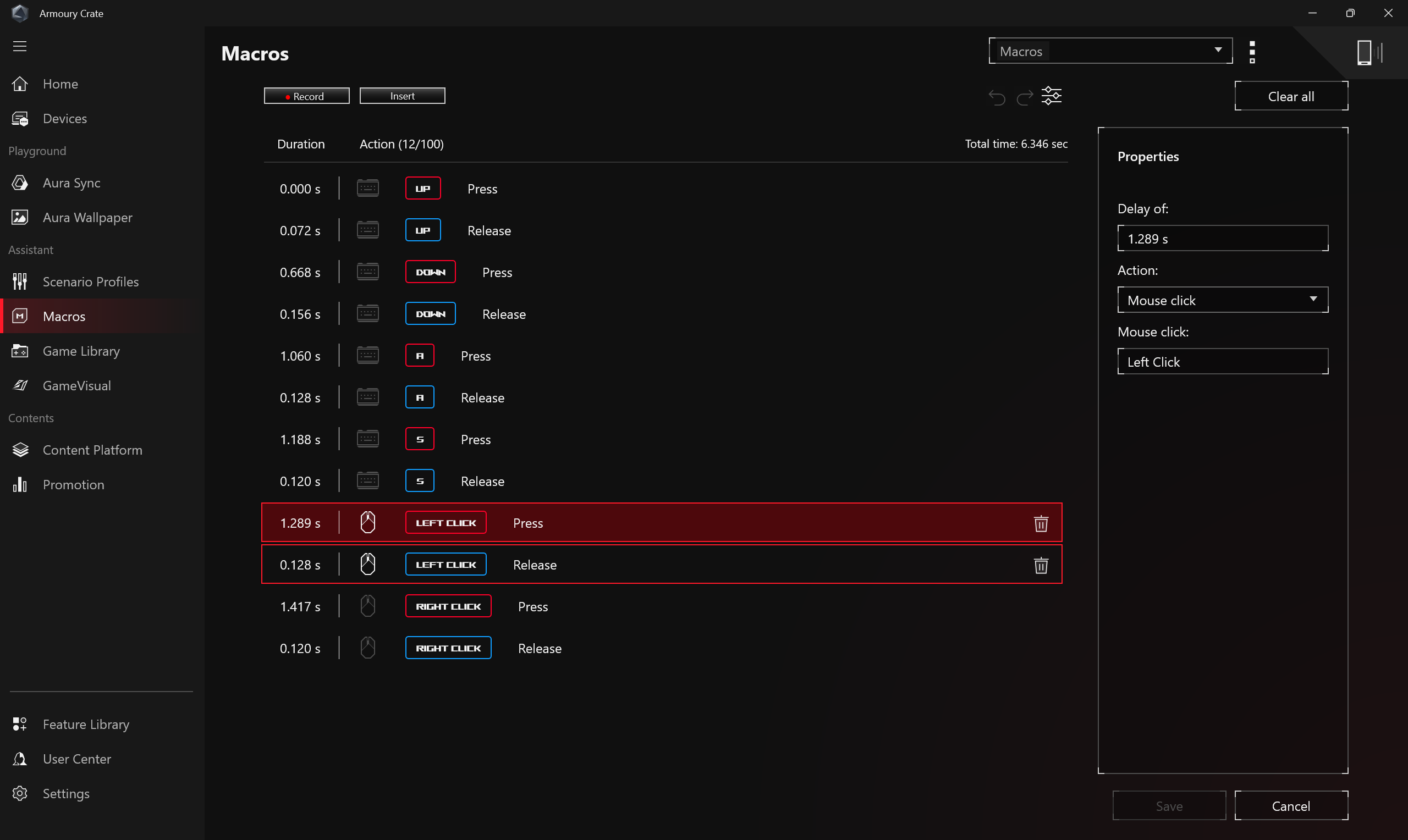
Makra
Na stronie ustawień makr, gracz może edytować akcje makr, łącząc serię kliknięć myszą lub naciśnięć klawiszy klawiatury w jeden krok.
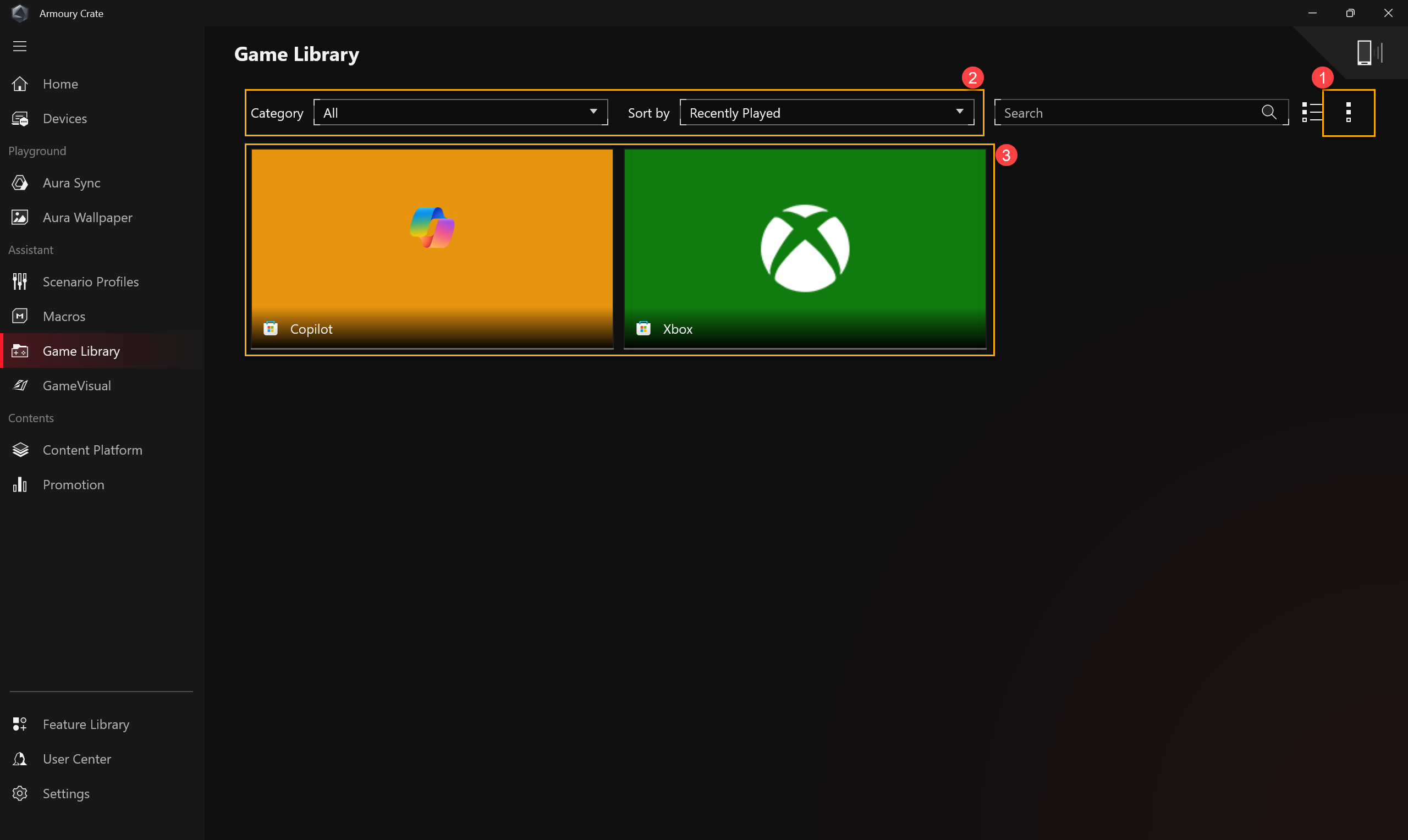
Biblioteka gier
Skanuje gry i aplikacje zainstalowane przez gracza, aby kategoryzować, sortować lub zastosować profile scenariuszy.
Ustawienia①: Pozwala graczom ręcznie dodawać lub automatycznie skanować gry i dodawać nowe gry do Biblioteki gier.
Kategoria gier i Sortowanie②: Filtruje i kategoryzuje gry w Bibliotece gier oraz wyświetla kolejność sortowania.
Zastosuj③: Gracze mogą wybrać profile scenariuszy i edytować tag, aby zastosować go do gier w bibliotece. Po kliknięciu [Graj], możesz bezpośrednio uruchomić grę.
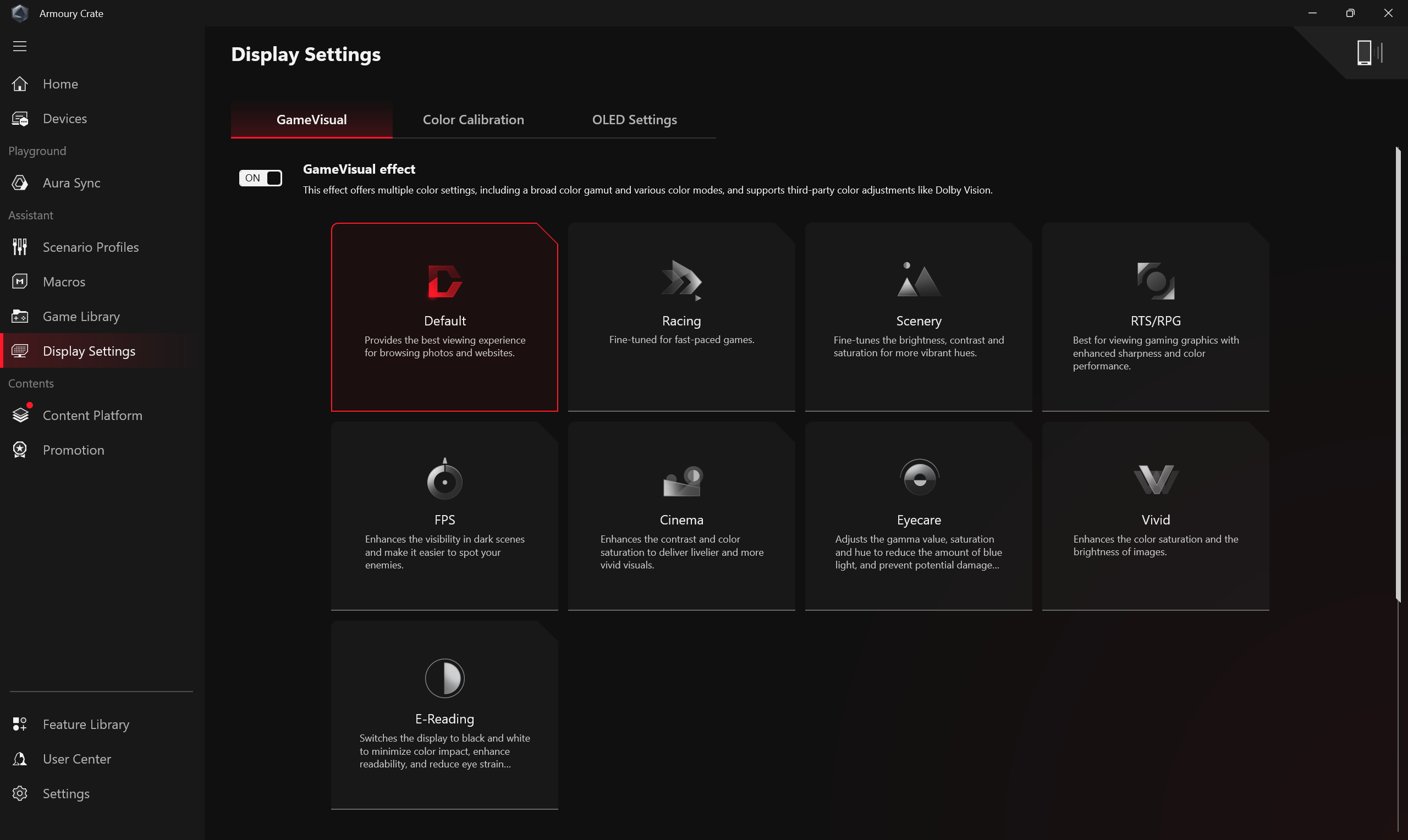
Ustawienia wyświetlania
GameVisual
ROG GameVisual to narzędzie do zarządzania kolorami ekranu, które oferuje różne scenariusze kolorów ekranu, zapewniając graczom najlepsze, spersonalizowane wrażenia wizualne.
*Ta funkcja jest obsługiwana tylko na laptopach do gier. Więcej informacji o działaniu aplikacji znajdziesz w wprowadzeniu do GameVisual .
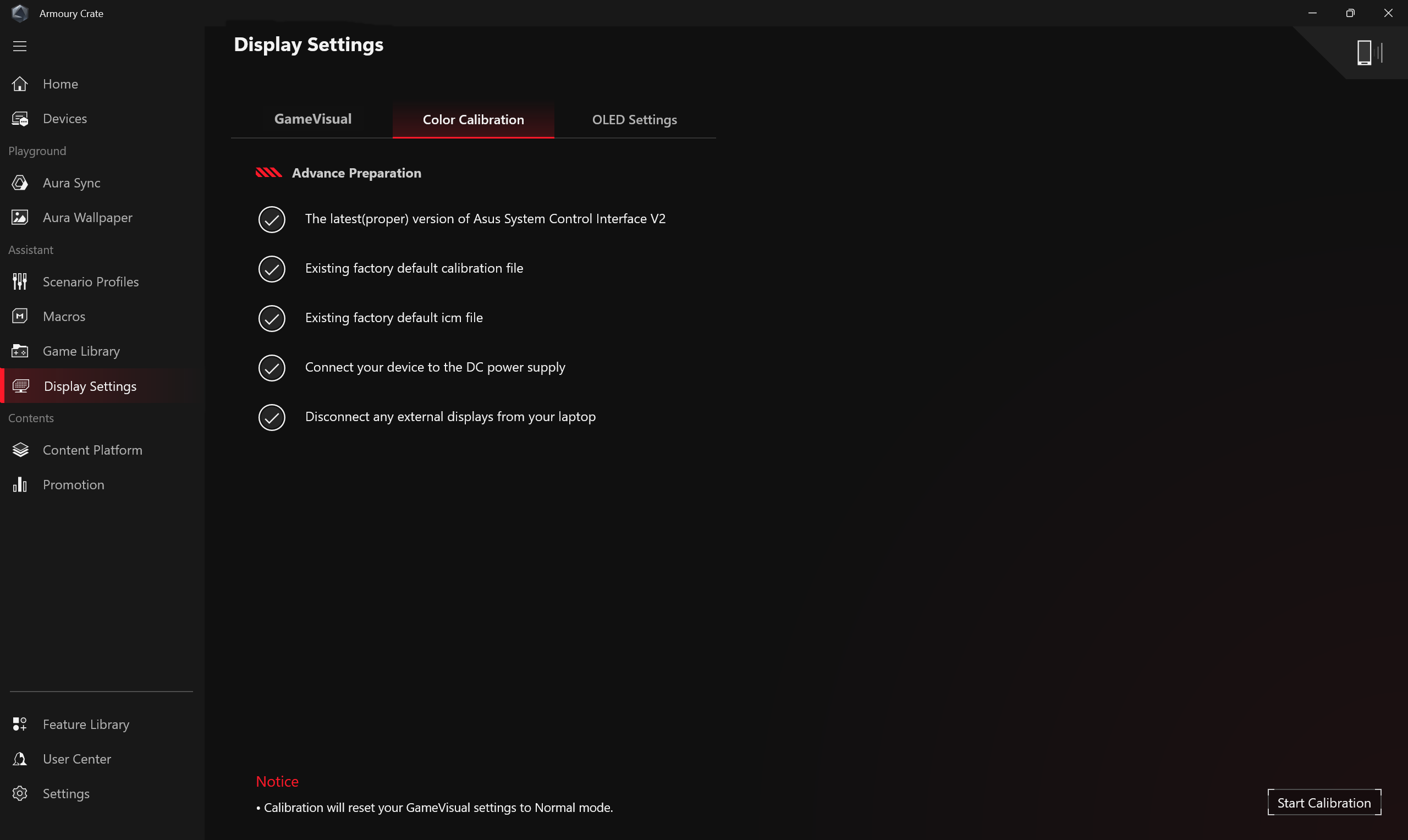
Kalibracja kolorów
Dzięki funkcji kalibracji kolorów w ustawieniach wyświetlacza oraz w połączeniu z urządzeniami kalibracyjnymi, gracze mają dostęp do podstawowych funkcji regulacji kolorów ekranu laptopa do gier, takich jak jasność, temperatura barwowa i kontrast.
*Ta funkcja jest obsługiwana tylko na wybranych laptopach gamingowych i wymaga jednego z następujących urządzeń kalibracyjnych: (X-Rite i1Display Pro, Display Plus HL, Display Pro HL, ClolorChecker Display Plus, ColorChecker Pro), szczegóły znajdziesz w wprowadzeniu do Game Visual .
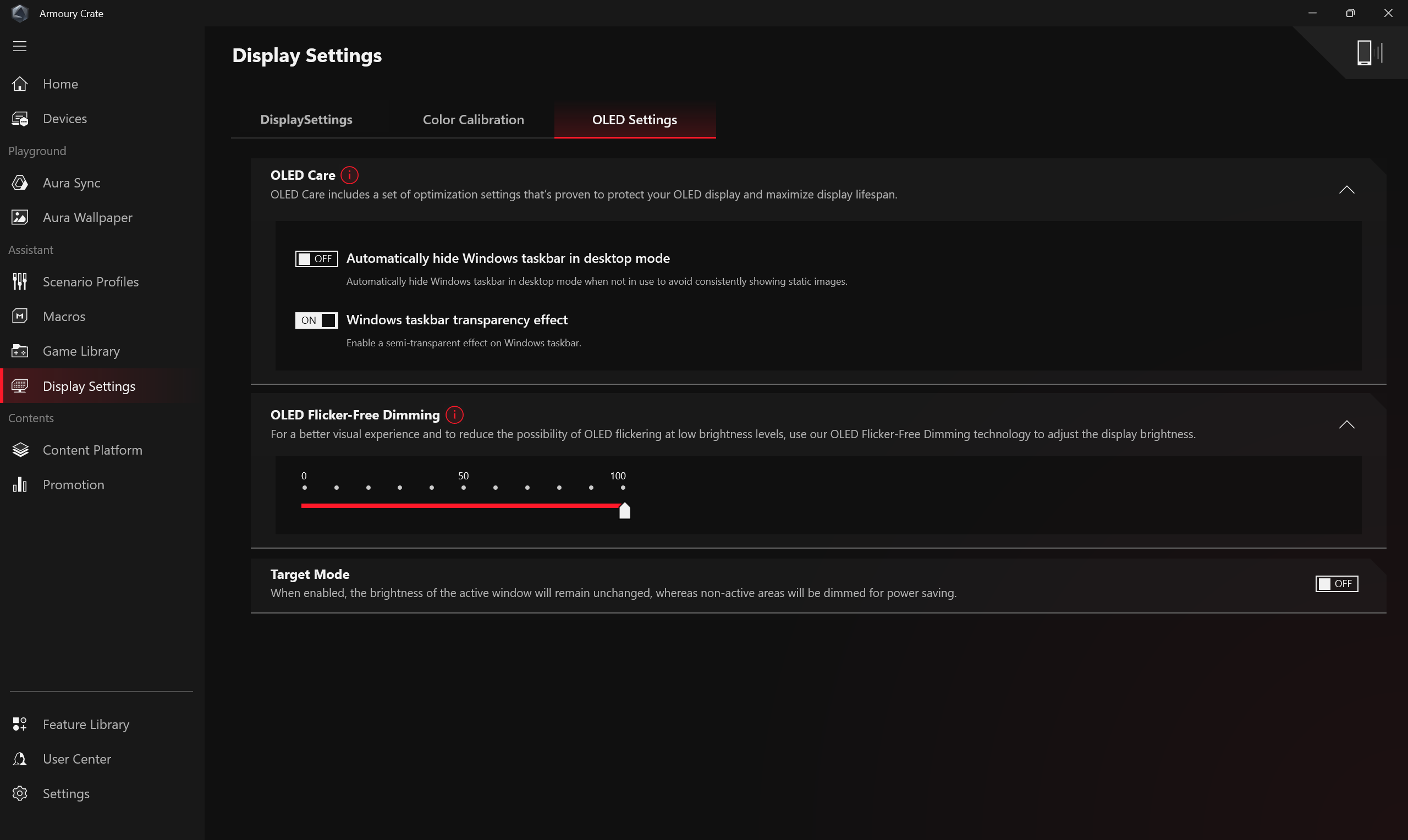
OLED
Dostarcza różnorodne ustawienia optymalizacyjne dla wyświetlaczy OLED, aby chronić i wydłużyć żywotność Twojego ekranu.
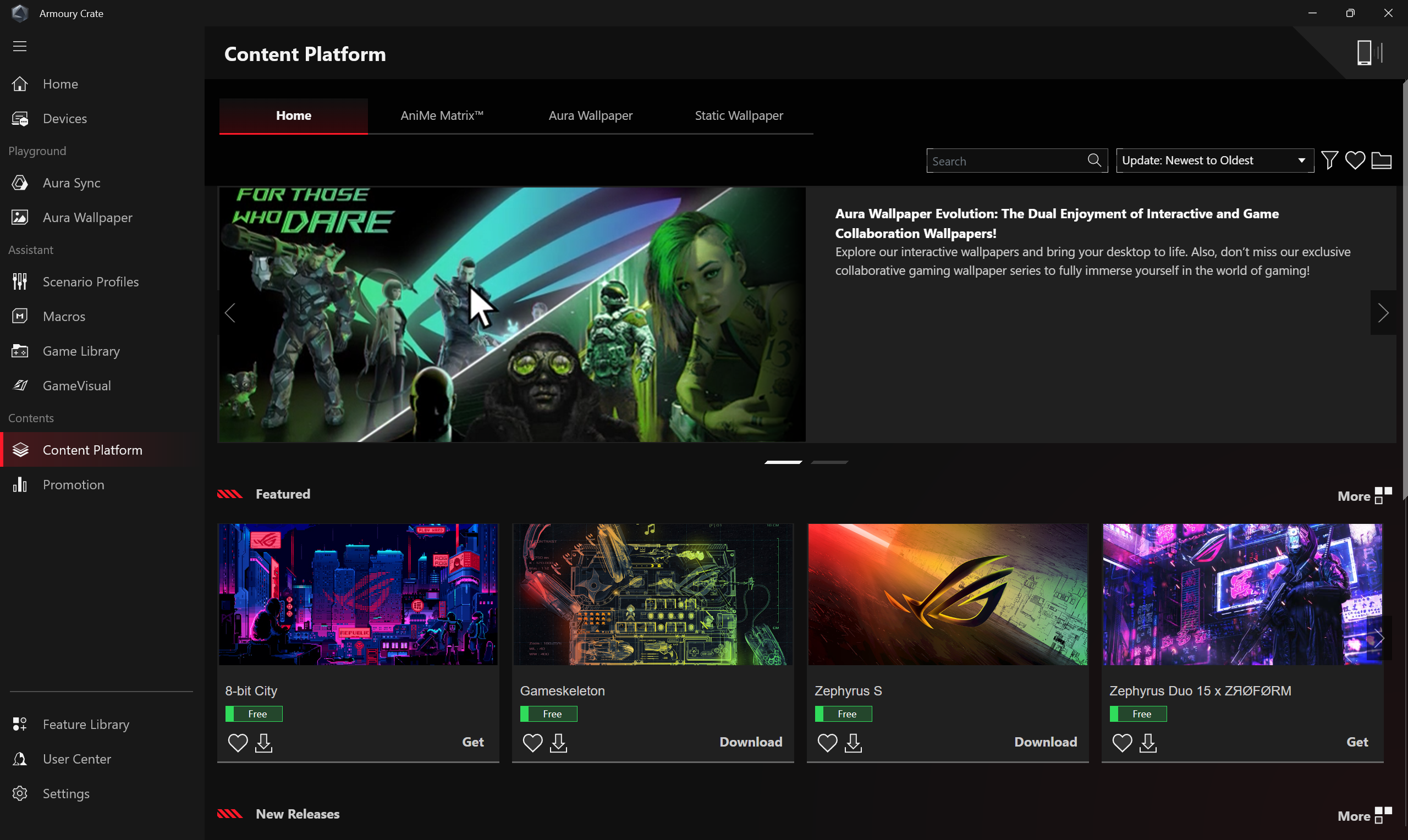
Platforma treści
Platforma Treści nieustannie dostarcza najnowsze i najmodniejsze treści ROG, takie jak animacje AniMe Vision, Tapety Aura i Tapety ROG, dzięki czemu masz wszystko, czego potrzebujesz, aby wyrazić swój unikalny styl ROG.
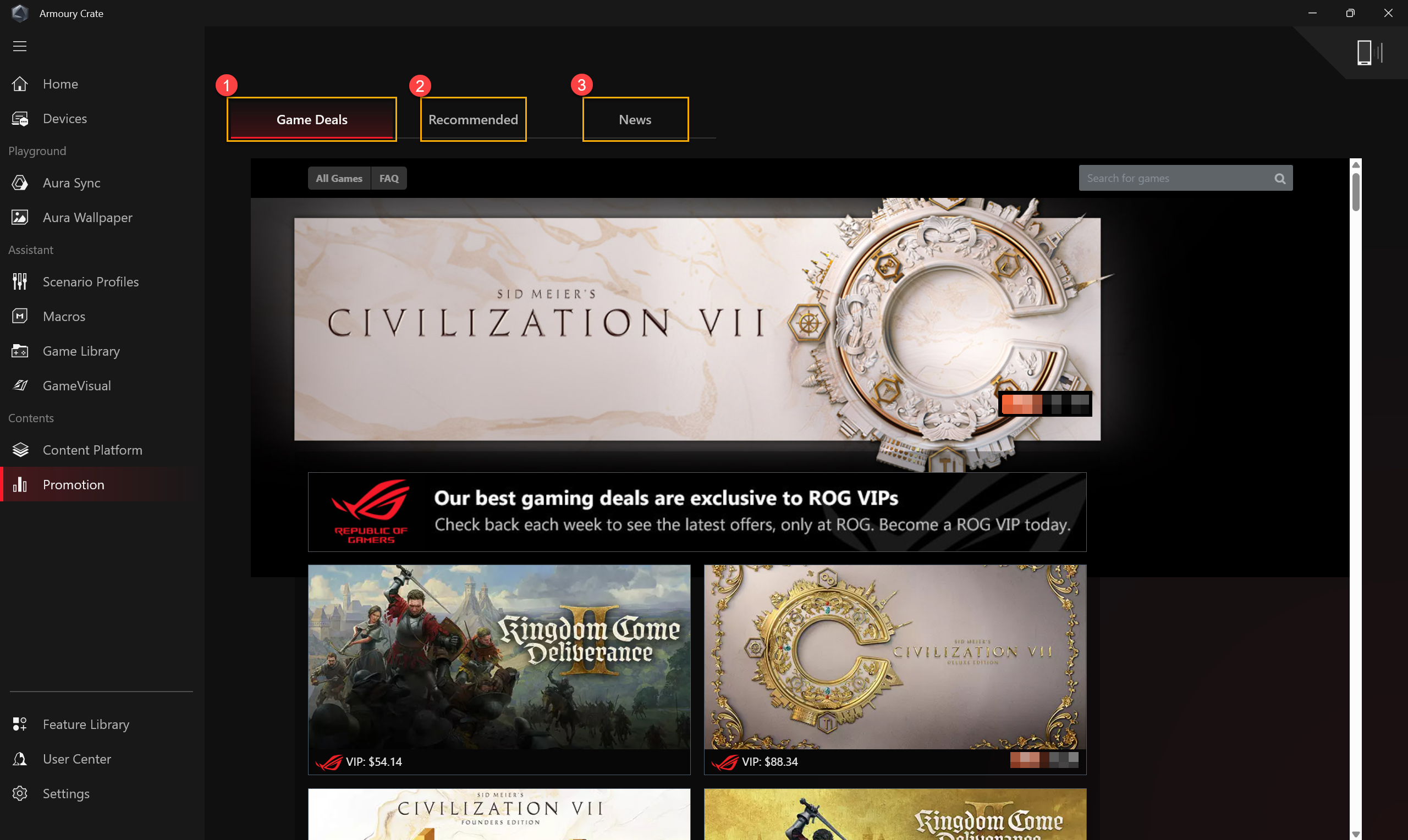
Promocja
Oferty gier①: Odkrywaj, eksploruj i kupuj świetne gry online dzięki Ofertom gier.
Polecane②: Wyświetl polecane oprogramowanie lub programy odpowiednie dla obecnego komputera.
Aktualności③: Wyświetl globalne i lokalne polecane przez ASUS wiadomości, wydarzenia oraz informacje o produktach.
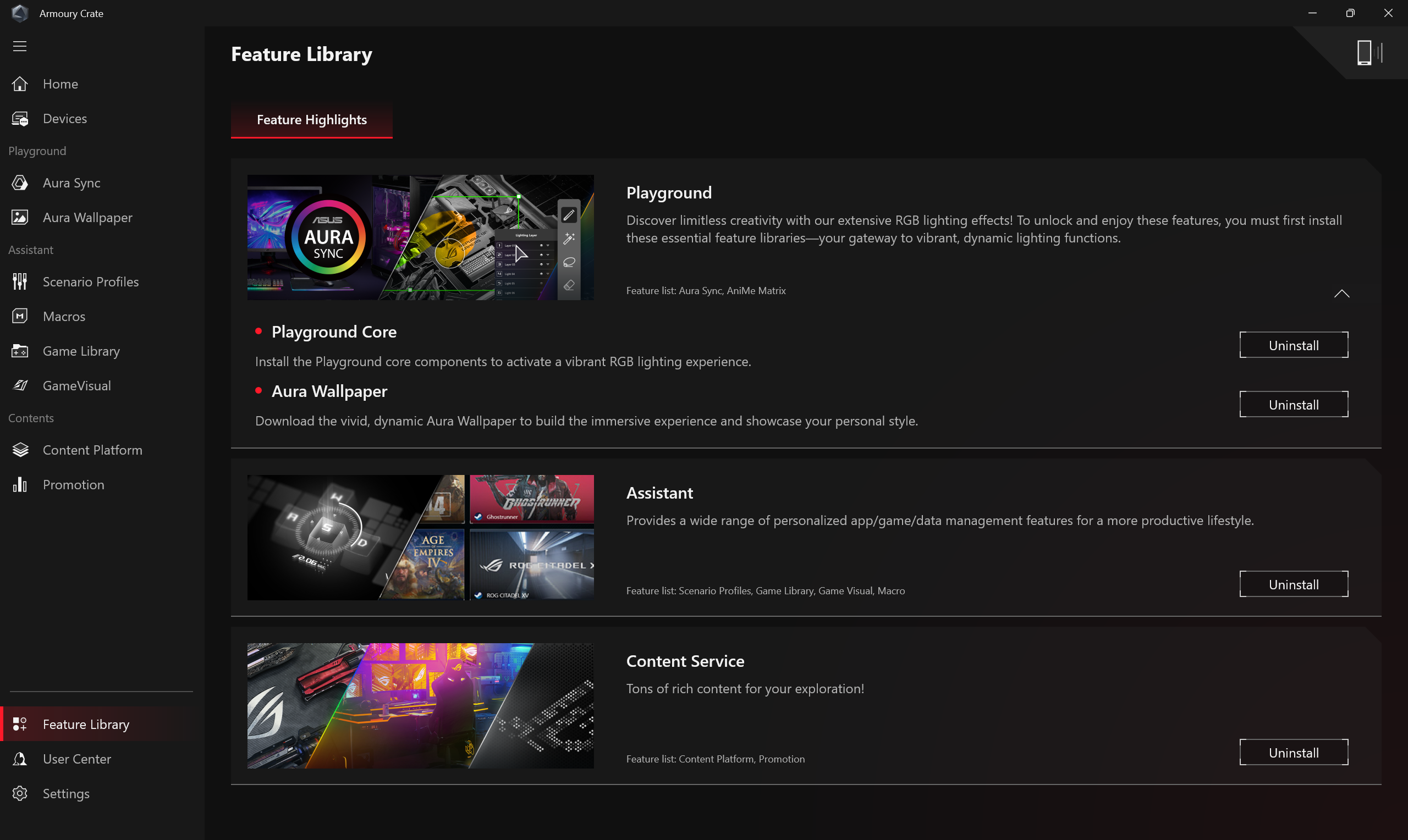
Biblioteka Funkcji oferuje trzy główne funkcje: [Plac zabaw], [Asystent] i [Usługi Treści]. Każda główna funkcja zawiera różne i unikalne specjalne funkcje Armoury Crate, które gracze mogą instalować lub usuwać zgodnie z własnymi preferencjami i potrzebami.
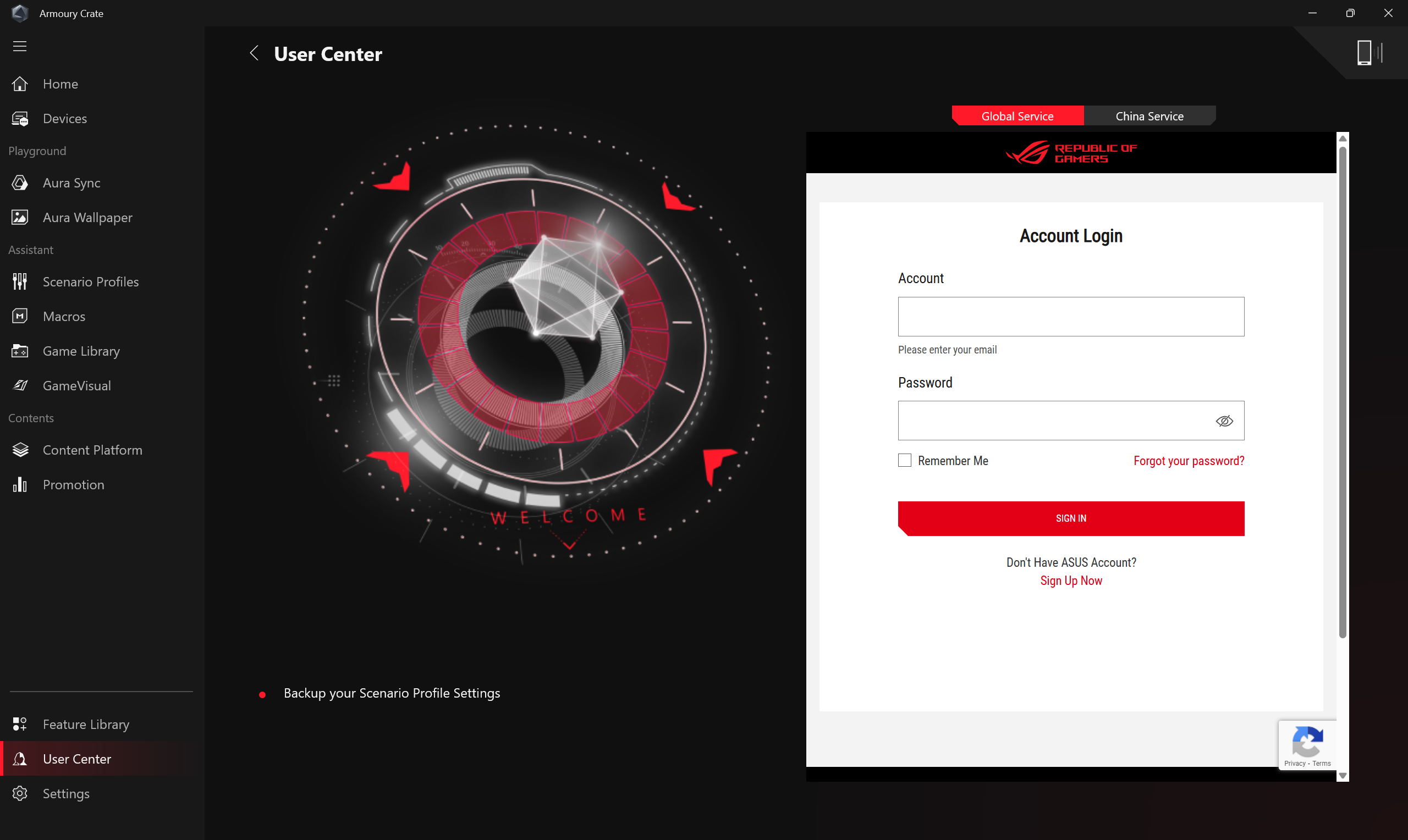
Po zalogowaniu się do konta członkowskiego ASUS, zostaną wyświetlone informacje o koncie, Moje Produkty, Odkupienie, Zarejestrowane wydarzenia, Powiadomienia.
*Aby dowiedzieć się, jak zarejestrować konto członkowskie ASUS, proszę sprawdzić ten Link.
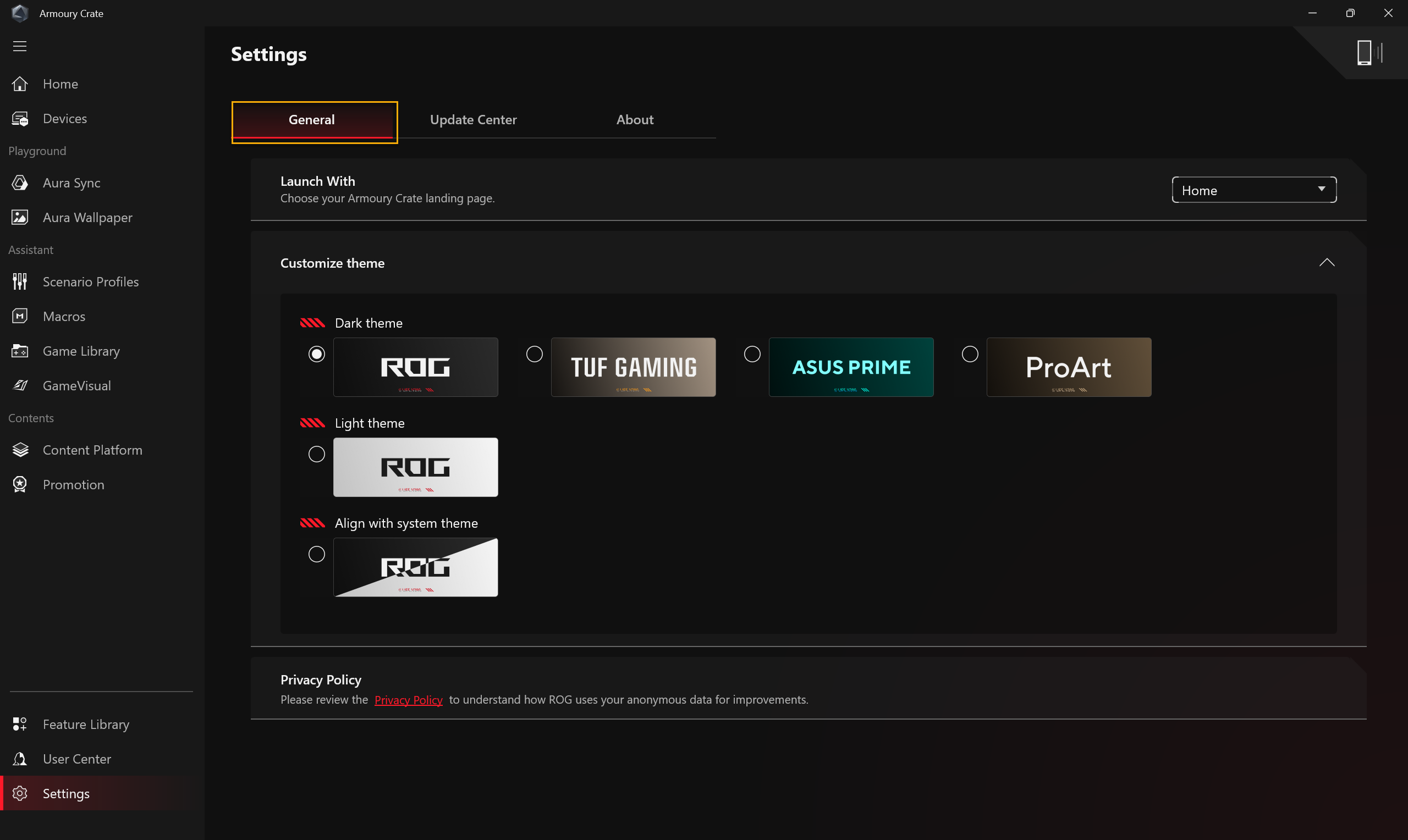
Ogólne: Gracze mogą wybrać stronę startową Armoury Crate oraz dostosować motyw.
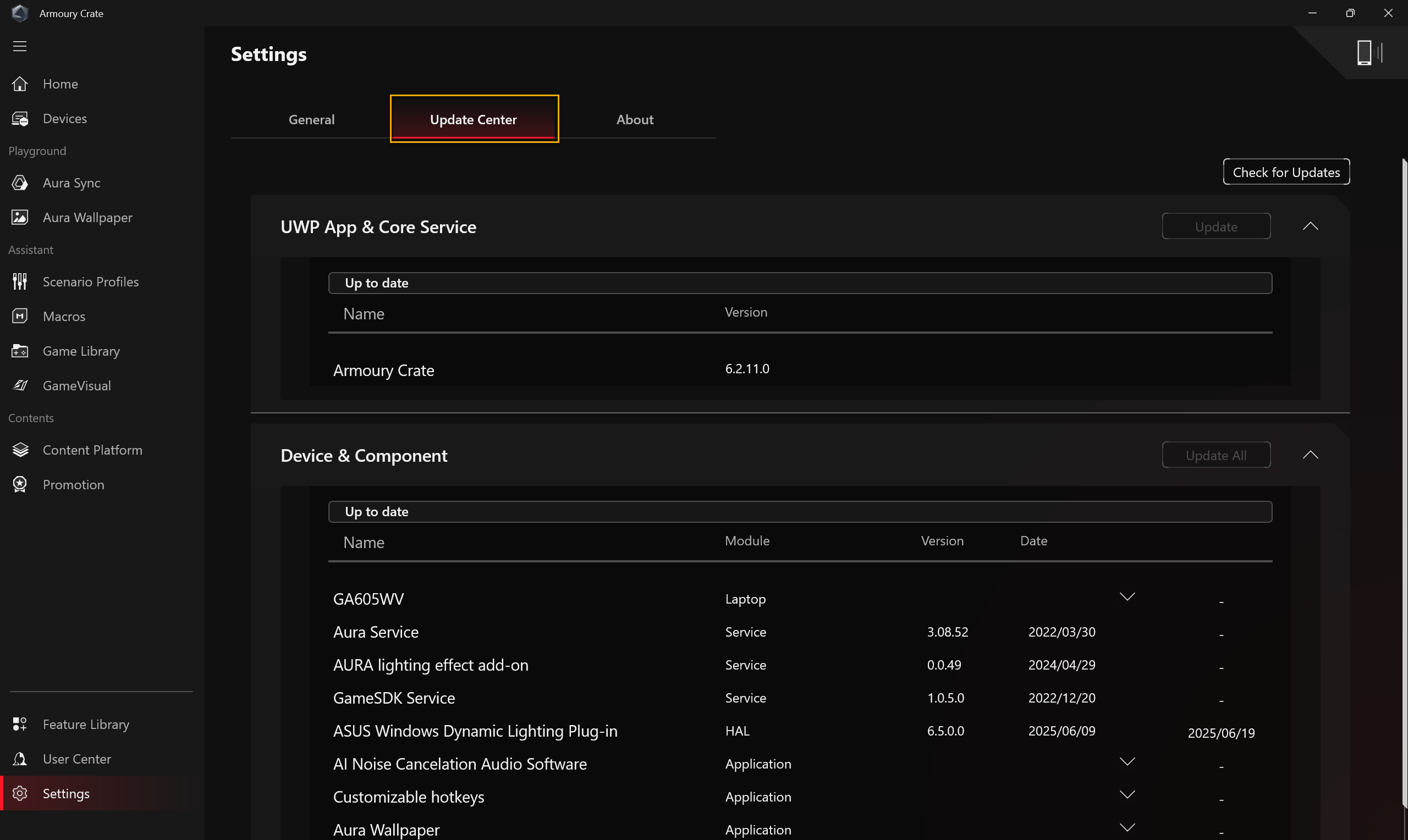
Centrum aktualizacji: Wybierając [Sprawdź aktualizacje], Centrum aktualizacji wyświetli listę oprogramowania lub sterowników wymagających aktualizacji w aplikacji, pozwalając graczom wybrać, czy aktualizować.
*Przed wykonaniem aktualizacji upewnij się, że laptop jest podłączony do ładowarki.
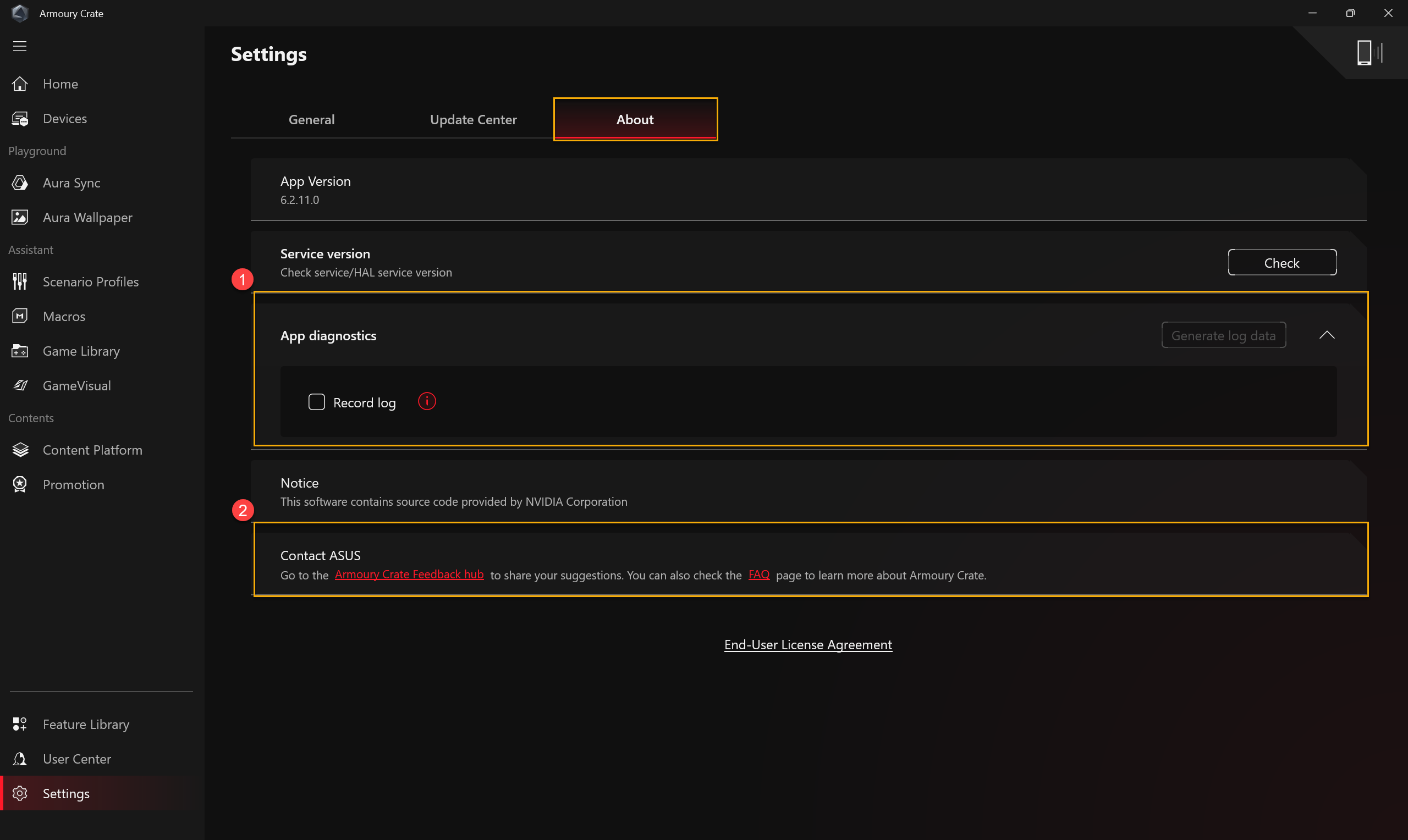
Informacje: Wyświetla wersję aplikacji Armoury Crate, Wersję Usługi, Diagnostyka aplikacji, Centrum opinii Armoury Crate oraz FAQ.
①Diagnostyka aplikacji: Klikając [Zapisz log], rozpocznij zbieranie logu problemów Armoury Crate.
②Centrum opinii Armoury Crate: Podziel się swoją opinią o Armoury Crate, aby wyrazić swoje preferencje lub sugestie dotyczące ulepszeń.
Pytanie 1: Kategoria trybu pracy i wprowadzenie
Odpowiedź 1:
Windows® Tryb: Używa domyślnych ustawień Windows w wybranym Planie zasilania.
Tryb cichy: Ogranicza moc CPU i GPU, ale utrzymuje poziom hałasu na bardzo niskim poziomie.
Tryb wydajności: Równoważy wydajność, temperaturę i akustykę w każdej sytuacji.
Tryb Turbo: Maksymalizuje moc CPU i GPU dla gier i pracy o wysokiej wydajności, z maksymalnym przepływem powietrza z wentylatorów. (Dostępne tylko w trybie ładowania).
Tryb ręczny*: Twórz własne profile wentylatorów, aby idealnie dopasować je do swoich potrzeb.
Tryb Tablet/Pionowy**: Gdy wykryty zostanie tryb Tablet/Pionowy, wydajność zostanie zoptymalizowana wyłącznie dla tego trybu.
*Obsługuje większość serii ROG, można uruchomić tylko w trybie AC (Tryb ładowania).
**Obsługuje tylko serię laptopów gamingowych ROG FLOW.
Pytanie 2: Jaki tryb operacyjny jest obsługiwany dla laptopów gamingowych (NB) i komputerów stacjonarnych (DT)?
Odpowiedź2:
| Windows® | Cichy | Wydajność | Turbo | Ręczny |
ROG Series NB | V | V | V | V | V |
ROG Series NB | V |
| V | V | V** |
Seria TUF NB | V | V | V | V | V* |
Seria TUF DT | V |
| V | V |
|
*Funkcja obsługuje tylko modele nowych serii z 2022 roku i późniejszych.
**Funkcja nie obsługuje modeli serii G35CZ oraz G15CK.
Pytanie 3: Jaki tryb pracy jest obsługiwany dla laptopa gamingowego (NB) w różnych trybach zasilania?
Odpowiedź 3:
| Tryb zasilania | Windows® | Cichy | Wydajność | Turbo | Manualny | Stół/Pionowo |
Seria ROG NB | Tryb ładowania | V | V | V | V | V |
|
Tryb baterii | V | V | V |
| V* |
| |
Seria TUF NB | Tryb ładowania | V | V | V | V | V* |
|
Tryb baterii | V | V | V |
| V* |
| |
Seria ROG Flow NB | Tryb ładowania | V | V | V | V | V | V |
Tryb baterii | V | V | V |
| V* | V |
*Funkcja obsługuje tylko modele z nowej serii z 2022 roku i późniejsze.
Pytanie 4: Czym jest Diagnostyka aplikacji?
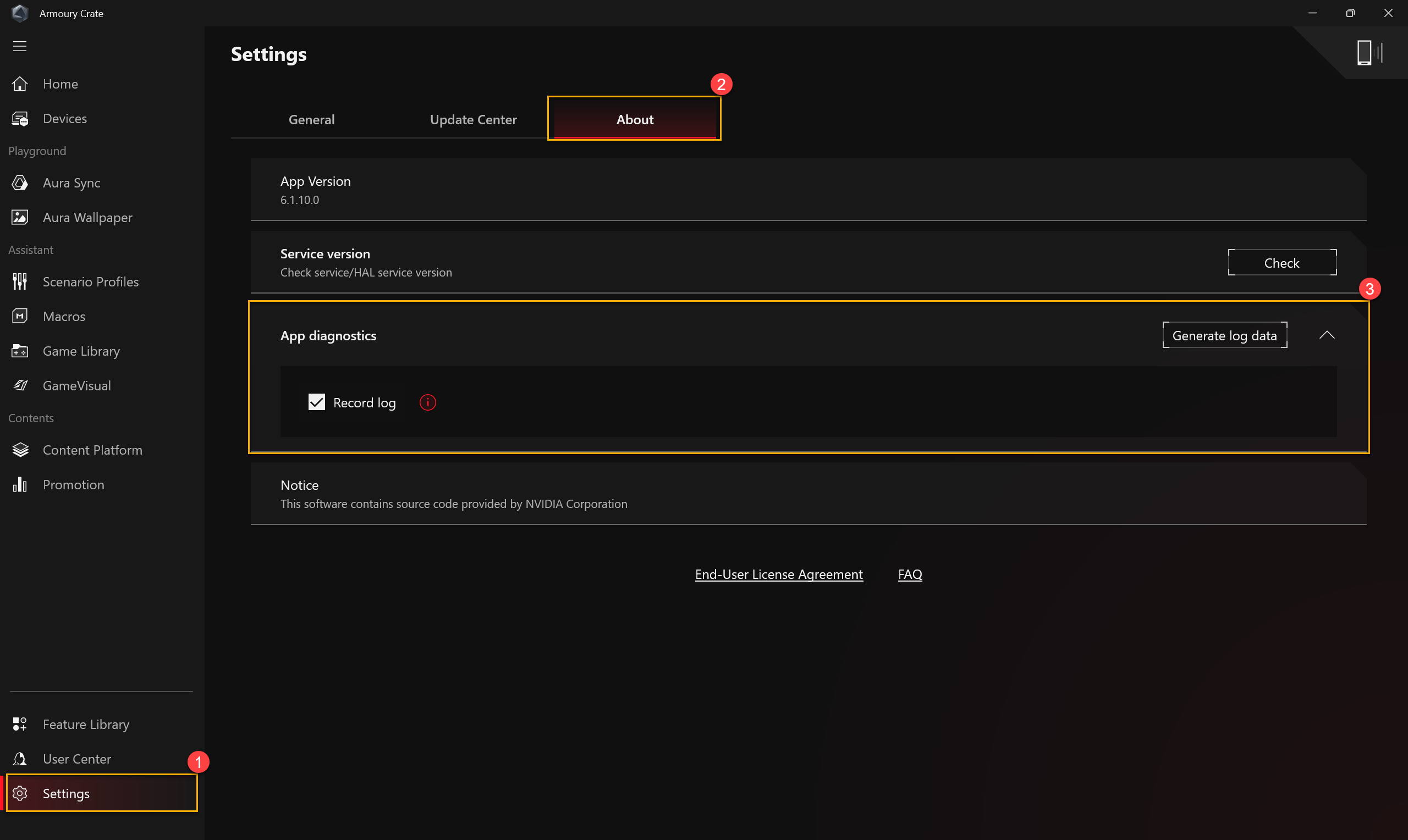
Odpowiedź 4: Diagnostyka aplikacji może zbierać bieżący log statusu Armoury Crate. W Armoury Crate „Ustawienia”① i sprawdź stronę „Informacje”②, jeśli klikniesz Diagnostyka aplikacji „Zarejestruj log”③, pojawi się Oświadczenie o Polityce Prywatności. Po zaakceptowaniu oświadczenia, Armoury Crate zacznie zbierać log problemów. Następnie, proszę spróbować powtórzyć problem, który występuje, potem wróć na tę stronę i kliknij „Wygeneruj dane logu”③, aby wygenerować plik logu z zaszyfrowaniem (plik logu ASUS). Po zapisaniu logu użytkownik może przekazać go do centrum serwisowego lub wsparcia technicznego w celu dalszej diagnostyki problemów Armoury Crate.
Pytanie 5: Dlaczego pojawia się okno ostrzeżenia podczas stosowania Fan Curve i overclockowania CPU/GPU?
Odpowiedź 5: Okno ostrzeżenia przypomina graczom, że istnieje ryzyko uszkodzenia sprzętu podczas regulacji parametrów oraz jak przeprowadzić procedury odzyskiwania.
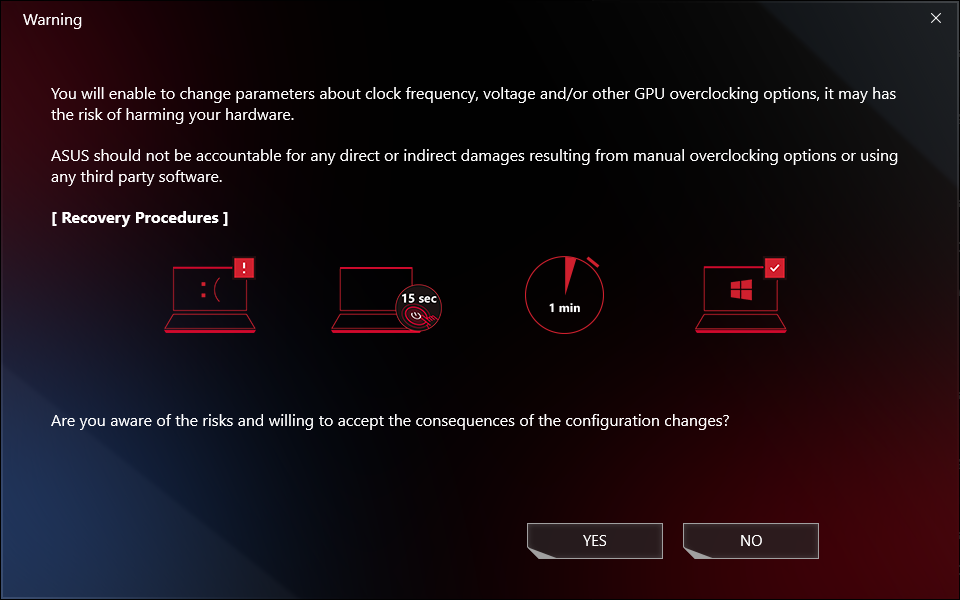
[Procedury odzyskiwania] Gdy pojawi się automatyczne wyłączanie lub Niebieski Ekran Śmierci, naciśnij przycisk zasilania na 15 sekund, a następnie poczekaj minutę. Po tym spróbuj ponownie zrestartować komputer.
Pytanie 6: Dlaczego nie mogę wykonać GPU Performance, aby zatrzymać proces?
Odpowiedź 6: Jeśli procesu nie można zatrzymać w danym momencie, spróbuj potwierdzić poniższe:
1. Proces korzysta z zewnętrznego wyświetlacza i nie można go zatrzymać.
2. Proces nie może zostać zatrzymany, gdy komputer jest podłączony do zasilania sieciowego.
Pytanie 7: Jak połączyć aplikację Armoury Crate przy użyciu urządzenia mobilnego?
Odpowiedź 7: Aby użyć urządzenia mobilnego do połączenia z Armoury Crate i modyfikowania ustawień komputera, zapoznaj się z Linkiem po szczegóły.
Pytanie 8: Dlaczego nie mogę zaktualizować poprzedniej aplikacji Armoury Crate do wersji 6.0 lub wyższej?
Odpowiedź 8: Spróbuj ponownie uruchomić komputer i uruchomić Armoury Crate ponownie. Jeśli nadal nie można zaktualizować, zapoznaj się z Linkiem, aby pobrać aplikację Armoury Crate i zainstalować ją ręcznie.
Pytanie 9: Gdy zewnętrzny wyświetlacz jest podłączony do HDMI lub Display Port w laptopie, czy wpłynie to na wydajność przetwarzania GPU?
Odpowiedź 9: Nie, wydajność przetwarzania grafiki będzie realizowana i prezentowana zgodnie z ustawieniem [Tryb GPU] w systemie.
Pytanie 10: Jak naprawić, gdy pojawia się ekran odzyskiwania BitLocker po włączeniu zasilania?
Odpowiedź 10: Jeśli doświadczasz, że komputer pokazuje ekran odzyskiwania BitLocker po włączeniu zasilania, oznacza to, że HDD/SDD został zaszyfrowany i musisz podać klucz odzyskiwania, aby rozwiązać ten problem. Proszę odnieść się do [Jak naprawić, gdy pojawia się ekran odzyskiwania BitLocker po włączeniu zasilania].
Pytanie 11: Jak włączyć NVIDIA® MAX-Q Dynamic Boost?
Odpowiedź 11:
1. Gracze muszą włączyć funkcję MAX-Q Dynamic Boost* w NVIDIA® Control Panel, proszę odnieść się do oficjalnej strony NVIDIA® dotyczącej Jak włączyć lub wyłączyć Dynamic Boost w NVIDIA Control Panel.
2. W ustawieniach aplikacji Armoury Crate tryb pracy powinien być ustawiony na Turbo lub Manual mode.
*Funkcja obsługuje tylko modele wyposażone w NVIDIA® MAX-Q Dynamic Boost.
Pytanie 12: Dlaczego moja ikona [Panel OverDrive] jest wyszarzona?
Odpowiedź 12:
*Upewnij się, że podłączasz laptop do zasilacza.
*Przejdź na stronę wsparcia ASUS, aby pobrać i zaktualizować najnowszy driver [Refreshrate Service].
[Jak wyszukiwać i pobierać drivery, narzędzia, BIOS oraz instrukcje obsługi]
Pytanie 13: Jak rozwiązać problem z grą z DRM poprzez ustawienie Armoury Crate?
Odpowiedź 13: 
Jeśli gry są dotknięte problemem DRM, spróbuj włączyć element „Legacy DRM Compatibility”. Po włączeniu „Legacy DRM Compatibility” ustawienie zablokuje użycie rdzeni E procesora, aby poprawić kompatybilność gier.
OSTRZEŻENIE: Włączenie tej funkcji może obniżyć wydajność i/lub skrócić czas pracy na baterii.
Pytanie 14: Dlaczego jakość nagrania jest nieprawidłowa z słabym dźwiękiem urządzenia i przerywanym głosem człowieka?
Odpowiedź 14: Gdy scenariusz nagrania obejmuje dźwięk własnego urządzenia z głosem człowieka lub dźwiękiem otoczenia, a także gdy głośność własnego urządzenia jest większa lub równa głośności zewnętrznej, gracze mogą odczuwać, że jakość dźwięku nie jest zgodna z oczekiwaniami. Proszę spróbować wyłączyć [Tryby mikrofonu], jeśli masz powyższe specjalne potrzeby nagrywania.
Na stronie „Audio” w „System” w aplikacji Armoury Crate, [Tryby mikrofonu] to technologia kierunkowa wbudowanego mikrofonu, a domyślny tryb to „Tryb omnidirectionalny”. Technologia „Tryb omnidirectionalny” posiada bardzo wysoką redukcję echa i może zapewnić doskonały efekt izolacji głosu. Jest odpowiednia do sytuacji takich jak transmisje na żywo, komunikacja w grach i rozmowy konferencyjne, zapewniając klarowną jakość dźwięku.
Pytanie 15: Czym jest CPU AUX Fan oraz System Fan?
Odpowiedź 15: CPU AUX Fan to pomocniczy wentylator procesora, który działa tak samo jak wentylator CPU. Jest to specjalny wentylator dla laptopów UMA (Unified Memory Architecture). System Fan to trzeci wentylator, który może wspierać wentylatory CPU i GPU oraz pracować razem z nimi dla lepszego rozwiązania termicznego wewnątrz laptopa.
Pytanie 16: Co oznacza Sterowanie Podświetleniem* [Wielostrefowe] oraz [Jedna strefa] w Konfiguracji Systemu?
Odpowiedź 16:
[Wielostrefowe]
Setki stref mini-LED działają niezależnie, przyciemniając ciemne obszary ekranu dla głębszych czerni oraz rozjaśniając jasne obszary dla żywych, intensywnych kolorów. Ten tryb jest idealny do grania i oglądania filmów. Włączenie HDR automatycznie aktywuje wielostrefowe podświetlenie.
[Jedna strefa]
Wszystkie strefy podświetlenia mini-LED działają jako jedna, jak w tradycyjnym panelu laptopa. Zapewnia to spójne, dokładne odwzorowanie kolorów, co może być ważne przy tworzeniu treści. Uwaga: HDR nie jest dostępny w trybie podświetlenia jednej strefy.
*Dostępne tylko w laptopach wyposażonych w ekran Mini-LED.
Pytanie 17: Jak przełączyć ustawienie Trybu Podkręcania CPU na Tryb BIOS?
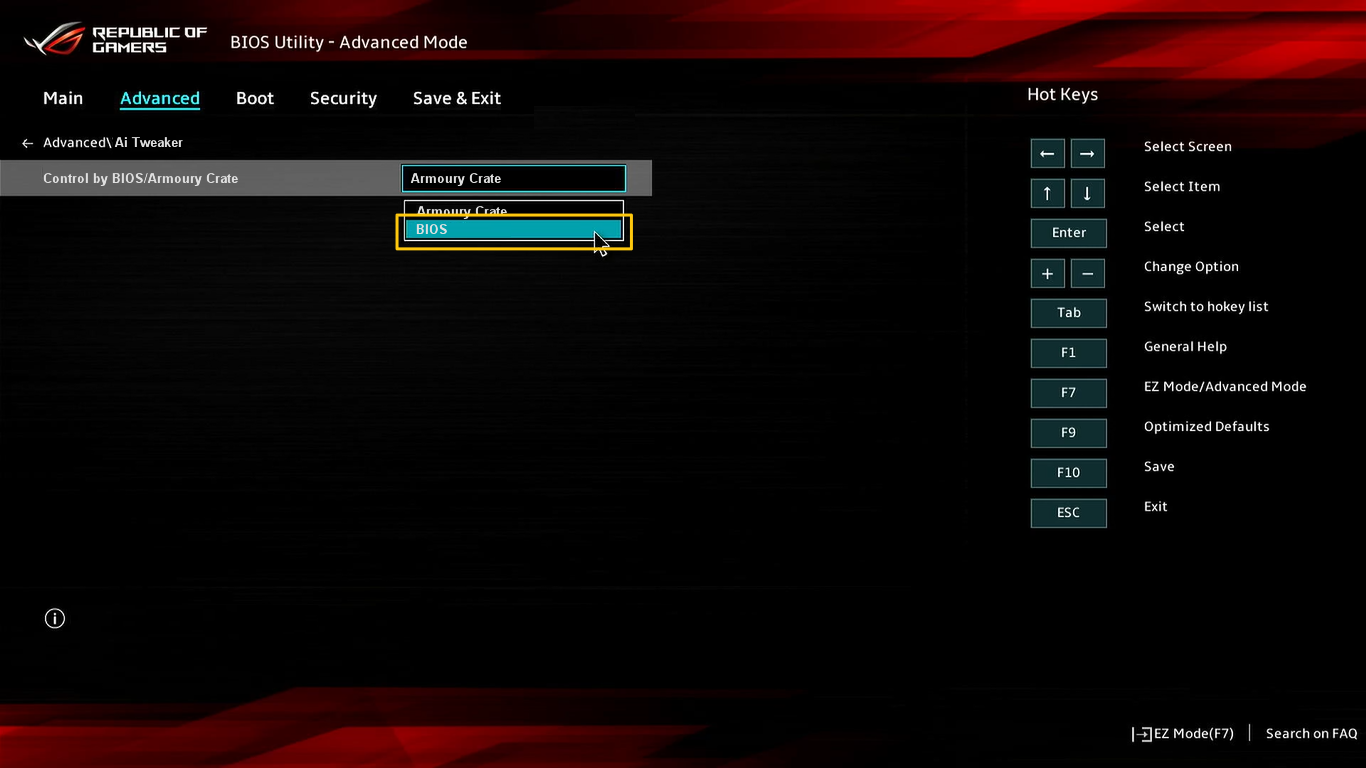
Odpowiedź 17: Gdy ikona Trybu Podkręcania CPU jest wyszarzona (pod Trybem Oprogramowania), gracz musi przełączyć ustawienie na Tryb BIOS w konfiguracji BIOS.
Proszę wejść do konfiguracji BIOS, możesz odnieść się do [Jak wejść do ekranu konfiguracji BIOS]. W konfiguracji BIOS, wybierz [Ai Tweaker] w opcji [Zaawansowane].
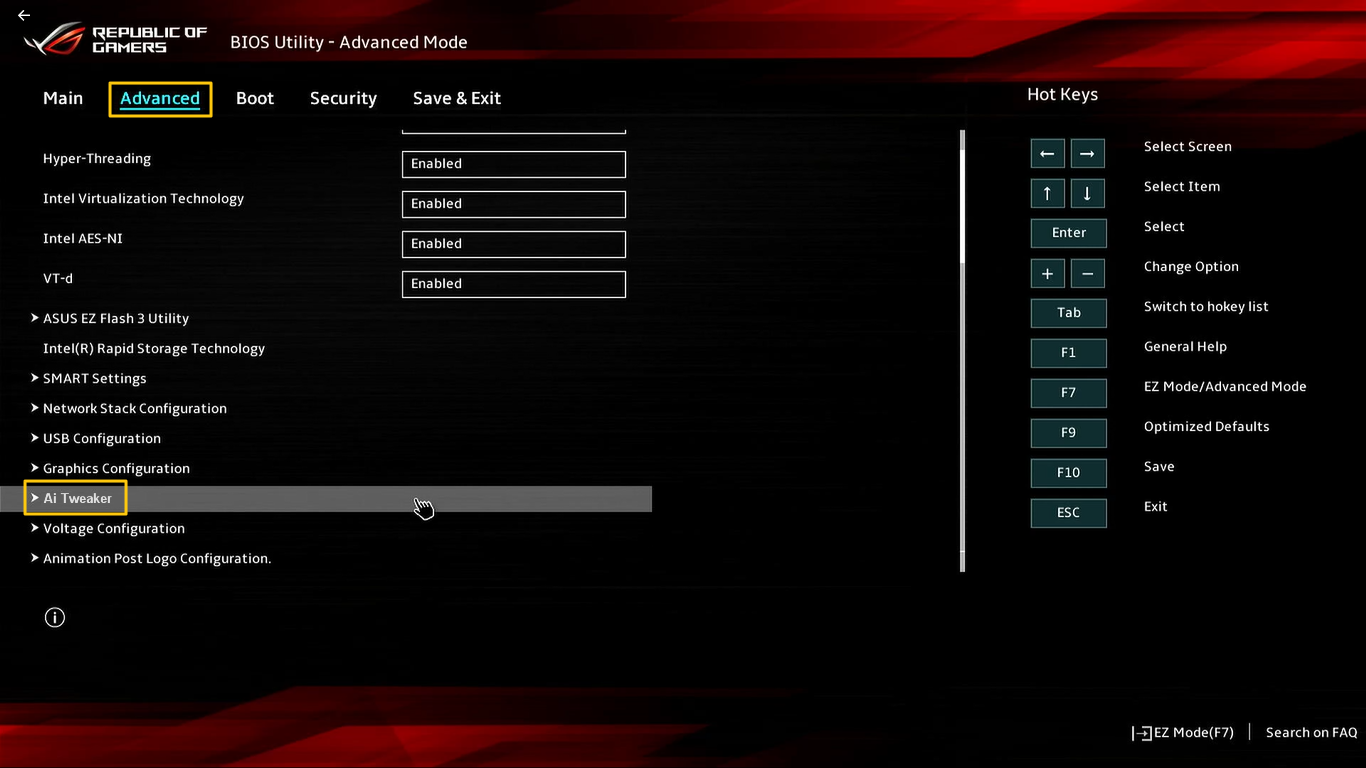
W ustawieniach [Ai Tweaker], wybierz [BIOS] w opcji [Sterowanie przez BIOS/Armoury Crate]. Następnie naciśnij klawisz [F10], aby zapisać konfigurację i wyjść, po czym wszystko zostanie zakończone po ponownym uruchomieniu systemu.
Pytanie 18: Jak wyłączyć automatyczne aktualizacje Armoury Crate & Aura Creator?
Odpowiedź 18: Aby zatrzymać automatyczne aktualizacje aplikacji Armoury Crate UWP oraz Aura Creator UWP, proszę wykonać poniższe kroki.
*Uwaga: Gdy automatyczna aktualizacja jest wyłączona, ta opcja dotyczy wszystkich zainstalowanych aplikacji ze sklepu Microsoft Store (nie tylko Armoury Crate i Aura Creator).
1. Przejdź do Microsoft Store.
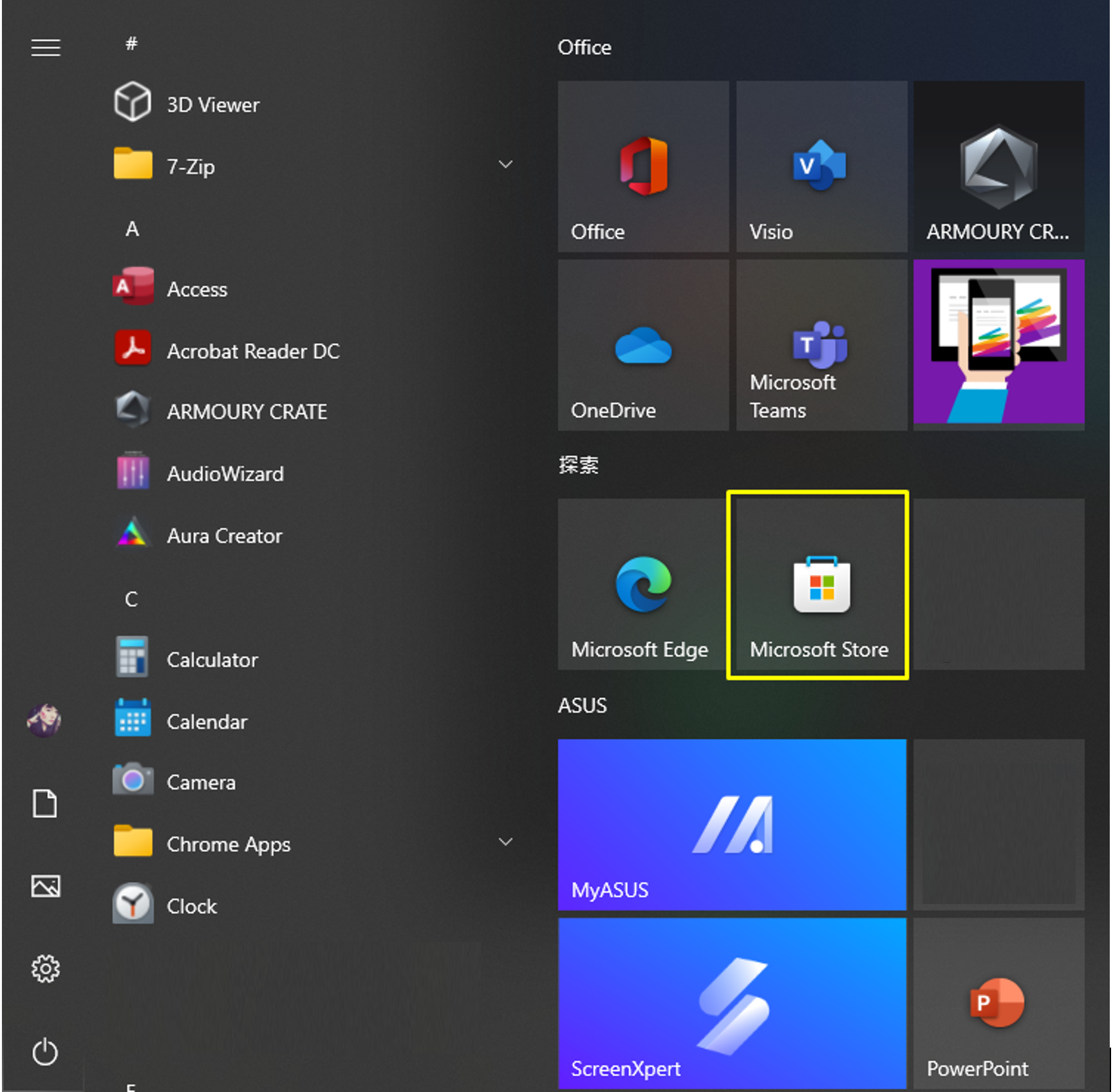
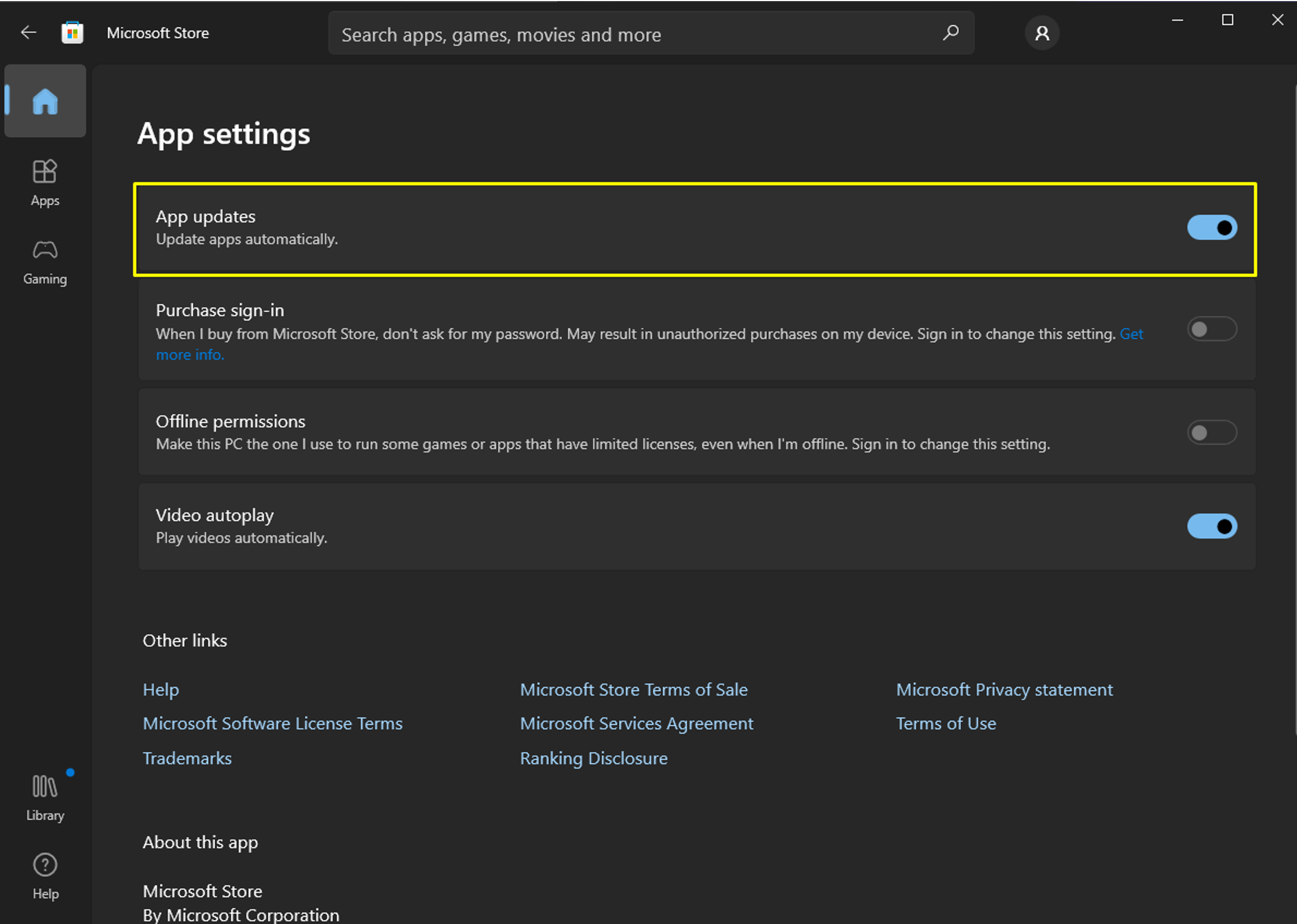
2. Kliknij ikonę „Zaloguj się” po prawej stronie paska tytułu, a następnie kliknij „Ustawienia aplikacji”.

3. Wyłącz „Aktualizacje aplikacji”, aby wyłączyć automatyczną aktualizację.
*Uwaga: Gdy automatyczna aktualizacja jest wyłączona, ta opcja dotyczy wszystkich zainstalowanych aplikacji ze sklepu Microsoft Store (nie tylko Armoury Crate i Aura Creator).
Pytanie 19: Dlaczego funkcja AMD AFMF nie działa poprawnie po otwarciu Monitora zasobów Armory Crate?
Odpowiedź 19: AMD AFMF to najnowsza technologia generowania klatek firmy AMD. Obecnie nie obsługuje narzędzi do monitorowania wydajności firm trzecich. Włączenie jakiegokolwiek narzędzia monitorującego wydajność firm trzecich, które nakłada się na ekran gry, zakłóci działanie AFMF, w tym Xbox Game Bar, Armoury Crate's Resource Monitor... itd. Jeśli AFMF jest aktywowany i chcesz uzyskać dostęp do metryk takich jak FPS, zalecamy użycie nakładki wydajności w grze AMD Software In-Game Performance Overlay.
Pytanie 20: Jak określić, czy mój laptop posiada zarówno dyskretny, jak i zintegrowany Graphics Processing Unit?
Odpowiedź 20: Proszę zajrzeć do FAQ [Rozwiązywanie problemów – żółty znak wykrzyknika w Menedżerze urządzeń] aby otworzyć [Menedżer urządzeń], wtedy możesz potwierdzić, czy twój laptop jest wyposażony w dwa Graphics Processing Unit. Możesz również zapoznać się z rozdziałem [Odinstaluj sterowniki karty graficznej i zainstaluj ponownie] w FAQ [Rozwiązywanie problemów – Nie wykryto karty graficznej] aby ponownie zainstalować lub zaktualizować swoje sterowniki graficzne.
Pytanie 21: Czy Armoury Crate obsługuje zablokowany klawisz funkcyjny (Fn Key) w laptopach gamingowych?
Odpowiedź 21: Armoury Crate obsługuje zablokowany klawisz funkcyjny w laptopach gamingowych; jednak funkcja ta jest dostępna tylko w nowych modelach laptopów gamingowych wydanych w 2024 roku i później.
Pytanie 22: Jak sprawić, aby tekst był większy (lub mniejszy) w aplikacji Armoury Crate?
Odpowiedź 22: Proszę przejść do Windows OS Ustawienia①.

Następnie przejdź do System②>Display③.

Znajdź sekcję [Skala i układ], a następnie dostosuj ustawienie Skali④, aby powiększyć lub pomniejszyć tekst.

Pytanie 23: Dlaczego „dedicated memory” dla iGPU (zintegrowanej grafiki) na platformach Intel nie zmienia się w Menedżerze zadań po dostosowaniu w Armoury Crate?
Odpowiedź 23: Na niektórych starszych platformach Intel, modyfikacja przydziału dedykowanej pamięci wideo za pomocą Armoury Crate może nie być od razu odzwierciedlona w wartościach wyświetlanych w Menedżerze zadań; faktyczny przydział pamięci został jednak zaktualizowany. Jeśli masz obawy dotyczące wyświetlanych wyników, zalecamy zapoznanie się z funkcjami i wymaganiami dotyczącymi nadpisania współdzielonej pamięci GPU w celu uzyskania dodatkowych informacji.

Pytanie 24: Dlaczego nie mogę zobaczyć lub włączyć AI Aura Lighting w niektórych regionach lub podczas korzystania z chińskiego konta ASUS?
Odpowiedź 24: Jeśli jesteś nowym użytkownikiem (nigdy wcześniej nie korzystałeś), ze względu na zgodność z lokalnymi przepisami i wymaganiami regulacyjnymi, gdy znajdujesz się w określonym obszarze usług, system automatycznie ukryje odpowiedni wpis funkcji, uniemożliwiając korzystanie z tej funkcjonalności. Jeśli masz historię użytkowania, system zachowa Twój wpis funkcji, ale ze względu na lokalne przepisy dotyczące środowiska sieciowego, nadal będziesz mógł przeglądać zapisane efekty świetlne AI z przeszłości, jednak nie będziesz mógł tworzyć nowych treści.
Pytanie 25: Dlaczego funkcja Cross Loading Processor Power nie osiąga maksymalnej mocy ustawionej w Trybie Manualnym podczas rzeczywistej pracy?

Odpowiedź 25: Jeśli Twoje urządzenie obsługuje funkcję Cross Loading Processor Power w Armoury Crate (w [Tryb działania] > [Edytuj tryb ręczny]), ale rzeczywista moc operacyjna (wataż) nie osiąga skonfigurowanego maksimum, sprawdź poniższe:
1. Zaktualizuj BIOS urządzenia do najnowszej wersji.
Jak zaktualizować BIOS w Windows
Jak zaktualizować BIOS przy użyciu ASUS Firmware Update/EZ Flash
2. W Armoury Crate [Centrum aktualizacji], potwierdź, że zarówno Armoury Crate UWP, jak i AC Config są zaktualizowane do najnowszych wersji.
▲Funkcja Cross Loading Processor Power obsługuje tylko nowe modele z serii 2026 i późniejsze.
※Zgodnie z produktem i wersją aplikacji, sposób obsługi i interfejs mogą się różnić.
※W zależności od lokalizacji, ASUS może oferować różne funkcje produktu i informacje.
*Jeśli masz jakiekolwiek pytania, skontaktuj się z ASUS Support
dla dalszej pomocy.