Podobne tematy
- [Windows 11/10] Rozwiązywanie problemów – Problemy z przewodową siecią komputerową (Ethernet)
- [Windows 11/10] Rozwiązywanie problemów – Nieprawidłowe działanie funkcji Bluetooth
- [Windows 11/10] Połącz z siecią Wi-Fi
- Często zadawane pytania odnośnie do laptopa (FAQ)
- [Windows 11/10] Jak sprawdzić hasło do sieci Wi-Fi na komputerze?
[Windows 11/10] Rozwiązywanie problemów – problemy z siecią bezprzewodową (Wi-Fi)
Dotyczy produktów: Notebook, Desktop, Komputer All-in-One, Gaming Handheld, MiniPC, ASUS NUC
Najpierw musimy sprawdzić, czy problemy są spowodowane przez urządzenie, czy przez sprzęt internetowy [modem/kabel internetowy/urządzenie udostępniające bezprzewodowo] lub [dostawcę usług internetowych], zanim przejdziemy do rozwiązywania problemu z Internetem.
Ta procedura rozwiązywania problemów oferuje tylko rozwiązania dla dysfunkcji Internetu spowodowanej przez urządzenie. ([Typowe objawy, takie jak brak ikony Wi-Fi, Wi-Fi nie działa, brak sygnału Wi-Fi, wolne WiFi, lub pojawił się wykrzyknik przy Wi-Fi w device manager, itp.])
W przypadku innych zapytań dotyczących sprzętu Internetowego / usług, prosimy o kontakt z [dostawcą usług internetowych] w celu uzyskania dalszych informacji.
Załóżmy, że korzystasz zarówno z Urządzenia (A), jak i Smartfona (B), i łączysz je z siecią Internet przez Wi-Fi:
Zarówno (A), jak i (B) nie mogą połączyć się z Internetem -> problemy zwykle wynikają ze sprzętu internetowego lub [dostawców usług internetowych].
(A) nie może połączyć się z Internetem, ale (B) jest w stanie -> Proszę zapoznać się z poniższymi rozwiązaniami:
Uwaga: Poprawa wydajności systemu może pomóc przy problemie z prędkością sieci. Tutaj możesz dowiedzieć się więcej o Jak zmienić tryb zasilania i plan.
Uwaga: W przypadku komputerów stacjonarnych wyposażonych w zewnętrzne anteny (ruchome anteny Wi-Fi), zaleca się ich prawidłowy montaż w celu uzyskania optymalnej wydajności transmisji. Szczegółowe instrukcje instalacji znajdziesz w Podręczniku użytkownika.
Aby zapewnić bardziej szczegółową instrukcję, możesz również kliknąć poniższy link do filmu ASUS na YouTube, aby dowiedzieć się więcej o tym, jak rozwiązać problemy z bezprzewodową siecią na laptopach ASUS.
https://www.youtube.com/watch?v=RsYwzIOySBk
Przejdź do odpowiednich instrukcji w zależności od aktualnego systemu operacyjnego Windows na Twoim urządzeniu:
System operacyjny Windows 11
Upewnij się, że funkcja bezprzewodowa jest aktywna
Kliknij [Sieć i Internet] ikonę na pasku zadań①, a następnie upewnij się, że Wi-Fi jest [Włącz]②.
Uwaga: Gdy ikona Wi-Fi podświetli się na niebiesko, oznacza to, że funkcja jest włączona. 
Jeśli problem nadal występuje, przejdź do kolejnego kroku rozwiązywania problemów.
Przywróć ustawienia BIOS
- Dostęp do ekranu konfiguracji BIOS na urządzeniu.
Kiedy urządzenie jest wyłączone, naciśnij i przytrzymaj [F2] na klawiaturze, a następnie naciśnij przycisk zasilania, aby włączyć urządzenie. Trzymaj [F2] aż pojawi się ekran konfiguracji BIOS, następnie zwolnij [F2]. Dowiedz się więcej o Jak wejść do ekranu konfiguracji BIOS.
Uwaga: W przypadku niektórych starszych modeli komputerów stacjonarnych, może być wymagane naciśnięcie i przytrzymanie [Del] podczas uruchamiania, aby uzyskać dostęp do ekranu konfiguracji BIOS.
Uwaga: Przenośne konsole gamingowe wymagają naciśnięcia i przytrzymania [Volume Down], a następnie naciśnięcia przycisku zasilania, aby uruchomić urządzenie. - Po wejściu do ekranu konfiguracji BIOS, zapoznaj się z artykułem: Jak przywrócić ustawienia BIOS.
- Gdy resetowanie ustawień BIOS zostanie zakończone, urządzenie uruchomi się ponownie i wejdzie do Windows. Proszę ponownie sprawdzić problem. Jeśli problem nadal występuje, proszę kontynuować do następnego kroku rozwiązywania problemów
Wyłącz urządzenie całkowicie
Kliknij [Start] ikonę na pasku zadań①, wybierz [Zasilanie]
 ikonę②, następnie naciśnij i przytrzymaj [klawisz Shift]③ na klawiaturze oraz wybierz [Zamknij]④ jednocześnie. Twoje urządzenie zostanie całkowicie wyłączone.
Po całkowitym wyłączeniu urządzenia, uruchom je ponownie i sprawdź, czy problem został rozwiązany. Jeśli problem nadal występuje, kontynuuj do kolejnego kroku rozwiązywania problemów.


Uruchom diagnozę sieci bezprzewodowej w MyASUS
Użyj diagnozy systemu w MyASUS, aby sprawdzić problemy z łącznością bezprzewodową.
- Wpisz i wyszukaj [MyASUS] w pasku wyszukiwania Windows①, następnie kliknij [Otwórz]②.
Uwaga: Jeśli nie możesz znaleźć MyASUS, może nie być zainstalowany na Twoim urządzeniu. Zobacz Jak zainstalować MyASUS.
- W aplikacji MyASUS kliknij [Diagnoza systemu]③.
Uwaga: Jeśli Twoje urządzenie nie wyświetla strony diagnozy systemu w oprogramowaniu MyASUS, oznacza to, że nie obsługuje tej funkcji. Przejdź do następnej sekcji, aby kontynuować rozwiązywanie problemów. Tutaj możesz dowiedzieć się więcej o Dlaczego widzę tylko niektóre funkcje w aplikacji MyASUS.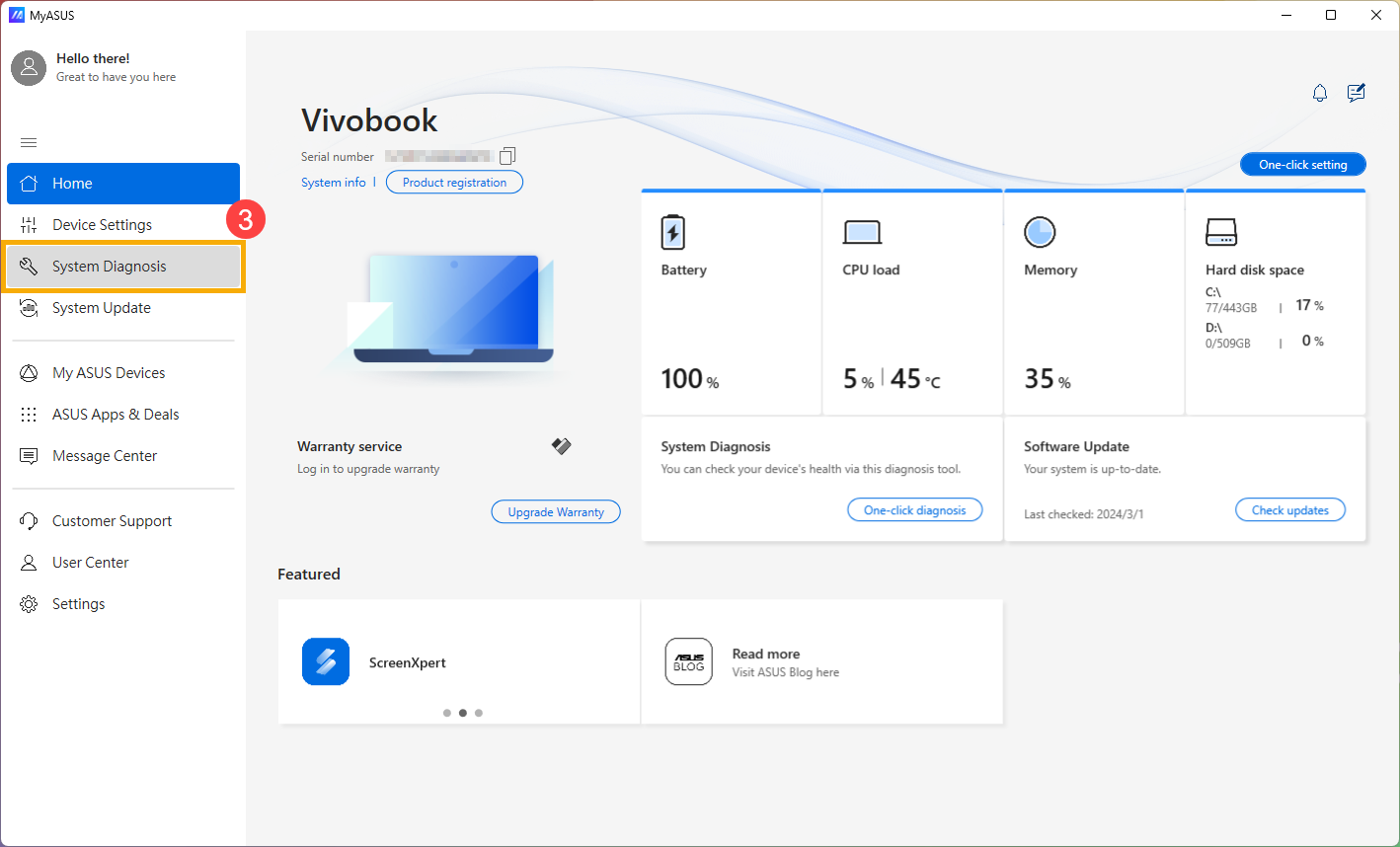
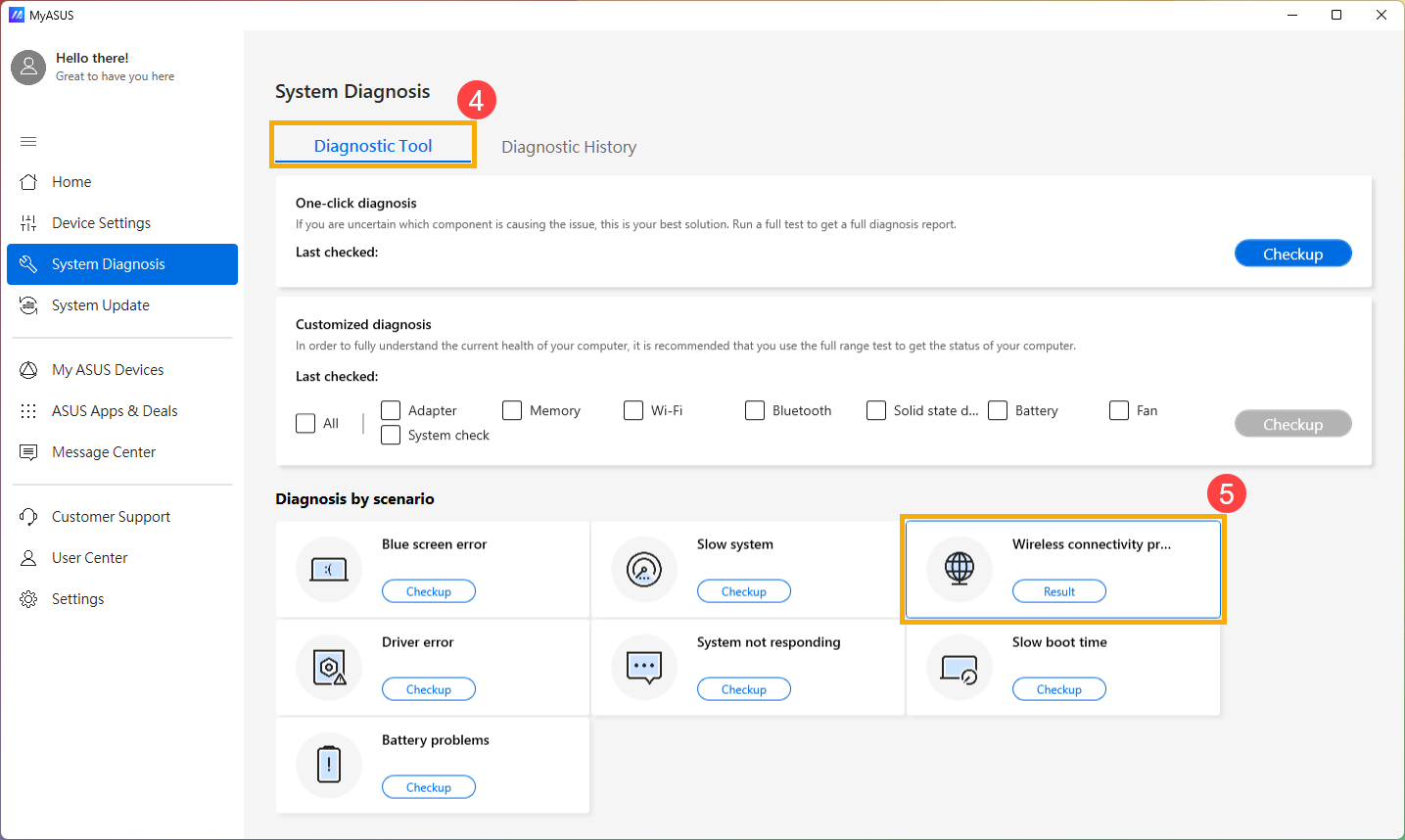
- W [Narzędziu diagnostycznym]④, kliknij [Problemy z łącznością bezprzewodową]⑤. Tutaj możesz dowiedzieć się więcej o MyASUS System Diagnosis - Wprowadzenie.
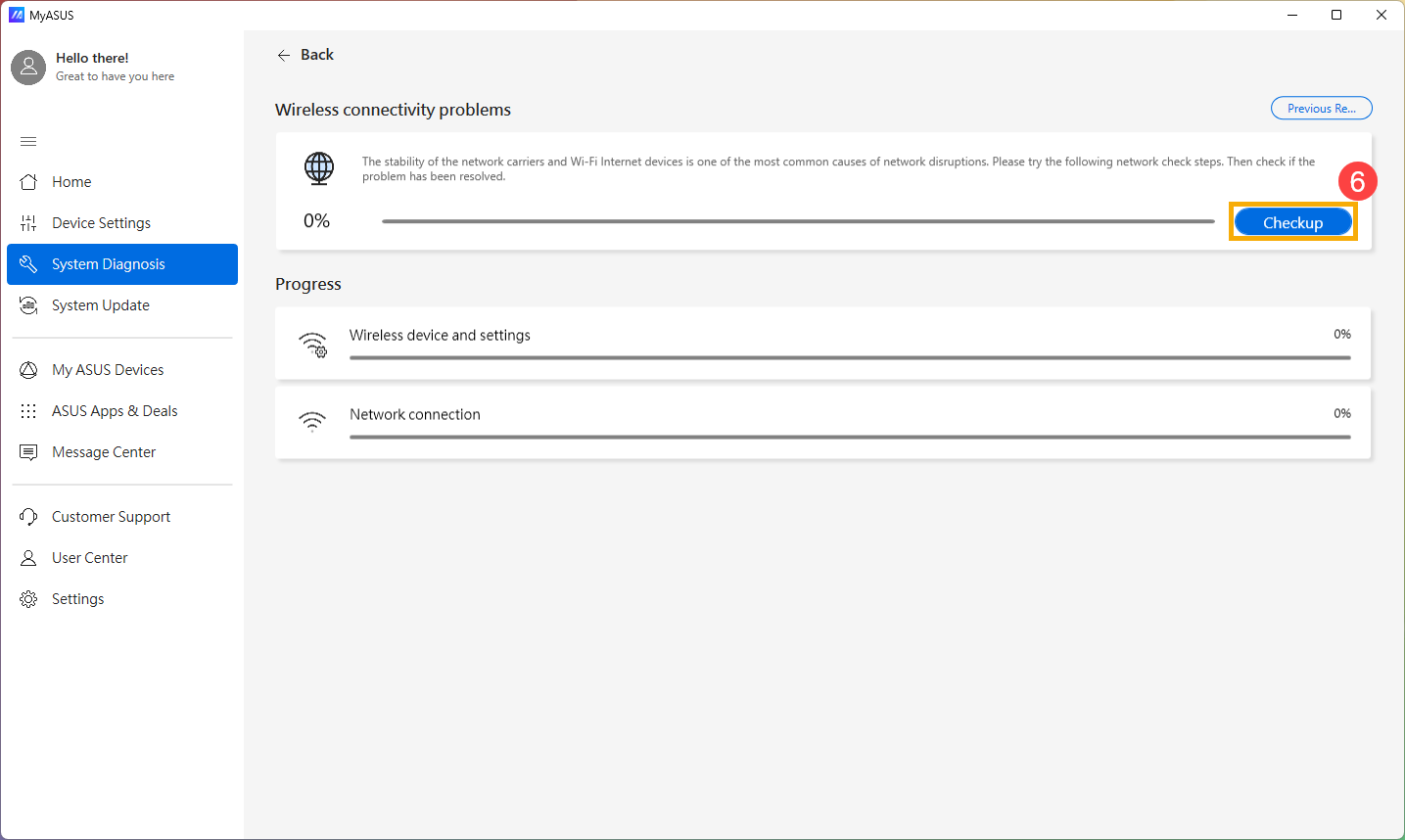
- Kliknij [Sprawdź]⑥.
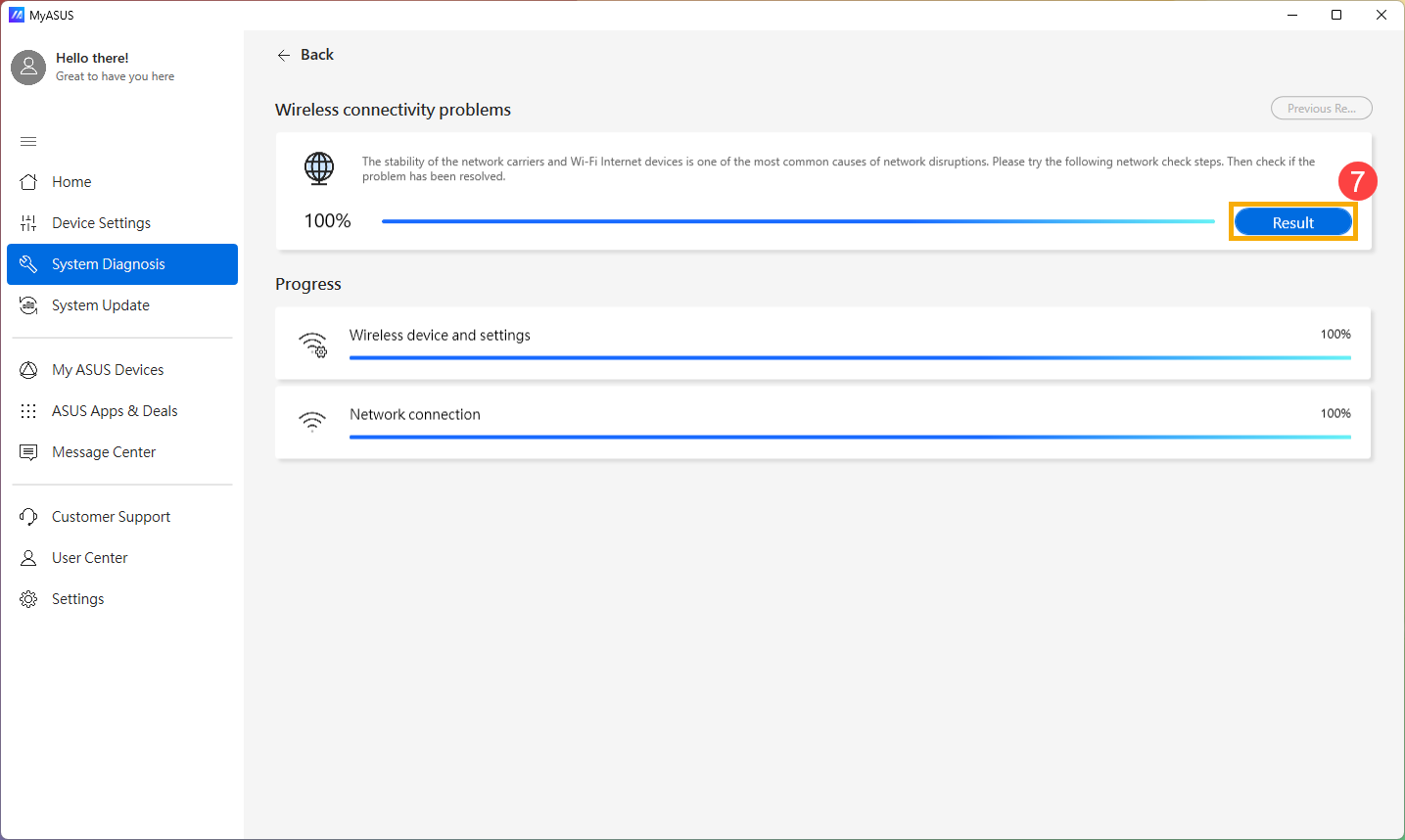
- Po zakończeniu sprawdzania kliknij [Wyniki]⑦. Jeśli zostaną wykryte błędy, spróbuj skorzystać z sugerowanych metod rozwiązywania problemów dostarczonych przez MyASUS. Jeśli problem nadal występuje, przejdź do kolejnego kroku rozwiązywania problemów.
Bezprzewodowy adapter sieciowy z żółtym wykrzyknikiem w Menedżerze urządzeń
Jeśli doświadczasz, że bezprzewodowy adapter sieciowy ma żółty wykrzyknik w Menedżerze urządzeń, spróbuj poniższych sposobów, aby rozwiązać ten problem. [Ten krok dotyczy tylko produktów typu laptop. Dla komputerów stacjonarnych, AIO PC i handheldów gamingowych, przejdź do kolejnych rozwiązań.]

- Odłącz adapter AC.
Uwaga: Proszę nie odłączać adaptera AC dla laptopów ASUS TP420IA i UX425IA. [Te modele muszą mieć podłączony adapter AC, aby wykonać proces Hard reset.] - Naciśnij i przytrzymaj przycisk zasilania przez 40 sekund, aby wykonać reset sprzętu.
- Poczekaj 90 sekund, potem Twój komputer automatycznie się uruchomi.
- Po uruchomieniu komputera sprawdź ponownie bezprzewodowy adapter sieciowy w Menedżerze urządzeń, czy działa poprawnie. Jeśli problem nadal występuje, przejdź do kolejnego kroku rozwiązywania problemów.

Zaktualizuj sterowniki bezprzewodowe i Bluetooth przez Menedżera urządzeń
Jeśli wersje sterowników Wireless i Bluetooth są zbyt różne, może to spowodować problem ze zgodnością oprogramowania. Zalecamy więc zaktualizowanie obu sterowników do najnowszej wersji.
- Wpisz i wyszukaj [Menedżer urządzeń] w pasku wyszukiwania Windows①, następnie kliknij [Otwórz]②.

- Sprawdź strzałkę obok [Karty sieciowe]③, następnie kliknij prawym przyciskiem [Intel(R) Wi-Fi 6 AX201 160MHz]④ i wybierz [Odinstaluj urządzenie]⑤.
Uwaga: Nazwa urządzenia może się różnić w zależności od modelu.
- Wybierz [Spróbuj usunąć sterownik dla tego urządzenia]⑥, następnie kliknij [Odinstaluj]⑦.

- Sprawdź strzałkę obok [Bluetooth]⑧, następnie kliknij prawym przyciskiem [Intel(R) Wireless Bluetooth(R)]⑨ i wybierz [Odinstaluj urządzenie]⑩. Uwaga: Nazwa urządzenia może się różnić w zależności od modelu.

- Sprawdź strzałkę obok [Bluetooth]⑧, następnie kliknij prawym przyciskiem [Intel(R) Wireless Bluetooth(R)]⑨ i wybierz [Odinstaluj urządzenie]⑩. Uwaga: Nazwa urządzenia może się różnić w zależności od modelu.
- Wybierz [Spróbuj usunąć sterownik tego urządzenia]⑪, a następnie kliknij [Odinstaluj]⑫.

- Po odinstalowaniu adaptera sieciowego i Bluetooth, kliknij [Akcja]⑬ i wybierz [Skanuj w poszukiwaniu zmian sprzętowych]⑭. Urządzenie ponownie zainstaluje sieć bezprzewodową i Bluetooth, a urządzenia pojawią się w kategoriach Adaptery sieciowe i Bluetooth.

- Jeśli nie uda się zaktualizować sterownika sieci bezprzewodowej lub Bluetooth przez menedżera urządzeń, możesz pobrać i zainstalować najnowszy sterownik z Strony wsparcia ASUS. Tutaj możesz dowiedzieć się więcej o Jak wyszukiwać i pobierać sterowniki.
Uwaga: Wyszukaj sterownik sieci bezprzewodowej lub Bluetooth sparowany z nazwą dostawcy, która jest używana na Twoim urządzeniu. Nazwa dostawcy urządzenia sieciowego to [Intel] jako przykład.

Jeśli problem nadal występuje, przejdź do następnego kroku rozwiązywania problemów.
Resetuj sieć
- Kliknij [Menu Start]
 ①, następnie wybierz [Ustawienia]
 ②.
②. 
- Wybierz [Sieć i internet]③, następnie wybierz [Zaawansowane ustawienia sieci]④.

- Wybierz [Resetowanie sieci]⑤.

- Kliknij [Resetuj teraz]⑥, następnie wybierz [Tak]⑦. Twoje urządzenie zostanie ponownie uruchomione po zakończeniu resetowania.


- Jeśli problem nadal występuje, przejdź do następnego kroku rozwiązywania problemów.
Resetuj przeglądarkę internetową
Jeśli nie możesz połączyć się z internetem przez przeglądarkę, lecz aplikacja czatu działa normalnie, możesz spróbować zresetować przeglądarkę, aby rozwiązać ten problem.
- Na przykład Microsoft Edge. Kliknij ikonę [Ustawienia i więcej]
 ① w prawym górnym rogu, a następnie wybierz [Ustawienia]②.
- Wybierz [Resetuj ustawienia]③ i kliknij [Przywróć ustawienia do wartości domyślnych]④.

- Wybierz [Resetuj]⑤.

- Jeśli problem nadal występuje, przejdź do następnego kroku rozwiązywania problemów.
Aktualizuj BIOS, pakiety Windows i sterowniki
Regularna aktualizacja BIOS, Windows i sterowników może zwiększyć stabilność i wydajność systemu. Upewnij się, że Twoje urządzenie korzysta z najnowszych wersji. Dowiedz się więcej o aktualizowaniu BIOS:
Jak zaktualizować wersję BIOS w systemie Windows
Jak zaktualizować BIOS za pomocą ASUS Firmware Update/EZ Flash
(Dla produktów desktopowych, zapoznaj się z Wprowadzenie do ASUS Motherboard EZ Flash 3.)
Dowiedz się więcej o aktualizacji Windows i sterowników:
Jak wykonać aktualizację Windows
Jak zaktualizować sterowniki przez System Update w MyASUS
Jeśli problem nadal występuje po zaktualizowaniu BIOS/Windows packages/drivers do najnowszej wersji, przejdź do następnego kroku rozwiązywania problemów.
Wykonaj reset CMOS/Hard reset
Spróbuj wykonać reset EC [Kontrolera wbudowanego], reset RTC [Zegar czasu rzeczywistego] lub hard reset, aby przywrócić ustawienia sprzętu do wartości domyślnych i rozwiązać problemy z Wi-Fi. Zapoznaj się z poniższymi artykułami, aby poznać szczegółowe kroki:
- Notebook/All-in-One PC/Gaming handheld: Jak zresetować Kontroler wbudowany (EC), Zegar czasu rzeczywistego (RTC) oraz wykonać Hard reset
- Desktop PC: Jak wyczyścić CMOS
Jeśli problem nadal występuje po wyczyszczeniu CMOS (reset EC), przejdź do następnego kroku rozwiązywania problemów.
Przywróć system z punktu przywracania
Jeśli problem pojawił się niedawno i kiedykolwiek utworzyłeś punkt przywracania lub istnieje automatyczne przywracanie systemu, spróbuj przywrócić urządzenie do punktu sprzed pojawienia się problemu, aby go rozwiązać. Tutaj możesz dowiedzieć się więcej o Jak użyć punktu przywracania, aby przywrócić system. Jeśli problem nadal występuje, proszę przejść do następnego kroku rozwiązywania problemów.
Resetuj swój komputer
Jeśli problem nadal występuje po wykonaniu wszystkich kroków rozwiązywania problemów. Proszę wykonać kopię zapasową swoich plików osobistych, a następnie zresetować urządzenie do jego pierwotnej konfiguracji. Tutaj możesz dowiedzieć się więcej o Jak zresetować system.
Możesz również skorzystać z sugestii Microsoft, tutaj możesz dowiedzieć się więcej o jak naprawić problemy z połączeniem sieciowym w Windows.
Jeśli Twój problem nadal występuje po wykonaniu powyższych kroków rozwiązywania problemów, problem może być spowodowany przez dostawcę usług Internetowych (ISP) lub sprzęt Internetowy (modem/kabel Internetowy/urządzenie udostępniające Wi-Fi). Sugerujemy skontaktowanie się z ISP lub próbę rozwiązywania problemów ze sprzętem Internetowym. Tutaj możesz dowiedzieć się więcej o rozwiązywaniu problemów z routerem ASUS:
[Rozwiązywanie problemów] Brak dostępu do Internetu przez router
[Rozwiązywanie problemów] Sygnał Wi-Fi często się rozłącza
System operacyjny Windows 10
Upewnij się, że funkcja bezprzewodowa jest aktywna
Kliknij [Sieć & Internet] ikonę na pasku zadań①, następnie upewnij się, że Wi-Fi jest [Włączone]②.
Uwaga: Gdy ikona Wi-Fi podświetli się na niebiesko, oznacza to, że funkcja jest włączona.

Jeśli problem nadal występuje, przejdź do kolejnego kroku rozwiązywania problemów.
Przywróć ustawienia BIOS
- Dostęp do ekranu konfiguracji BIOS na urządzeniu.
Gdy urządzenie jest wyłączone, naciśnij i przytrzymaj [F2] na klawiaturze, następnie naciśnij przycisk zasilania, aby włączyć urządzenie. Trzymaj [F2] aż pojawi się ekran konfiguracji BIOS, następnie zwolnij [F2]. Dowiedz się więcej o Jak wejść na ekran konfiguracji BIOS.
Uwaga: W przypadku niektórych starszych modeli komputerów stacjonarnych może być konieczne naciśnięcie i przytrzymanie [Del] klawisza podczas uruchamiania, aby uzyskać dostęp do ekranu konfiguracji BIOS.
Uwaga: Przenośne urządzenia gamingowe wymagają naciśnięcia i przytrzymania [Przycisku Zmniejszania Głośności], a następnie naciśnięcia przycisku zasilania, aby włączyć urządzenie. - Po wejściu do ekranu ustawień BIOS, proszę zapoznać się z artykułem: Jak przywrócić ustawienia BIOS.
- Po zakończeniu resetowania ustawień BIOS, urządzenie zostanie ponownie uruchomione i wejdzie do Windows. Proszę ponownie sprawdzić problem. Jeśli problem nadal występuje, proszę przejść do następnego kroku rozwiązywania problemów
Wyłącz urządzenie całkowicie
Kliknij [Start] ikonę po lewej stronie paska zadań①, wybierz [Zasilanie]
 ikonę②, następnie naciśnij i przytrzymaj [Shift] klawisz③ na klawiaturze oraz wybierz [Zamknij]④ w tym samym czasie. Twoje urządzenie zostanie całkowicie wyłączone.
Po całkowitym wyłączeniu urządzenia, proszę ponownie uruchomić urządzenie i sprawdzić, czy problem został rozwiązany. Jeśli problem nadal występuje, proszę przejść do następnego kroku rozwiązywania problemów.


Uruchom Diagnostykę Bezprzewodową w MyASUS
Użyj Diagnostyki Systemu w MyASUS, aby sprawdzić problemy z łącznością bezprzewodową.
- Wpisz i wyszukaj [MyASUS] w pasku wyszukiwania Windows[①], następnie kliknij [Otwórz][②].
Uwaga: Jeśli nie możesz znaleźć MyASUS, może nie być zainstalowany na Twoim urządzeniu. Zobacz Jak zainstalować MyASUS.
- W aplikacji MyASUS kliknij [Diagnostyka Systemu][③].
Uwaga: Jeśli Twoje urządzenie nie wyświetla strony diagnostyki systemu w oprogramowaniu MyASUS, oznacza to, że Twoje urządzenie nie obsługuje tej funkcji. Przejdź do następnej sekcji, aby uzyskać dalsze wskazówki dotyczące rozwiązywania problemów. Tutaj możesz dowiedzieć się więcej o Dlaczego mogę zobaczyć tylko niektóre funkcje w aplikacji MyASUS. - W [Narzędzie diagnostyczne]④, kliknij [Problemy z łącznością bezprzewodową]⑤. Tutaj możesz dowiedzieć się więcej o Diagnostyka systemu MyASUS - Wprowadzenie.
- Kliknij [Przegląd]⑥.
- Po sprawdzeniu kliknij [Wyniki]⑦. Jeśli wykryto błędy, spróbuj sugestii rozwiązywania problemów zaproponowanych przez MyASUS. Jeśli problem nadal występuje, przejdź do następnego kroku rozwiązywania problemów.
Karta sieciowa bezprzewodowa z żółtym wykrzyknikiem w menedżerze urządzeń
Jeśli doświadczasz, że karta sieciowa bezprzewodowa ma żółty wykrzyknik w menedżerze urządzeń, spróbuj następujących sposobów, aby rozwiązać ten problem. (Ten krok dotyczy tylko produktów typu laptop. Dla komputerów stacjonarnych, AIO PC oraz konsol gamingowych, przejdź do następnego kroku rozwiązywania problemów.)
- Odłącz adapter AC.
Uwaga: Proszę nie odłączać adaptera AC dla laptopów ASUS modeli TP420IA oraz UX425IA. (Te modele muszą być podłączone do adaptera AC, aby przeprowadzić proces Hard reset.) - Naciśnij i przytrzymaj przycisk zasilania przez 40 sekund, aby wykonać reset sprzętu.
- Poczekaj 90 sekund, potem Twój komputer automatycznie się uruchomi.
- Po uruchomieniu komputera sprawdź ponownie adapter sieci bezprzewodowej w menedżerze urządzeń, czy działa prawidłowo. Jeśli problem nadal występuje, przejdź do następnego kroku rozwiązywania problemów.
Aktualizuj sterownik sieci bezprzewodowej przez menedżer urządzeń
Jeśli wersje sterowników Wireless i Bluetooth są zbyt różne, może wystąpić problem z kompatybilnością oprogramowania. Zalecamy więc aktualizację obu sterowników do najnowszej wersji.
- Kliknij prawym przyciskiem [Menu Start]①, a następnie kliknij [Menedżer urządzeń]②.

- Sprawdź strzałkę obok [Karty sieciowe]③, następnie kliknij prawym przyciskiem [Intel(R) Dual Band Wireless-AC 8265]④ i wybierz [Odinstaluj urządzenie]⑤.
Uwaga: Nazwa urządzenia może się różnić w zależności od różnych modeli.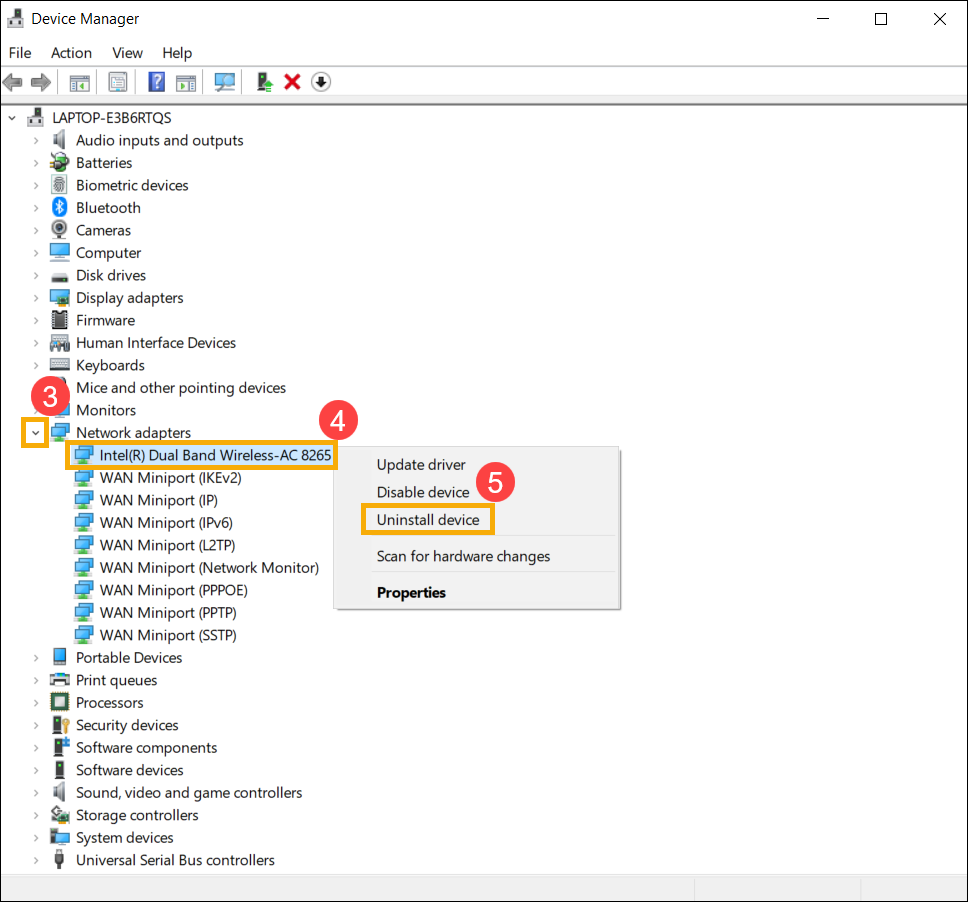
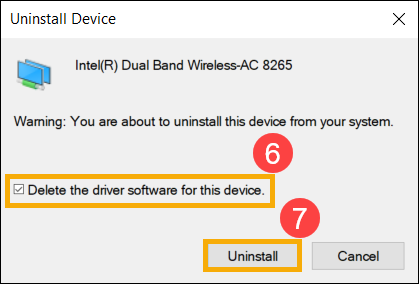
- Wybierz [Usuń oprogramowanie sterownika dla tego urządzenia]⑥, następnie kliknij [Odinstaluj]⑦.
- Sprawdź strzałkę obok [Bluetooth]⑧, następnie kliknij prawym przyciskiem [Intel(R) Wireless Bluetooth(R)]⑨ i wybierz [Odinstaluj urządzenie]⑩.
Uwaga: Nazwa urządzenia może się różnić w zależności od różnych modeli.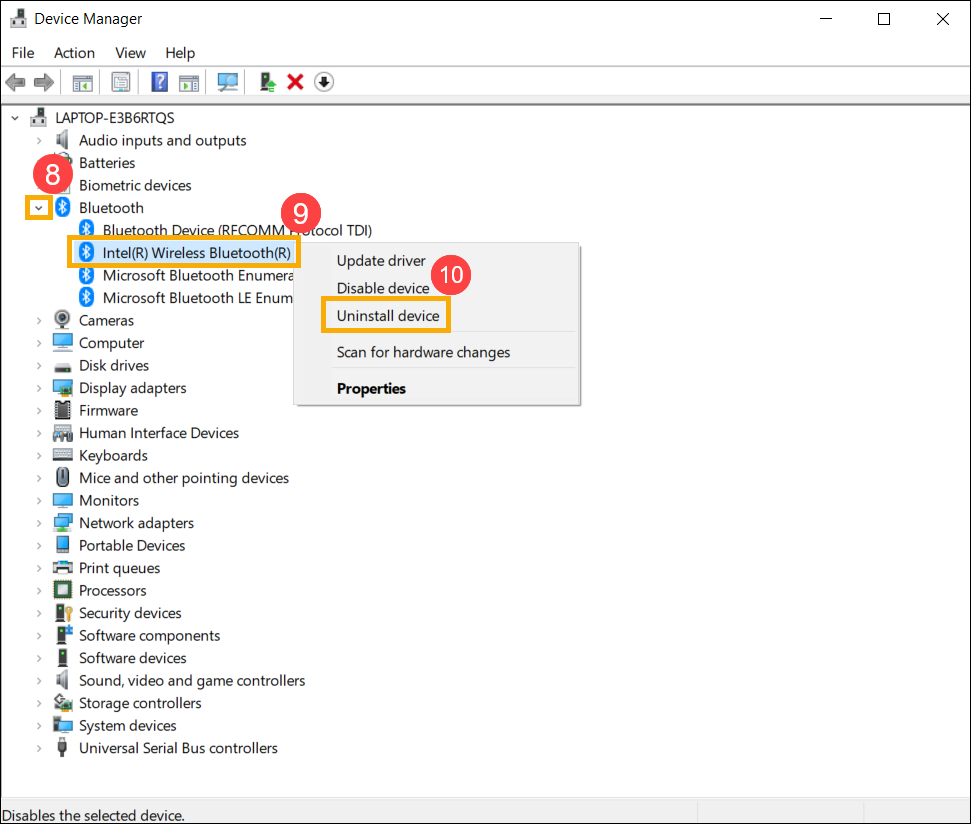
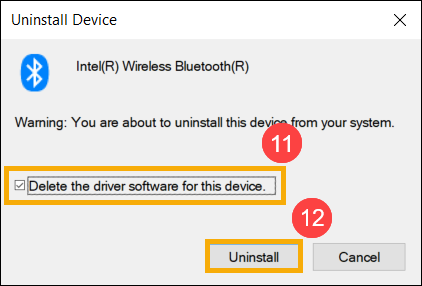
- Wybierz [Usuń oprogramowanie sterownika dla tego urządzenia]⑪, następnie kliknij [Odinstaluj]⑫.
- Po odinstalowaniu karty sieciowej i Bluetooth, kliknij [Akcja]⑬ i wybierz [Szukaj zmian sprzętu]⑭.
Urządzenie ponownie zainstaluje sieć bezprzewodową i Bluetooth, a urządzenia pojawią się w kategoriach Karty sieciowe i Bluetooth.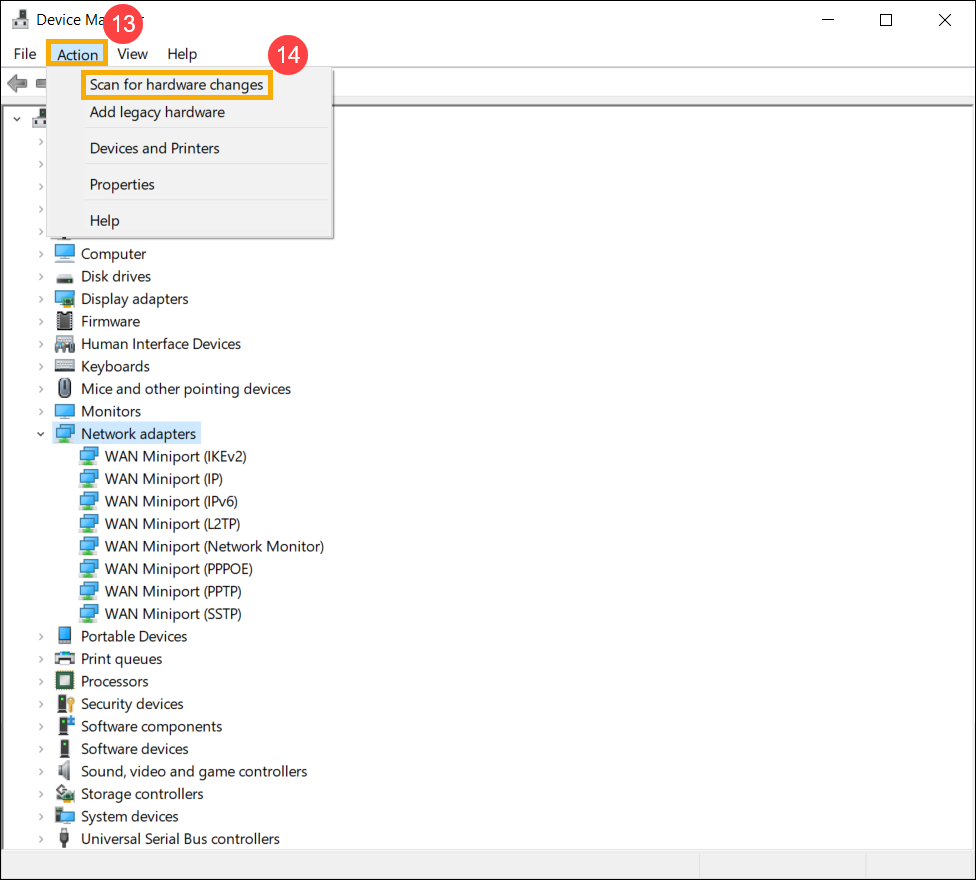
- Jeśli nie uda się zaktualizować sterownika sieci bezprzewodowej lub Bluetooth poprzez device manager, możesz pobrać i zainstalować najnowszy sterownik ze Strony wsparcia ASUS. Zobacz Jak wyszukiwać i pobierać sterowniki.
Uwaga: Wyszukaj sterownik sieci bezprzewodowej lub Bluetooth sparowany z nazwą dostawcy używaną na twoim urządzeniu. Nazwa dostawcy urządzenia bezprzewodowego to [Intel] jako przykład.

- Jeśli problem nadal występuje, przejdź do następnego kroku rozwiązywania problemów.
Resetuj sieć
- Kliknij [Menu Start]①, następnie kliknij [Ustawienia]②.

- Wybierz [Sieć i Internet]③, następnie kliknij [Resetowanie sieci]④.

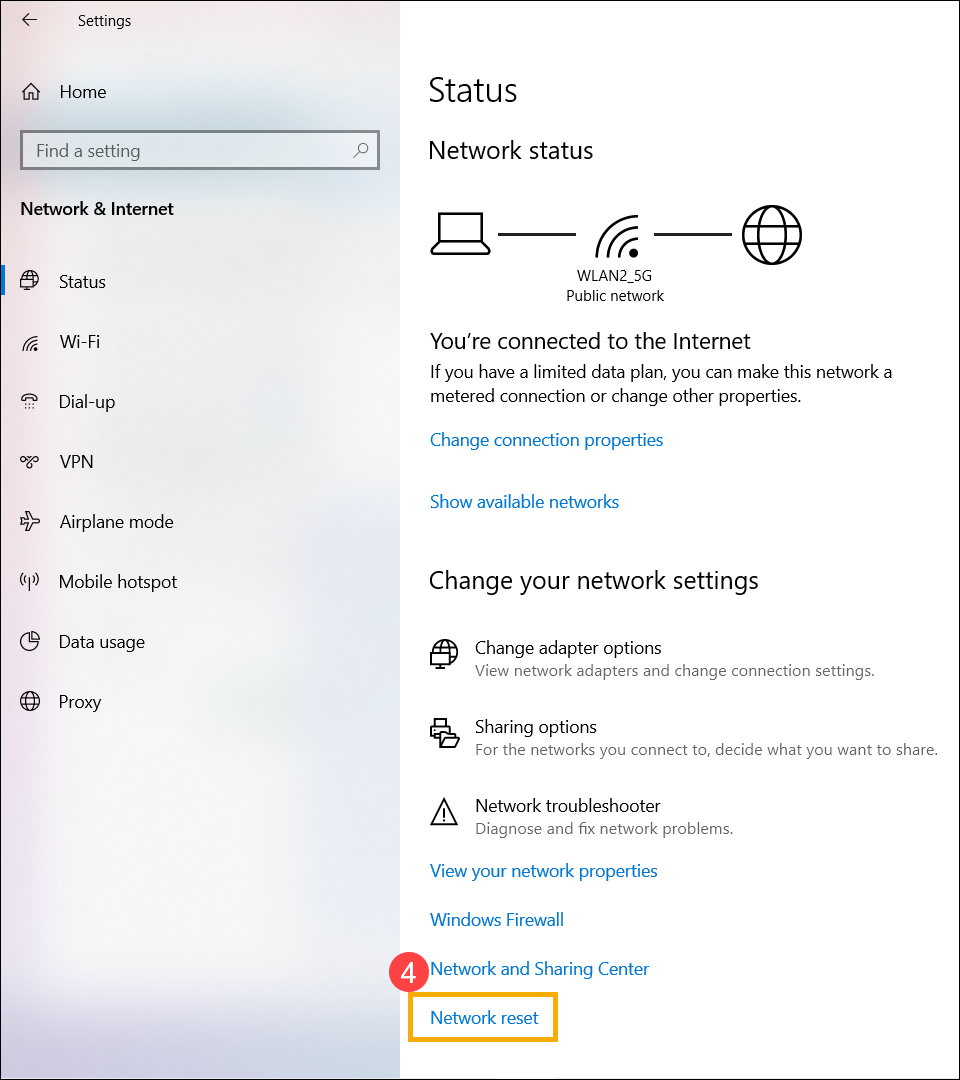
- Kliknij [Zresetuj teraz]⑤, następnie wybierz [Tak]⑥. Twoje urządzenie zostanie ponownie uruchomione po zakończeniu resetowania.


- Jeśli problem nadal występuje, przejdź do następnego kroku rozwiązywania problemów.
Resetuj przeglądarkę internetową
Jeśli nie możesz połączyć się z internetem przez przeglądarkę, ale aplikacja do czatowania działa poprawnie, możesz spróbować zresetować przeglądarkę, aby rozwiązać ten problem.
- Na przykład, weź Internet Explorer 11 (IE11). Kliknij [Znak koła zębatego]① w prawym górnym rogu i wybierz [Opcje internetowe]②.
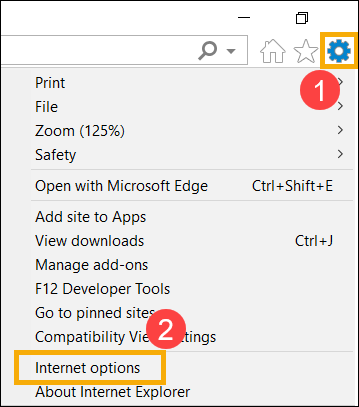
- Wybierz [Zaawansowane]③ i kliknij [Resetuj]④ aby kontynuować.

- Jeśli problem nadal występuje, przejdź do kolejnego kroku rozwiązywania problemu.
Aktualizuj BIOS, pakiety Windows oraz sterowniki
Regularna aktualizacja BIOS, Windows oraz sterowników może poprawić stabilność i wydajność systemu. Upewnij się, że Twoje urządzenie korzysta z najnowszych wersji. Dowiedz się więcej o aktualizacji BIOS:
Jak zaktualizować wersję BIOS w systemie Windows
Jak zaktualizować BIOS za pomocą ASUS Firmware Update/EZ Flash
(Dla produktów stacjonarnych, zapoznaj się z Wprowadzenie do ASUS Motherboard EZ Flash 3.)
Dowiedz się więcej o aktualizacji Windows i sterowników:
Jak przeprowadzić aktualizację Windows
Jak zaktualizować sterowniki przez System Update w MyASUS
Jeśli problem nadal występuje po zaktualizowaniu BIOS/Windows pakietów/sterowników do najnowszej wersji, przejdź do następnego kroku rozwiązywania problemów.
Wykonaj reset CMOS/Hard reset
Spróbuj wykonać reset EC [Wbudowany Kontroler], reset RTC [Zegar czasu rzeczywistego] lub hard reset, aby przywrócić sprzęt do ustawień domyślnych i rozwiązać problemy z Wi-Fi. Zapoznaj się z poniższymi artykułami, aby uzyskać szczegółowe instrukcje:
- Notebook/All-in-One PC/Gaming handheld: Jak zresetować Wbudowany Kontroler (EC), Zegar czasu rzeczywistego (RTC) i wykonać Hard reset
- Desktop PC: Jak wyczyścić CMOS
Jeśli problem nadal występuje po wykonaniu czyszczenia CMOS (reset EC), przejdź do kolejnego kroku rozwiązywania problemów.
Przywróć system z punktu przywracania
Jeśli problem pojawił się niedawno i jeśli kiedykolwiek utworzyłeś punkt przywracania lub istnieje automatyczne przywracanie systemu, spróbuj przywrócić urządzenie do momentu sprzed wystąpienia problemu, aby go rozwiązać. Tutaj możesz dowiedzieć się więcej o Jak użyć punktu przywracania, aby przywrócić system. Jeśli problem nadal występuje, przejdź do kolejnego kroku rozwiązywania problemów.
Resetuj swój komputer
Jeśli problem nadal występuje po wykonaniu wszystkich kroków rozwiązywania problemów. Proszę wykonać kopię zapasową swoich plików osobistych, a następnie zresetować urządzenie do jego oryginalnej konfiguracji. Tutaj możesz dowiedzieć się więcej o Jak zresetować system.
Możesz również odnieść się do sugestii Microsoftu, tutaj dowiesz się więcej o jak rozwiązać problemy z połączeniem sieciowym w Windows.
Jeśli Twój problem nadal występuje po wykonaniu powyższych kroków rozwiązywania problemów, problem może być spowodowany przez dostawcę usług internetowych (ISP) lub sprzęt internetowy (modem/kabel internetowy/urządzenie udostępniające bezprzewodowo). Sugerujemy, abyś skontaktował się ze swoim ISP lub spróbował rozwiązać problemy ze sprzętem internetowym. Tutaj dowiesz się więcej o rozwiązywaniu problemów z routerem ASUS:
[Rozwiązywanie problemów] Brak dostępu do Internetu przez router
Jeśli Twój problem nie został rozwiązany, skontaktuj się z centrum obsługi klienta ASUS w celu uzyskania dalszej pomocy.