Podobne tematy
- [Windows 11/10] Rozwiązywanie problemów – Problemy z przewodową siecią komputerową (Ethernet)
- [Windows 11/10] Rozwiązywanie problemów – Nieprawidłowe działanie funkcji Bluetooth
- [Windows 11/10] Połącz z siecią Wi-Fi
- Często zadawane pytania odnośnie do laptopa (FAQ)
- [Windows 11/10] Jak sprawdzić hasło do sieci Wi-Fi na komputerze?
[Windows 11/10] Rozwiązywanie problemów – Problemy z siecią bezprzewodową (Wi-Fi)
Produkty, których dotyczy: Notebook, Desktop, PC typu All-in-One, Gaming Handheld, MiniPC, ASUS NUC
Najpierw musimy sprawdzić, czy problemy są spowodowane przez urządzenie, czy przez sprzęt internetowy [modem/kabel internetowy/urządzenie do udostępniania bezprzewodowego] lub dostawcę usług internetowych, zanim przystąpimy do rozwiązania problemu z Internetem. Jeśli Twój problem dotyczy urządzenia zewnętrznego podłączonego przez sieć bezprzewodową — takiego jak [drukarka bezprzewodowa, wyświetlacz bezprzewodowy, kamera bezprzewodowa] — niektóre urządzenia mogą wymagać zainstalowania dedykowanego oprogramowania lub sterowników producenta przed podłączeniem ich do komputera. Upewnij się, że Twoje urządzenie zostało skonfigurowane zgodnie z dokumentacją instalacyjną oraz krokami podanymi przez producenta urządzenia bezprzewodowego.
To rozwiązywanie problemów oferuje wyłącznie rozwiązania dla dysfunkcji Internetu spowodowanej przez urządzenie. ([Typowe objawy, takie jak brak ikony Wi-Fi, Wi-Fi nie działa, brak sygnału Wi-Fi, wolne Wi-Fi lub pojawił się wykrzyknik przy Wi-Fi w device manager, itd.])
W przypadku innych pytań dotyczących sprzętu internetowego / usług, prosimy o kontakt z dostawcą usług internetowych w celu uzyskania dalszych informacji.
Załóżmy, że korzystasz zarówno z [Urządzenia (A)] jak i [Smartfona (B)] i łączysz je z siecią internetową przez Wi-Fi:
Zarówno (A) jak i (B) nie mogą połączyć się z internetem -> problemy zazwyczaj wynikają ze sprzętu internetowego lub dostawcy usług internetowych.
(A) nie może połączyć się z internetem, ale (B) jest w stanie -> Proszę zapoznać się z poniższymi rozwiązaniami:
Uwaga
: To będzie pomocne w rozwiązaniu problemu z prędkością sieci, jeśli poprawisz wydajność systemu. Tutaj możesz dowiedzieć się więcej o Jak zmienić tryb zasilania i plan.
Uwaga: Dla komputerów stacjonarnych wyposażonych w zewnętrzne anteny ([Wi-Fi ruchome anteny]), zaleca się prawidłową instalację, aby uzyskać optymalną wydajność transmisji. Szczegółowe instrukcje instalacji znajdziesz w Instrukcji obsługi.
Aby zapewnić bardziej szczegółowe instrukcje, możesz również kliknąć poniższy link do filmu ASUS YouTube, aby dowiedzieć się więcej o [Jak naprawić problemy z siecią bezprzewodową na laptopach ASUS].
https://www.youtube.com/watch?v=RsYwzIOySBk
Proszę przejdź do odpowiedniej instrukcji w zależności od aktualnego systemu operacyjnego Windows na Twoim urządzeniu:
System operacyjny Windows 11
Upewnij się, że funkcja sieci bezprzewodowej jest aktywna
Kliknij [Sieć i internet] ikona na pasku zadań①, następnie upewnij się, że Wi-Fi jest [Włączone]②.
Uwaga: Gdy ikona Wi-Fi podświetli się na niebiesko, oznacza to, że funkcja jest aktywna. 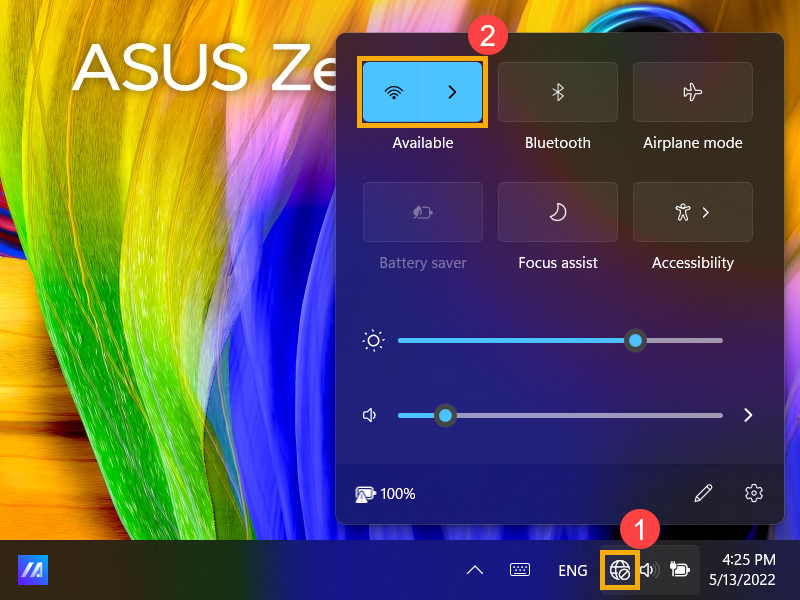
Jeśli problem nadal występuje, przejdź do kolejnego kroku rozwiązywania problemu.
Przywróć ustawienia BIOS
- Uzyskaj dostęp do ekranu konfiguracji BIOS na urządzeniu.
Gdy urządzenie nie jest włączone, naciśnij i przytrzymaj [F2] na klawiaturze, następnie naciśnij przycisk zasilania, aby włączyć urządzenie. Trzymaj [F2], aż pojawi się ekran konfiguracji BIOS, potem zwolnij [F2]. Dowiedz się więcej o Jak wejść do ekranu konfiguracji BIOS.
Uwaga: W przypadku niektórych starszych modeli komputerów stacjonarnych, być może trzeba będzie nacisnąć i przytrzymać [Del] podczas uruchamiania, aby uzyskać dostęp do ekranu konfiguracji BIOS.
Uwaga: W przypadku handheldów gamingowych należy nacisnąć i przytrzymać [Przycisk zmniejszania głośności], następnie nacisnąć przycisk zasilania, aby włączyć urządzenie. - Po wejściu na ekran konfiguracji BIOS, zapoznaj się z artykułem: Jak przywrócić ustawienia BIOS.
- Po zakończeniu resetowania ustawień BIOS, urządzenie zostanie ponownie uruchomione i wejdzie do Windows. Sprawdź ponownie problem. Jeśli problem nadal występuje, przejdź do kolejnego kroku rozwiązywania problemów
Całkowicie wyłącz urządzenie
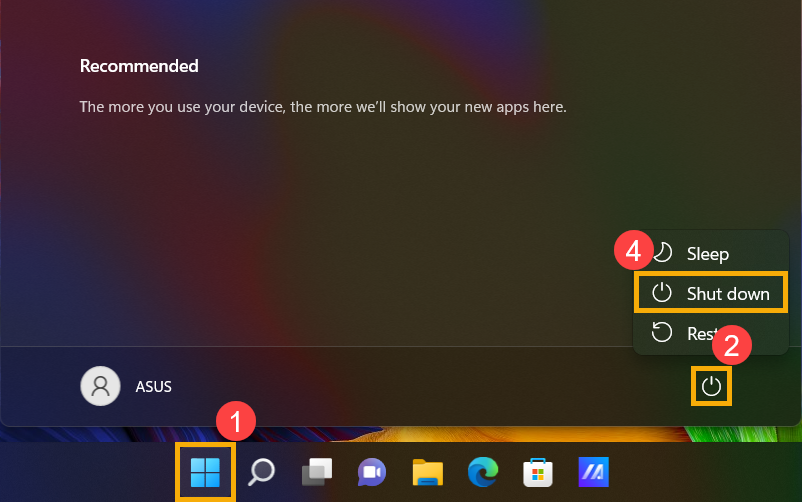
Kliknij [Start] ikonę na pasku zadań①, wybierz [Zasilanie]
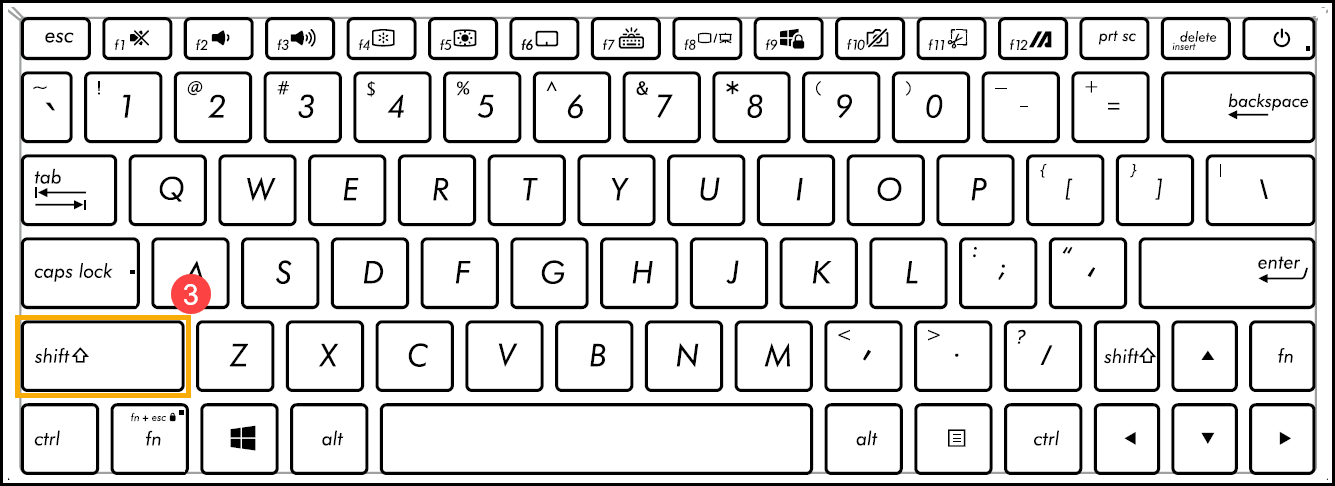
 ikonę②, następnie naciśnij i przytrzymaj [klawisz Shift]③ na klawiaturze oraz wybierz [Wyłącz]④ jednocześnie. Twoje urządzenie zostanie całkowicie wyłączone.
Po całkowitym wyłączeniu urządzenia, uruchom je ponownie i sprawdź, czy problem został rozwiązany. Jeśli problem nadal występuje, przejdź do kolejnego kroku rozwiązywania problemów.
Uruchom Diagnostykę Bezprzewodową w MyASUS
Użyj Diagnostyki Systemowej w MyASUS, aby sprawdzić problemy z łącznością bezprzewodową.
- Wpisz i wyszukaj [MyASUS] w pasku wyszukiwania Windows①, następnie kliknij [Otwórz]②.
Uwaga: Jeśli nie możesz znaleźć MyASUS, może nie być zainstalowany na Twoim urządzeniu. Zobacz Jak zainstalować MyASUS.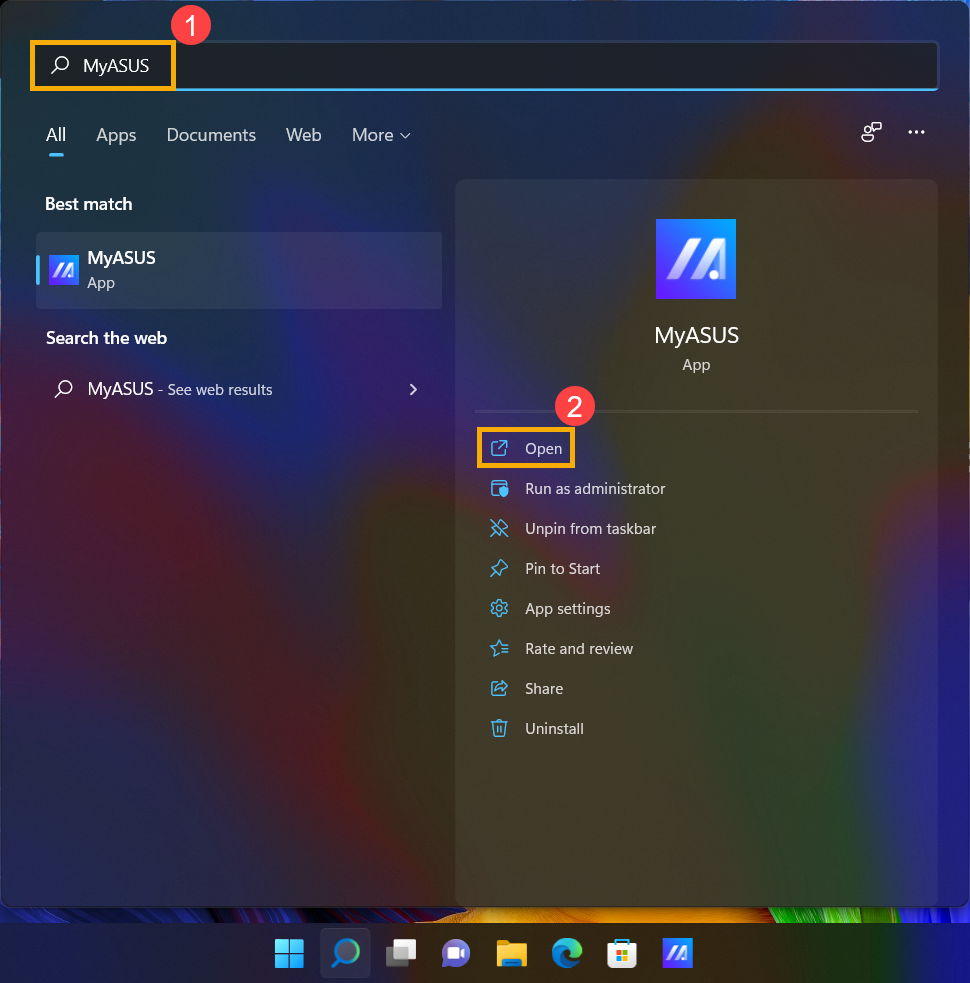
- W aplikacji MyASUS kliknij [Diagnostyka Systemowa]③.
Uwaga: Jeśli Twoje urządzenie nie wyświetla diagnostyki systemowejstrona w oprogramowaniu MyASUS oznacza, że Twoje urządzenie nie obsługuje tej funkcji. Przejdź do następnej sekcji, aby uzyskać dalszą pomoc w rozwiązywaniu problemów. Tutaj możesz dowiedzieć się więcej o Dlaczego widzę tylko niektóre funkcje w aplikacji MyASUS.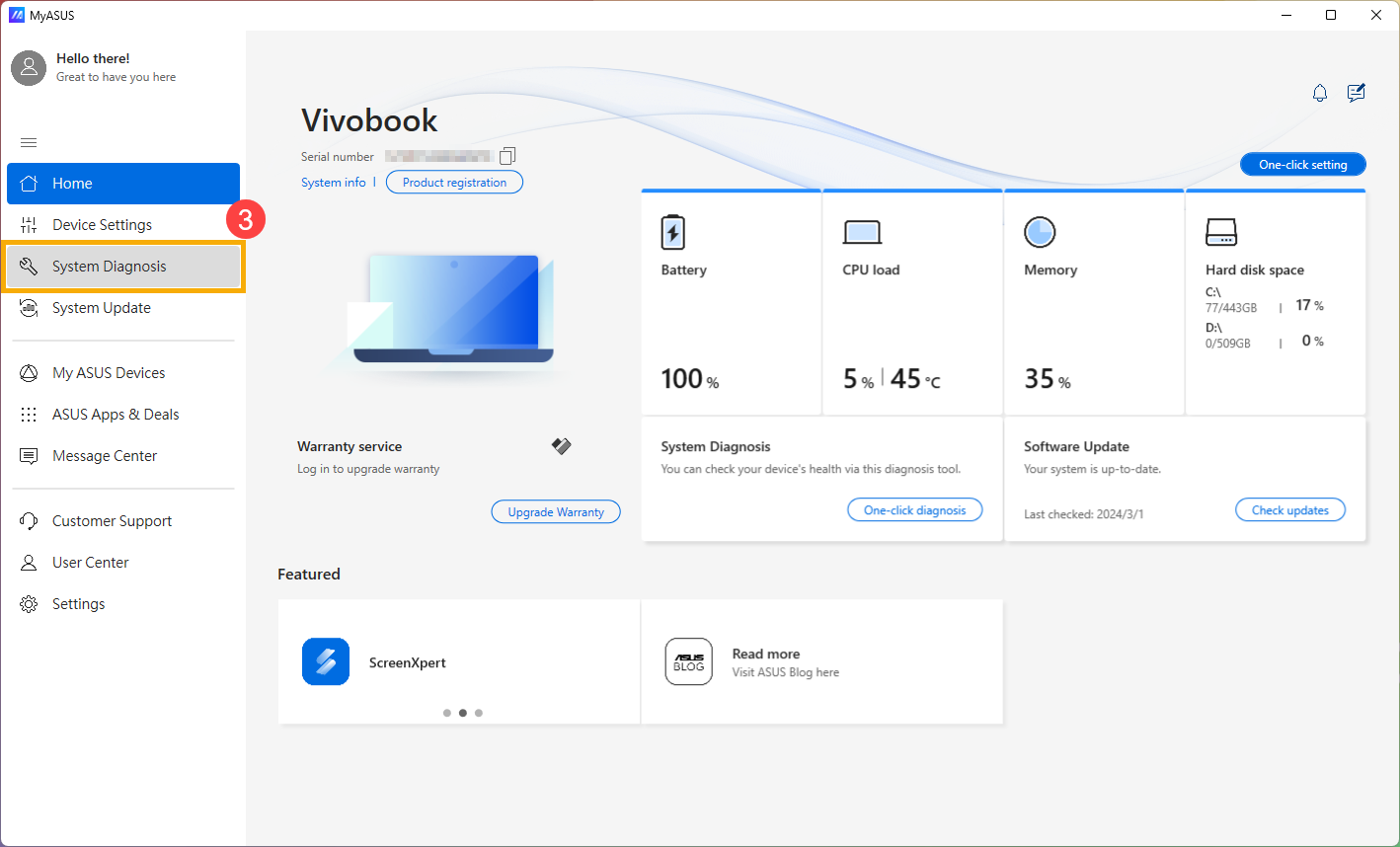
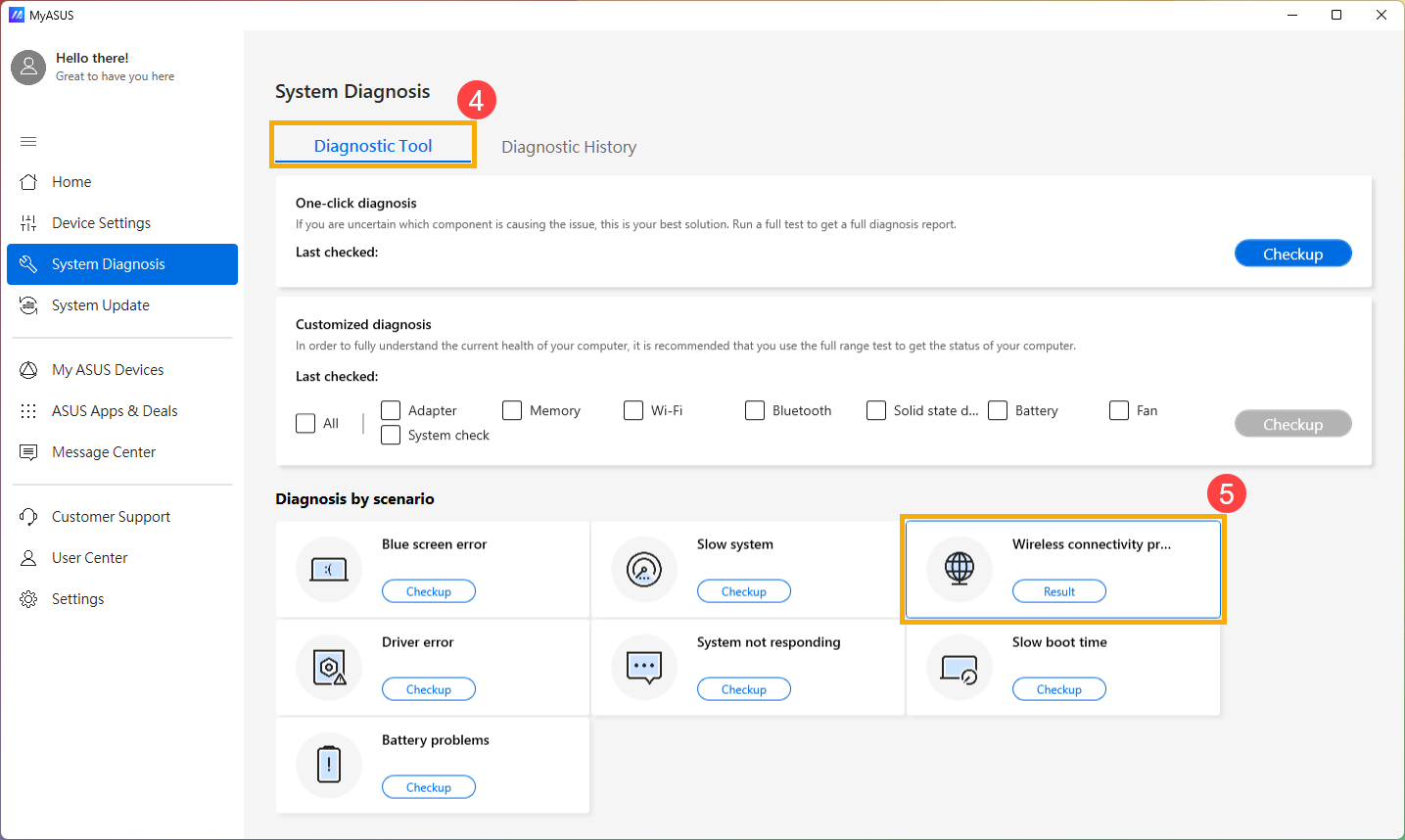
- W [Narzędzie diagnostyczne]④, kliknij [Problemy z łącznością bezprzewodową]⑤. Tutaj możesz dowiedzieć się więcej o Diagnostyka systemu MyASUS – Wprowadzenie.
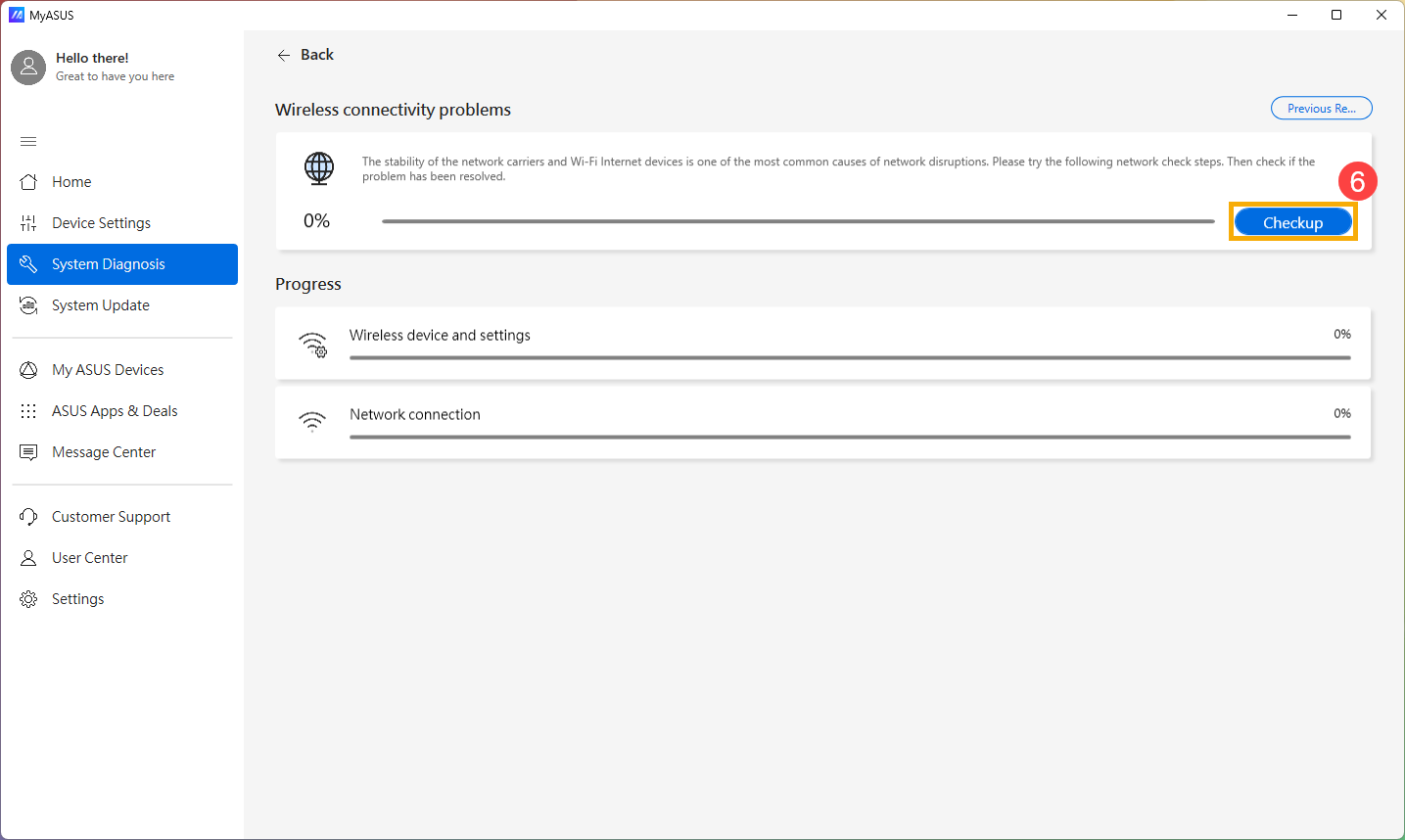
- Kliknij [Przegląd]⑥.
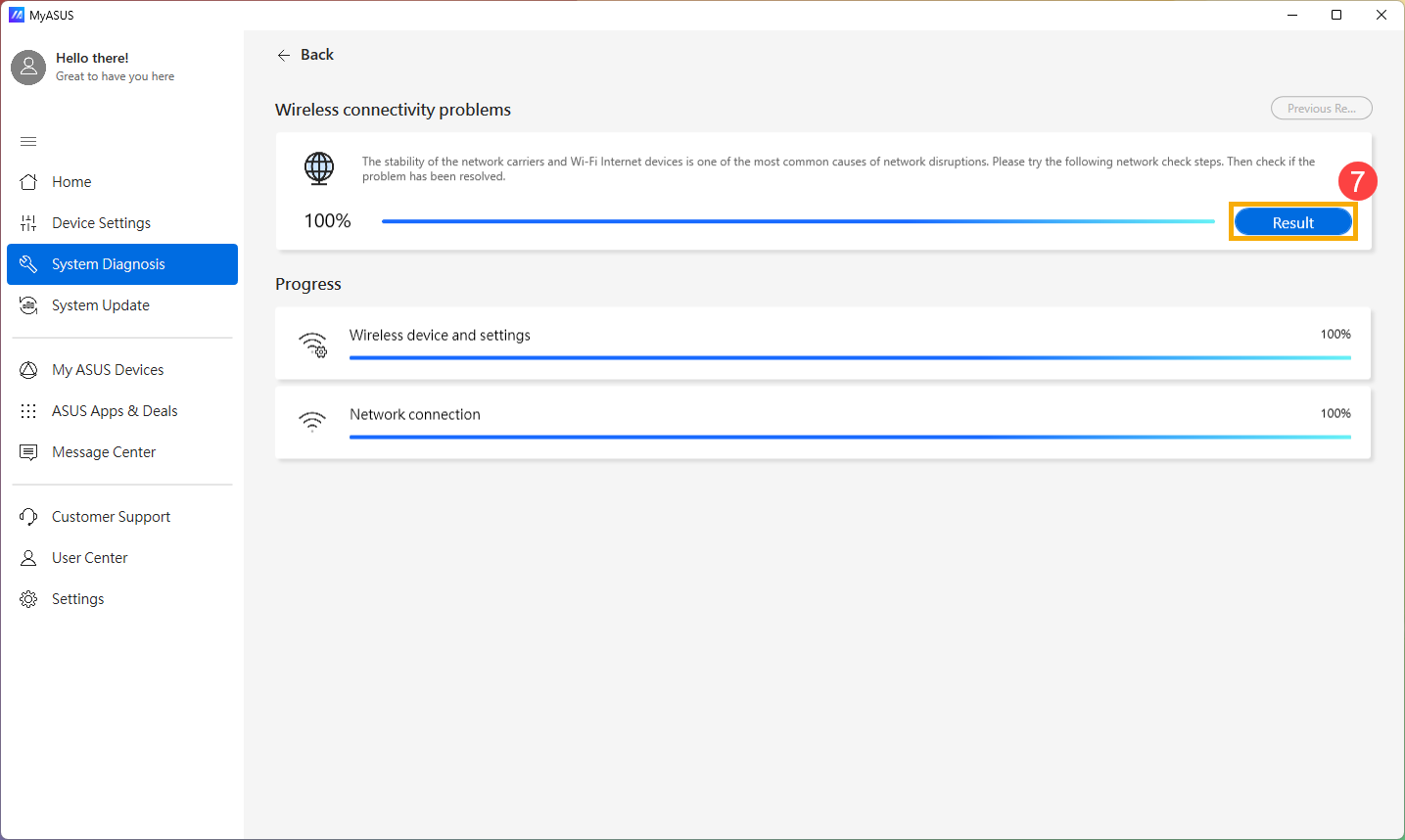
- Po zakończeniu kontroli kliknij [Wyniki]⑦. Jeśli wykryto błędy, spróbuj skorzystać z sugestii dotyczących rozwiązywania problemów udostępnionych przez MyASUS. Jeśli problem nadal występuje, przejdź do kolejnego kroku rozwiązywania problemów.
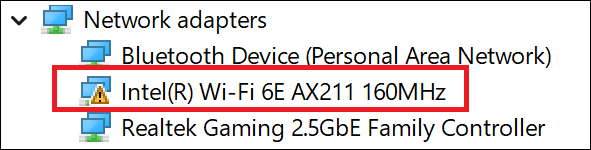
Bezprzewodowy adapter sieciowy z żółtym wykrzyknikiem w Menedżerze urządzeń
Jeśli występuje problem z bezprzewodowym adapterem sieciowym z żółtym wykrzyknikiem w Menedżerze urządzeń, spróbuj wykonać poniższe kroki, aby go rozwiązać. [Ten krok dotyczy tylko produktów typu laptop. Dla komputerów stacjonarnych, komputerów typu AIO oraz konsol do gier, przejdź do kolejnego kroku rozwiązywania problemów.]
- Odłącz zasilacz sieciowy AC.
Uwaga: Proszę nie odłączać zasilacza sieciowego AC dla laptopów ASUS TP420IA oraz UX425IA. [Te modele wymagają podłączenia zasilacza sieciowego AC, aby przeprowadzić proces Hard reset.] - Naciśnij i przytrzymaj przycisk zasilania przez 40 sekund, aby wykonać reset sprzętowy.
- Poczekaj 90 sekund, następnie komputer automatycznie uruchomi się ponownie.
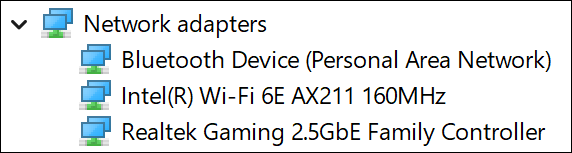
- Po uruchomieniu komputera sprawdź ponownie adapter sieci bezprzewodowej w Menedżerze urządzeń, czy jest już poprawny. Jeśli problem nadal występuje, przejdź do następnego kroku rozwiązywania problemów.
Zaktualizuj sterowniki Wireless i Bluetooth przez Menedżera urządzeń
Jeśli wersje sterowników Wireless i Bluetooth są zbyt różne, może to powodować problem z kompatybilnością oprogramowania. Zalecamy więc aktualizację obu sterowników do najnowszej wersji.
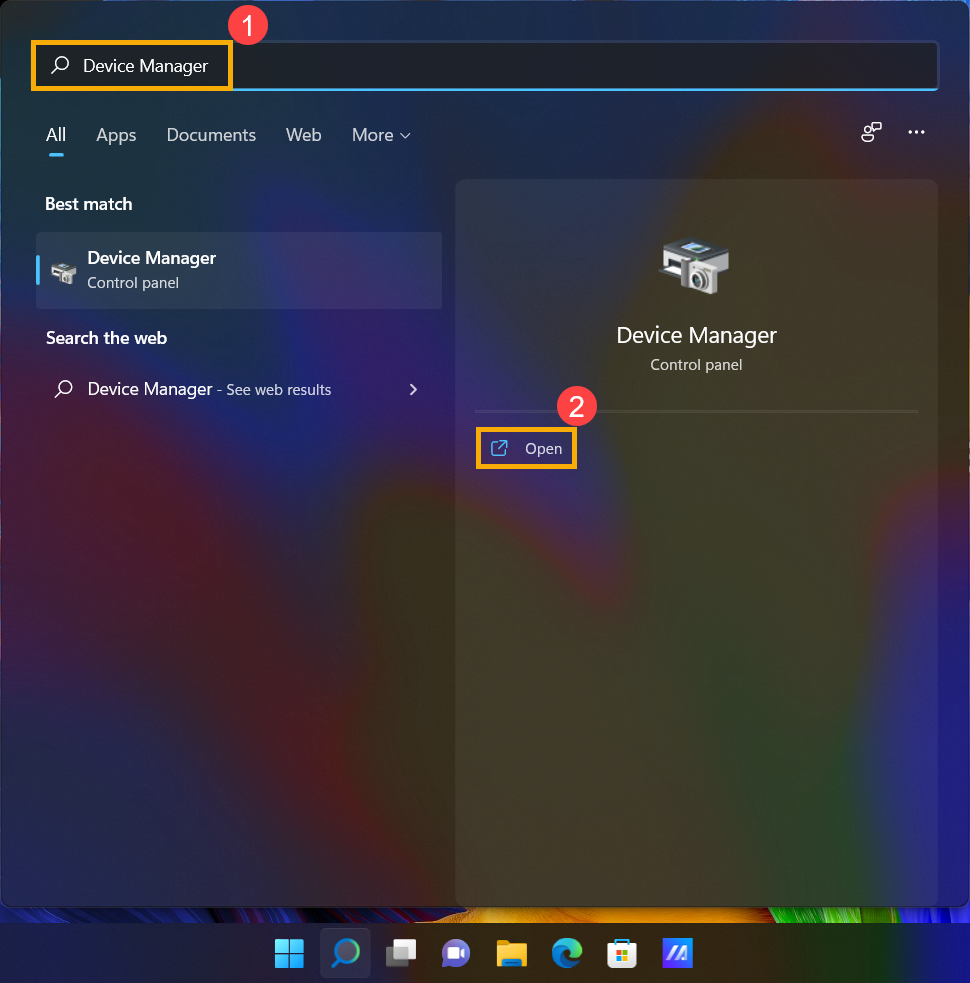
- Wpisz i wyszukaj [Menedżer urządzeń] w pasku wyszukiwania Windows①, a następnie kliknij [Otwórz]②.
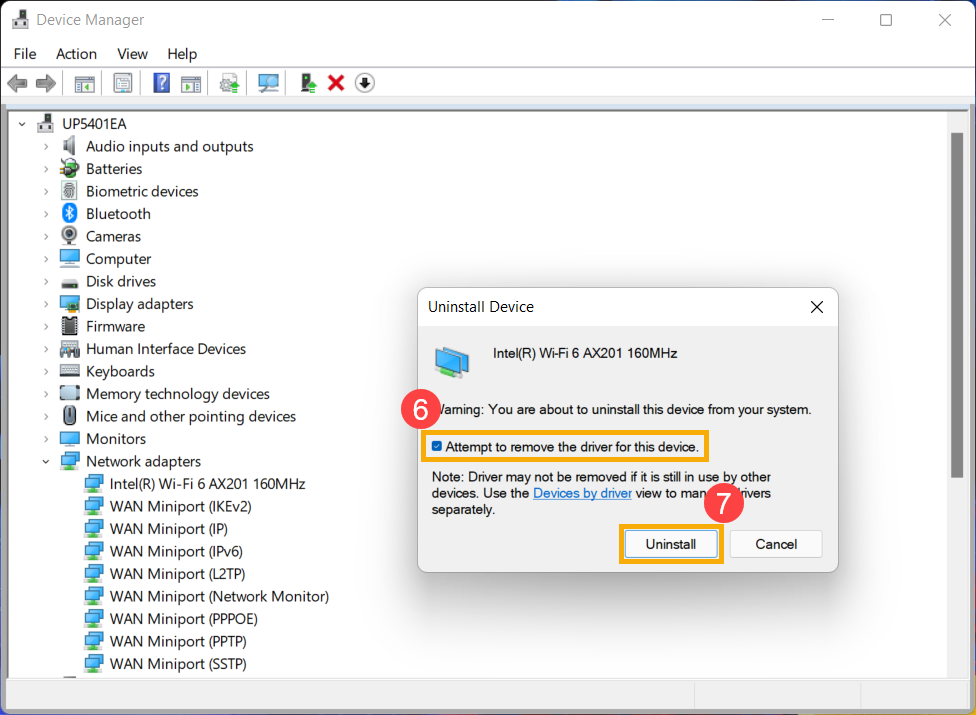
- Sprawdź strzałkę obok [Karty sieciowe]③, potem kliknij prawym przyciskiem [Intel(R) Wi-Fi 6 AX201 160MHz]④ i wybierz [Odinstaluj urządzenie]⑤.
Uwaga: Nazwa urządzenia może być inna w zależności od modelu.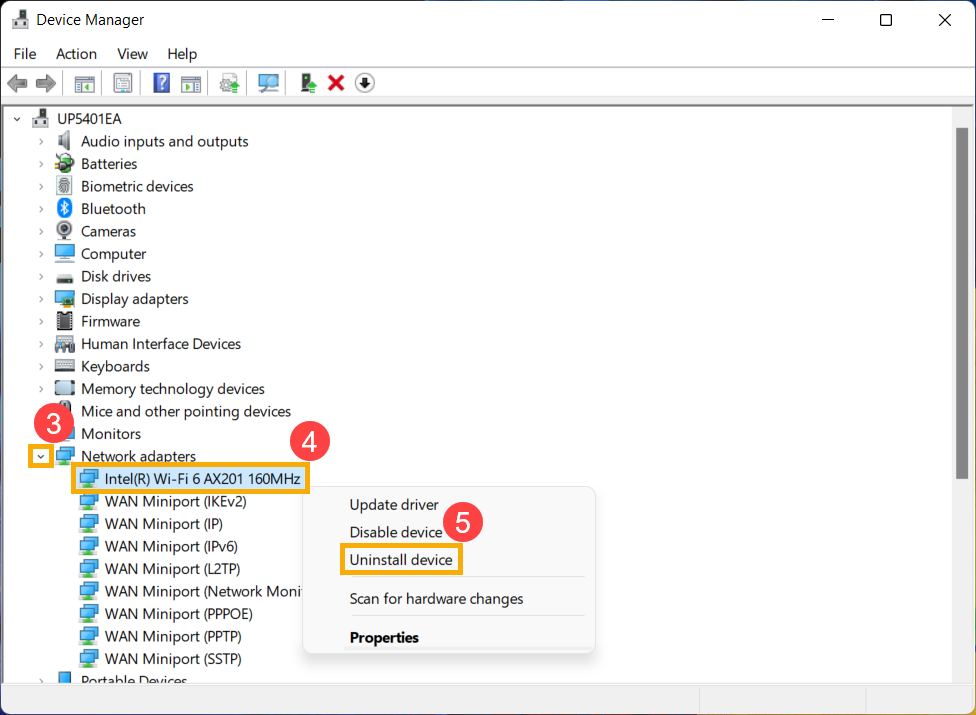
- Wybierz [Spróbuj usunąć sterownik dla tego urządzenia]⑥, potem kliknij [Odinstaluj]⑦.
- Sprawdź strzałkę obok [Bluetooth]⑧, następnie kliknij prawym przyciskiem [Intel(R) Wireless Bluetooth(R)]⑨ i wybierz [Odinstaluj urządzenie]⑩.
Uwaga: Nazwa urządzenia może się różnić w zależności od modelu.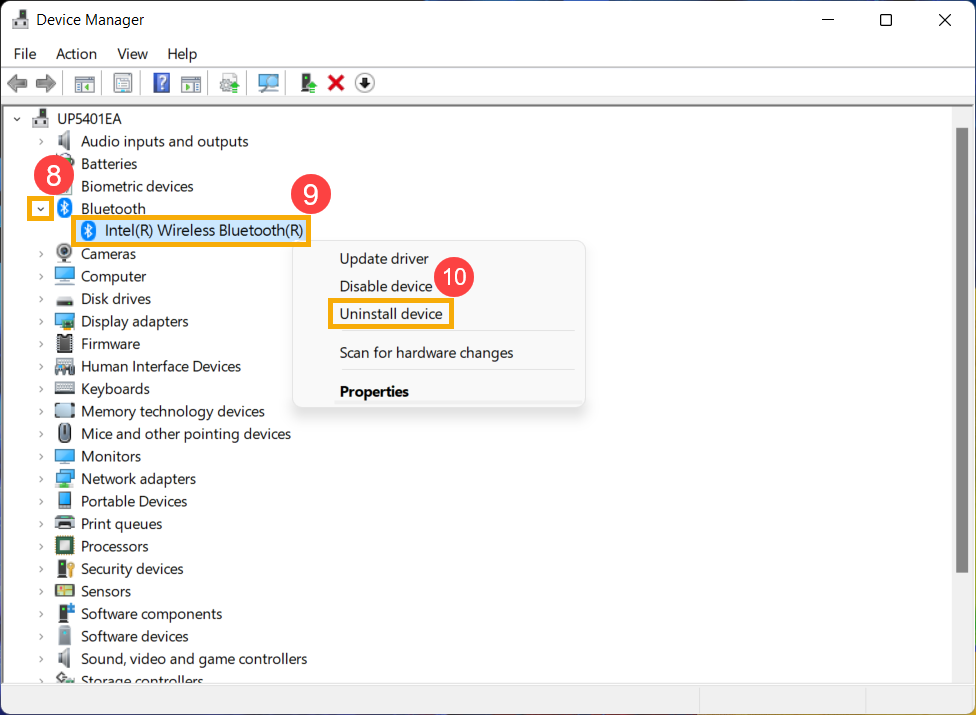
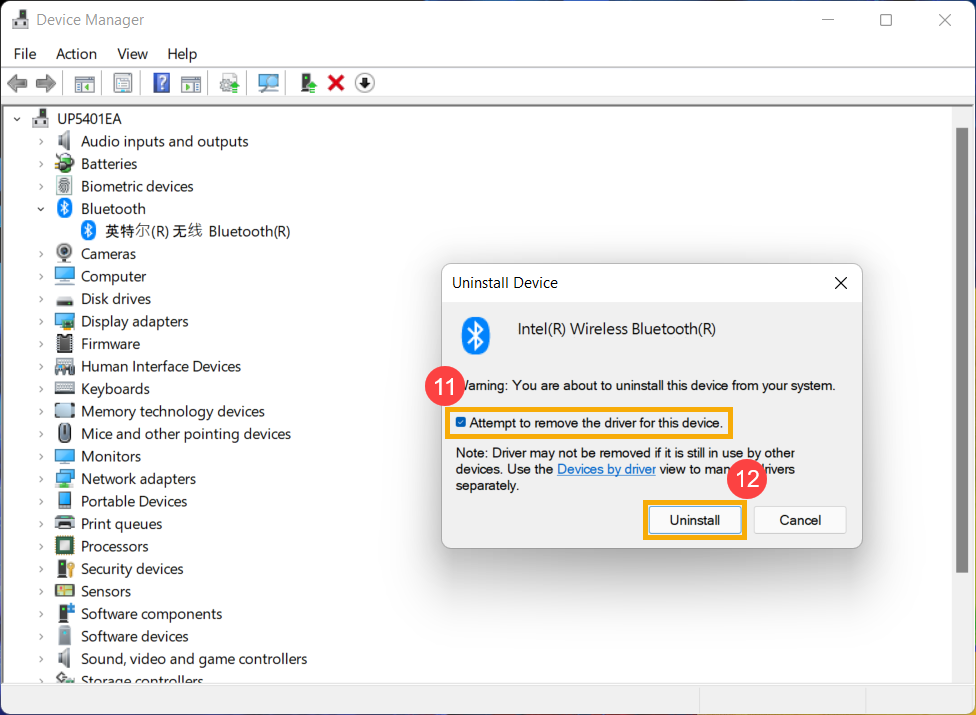
- Wybierz [Spróbuj usunąć sterownik dla tego urządzenia]⑪, następnie kliknij [Odinstaluj]⑫.&
- Po odinstalowaniu adaptera sieciowego i Bluetooth, kliknij [Akcja]⑬ i wybierz [Skanuj w poszukiwaniu zmian sprzętu]⑭.
Urządzenie ponownie zainstaluje sieć bezprzewodową i Bluetooth, a urządzenia będą widoczne w kategoriach Adaptery sieciowe i Bluetooth.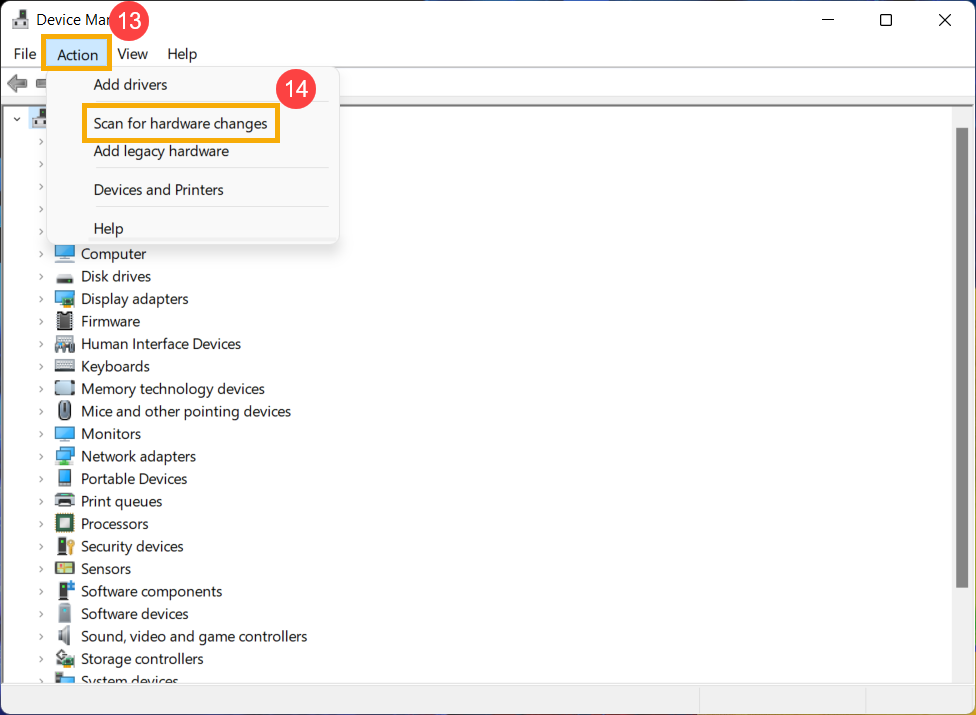
- Jeżeli nie uda się zaktualizować sterownika sieci bezprzewodowej lub Bluetooth przez Device manager, możesz pobrać i zainstalować najnowszy sterownik ze strony ASUS Strona Wsparcia. Tutaj możesz dowiedzieć się więcej o Jak wyszukiwać i pobierać sterowniki.
Uwaga: Wyszukaj sterownik bezprzewodowy lub Bluetooth sparowany z nazwą dostawcy, który jest używany na Twoim urządzeniu. Nazwa dostawcy urządzenia bezprzewodowego to [Intel] jako przykład.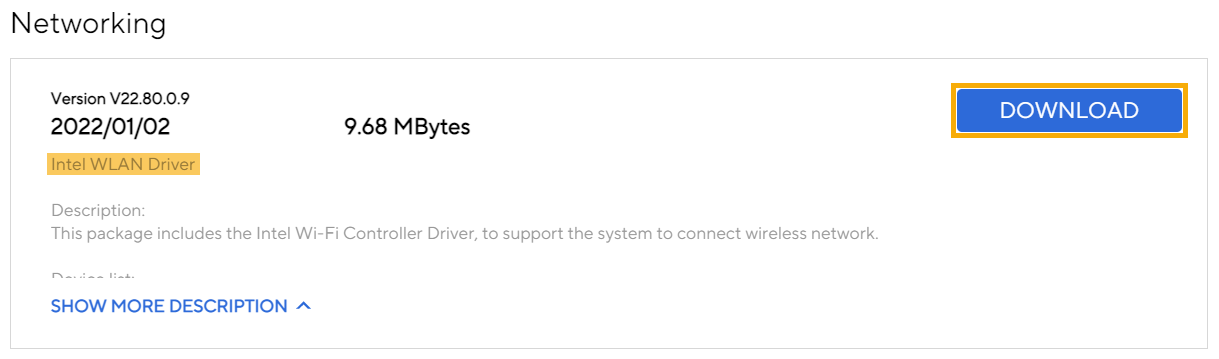
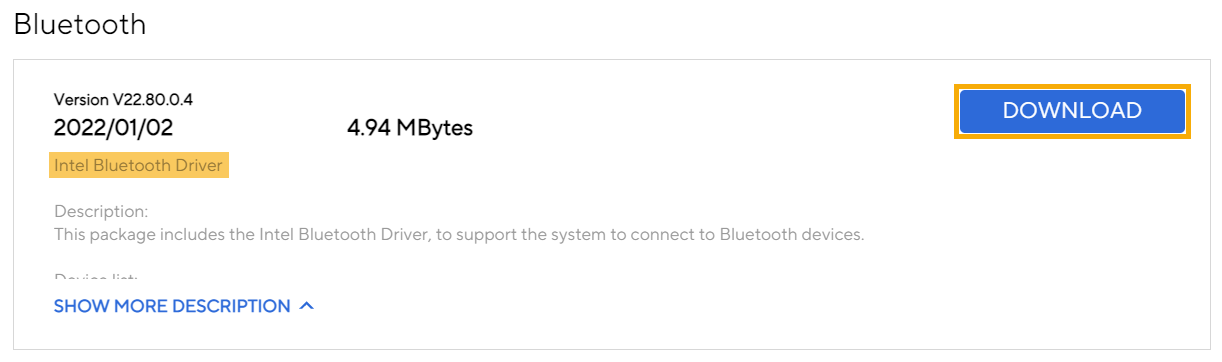
Jeśli problem nadal występuje, kontynuuj z kolejnym krokiem rozwiązywania problemu.
Resetuj sieć
- Kliknij [Menu Start]
 ①, a następnie wybierz [Ustawienia]
 ②.
②. 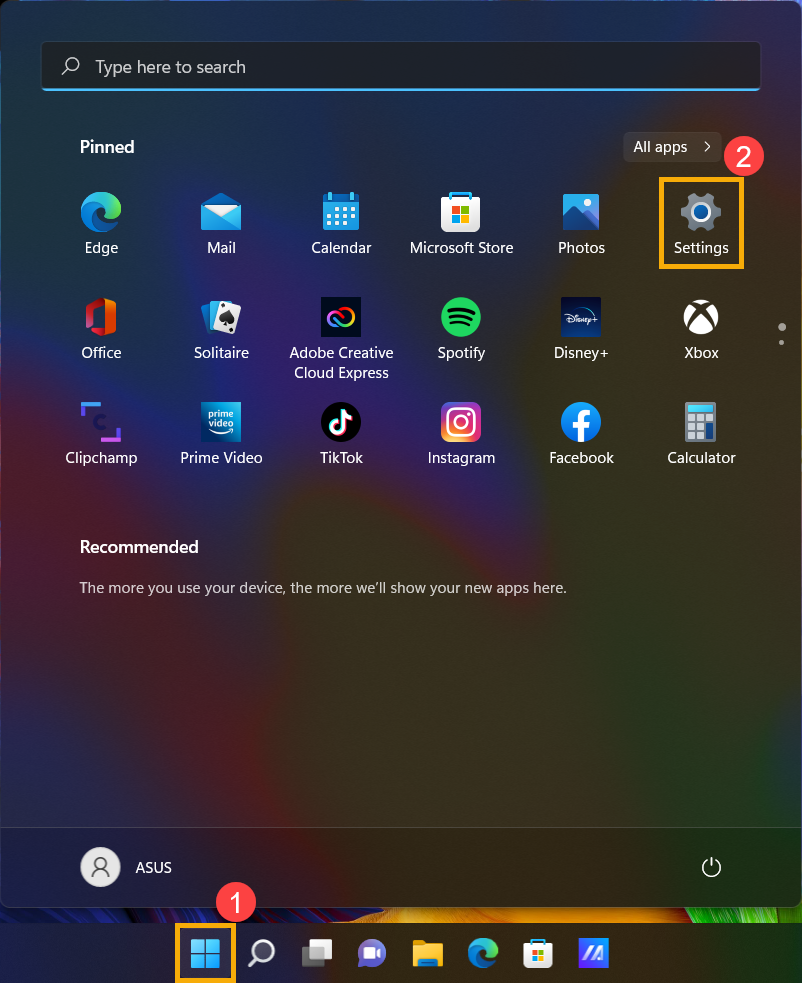
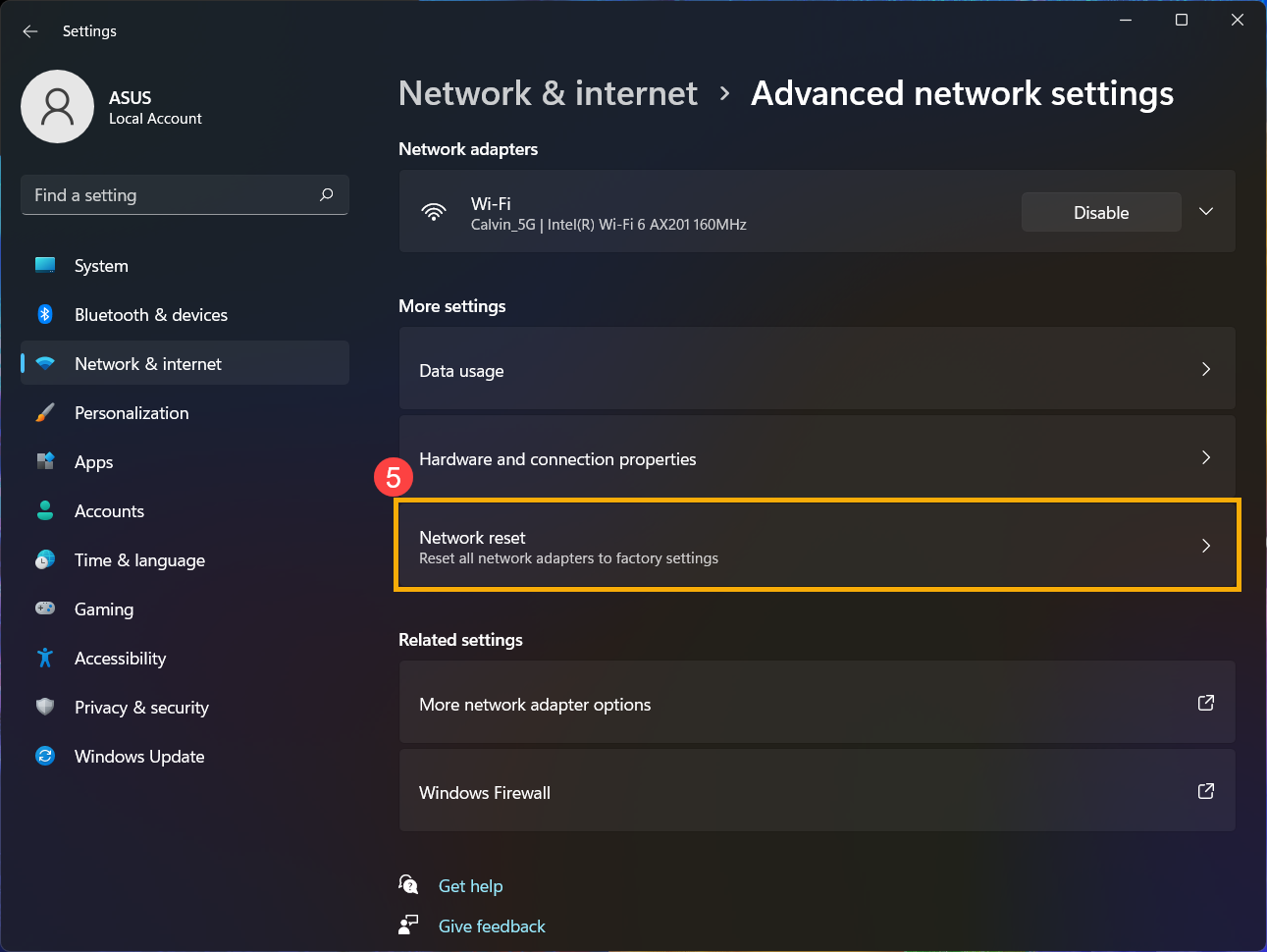
- Wybierz [Sieć i internet]③, następnie wybierz [Zaawansowane ustawienia sieci]④.
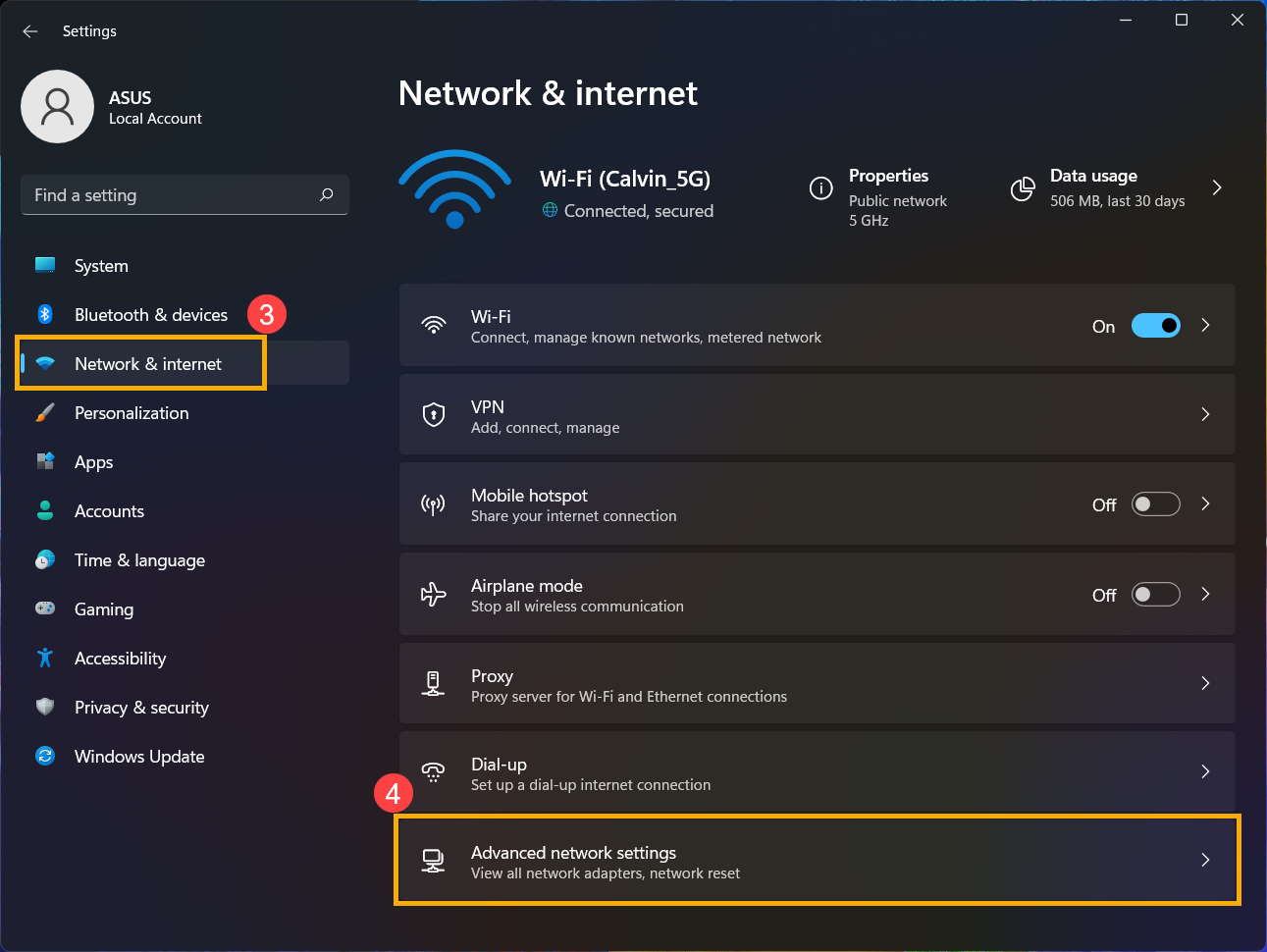
- Wybierz [Resetowanie sieci]⑤.
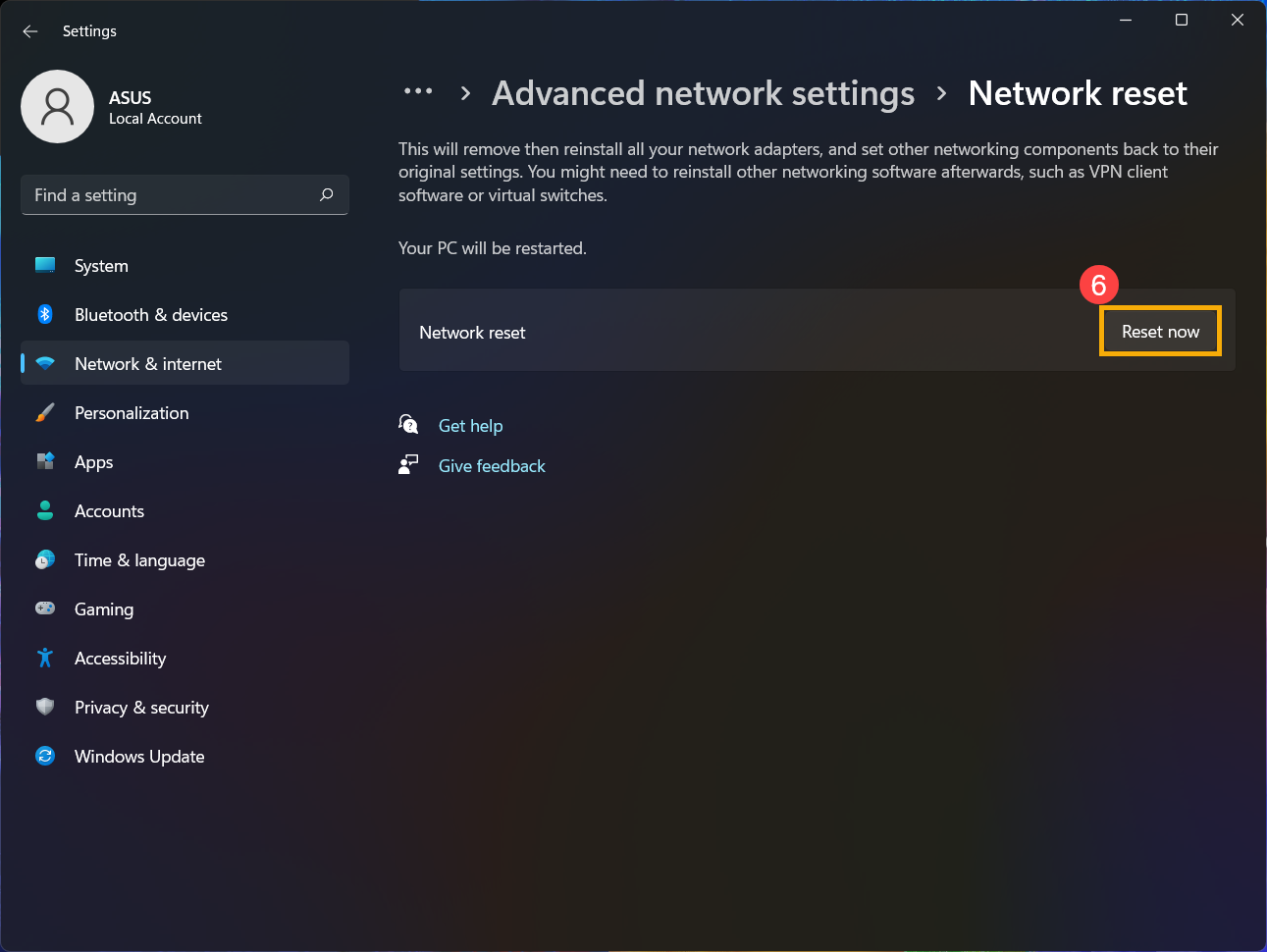
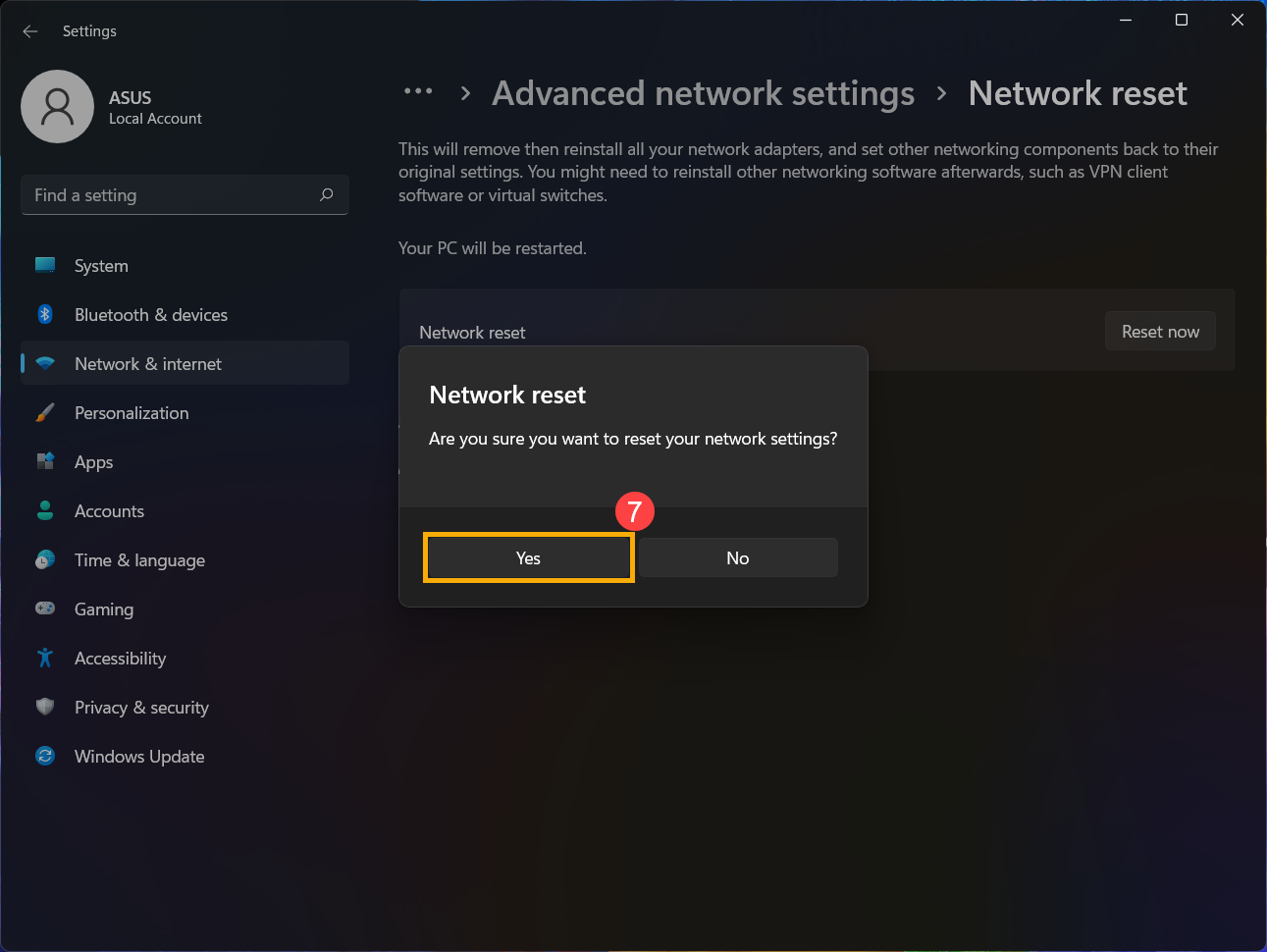
- Kliknij [Resetuj teraz]⑥, następnie wybierz [Tak]⑦. Twoje urządzenie zostanie ponownie uruchomione po zakończeniu resetowania.
- Jeśli problem nadal występuje, przejdź do następnego kroku rozwiązywania problemów.
Sprawdź swoje ustawienia Proxy lub VPN
Jeśli wcześniej używałeś oprogramowania VPN, narzędzi do łączenia z siecią korporacyjną, akceleratorów sieci lub skonfigurowałeś serwer proxy, pozostałe ustawienia mogą pozostać aktywne nawet po zaprzestaniu korzystania z tych usług. Takie pozostawione konfiguracje mogą zakłócać prawidłowe połączenie z internetem.
Proszę wykonać poniższe kroki, aby wyłączyć serwer proxy lub wyczyścić istniejące ustawienia proxy:
- Kliknij [Start]①, następnie wybierz [Ustawienia]②.

- Przejdź do [Sieć i internet]③, następnie wybierz [Proxy]④.

- Pod Użyj serwera proxy, kliknij [Edytuj]⑤.

- Ustaw Użyj serwera proxy na [Wyłącz]⑥, a następnie kliknij [Zapisz]⑦.

- Uruchom ponownie przeglądarkę internetową i przetestuj połączenie z internetem. Jeśli problem nadal występuje, przejdź do następnej metody rozwiązywania problemów.
Resetuj przeglądarkę internetową
Jeśli nie możesz połączyć się z internetem przez przeglądarkę, ale aplikacja do czatu działa normalnie, możesz spróbować zresetować przeglądarkę, aby rozwiązać ten problem.
- Na przykładzie Microsoft Edge. Kliknij ikonę [Ustawienia i więcej]
 ① w prawym górnym rogu, a następnie wybierz [Ustawienia]②.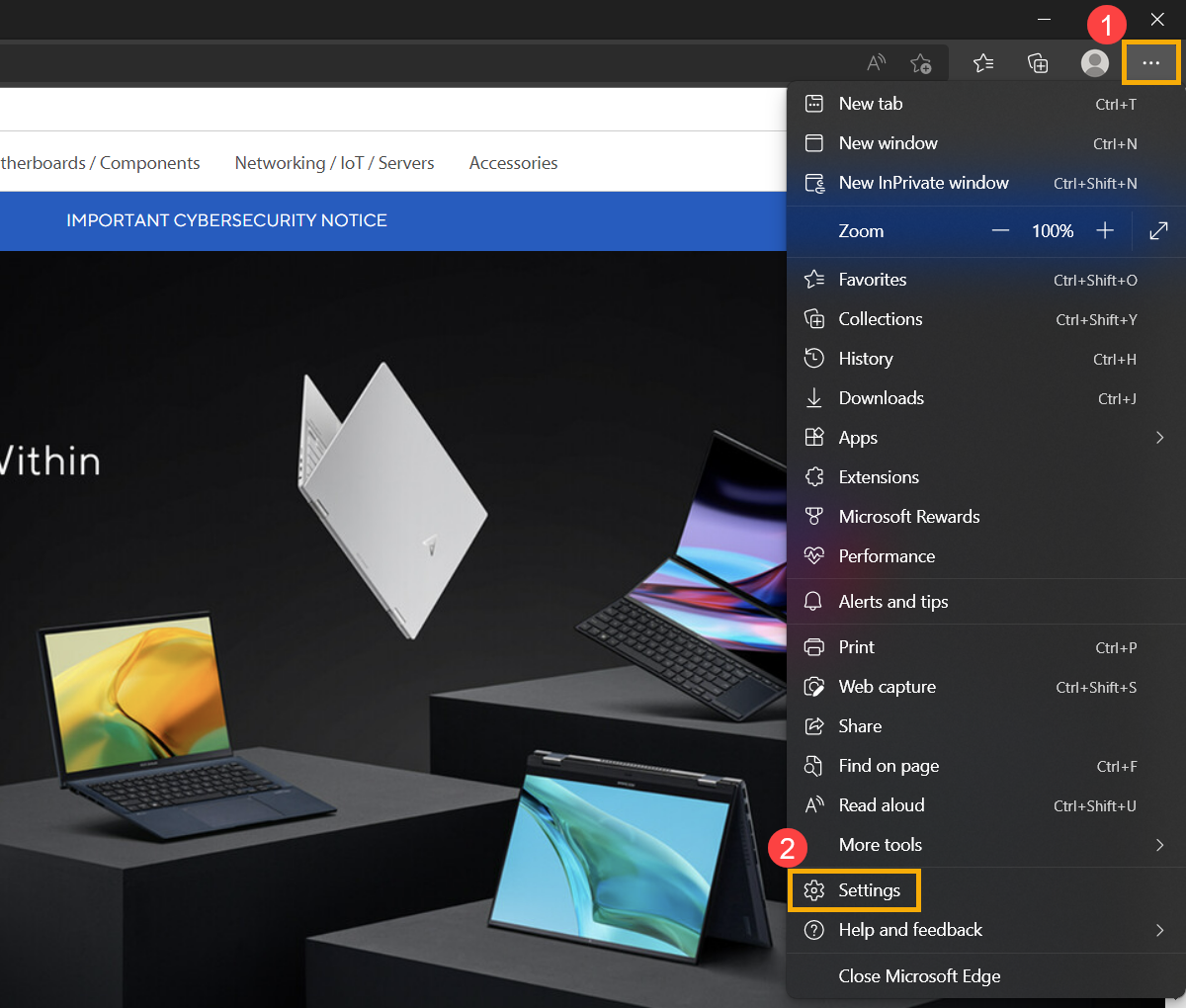
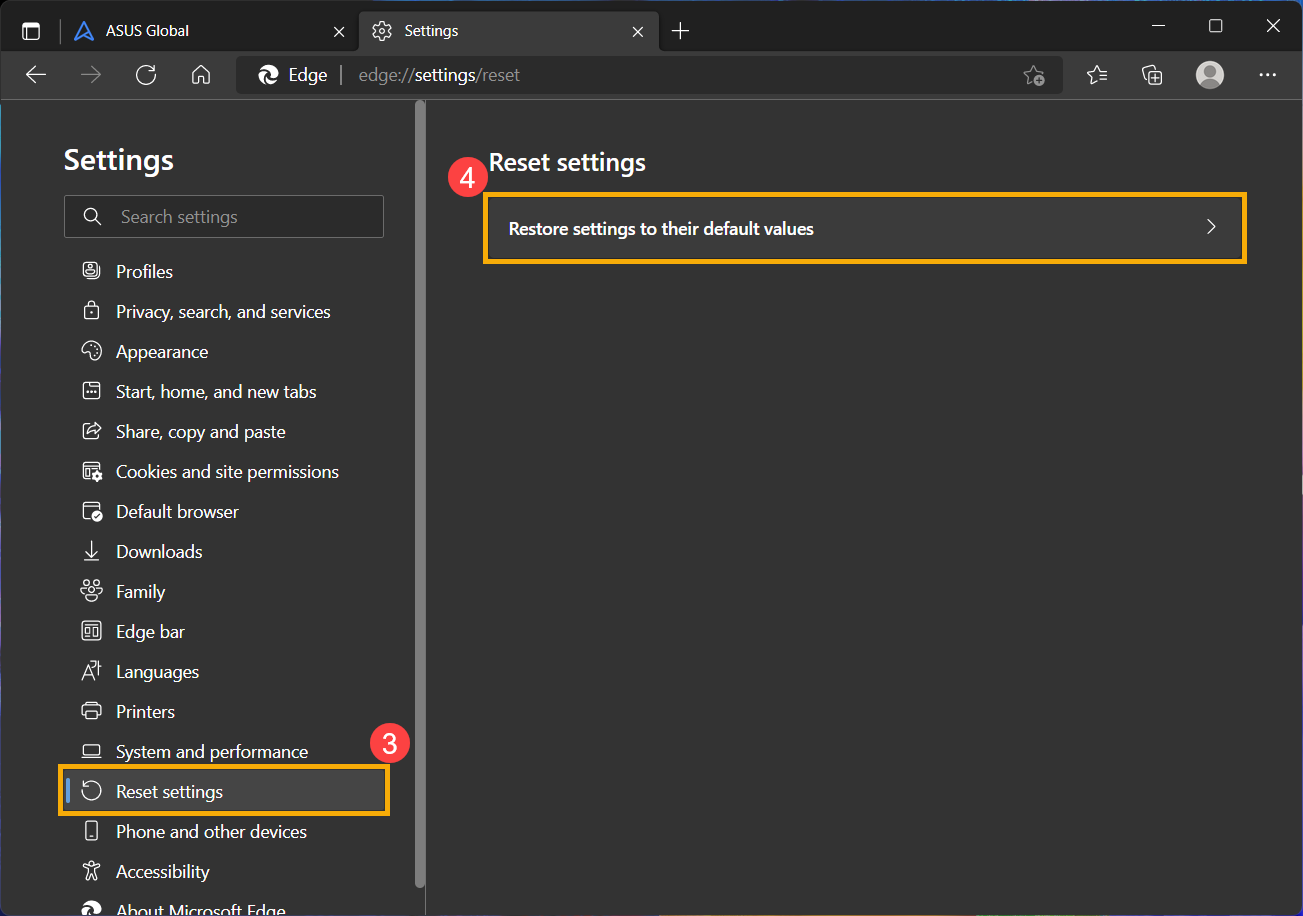
- Wybierz [Resetuj ustawienia]③ i kliknij [Przywróć ustawienia do wartości domyślnych]④.
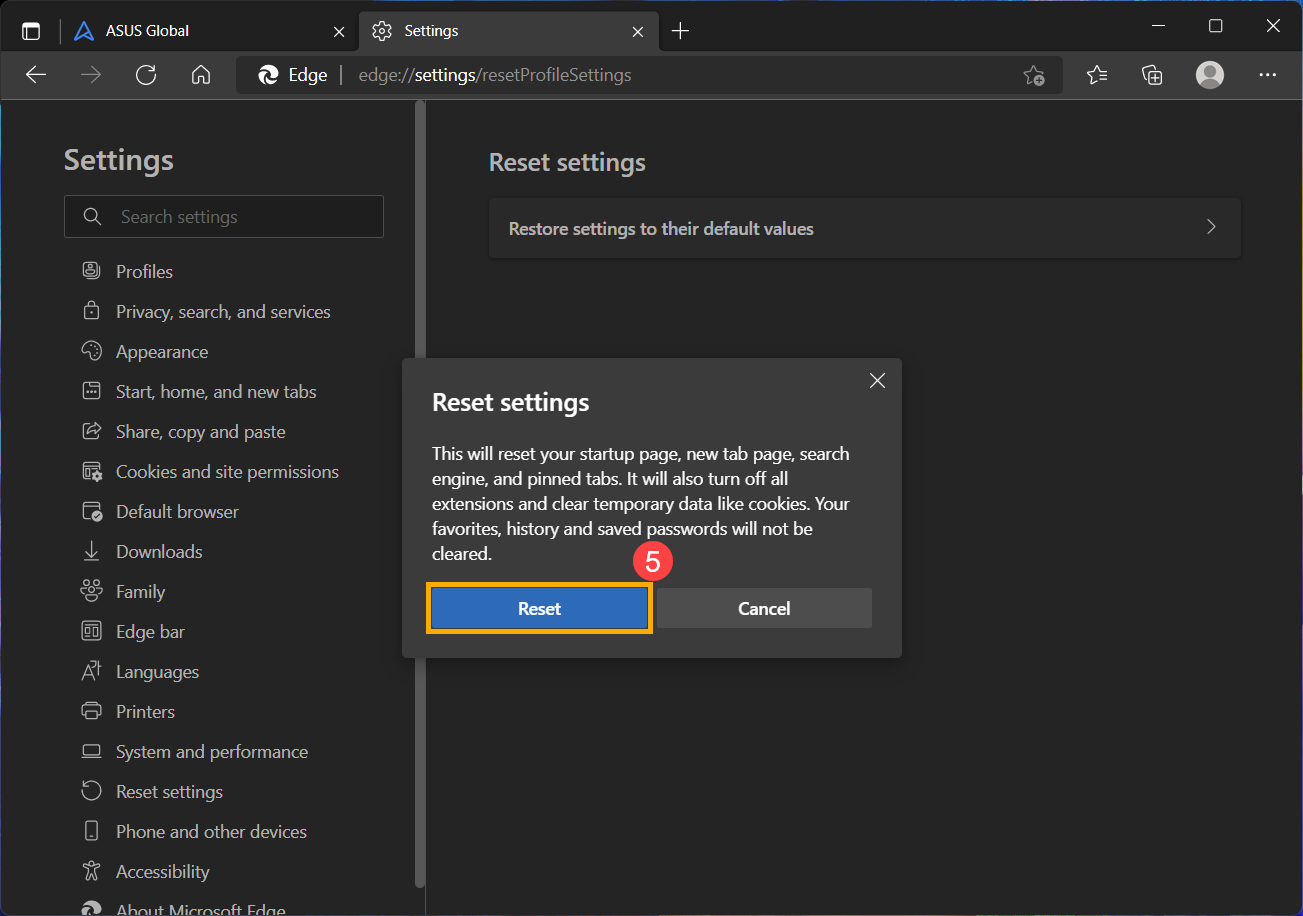
- Wybierz [Resetuj]⑤.
- Jeśli problem nadal występuje, przejdź do następnego kroku rozwiązywania problemów.
Aktualizuj BIOS, pakiety Windows oraz sterowniki
Regularna aktualizacja BIOS, Windows i sterowników może poprawić stabilność oraz wydajność systemu. Upewnij się, że Twoje urządzenie korzysta z najnowszych wersji. Dowiedz się więcej o aktualizacji BIOS:
Jak zaktualizować wersję BIOS w systemie Windows
Jak zaktualizować BIOS za pomocą ASUS Firmware Update/EZ Flash
(Dla produktów stacjonarnych, zapoznaj się z Wprowadzenie do ASUS Motherboard EZ Flash 3.)
Dowiedz się więcej o aktualizacji Windows oraz sterowników:
Jak wykonać aktualizację Windows
Jak zaktualizować sterowniki przez Aktualizację Systemu w MyASUS
Jeśli problem nadal występuje po aktualizacji pakietów BIOS/Windows/sterowników do najnowszej wersji, przejdź do następnego kroku rozwiązywania problemów.
Przeprowadź reset CMOS/Hard reset
Spróbuj wykonać reset EC ([Wbudowany Kontroler]), reset RTC ([Zegar czasu rzeczywistego]) lub Hard reset, aby przywrócić ustawienia sprzętu do domyślnych i rozwiązać problemy z Wi-Fi. Zapoznaj się z poniższymi artykułami, aby uzyskać szczegółowe instrukcje:
- Notebook/All-in-One PC/Gaming handheld: Jak zresetować [Wbudowany Kontroler] (EC), [Zegar czasu rzeczywistego] (RTC) oraz wykonać Hard reset
- Desktop PC: Jak wyczyścić CMOS
Jeśli problem nadal występuje po wykonaniu czyszczenia CMOS (reset EC), przejdź do następnego kroku rozwiązywania problemów.
Przywróć system z punktu przywracania
Jeśli problem pojawił się niedawno, a jeśli kiedykolwiek utworzyłeś punkt przywracania lub istnieje automatyczne przywracanie systemu, spróbuj przywrócić urządzenie do punktu przed pojawieniem się problemu, aby rozwiązać problem. Tutaj możesz dowiedzieć się więcej o Jak używać punktu przywracania do przywracania systemu. Jeśli problem nadal występuje, przejdź do następnego kroku rozwiązywania problemów.
Resetuj swój komputer
Jeśli problem nadal występuje po wykonaniu wszystkich kroków rozwiązywania problemów, wykonaj kopię zapasową swoich plików osobistych, a następnie zresetuj urządzenie do pierwotnej konfiguracji. Tutaj możesz dowiedzieć się więcej o Jak zresetować system.
Możesz również skorzystać z sugestii Microsoft, tutaj możesz dowiedzieć się więcej o jak naprawić problemy z połączeniem sieciowym w Windows.
Jeśli problem nadal występuje po wykonaniu powyższych kroków rozwiązywania problemów, problem może być spowodowany przez dostawcę usług Internetowych [ISP] lub sprzęt Internetowy (modem/kabel Internetowy/urządzenie udostępniające sieć bezprzewodową). Sugerujemy skontaktowanie się z ISP lub spróbowanie rozwiązać problemy ze sprzętem Internetowym. Tutaj możesz dowiedzieć się więcej o rozwiązywaniu problemów z routerem ASUS:
[Rozwiązywanie problemów] Brak dostępu do Internetu przez router
[Rozwiązywanie problemów] Sygnał Wi-Fi często się rozłącza
System operacyjny Windows 10
Upewnij się, że funkcja bezprzewodowa jest aktywna
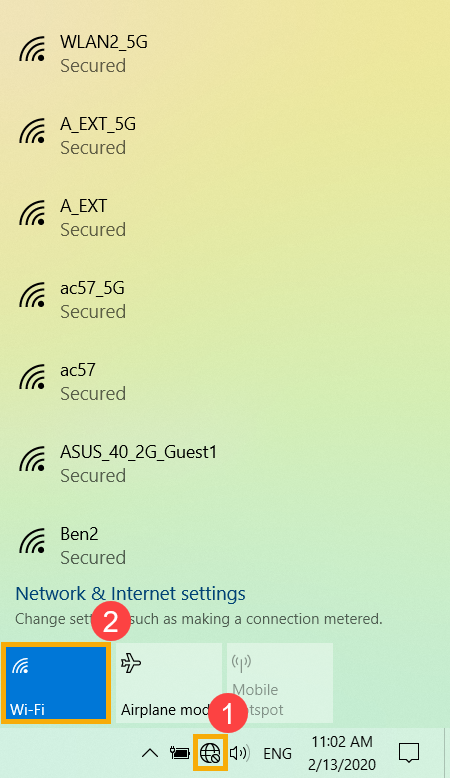
Kliknij [Sieć i Internet] ikonę na pasku zadań①, następnie upewnij się, że Wi-Fi jest [Włączone]②.
Uwaga: Gdy ikona Wi-Fi podświetla się na niebiesko, oznacza to, że funkcja jest aktywna.
Jeśli problem nadal występuje, przejdź do kolejnego kroku rozwiązywania problemów.
Przywróć ustawienia BIOS
- Wejdź na ekran konfiguracji BIOS na urządzeniu.
Gdy urządzenie nie jest włączone, naciśnij i przytrzymaj [F2] klawisz na klawiaturze, następnie naciśnij przycisk zasilania, aby włączyć urządzenie. Przytrzymaj [F2] aż pojawi się ekran konfiguracji BIOS, następnie puść [F2]. Dowiedz się więcej o Jak wejść do ekranu konfiguracji BIOS.
Uwaga: W przypadku niektórych starszych modeli komputerów stacjonarnych, może być konieczne naciśnięcie i przytrzymanie [Del] podczas uruchamiania, aby uzyskać dostęp do ekranu konfiguracji BIOS.
Uwaga: Przenośne urządzenia gamingowe wymagają naciśnięcia i przytrzymania [Przycisk zmniejszenia głośności], a następnie naciśnięcia przycisku zasilania, aby włączyć urządzenie. - Po wejściu do ekranu konfiguracji BIOS, zapoznaj się z artykułem: Jak przywrócić ustawienia BIOS.
- Gdy przywracanie ustawień BIOS zostanie zakończone, urządzenie uruchomi się ponownie i wejdzie do Windows. Sprawdź ponownie problem. Jeśli problem nadal występuje, kontynuuj następny krok rozwiązywania problemów
Wyłącz całkowicie urządzenie
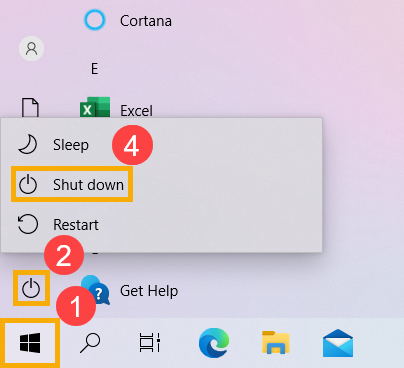
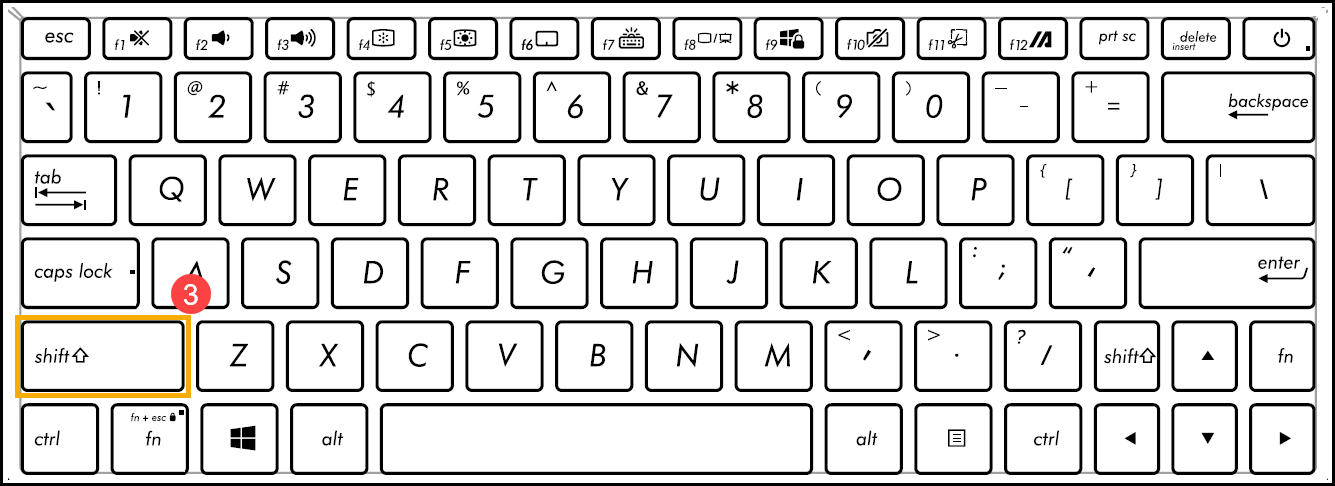
Kliknij [Start] ikonę po lewej stronie paska zadań①, wybierz [Zasilanie]
 ikona②, następnie naciśnij i przytrzymaj [klawisz Shift]③ na klawiaturze oraz wybierz [Zamknij]④ jednocześnie. Twoje urządzenie zostanie całkowicie wyłączone.
Po całkowitym wyłączeniu urządzenia, proszę ponownie uruchomić urządzenie i sprawdzić, czy problem został rozwiązany. Jeśli problem nadal występuje, kontynuuj z kolejnym krokiem rozwiązywania problemów.
Uruchom diagnozowanie sieci bezprzewodowej w MyASUS
Użyj Diagnostyki Systemowej w MyASUS, aby sprawdzić problemy z łącznością bezprzewodową.
- Wpisz i wyszukaj [MyASUS] w pasku wyszukiwania Windows①, następnie kliknij [Otwórz]②.
Uwaga: Jeśli nie możesz znaleźć MyASUS, prawdopodobnie nie jest zainstalowany na Twoim urządzeniu. Zobacz Jak zainstalować MyASUS.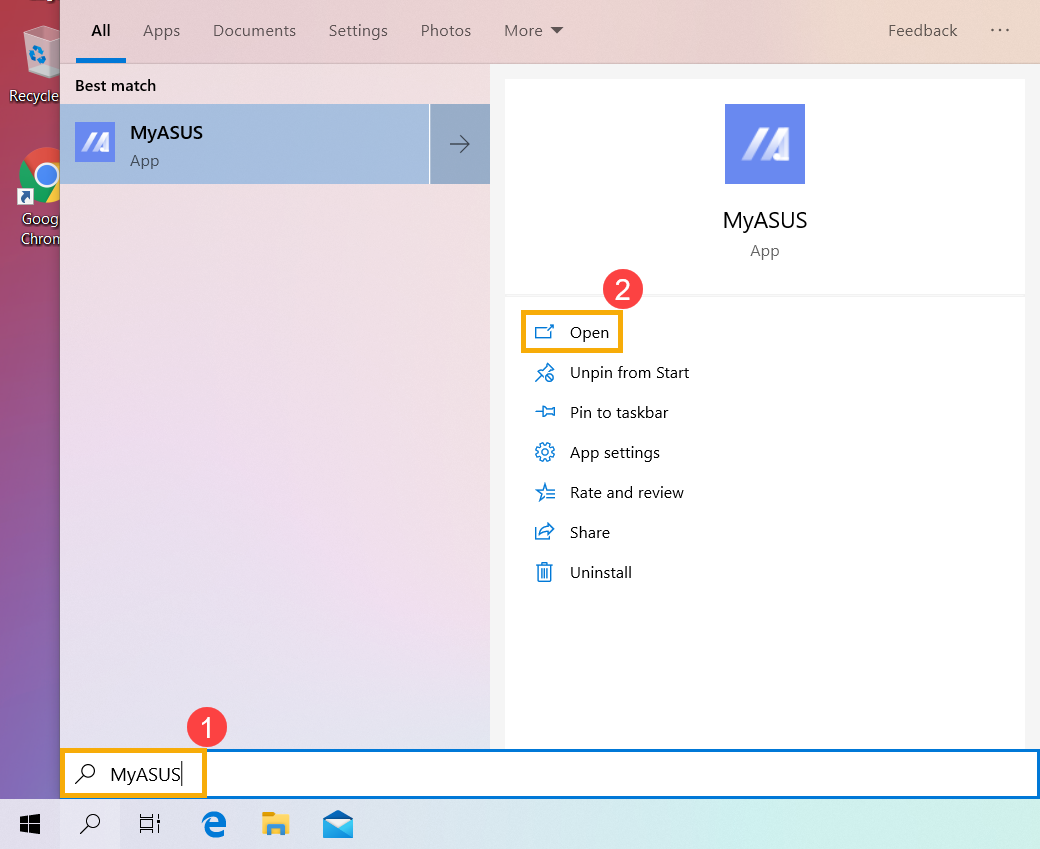
- W aplikacji MyASUS kliknij [Diagnoza systemu]③.
Uwaga: Jeśli Twoje urządzenie nie wyświetla strony diagnozy systemu w oprogramowaniu MyASUS, oznacza to, że Twoje urządzenie nie obsługuje tej funkcji. Przejdź do następnej sekcji, aby kontynuować rozwiązywanie problemów. Tutaj możesz dowiedzieć się więcej o Dlaczego widzę tylko częściowe funkcje w aplikacji MyASUS. - W [Narzędzie diagnostyczne]④ kliknij [Problemy z łącznością bezprzewodową]⑤. Tutaj możesz dowiedzieć się więcej o MyASUS Diagnoza systemu - Wprowadzenie.
- Kliknij [Kontrola]⑥.
- Po zakończeniu sprawdzania kliknij [Wyniki]⑦. Jeśli zostaną wykryte błędy, spróbuj zastosować sugerowane rozwiązania podane przez MyASUS. Jeśli problem nadal występuje, przejdź do kolejnego kroku rozwiązywania problemów.
Bezprzewodowy adapter sieciowy z żółtym wykrzyknikiem w menedżerze urządzeń
Jeśli występuje bezprzewodowy adapter sieciowy z żółtym wykrzyknikiem w menedżerze urządzeń, spróbuj wykonać poniższe czynności, aby rozwiązać problem. (Ten krok dotyczy tylko produktów laptopów. Dla komputerów stacjonarnych, AIO PC oraz konsol do gier, przejdź do kolejnego kroku rozwiązywania problemów.)
- Odłącz adapter AC.
Uwaga: Proszę nie odłączać adaptera AC w laptopach ASUS typu TP420IA oraz UX425IA. (Te modele wymagają podłączenia adaptera AC do wykonania procesu Hard reset.) - Naciśnij i przytrzymaj przycisk zasilania przez 40 sekund, aby wykonać reset sprzętowy.
- Poczekaj 90 sekund, następnie komputer automatycznie się uruchomi.
- Po uruchomieniu komputera, sprawdź ponownie adapter sieci bezprzewodowej w Menedżerze urządzeń, czy działa prawidłowo. Jeśli problem nadal występuje, przejdź do kolejnego kroku rozwiązywania problemów.
Zaktualizuj sterownik sieci bezprzewodowej przez Menedżera urządzeń
Jeśli wersje sterowników Wireless i Bluetooth są zbyt różne, może to powodować problem ze zgodnością oprogramowania. Zalecamy więc zaktualizowanie obu sterowników do najnowszej wersji.
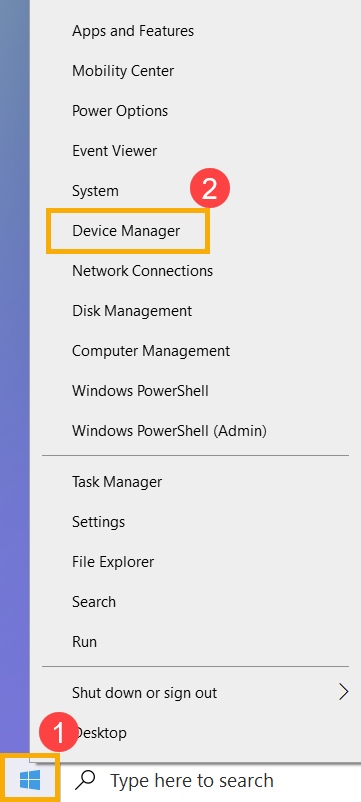
- Kliknij prawym przyciskiem [Menu Start]①, następnie kliknij [Menedżer urządzeń]②.
- Sprawdź strzałkę obok [Karty sieciowe]③, następnie kliknij prawym przyciskiem [Intel(R) Dual Band Wireless-AC 8265]④ i wybierz [Odinstaluj urządzenie]⑤.
Uwaga: Nazwa urządzenia może się różnić w zależności od modelu.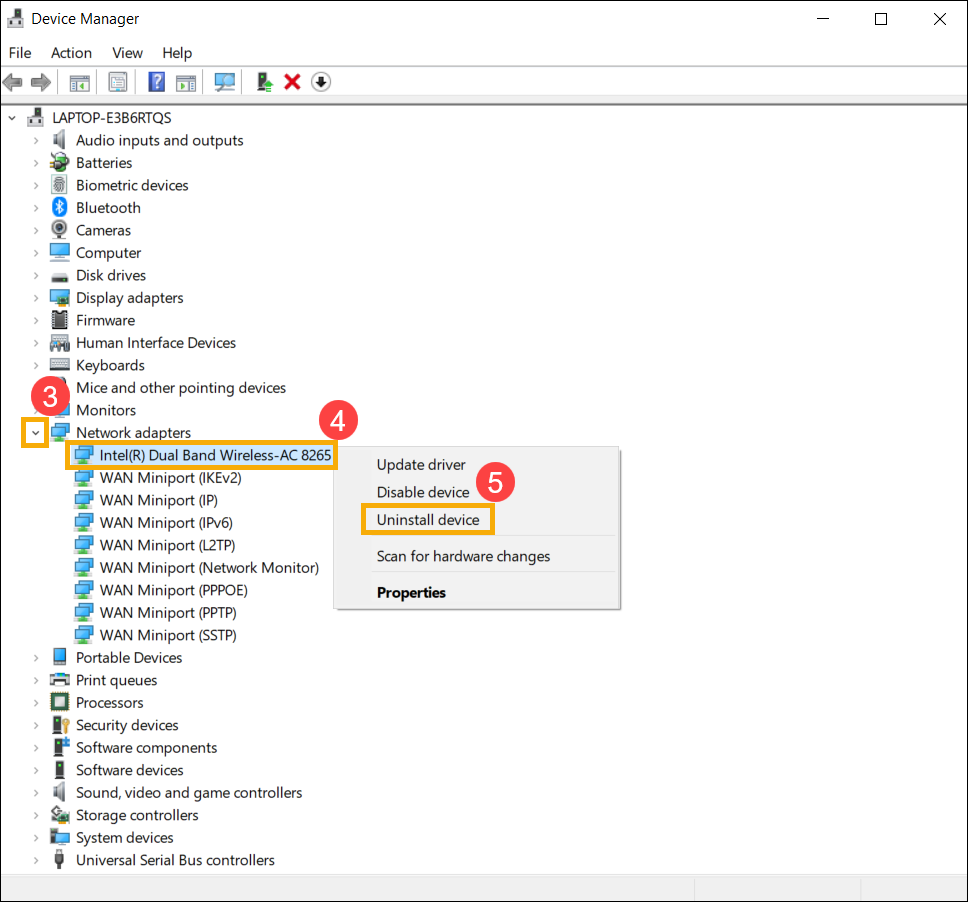
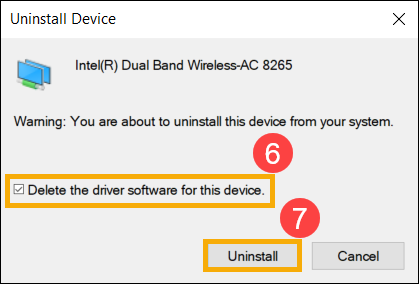
- Wybierz [Usuń oprogramowanie sterownika dla tego urządzenia]⑥, następnie kliknij [Odinstaluj]⑦.
- Sprawdź strzałkę obok [Bluetooth]⑧, następnie kliknij prawym przyciskiem myszy [Intel(R) Wireless Bluetooth(R)]⑨ i wybierz [Odinstaluj urządzenie]⑩.
Uwaga: Nazwa urządzenia może się różnić w zależności od modelu.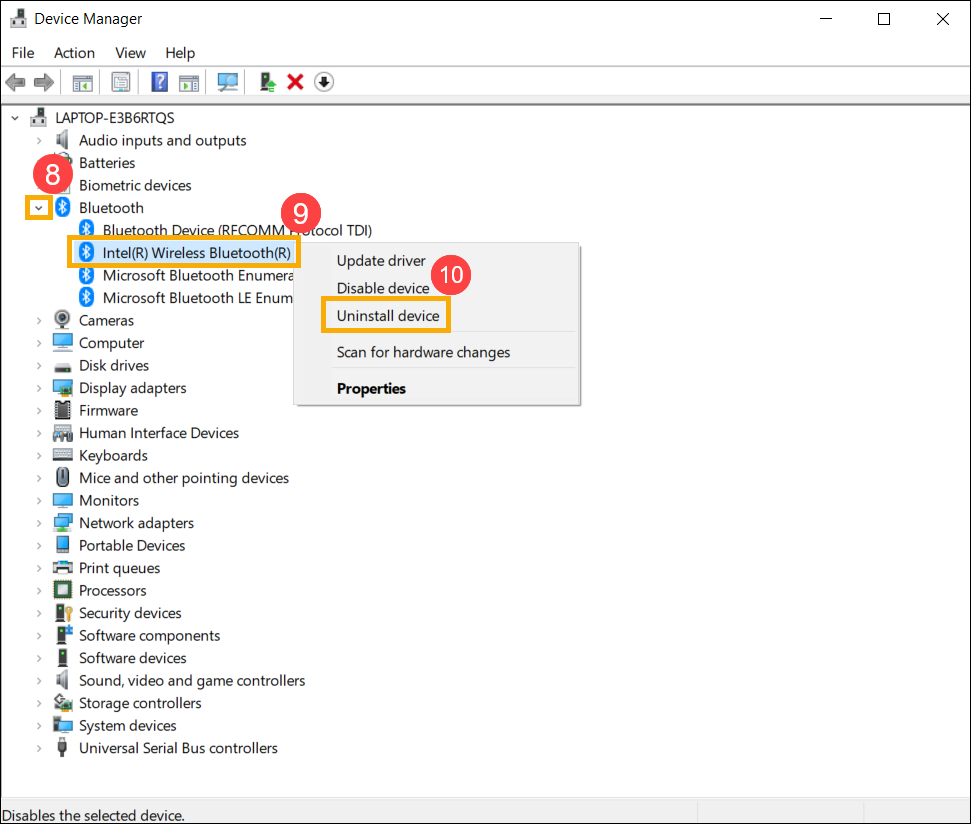
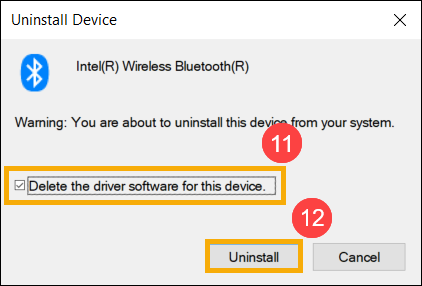
- Wybierz [Usuń oprogramowanie sterownika dla tego urządzenia]⑪, następnie kliknij [Odinstaluj]⑫.
- Po odinstalowaniu adaptera sieciowego i Bluetooth, kliknij proszę [Akcja]⑬ i wybierz [Skanuj w poszukiwaniu zmian sprzętu]⑭.
Urządzenie ponownie zainstaluje sieć bezprzewodową i Bluetooth, a urządzenia będą wyświetlane w kategoriach Karty sieciowe i Bluetooth.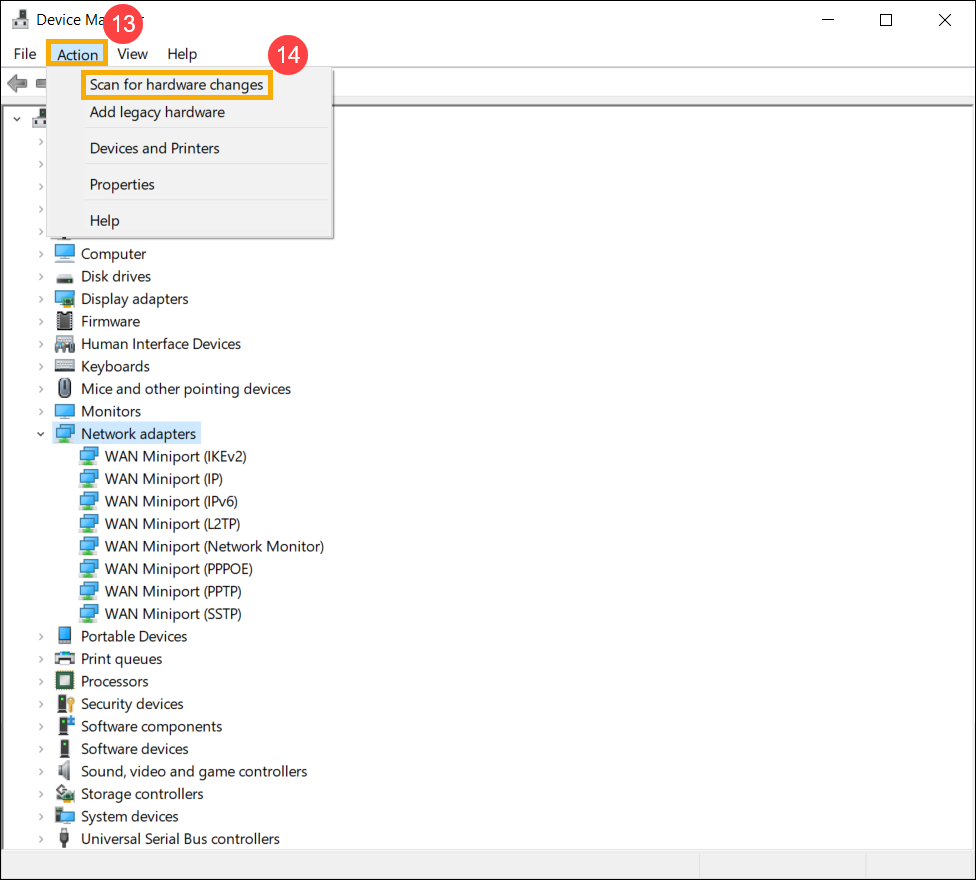
- Jeśli nie uda się zaktualizować sterownika sieci bezprzewodowej lub Bluetooth przez menedżera urządzeń, możesz pobrać i zainstalować najnowszy sterownik ze strony wsparcia ASUS. Zobacz Jak wyszukać i pobrać sterowniki.
Uwaga: Wyszukaj sterownik sieci bezprzewodowej lub Bluetooth sparowany z nazwą dostawcy, która jest używana w Twoim urządzeniu. Nazwa dostawcy urządzenia sieciowego to [Intel] jako przykład.

- Jeśli problem nadal występuje, przejdź do kolejnego kroku rozwiązywania problemów.
Resetuj sieć
- Kliknij [Menu Start]①, następnie kliknij [Ustawienia]②.
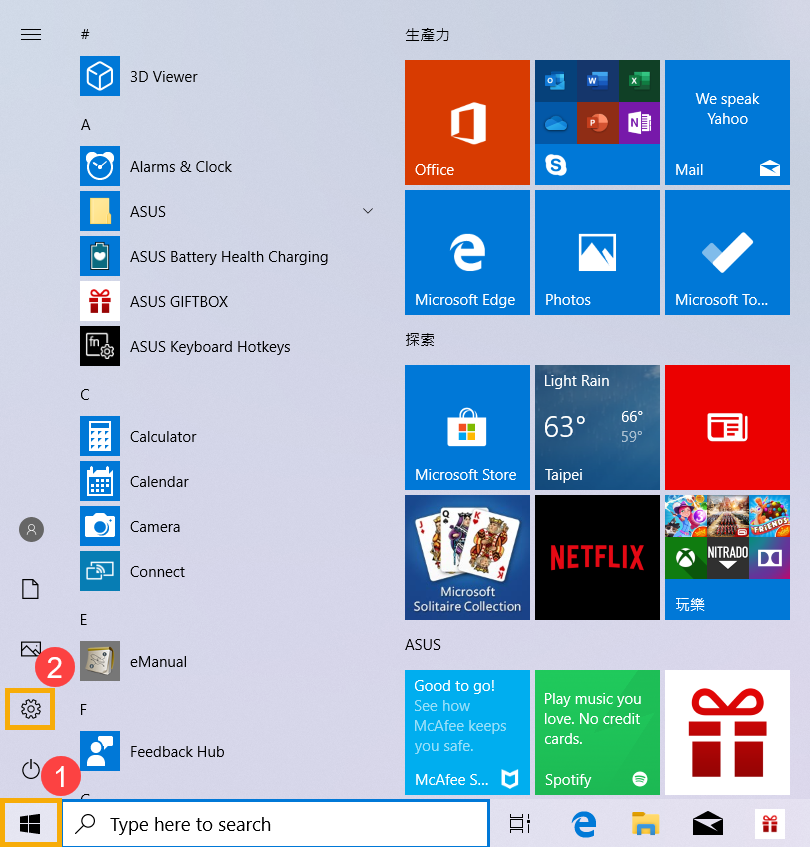
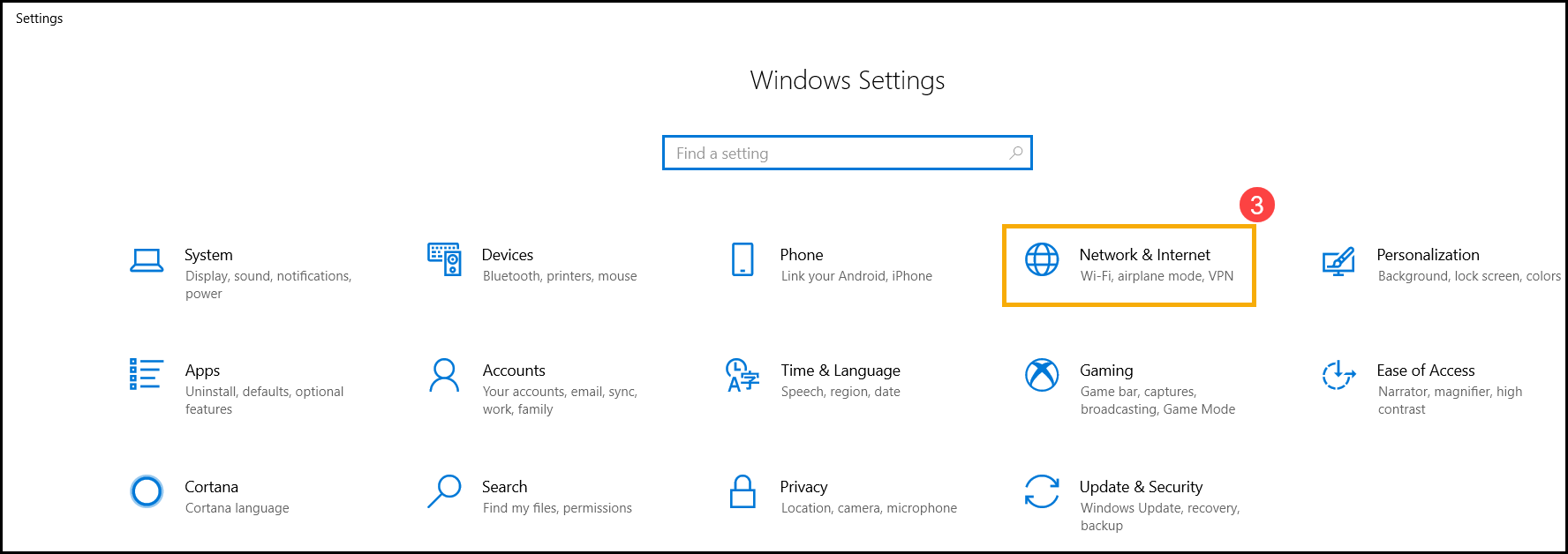
- Wybierz [Sieć i Internet]③, a następnie kliknij [Resetowanie sieci]④.
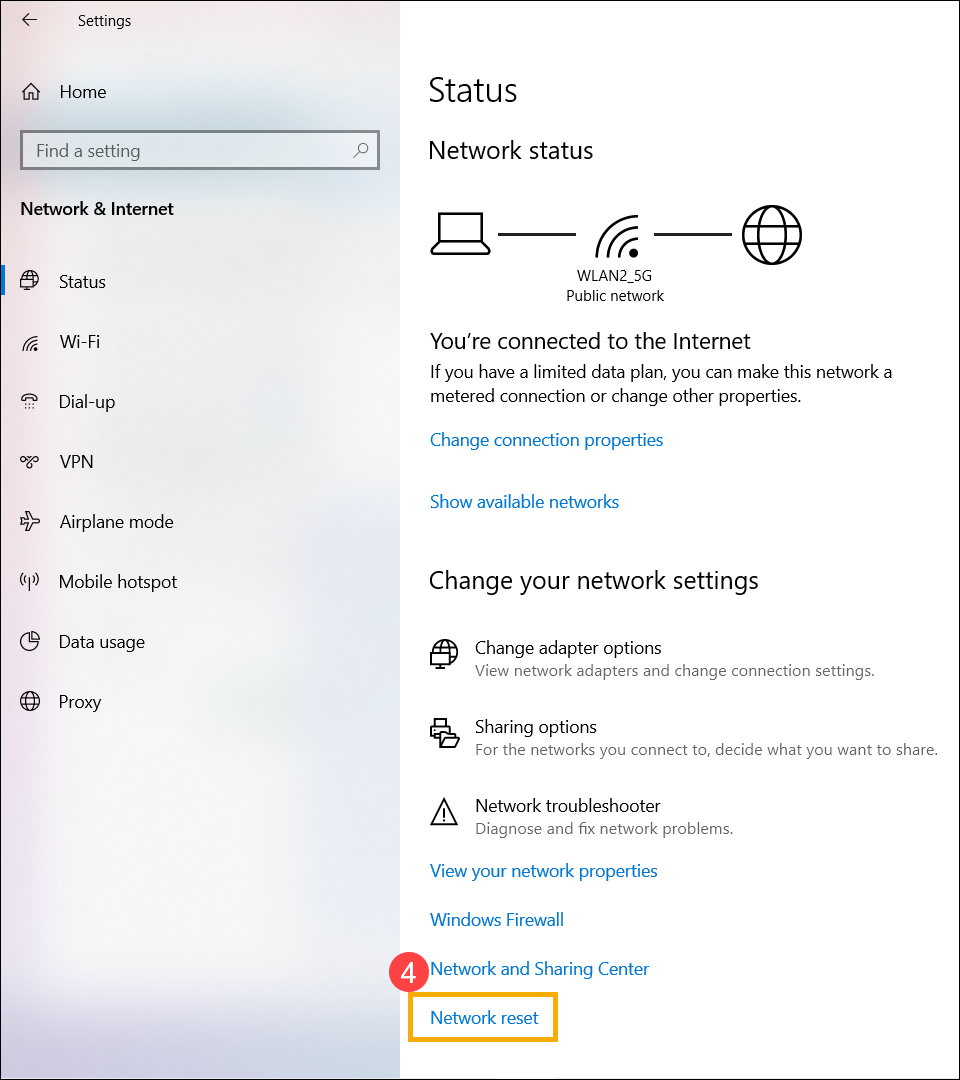
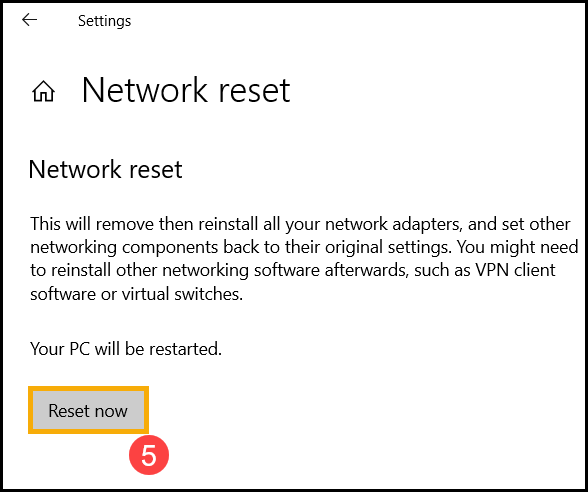
- Kliknij [Resetuj teraz]⑤, a następnie wybierz [Tak]⑥. Twoje urządzenie zostanie ponownie uruchomione po zakończeniu resetowania.
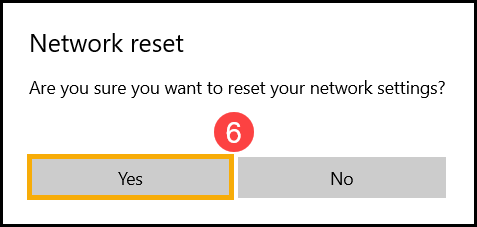
- Jeśli problem nadal występuje, przejdź do następnego kroku rozwiązywania problemów.
Sprawdź ustawienia Proxy lub VPN
Jeśli wcześniej używałeś oprogramowania VPN, narzędzi do połączenia z siecią korporacyjną, akceleratorów sieci lub skonfigurowałeś serwer proxy, mogą pozostać resztki ustawień nawet po wyłączeniu tych usług. Takie pozostałe konfiguracje mogą zakłócać normalną łączność internetową.
Proszę wykonaj poniższe kroki, aby wyłączyć serwer proxy lub usunąć istniejące ustawienia proxy:
- Kliknij [Start], a następnie wybierz [Ustawienia].
- Przejdź do [Sieć i internet], a następnie wybierz [Proxy].
- W sekcji Użyj serwera proxy kliknij [Edytuj].
- Ustaw Użyj serwera proxy na [Wyłącz], następnie kliknij [Zapisz].
- Uruchom ponownie swoją przeglądarkę internetową i sprawdź połączenie internetowe. Jeśli problem nadal występuje, przejdź do następnej metody rozwiązywania problemów.
Resetuj przeglądarkę internetową
Jeśli nie możesz połączyć się z internetem przez przeglądarkę, ale aplikacja do czatu działa normalnie, możesz spróbować zresetować przeglądarkę, aby rozwiązać ten problem.
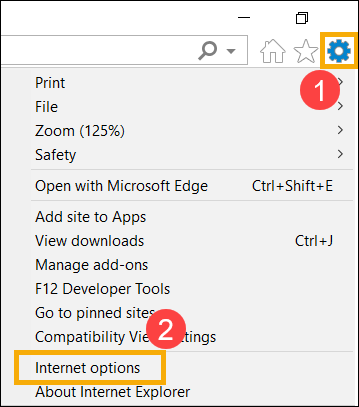
- Na przykładzie Internet Explorer 11 (IE11). Kliknij [Ikona koła zębatego]① w prawym górnym rogu i wybierz [Opcje internetowe]②.
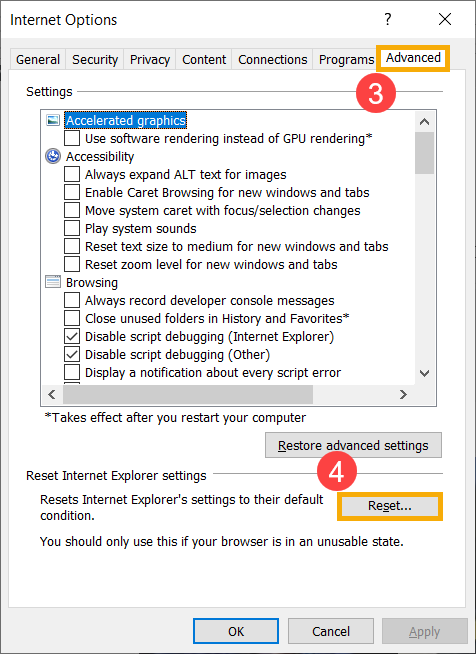
- Wybierz [Zaawansowane]③ i kliknij [Resetuj]④ aby kontynuować.
- Jeśli problem nadal występuje, przejdź do kolejnego kroku rozwiązywania problemów.
Zaktualizuj BIOS, pakiety Windows i sterowniki
Regularne aktualizowanie BIOS, Windows oraz sterowników może poprawić stabilność i wydajność systemu. Upewnij się, że Twoje urządzenie korzysta z najnowszych wersji. Dowiedz się więcej o aktualizacji BIOS:
Jak zaktualizować wersję BIOS w systemie Windows
Jak zaktualizować BIOS za pomocą ASUS Firmware Update/EZ Flash
(Dla produktów stacjonarnych, zapoznaj się z Wprowadzenie do ASUS Motherboard EZ Flash 3.)
Dowiedz się więcej o aktualizacji Windows i sterowników:
Jak wykonać aktualizację Windows
Jak zaktualizować sterowniki przez System Update w MyASUS
Jeśli problem nadal występuje po zaktualizowaniu pakietów BIOS/Windows/driverów do najnowszej wersji, przejdź do kolejnego kroku rozwiązywania problemów.
Wykonaj reset CMOS/Hard reset
Spróbuj przeprowadzić reset EC [Kontroler wbudowany], reset RTC [Zegar czasu rzeczywistego] lub hard reset, aby przywrócić ustawienia sprzętu do wartości domyślnych i rozwiązać problemy z Wi-Fi. Zapoznaj się z poniższymi artykułami, aby uzyskać szczegółowe instrukcje:
- Notebook/All-in-One PC/Gaming handheld: Jak zresetować Kontroler wbudowany (EC), Zegar czasu rzeczywistego (RTC) oraz przeprowadzić Hard reset
- Desktop PC: Jak wyczyścić CMOS
Jeśli problem nadal występuje po wyczyszczeniu CMOS (reset EC), przejdź do kolejnego kroku rozwiązywania problemów.
Przywróć system z punktu przywracania
Jeśli problem pojawił się niedawno, a wcześniej utworzono punkt przywracania lub istnieje automatyczne przywracanie systemu, spróbuj przywrócić urządzenie do stanu sprzed pojawienia się problemu, aby go rozwiązać. Tutaj dowiesz się więcej o Jak użyć punktu przywracania do odtworzenia systemu. Jeśli problem nadal występuje, przejdź do kolejnego kroku rozwiązywania problemów.
Zresetuj swój komputer
Jeśli problem nadal występuje po wykonaniu wszystkich kroków rozwiązywania problemów. Proszę wykonać kopię zapasową swoich plików osobistych, a następnie zresetować urządzenie, aby przywrócić jego oryginalną konfigurację. Tutaj możesz dowiedzieć się więcej o Jak zresetować system.
Możesz również skorzystać z sugestii Microsoft, tutaj dowiesz się więcej o jak rozwiązać problemy z połączeniem sieciowym w Windows.
Jeśli Twój problem nadal występuje po wykonaniu powyższych kroków rozwiązywania problemów, przyczyną może być dostawca usług internetowych (ISP) lub sprzęt internetowy (modem/kabel Internet/wireless share device). Sugerujemy skontaktowanie się z ISP lub próbę rozwiązania problemów ze sprzętem internetowym. Tutaj możesz dowiedzieć się więcej o rozwiązywaniu problemów z routerem ASUS:
[Rozwiązywanie problemów] Nieudany dostęp do Internetu przez router
Jeśli Twój problem nie został rozwiązany, skontaktuj się z centrum obsługi klienta ASUS w celu uzyskania dalszej pomocy.